VMware安装esd格式系统镜像
VMware安装esd格式系统镜像
Esd是一种具有更高压缩率的文件格式,并且比win具有更高的压缩率。Esd文件是微软在windows8开始后,通过在线分发windows副本时采用的文件格式。
esd格式压缩,不能直接挂载安装,需要进入PE系统,使用系统安装器安装。
1 esd转ISO
-
准备一个esd系统镜像
Windows 10.esd; -
下载UltraISO;
-
启动UltraISO;
-
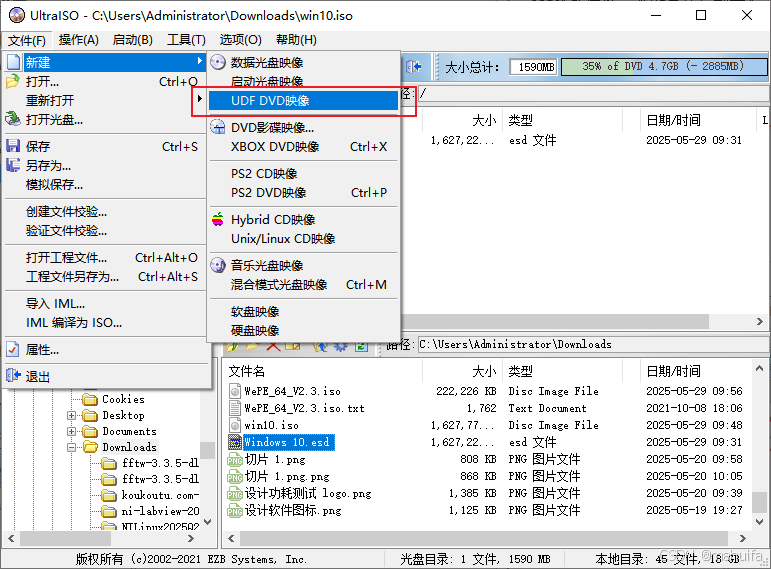
点击【文件】【新建】【UDF DVD映像】;
-
选择
esd文件,右键【添加】;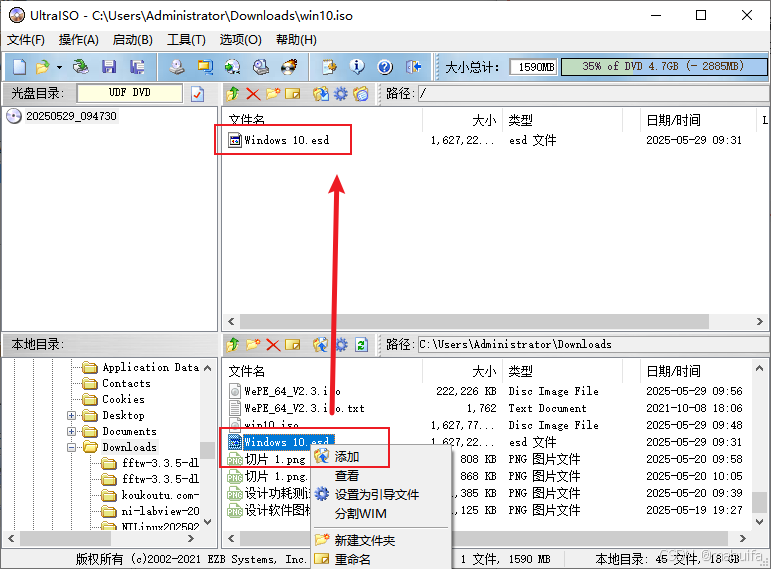
-
点击【保存】就可以生成iso文件了。
2 制作PE镜像
-
下载微PE工具箱 - 下载;
-
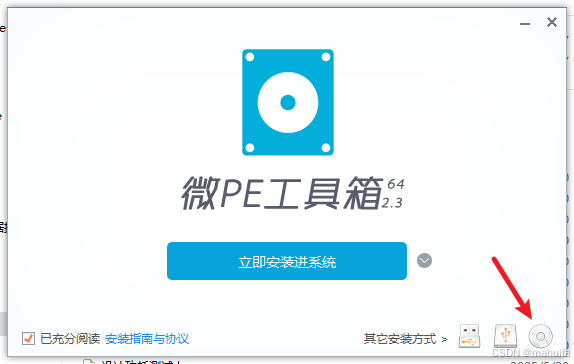
运行微PE工具箱,点击【生成可启动ISO】;
-
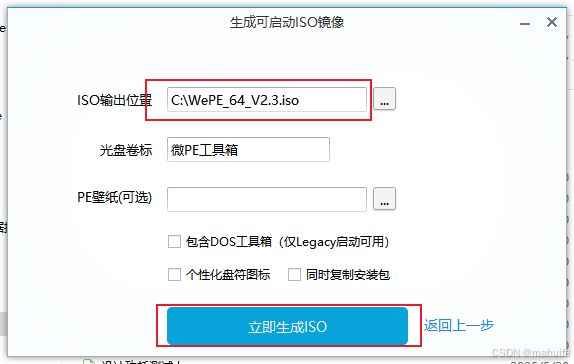
点击【立即生成ISO】就可以生PE系统的ISO文件了;
3 WMware启动PE系统
-
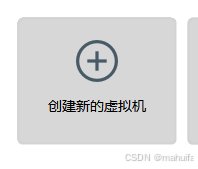
打开WMware,点击【创建新的虚拟机】;
-
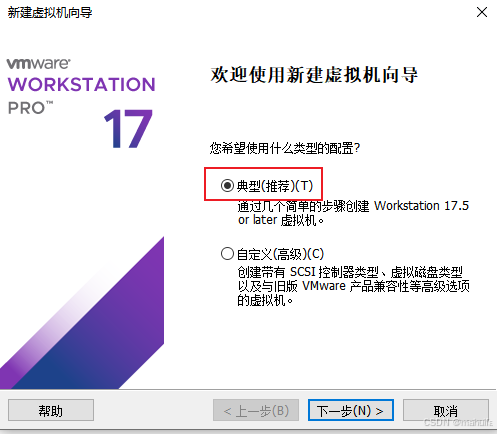
选择【典型】,下一步;
-
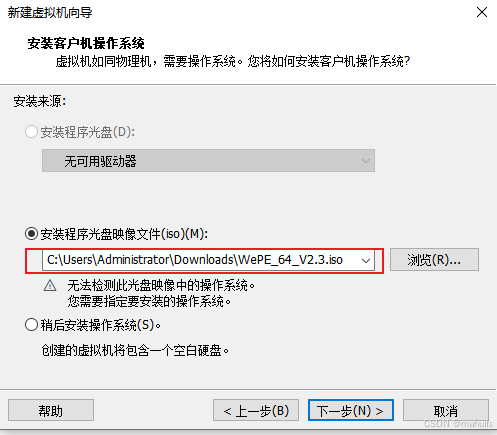
设置PE系统镜像路径;
-
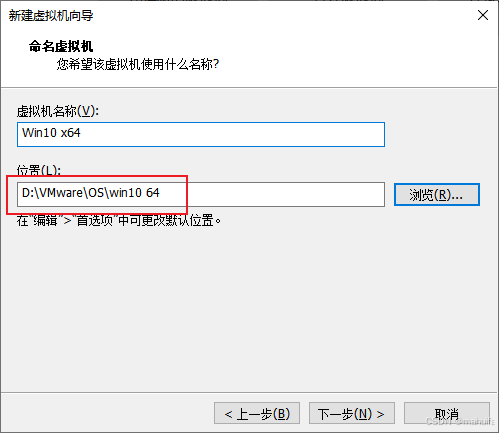
设置虚拟机系统存放路径;
-
点击【开启虚拟机】,进入PE系统;
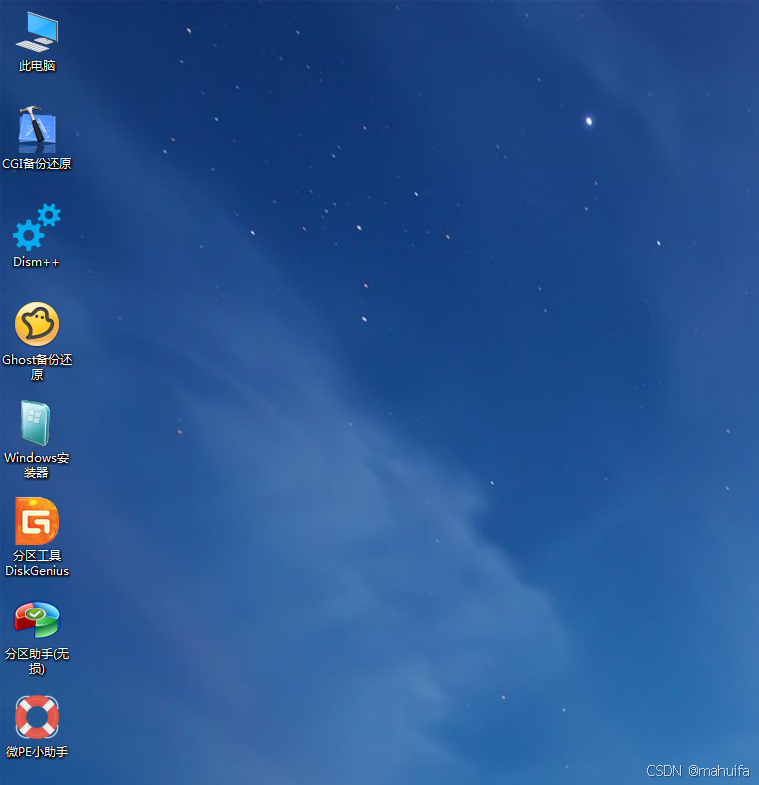
4 安装系统
-
进入PE系统后,打开【分区助手】;
-
如果虚拟机系统分配的内存够大,可用进行分区,如果内存不够大,建议就分一个C盘;
-
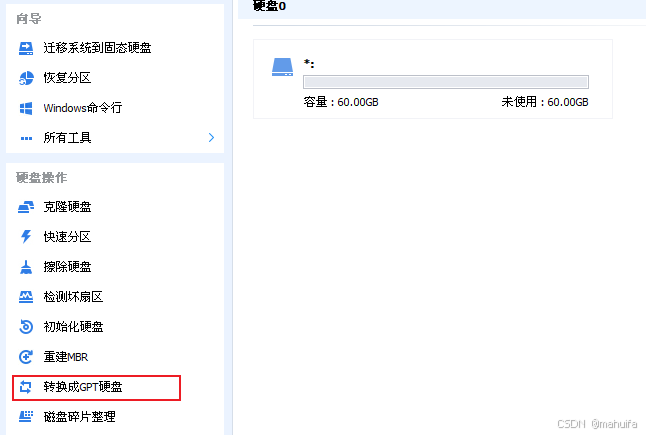
选择【转换成GPT硬盘】(GPT是2000年后随UEFI规范推出,为现代大容量存储设计,必须配合UEFI固件(Windows 8+默认要求));
-
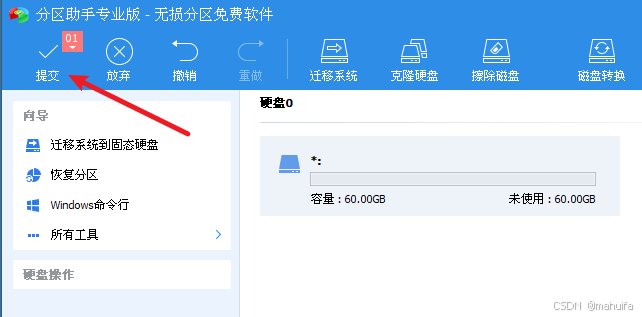
然后点击【提交】;
-
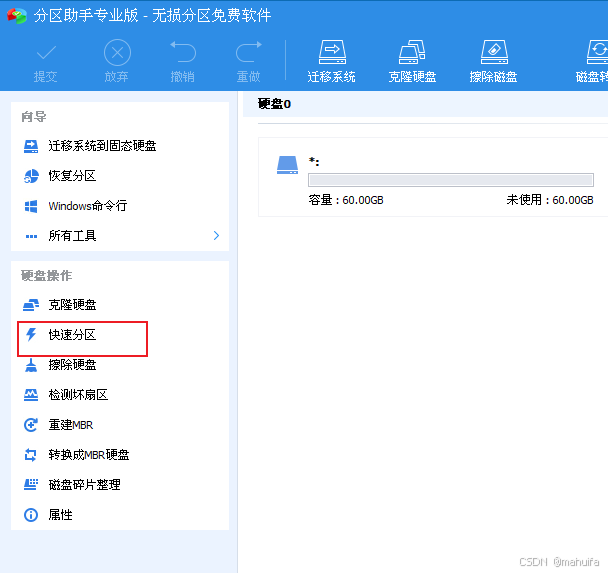
转换完成格式后,点击【快速分区】;
-
选择【1个分区】,点击【执行】;
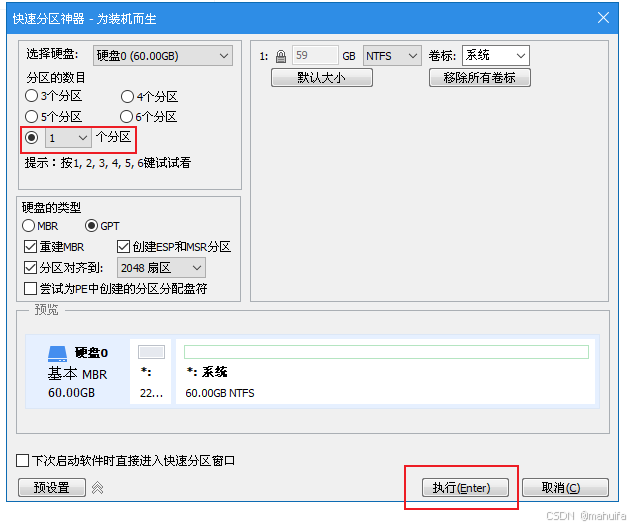
-
鼠标右键选择窗口右下角

图标,选择【设置】,设置通过UltraISO制作的ISO镜像路径,然后确定;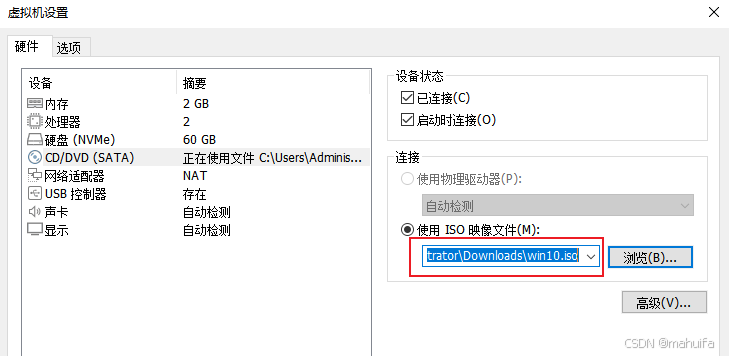
-
进入PE系统,打开【Windows安装器】;
-
选择【选择】【DVD驱动器】,选择esd文件;
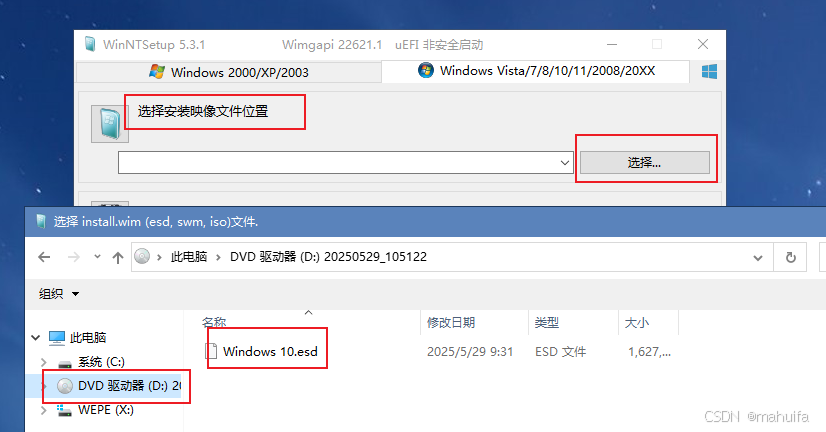
-
设置安装盘为C盘,点击【安装】;
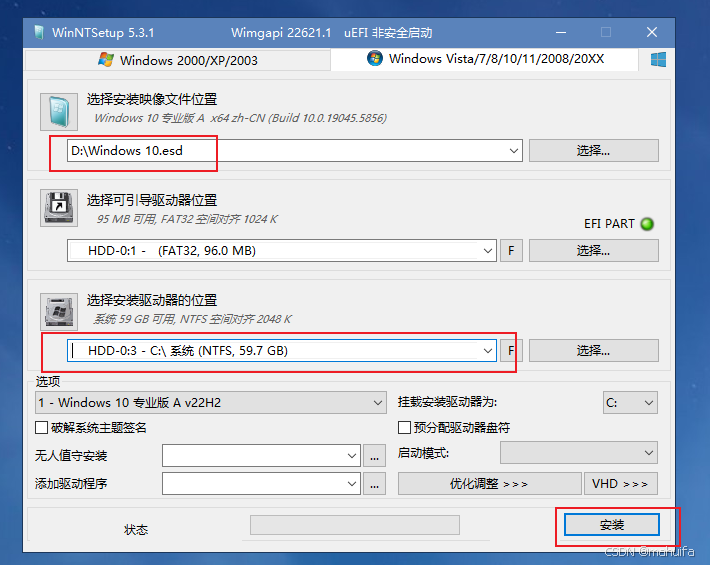
-
安装完成后重启。
5 安装VMware Tools
-
安装完成后重启就可以进入windows系统;
-
点击【安装Tools】;

-
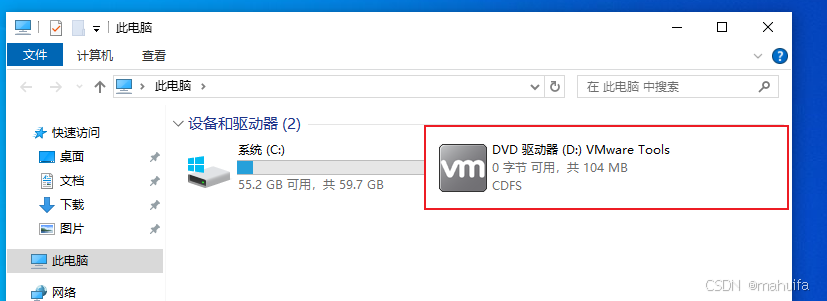
进入【此电脑】,点击【DVD驱动器】;
-
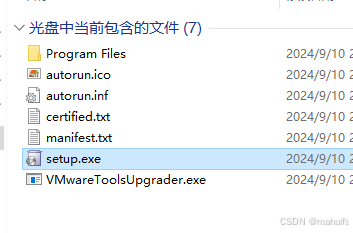
双击【setup.exe】,一直下一步进行安装。

AtomGit 是由开放原子开源基金会联合 CSDN 等生态伙伴共同推出的新一代开源与人工智能协作平台。平台坚持“开放、中立、公益”的理念,把代码托管、模型共享、数据集托管、智能体开发体验和算力服务整合在一起,为开发者提供从开发、训练到部署的一站式体验。
更多推荐


 26
26 0
0- 0


 已为社区贡献4条内容

所有评论(0)