HFSS软件仿真入门
参考:
0. 新建工程
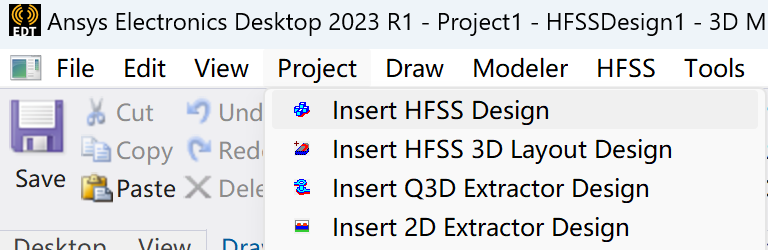
打开Ansys Electronics Desktop 2023, 在菜单栏选择 Project-Insert HFSS Design
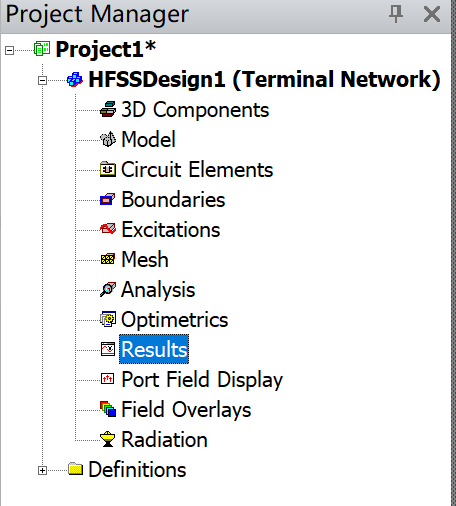
就可以看到原来的Project Manager下方多了一个项目.
1. 绘制小型贴片天线
使用小菜单的Draw功能, 在三维网格坐标系中画图, 鼠标点三次(两点平面+深度).
菜单的选项中包含一些绿色的图标(基本体 eg.3D圆柱), 还有一些灰色的操作(对物体的布尔操作 eg.取交集), 黄色的操作(eg.圆角, 倒角), 切换画图平面的选项等. *记得保留克隆前的模型.
(进入Vertice点模式, 选中点后进行圆角操作)
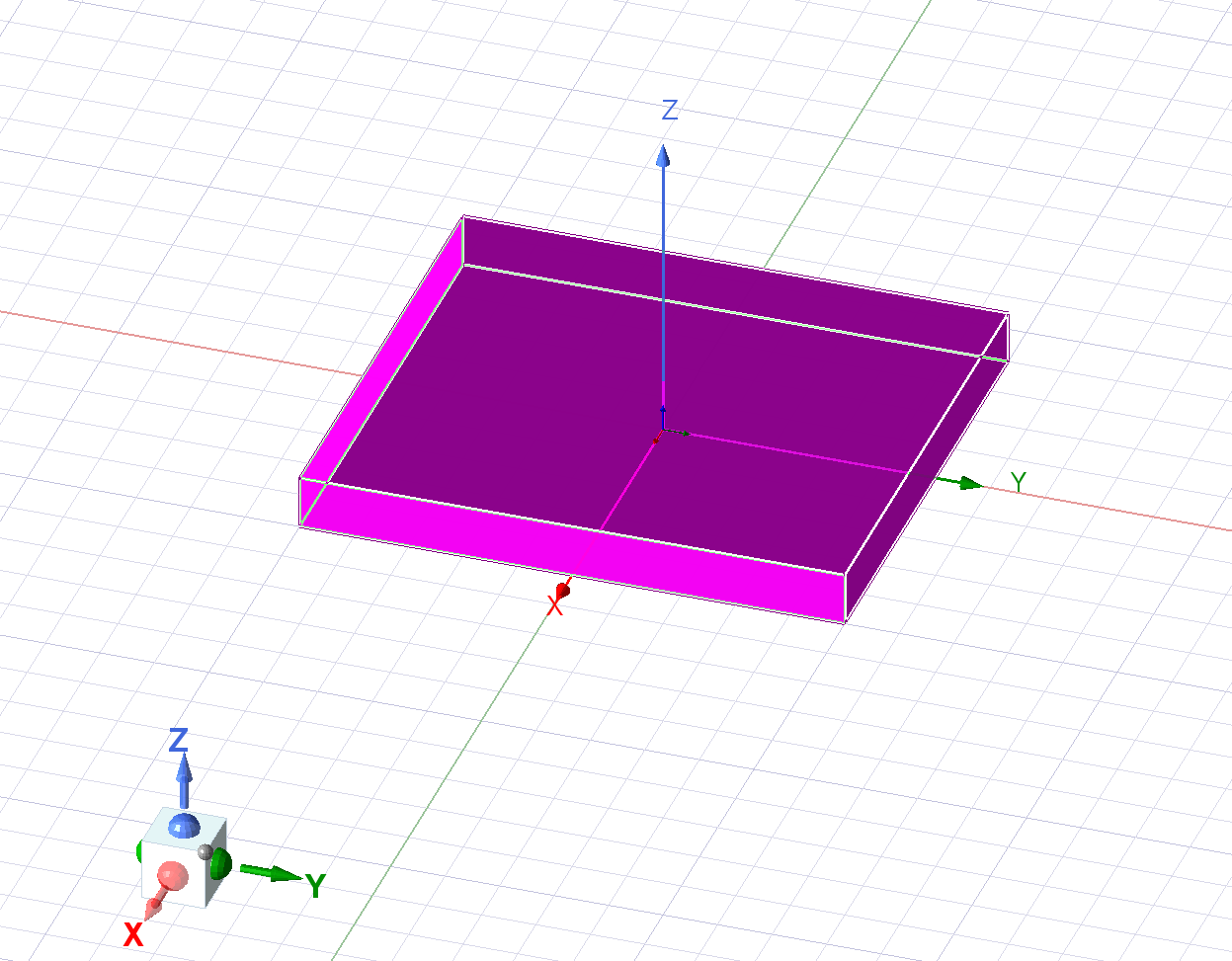
想要定量调整画图的参数, 可以在左侧的Model中双击选择CreateBox, 进行参数数值的修改. 这里可以使用参数变量化, 设置变量(eg.XSize=xp), 方便统一修改, 微波段建模Type 选择Length, unit一般选择毫米级.
参数化设计:
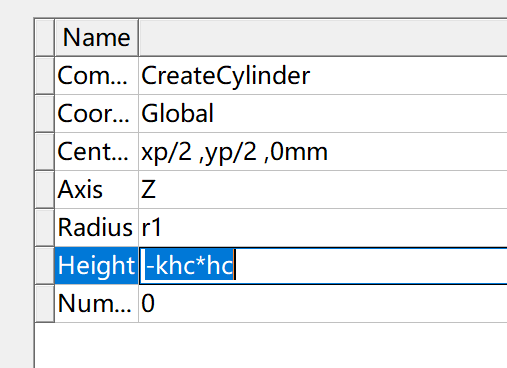
*注参数可以统一在菜单栏的
HFSS处修改.
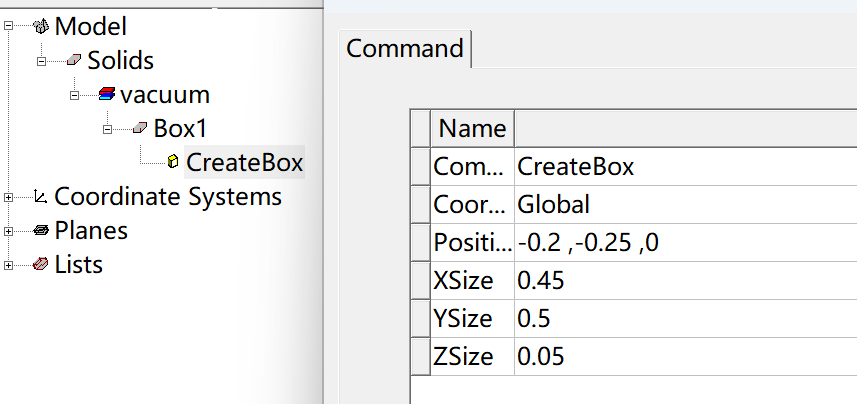
双击上面的Box1, 找到第二行参数设置介质的材料Material, 可下拉edit显示更多材料选项(eg.常用的FR_4, 切除的圆柱材质给铜copper). 可以自己新建材质Add, 还可以选择颜色和透明度.
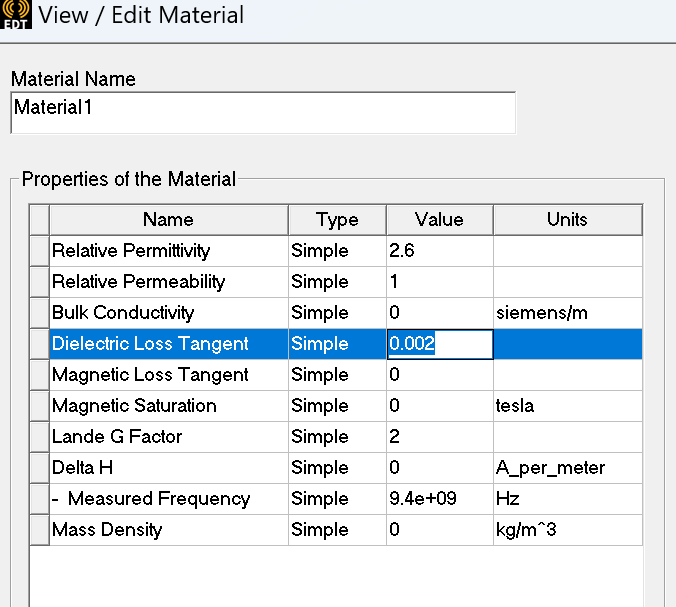
工程的树状图中也会出现新的材料选项分支.
材料主要关注它的
相对介电常数和相对磁导率.介质损耗角正切越小(10-3,10-4),材料性能越好, 损耗越小.
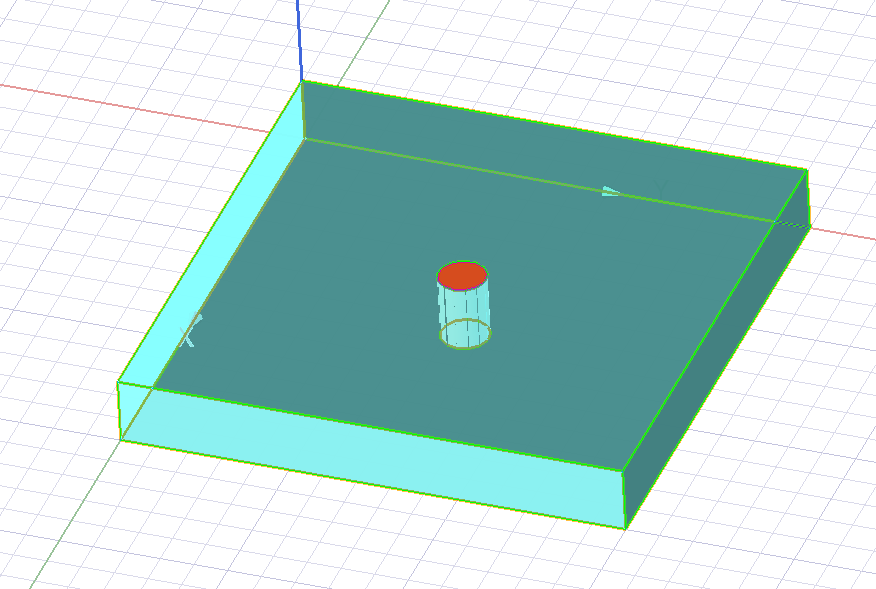
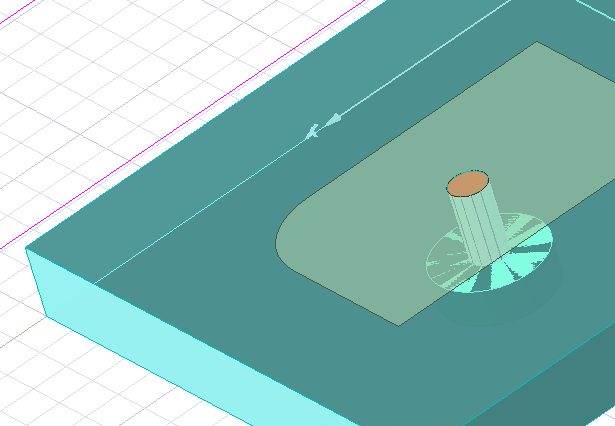
这里接的是同轴线:
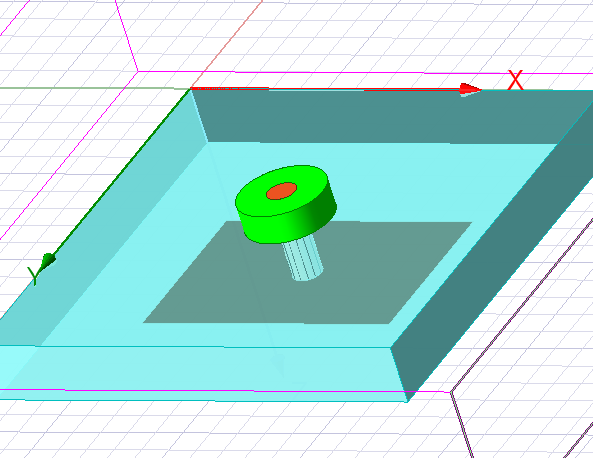
2. 设置电边界
在上方绘制一个2D平面, 作为边界(也可以直接选择模型表面作为边界):
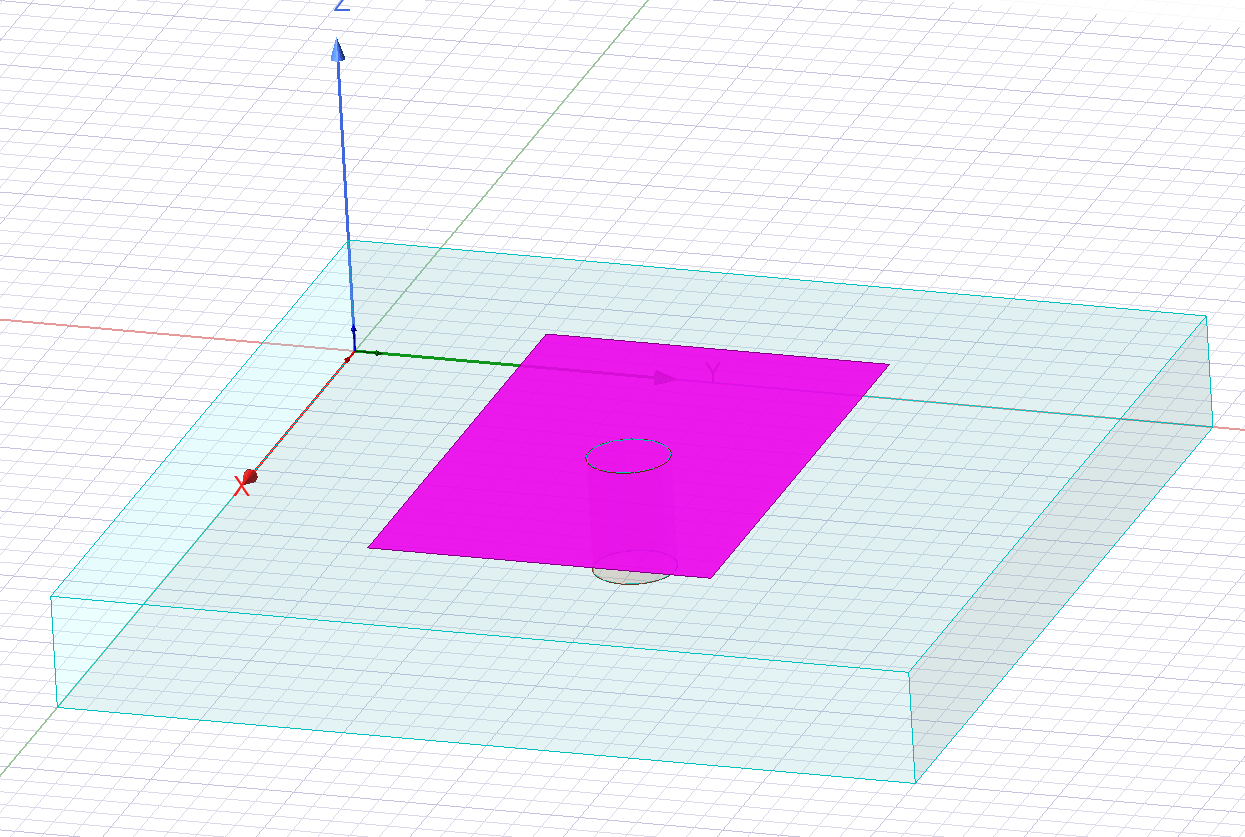
选中平面, 右击选择Assign Boundary- Perfect E, 给绘制的平面设置为金属, 完美的电边界.
有多个边界(eg.绘制上下两个, 伸出的曲面…).
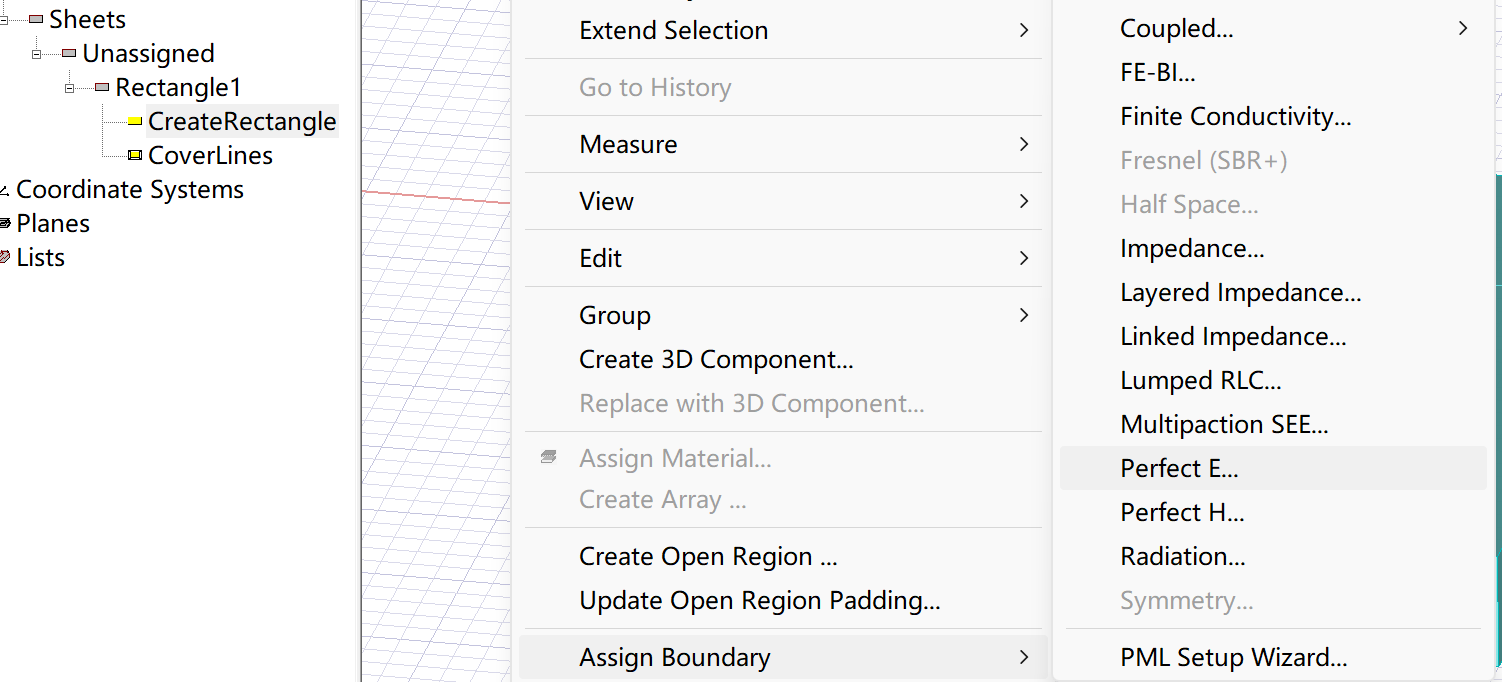
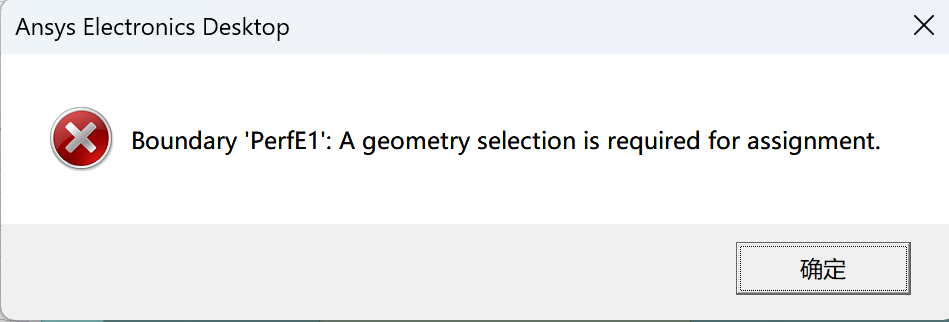
*没有选中总平面而是它的子分支会出现报错:
绘制同轴线以及外曲面的电边界. 至此, 小型贴片天线的模型就建完了.
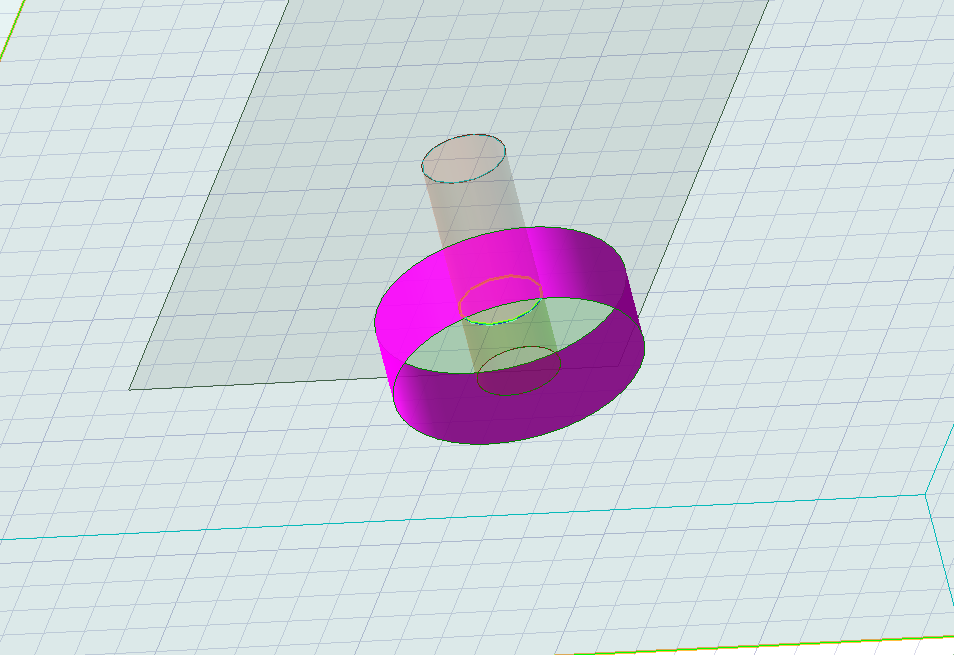
3. 激励Lumped Port
接下来画port. 注意, 这个必须在新建的模型上画, 不能使用已有的模型.
选中下表面, 右击选择Assign Excitation- Port -Lumped Port. (激励)
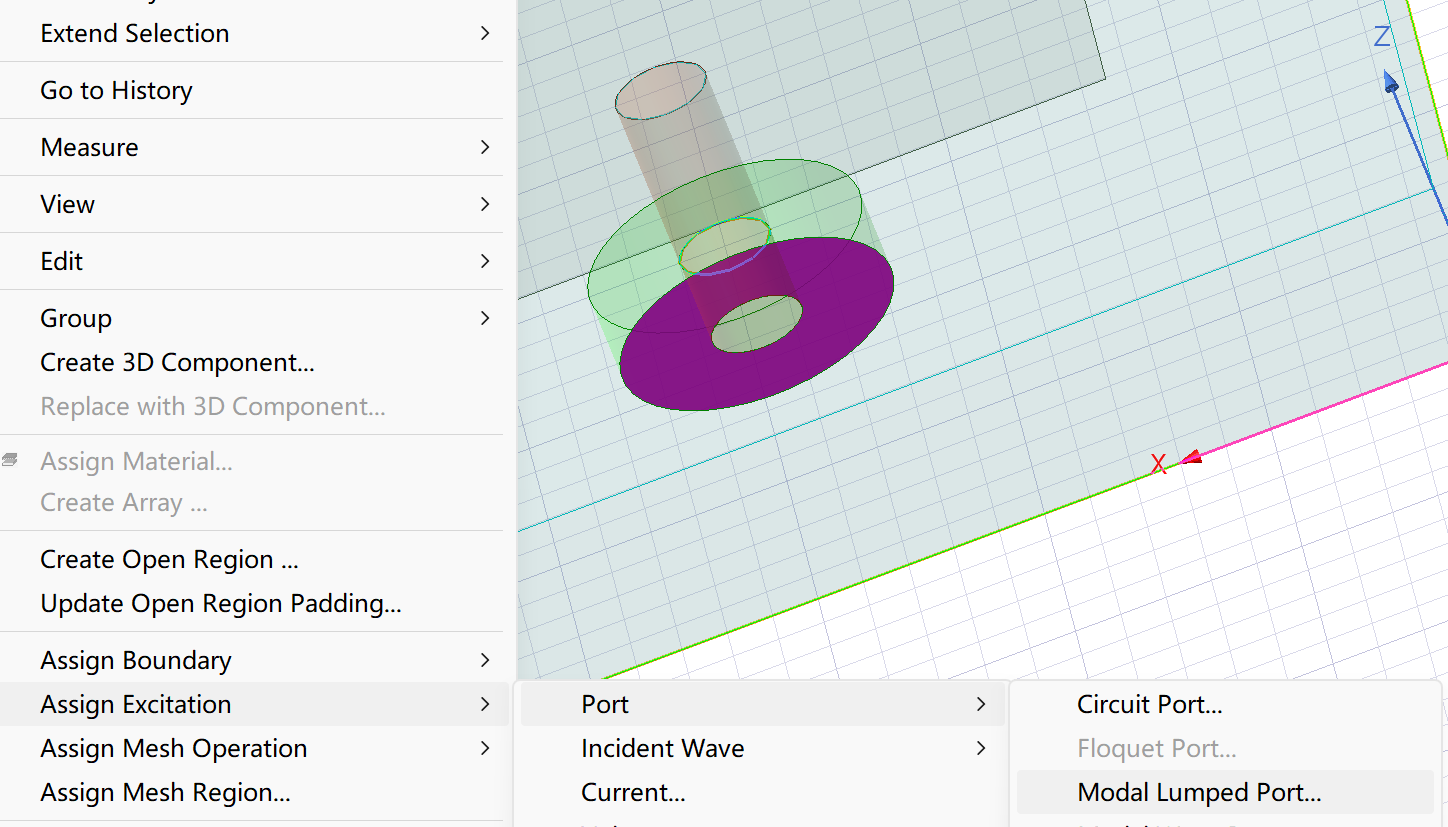
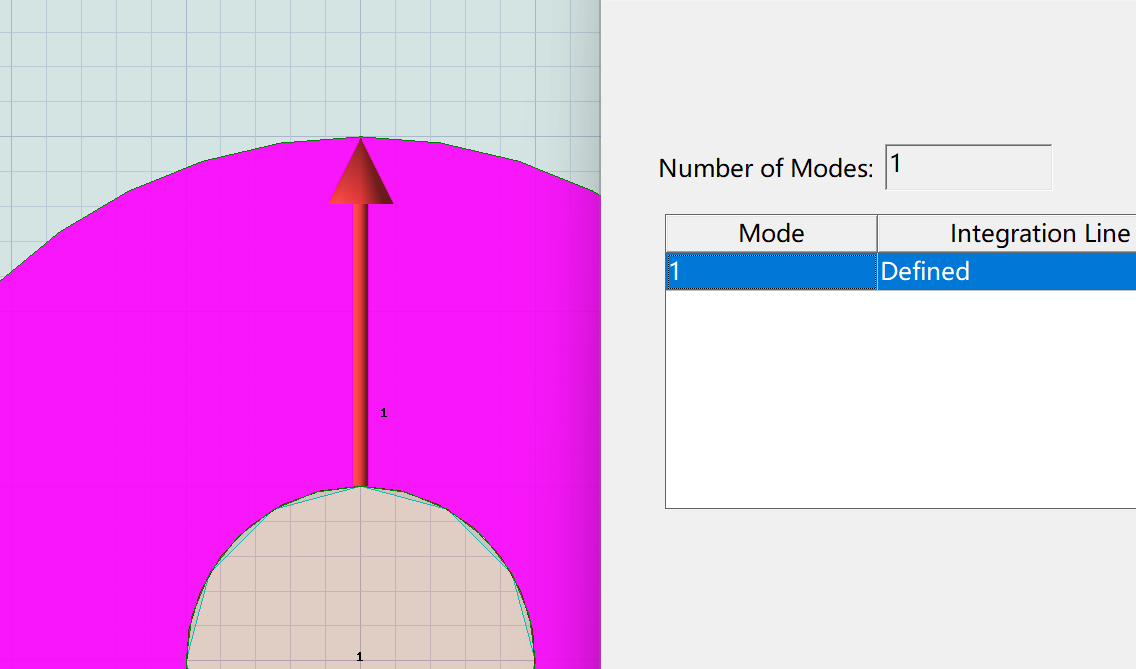
默认的匹配端口, 阻抗为50Ω, 然后选择new line绘制Integrated line 表示电磁计算的积分路径, 注意要绘制径向的(方向从内到外还是从外到内都可以). 至此, Lumped Port设置完毕.
4. 设置辐射边界
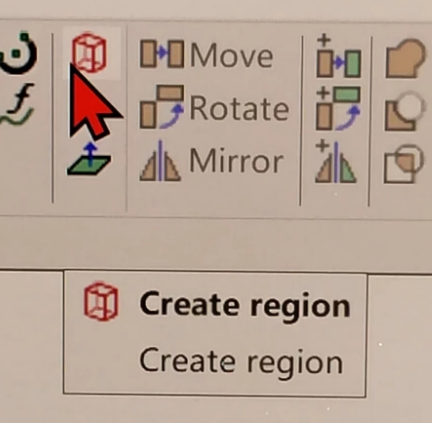
所有模型画完之后, 需要点击create reigon 画空气盒子作为辐射边界.
大小一般选择波长的1/2, 15x15mm的贴片设置2倍多的盒子大小如40x40x40mm.(也建议参数化)
选中Region, 右击选择box的辐射边界 Assign Boundary- radiation (计算辐射场的边界), 设置即可.
5. Analysis求解器
新建一个求解器: 右击Project Manager中的Analysis- Add Solution Setup- Advanced.
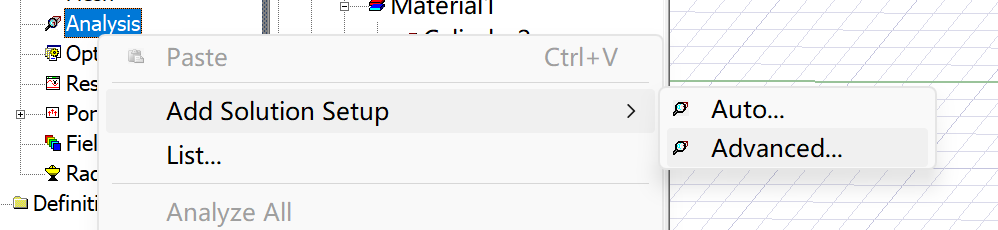
选择一个Single(只计算单个频点), 给好预设的频率(eg. 6Ghz)
接下来编辑Frequency Sweep 设定扫频的范围, 小模型快速扫频就够了.
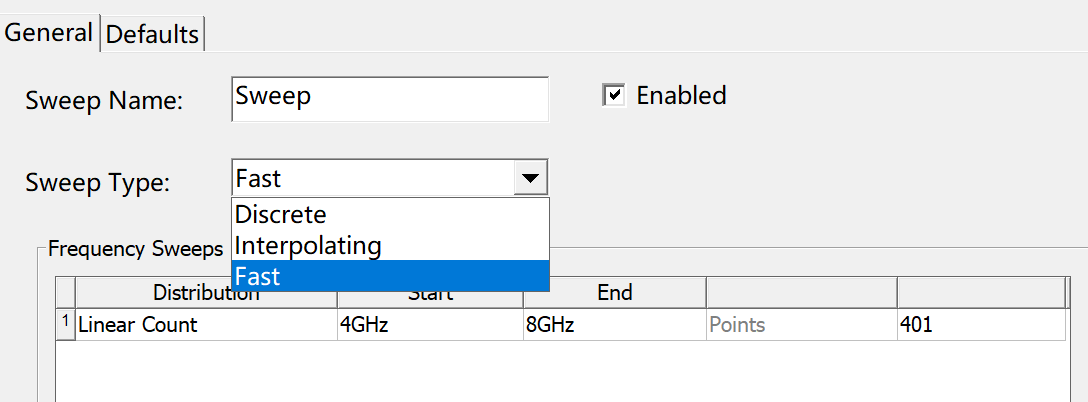
6. 检查模型并进行仿真
先在Simulation的 Validate进行检查, 保证每一步都是绿勾.
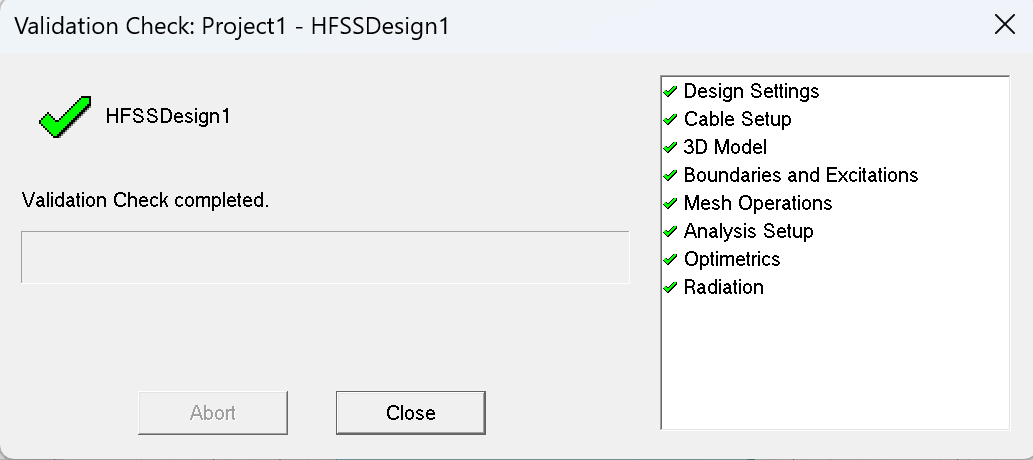
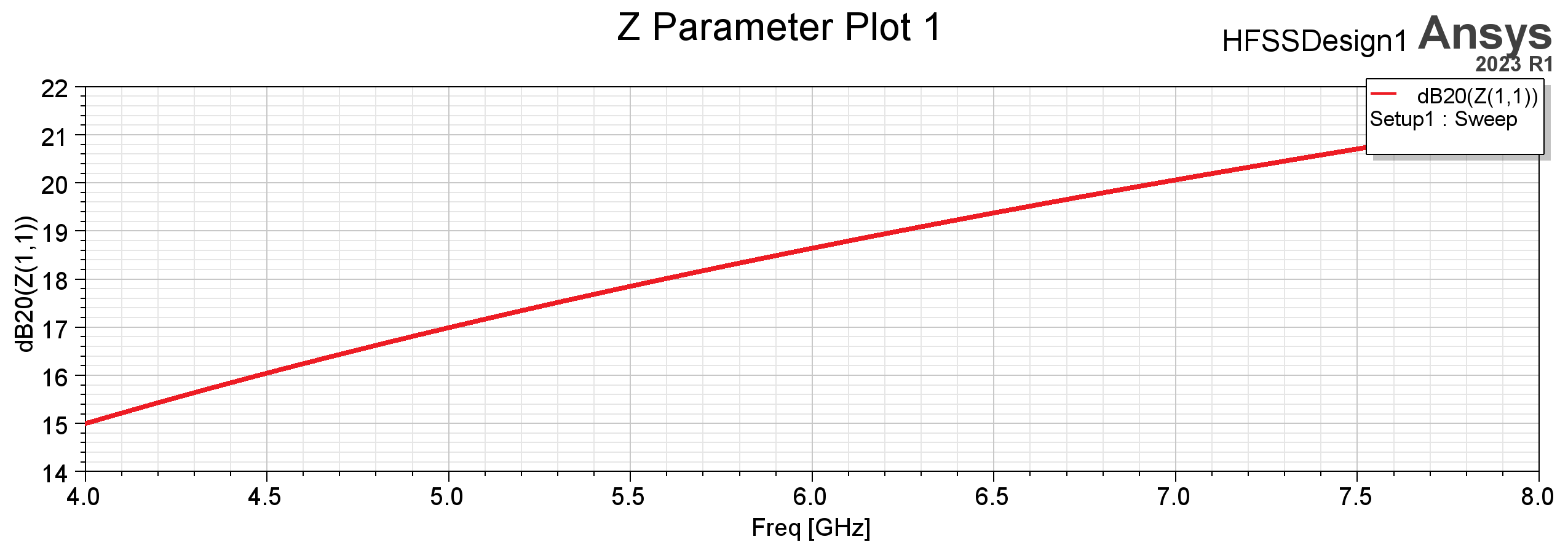
接下来点击Analyze All 对整个进行仿真, 等待. 好了右击Result 查询想要的结果(eg. Modal- Rectangular Plot).
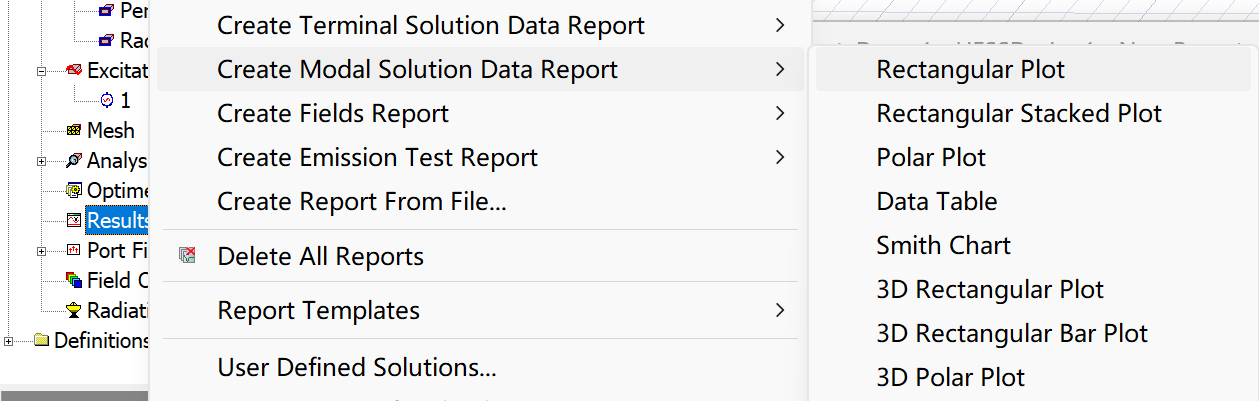
如:
查看贴片天线的S参数:
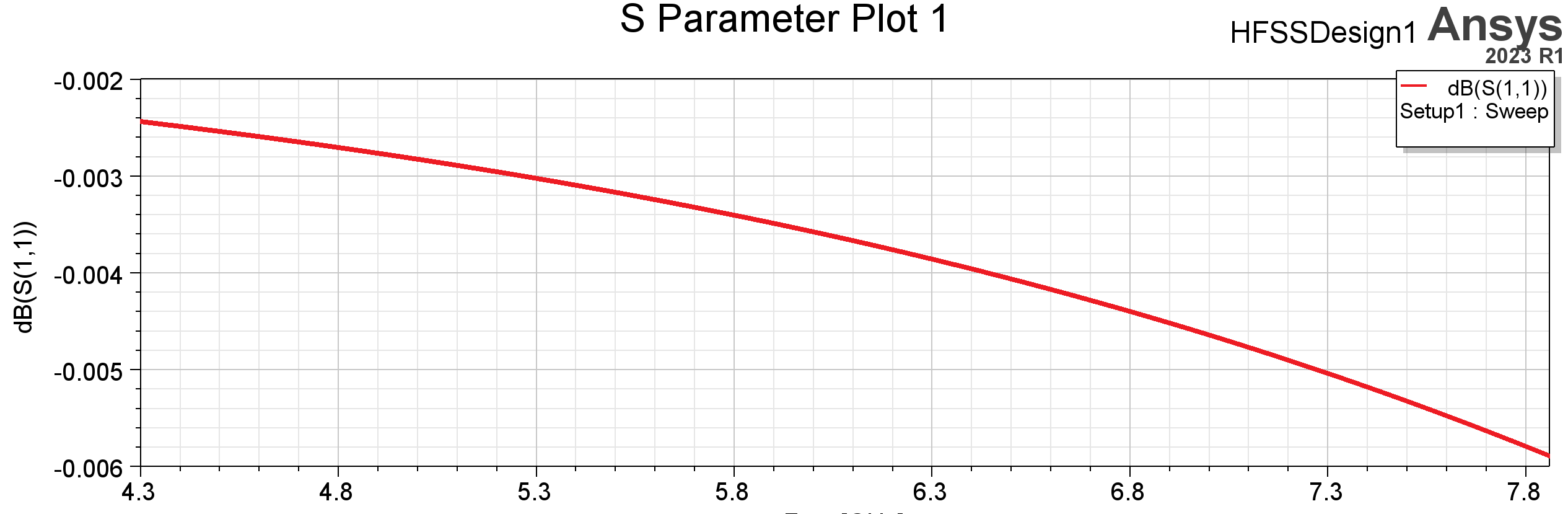
查看同轴线的Z参数:
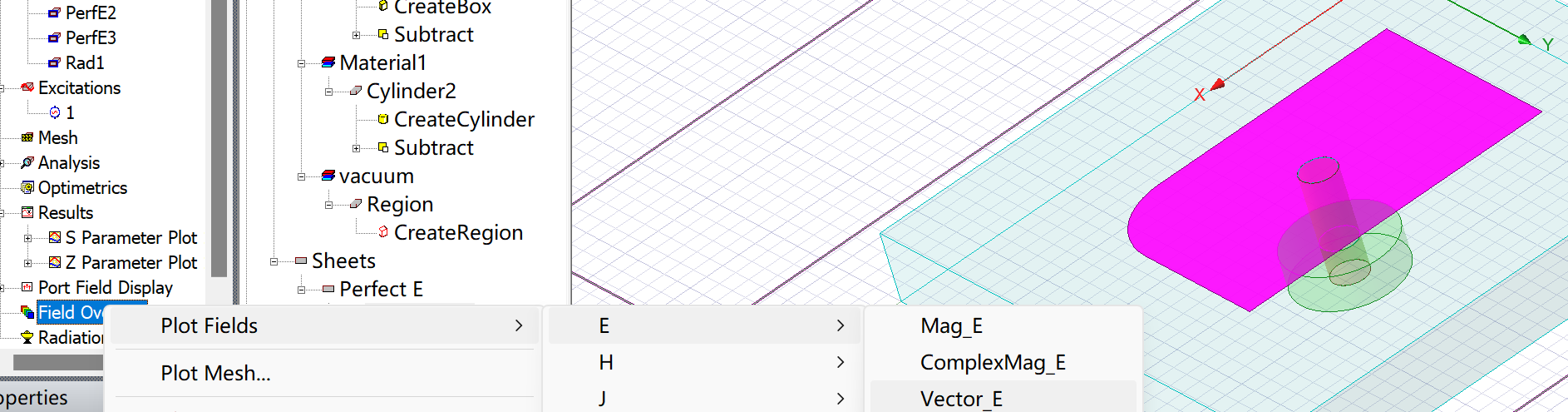
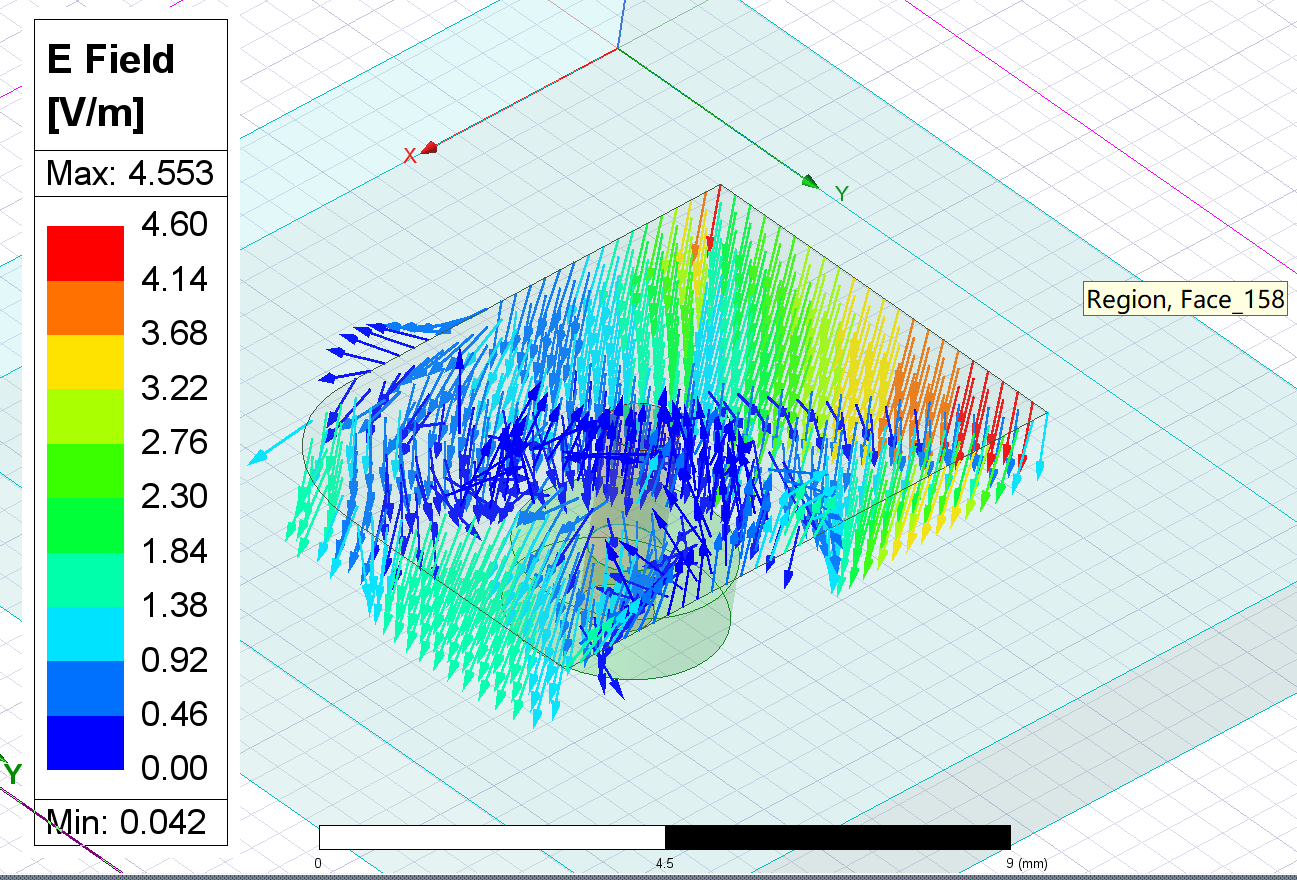
可视化电磁场, 比如要查看电场分布:
选中金属部分-选择Field Overlays- Plot Fields- E(电场)- Vector_E(向量)
还可以选择Animate进行动画演示(设置phase和 step).

AtomGit 是由开放原子开源基金会联合 CSDN 等生态伙伴共同推出的新一代开源与人工智能协作平台。平台坚持“开放、中立、公益”的理念,把代码托管、模型共享、数据集托管、智能体开发体验和算力服务整合在一起,为开发者提供从开发、训练到部署的一站式体验。
更多推荐


 33
33 0
0- 0


 已为社区贡献1条内容

所有评论(0)