Word 中 mathtype 公式显示异常 | 字号大小不一致 / 位置偏上偏下
注:本文为 “Word 中 mathtype 公式显示异常” 相关合辑。
图片清晰度受引文原图所限。
略作重排,未整理去重。
如有内容异常,请看原文。
彻底解决 Word 中 MathType 公式、符号各种字号大小不一、显示大小不一致、与正文对不齐、显示偏上偏下等问题
Abandon_seven 于 2025-04-18 16:11:43 发布
问题一:公式字号不统一,与正文字号大小不一致
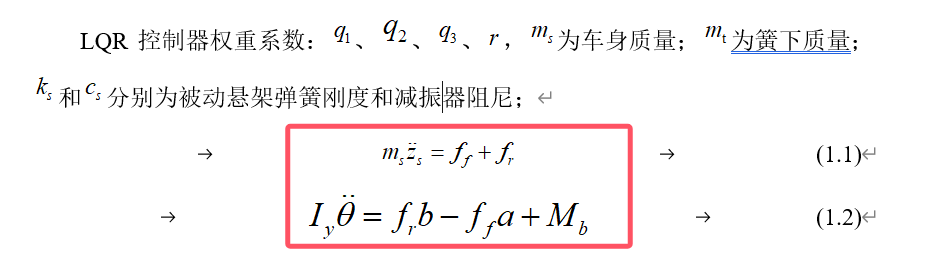
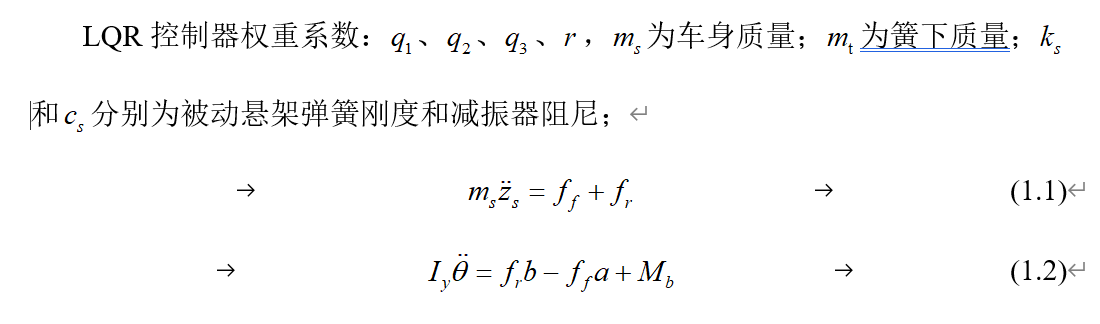
问题描述:式 1.1 与式 1.2 在 MathType 中点击“大小—定义”选项,可发现二者尺寸大小存在差异。
解决方法
- 公式较少场景:手动调节公式字号,使其与正文字号保持一致。常见字号与磅数(pt)的对应关系如下表所示:
| 字号 | 对应 pt 值 |
|---|---|
| 一号 | 26 pt |
| 小一 | 24 pt |
| 二号 | 22 pt |
| 小二 | 18 pt |
| 三号 | 16 pt |
| 小三 | 15 pt |
| 四号 | 14 pt |
| 小四 | 12 pt |
| 五号 | 10.5 pt |
| 小五 | 9 pt |
- 公式较多场景:利用 MathType 的“公式预置”功能实现统一格式化,具体操作步骤如下(本文以正文为小四字号为例,对应公式尺寸为 12 磅):
- 第一步:选取任意一个公式,将其字号修改为 12 磅。
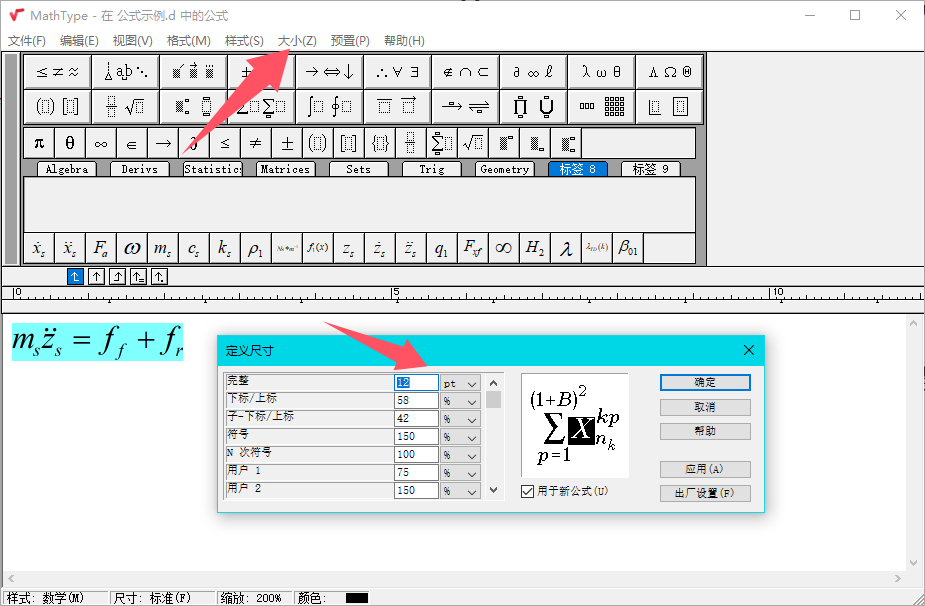
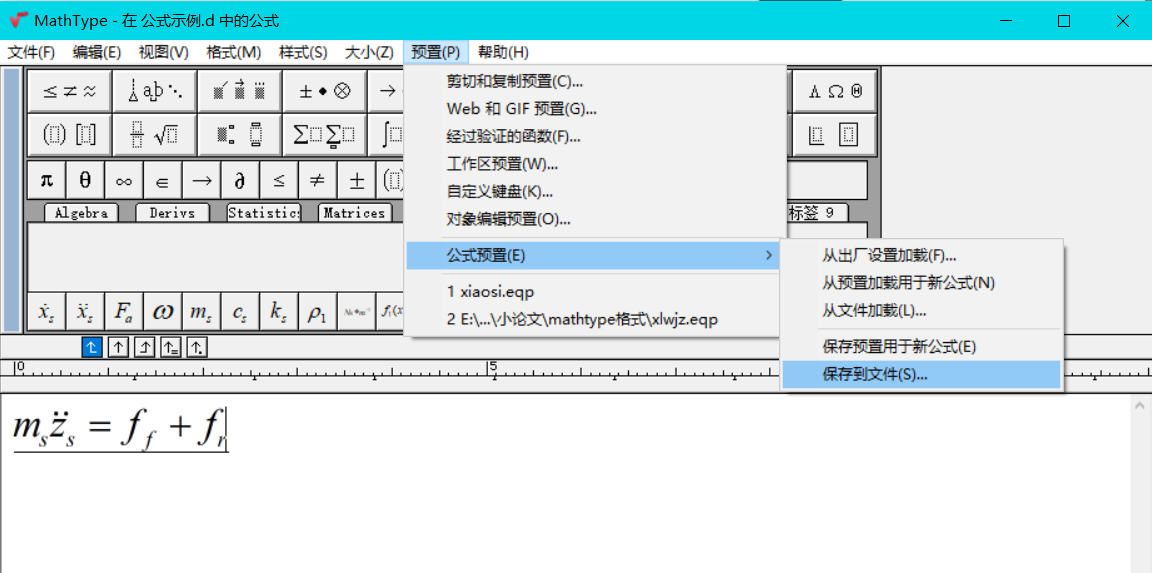
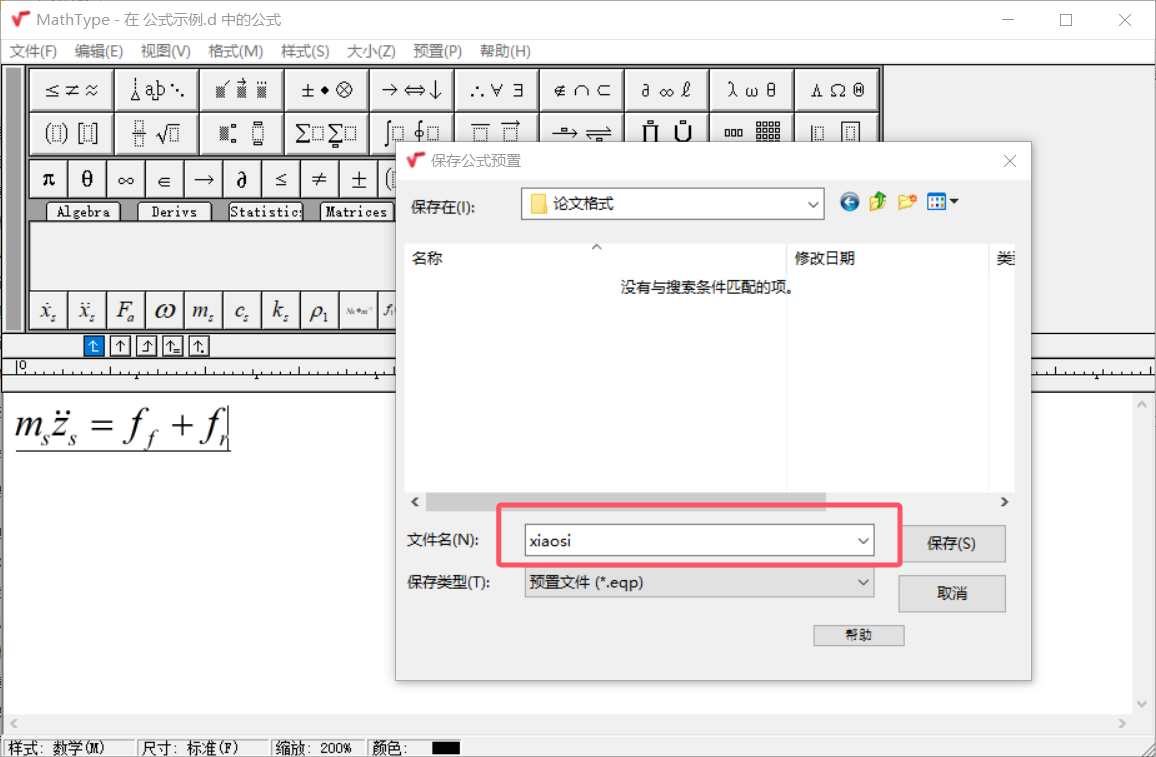
- 第二步:在 MathType 界面中,依次点击“预置—公式预置—保存到文件”,选择便于查找的路径保存文件,并自定义文件名(示例中使用“小四”的拼音“xiaosi”命名)。
- 第三步:返回 Word 界面,依次点击“MathType—格式化公式—MathType 预置文件—浏览”,选中上一步保存的预置文件;随后选择“整篇文档”选项,点击“确定”执行格式化操作。
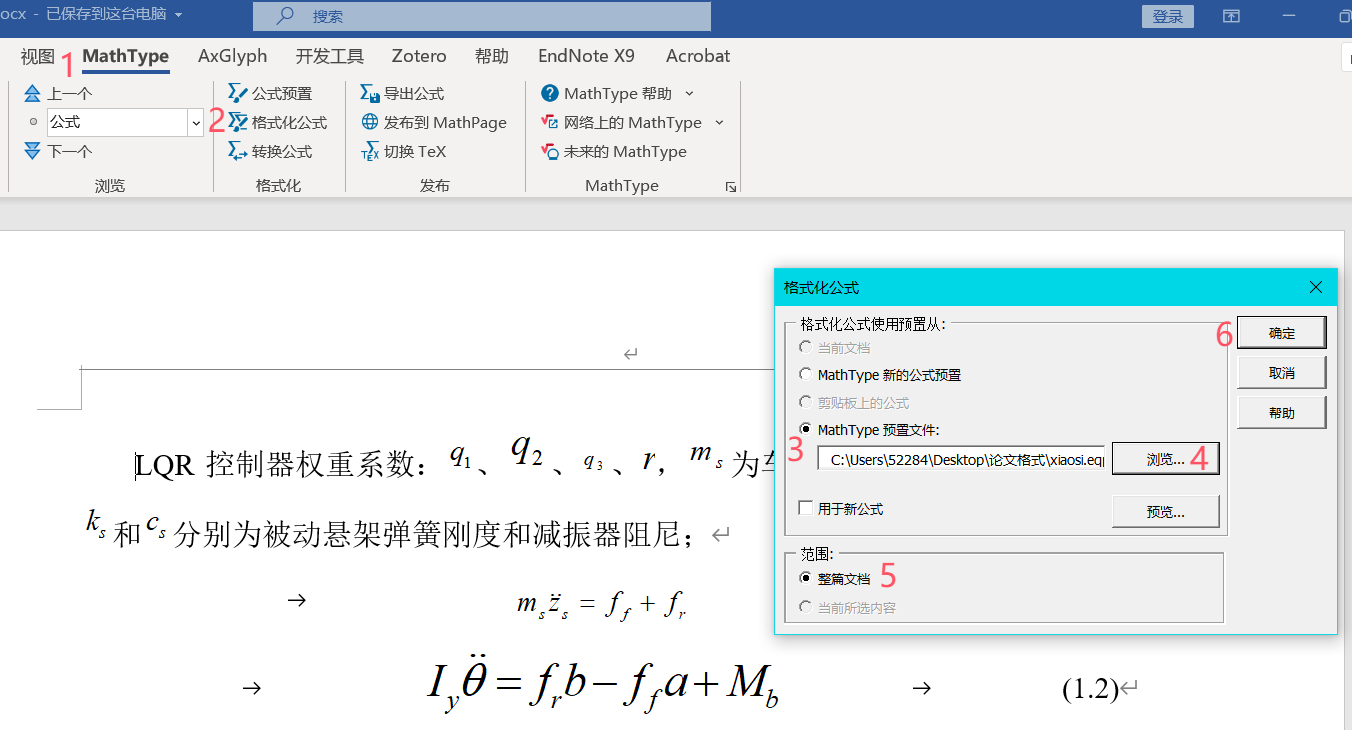
- 第一步:选取任意一个公式,将其字号修改为 12 磅。
操作完成后,所有公式字号将与正文保持一致,效果如下:
问题二:正文中内联公式符号位置偏移
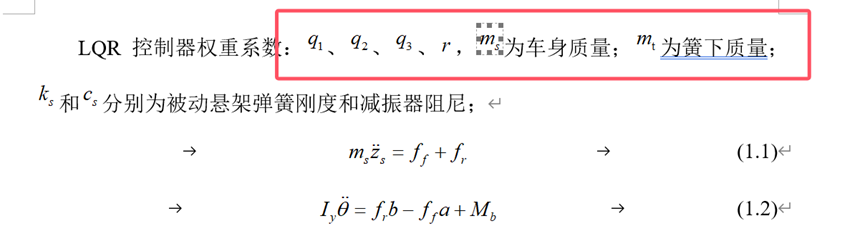
问题描述:显示偏上或偏下,与正文文字高度不一致,影响排版美观
解决方法
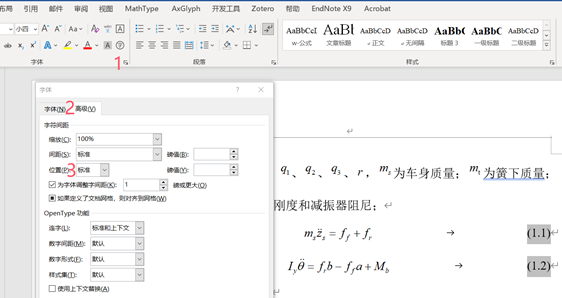
- 第一步:全选文档中的文字内容,点击“字体—高级”选项,在“位置”下拉菜单中选择“标准”,点击“确定”应用设置。
- 若第一步操作后问题未解决,执行第二步:全选文字内容,点击“段落—中文版式”选项,在“文本对齐方式”下拉菜单中选择“居中”,点击“确定”完成设置。
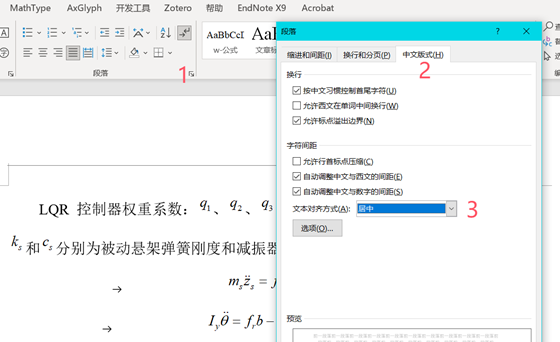
操作完成后,MathType 内联公式与正文文字在水平方向上的中心将保持一致,效果如下:
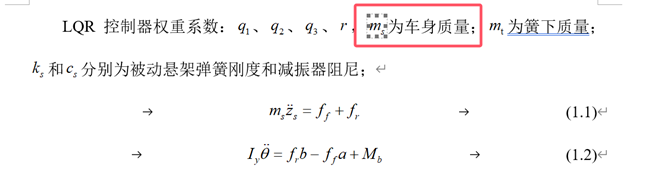
问题三:内联公式符号显示大小不一致
问题描述:双击进入 MathType 后确认字号一致,但在 Word 中显示尺寸存在差异
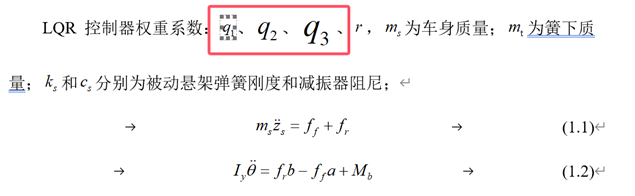
解决方法
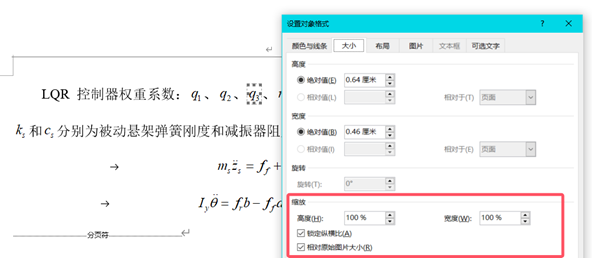
选中内联符号并点击鼠标右键,在菜单中选择“图片”选项,可发现公式的“缩放高度”参数并非 100%,此为问题根源。MathType 公式在 Word 中属于“对象”类型,Word 可能会自动对其进行放大或缩小操作。
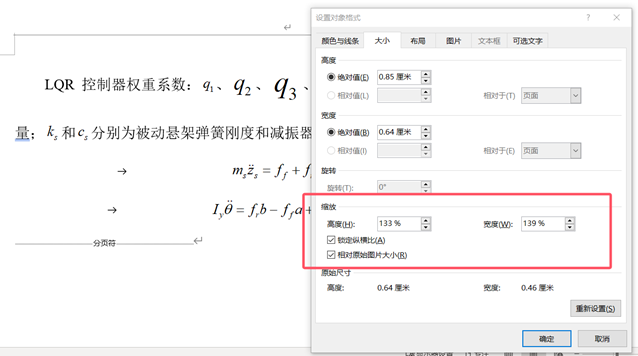
场景
-
符号较少
手动修改公式的缩放比例,将“缩放高度”与“缩放宽度”均调整为 100%。 -
符号公式较多
利用 Word 宏代码实现自动化调整,具体操作可参考 B 站视频
MathType 公式大小不一、忽大忽小问题解决_哔哩哔哩_bilibili
步骤如下:- 第一步:在 Word 界面中依次点击“视图—宏—创建”,在弹出的代码编辑窗口中,全选并粘贴以下代码,按“Ctrl + S”保存宏文件。
Sub EqMathtype_100()
    ' 解决 Word 中 MathType 公式大小不一的问题
    ''
    Dim i As Integer
    Dim total As Integer
    total = ActiveDocument.InlineShapes.Count
    ' 记录对象个数
    i = 0
    For Each s In ActiveDocument.InlineShapes
        i = i + 1
        On Error Resume Next ' 运行错误不终止
        Application.StatusBar = "Progress: " & i & " of " & total ' 转换进度在左下角显示
        If s.Type = msoAutoShape Then 'msoAutoShape 代表对象自选图形
            If s.OLEFormat.ClassType = "Equation.DSMT4" Then
                ' 标注“DSMT4”表示公式由 MathType 4.0 及以上版本创建
                ' 若公式由 MathType 3.0 版本创建,需将“Equation.DSMT4”替换为“Equation.DSMT3”
                With s
                    .ScaleHeight = 100
                    .ScaleWidth = 100
                    ' 设置公式的缩放比为 100%
                End With
            End If
        End If
    Next
End Sub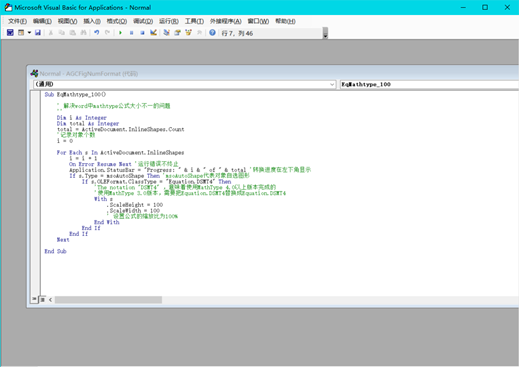
- 第二步:返回 Word 界面,点击“视图—宏”,在宏列表中找到上一步创建的“EqMathtype_100”宏,点击“运行”。若文档中公式数量较多,宏代码运行需一定时间,需耐心等待。
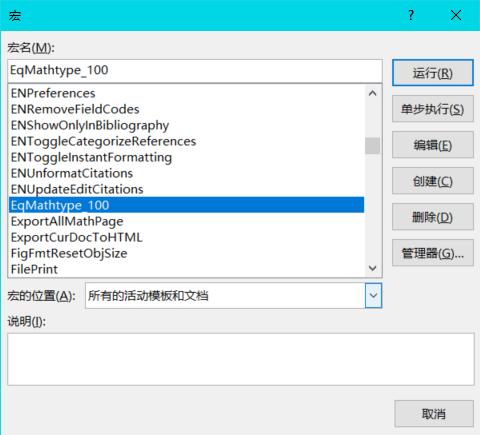
- 第一步:在 Word 界面中依次点击“视图—宏—创建”,在弹出的代码编辑窗口中,全选并粘贴以下代码,按“Ctrl + S”保存宏文件。
操作完成后,所有内联符号的缩放比例将恢复为 100%,效果如下:
解决 Word 中公式显示不全的问题
Q 小白 发布于 2018-10-20 13:40
在 Word 文档中插入公式后,可能出现公式部分内容被遮挡、显示不完全的情况。即便调整公式的嵌入格式(如嵌入式、紧密式等),该问题仍可能存在。以下结合具体操作步骤,说明如何使公式完整显示。

1 选中目标段落
选中包含显示不完全公式的段落文本。

2 打开段落设置界面
右键单击选中的文本,在弹出的菜单中选择“段落”;或点击快捷工具栏中的“段落”图标,随后在弹出的界面中点击“行距选项”。

3 设置行距参数
在“段落设置”窗口的“行距”下拉菜单中,选择“最小值”选项。

4 确认设置生效
点击“段落设置”窗口中的“确定”按钮,完成参数配置。

5 效果验证与优化
完成上述操作后,公式将完整显示。若公式占用的行距过大,可双击公式进入公式编辑器,对公式尺寸或格式进行进一步调整。

如何在不更改行距的情况下解决 Word 段内公式显示不全?
阿德办公 编辑于 2020-12-12 08:47
在 Word 文档编辑中,若需使用四号宋体(14 pt)、固定行距 20 pt 的格式规范,在段落中间插入公式后可能出现公式显示不全的问题。本文将介绍在不改变全局字体大小及多数段落行距设置的前提下,解决该问题的两种方法,并补充相关行距知识说明。

1 常规行内公式
对于高度较小的行内公式(如仅包含单个下标的公式),14 pt 四号字与 20 pt 固定行距的组合理论上可满足显示需求,公式显示不全多由文本对齐方式设置不当导致,具体操作如下:
- 选中包含公式的目标段落;
- 右键单击选中的段落,在弹出的菜单中选择“段落”,打开段落设置对话框;
- 在对话框中切换至“中文版式”选项卡;
- 在“文本对齐方式”下拉菜单中选择“居中”;
- 点击“确定”按钮,完成设置后公式即可完整显示。

2 大型行内公式
若插入的行内公式结构复杂、高度较大,固定行距 20 pt 无法容纳时,可采用倍数行距替代固定行距,具体说明如下:
- 倍数行距支持根据内容自动调整行高,且可通过参数设置使视觉效果与 20 pt 固定行距一致;
- 操作路径:选中目标段落 → 打开“段落”对话框 → 在“缩进和间距”选项卡的“行距”下拉菜单中选择“多倍行距” → 在“设置值”中输入合适参数(需根据公式高度微调,使整体行距视觉效果接近 20 pt);
- 该设置仅作用于选中段落,不会影响文档其他部分的行距格式,同时能确保大型公式完整显示。
Word 行距,你真的了解吗?
阿德办公 发布于 2018-04-19 15:50
在 Word 文档排版过程中,常遇到以下典型问题:
- 已设置行距参数,但页面显示无变化;
- 插入嵌入式图片后,图片部分被遮挡或无法完整显示;
- 单倍行距的实际显示效果超出预期宽度;
- 文字在行内呈现上对齐状态,未垂直居中。
上述问题的产生多与 Word 行距的计算逻辑、行网格关联规则相关。本文将系统解析 Word 中行距的两种类型(倍数行距、磅数行距),阐明行网格的作用机制,为排版问题提供理论支撑。
Word 行距包含两类设置:一类是倍数行距,包括单倍行距、1.5 倍行距、2 倍行距及多倍行距;另一类是磅数(pt)行距,包括最小值与固定值两种形式。具体选项分布如下图所示:

一、行网格的定义与特性
1. 行网格概念
行网格指页面版心区域(即去除上下左右边距后的中间区域)被均匀划分形成的横向网格结构,是行距计算的重要参考基准。

行网格示例图
2. 行网格的量化规则
当页边距参数固定时,行网格的最大行数与最小行跨度由正文字体大小决定,具体满足:
- 行跨度 × 行数 = 版心高度
- 实际设置的行数不得超过系统计算的最大值
示例说明:
-
正文字体为 12 pt 时,每页最大可设置 42 行,对应最小行跨度为 16.6 pt(如图 3 所示);

正文字体 12 pt 时的行网格设置 -
正文字体为 14 pt 时,每页最大可设置 36 行,对应最小行跨度为 19.35 pt(如图 4 所示)。

正文字体 14 pt 时的行网格设置
二、倍数行距的机制与应用
1. 正文的倍数行距特性
(1)对齐网格时的表现
当段落设置中勾选“如果定义了文档网格,则对齐到网格”时:
-
单倍行距的实际值等于行网格的行跨度。例如正文字体 12 pt、最大行数 42 行时,行跨度为 16.6 pt,单倍行距即 16.6 pt,文字垂直居中,上下各预留 2.3 pt 间距(如图 5 所示);

单倍行距效果 -
1.5 倍行距对应 1.5 个行跨度(16.6 pt × 1.5 = 24.9 pt),2 倍行距对应 2 个行跨度(16.6 pt × 2 = 33.2 pt),行距与行网格呈严格倍数关系(如图 6 所示)。

1.5 倍行距和 2 倍行距效果
(2)不对齐网格时的表现
取消勾选“如果定义了文档网格,则对齐到网格”后:
- 文字在行内呈上对齐状态,不再垂直居中;
- 实际行距略小于理论倍数计算值:16 段文字设置单倍行距时仅占 15 行(每段少 1/16 行),5 段文字设置 1.5 倍行距时仅占 7 行(每段少 1/10 行),8 段文字设置 2 倍行距时仅占 15 行(每段少 1/8 行)(如图 7 所示)。

不对齐网格时的倍数行距测试
2. 标题的倍数行距特性
标题字号通常大于正文,其倍数行距表现与正文存在差异,规则如下:
(1)对齐网格时的表现
以正文字体 12 pt、每页最大行数 42 行为基准,标题字号 22 pt 时:
- 设置单倍、1.5 倍、2 倍行距时,标题均占据 2 个行网格(最小容纳行数),该范围内的倍数设置不改变实际行高;
- 仅当设置 3 倍行距时,标题占据 3 个行网格,行距设置生效(如图 8 所示)。
- 该特性确保:倍数行距无论设置值大小,均能容纳对应内容(文字或嵌入式图片),避免显示不全。

标题单倍、1.5 倍、2 倍、3 倍行距测试
(2)不对齐网格时的表现
取消对齐网格后,倍数行距基准由标题字号对应的最小行跨度决定,单倍、1.5 倍、2 倍、3 倍行距均呈现明显的梯度变化(如图 9 所示)。

不对齐网格时标题单倍、1.5 倍、2 倍、3 倍行距测试
3. 倍数行距结论
- 倍数行距的计算基准为行网格的行跨度;
- “如果定义了文档网格,则对齐到网格”选项显著影响行距效果与文字对齐方式;
- 倍数行距的优势在于可自动适配内容高度,确保文字或嵌入式图片完整显示。
三、磅数(pt)行距的机制与应用
1. 磅数行距的特性
磅数行距属于绝对行距设置,其数值直接定义行高,不受行网格及“对齐到网格”选项影响,具体表现为:
- 若磅数设置小于内容高度(字体或图片高度),内容会被遮挡(如图 10 所示);
- 若磅数设置大于内容高度,内容默认呈下对齐或上对齐,需手动调整垂直对齐方式。
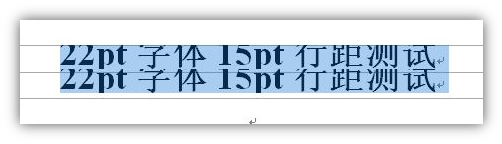
22 pt 字体 15 pt 行距测试(内容遮挡)
2. 典型应用场景与解决方案
(1)文字垂直居中调整
当 22 pt 字体设置 40 pt 固定行距时,文字默认靠下显示,可通过以下步骤设置垂直居中:
- 选中目标段落;
- 打开“段落”对话框,切换至“中文版式”选项卡;
- 在“文本对齐方式”下拉菜单中选择“居中”;
- 确认设置后,文字将在行内垂直居中(如图 11 所示)。

22 pt 字体 40 pt 行距(居中对齐)测试
(2)嵌入式图片完整显示
嵌入式图片显示不全时(如图 12 所示),因图片高度超过当前磅数行距(示例中为 40 pt),解决方案包括:
- 将图片所在段落行距改为倍数行距(如单倍行距);
- 增大磅数行距至大于图片实际高度;
- 更改图片版式为非嵌入式(如紧密型、四周型等)。

嵌入式图片显示不全示例
以上为 Word 行距设置的机制与实践经验总结,可为排版过程中的行距相关问题提供系统性解决方案。
发布于 2018-04-19 15:50
via:
-
彻底解决 Word 中 mathtype 公式、符号各种字号大小不一、显示大小不一致、与正文对不齐、显示偏上偏下等问题_mathtype 字体大小与 word 一致 - CSDN 博客
https://blog.csdn.net/Abandon_seven/article/details/147334644 -
解决 Word 中公式显示不全的问题 - 知乎
https://zhuanlan.zhihu.com/p/47234657 -
如何在不更改行距的情况下解决 word 段内公式显示不全? - 知乎
https://www.zhihu.com/question/357475029 -
Word 行距,你真的了解吗? - 知乎 发布于 2018-04-19 15:50
https://zhuanlan.zhihu.com/p/35869432 -
同一文档内相同设置,行距实际不一样 - 知乎 发布于 2018-12-07 21:08
https://zhuanlan.zhihu.com/p/51860237

AtomGit 是由开放原子开源基金会联合 CSDN 等生态伙伴共同推出的新一代开源与人工智能协作平台。平台坚持“开放、中立、公益”的理念,把代码托管、模型共享、数据集托管、智能体开发体验和算力服务整合在一起,为开发者提供从开发、训练到部署的一站式体验。
更多推荐



 34
34 0
0- 0


 已为社区贡献55条内容

所有评论(0)