新版STM32Cube for Visual Studio Code开发体验
之前开发STM32项目一般使用STM32CubeMX生成Keil工程或直接使用STM32CubeIDE创建工程,Keil创建的工程只能在Windows下打开,基于STM32CubeIDE创建的工程还好,毕竟基于Eclipse,跨平台的特性使得ST可以提供基于不同平台架构的开发环境。
STM32CubeMX和STM32CubeIDE目前已支持创建CMake工程,其兼容Windows/Linux/macOS,摆脱了传统IDE的束缚,适合团队协作与跨平台开发。ST之前提供过STM32Cube for Visual Studio Code插件,旨在通过提供一套全面且可更新的工具来增强 STM32 微控制器的开发体验。
2025年5月7日,该插件已被ST更新,迎来了重大更新,与之前相比,开发者无需手动配置插件依赖的工具路径,并提供了更多实用功能,借此机会体验下VSCode下基于CMake创建STM32工程的开发体验如何。
社区链接:New STM32Cube for Visual Studio Code 扩展控制器 - STMicroelectronics 社区
环境搭建
我们需要安装以下软件包或插件:
- Visual Studio Code:自行到官网下载
- STM32Cube for Visual Studio Code插件:适用于 Visual Studio Code 的 STM32Cube - Visual Studio Marketplace
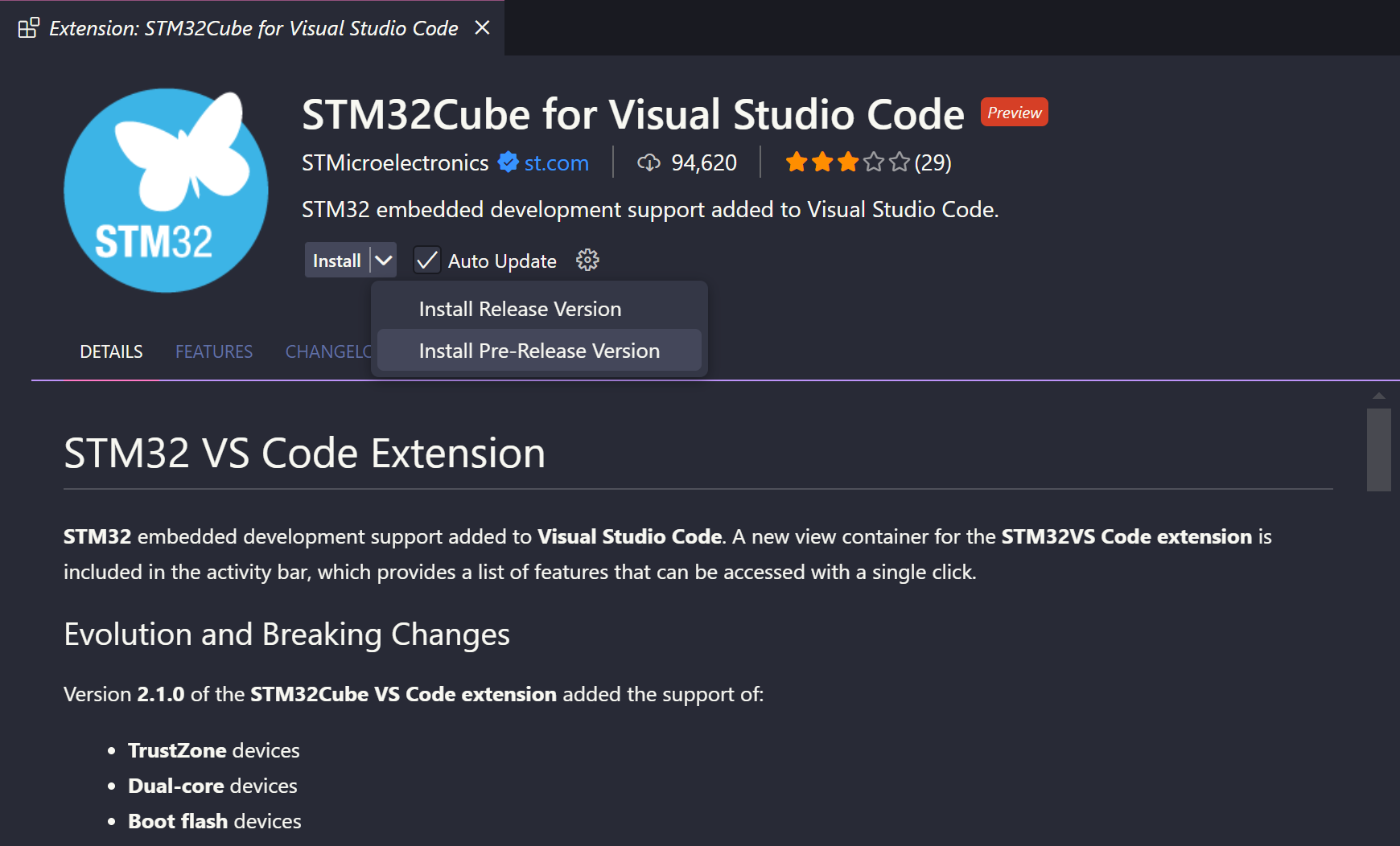
插件安装时选择Pre-Release版本,并等待其他STM32Cube插件完成安装
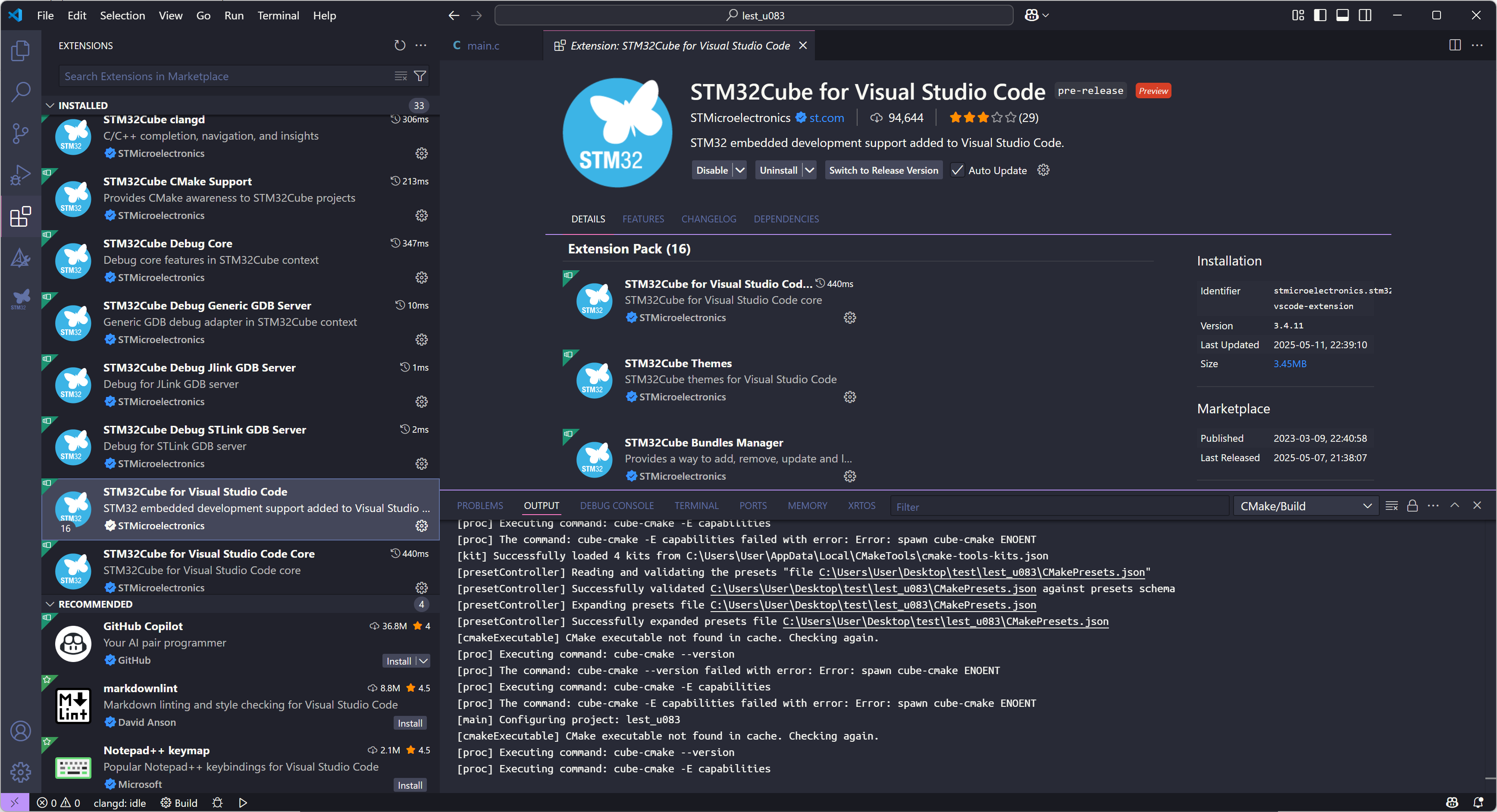
安装后的版本为3.4.11即为成功,同时会安装其他STM32Cube插件
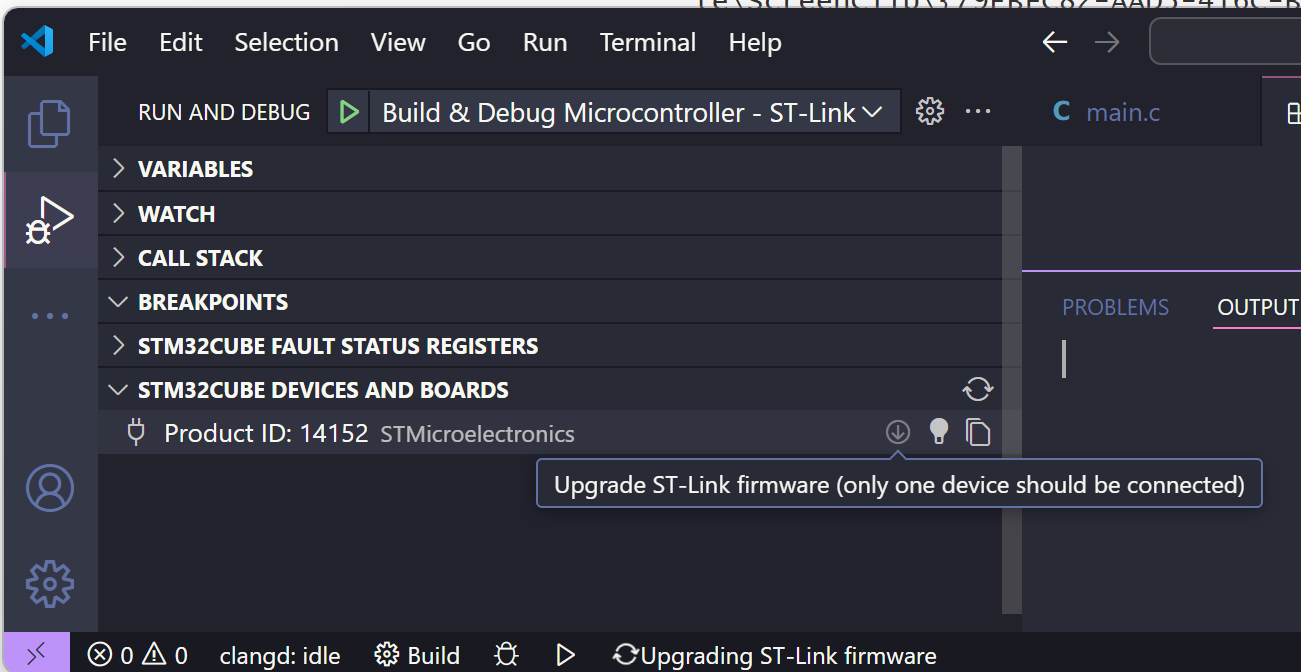
左侧点击调试功能可以看到通过STM32Cube插件配置好的目标板调试参数,同时可以看到已连接的ST-Link设备,这里更新一下ST-Link固件。
创建工程
使用STM32CubeMX创建工程
要创建基于CMake的STM32项目,在STM32CubeMX的项目管理器面板中选择CMake 工具链,点击生成代码。

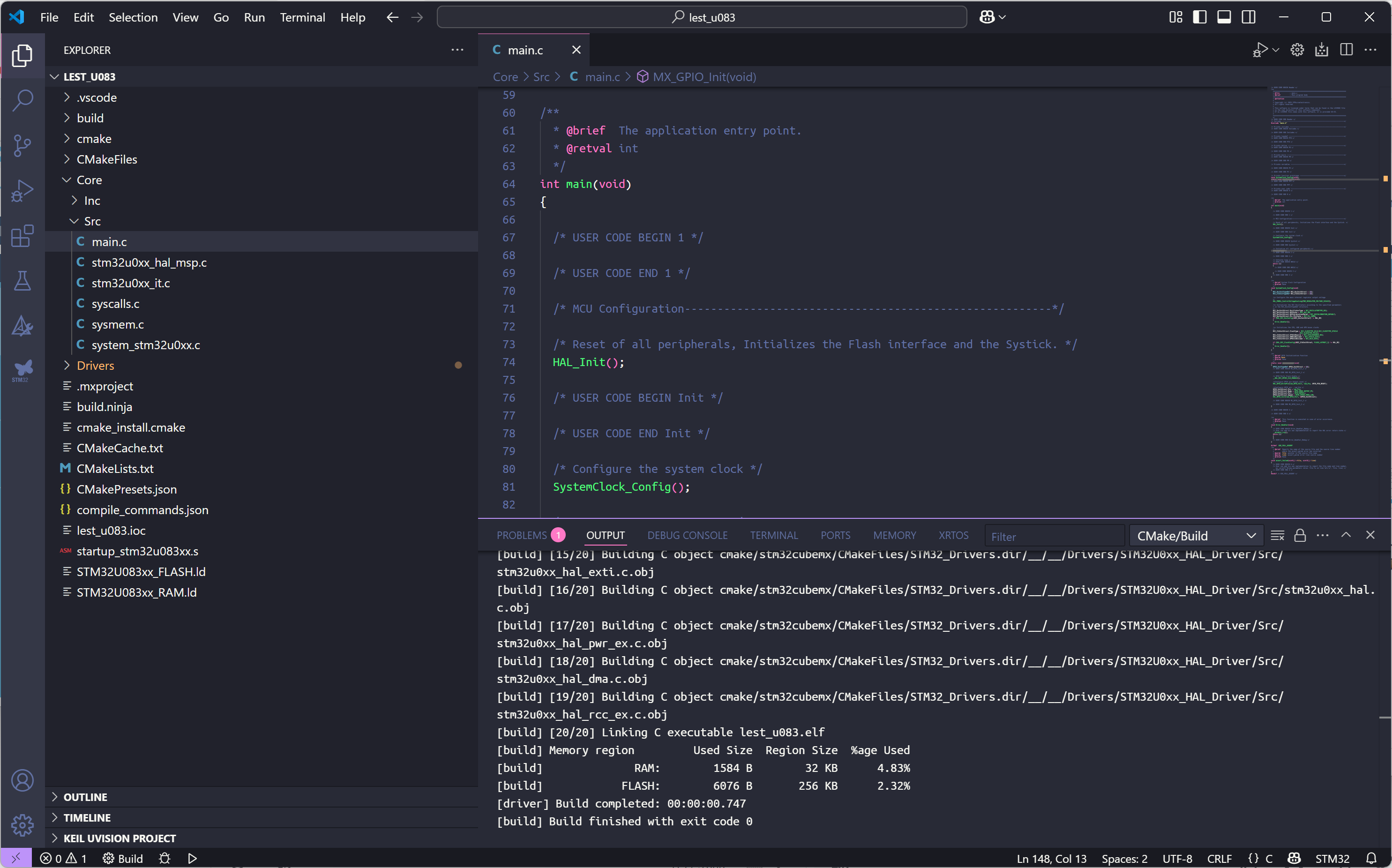
项目创建完成后打开VSCode,在左侧点击STM32插件图标,点击导入工程,定位到CMake工程路径,扩展会自动生成 .vscode 文件夹,其中包含编辑/编译/调试所需的元数据。
点击左下角build按钮可以看到编译进度和结果。
调试
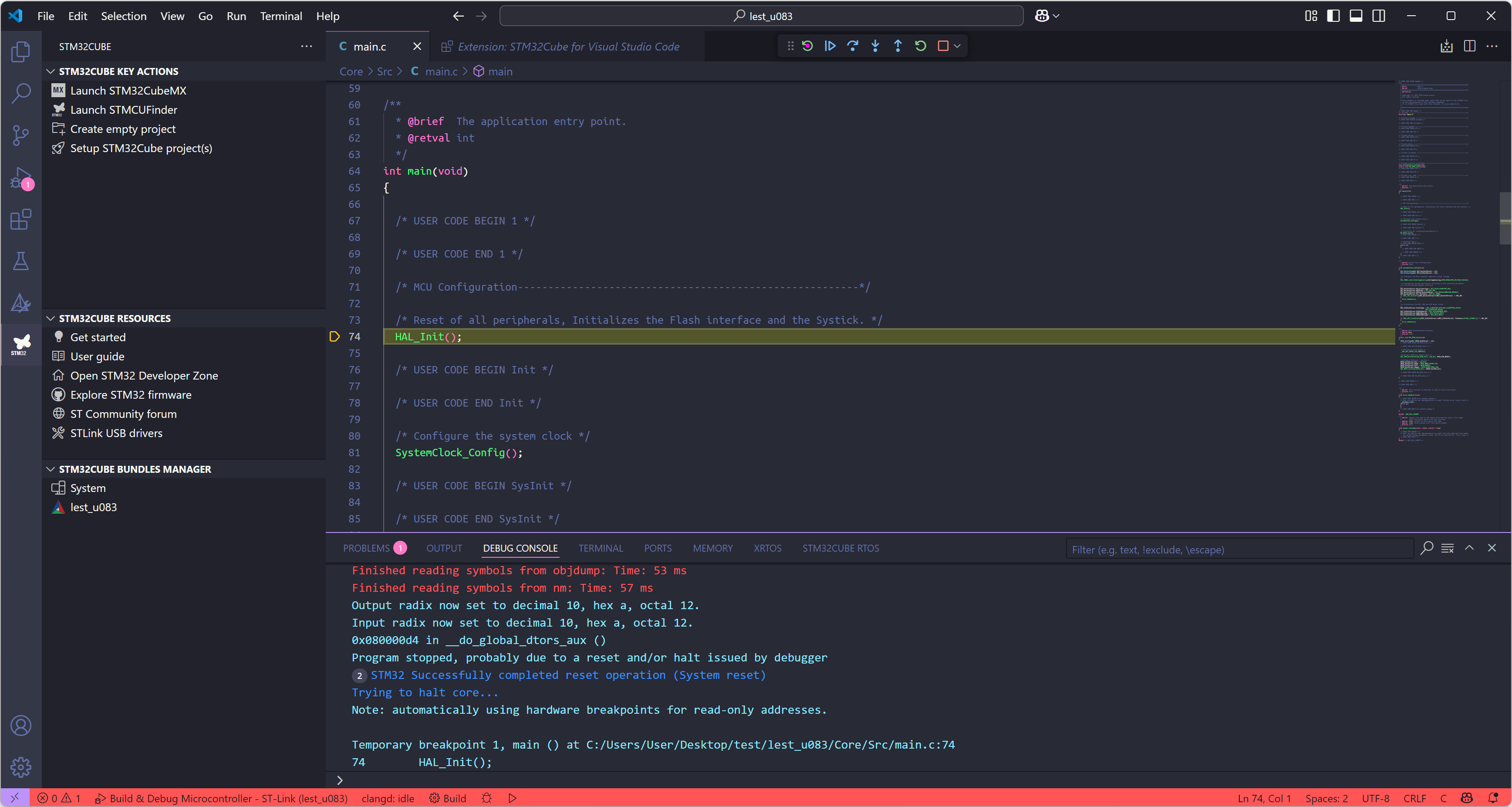
左侧调试面板中有STM32Cube插件生成好的调试配置,点击调试即可轻松进入单步调试界面
资源占用分析
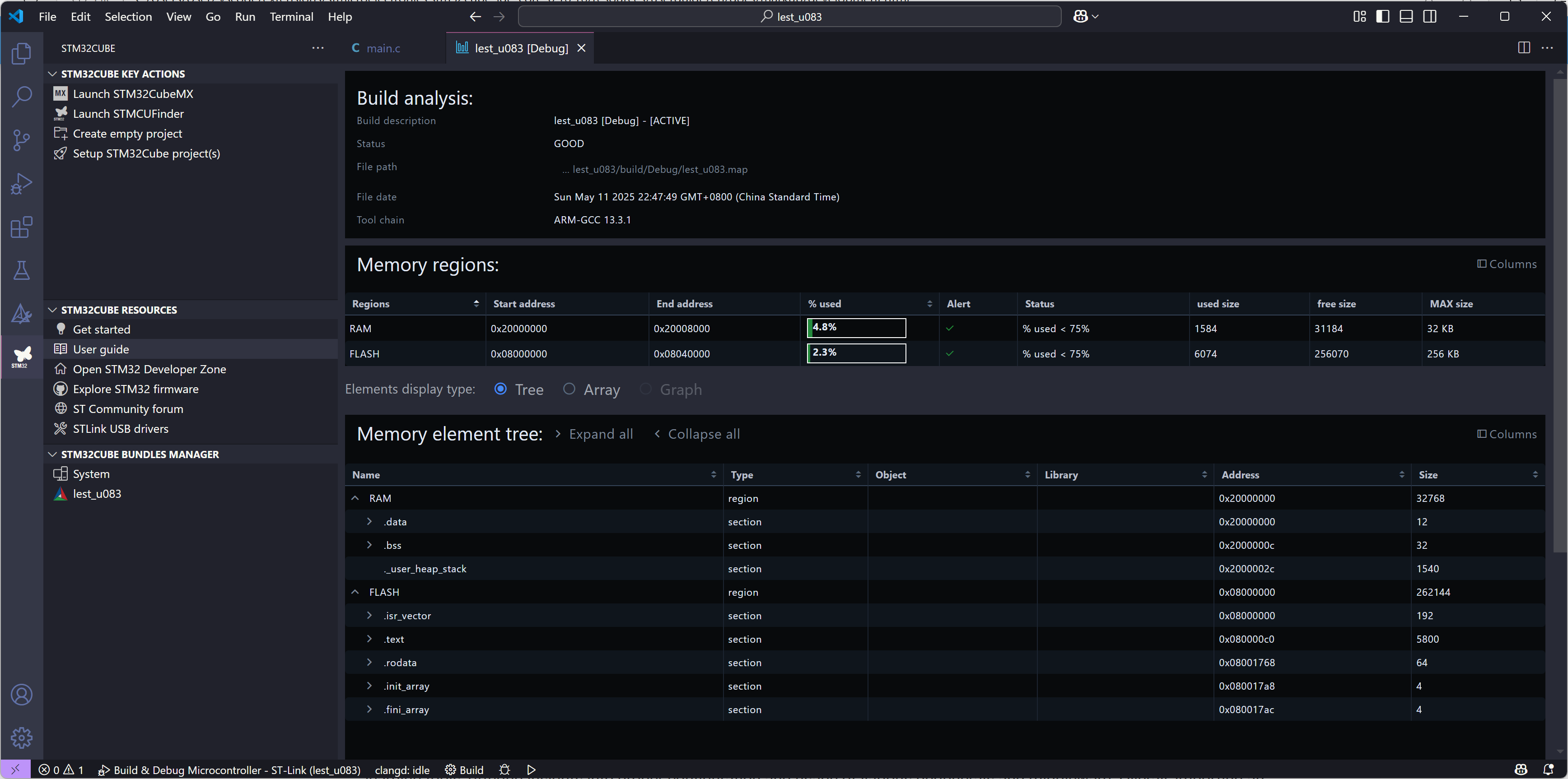
新版STM32Cube插件可以在CMake中直观的展示固件内存占用情况,便于理解RAM和Flash资源分配情况。
总结
新版STM32Cube for Visual Studio Code插件进一步简化传统STM32开发环境搭建步骤,也进一步降低开发门槛,更多新版插件功能值得蝶粉们进一步探索,本文内容将持续完善更新。

AtomGit 是由开放原子开源基金会联合 CSDN 等生态伙伴共同推出的新一代开源与人工智能协作平台。平台坚持“开放、中立、公益”的理念,把代码托管、模型共享、数据集托管、智能体开发体验和算力服务整合在一起,为开发者提供从开发、训练到部署的一站式体验。
更多推荐


 16
16 0
0- 0


 已为社区贡献1条内容

所有评论(0)