“wsl --install -d Ubuntu-22.04”下载慢,中国地区离线安装 Ubuntu 22.04 WSL方法(亲测2025年5月20日更新国内下载方法)
在中国地区,通过 wsl --install 命令或 Microsoft Store 安装 WSL 发行版(例如 Ubuntu)时,下载速度常常非常缓慢,甚至可能长时间卡在 0% 进度。这主要是由于微软的服务器在国内的访问速度受限所致。
---------------------更新时间 2026年7月29日----------------------------------
几个进阶小技巧:
中国网络加–web-download
wsl --install --web-download

wsl容易将磁盘C盘占满–location 可安装到别的盘
wsl --install Ubuntu-24.04 --location D:\wsl\

wsl 中安装docker(推荐使用Ubuntu-24.04 wsl下执行)
# 1. 下载官方安装脚本
curl -fsSL https://get.docker.com -o install-docker.sh

# 4. 用 sudo 执行安装(会提示输入密码)
sudo sh install-docker.sh
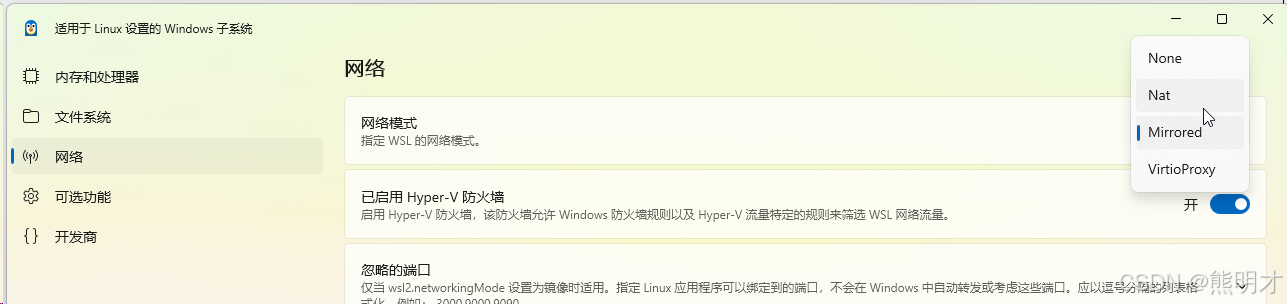
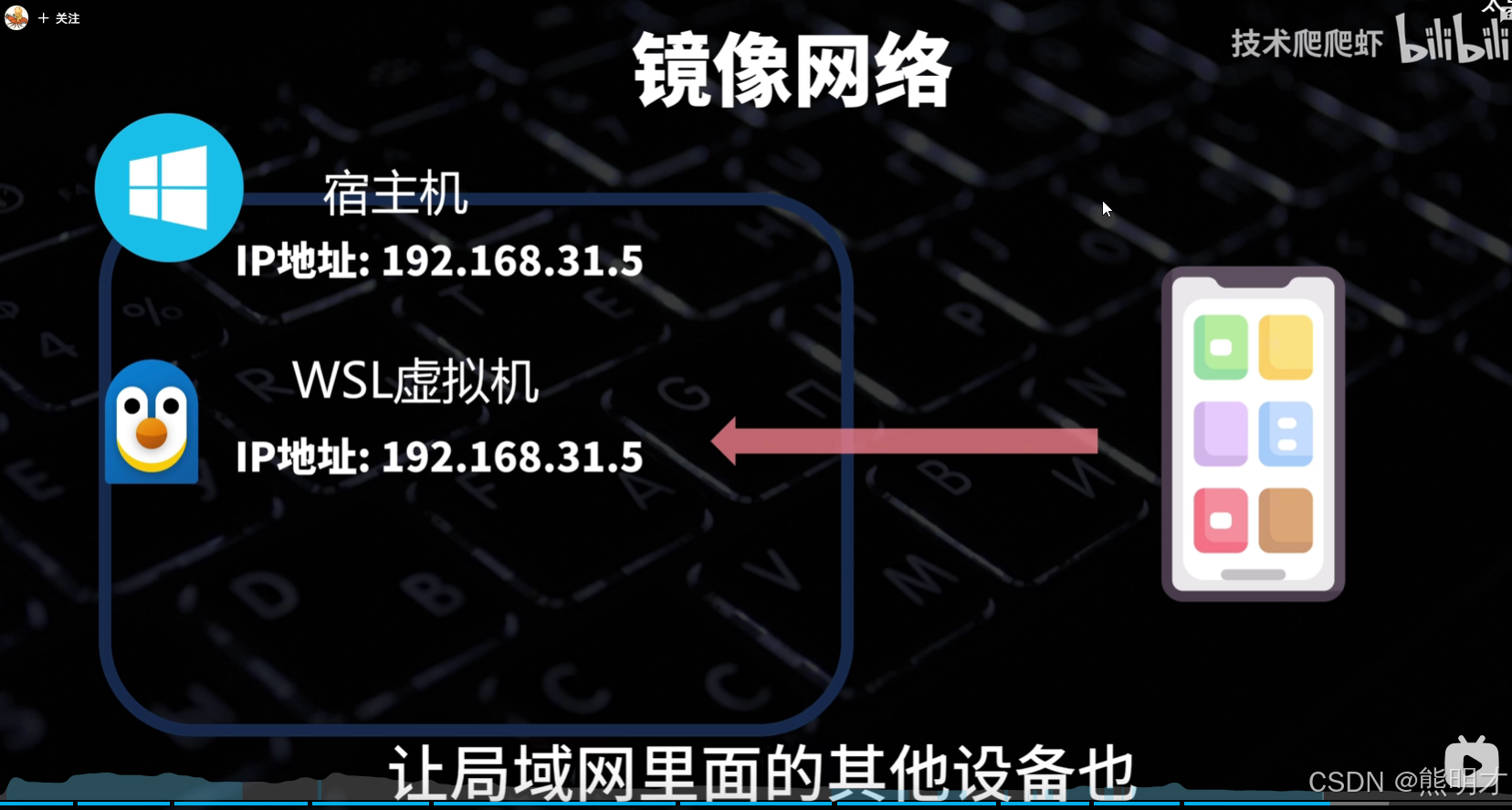
让局域网同事访问wsl 启动的服务
---------------------更新时间 2026年7月29日----------------------------------
- 历史文章内容
- 历史文章内容
- 历史文章内容
以下是几种 解决方法,可加快 WSL 发行版(如 Ubuntu 22.04)的安装:
以下是面向 完全小白用户 的超详细教程,帮助你在 中国地区离线安装 Ubuntu 22.04 WSL。整个过程不需要科学上网,只需照做即可。
PS C:\WINDOWS\system32> wsl --list --online
以下是可安装的有效分发的列表。
请使用“wsl --install -d <分发>”安装。

NAME                            FRIENDLY NAME
Ubuntu                          Ubuntu
Debian                          Debian GNU/Linux
kali-linux                      Kali Linux Rolling
Ubuntu-18.04                    Ubuntu 18.04 LTS
Ubuntu-20.04                    Ubuntu 20.04 LTS
Ubuntu-22.04                    Ubuntu 22.04 LTS
Ubuntu-24.04                    Ubuntu 24.04 LTS
OracleLinux_7_9                 Oracle Linux 7.9
OracleLinux_8_7                 Oracle Linux 8.7
OracleLinux_9_1                 Oracle Linux 9.1
openSUSE-Leap-15.6              openSUSE Leap 15.6
SUSE-Linux-Enterprise-15-SP5    SUSE Linux Enterprise 15 SP5
SUSE-Linux-Enterprise-15-SP6    SUSE Linux Enterprise 15 SP6
openSUSE-Tumbleweed             openSUSE Tumbleweed
PS C:\WINDOWS\system32> wsl --install -d Ubuntu-22.04
正在安装: Ubuntu 22.04 LTS
[                           0.0%                           ]
中国区下载很慢
🧾 离线安装 Ubuntu 22.04 WSL 全流程教程(适用于 Windows 10/11)
📁 最终目录结构
C:\wsl\
├── CanonicalGroupLimited.Ubuntu22.04LTS_2204.5.10021.0_neutral_~_79rhkp1fndgsc.AppxBundle
✅ 第一步:创建 WSL 安装目录
- 按下
Win + R,输入cmd并回车。 - 在命令行中输入以下命令:
mkdir C:\wsl
✅ 第二步:下载 Ubuntu 离线安装包
国内服务器Nginx 下载https://xiongmingcai.top/wsl/ubuntu-22.04/
上面连接无需科学上网,下载速度快。
- 打开浏览器访问以下网址(建议用 Edge 或 Chrome):
👉 https://store.rg-adguard.net
-
在网页中:
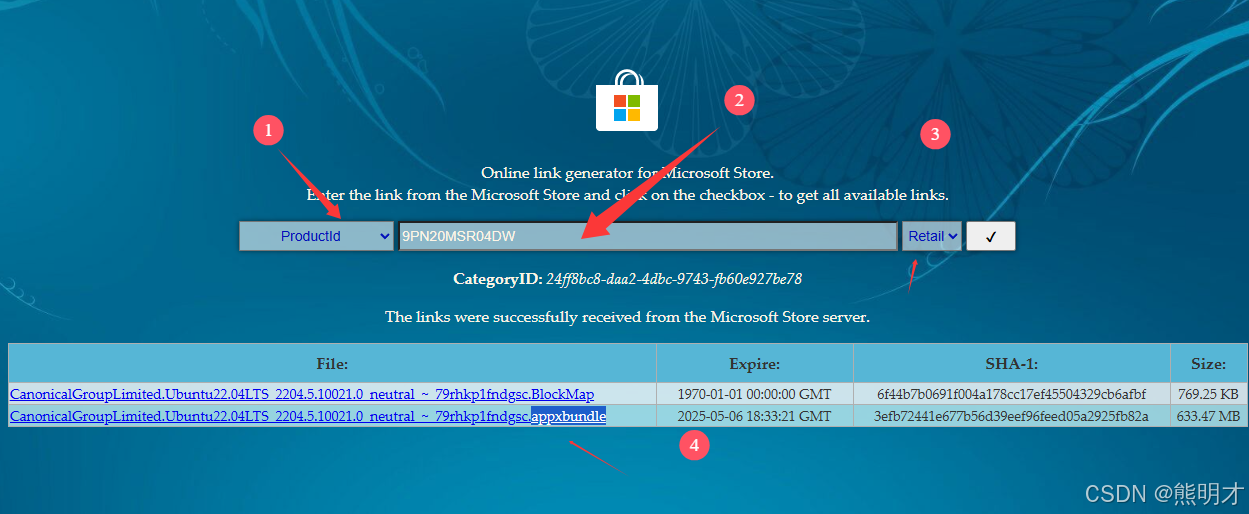
- 第一个下拉框选择:ProductId
- 文本框输入:
9PN20MSR04DW - 第二个下拉框选择:Retail
- 点击 “✔ 生成链接”
-
页面跳转后找到如下文件(注意是 .AppxBundle 或
.appxbundle后缀):
CanonicalGroupLimited.Ubuntu22.04LTS_2204.5.10021.0_neutral_~_79rhkp1fndgsc.AppxBundle
💡 文件大小约为 600MB+,请选择 x64 版本,不要下载 .BlockMap 或 .eappx 等格式!
- 将该文件保存到你电脑的:
C:\wsl\
- 重命名文件(可选但推荐):你可以将下载的文件重命名为更容易识别的名称,例如
Ubuntu-22.04.appxbundle,但请确保它仍然保存在C:\wsl\目录下。例如,使用资源管理器重命名CanonicalGroupLimited.Ubuntu22.04LTS_2204.5.10021.0_neutral_~_79rhkp1fndgsc.AppxBundle为Ubuntu-22.04.appxbundle。
✅ 第三步:以管理员身份打开 PowerShell
- 按下
Win键,搜索 PowerShell - 右键选择“以管理员身份运行”
✅ 第四步:运行安装命令
- 在 PowerShell 中,先切换到存放安装包的目录:
cd C:\wsl - 然后,使用
Add-AppxPackage命令来安装 Ubuntu:Add-AppxPackage -Path .\CanonicalGroupLimited.Ubuntu22.04LTS_2204.5.10021.0_neutral_~_79rhkp1fndgsc.AppxBundle注意: 如果你在上一步重命名了文件,请将上面的命令中的文件名替换为你重命名后的文件名。例如,如果重命名为
Ubuntu-22.04.appxbundle,则命令应为:Add-AppxPackage -Path .\Ubuntu-22.04.appxbundle - 命令执行后,你会看到安装进度。等待安装完成。
🟢 安装完成后怎么用?
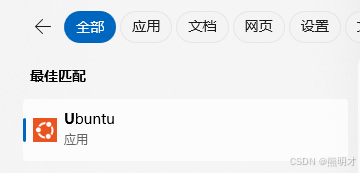
- 打开“开始菜单”,搜索
Ubuntu 22.04。 - 第一次运行时会提示你输入用户名和密码(自定义的 Linux 用户)。
- 安装完毕!
🔚 教程完成!
你现在已经在中国地区成功离线安装了 Ubuntu 22.04 WSL!
是否还希望我提供 .bat 一键运行脚本或打包下载链接?

AtomGit 是由开放原子开源基金会联合 CSDN 等生态伙伴共同推出的新一代开源与人工智能协作平台。平台坚持“开放、中立、公益”的理念,把代码托管、模型共享、数据集托管、智能体开发体验和算力服务整合在一起,为开发者提供从开发、训练到部署的一站式体验。
更多推荐


 26
26 0
0- 0


 已为社区贡献3条内容

所有评论(0)