PowerShell从5.1升级到7.X
文章目录
环境
- Windows 11 专业版
背景
PowerShell 5.1是Windows内置的,发布时间是2016 年。现在PowerShell版本已经到了7.5.1,不过需要手工安装。
另外,由于兼容性(模块兼容性和.NET依赖)的问题,安装PowerShell 7.X并不会覆盖5.1,二者可以同时并存。
- PowerShell 5.1的位置是
C:\Windows\System32\WindowsPowerShell\v1.0\powershell.exe - PowerShell 7.X的位置是
C:\Program Files\PowerShell\7\pwsh.exe
安装PowerShell 7.X
打开 https://github.com/PowerShell/PowerShell/releases ,我看到的最新版本是v7.5.1,在Assets下找到合适的操作系统。注意,默认只列出了前面一部分,需要点击 Show all 28 assets 才会全部列出来:
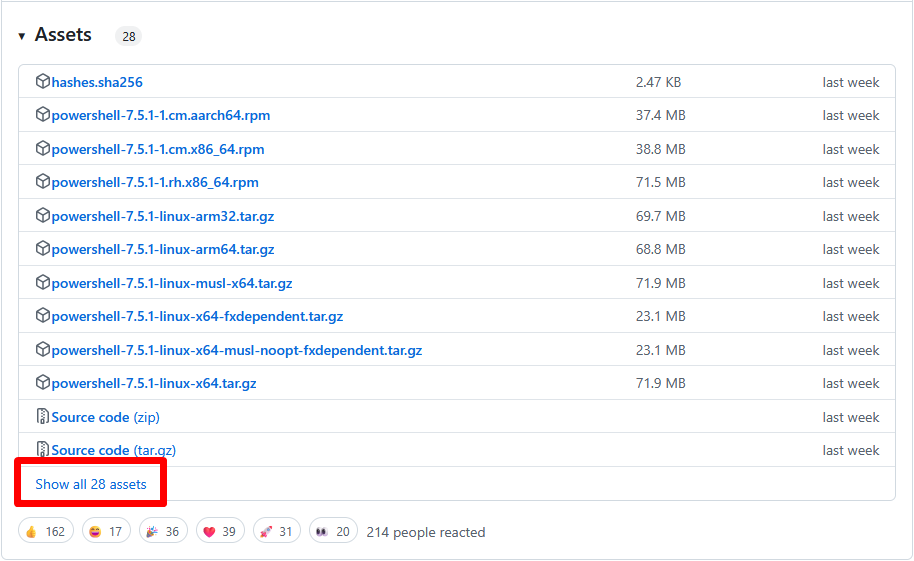
我下载的文件是 PowerShell-7.5.1-win-x86.exe 。
下载后双击安装,安装过程略。
其它
启动PowerShell 5.1和7.X
如上所述,PowerShell 5.1和7.X的安装位置不同,文件名也不同,所以二者可以并存。
- 启动PowerShell 5.1:
powershell - 启动Powershell 7.X:
pwsh
注:安装Powershell 7.X时,会自动添加路径,而Powershell 5.1本来就在路径里。
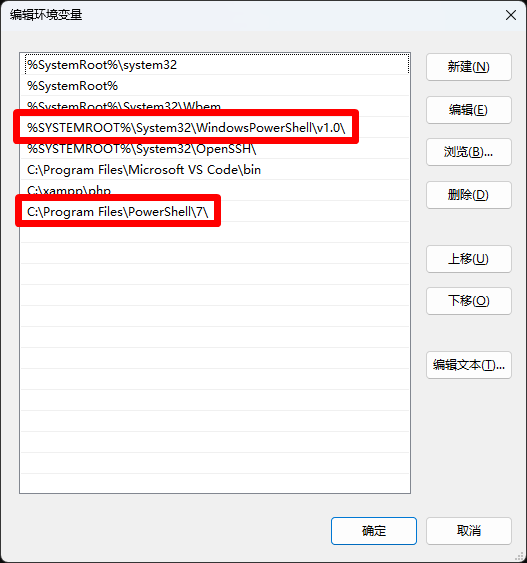
$PSVersionTable.PSVersion
可以用 $PSVersionTable.PSVersion 命令查看当前shell的版本:
- Powershell 5.1:
PS C:\Users\Administrator> $PSVersionTable.PSVersion

Major  Minor  Build  Revision
-----  -----  -----  --------
5      1      22621  2506
- Powershell 7.X:
PS C:\Users\Administrator> $PSVersionTable.PSVersion

Major  Minor  Patch  PreReleaseLabel BuildLabel
-----  -----  -----  --------------- ----------
7      5      1
启动PowerShell 5.1时强制启动7.X
如果想要在运行PowerShell 5.1时也强制运行7.X,则可以通过修改配置文件来达到目的。
首先定位配置文件:
PS C:\Users\Administrator> echo $profile
C:\Users\Administrator\Documents\WindowsPowerShell\Microsoft.PowerShell_profile.ps1
注:在Powershell 5.1或者7.X下,其 $profile 是一样的。
编辑这个文件(如果不存在则创建之):
if ($PSVersionTable.PSVersion.Major -lt 7) {
    pwsh
    exit
}
逻辑很简单,检查版本号,如果小于7,则启动 pwsh (即Powershell 7.X),并结束自身。
现在,启动Powershell 5.1(运行 powershell 或者从开始菜单选中 Windows PowerShell ),报错了:
. : 无法加载文件 C:\Users\Administrator\Documents\WindowsPowerShell\Microsoft.PowerShell_profile.ps1,因为在此系统上禁
止运行脚本。有关详细信息,请参阅 https:/go.microsoft.com/fwlink/?LinkID=135170 中的 about_Execution_Policies。
所在位置 行:1 字符: 3
+ . 'C:\Users\Administrator\Documents\WindowsPowerShell\Microsoft.Power ...
+   ~~~~~~~~~~~~~~~~~~~~~~~~~~~~~~~~~~~~~~~~~~~~~~~~~~~~~~~~~~~~~~~~~~~
    + CategoryInfo          : SecurityError: (:) [],PSSecurityException
    + FullyQualifiedErrorId : UnauthorizedAccess
这个报错与系统安装策略有关。要解决这个问题,需要调整执行策略以允许运行脚本。
首先查看当前策略:
PS C:\Users\Administrator> Get-ExecutionPolicy -List

        Scope ExecutionPolicy
        ----- ---------------
MachinePolicy       Undefined
   UserPolicy       Undefined
      Process       Undefined
  CurrentUser       Undefined
 LocalMachine       Undefined
将 CurrentUser 的策略调整为 RemoteSigned :
Set-ExecutionPolicy -Scope CurrentUser -ExecutionPolicy RemoteSigned -Force
验证修改:
PS C:\Users\Administrator> Get-ExecutionPolicy -List

        Scope ExecutionPolicy
        ----- ---------------
MachinePolicy       Undefined
   UserPolicy       Undefined
      Process       Undefined
  CurrentUser    RemoteSigned
 LocalMachine       Undefined
再次启动PowerShell 5.1:
Windows PowerShell
版权所有(C) Microsoft Corporation。保留所有权利。

安装最新的 PowerShell,了解新功能和改进!https://aka.ms/PSWindows

PowerShell 7.5.1
PS C:\Users\Administrator>
可见,成功启动了PowerShell 7.X。可以用 $PSVersionTable.PSVersion 来验证版本。
Windows Terminal的默认shell
假定没有设置“启动PowerShell 5.1时强制启动PowerShell7”。
打开PowerShell7后,如果点击“+”打开第二个页签,可能打开的是PowerShell5.1,如下图所示:

上图中,第一个页签是PowerShell7,第二个页签是PowerShell5。注意二者的图标是不同的。
这是因为,打开PowerShell7时,其实它的外壳是Windows Terminal,而Windows Terminal支持好几种不同的shell。点击下拉箭头,可以看到支持的shell:
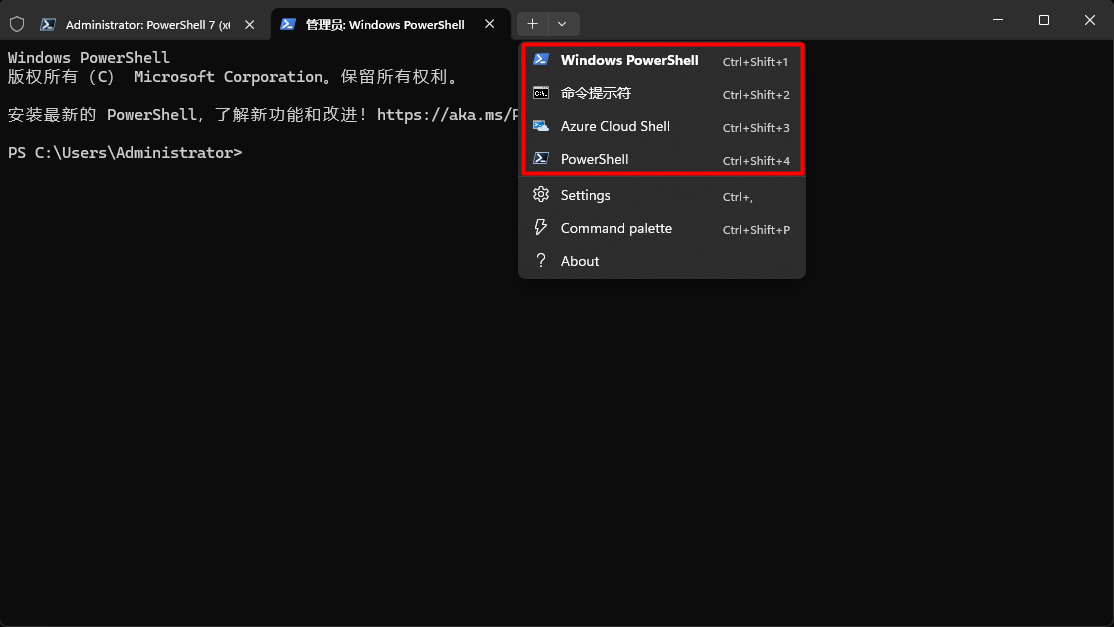
那么为什么点击“+”,打开的是PowerShell5呢?这是因为Terminal的配置文件里配置了默认的shell。
在下拉菜单中,选择“settings”,打开设置页签,然后点击左下角的“Open JSON file”:
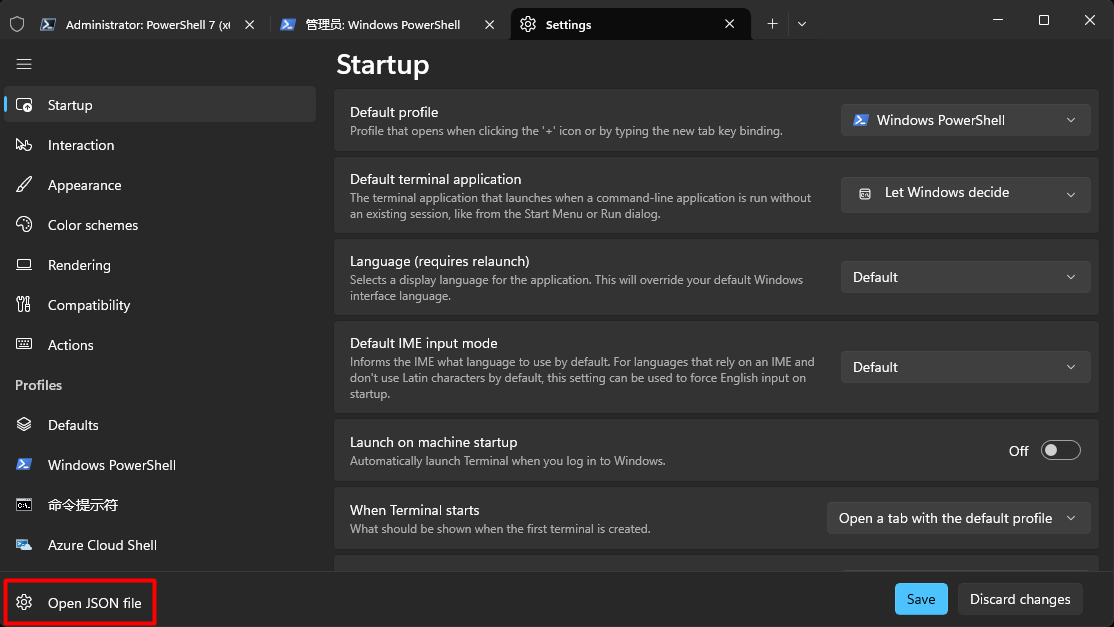
这样,就会打开 settings.json 文件,以文本的形式编辑设置。
其中 profiles -> list 列出了所有的shell,而 defaultProfile 则设置了默认的shell。
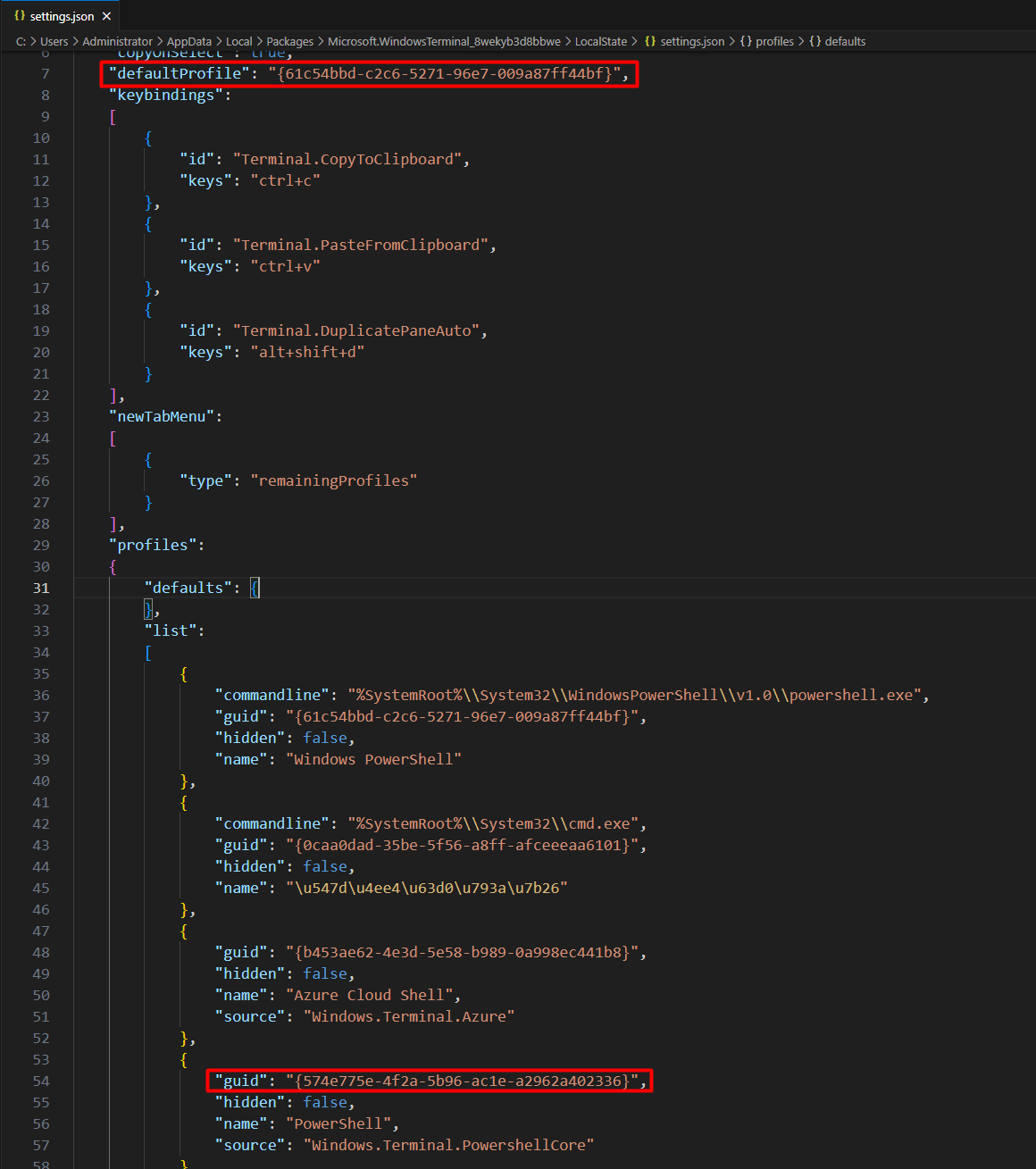
可将 defaultProfile 设置为PowerShell7的GUID,这样,在点击“+”时,就会打开PowerShell7了。
参考
https://github.com/PowerShell/PowerShell/releases

AtomGit 是由开放原子开源基金会联合 CSDN 等生态伙伴共同推出的新一代开源与人工智能协作平台。平台坚持“开放、中立、公益”的理念,把代码托管、模型共享、数据集托管、智能体开发体验和算力服务整合在一起,为开发者提供从开发、训练到部署的一站式体验。
更多推荐


 27
27 0
0- 0


 已为社区贡献4条内容

所有评论(0)