超详细!VMware虚拟机安装Windows 10系统保姆级教程
准备工作
如果你还没有安装 VMware 虚拟机软件,首先需要下载安装 VMware Workstation虚拟机(简称:VMware)。可以参照我之前提供的 VMware 17 Pro 安装教程来安装:
1. 下载 Windows 10 镜像文件
通过网盘方式下载(国内用户友好)
- Windows 10官方纯净版镜像:
📦 文件信息:win_10_x64.iso
🚨 注意:下载后无需解压(详细安装步骤请看下面的教程)
2. 安装教程
2.1 配置虚拟机
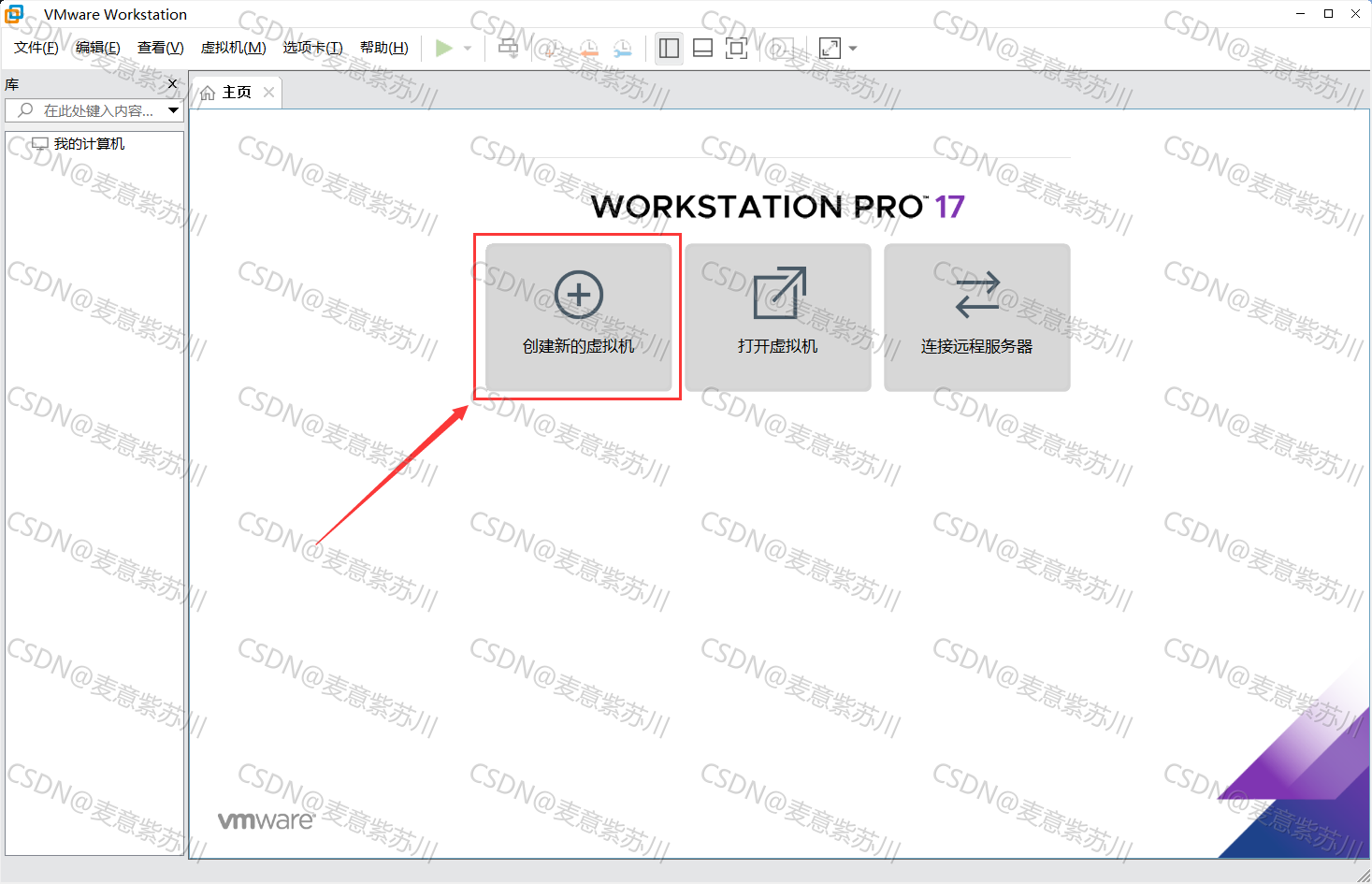
创建新的虚拟机,这里我们以最新的VMware 17Pro为例,进行配置:
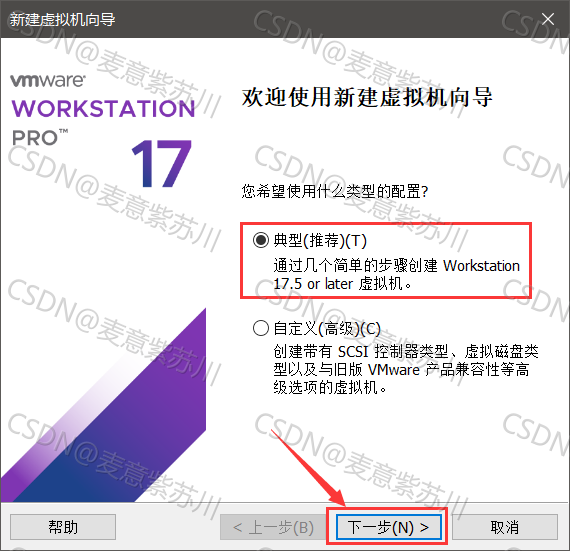
勾选典型,再点击下一步:
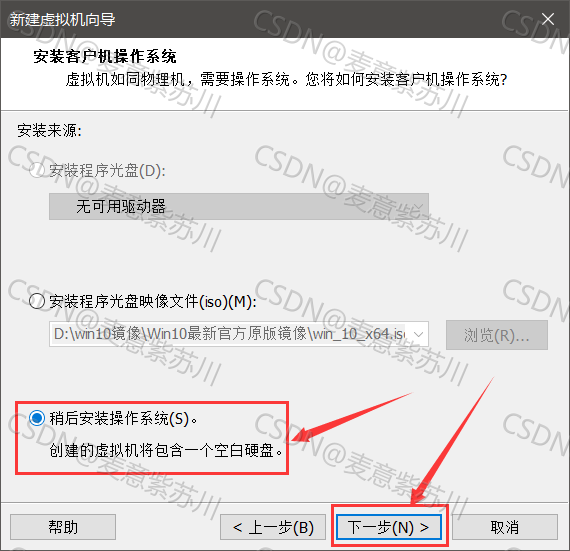
点击稍后安装操作系统,再点击下一步:
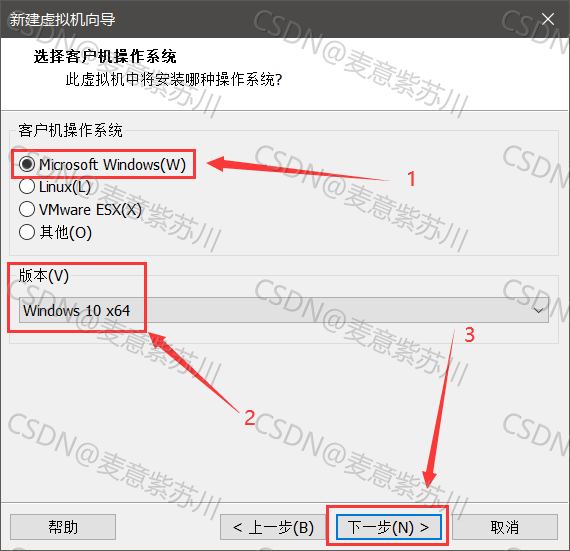
选择操作系统版本Windows 10 x64,再点击下一步:
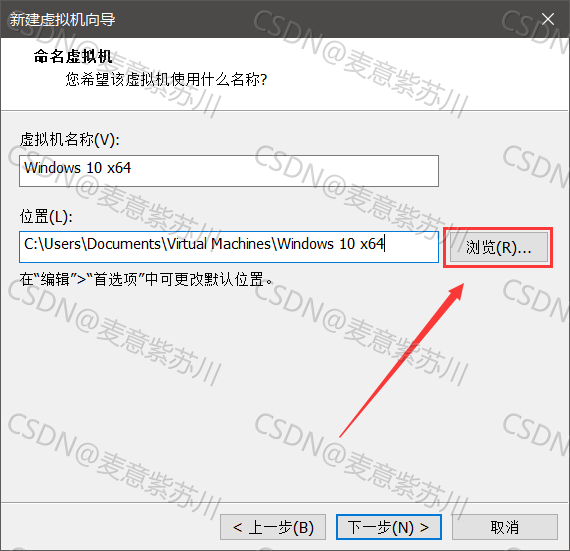
点击浏览:
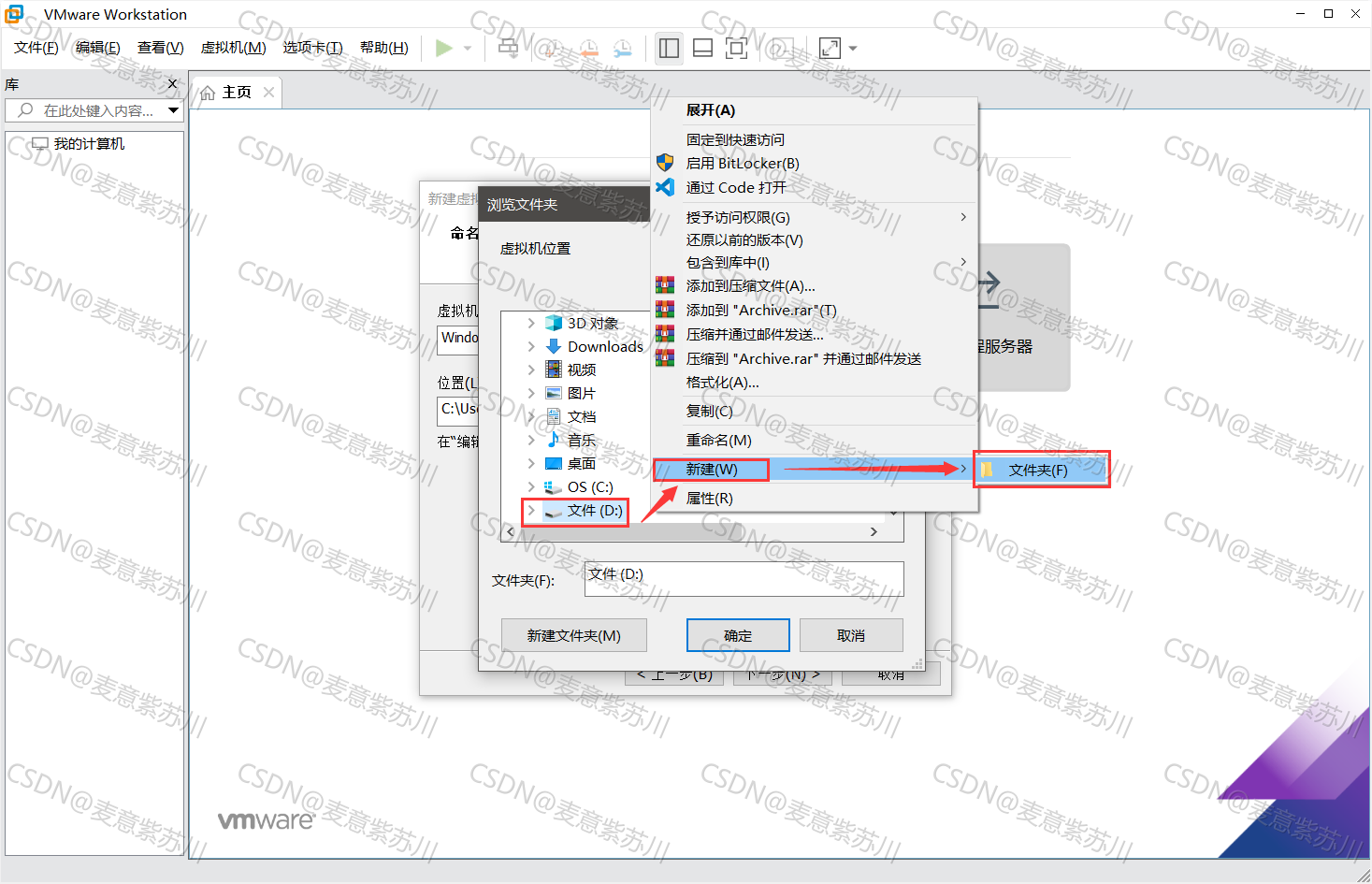
选中D盘,右键点击新建文件夹:
建议安装在C盘以外的其他空余磁盘即可。
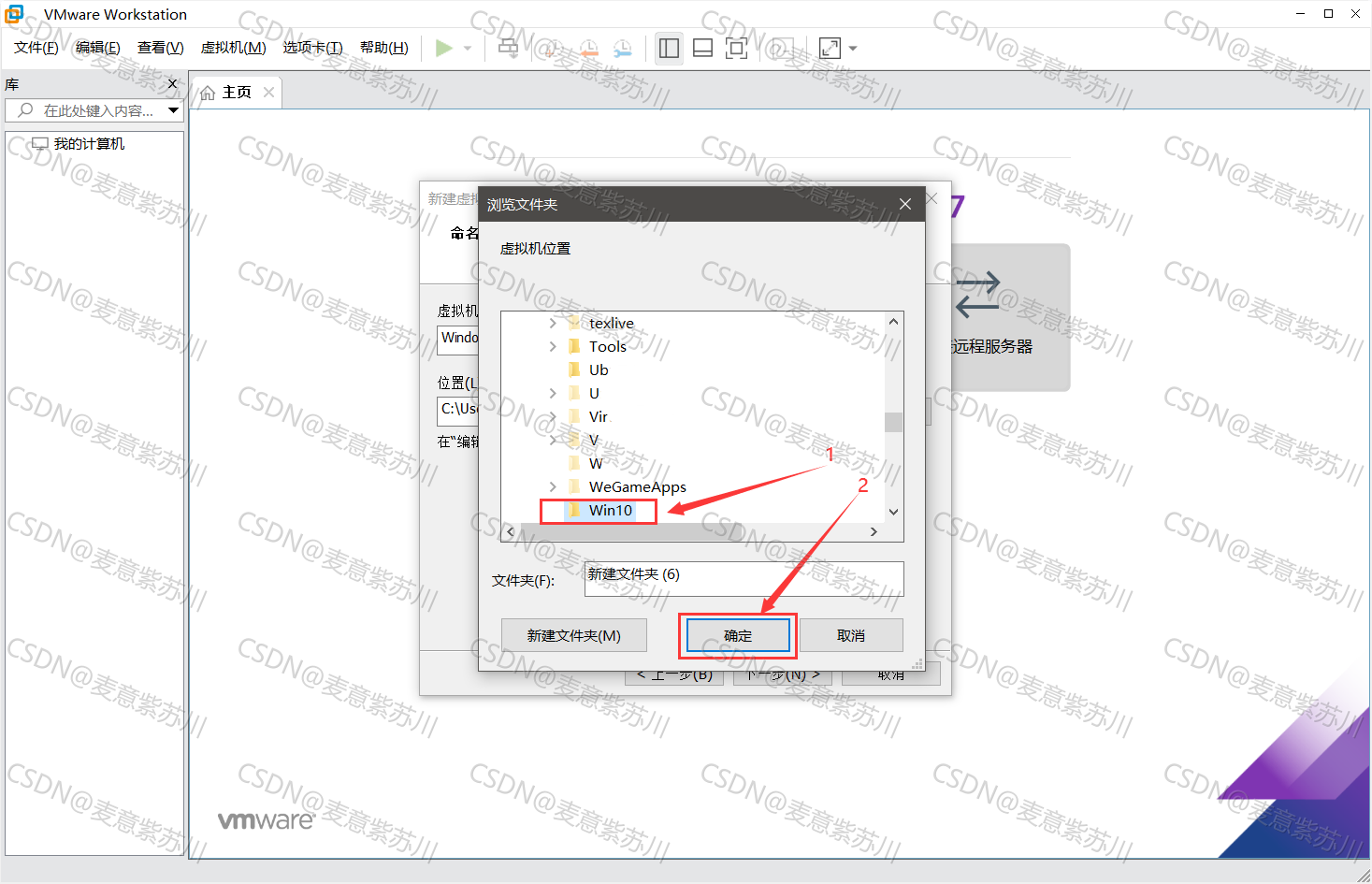
新建的文件夹命名为Win10,然后点击确定:
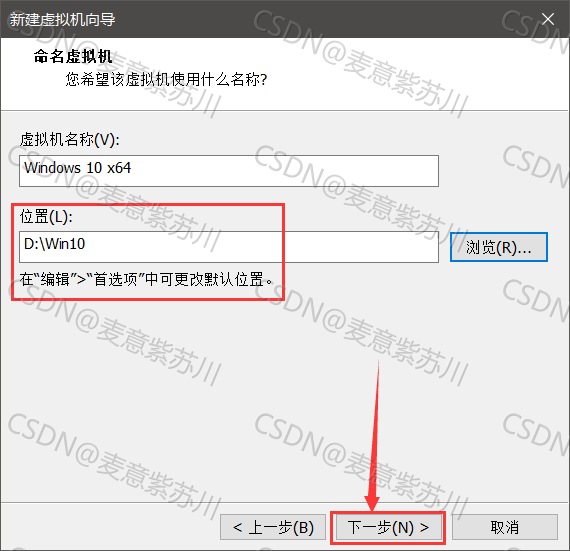
确认路径位置后,再点击下一步:
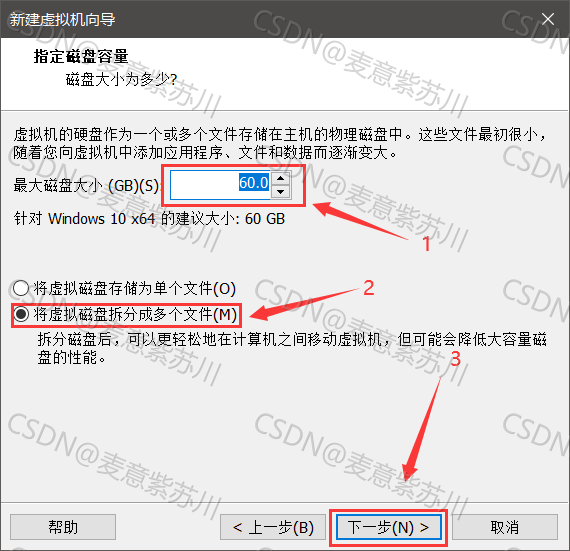
选择将虚拟磁盘拆分成多个文件,再点击下一步:
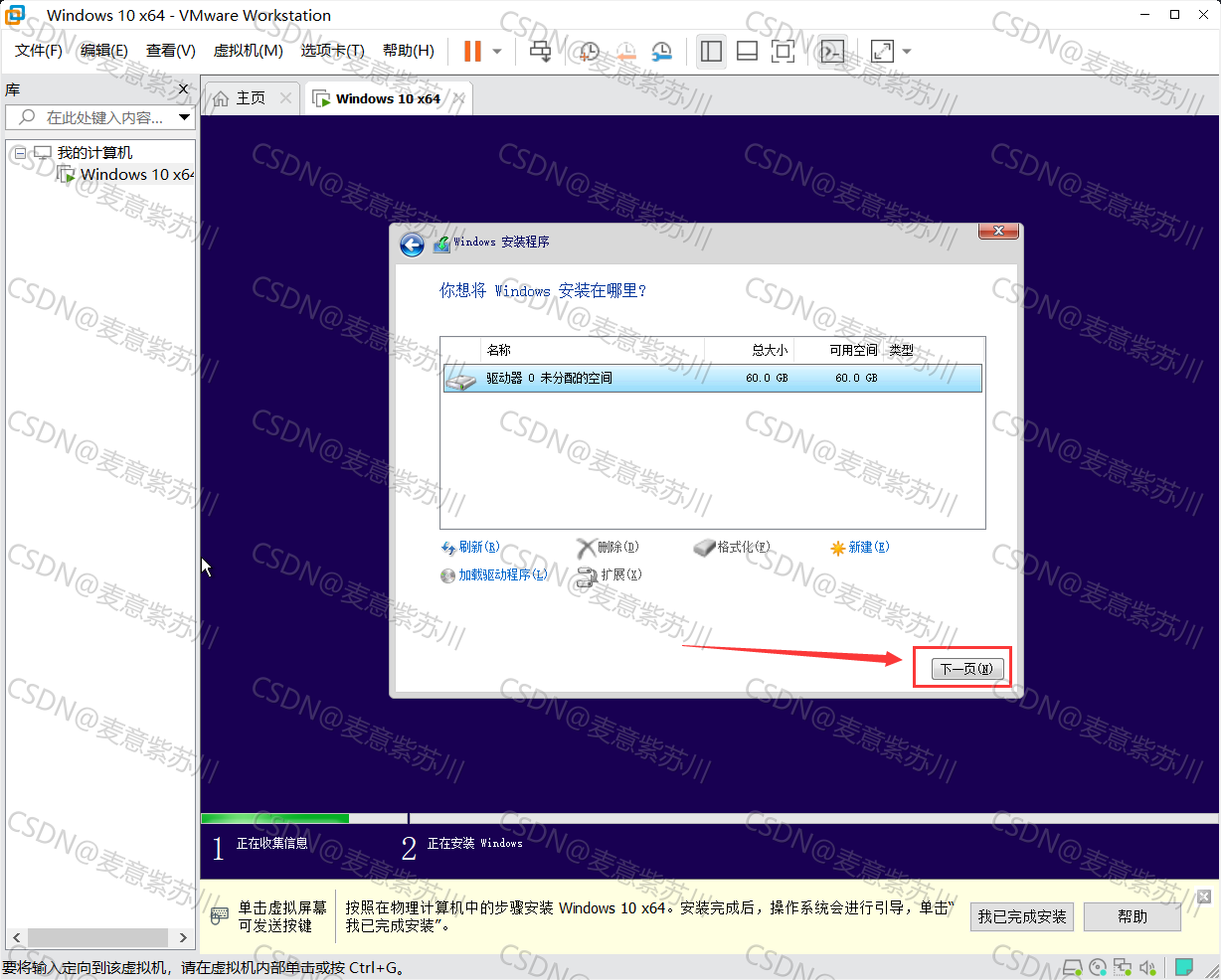
【最大磁盘大小】可根据你的磁盘容量调整,建议60G以上即可。
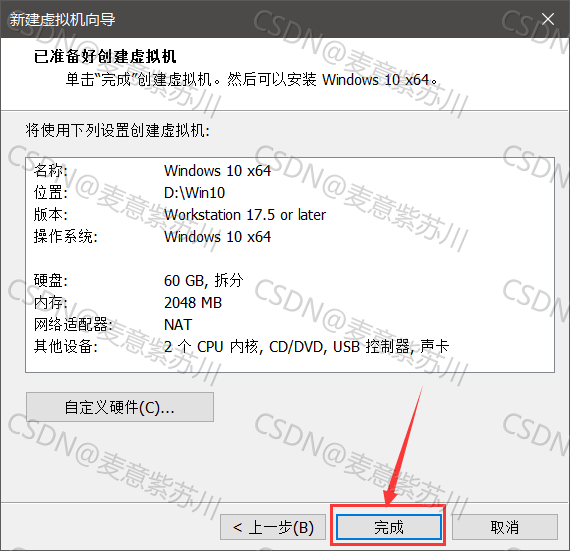
点击完成:
2.2 存放镜像文件
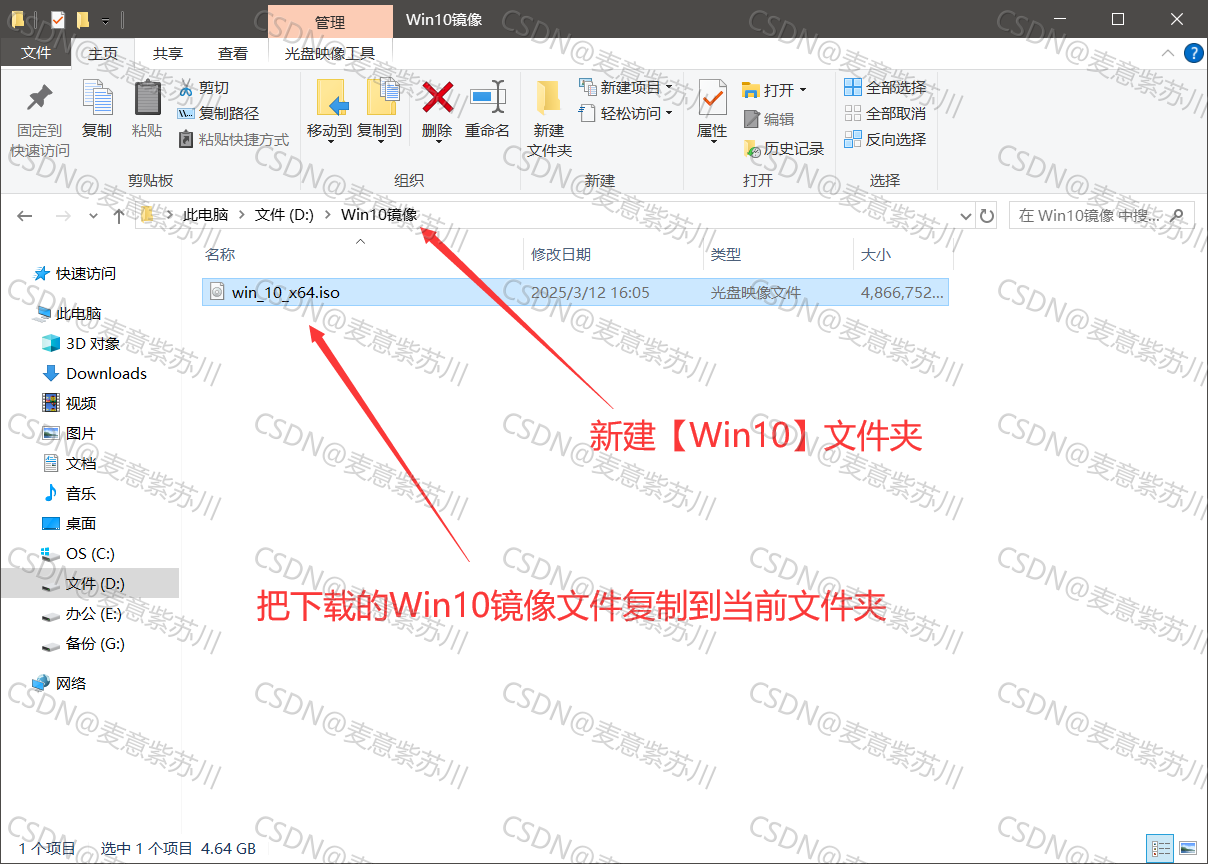
在D盘新建Win10镜像文件夹,把下载的Win10镜像压缩包复制到当前文件夹:
2.2 设置虚拟机参数
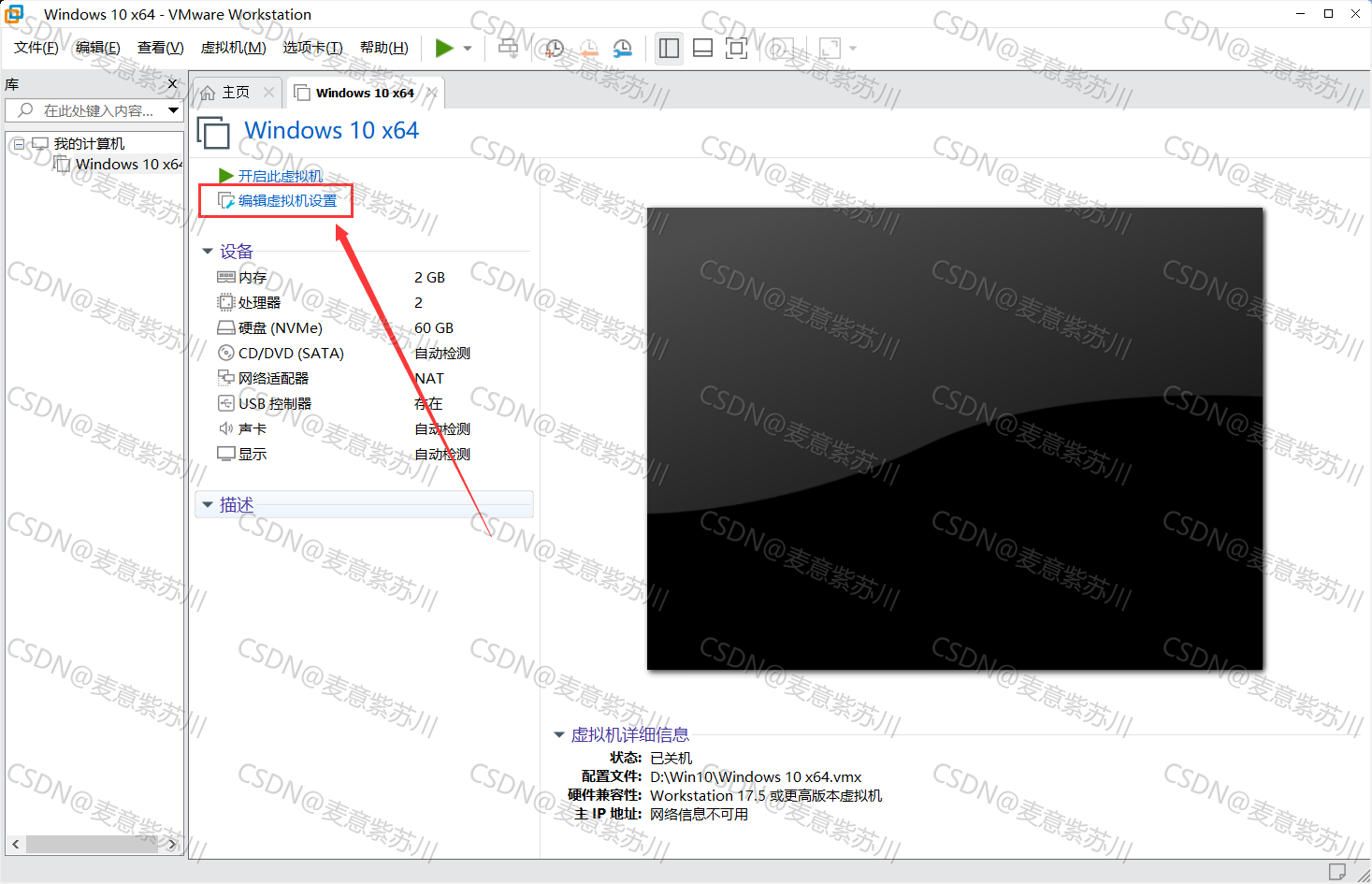
回到虚拟机,点击编辑虚拟机设置:
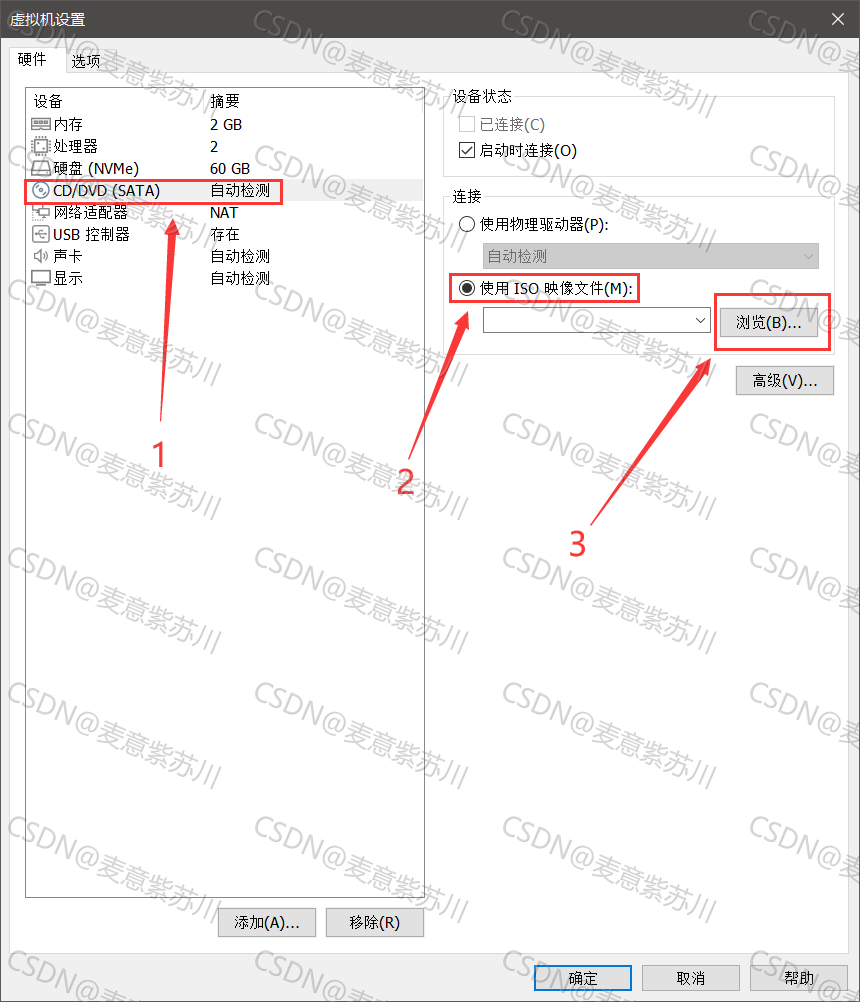
点击CD/DVD(SATA),再选择使用ISO映像文件,然后点击浏览:
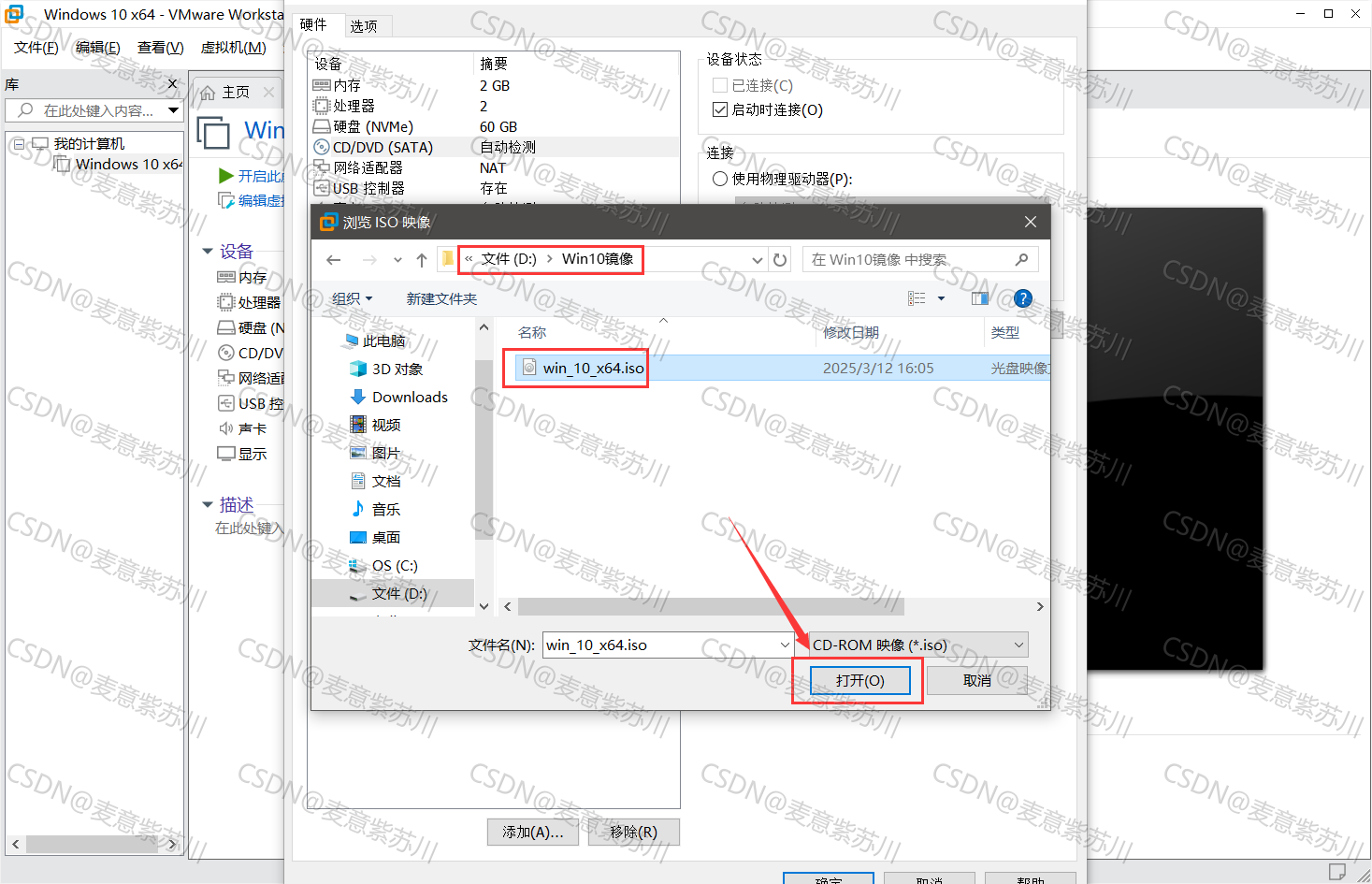
选择Win10镜像文件夹,左键单击Windows.iso文件,点击打开:
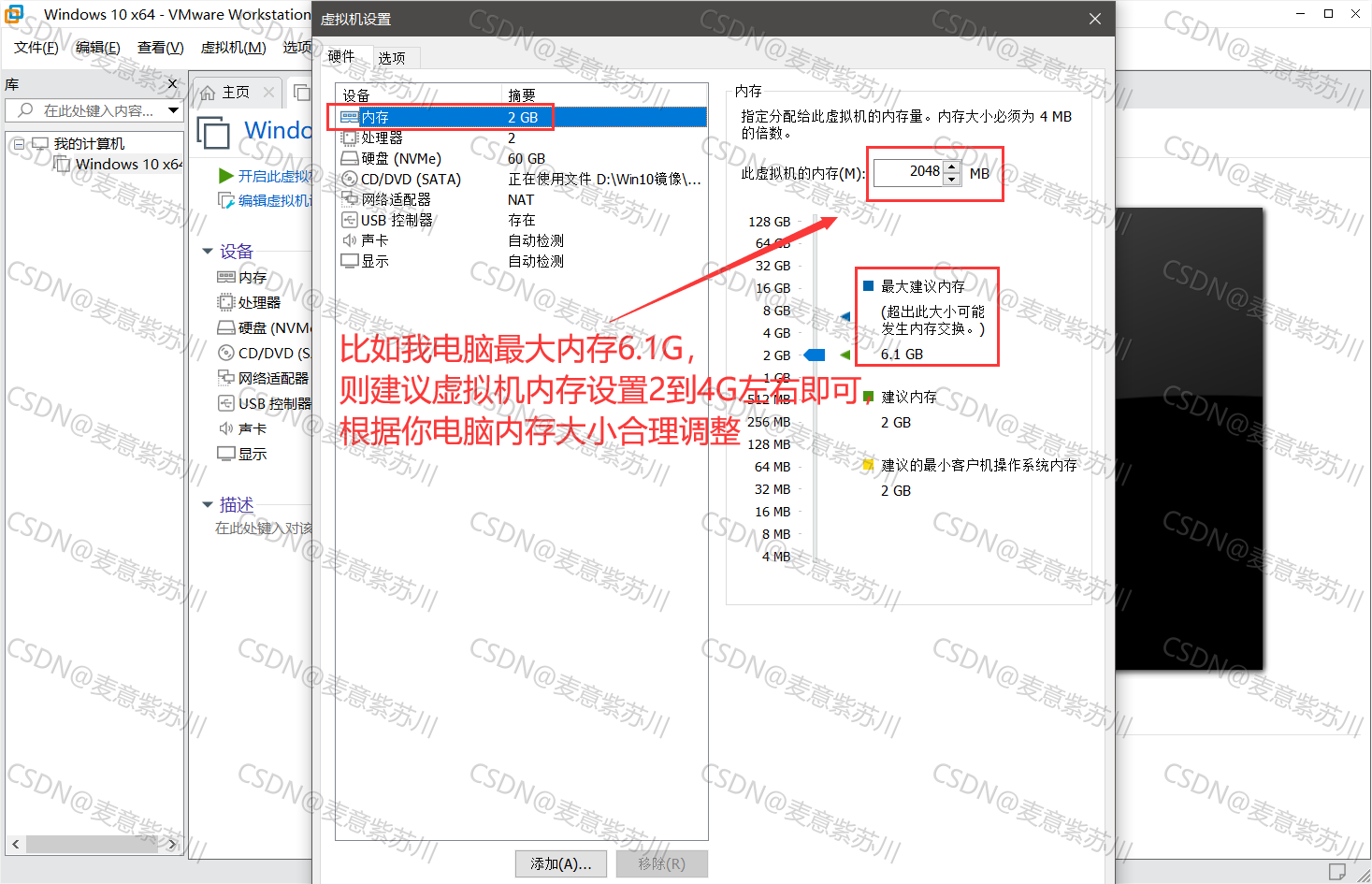
点击内存,建议设置虚拟机内存2G(2048MB)以上:
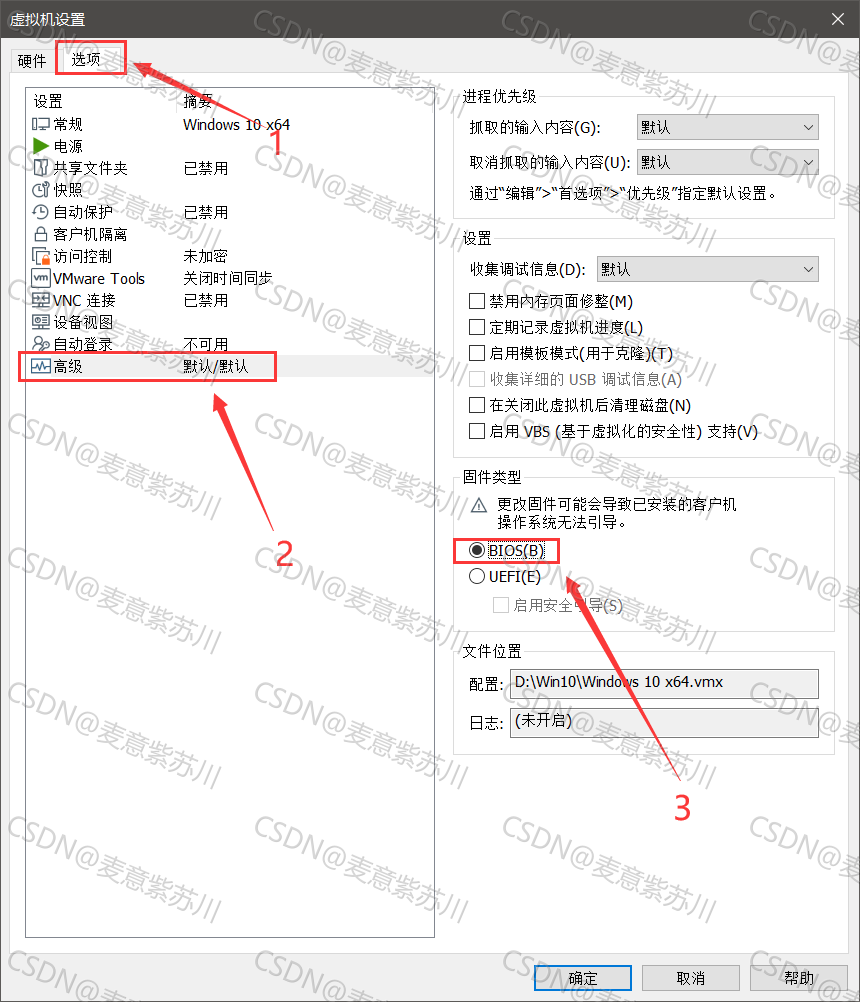
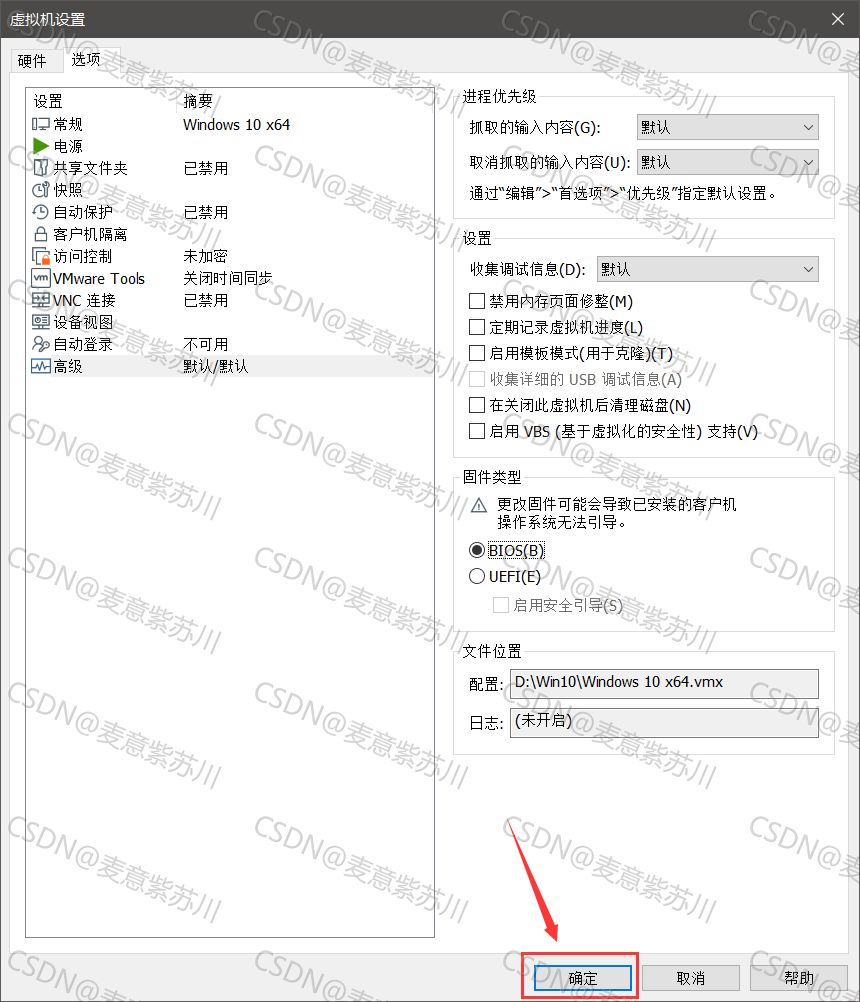
点击选项,再点击高级,勾选固件类型为BIOS:
都设置好以后,再点击确定:
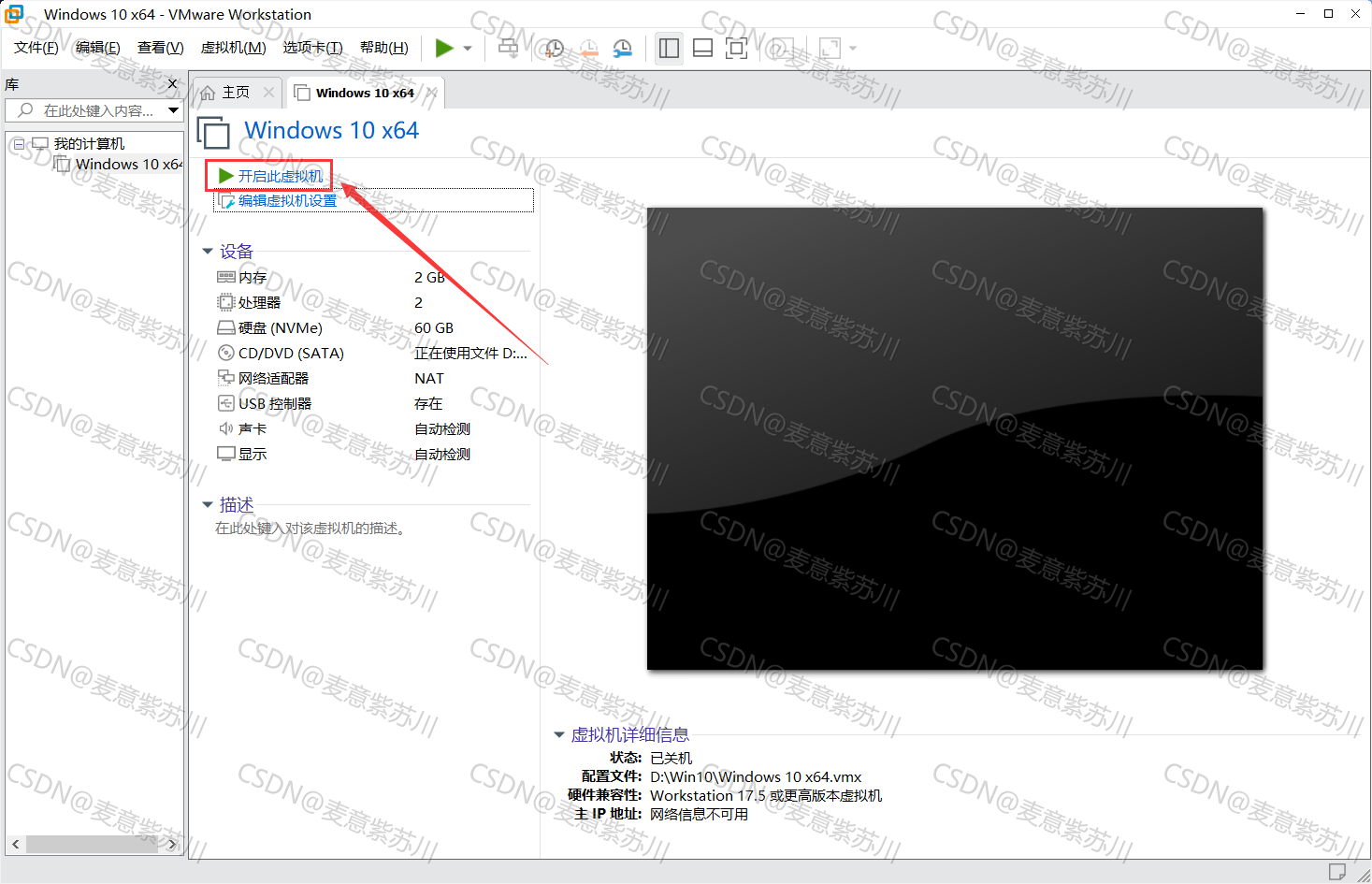
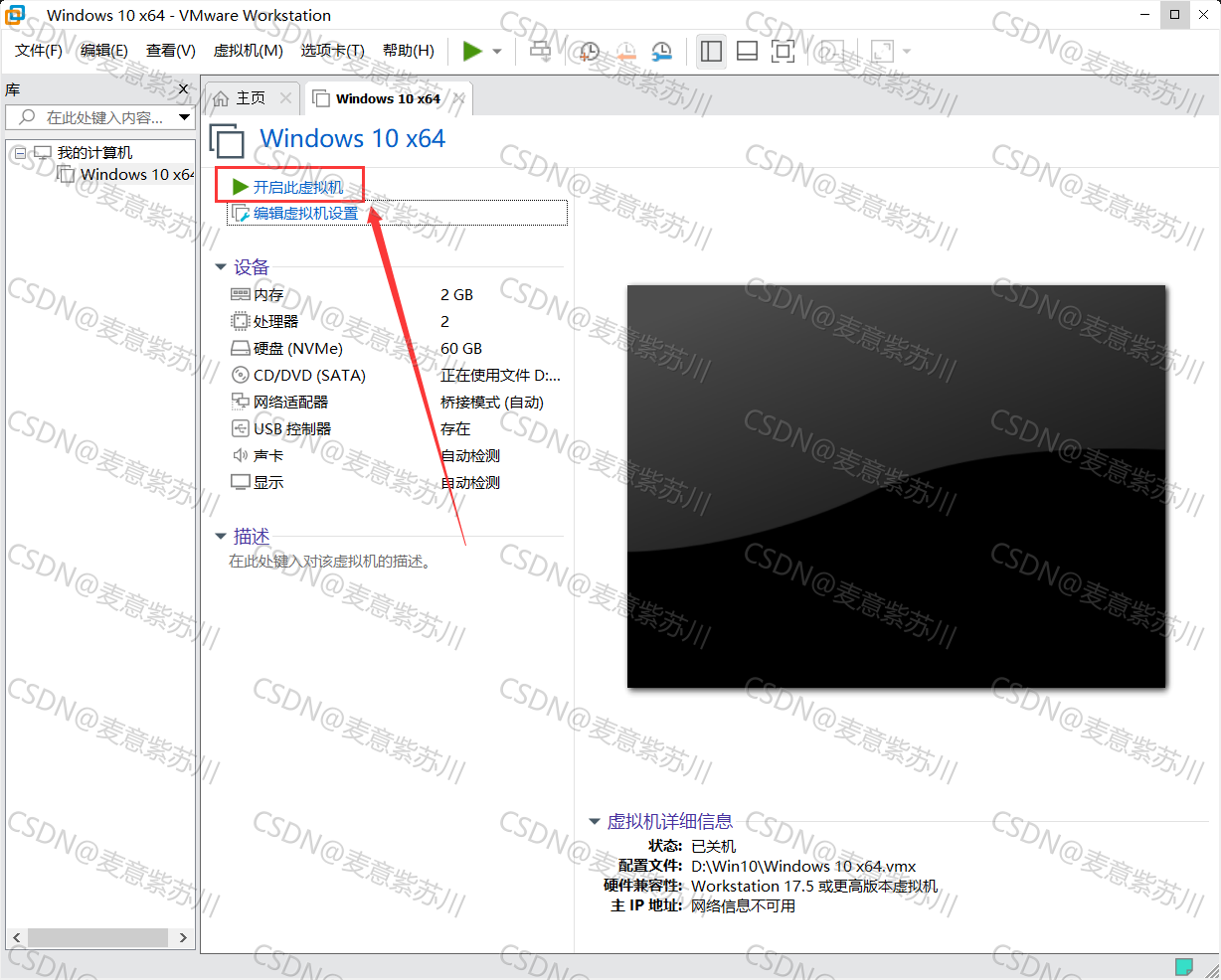
点击开启此虚拟机:
2.3 安装Win10系统
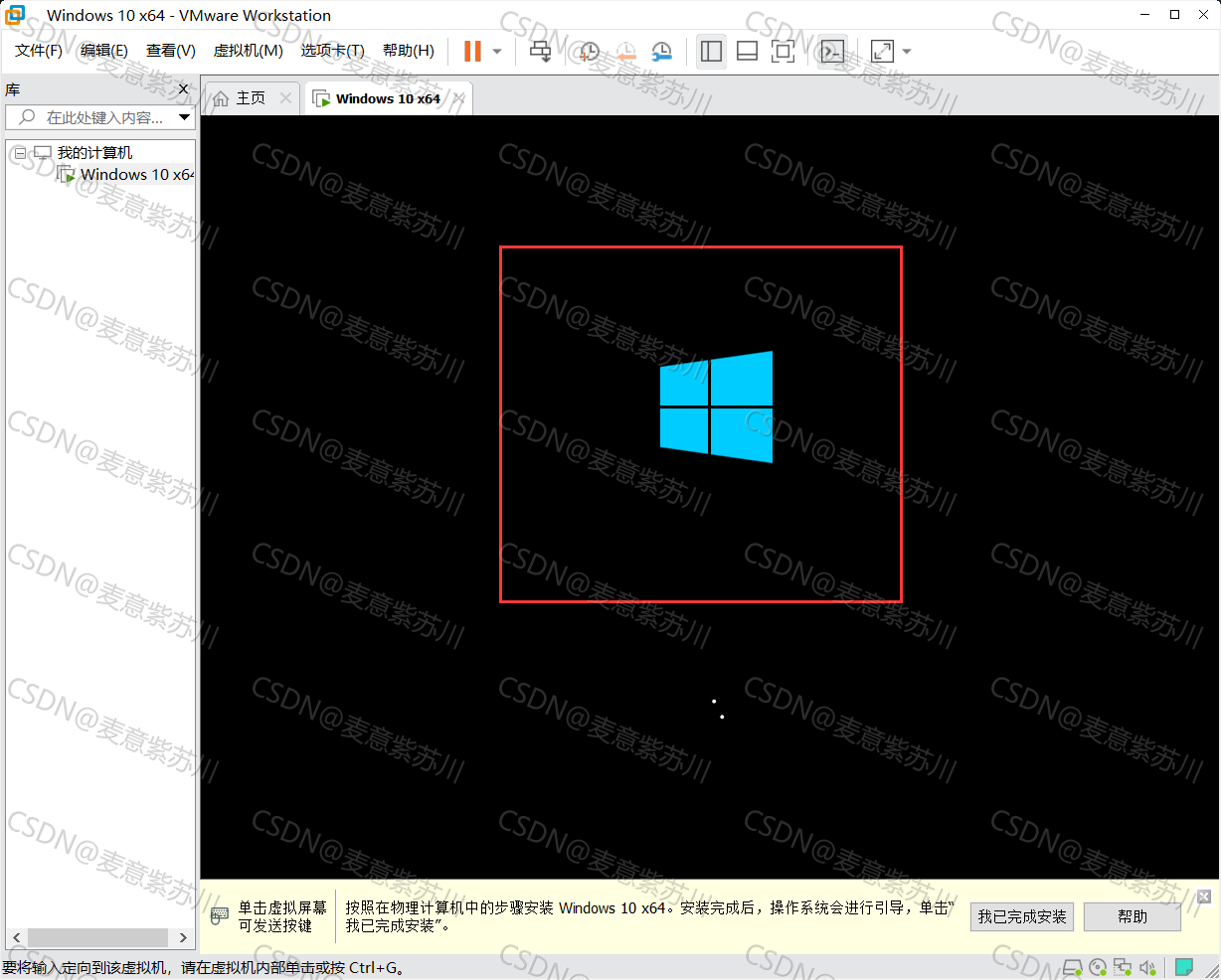
开启虚拟机后,等待自动加载出此界面:
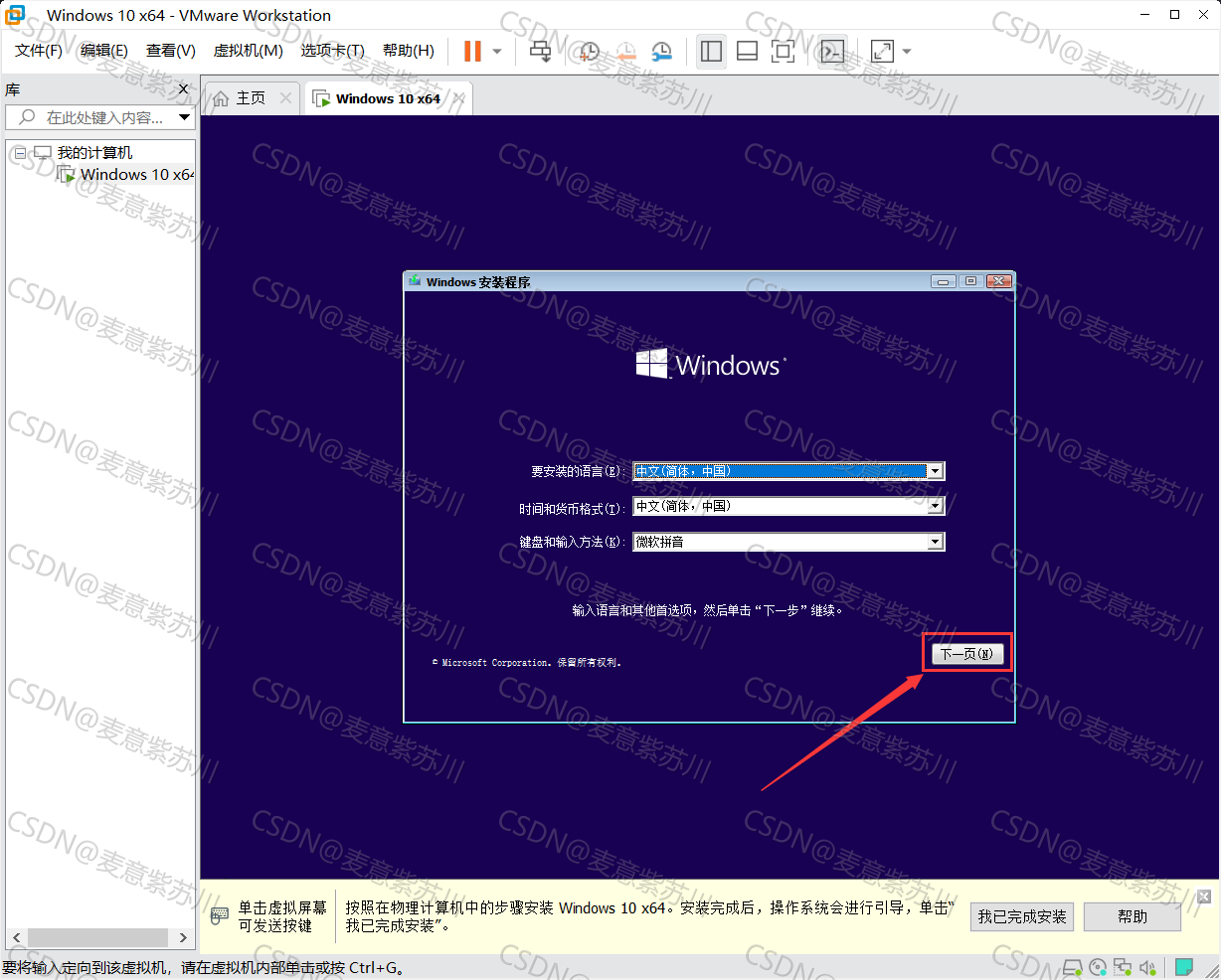
等待片刻,点击下一页:
点击现在安装:
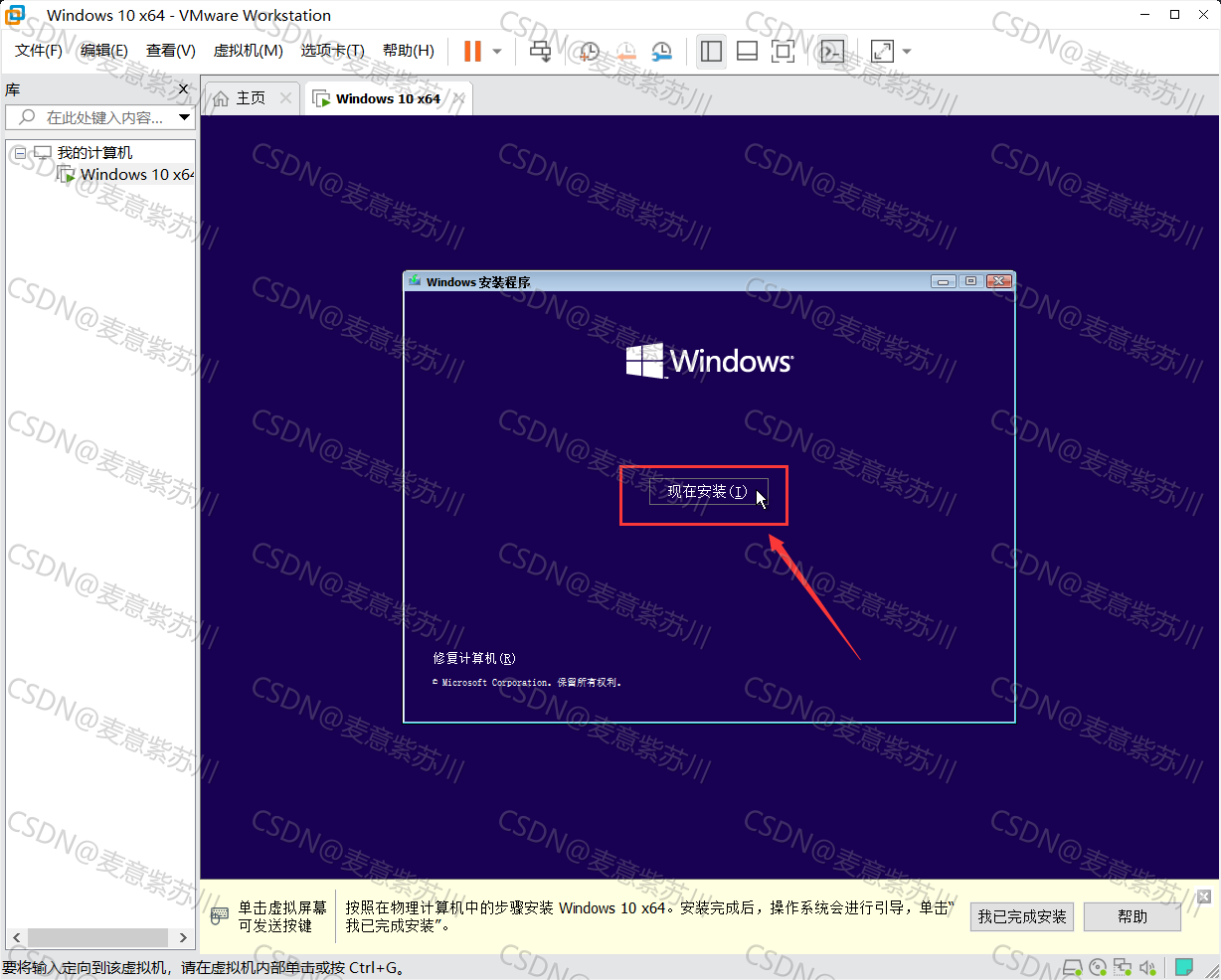
等待片刻,点击我没有产品密匙:
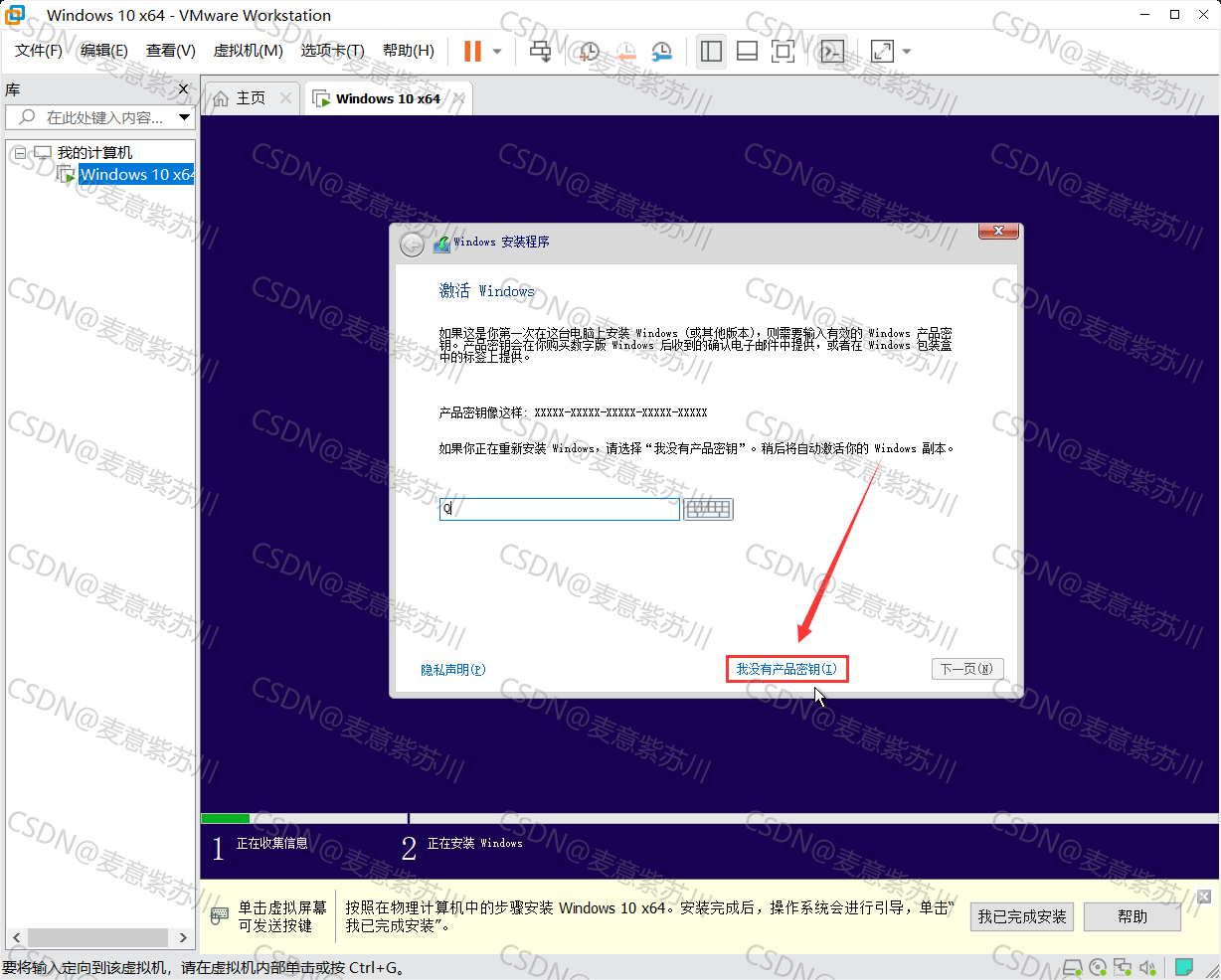
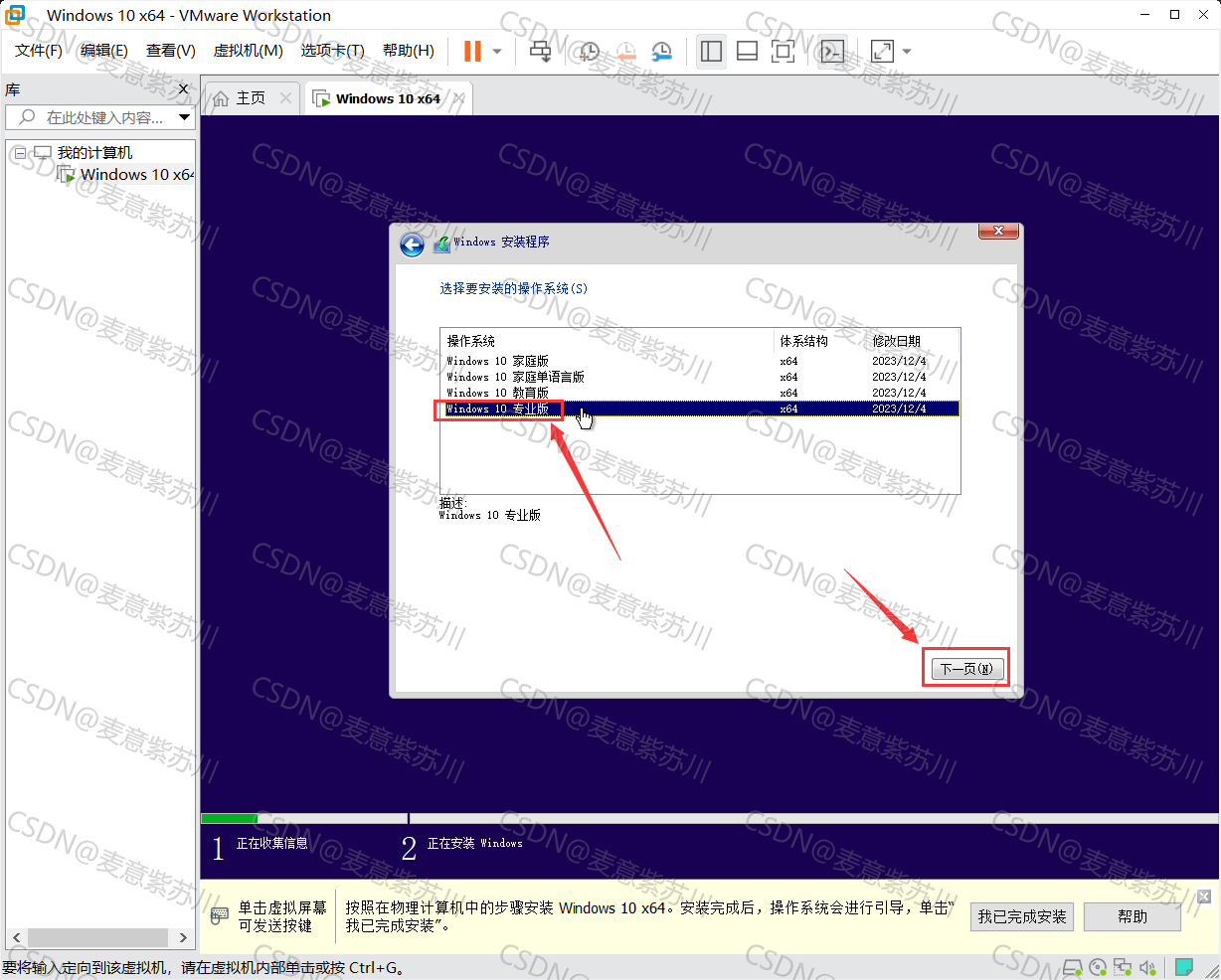
选择Windows10 专业版,再点击下一页:
也可以自行选择你想要安装的Win10系统版本。
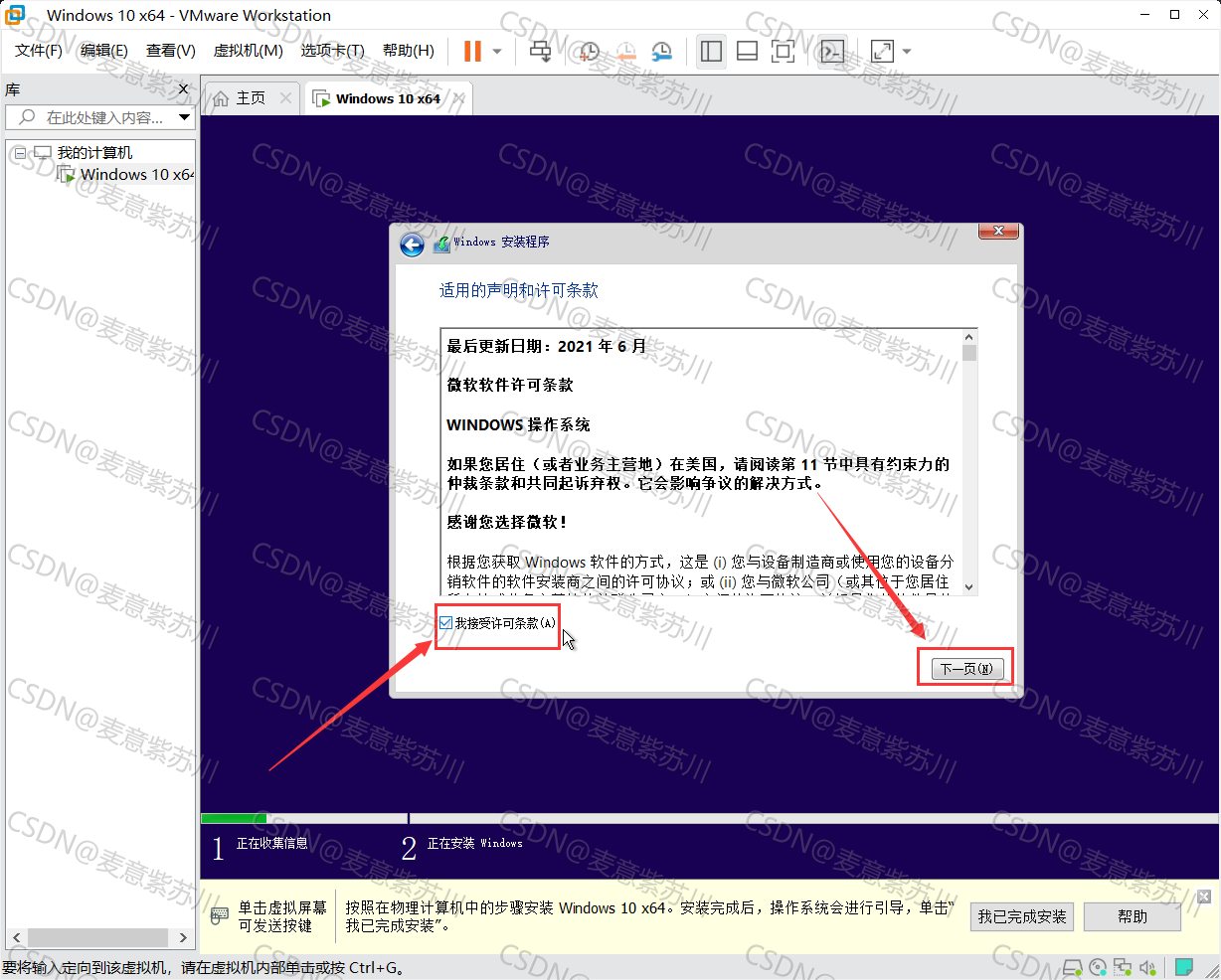
点击我接受许可条款,再点击下一页:
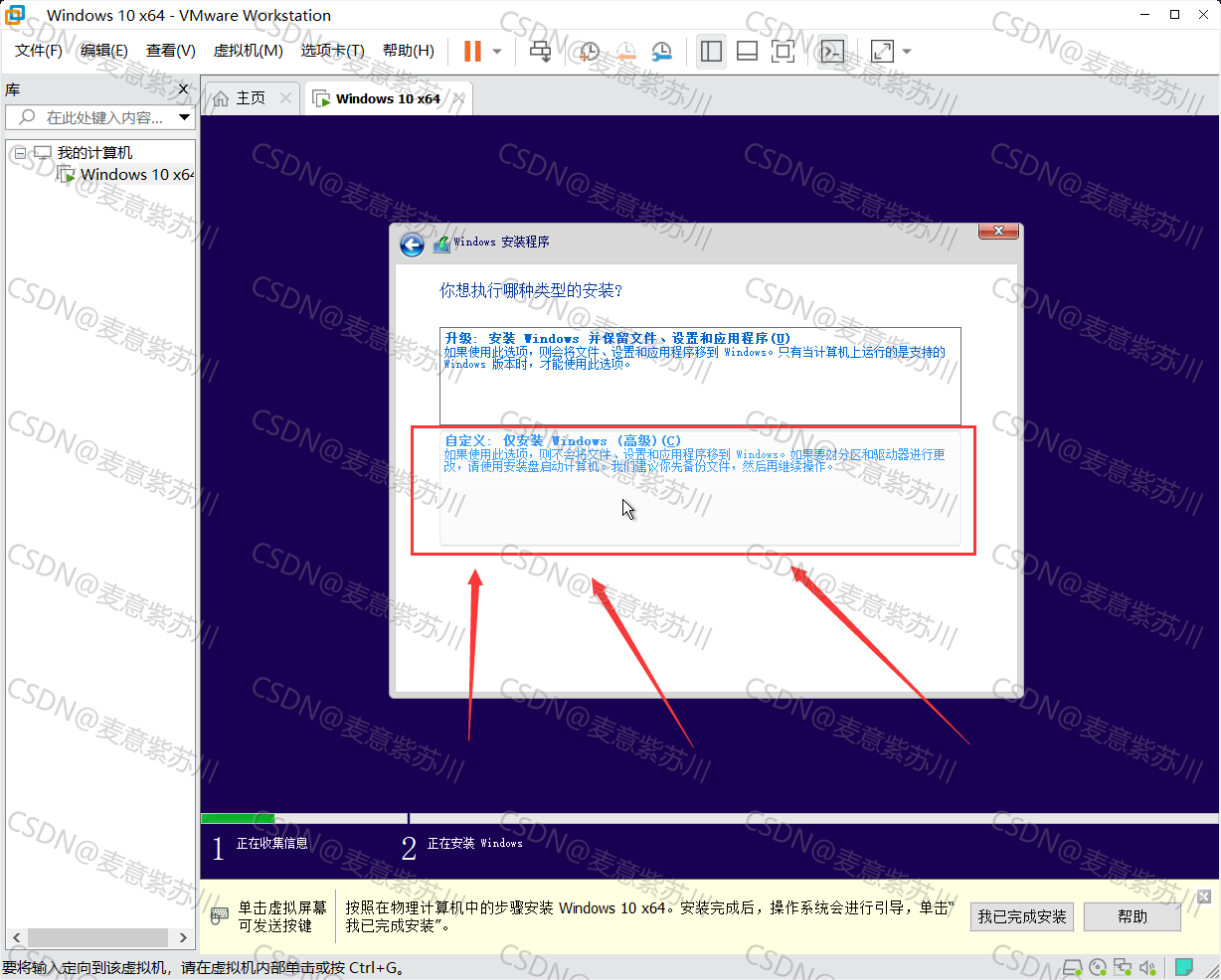
点击自定义:仅安装Windows(高级):
点击下一页:
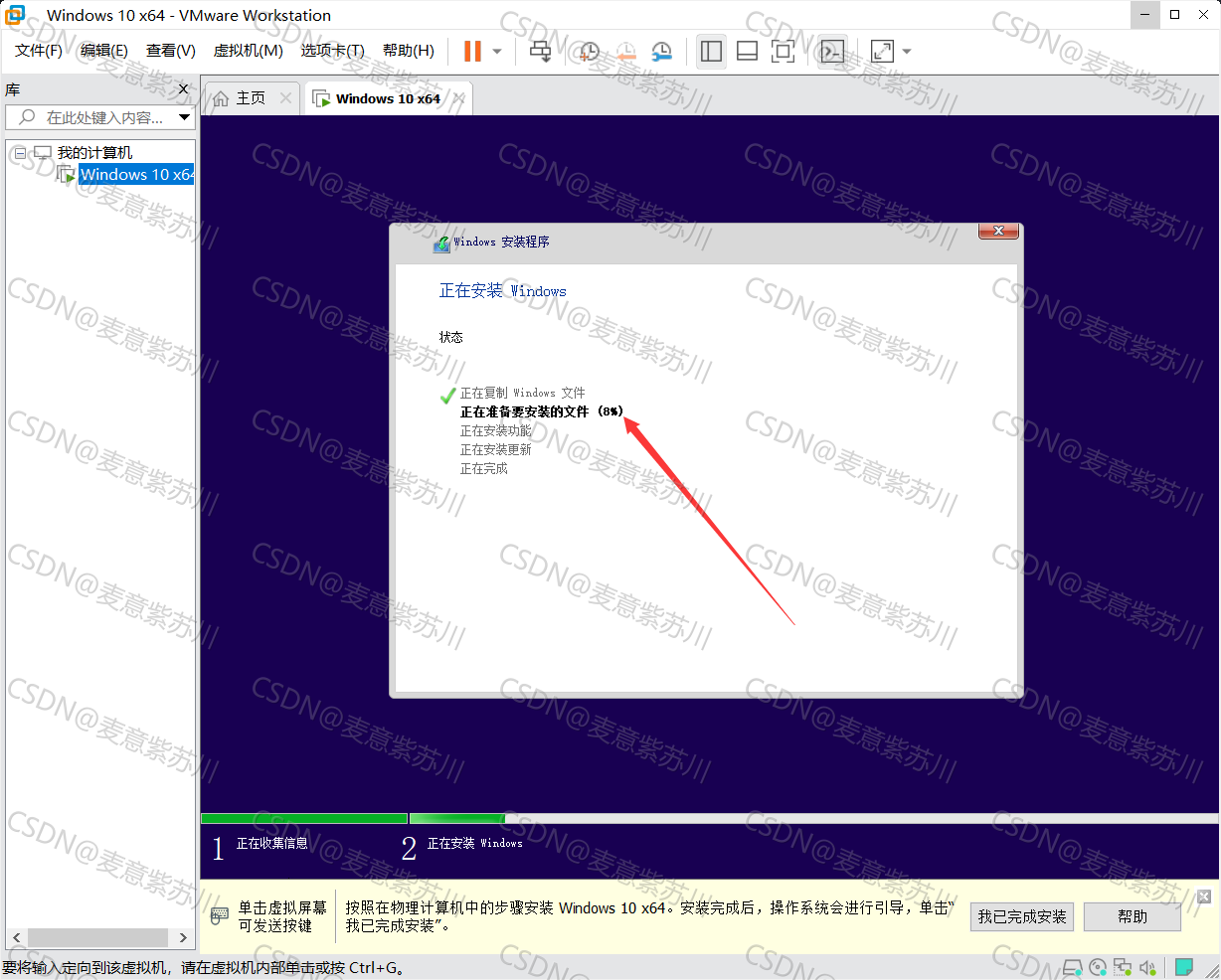
等待安装Windows:
此步骤安装时间较长,预计15*-*30分钟左右,根据你电脑性能决定。
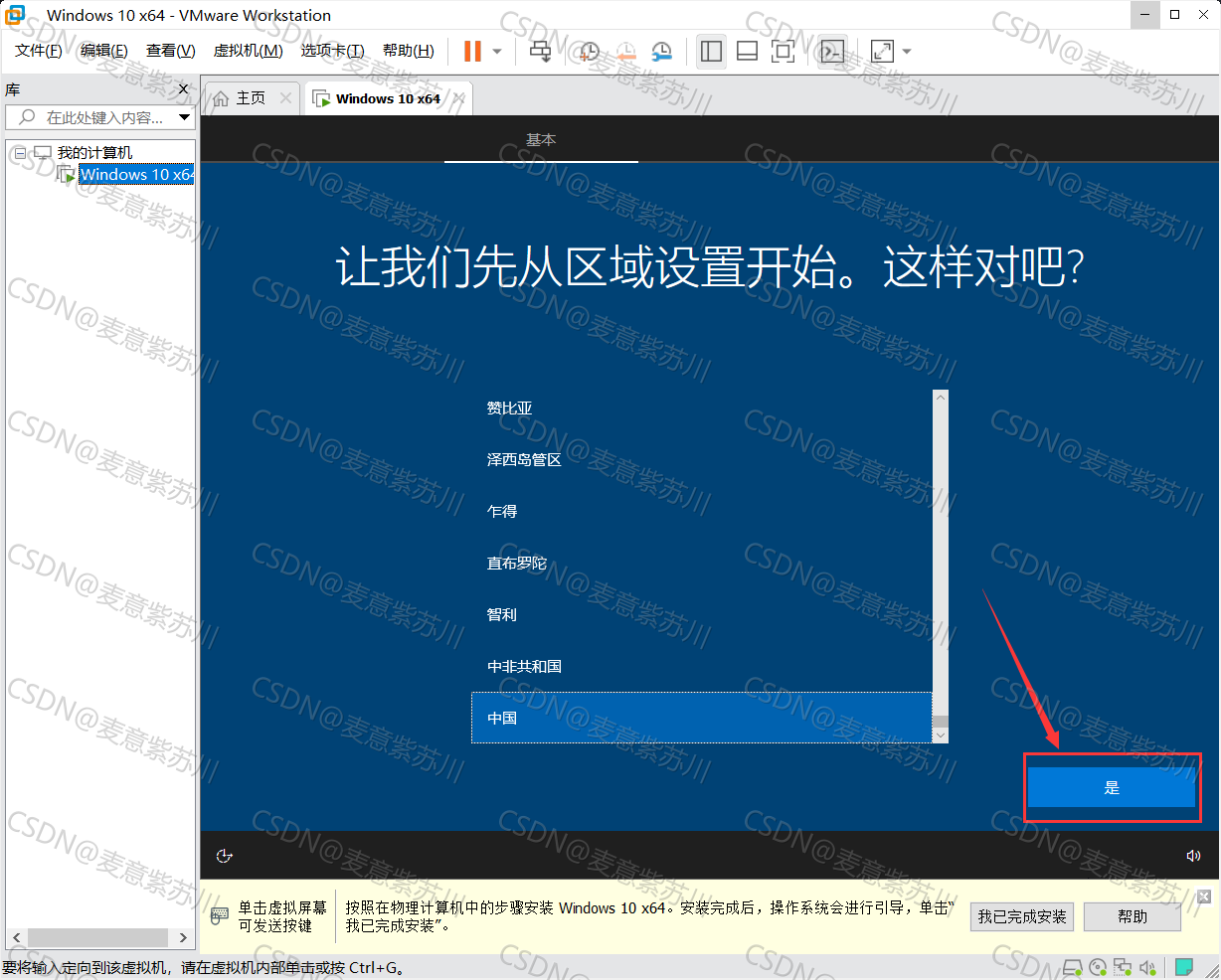
等待自动安装完成,出现下面这个界面,再点击是:
输入法选择微软拼音或微软五笔,再点击是:
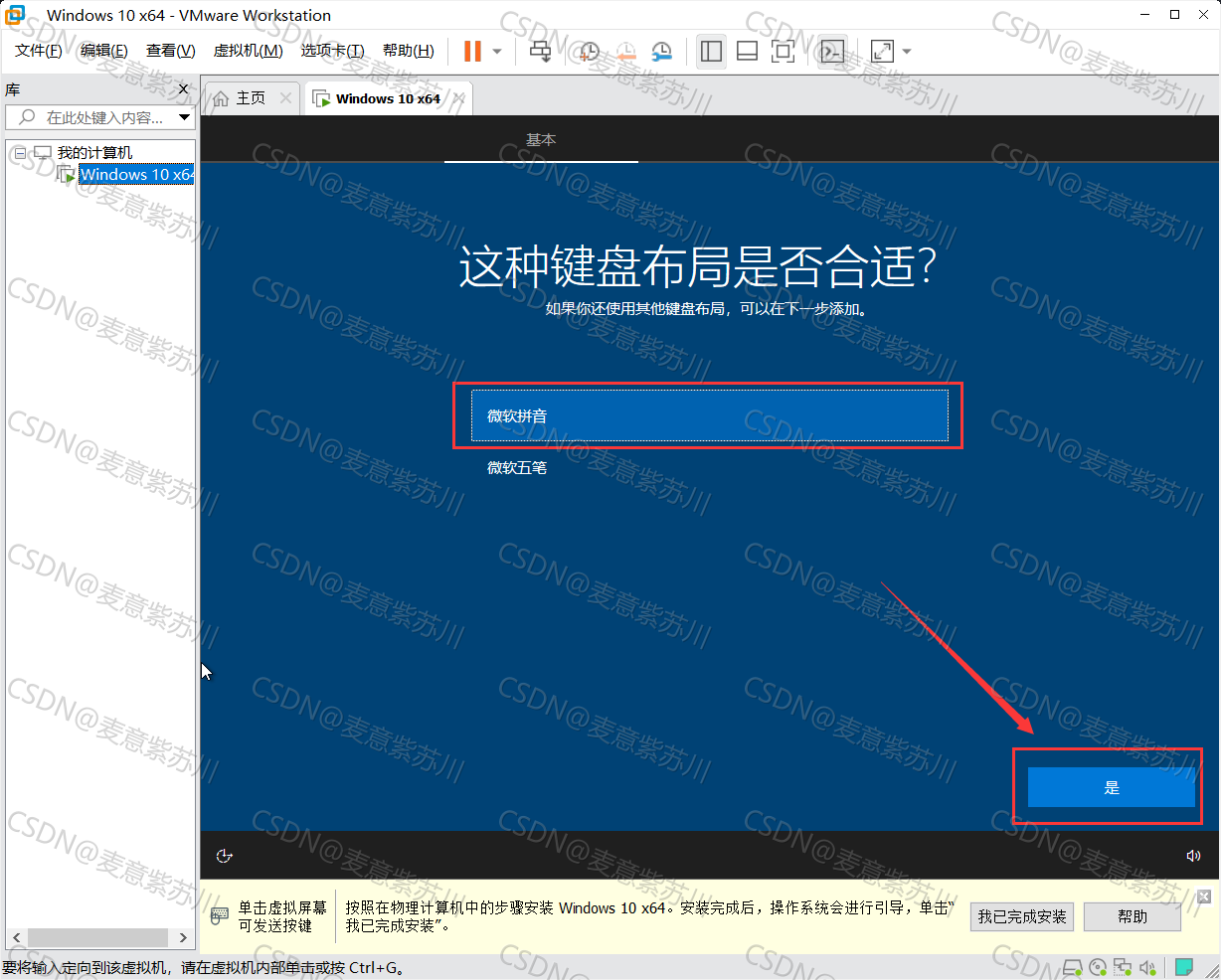
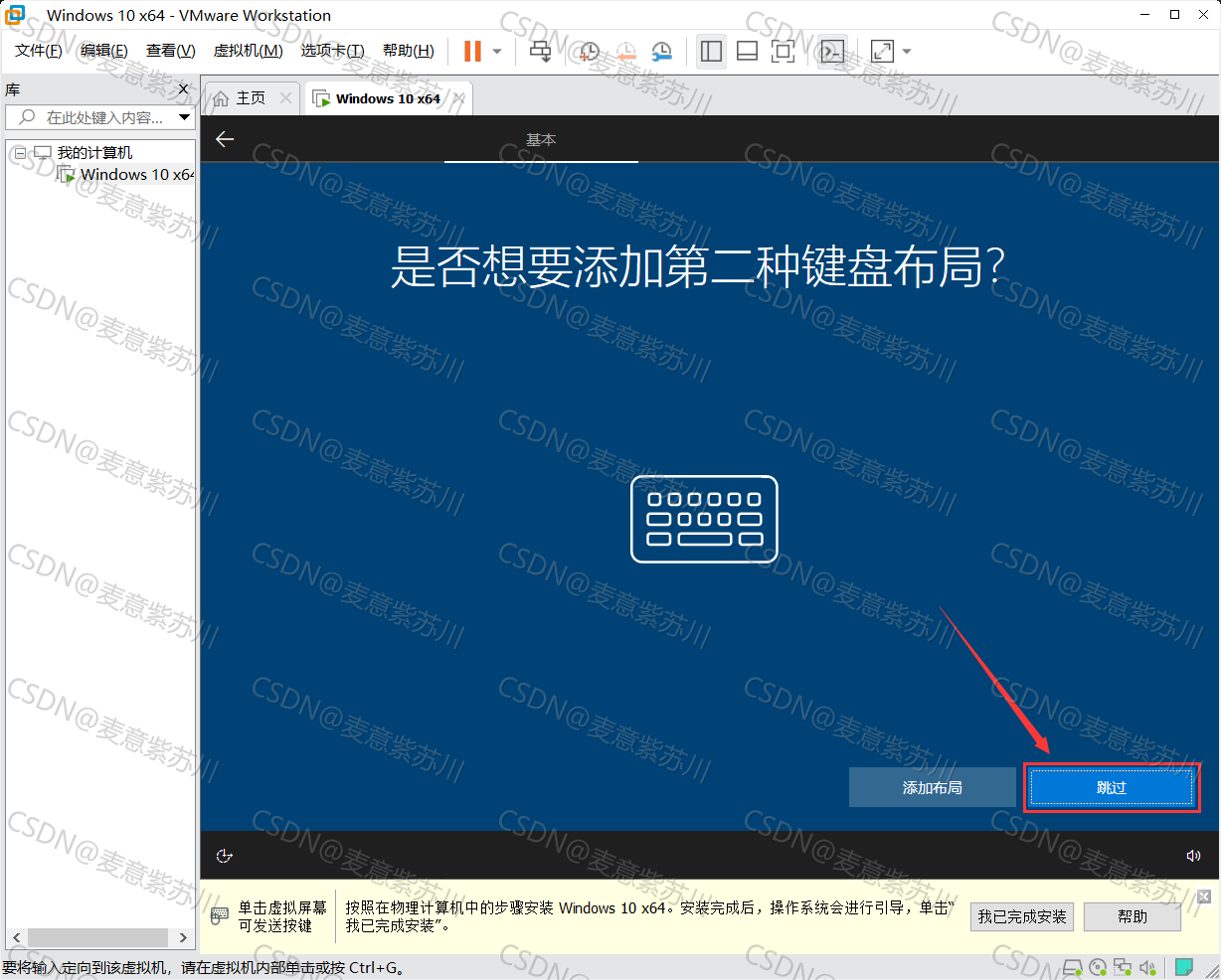
点击跳过:
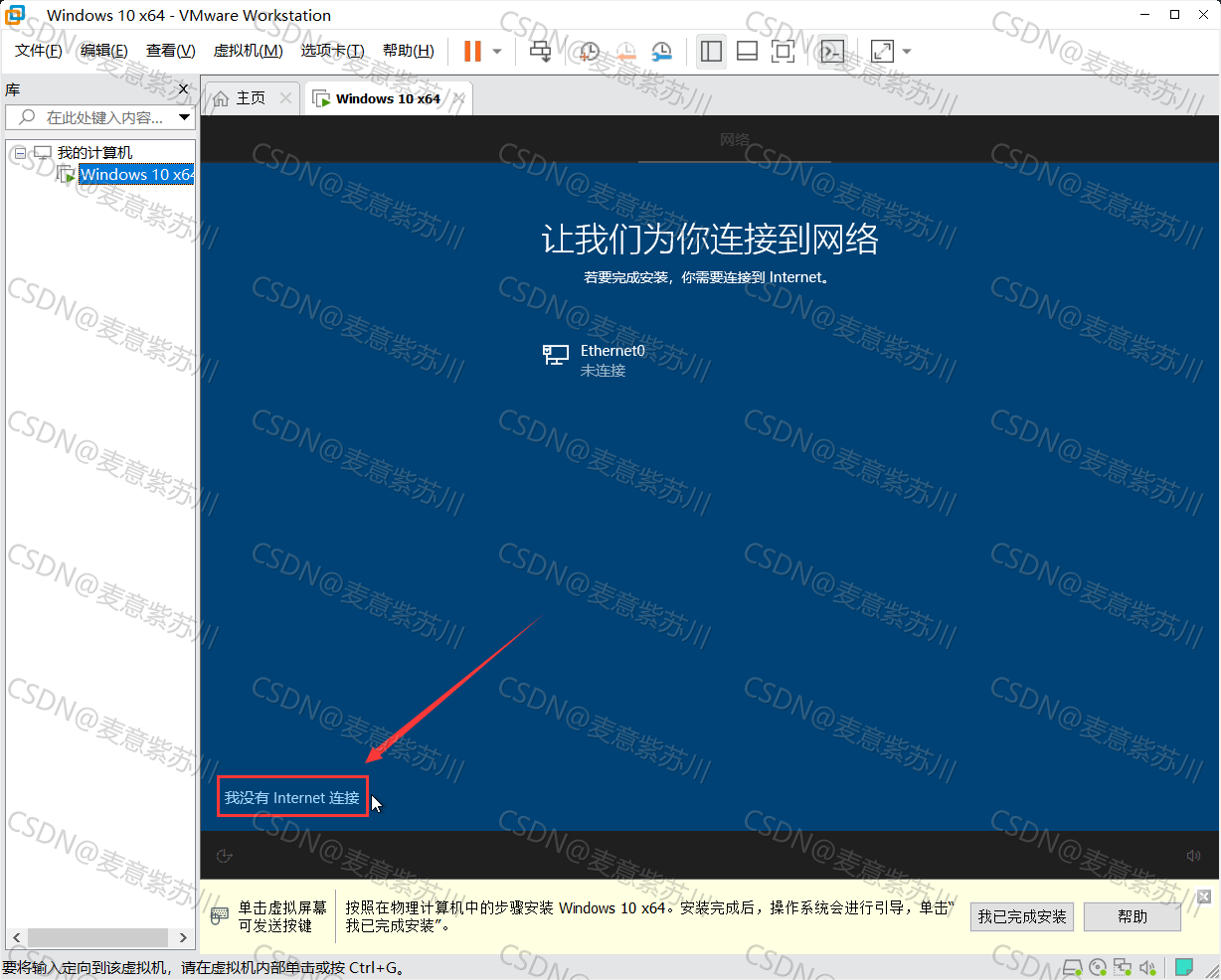
点击我没有internet连接:
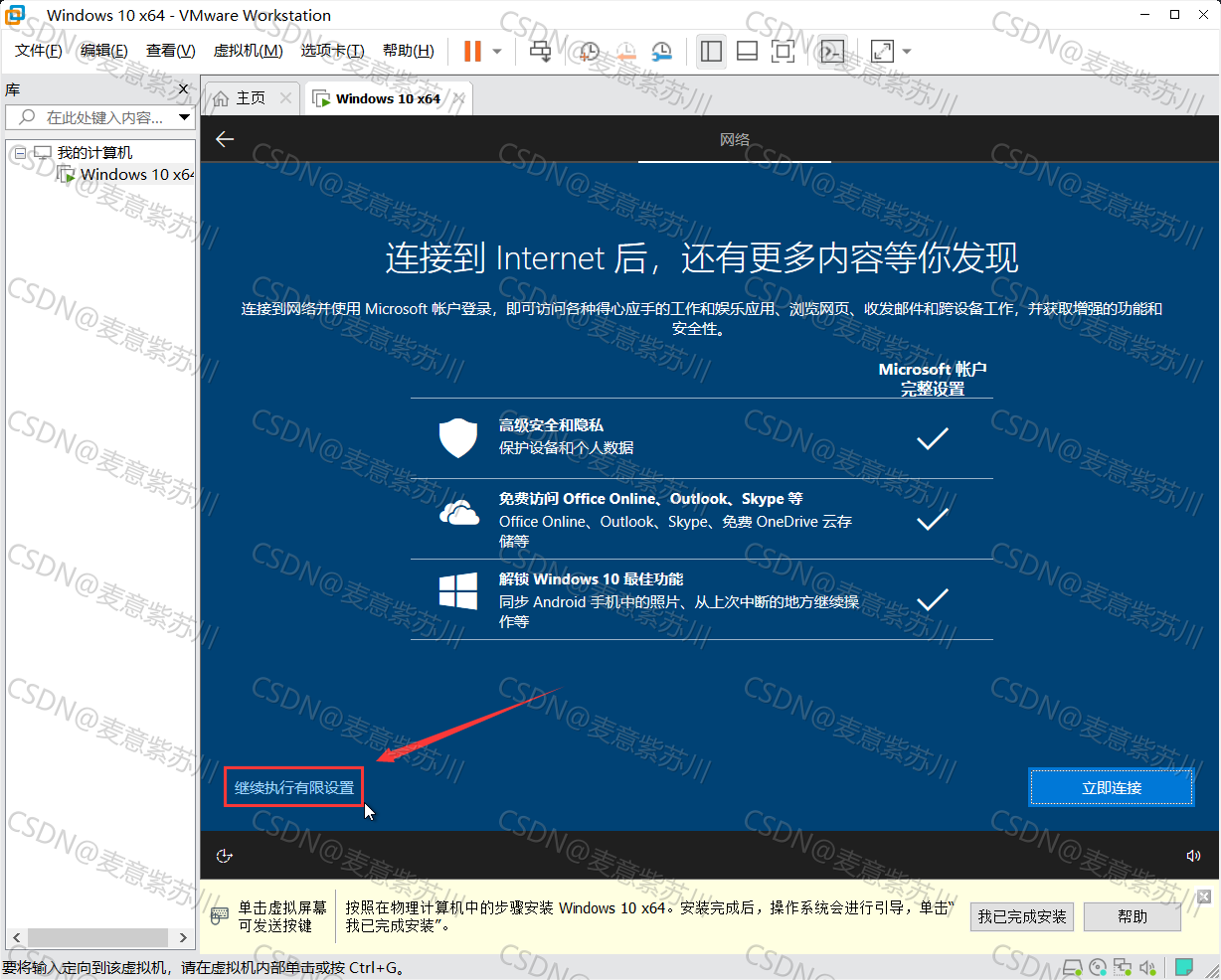
点击继续执行有限设置:
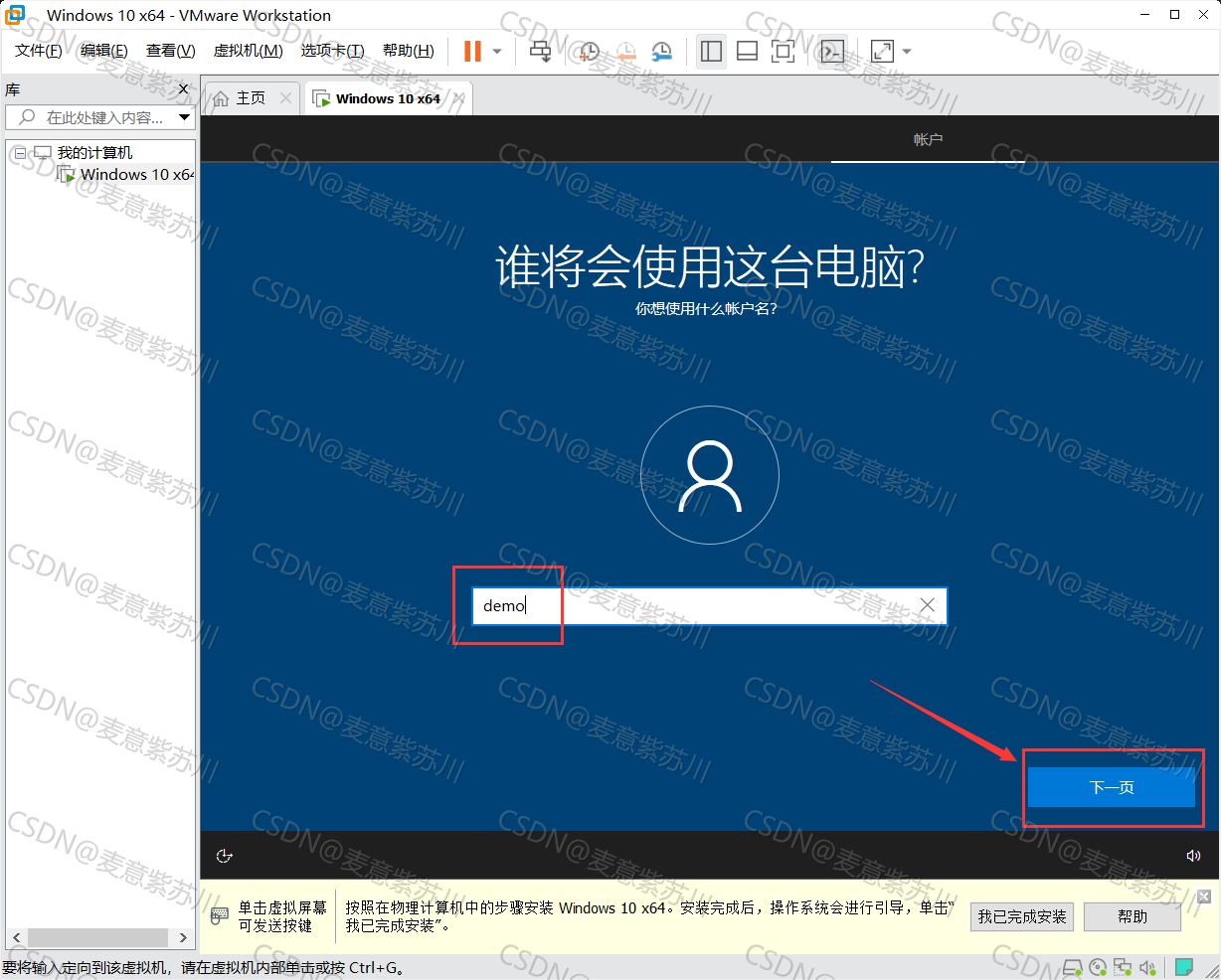
自定义系统名称,然后点击下一页:
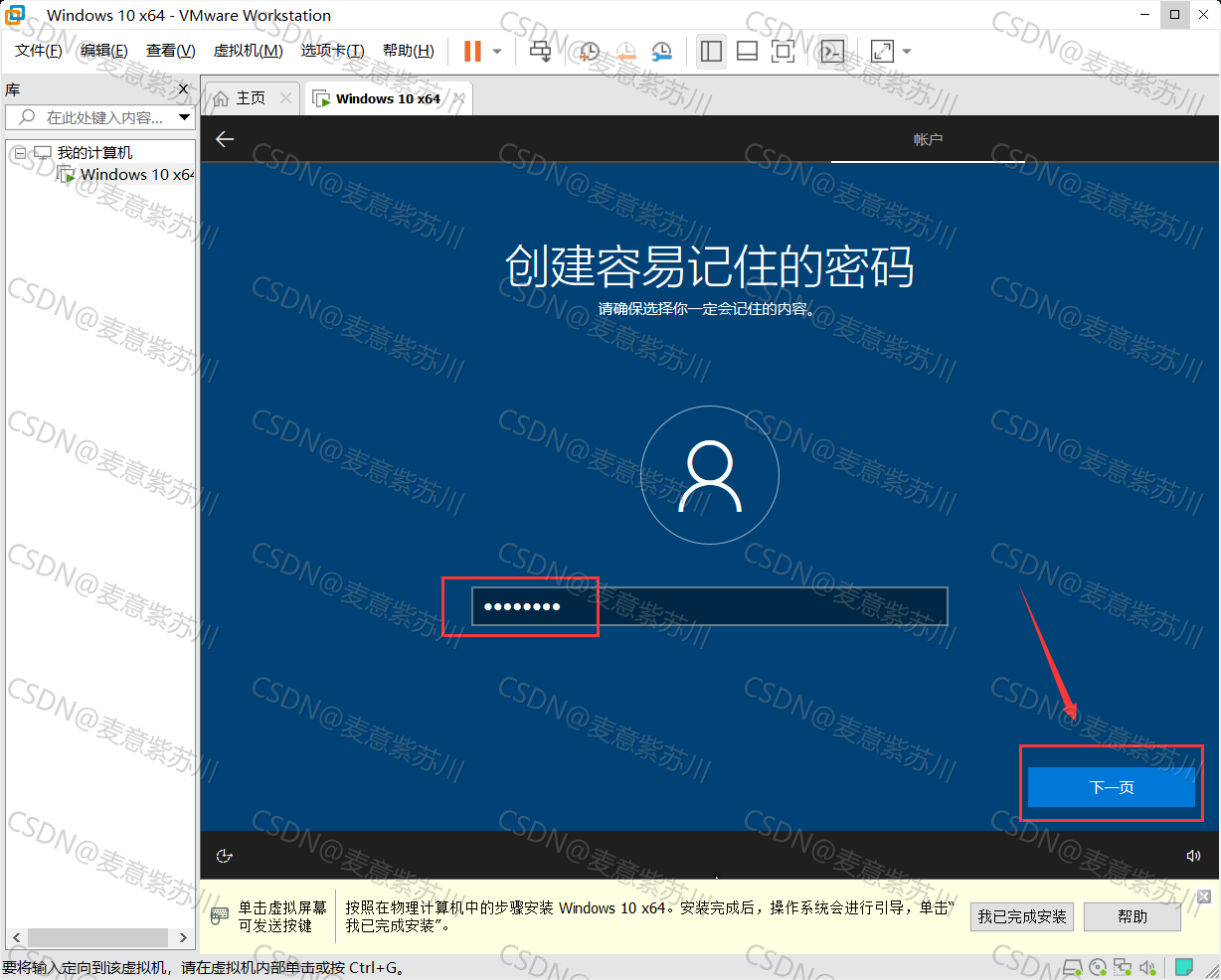
自定义密码,然后点击下一页:
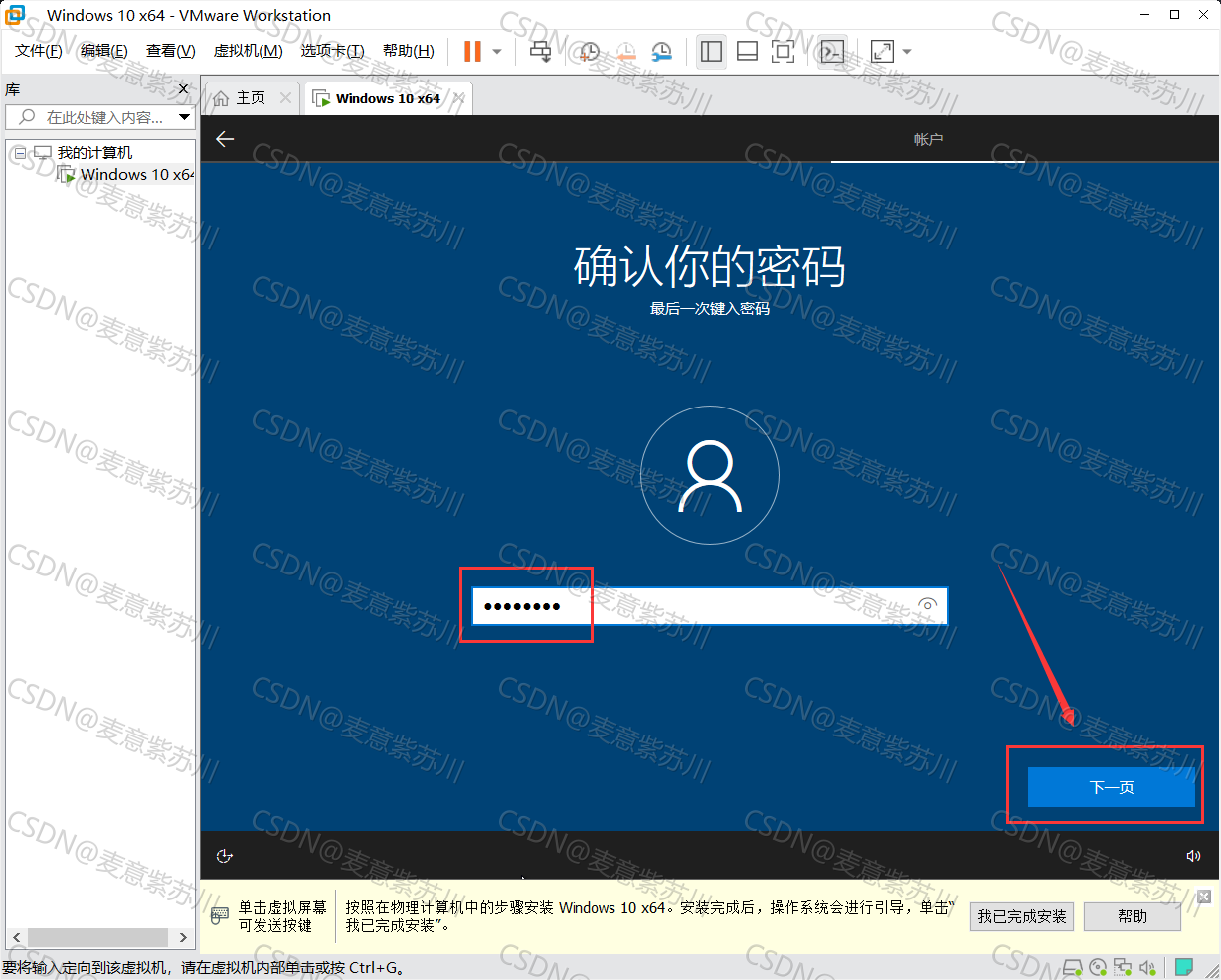
确认密码,然后点击下一页:
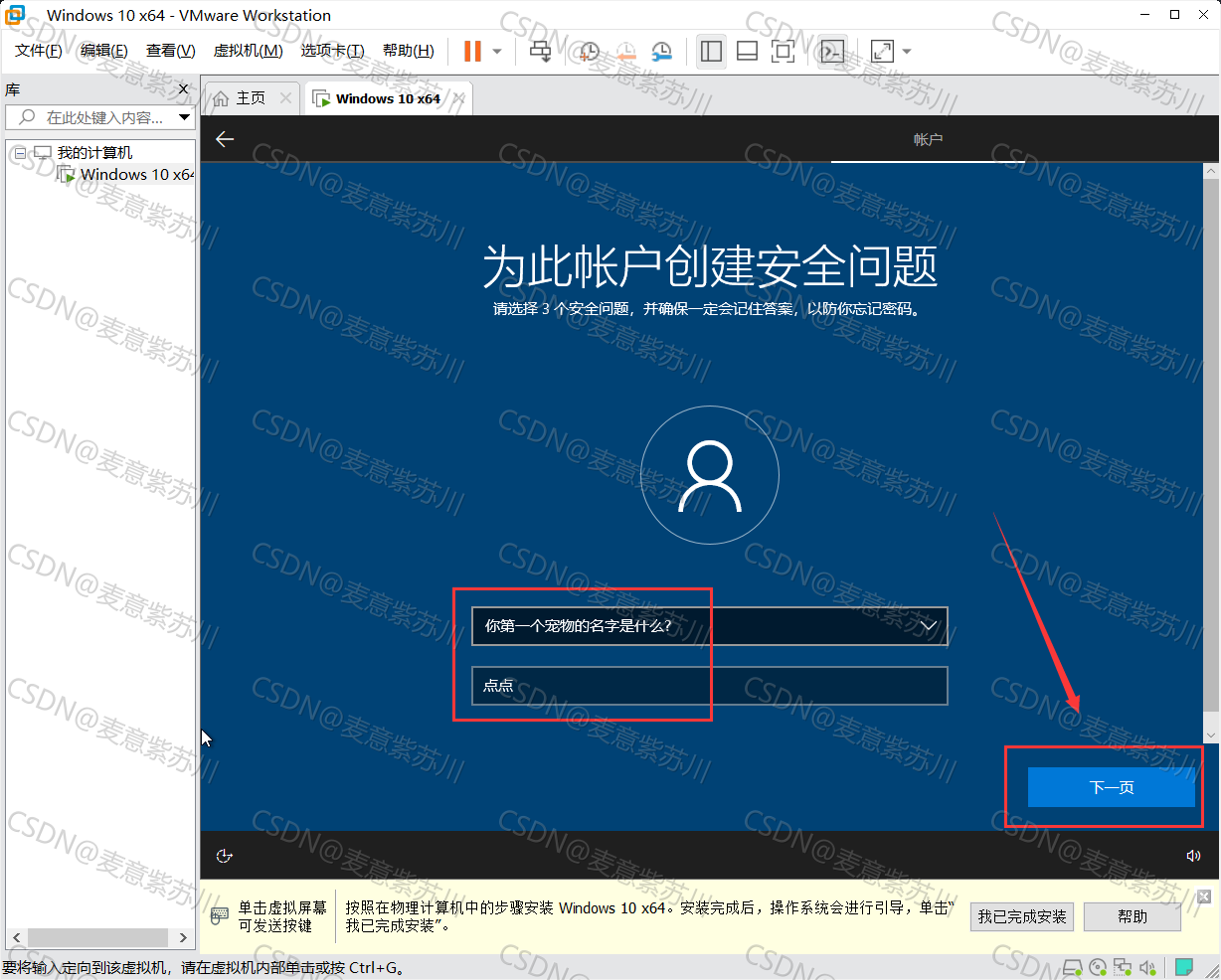
设置第一个账户安全问题,然后点击下一页:
设置第二个账户安全问题,然后点击下一页:
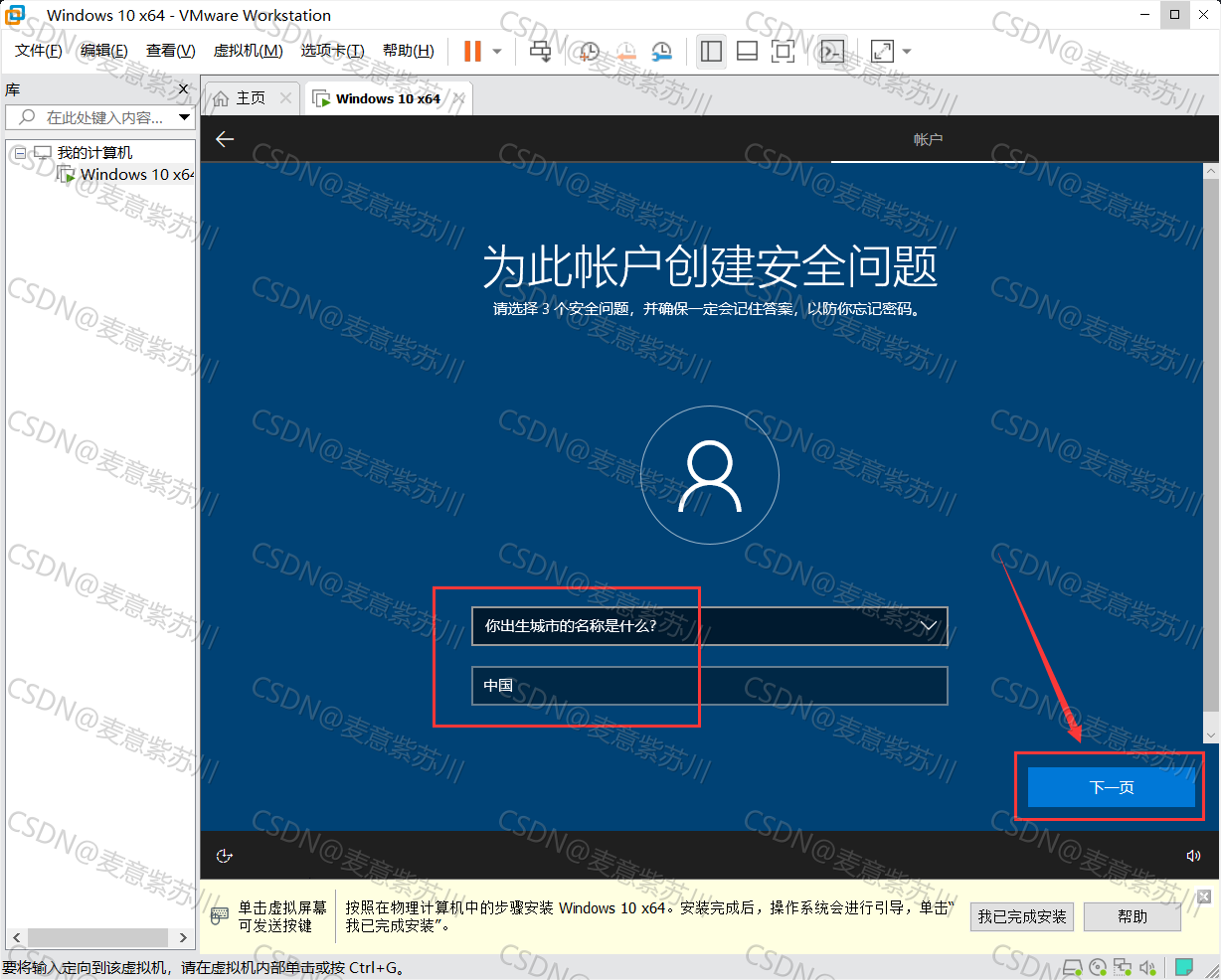
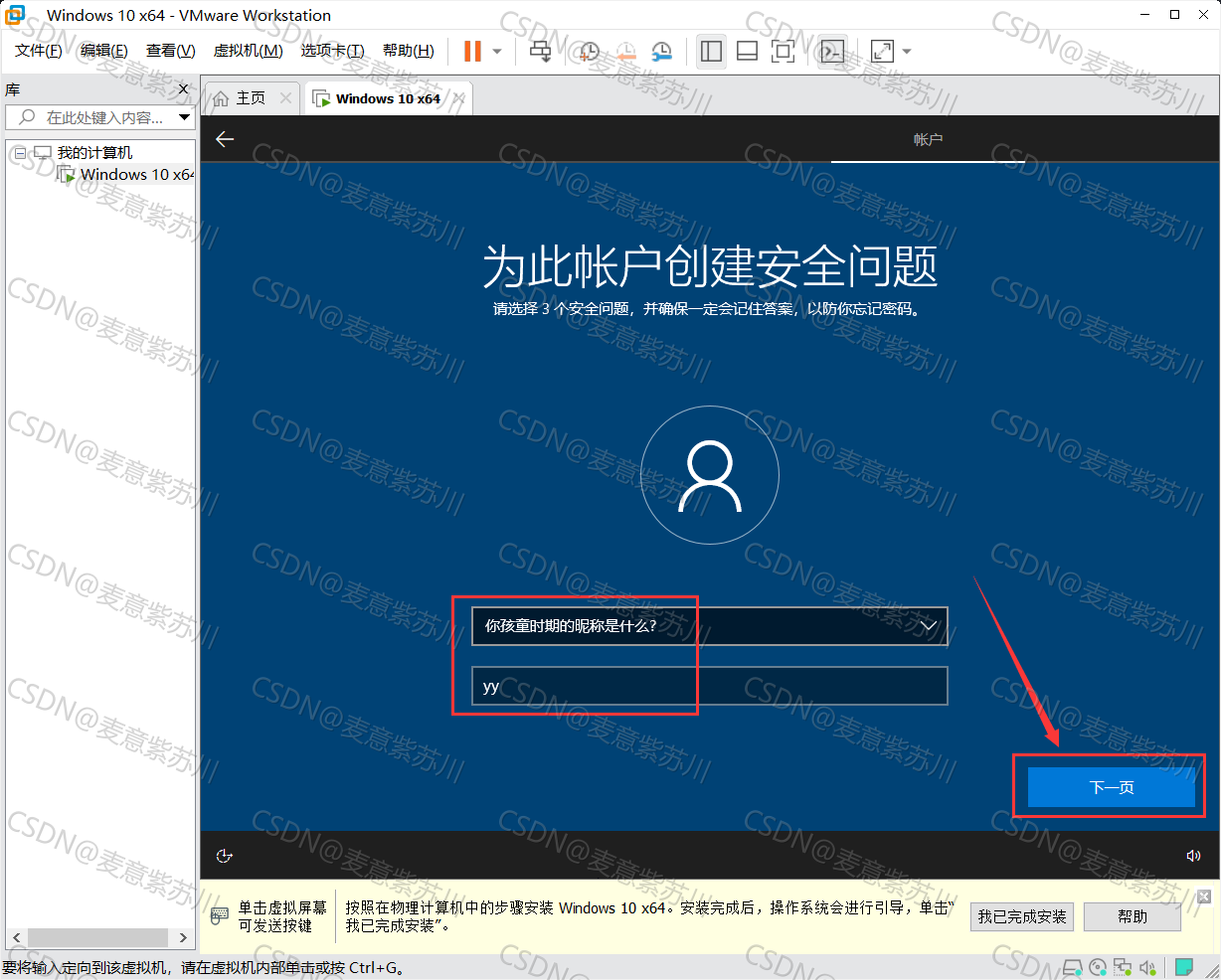
设置第三个账户安全问题,然后点击下一页:
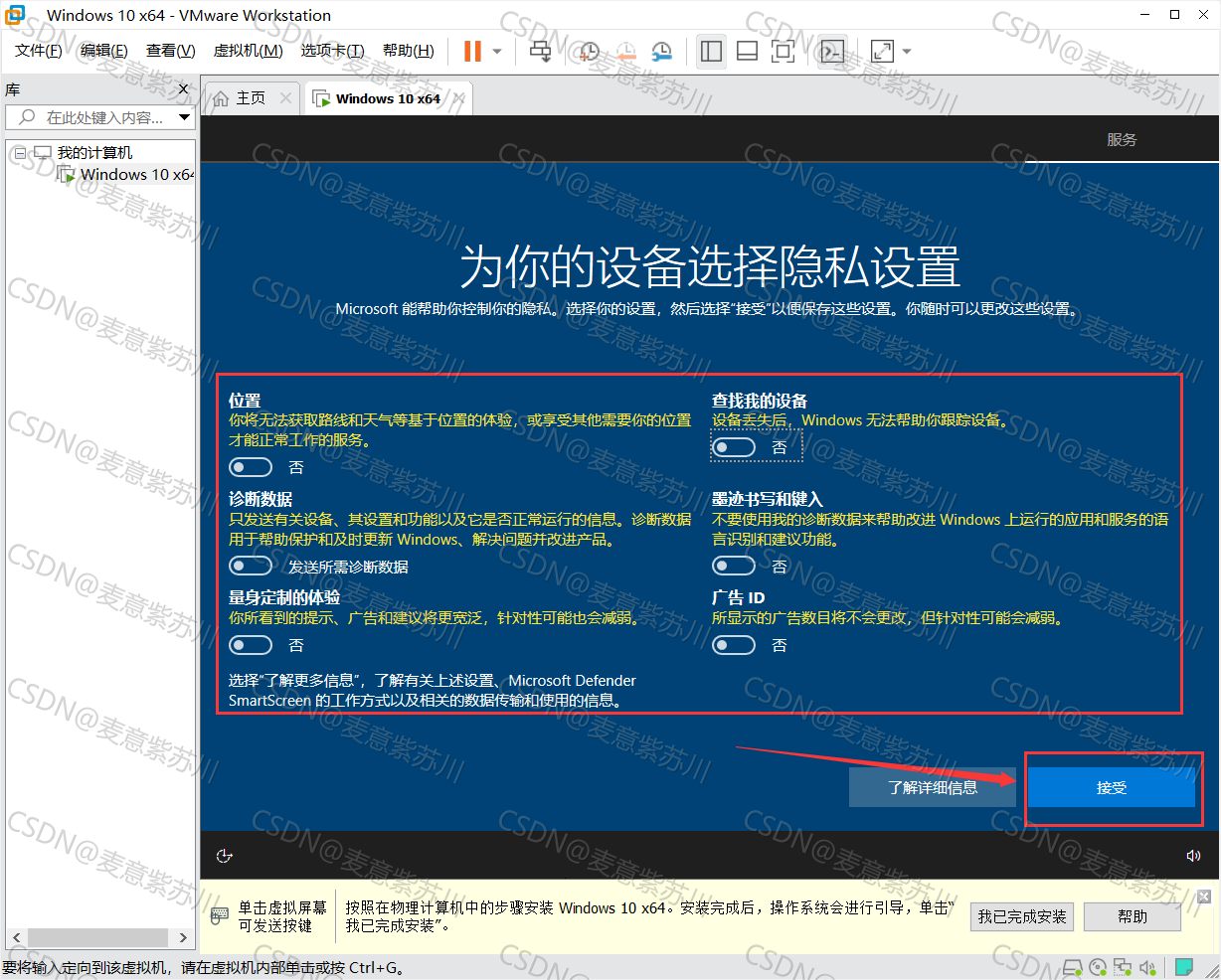
全部取消勾选,再点击接受:
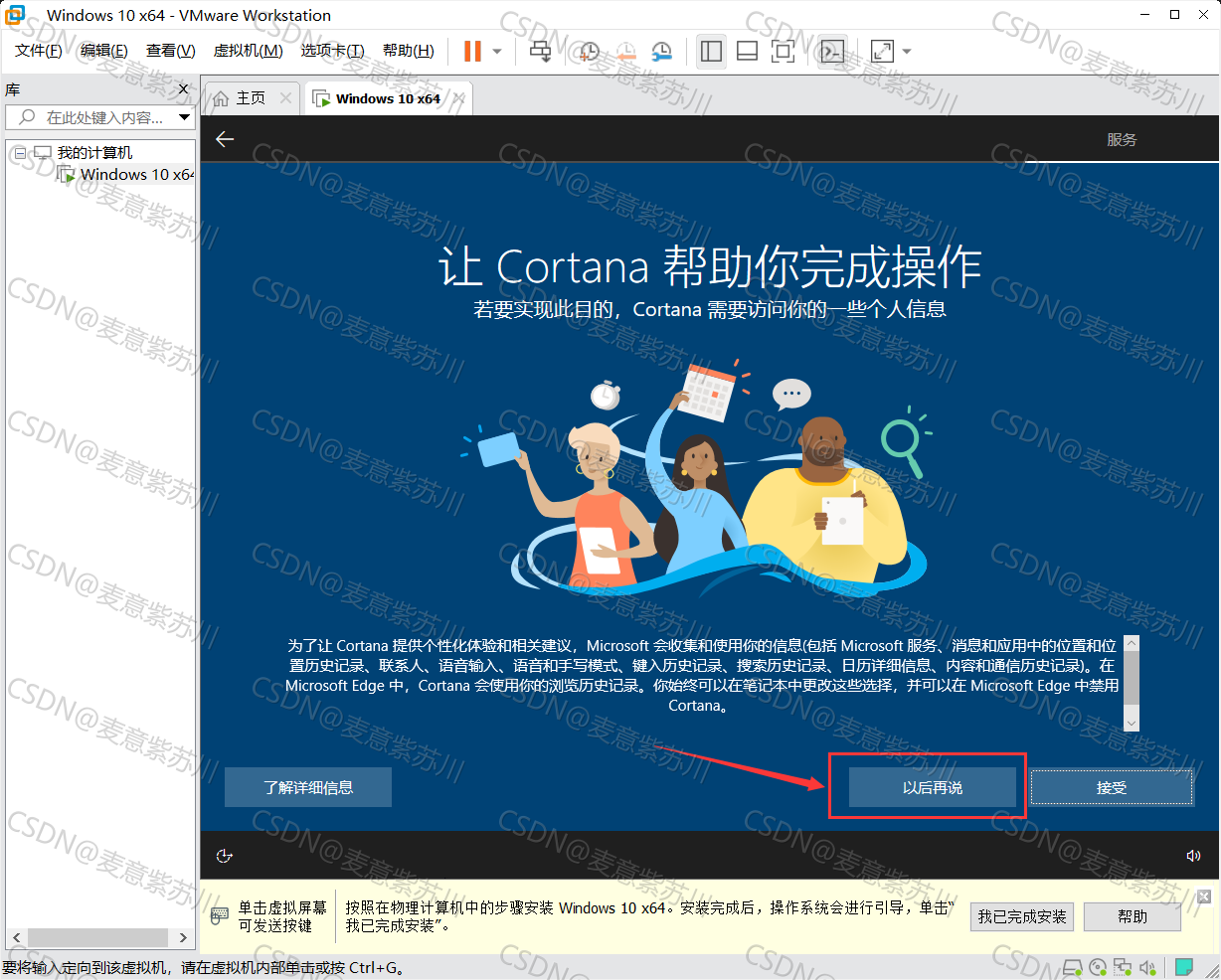
点击以后再说:
耐心等待:
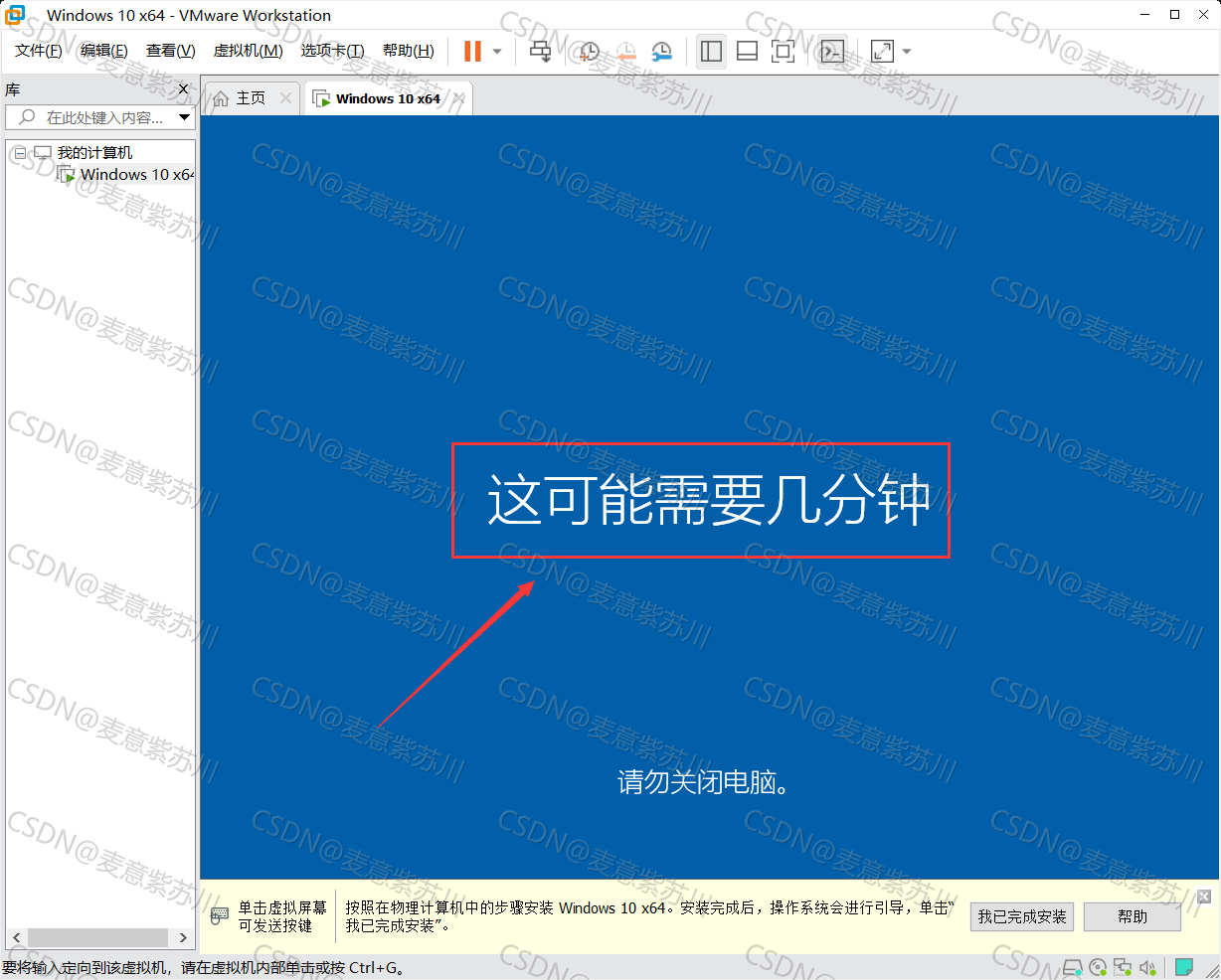
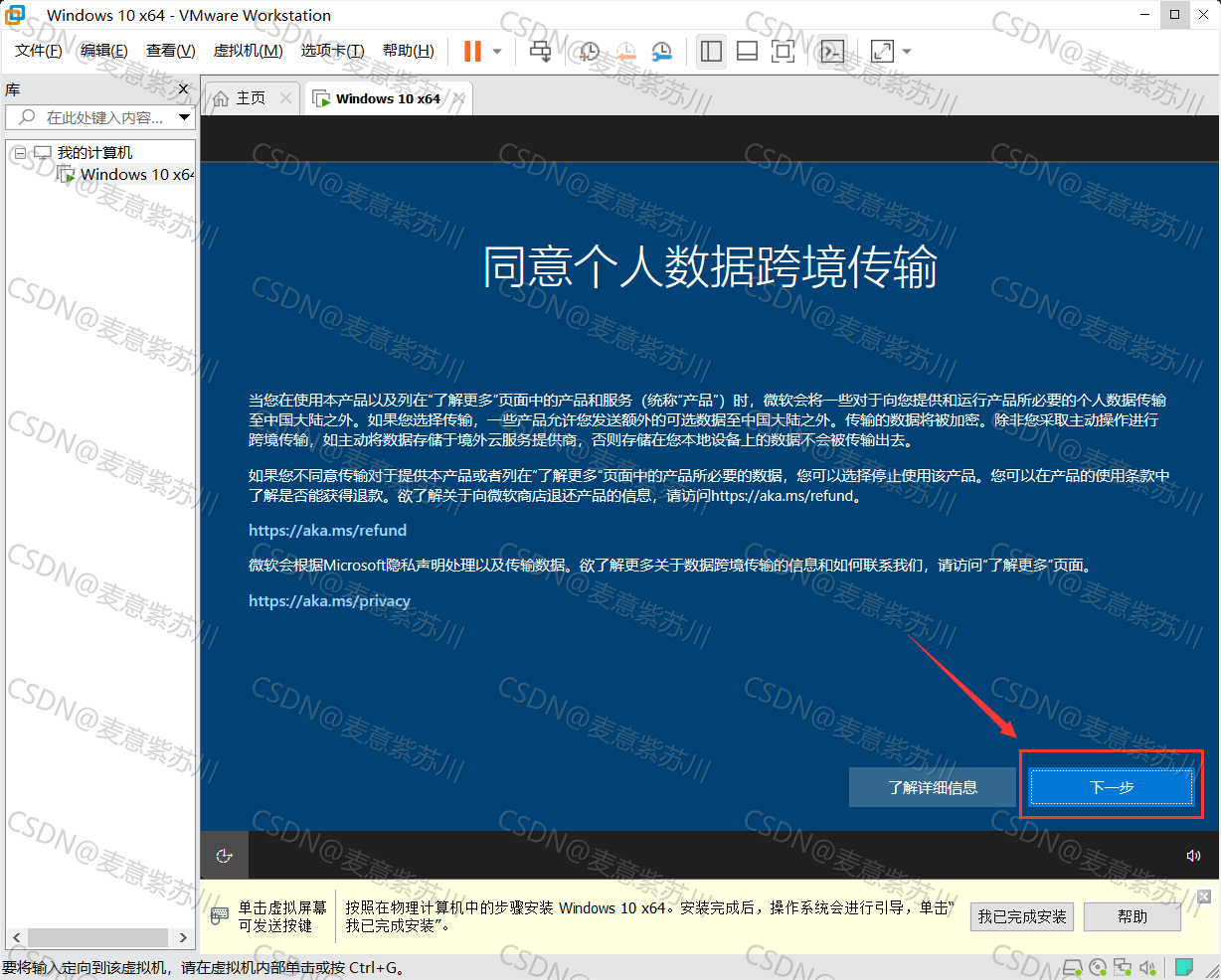
点击下一步:
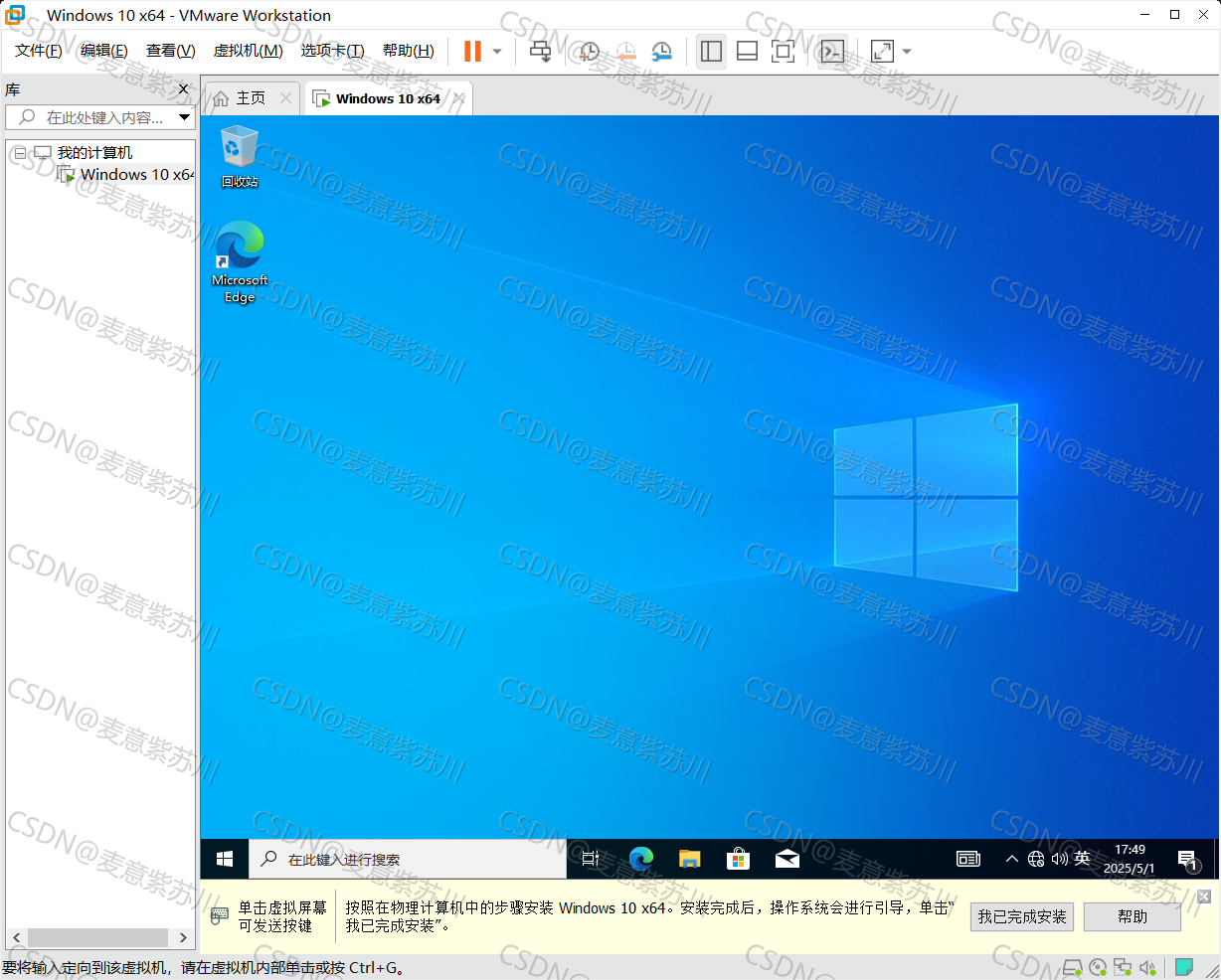
Win10系统安装完成!效果如下:
2.4 设置网络连接
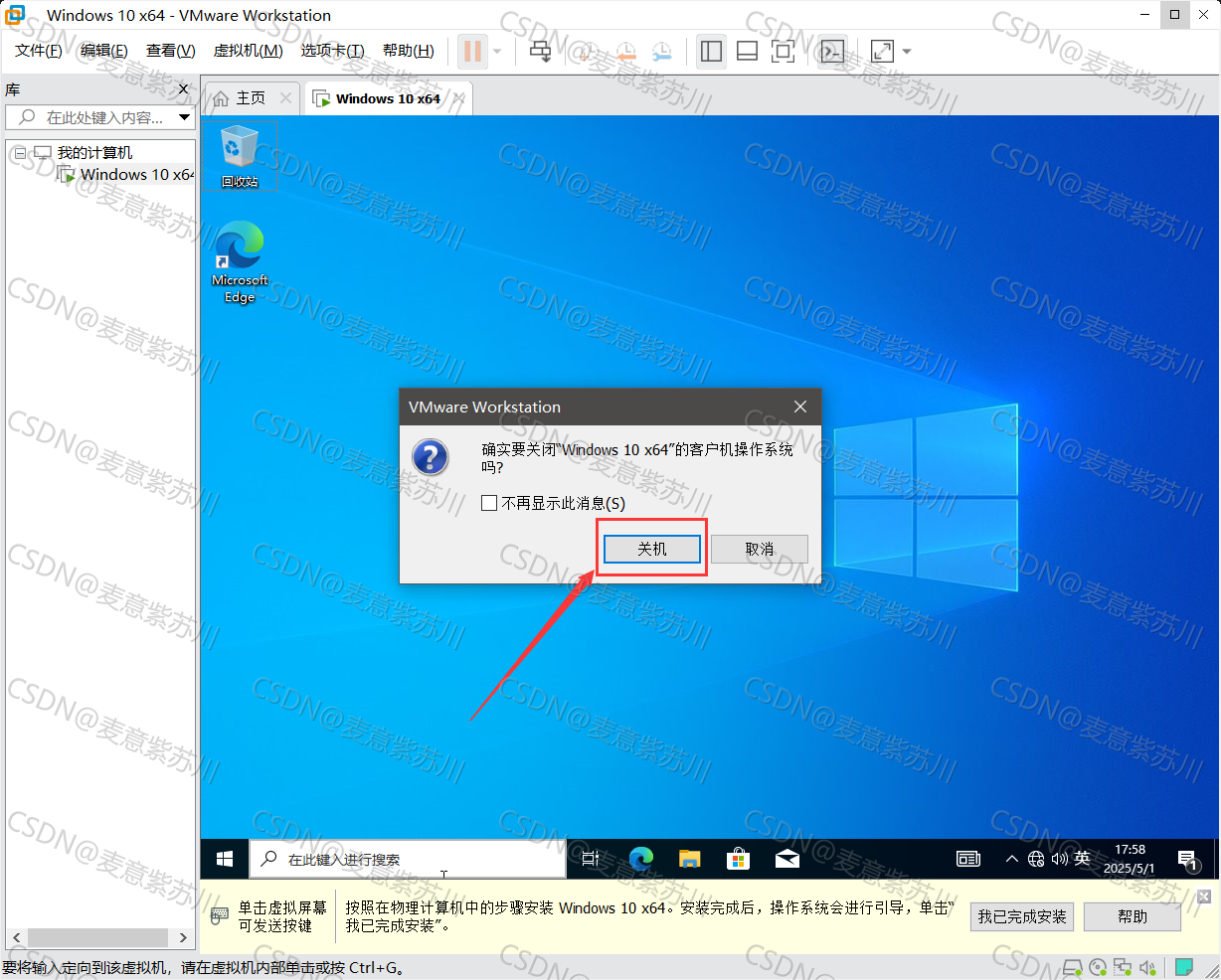
点击虚拟机关闭客户机按钮,如下图:
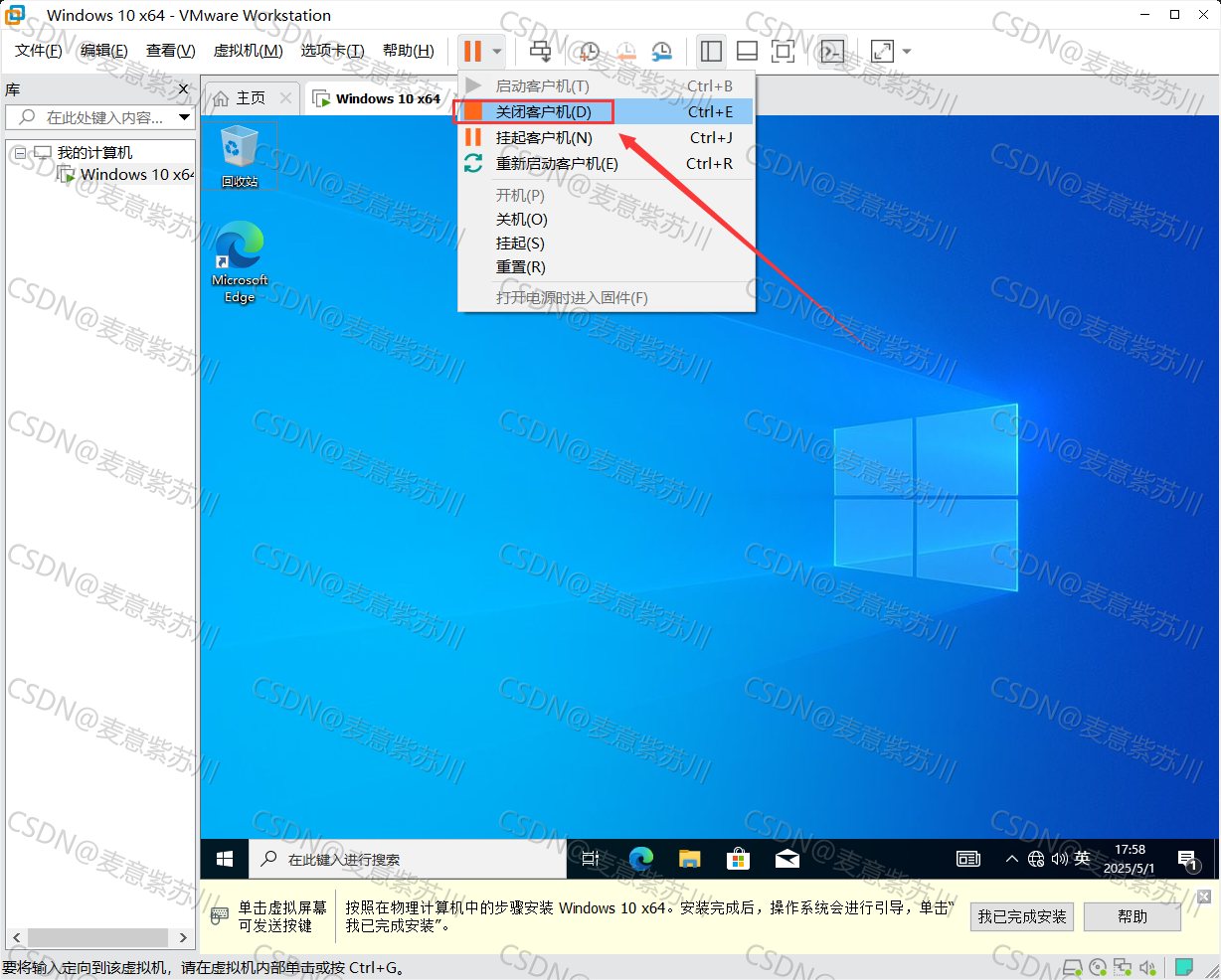
点击关机:
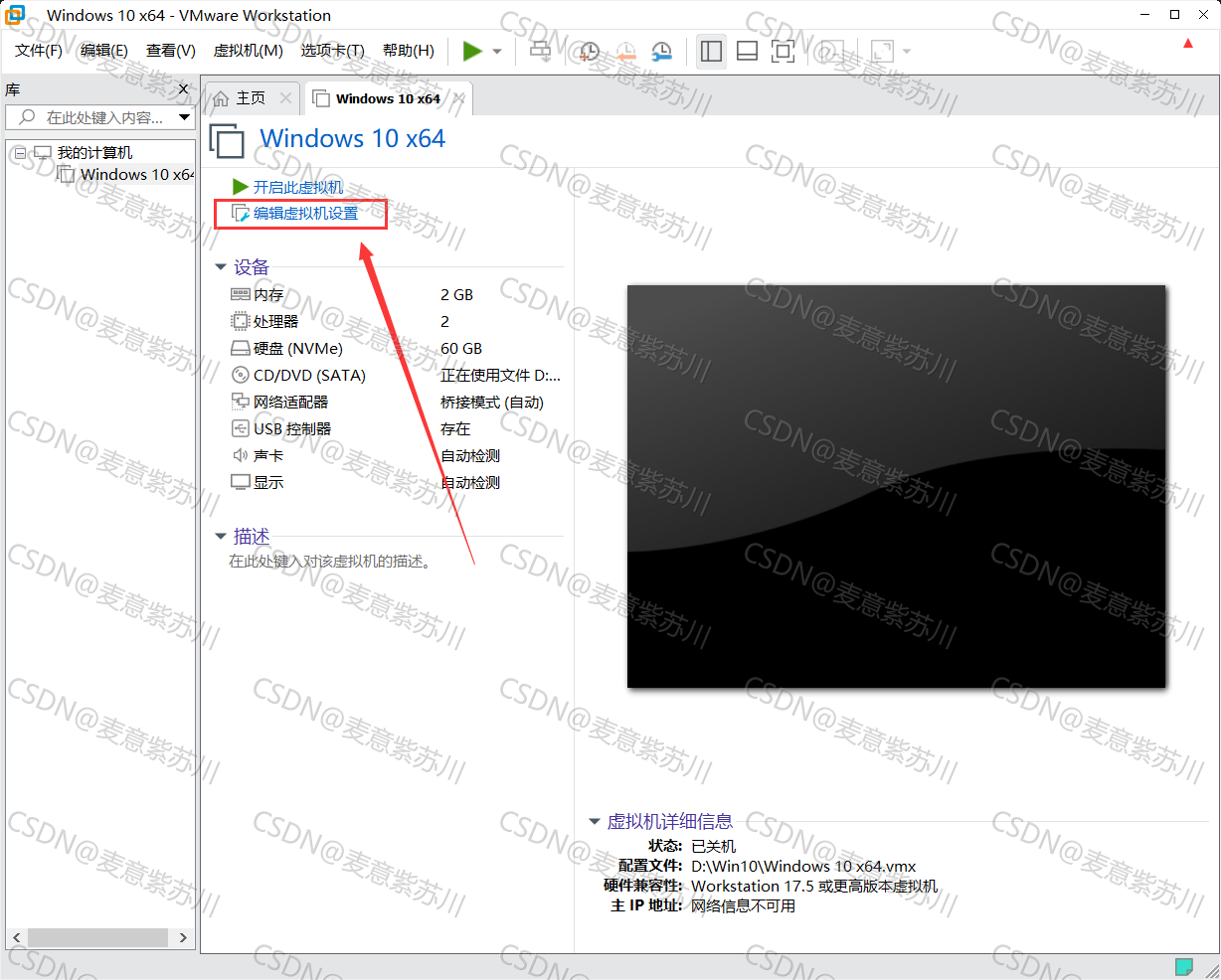
点击编辑虚拟机设置:
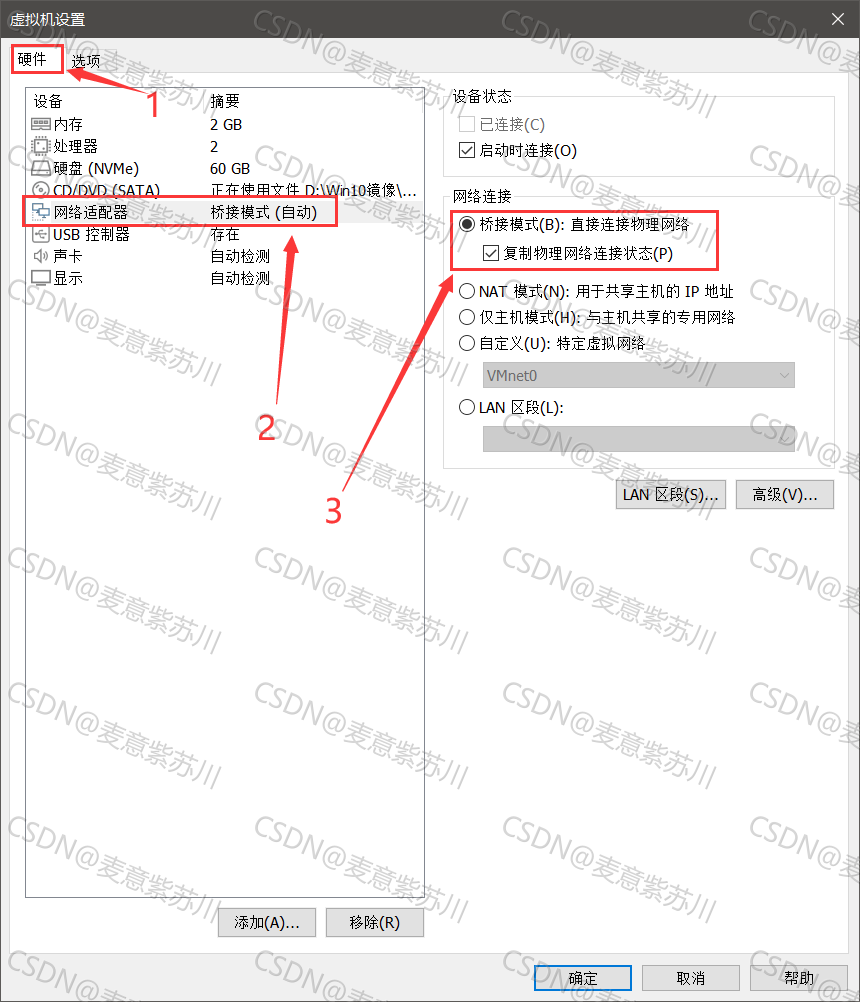
在硬件里面找到网络设配器,设置网络连接方式为桥连模式,勾选复制物理网络连接状态:
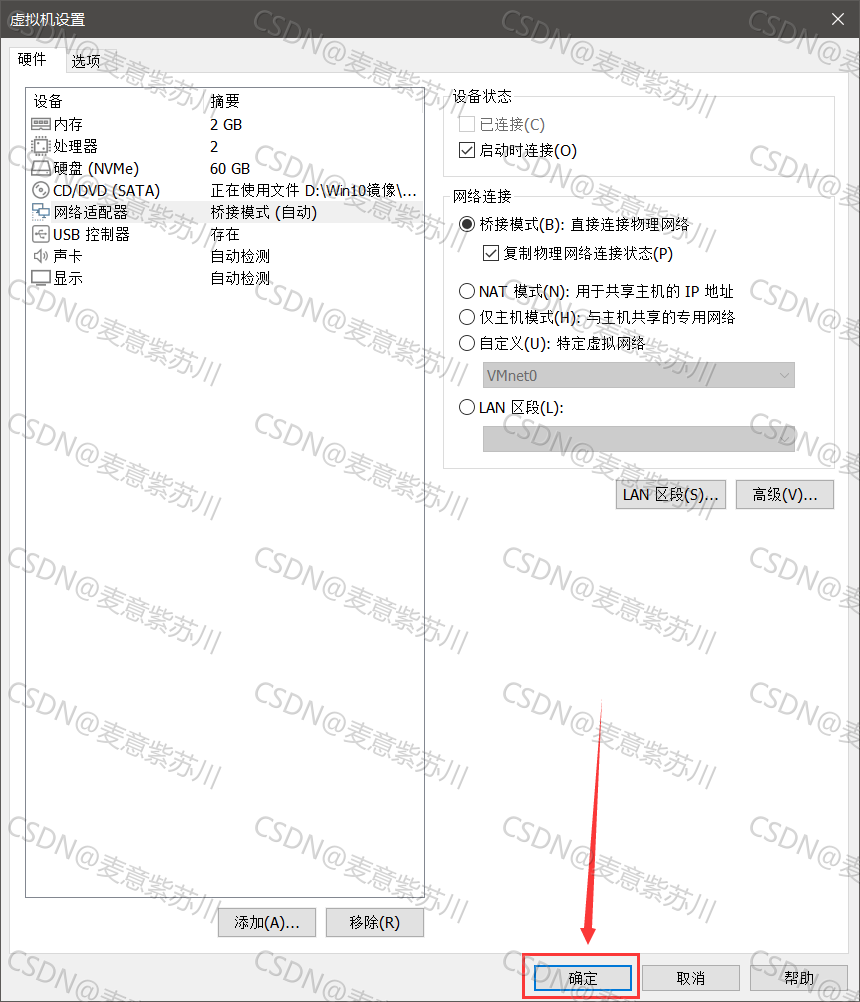
点击确定:
点击开启此虚拟机:
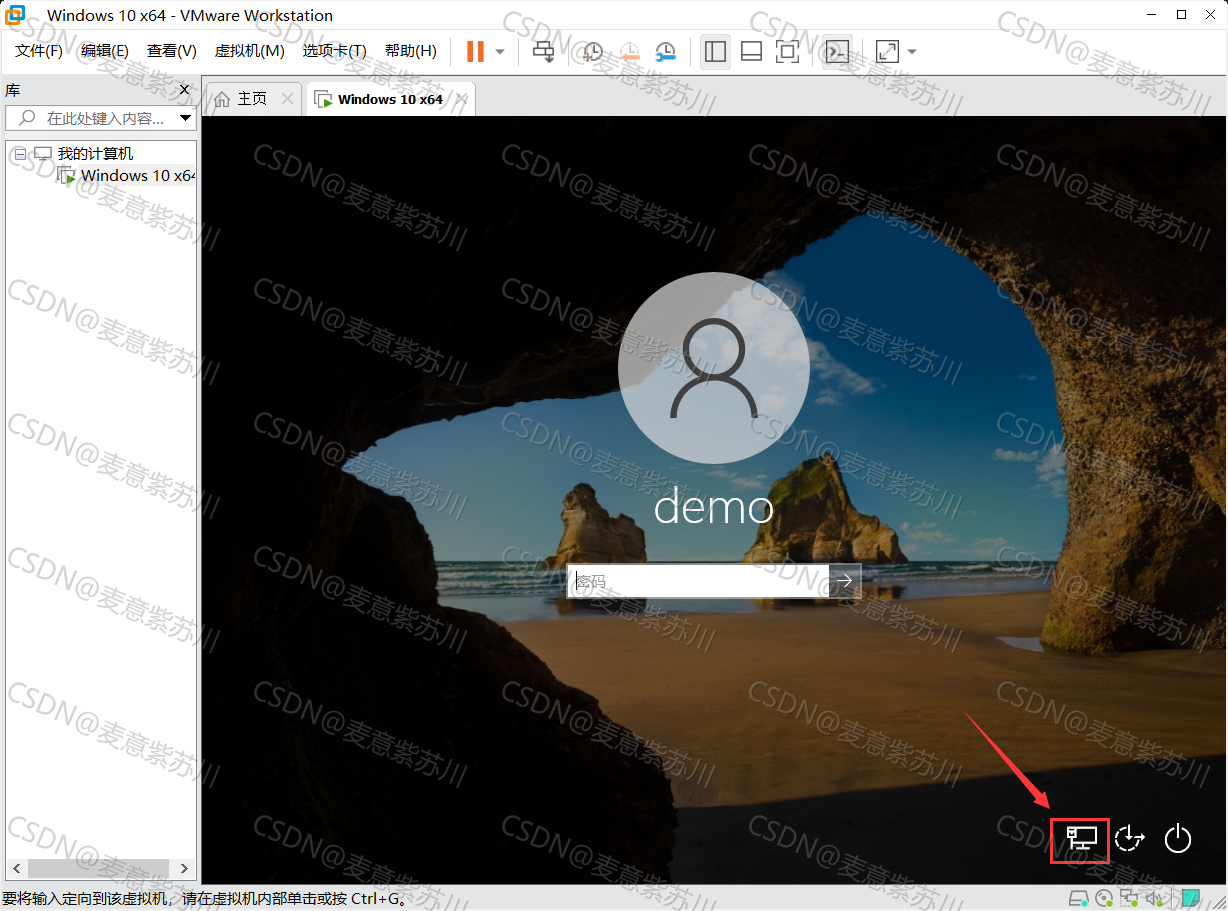
右下角显示这个图标,表示网络连接成功:

AtomGit 是由开放原子开源基金会联合 CSDN 等生态伙伴共同推出的新一代开源与人工智能协作平台。平台坚持“开放、中立、公益”的理念,把代码托管、模型共享、数据集托管、智能体开发体验和算力服务整合在一起,为开发者提供从开发、训练到部署的一站式体验。
更多推荐


 92
92 0
0- 0


 已为社区贡献2条内容

所有评论(0)