【2025】AutoCAD2024超详细下载安装(附安装包)
大家好!今天给各位分享一篇超详细的AutoCAD 2024安装教程,这款强大的设计软件对于工程师和设计师朋友们来说简直是必备工具(建筑设计必备!)。很多小伙伴反映找不到靠谱的安装方法,今天就为大家带来这篇保姆级教程,包含完整安装包资源,绝对让你一次安装成功!
安装前准备工作
在开始安装之前,请确保你的电脑满足以下基本要求:
至少8GB内存(推荐16GB以上)
足够的硬盘空间(建议至少15GB可用空间)
显卡支持DirectX 11或更高版本
这些准备工作看似简单,但却是安装成功的关键前提!很多朋友就是因为忽略了这些前提条件导致安装失败(特别注意!)。
CAD2024安装步骤
- 解压安装包,打开文件夹。
AutoCAD2024安装包下载地址包含全部版本:
https://pan.quark.cn/s/e49dede21189
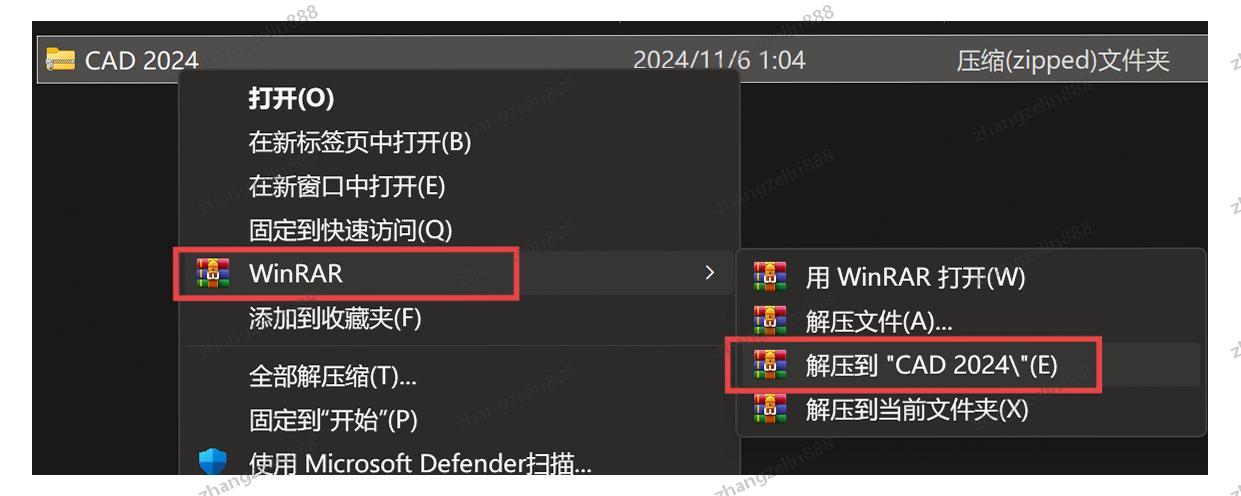
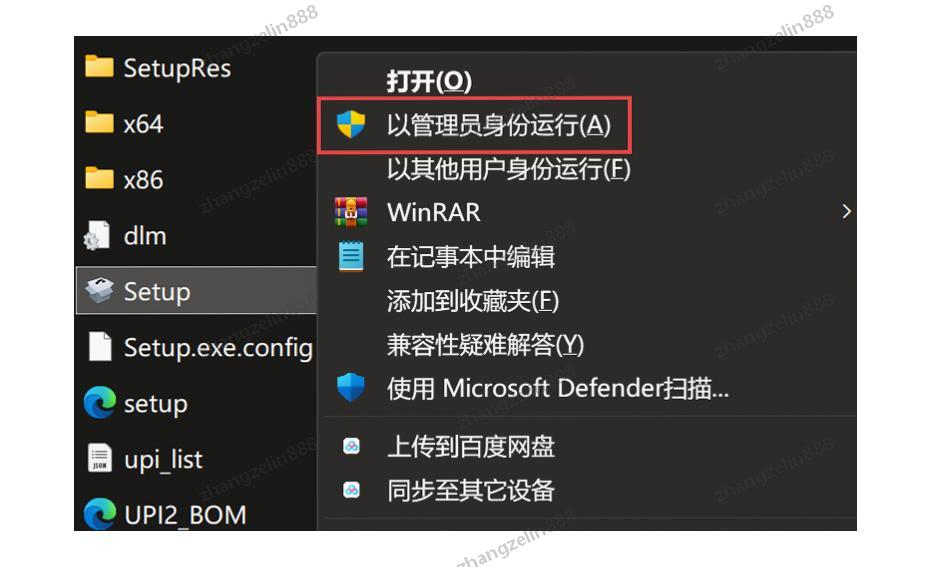
- 双击运行 ‘Setup’。

-
重要: 右键 ‘Setup’,选“以管理员身份运行”。
-
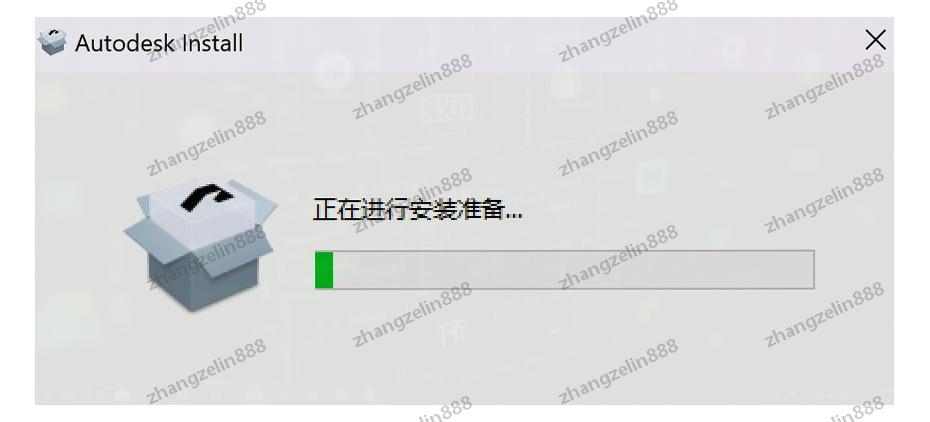
等待准备。
- 勾选同意条款,点“下一步”。

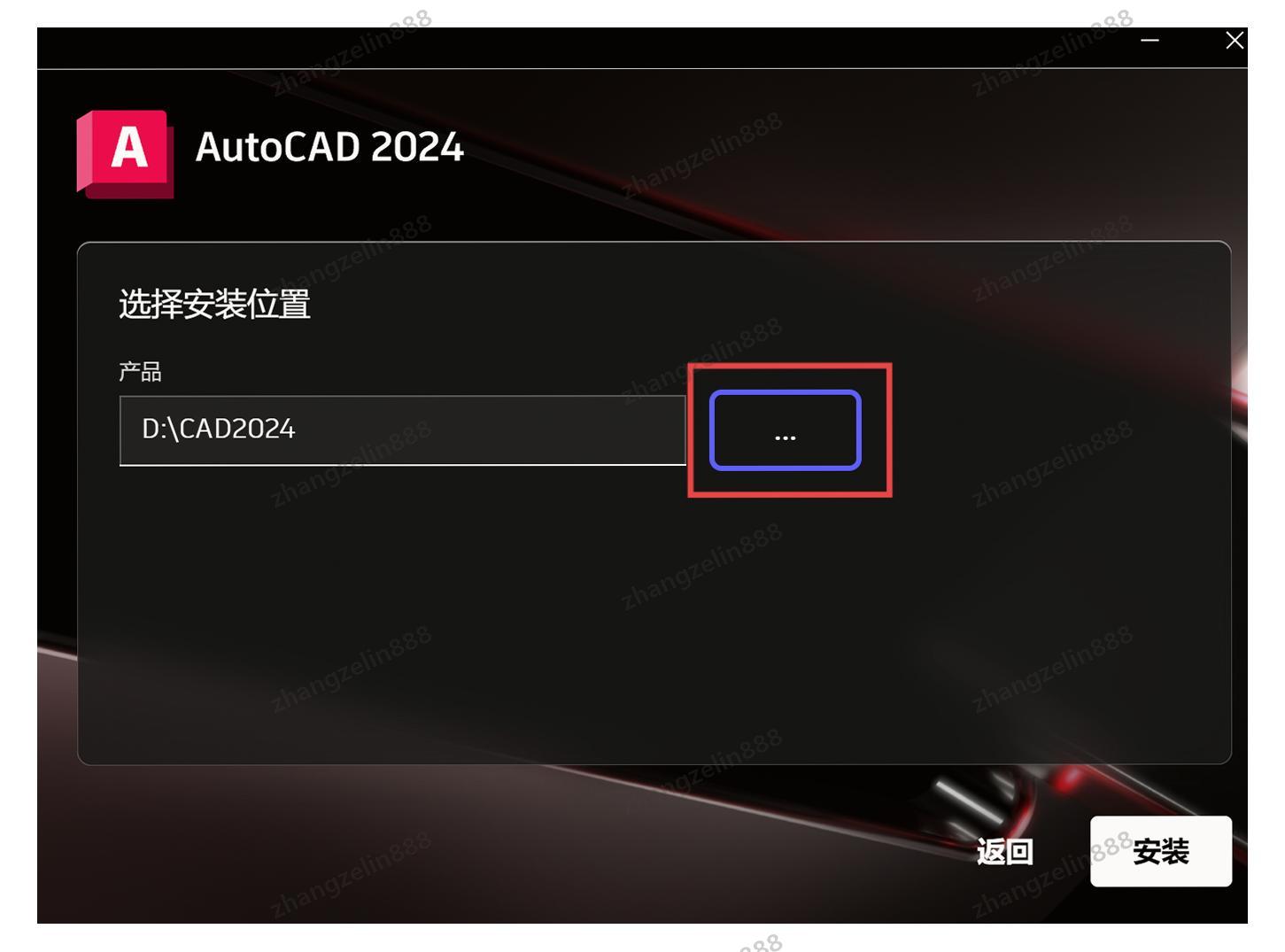
- 选择安装位置(建议D盘,新建 ‘CAD2024’ 文件夹)。
- 等待安装完成。
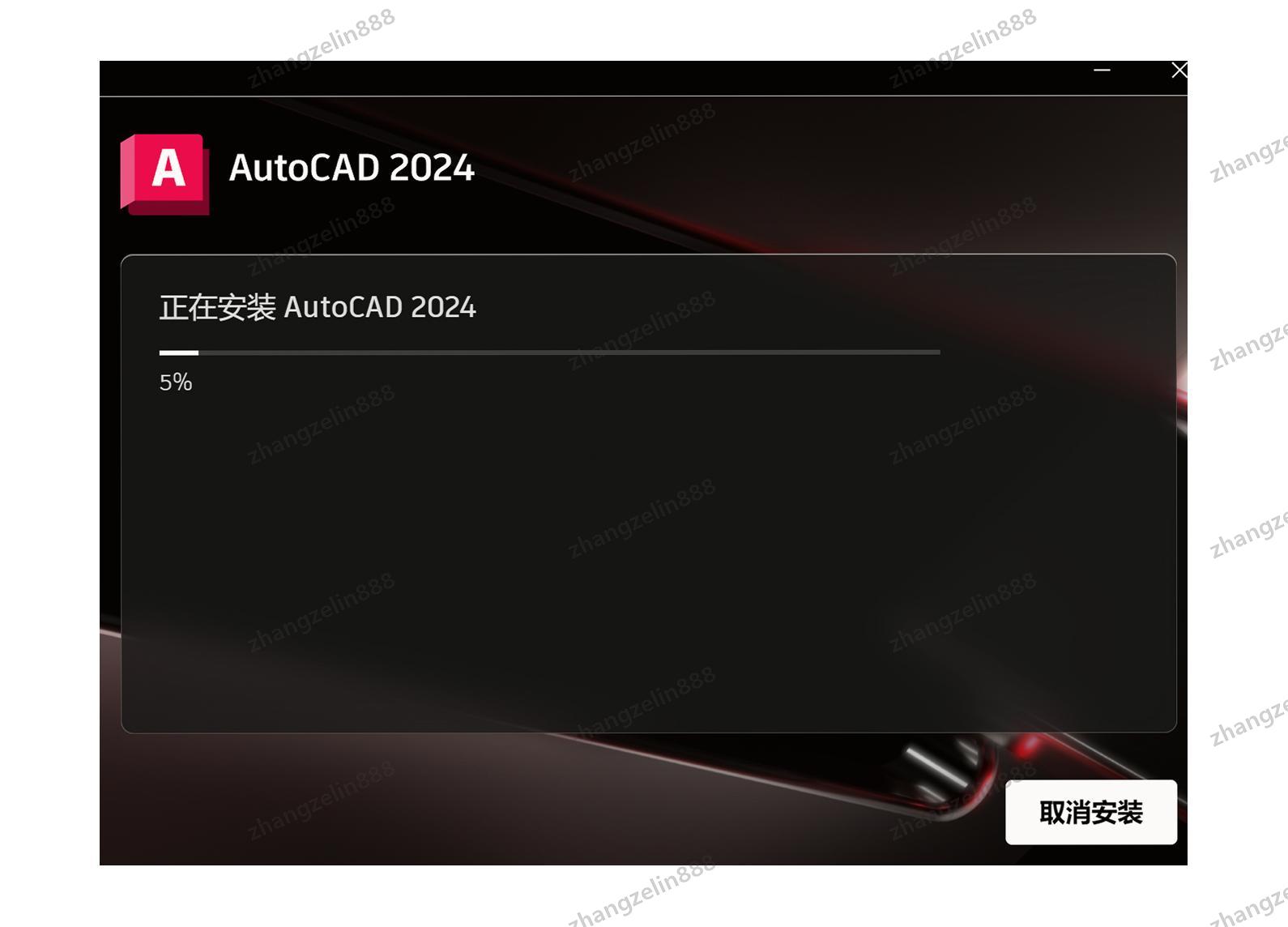
- 关闭安装窗口。

- 回到解压文件夹,复制 ‘acad’ 文件。
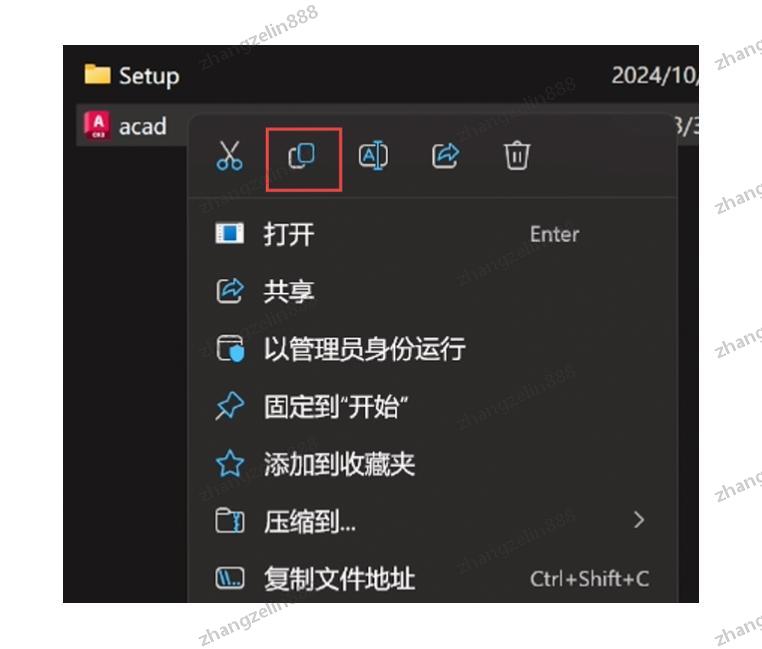
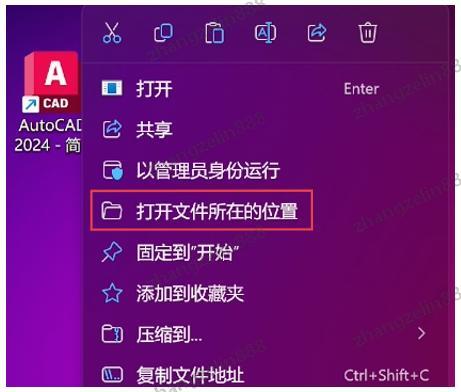
- 右键桌面 ‘CAD2024’ 图标,选“打开文件所在的位置”。
- 在安装目录空白处,右键“粘贴”。
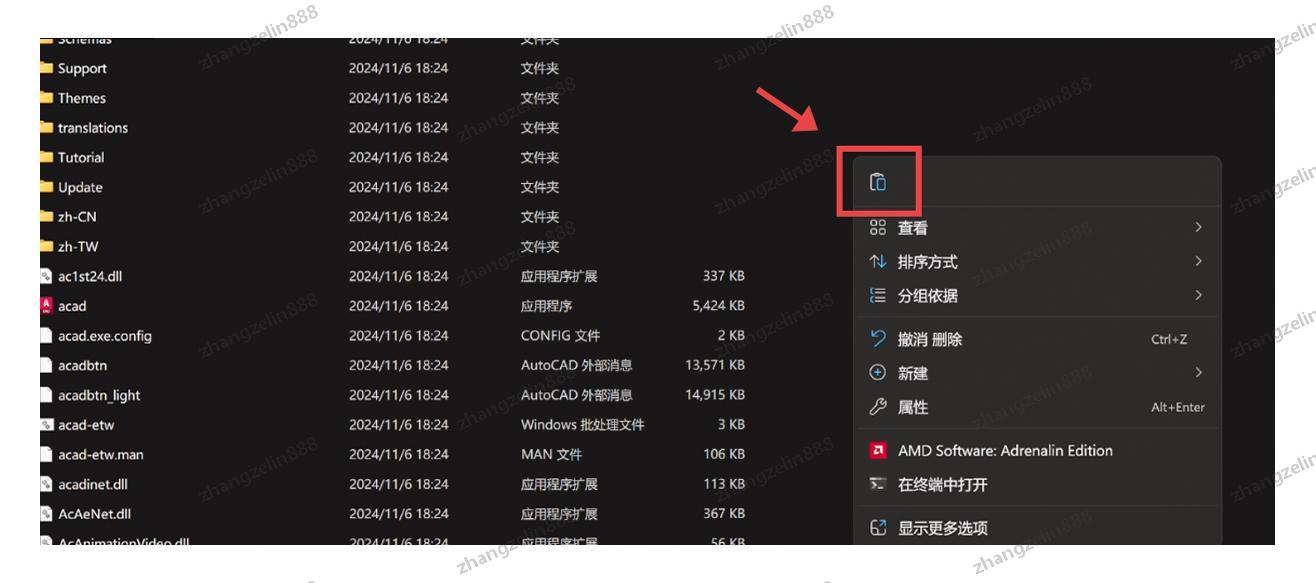
- 选择“替换目标中的文件”。
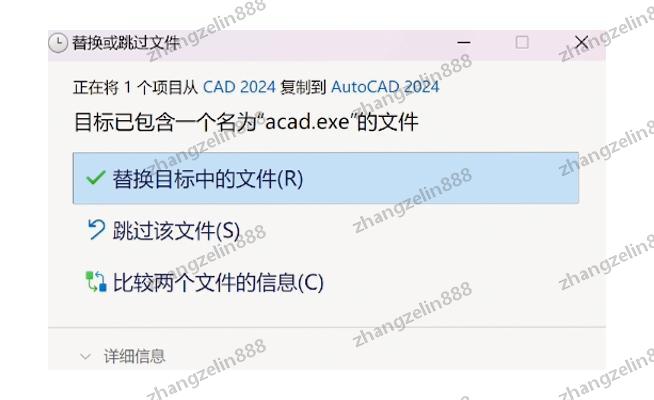
- 安装完成。
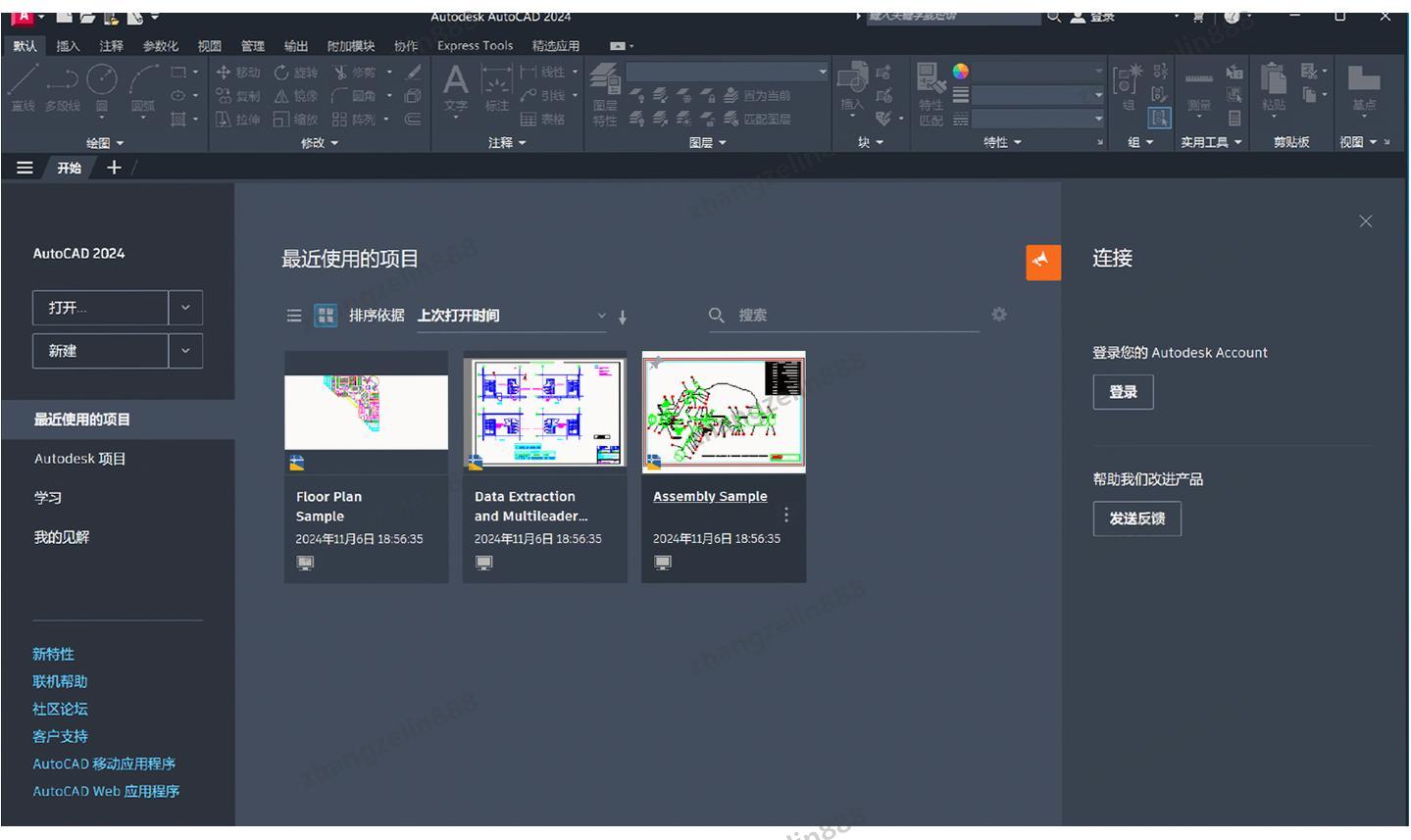
使用小贴士
对于初次使用AutoCAD的朋友,建议先熟悉一下基本界面和常用命令。CAD的学习曲线可能比较陡峭,但只要掌握了基础操作,就能大大提高工作效率。可以考虑查看一些入门教程或视频,快速上手这款强大的设计软件。
另外,AutoCAD支持大量的插件和扩展功能,可以根据自己的专业需求安装相应插件,进一步提升工作效率。比如建筑行业可以使用天正建筑插件,机械行业可以使用浩辰机械等专业插件。
常见问题解答
-
安装过程中出现"权限不足"提示怎么办?
答:确保以管理员身份运行安装程序,并临时关闭杀毒软件。 -
软件安装完成后无法启动怎么办?
答:检查是否正确复制了"acad"文件到安装目录,这个文件对软件的正常运行至关重要。 -
安装时提示"缺少某某组件"怎么办?
答:可能是系统缺少必要的运行库,建议安装最新的Visual C++运行库和.NET Framework。
希望这篇教程能帮助到大家!如果安装过程中遇到任何问题,欢迎在评论区留言交流。记得收藏本文,以备不时之需!

AtomGit 是由开放原子开源基金会联合 CSDN 等生态伙伴共同推出的新一代开源与人工智能协作平台。平台坚持“开放、中立、公益”的理念,把代码托管、模型共享、数据集托管、智能体开发体验和算力服务整合在一起,为开发者提供从开发、训练到部署的一站式体验。
更多推荐



 40
40 0
0- 0


 已为社区贡献3条内容

所有评论(0)