IDEA常用快捷键及操作整理(详细图解,持续更新)
目录
1.1 Fn + Alt + Insert(Alt + Insert)
2.1 Fn + Alt + Insert(Alt + Insert)
1.8 Ctrl + Fn + F12(Ctrl + F12)
2.2 Alt(不松) + 鼠标左键竖着选择变量进行批量修改
3.1 Shift + F6 +Fn(Shift + F6)
灵感来源:
这篇博客是我自己用于记录整理的IDEA常用快捷键,其中大部分都是跟着黑马程序员JavaSE视频中学习到的。实际编程过程中的常用快捷键还是很多的,这篇博客主要是自己对目前已知的IDEA快捷键进行分类总结,在后续学习过程中如果有新的常用快捷键我会接着更新整理。博客的目的是方便我这个Java小白更好地学习复习,如果我个人的整理能够帮助到有需要的小伙伴我也是很高兴的
本人在整理过程中会附上详细的图解,我的图解截图都是基于目前最新版的IDEA2025.1和目前最新的长期支持的JDK-21。在和配合黑马程序员视频学习的过程中,我也发现不同电脑或者设置可能使用的快捷键会不太一样,所以整理的内容仅供参考。如果在博客中出现错误,大家也可以在评论区中批评指正
后续补充,后续我在黑马学习Python也接触到了一些新且好用的快捷键,PyCharm与IDEA同为JetBrains公司的IDE,快捷键基本是相通的,可能界面会有一定差异。出于汇总整理的目的,本文部分快捷键展示将使用PyCharm中的截图演示
一、注释快捷键:
1.单行注释
1.1 按两次 /
如果要对这一行进行单行注释,将光标移动到该行语句的开头处再按两次 / 即可
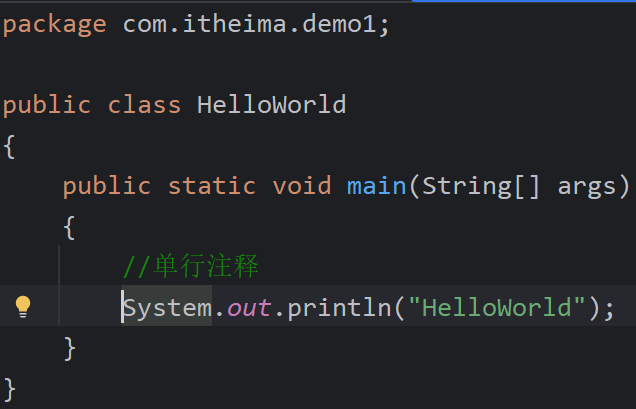
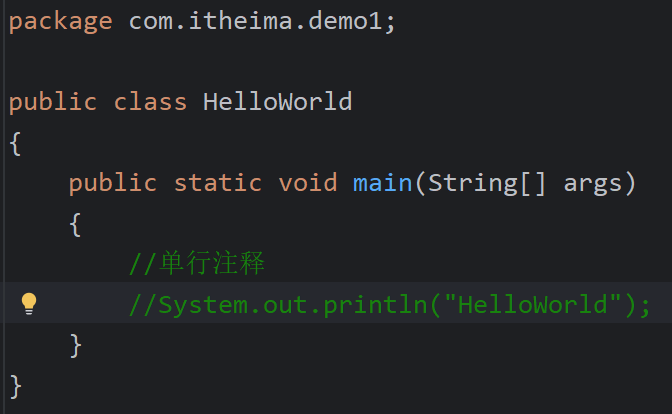
取消注释只需要把//删去即可
1.2 Ctrl + /
如果要对这一行进行单行注释,将光标移动到该行(只要光标在这一行就行),再按Ctrl + /
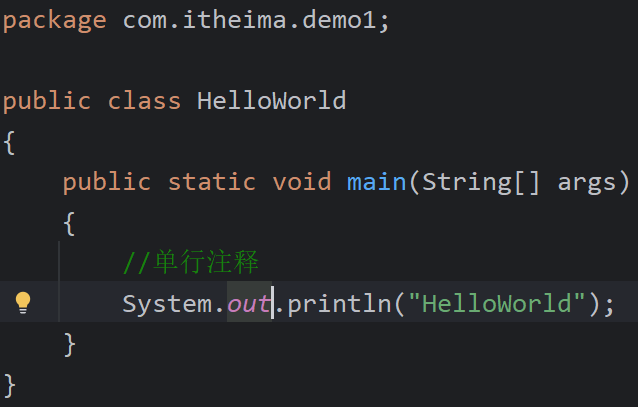
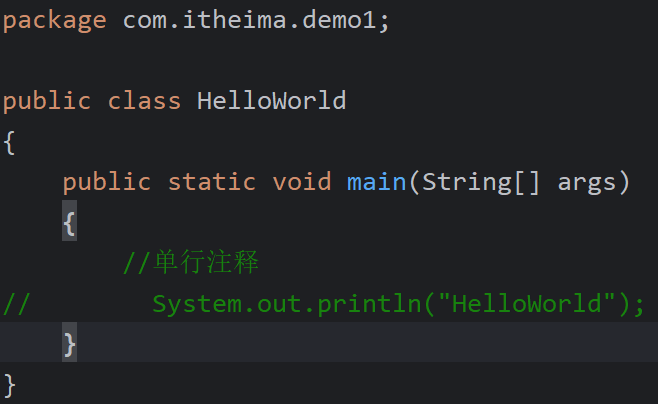
取消注释还是一样把光标移动到该行,再按Ctrl + /即可
2.多行注释
2.1 Ctrl + / 一次注释多行
把要注释的多行选中,再按Ctrl + / 也可以对多行进行注释
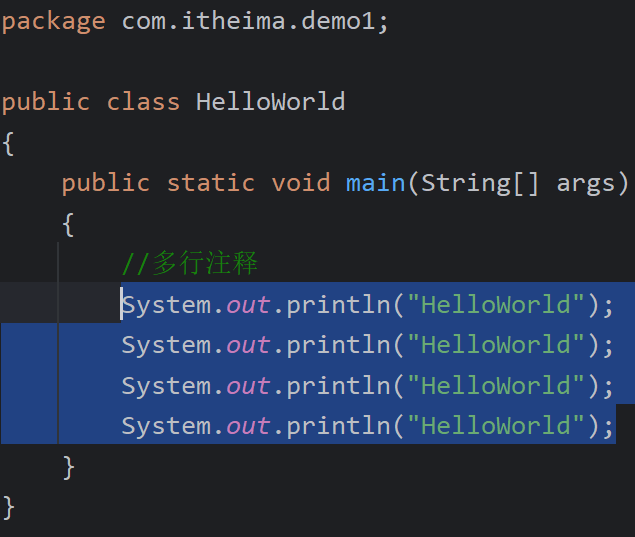
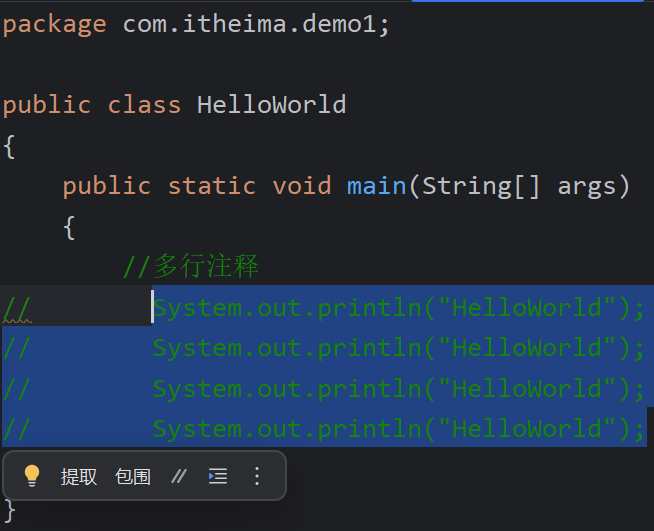
取消注释还是一样把注释的多行选中,再按Ctrl + /即可
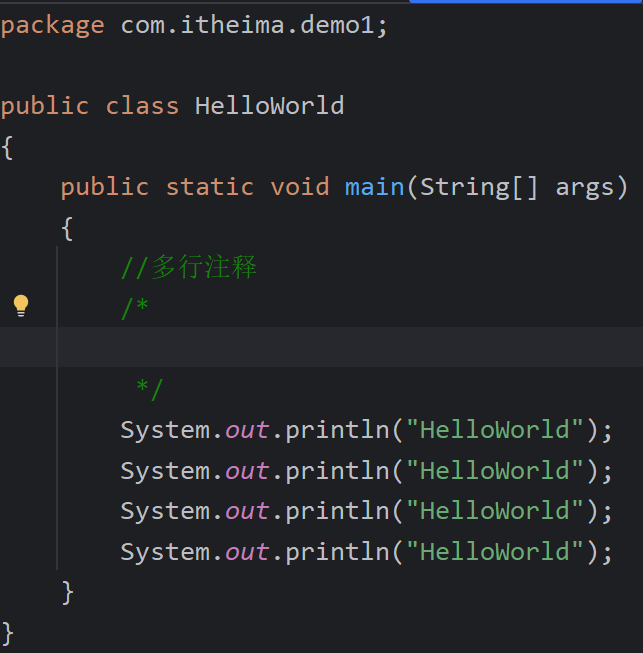
2.2 / + * +Enter
按回车之后两个/*之间的位置就可以写多行注释了
2.3 Ctrl + Shift + /
把要注释的多行选中,再按Ctrl + Shift + / 可以对多行进行注释
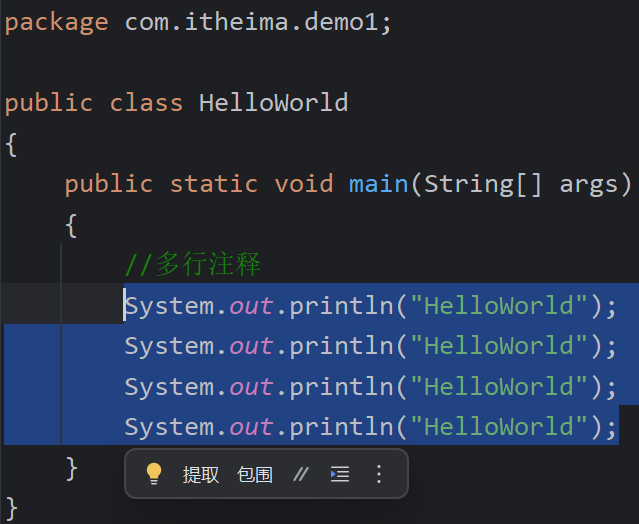
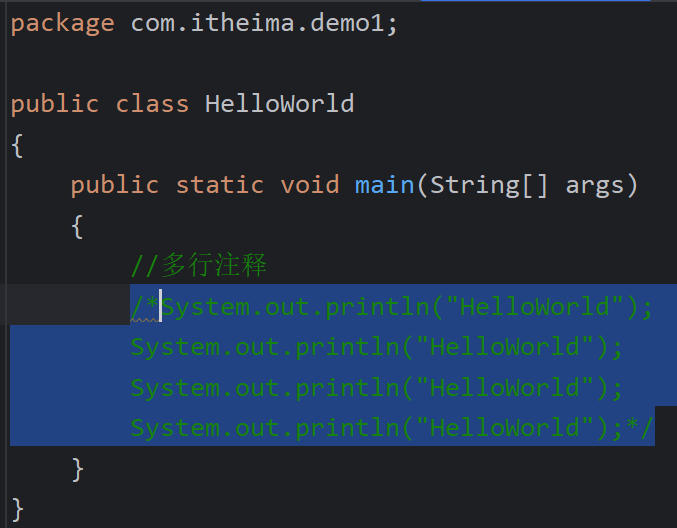
取消注释还是一样把注释的多行选中,再按Ctrl + Shift + / 即可
3.文档注释
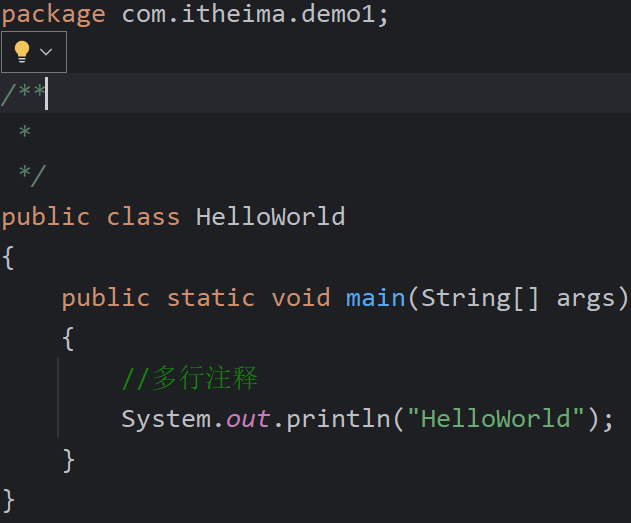
3.1 按/ + * + * +Enter对类注释
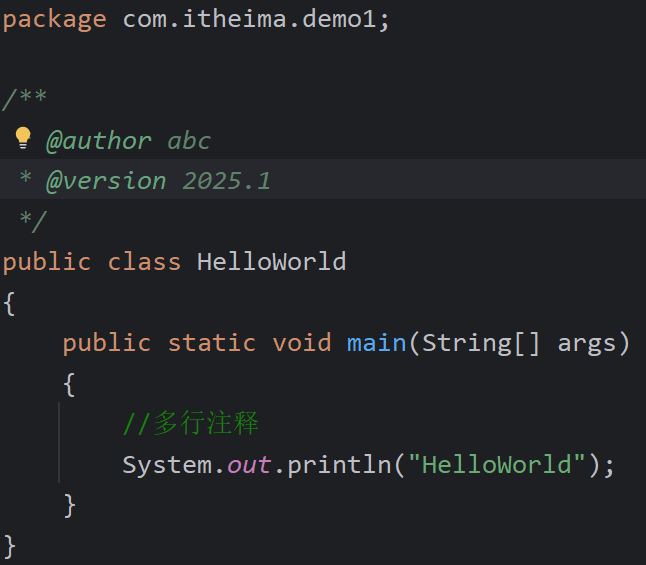
在定义的类前按/ + * + * +Enter,回车之后就会生成文档注释的架子,类上的注释不会给任何东西,可以自己加上@author @version等等注释
如果想要回车之后自动生成自己想要的注释,可以点击IDEA左上角主菜单-->设置-->编译器-->文件和代码模板,然后修改即可
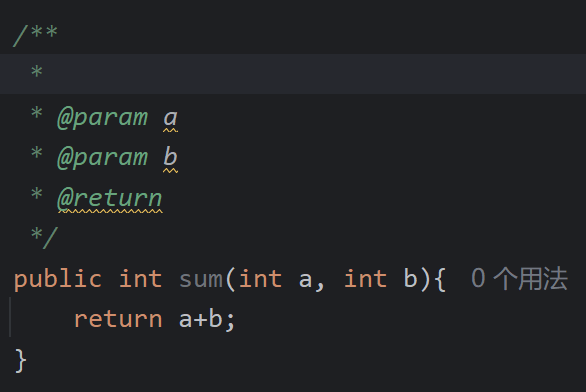
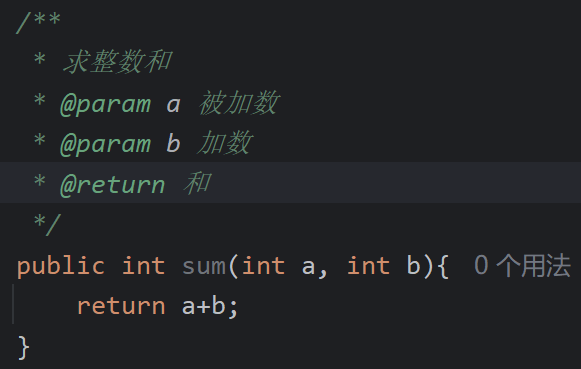
3.2 按/ + * + * +Enter对方法注释
在定义的方法前按/ + * + * +Enter,回车之后就会生成文档注释的架子,从上往下分别可以填写方法的作用,参数的作用,还有返回值的说明
二、模板/自定义模板
1.快速生成主函数
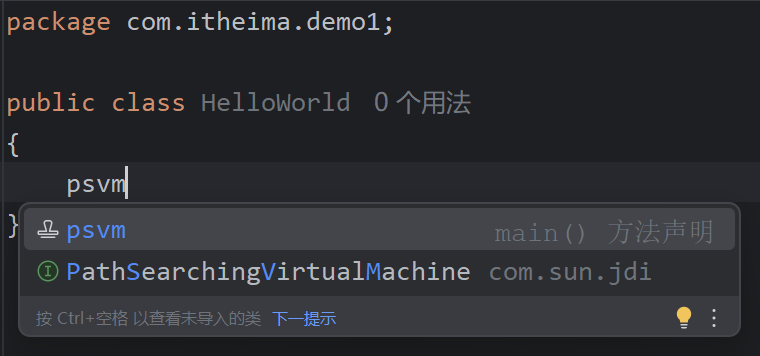
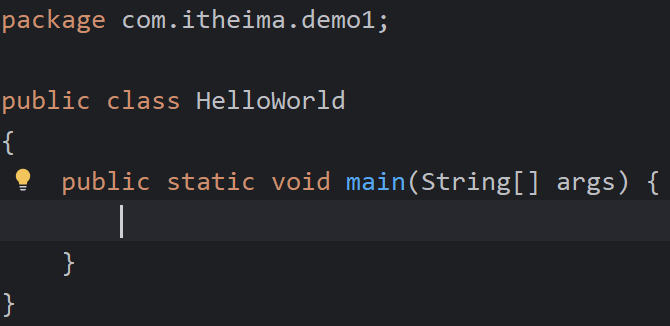
1.1 psvm
在一个类中输入psvm,IDEA会自动生成主方法main
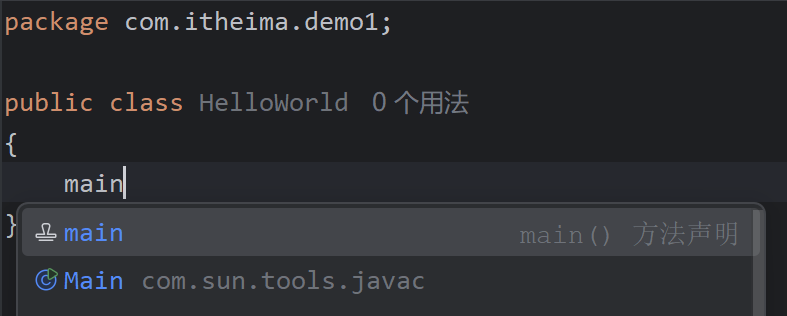
1.2 main
在一个类中输入main,IDEA会自动生成主方法main
2.快速生成打印语句
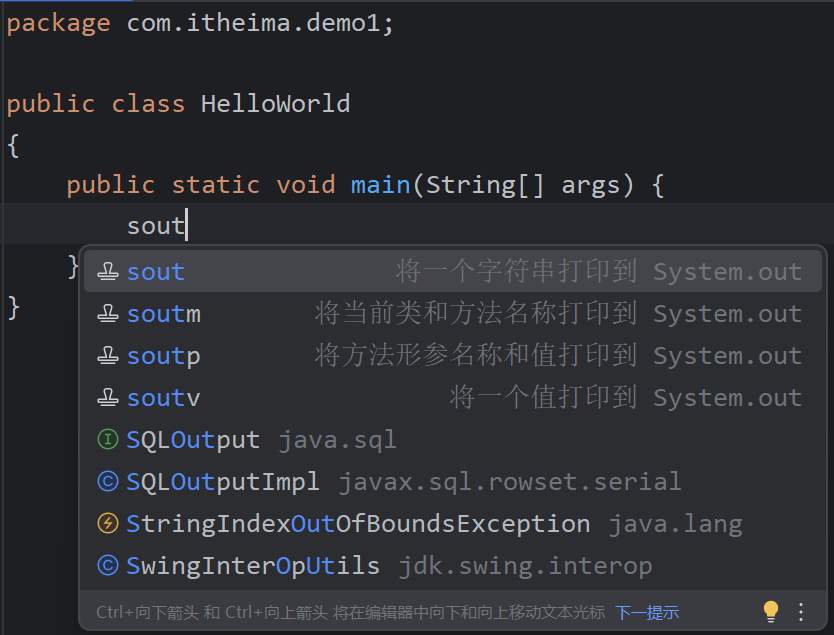
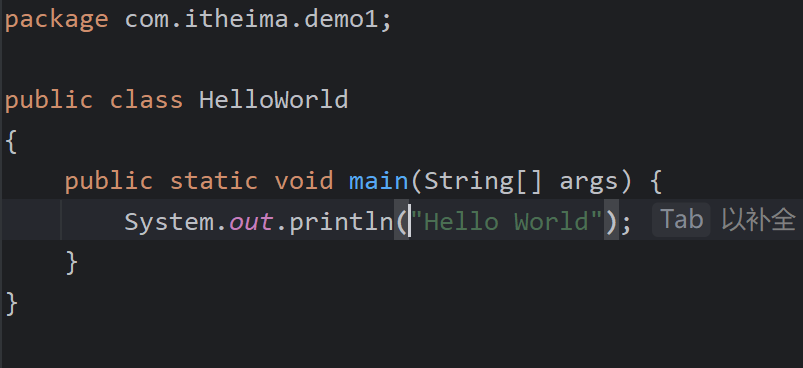
2.1 sout
在任意方法中输入sout,IDEA会自动生成打印语句
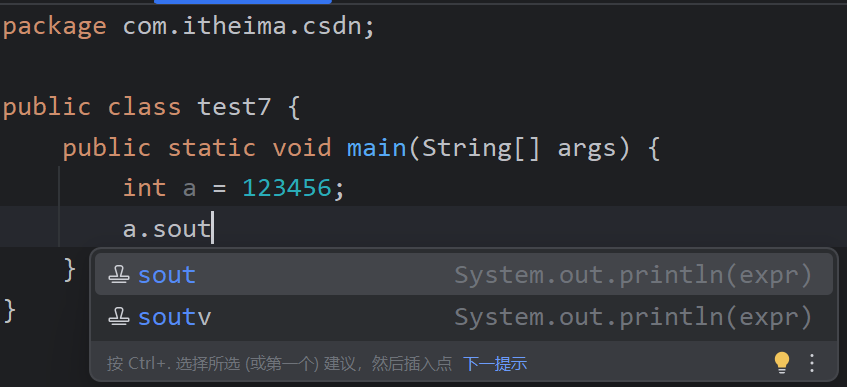
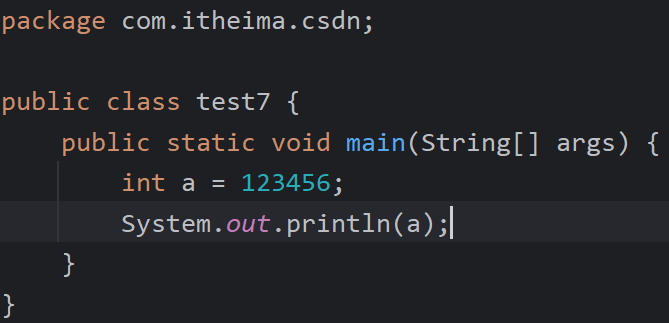
要打印的语句.sout,IDEA会自动生成完整的打印语句,并把前面要打印的语句放到打印语句中
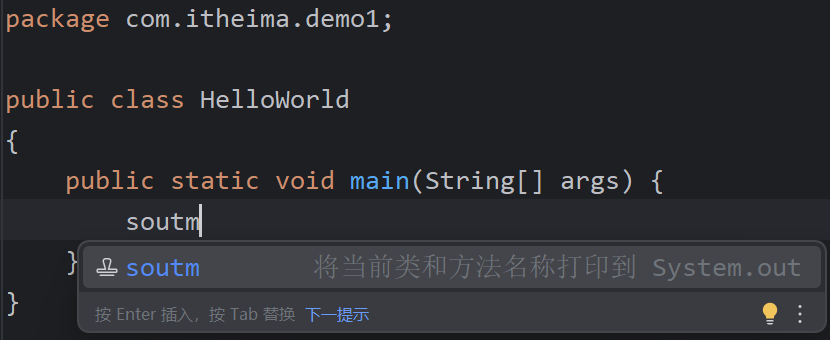
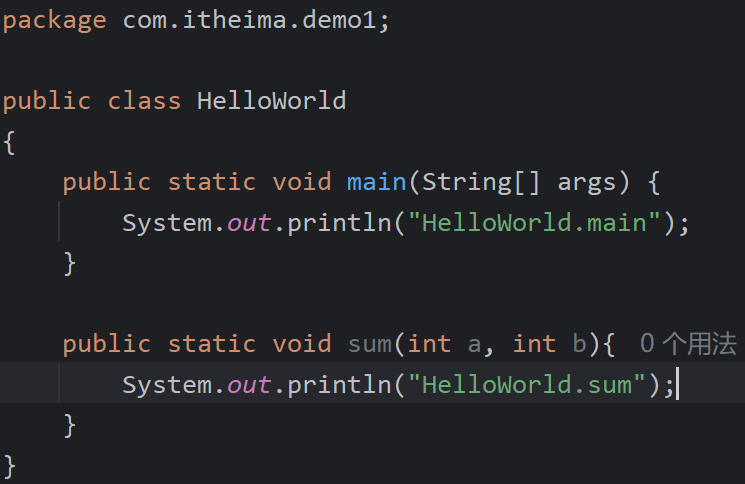
2.2 soutm
在任意方法中输入soutm,IDEA会自动生成打印当前类和方法名称的语句
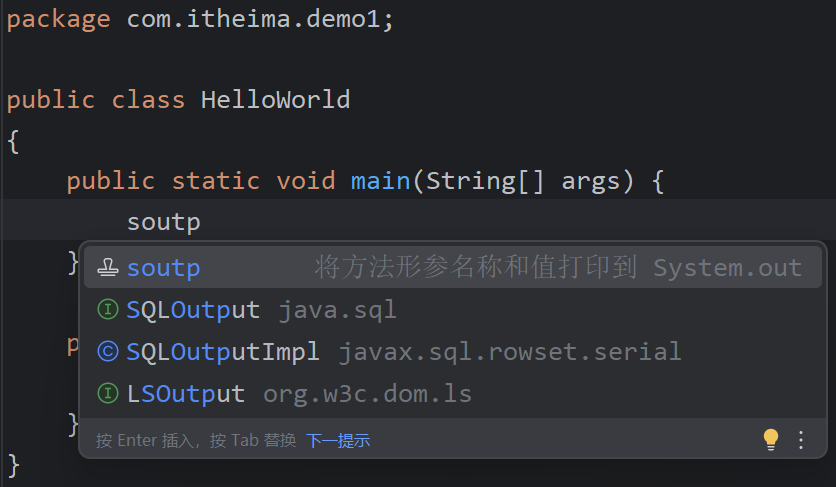
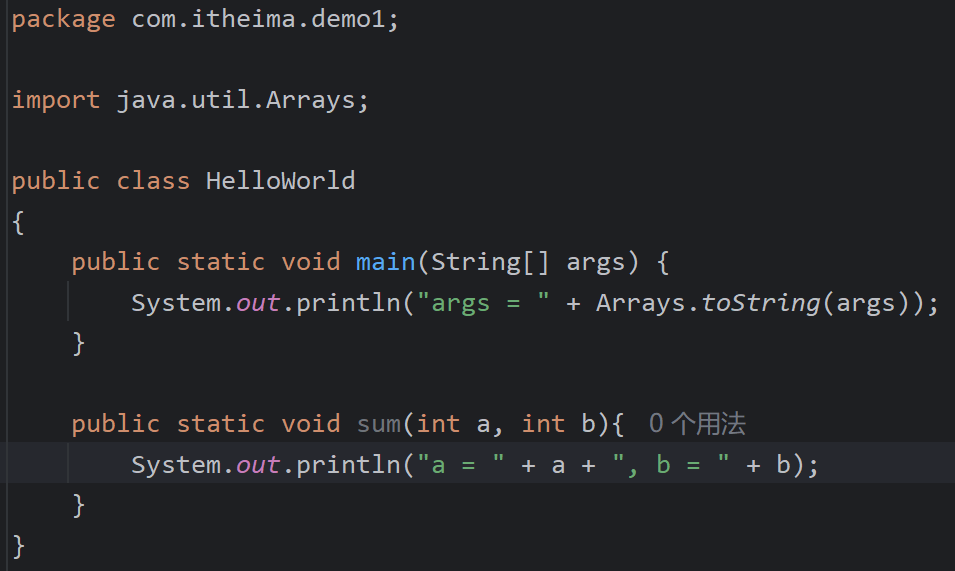
2.3 soutp
在任意方法中输入soutp,IDEA会自动生成打印当前方法形参名称和值的语句
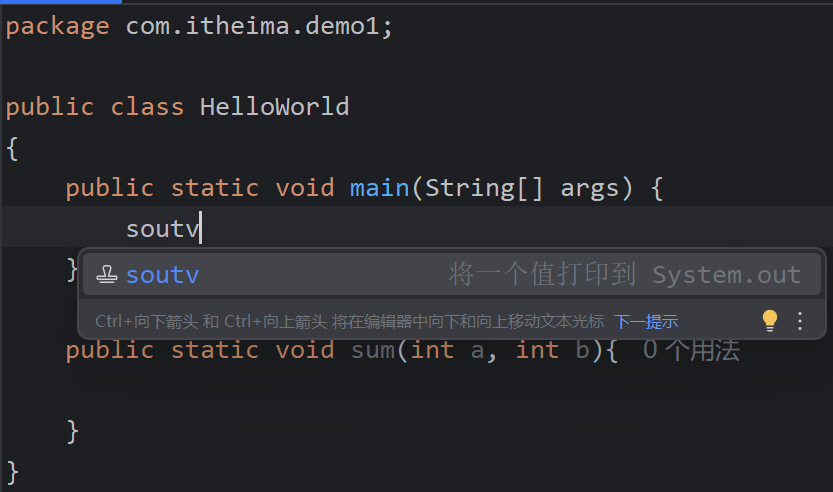
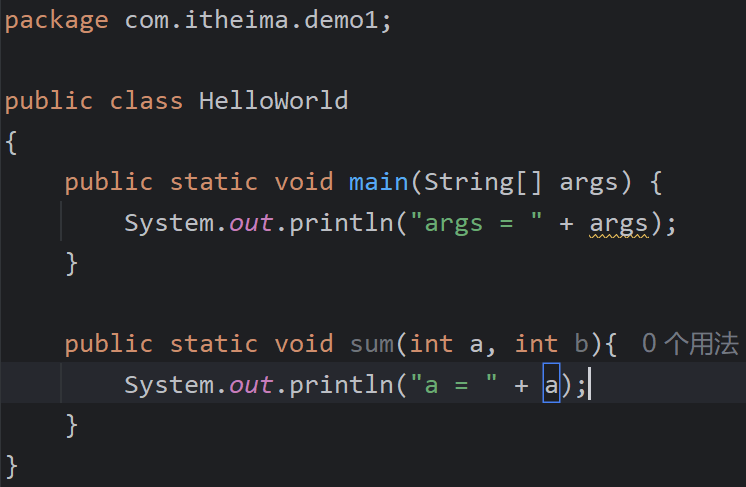
2.4 soutv
在任意方法中输入soutv,IDEA会自动生成打印一个值的语句
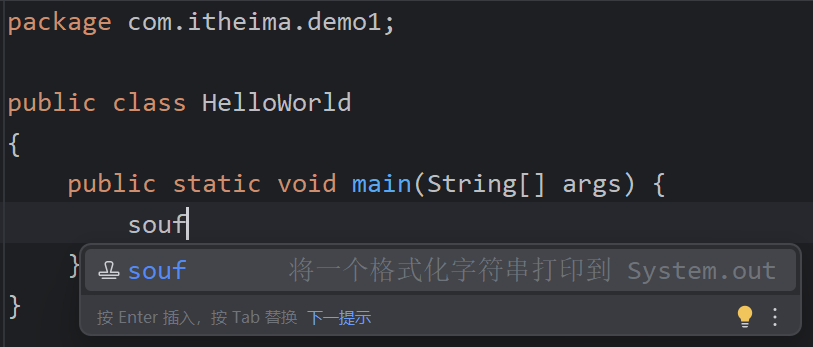
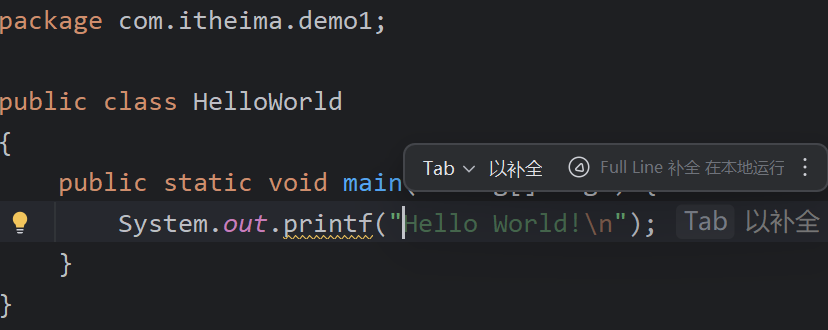
2.5 souf
在任意方法中输入souf,IDEA会自动生成打印一个格式化字符的语句
3.快速生成普通for循环
3.1 fori
在任意方法中输入fori,IDEA会自动生成一个以i为索引,以i=0为起始条件,没有设置终止条件的普通的递增for循环
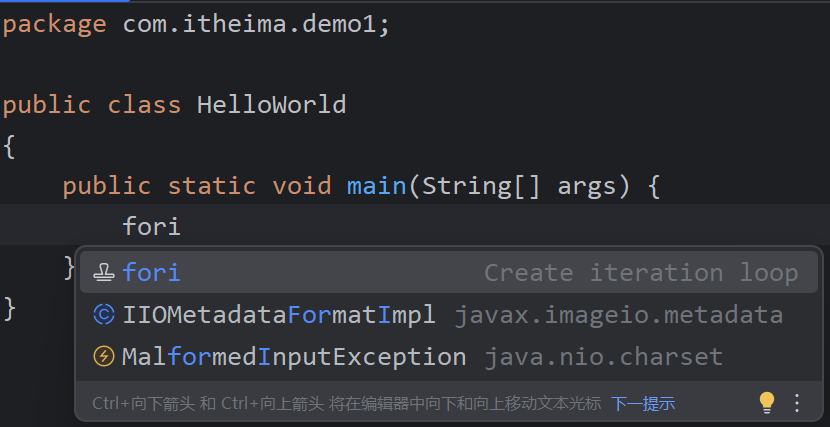
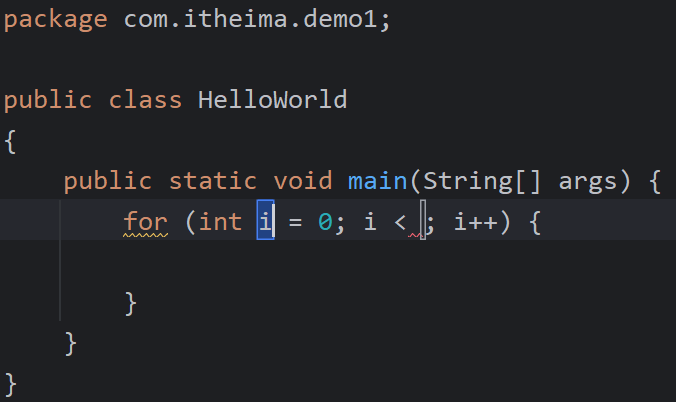
3.2 数字.fori
在任意方法中输入数字.fori,IDEA会自动生成一个以i为索引,以i=0为起始条件,以该数字为终止条件的普通的递增for循环
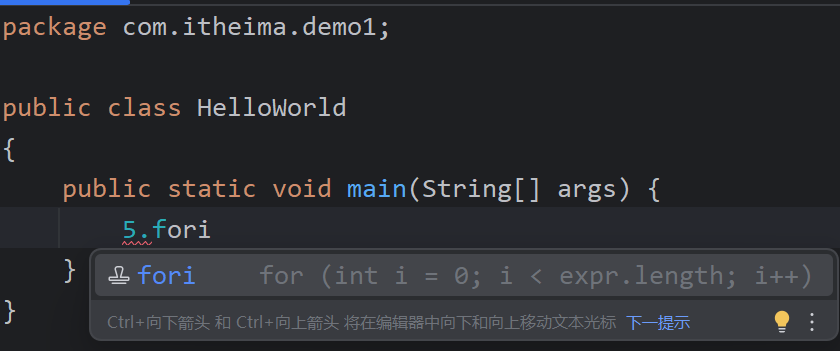
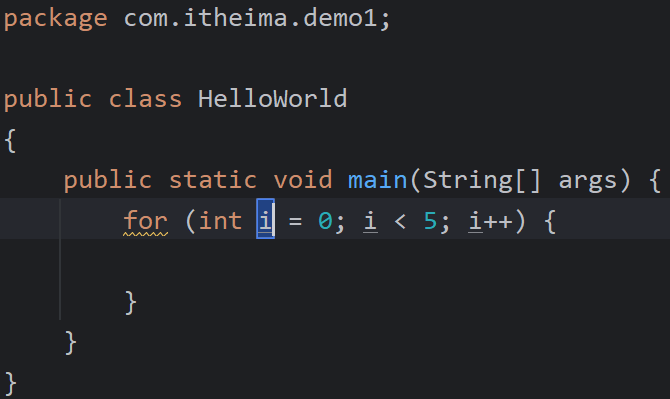
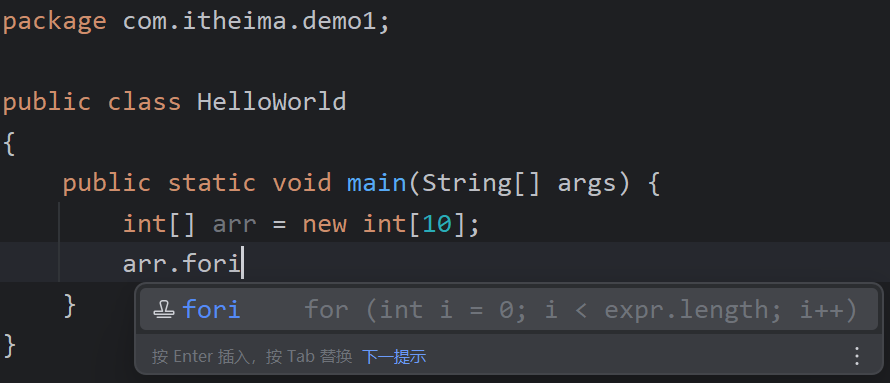
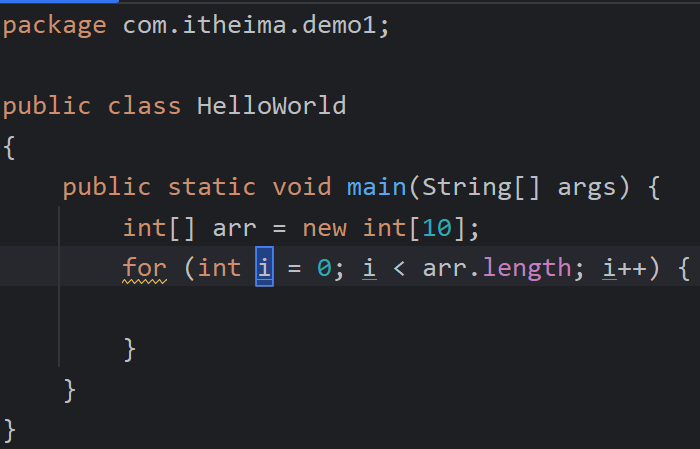
3.3 arr.fori
在存在数组arr时,在方法中输入arr.fori,IDEA会自动生成一个以i为索引,以i=0为起始条件,以数组长度为终止条件的普通的递增for循环
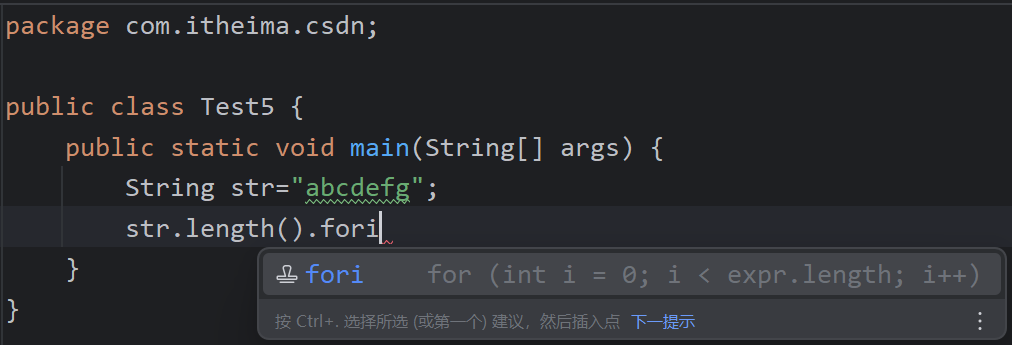
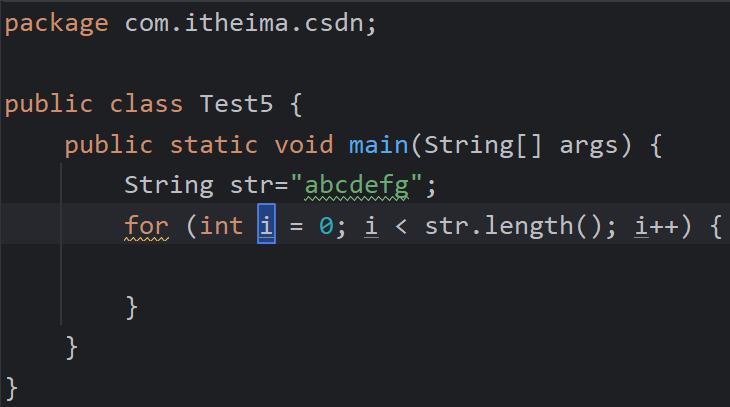
3.4 str.length().fori
在存在字符串str时,在方法中输入str.length().fori,IDEA会自动生成一个以i为索引,以i=0为起始条件,以字符串长度为终止条件的普通的递增for循环
3.5 list.fori
3.6 数字.forr
在任意方法中输入数字.forr,IDEA会自动生成一个以i为索引,以i=数字为起始条件,以i>0为终止条件的普通的递减for循环
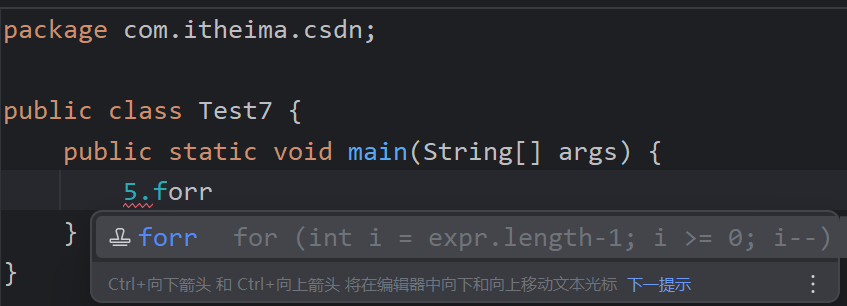
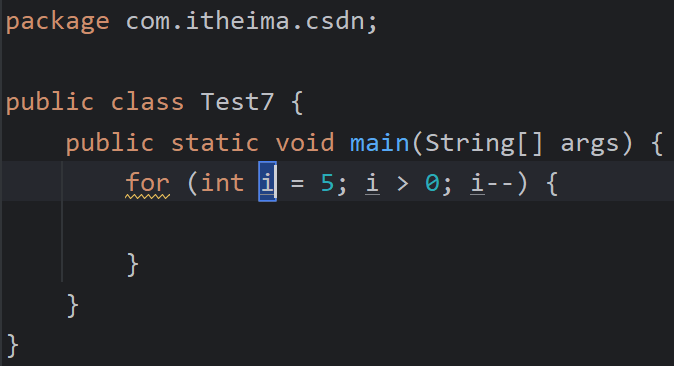
3.7 arr.forr
在存在数组arr时,在方法中输入arr.forr,IDEA会自动生成一个以i为索引,以i=arr.length-1为起始条件,以i>=0为终止条件的普通的递减for循环
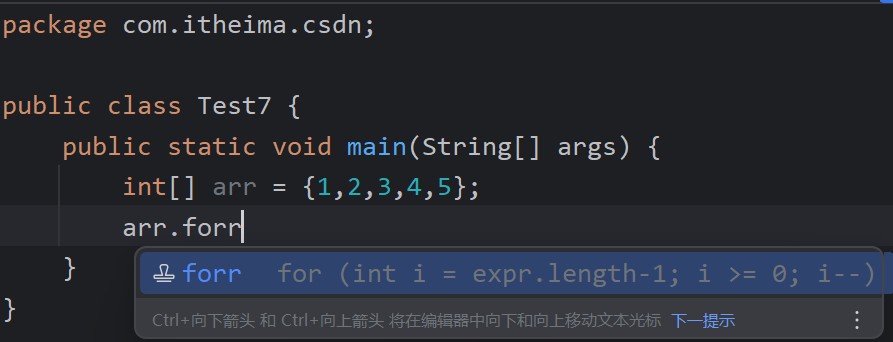
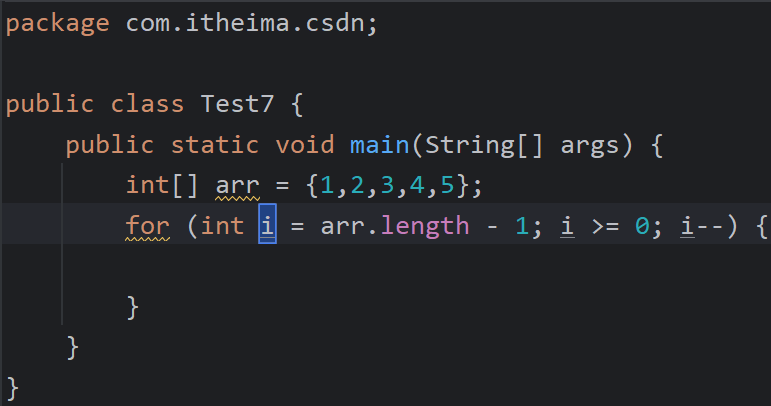
3.8 str.length().forr
在存在字符串str时,在方法中输入str.length().forr,IDEA会自动生成一个可选择的索引,以str.length()为起始条件,以>0为终止条件的普通的递减for循环
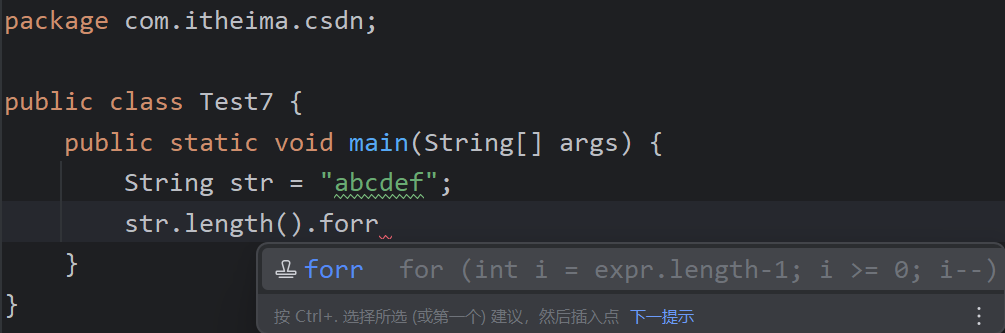
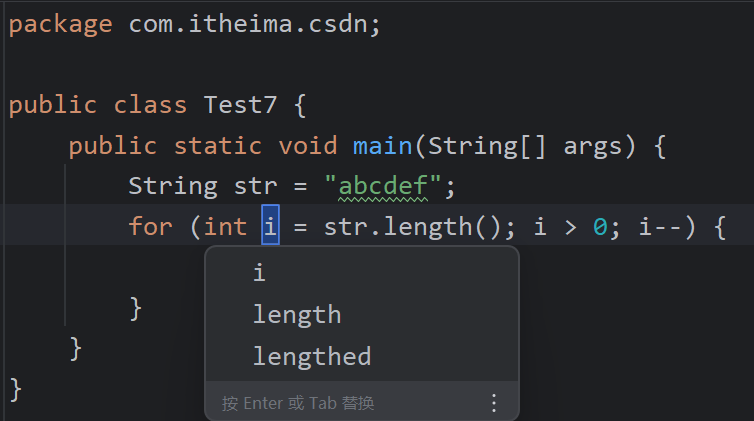
3.9 list.forr
三、快速生成标准的JavaBean类
1.快速生成构造函数(空参构造和有参构造)
1.1 Fn + Alt + Insert(Alt + Insert)
黑马程序员教的时候是Alt + Insert,但是我这么按没有反应,也许是版本或者电脑的问题,我的是Fn + Alt + Insert
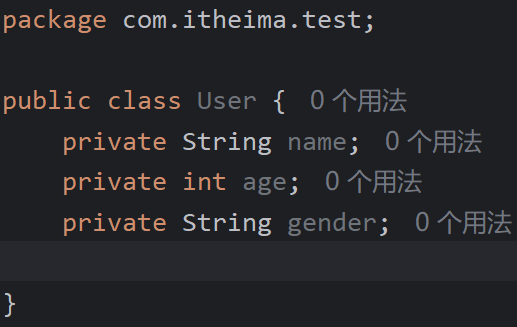
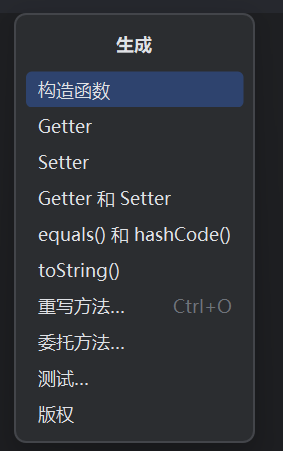
先提前看一眼我定义的属性,按下Fn + Alt + Insert会出现能生成的列表,第一个就是构造函数,点击或者回车
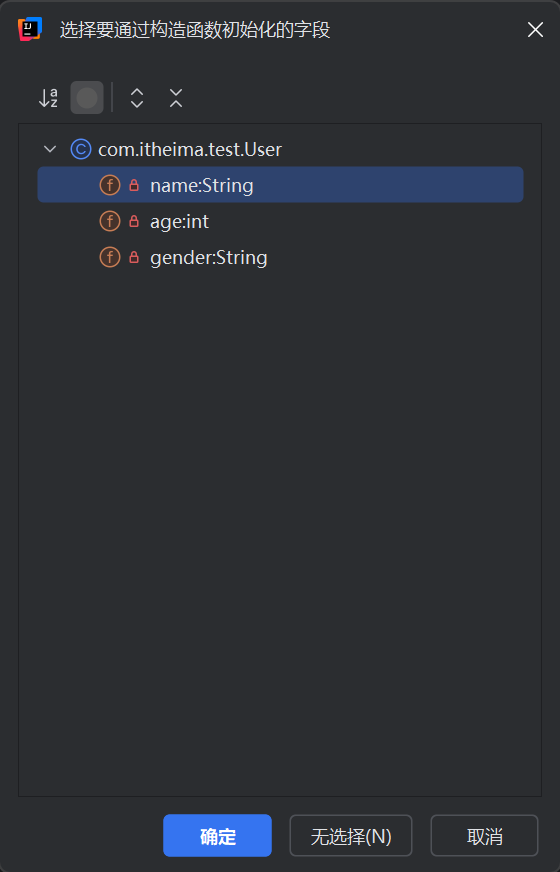
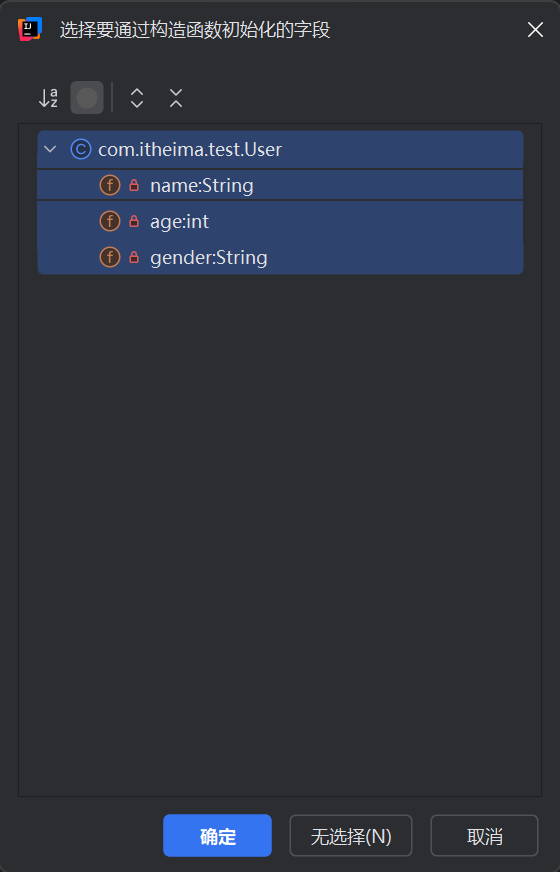
回车之后我们会看到如下左图的画面
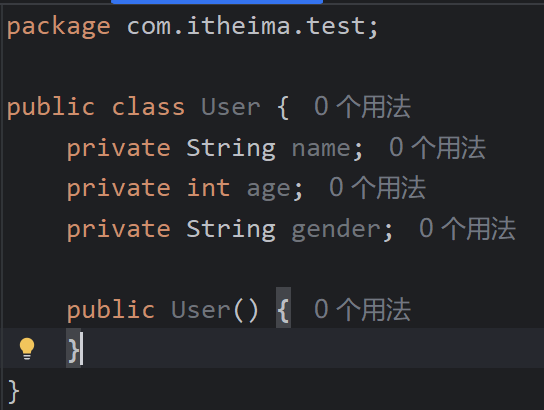
1.如果我们要进行空参构造,最简单的方法是-->点击无选择,还可以是-->按两下Tab再按一下Enter(按第一下Tab是取消默认选择的第一个属性,按第二下Tab是让无选择这个按钮的背景变蓝,再按回车相当于用鼠标点了一下无选择)
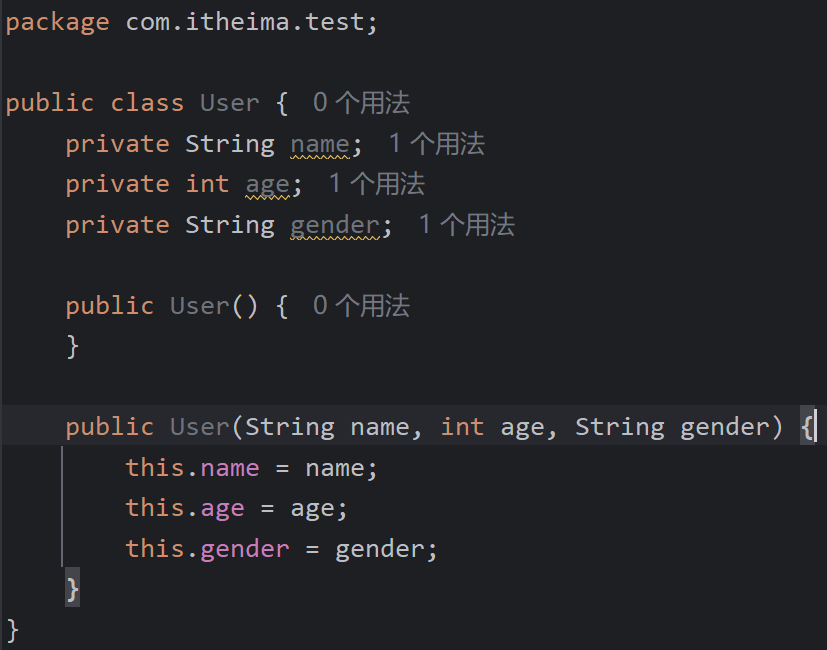
2.如果我们要进行有全部参数的构造,最简单的方法是-->Ctrl+A全选,还可以是-->按Shift不松再点击最下面的gender(就相当于把所有属性全选),全选之后如下右图,再按确定就会生成
温馨提示:按Shift不松再点某个属性实际就是选中第一个属性到某个属性之间的所有属性,自己也可以尝试在很多个属性时不点击最下面的属性是怎样的
生成无参构造的画面以及再生成有全部参数的构造画面如下
2.快速生成Getter和Setter
2.1 Fn + Alt + Insert(Alt + Insert)
基本流程和上面构造函数大致一样,选中Getter和Setter再全选属性即可
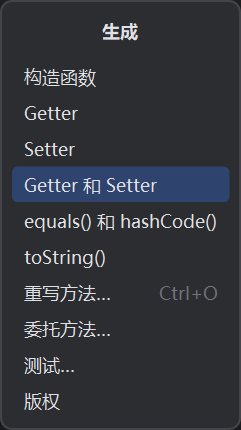
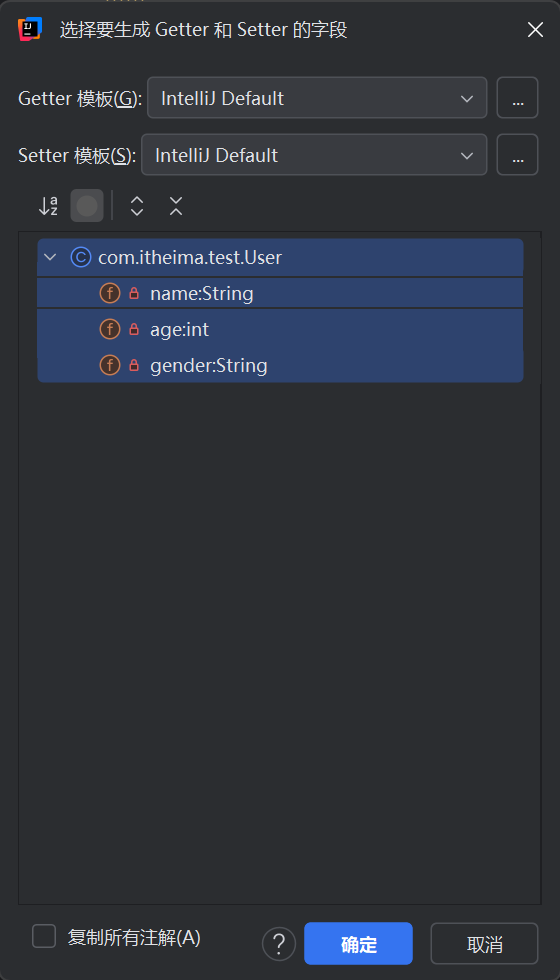
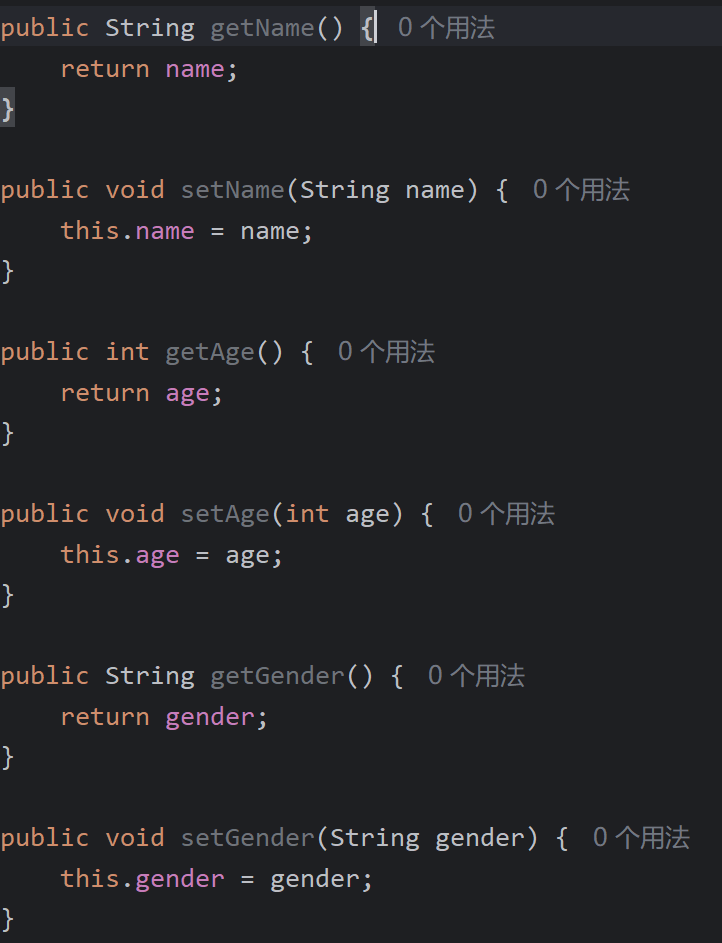
后续的生成的其他方法应该流程都大差不差,这里就不过多赘述了
3.插件PTG 一键生成标准JavaBean
点击主菜单-->设置-->插件-->搜索PTG-->安装
按照了PTG之后,在填完属性之后,空白处右键-->Ptg To JavaBean即可一键生成标准JavaBean
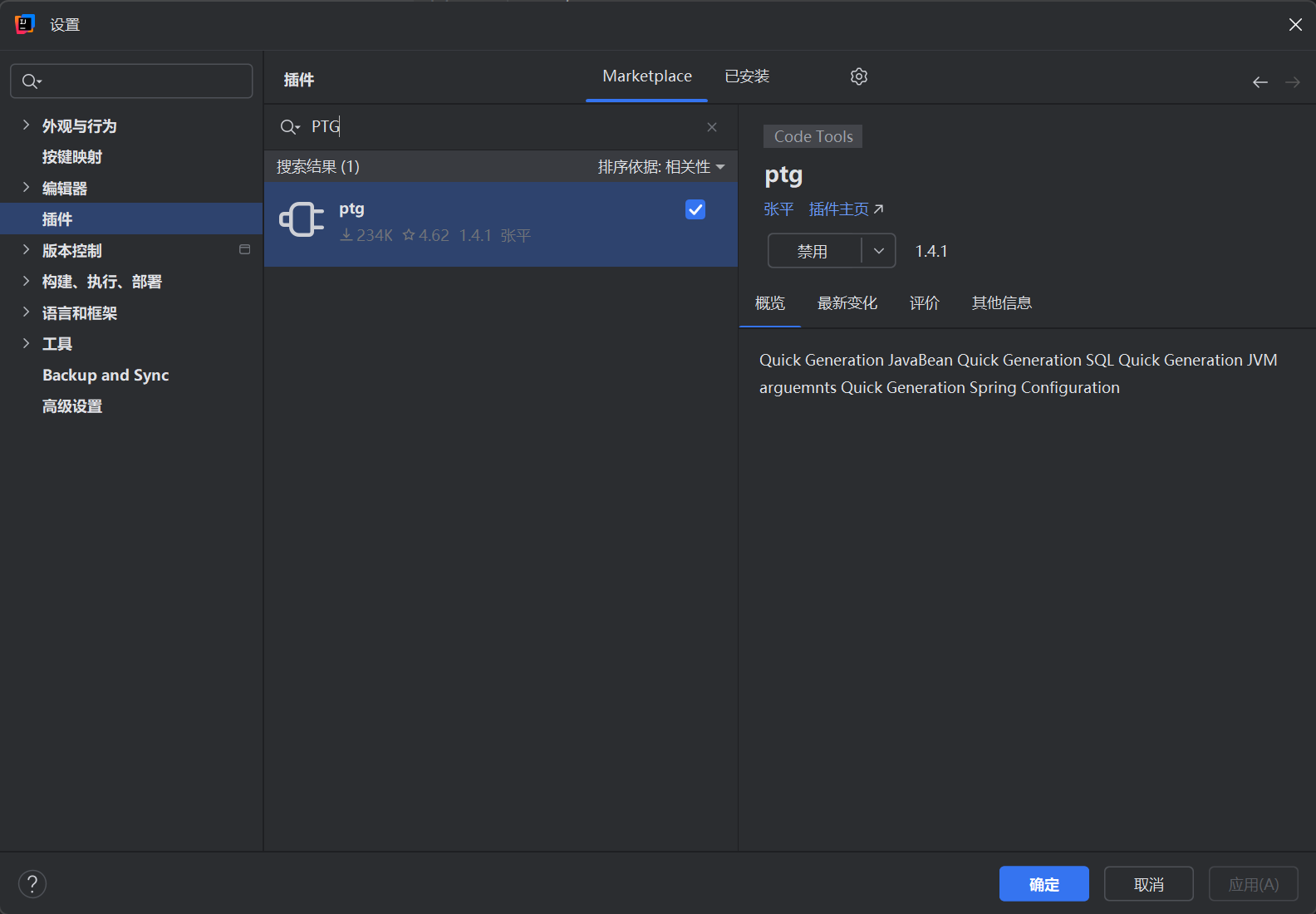
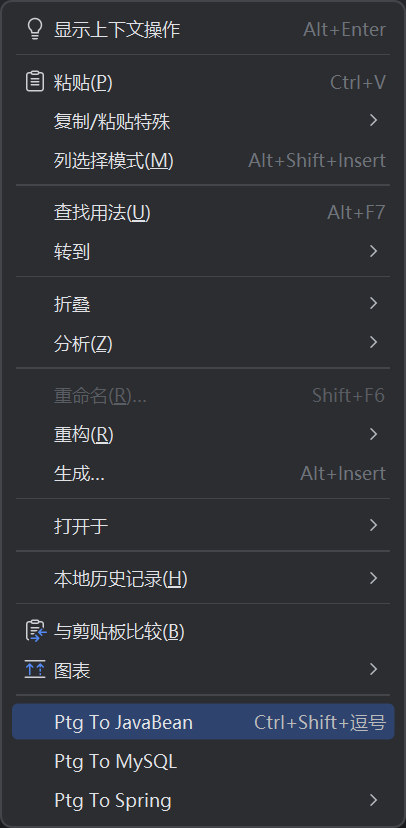
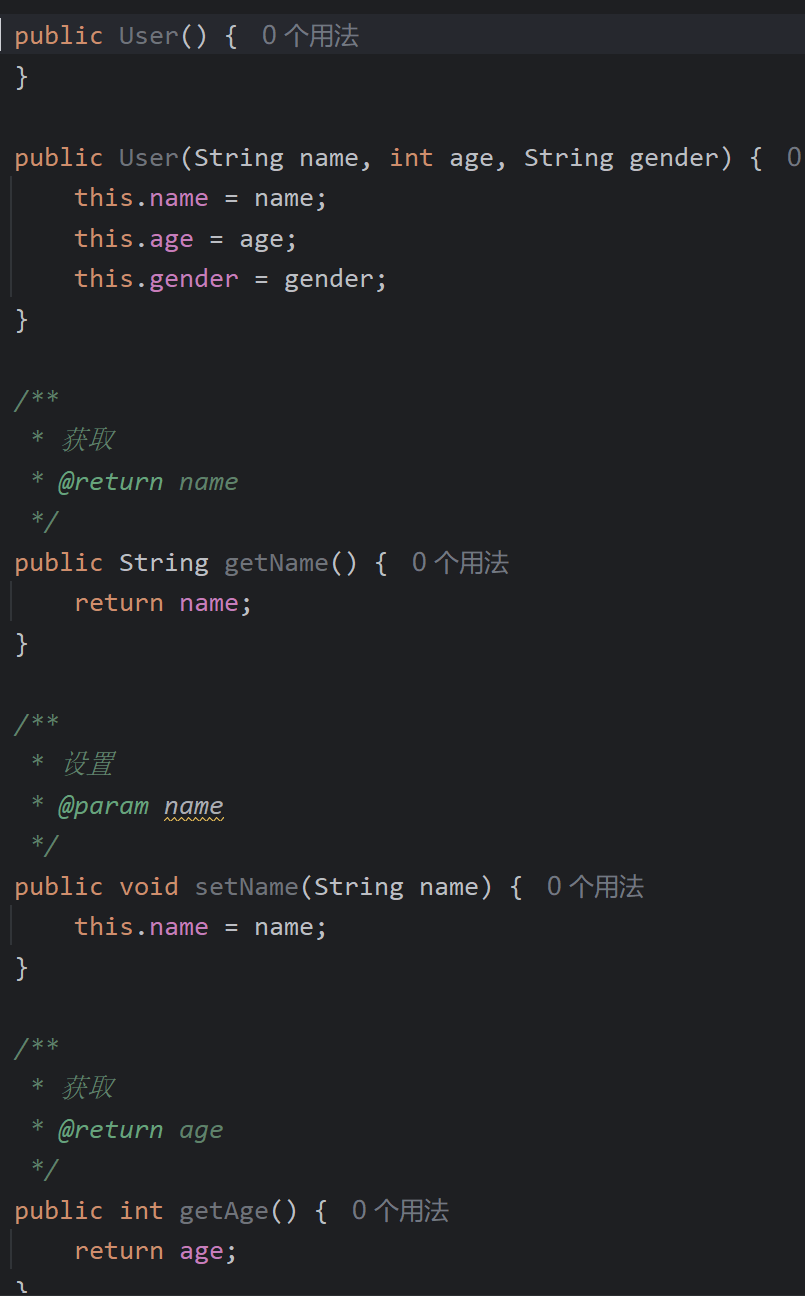
四、与类名相关的快捷操作
1.类的复制操作
1.1 在同一个包中,把类重新复制一遍
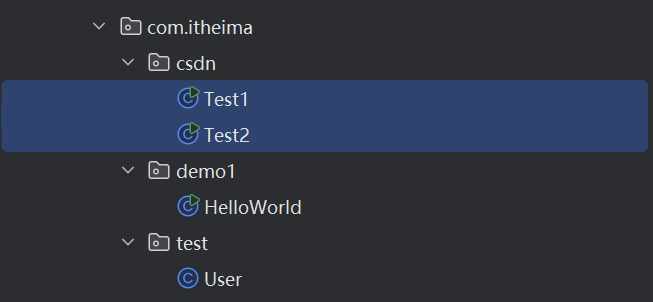
点击左侧要复制的类名(比如Test1,点击之后会变蓝),按Ctrl + C 再点击包名(点击之后会变蓝),再按Ctrl + V 改名为Test2,这样就相当于把这个类又复制了一遍
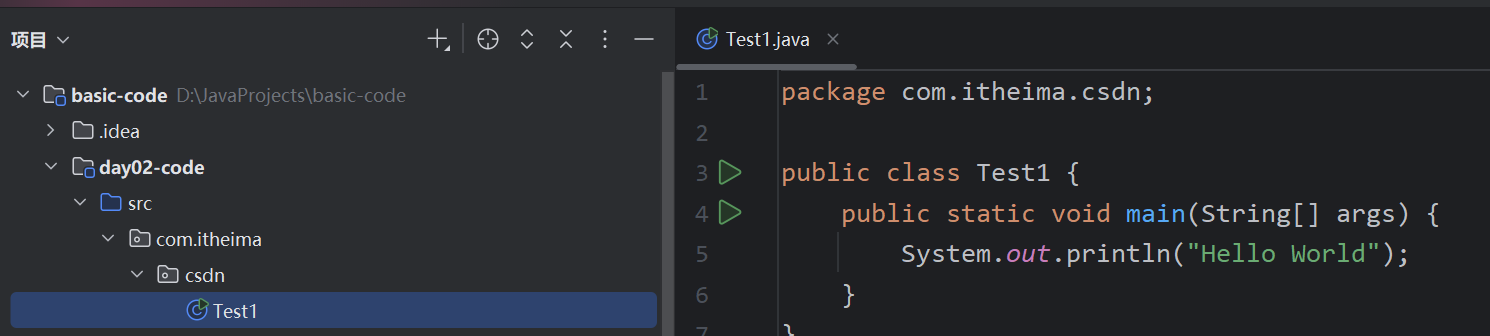
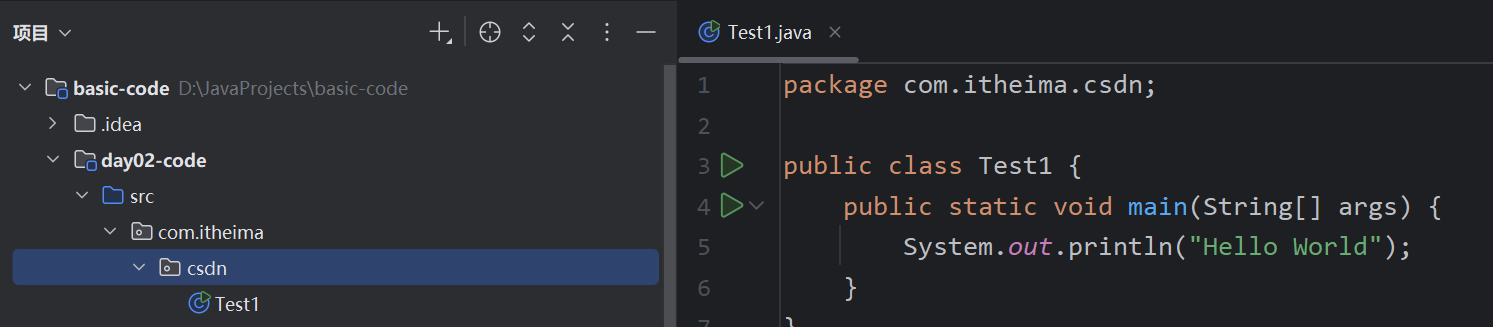
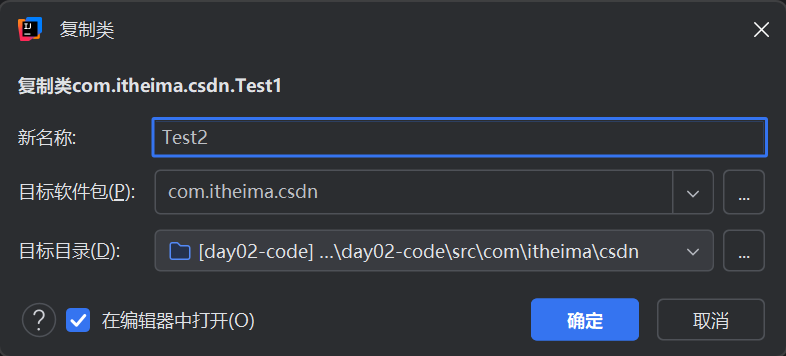
当然也可以点击左侧要复制的类名(点击后会变蓝)再右键选择复制,然后点击包名(点击后会变蓝)再右键黏贴是一样的
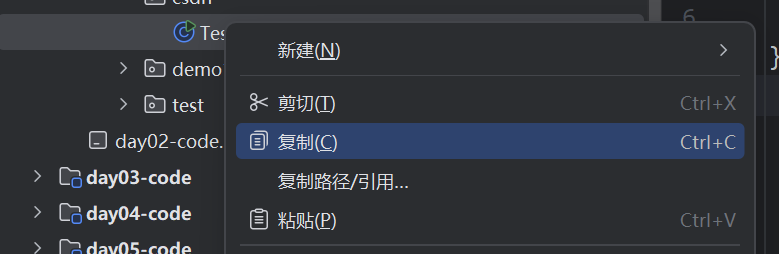
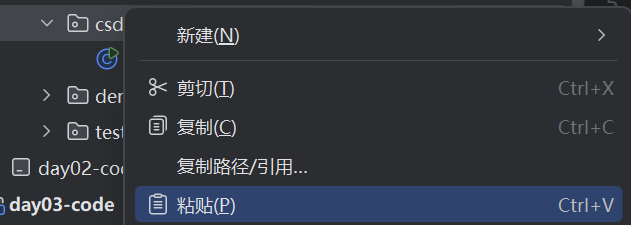
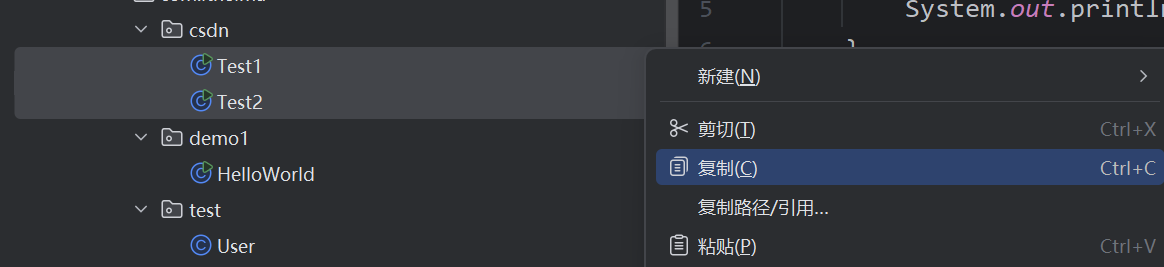
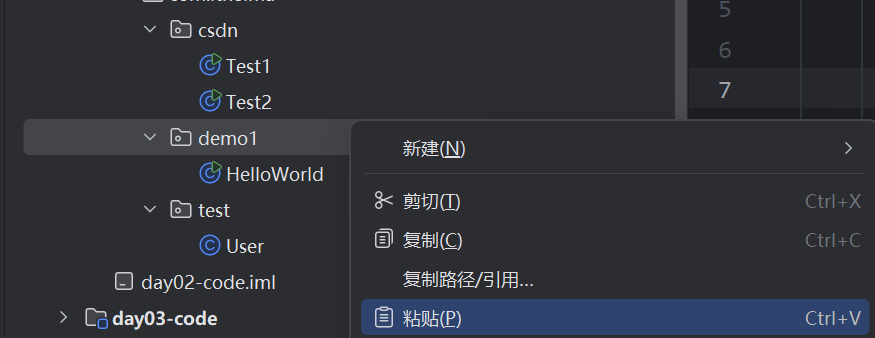
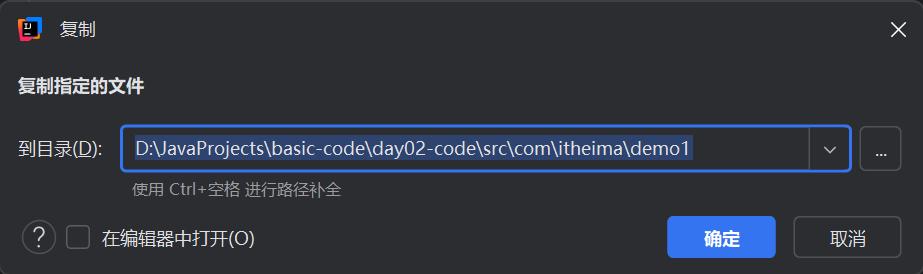
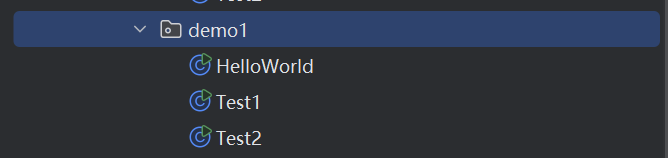
1.2 选择两个类复制到另一个包中
按Ctrl + Alt 不松点击两个类(黑马程序员视频是这么教的,实际上我自己用的时候只要按Ctrl 不松就行了)然后按Ctrl + C(或者右键复制),再点击另一个包名按Ctrl + V(或者右键复制)
2.类的拆分操作
2.1 拆分并右移
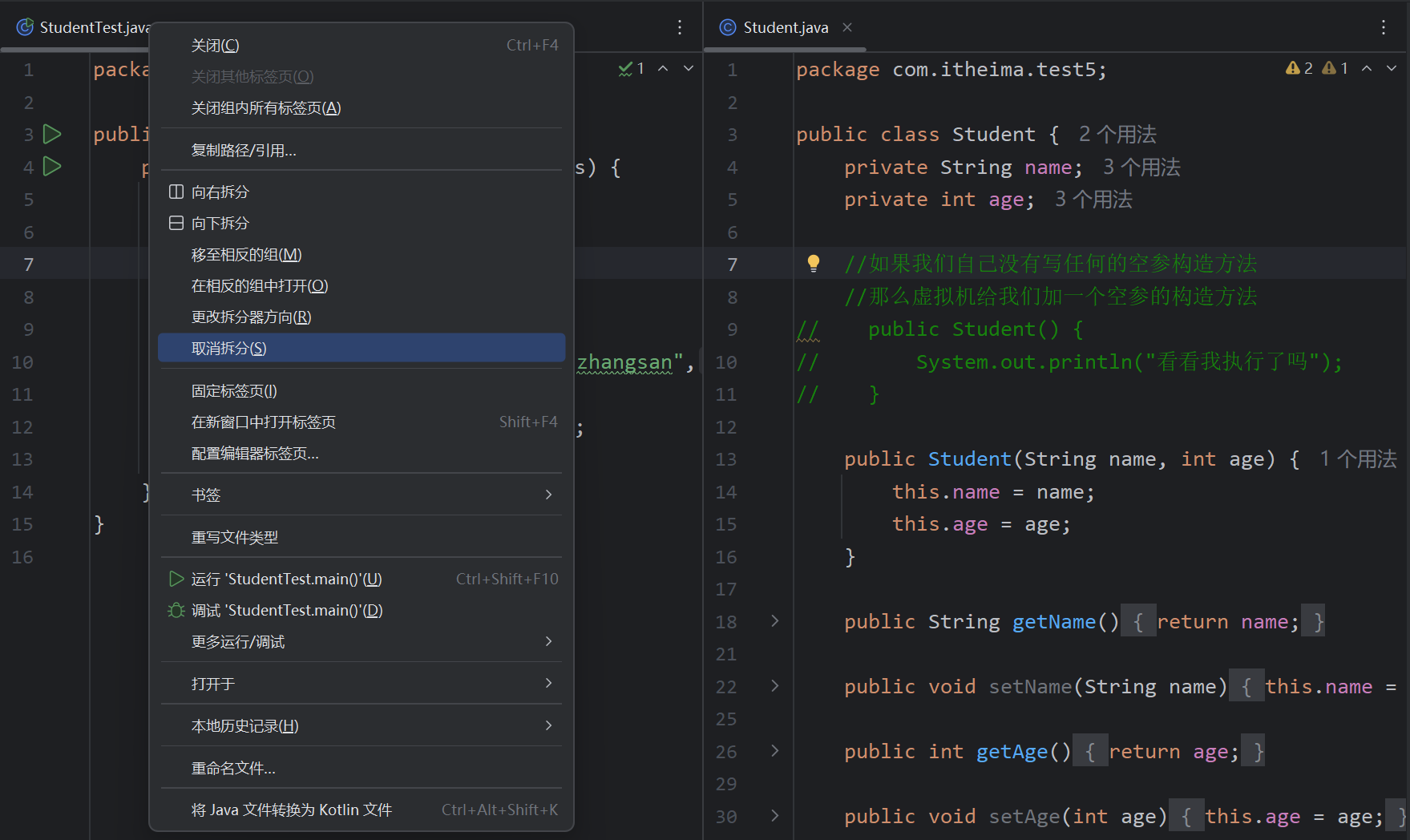
如下图,当我们编写JavaBean类和它的测试类时,每次编码都要单独点开切换还不好对应地敲代码
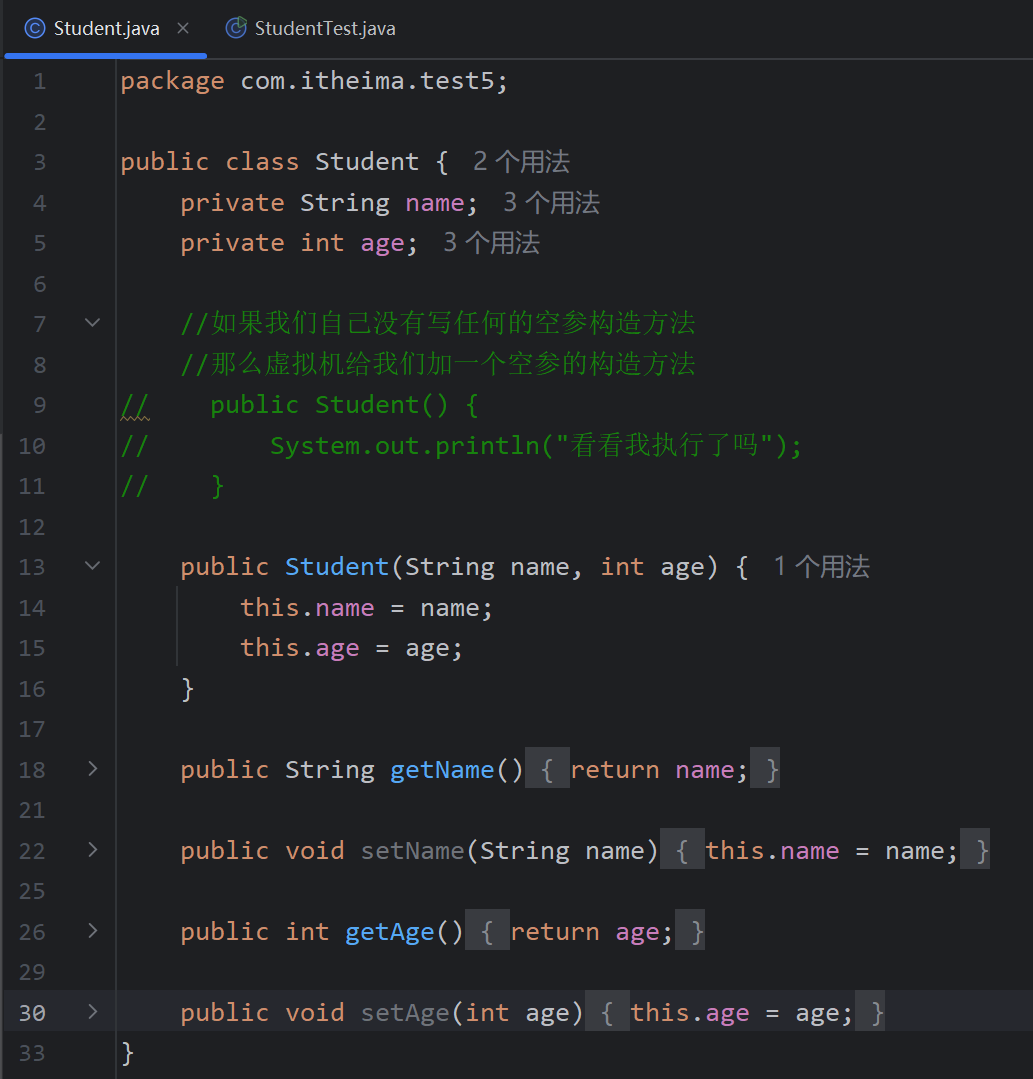
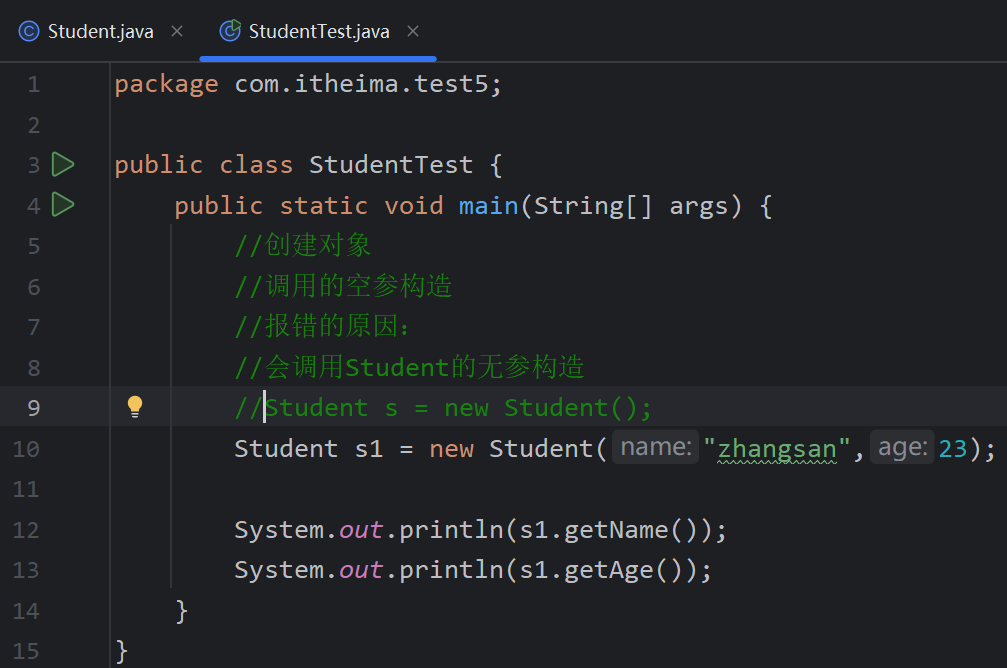
为了让两个类同时在页面上,我们可以将类拆分并右移
我们可以右键点击编码区上方的类名-->拆分并右移
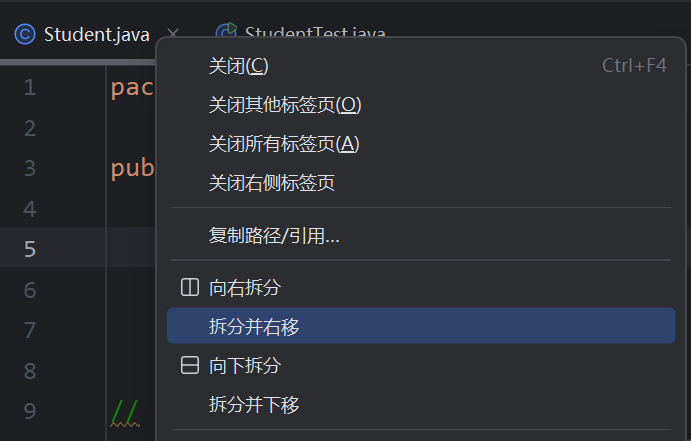
拆分并右移的效果如下图
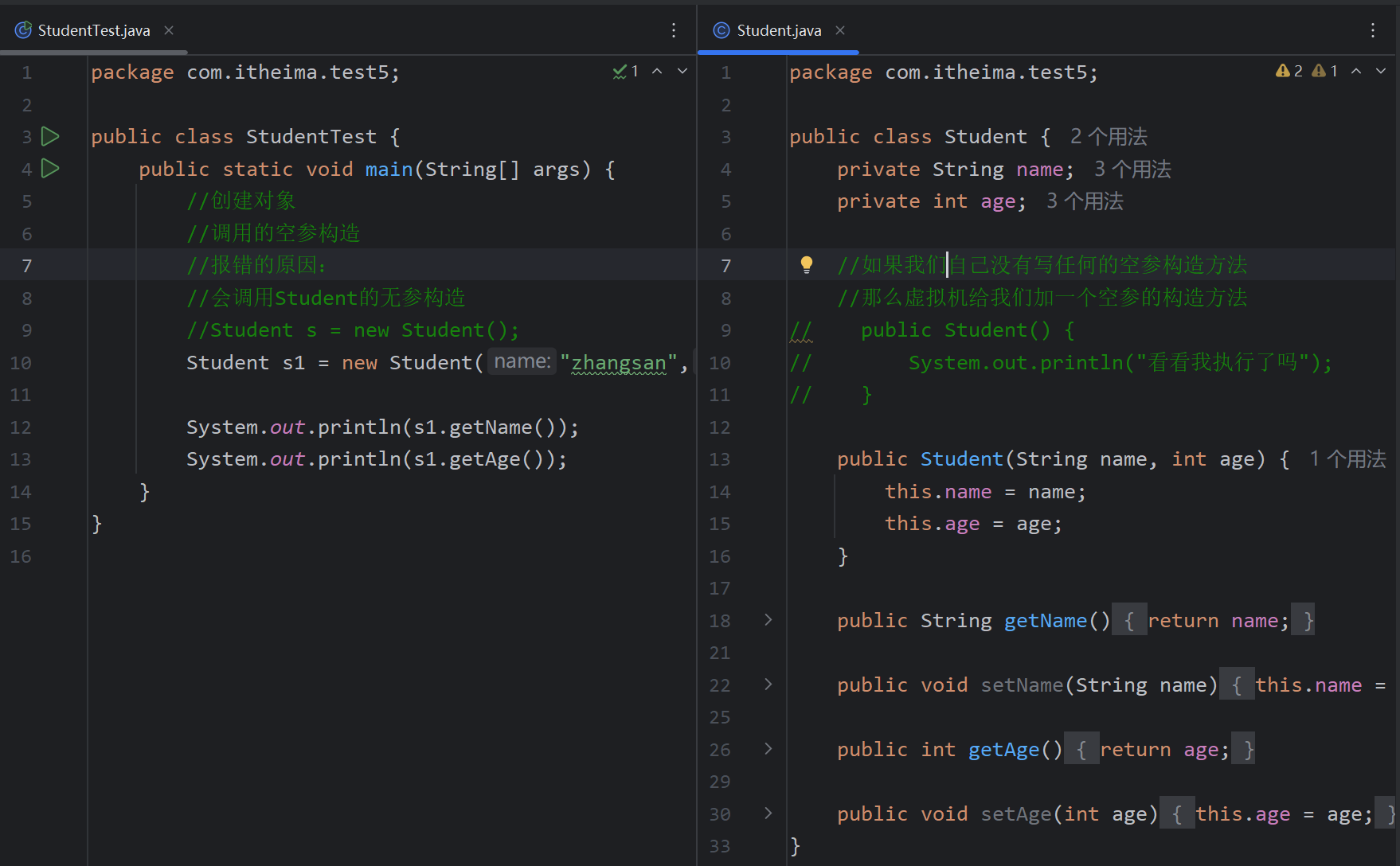
想要取消还是右键点击编码区上方的类名-->取消拆分
五、IDEA常用快捷键
1.Ctrl + ...
1.1 Ctrl + Y
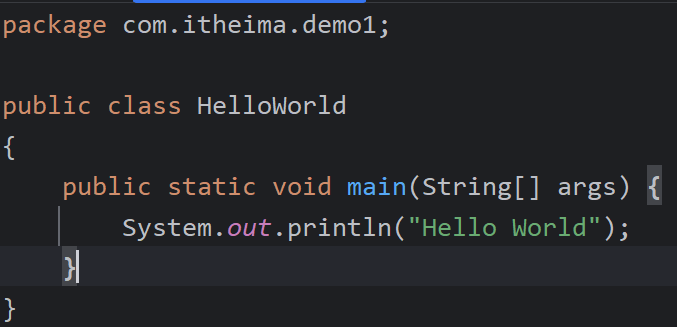
把光标移动到要删除行的任意位置,按Ctrl + Y 即可删除当前行
1.2 Ctrl + D
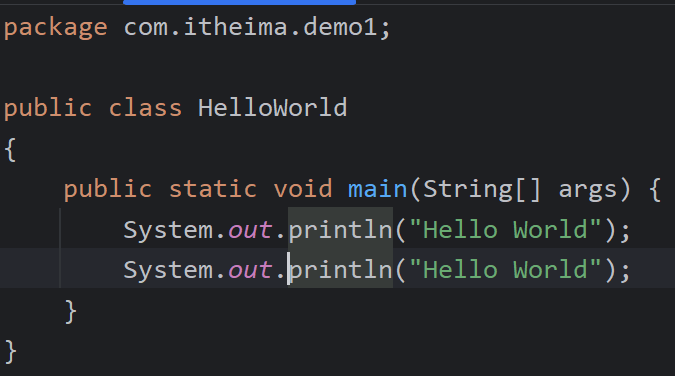
把光标移动到要复制行的任意位置,按Ctrl + D 即可复制当前行
1.3 Ctrl + W
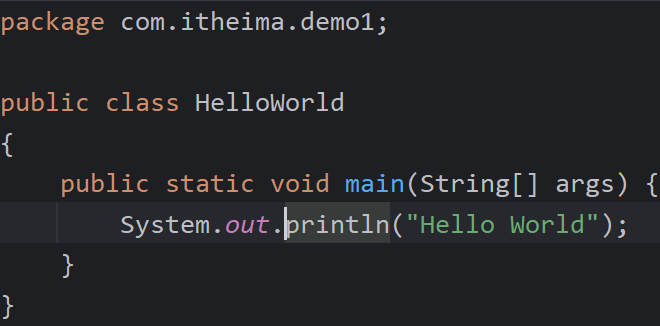
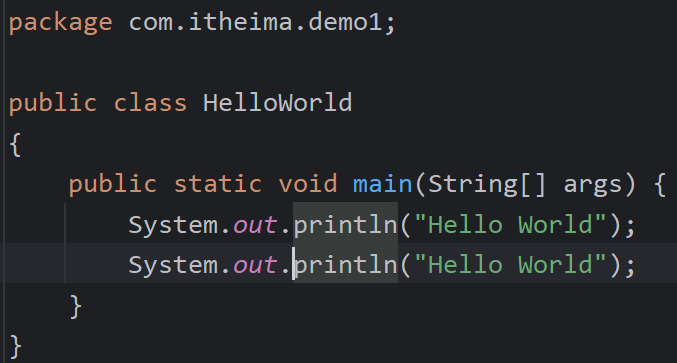
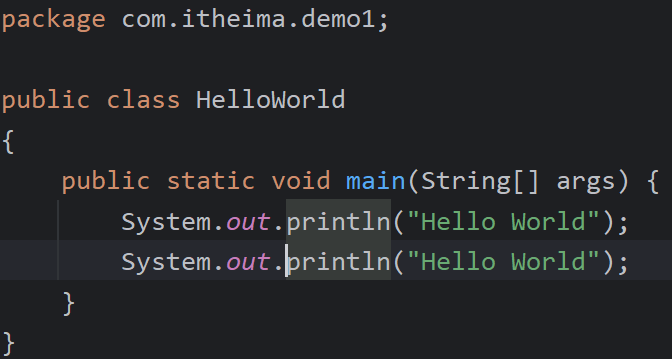
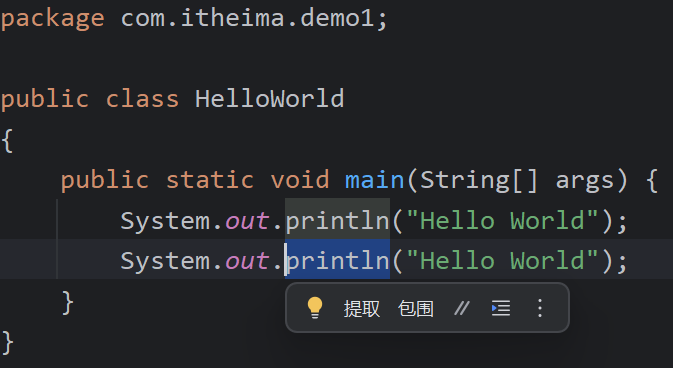
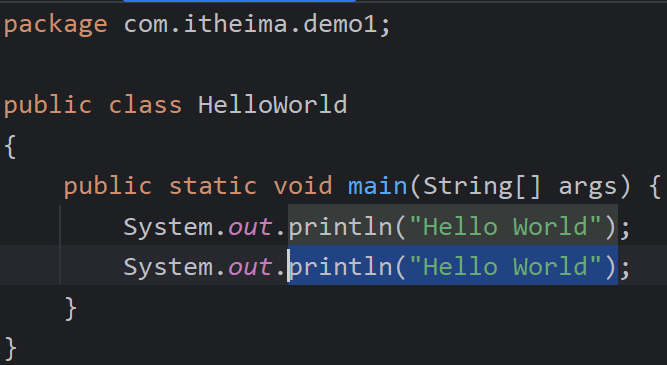
选中文本,连续按可以扩大选中范围(以单词为单位)
下图分别是没按之前与每次多按Ctrl + W一次之后的效果
1.4 Ctrl + P
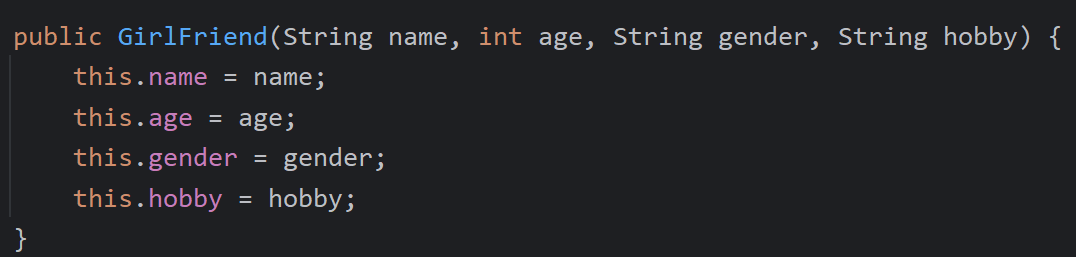
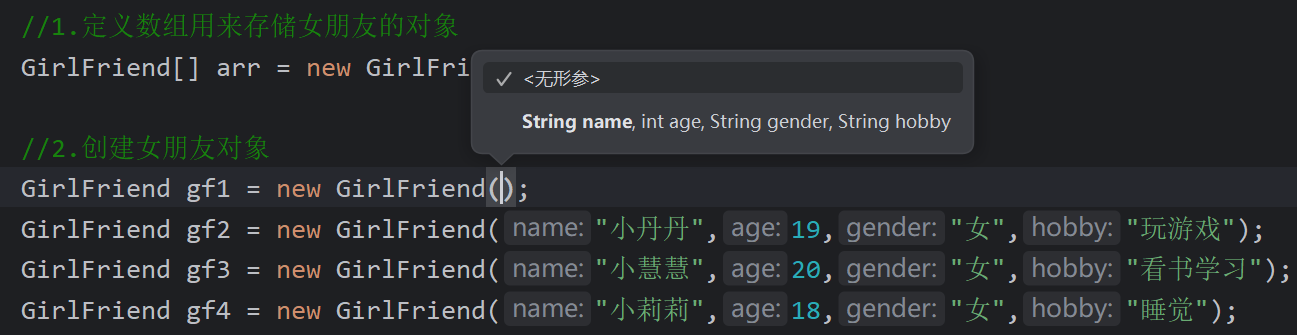
在完成JavaBean类之后,如果在测试类中调用JavaBean类中的方法但是忘记了参数,可以按Ctrl + P 把方法所对应的参数进行展示,展示时的第一行时无参的情况,第二行时有参的情况,跟着展示敲即可
上面的图是JavaBean类中的有参构造方法,下面的图是测试类中调用有参构造方法
1.5 Ctrl + B
如果想要在代码中查看某个类、方法或者接口的具体逻辑时,把光标定位在对应的类名、方法名或接口名上,按下Ctrl + B就能跳转到其定义的源码处
当然源码还是比较复杂的,所以这个快捷键用的不多,也许以后有一定的能力之后或者实在需要了解底层原理时才会用到
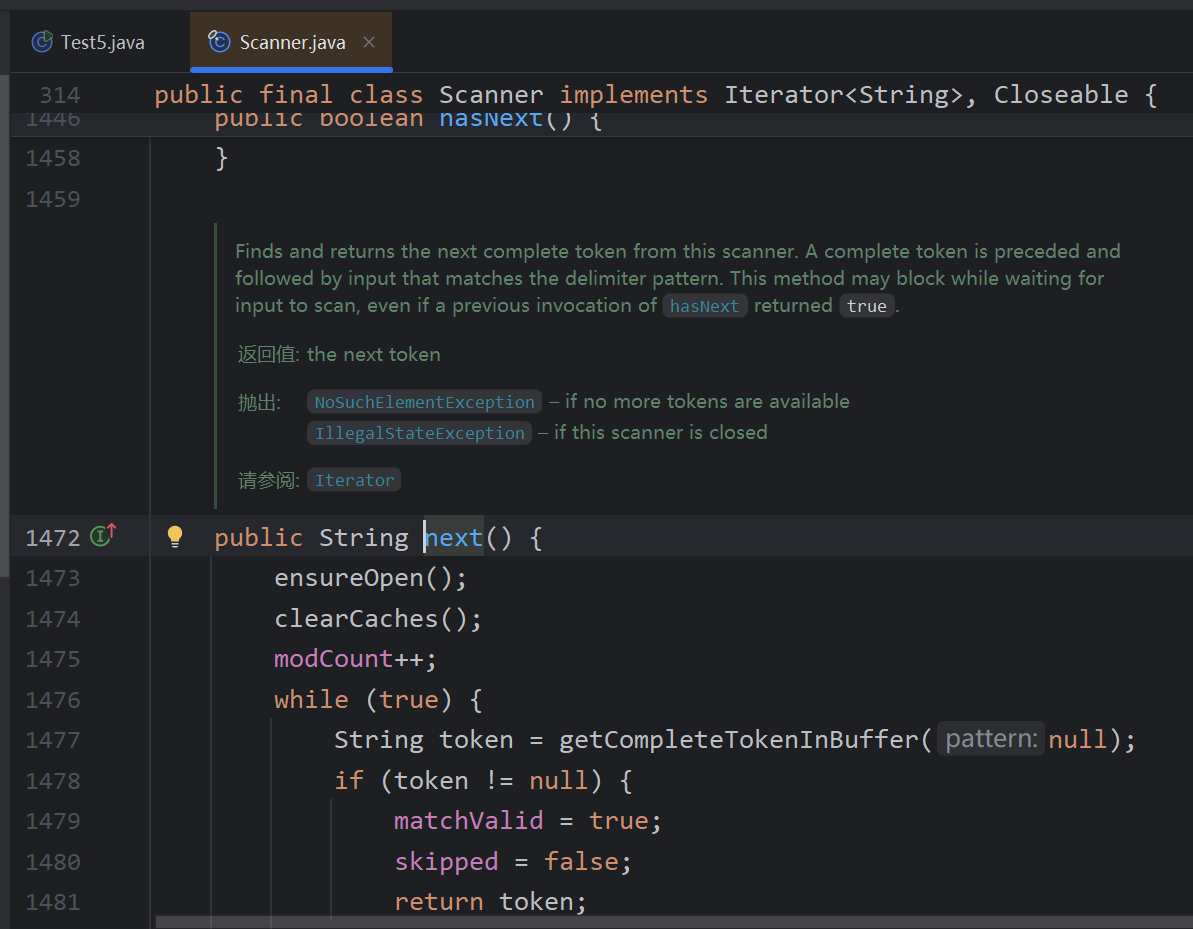
1.6 Ctrl(不松) + 点击要查询的类、方法或者接口
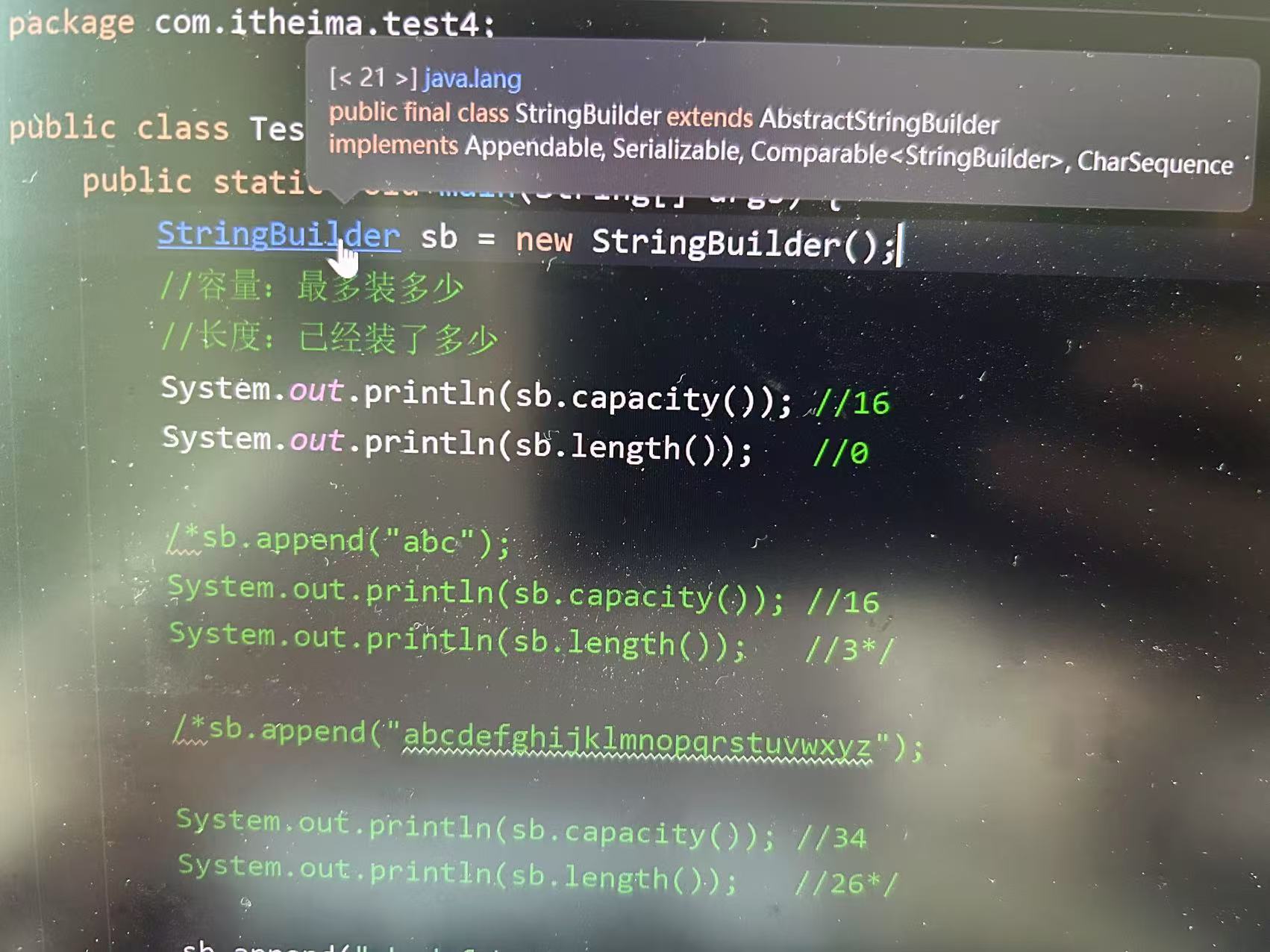
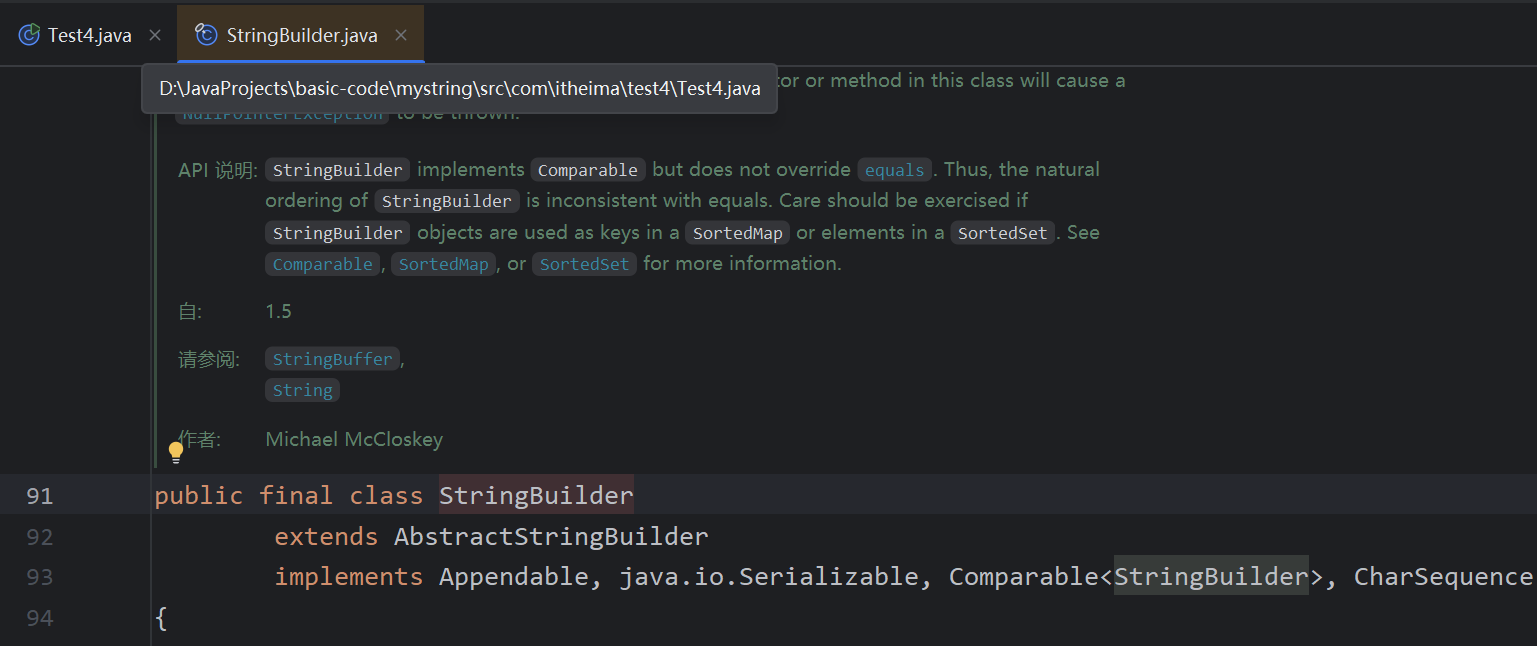
Ctrl(不松) + 点击要查询的类、方法或者接口和Ctrl + B 一样都是用于查看源码,按住Ctrl不松移动鼠标光标指向要查询的类、方法或者接口(会变蓝)再点击一下即可
因为这样要按住Ctrl不松,好像我就不好用快捷键截图了,我就潦草的把手机拍电脑的图片放上来了
1.7 Ctrl + N
Ctrl + N 快捷键的作用是按类名搜索并打开类。按下后会弹出搜索框,可以在其中输入类名的关键字,IDEA会默认在项目文件中快速搜索所有类,并显示匹配的结果,方便我们快速定位和打开所需的类
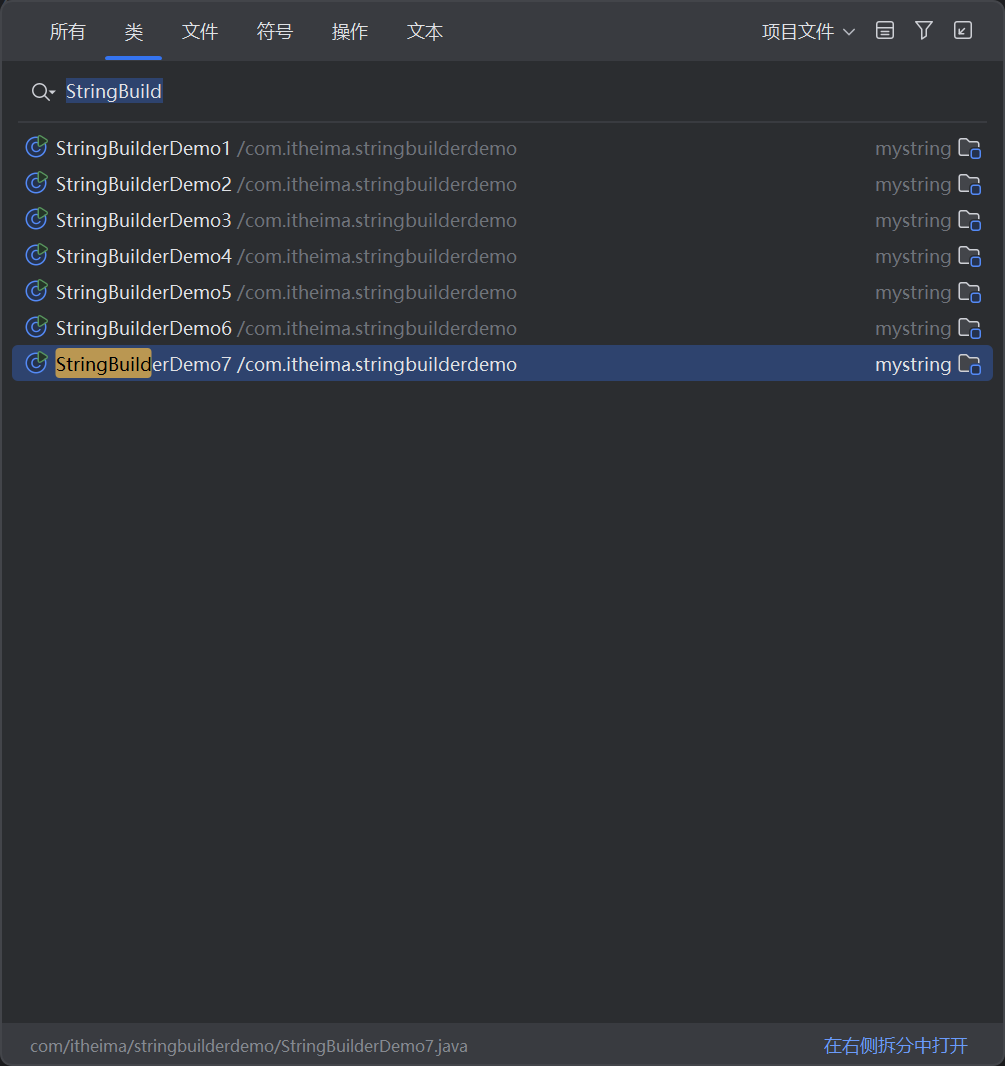
因为右上角默认在项目文件中搜索,如果想要搜索类的源码,我们可以把右上角的项目文件改为所有位置
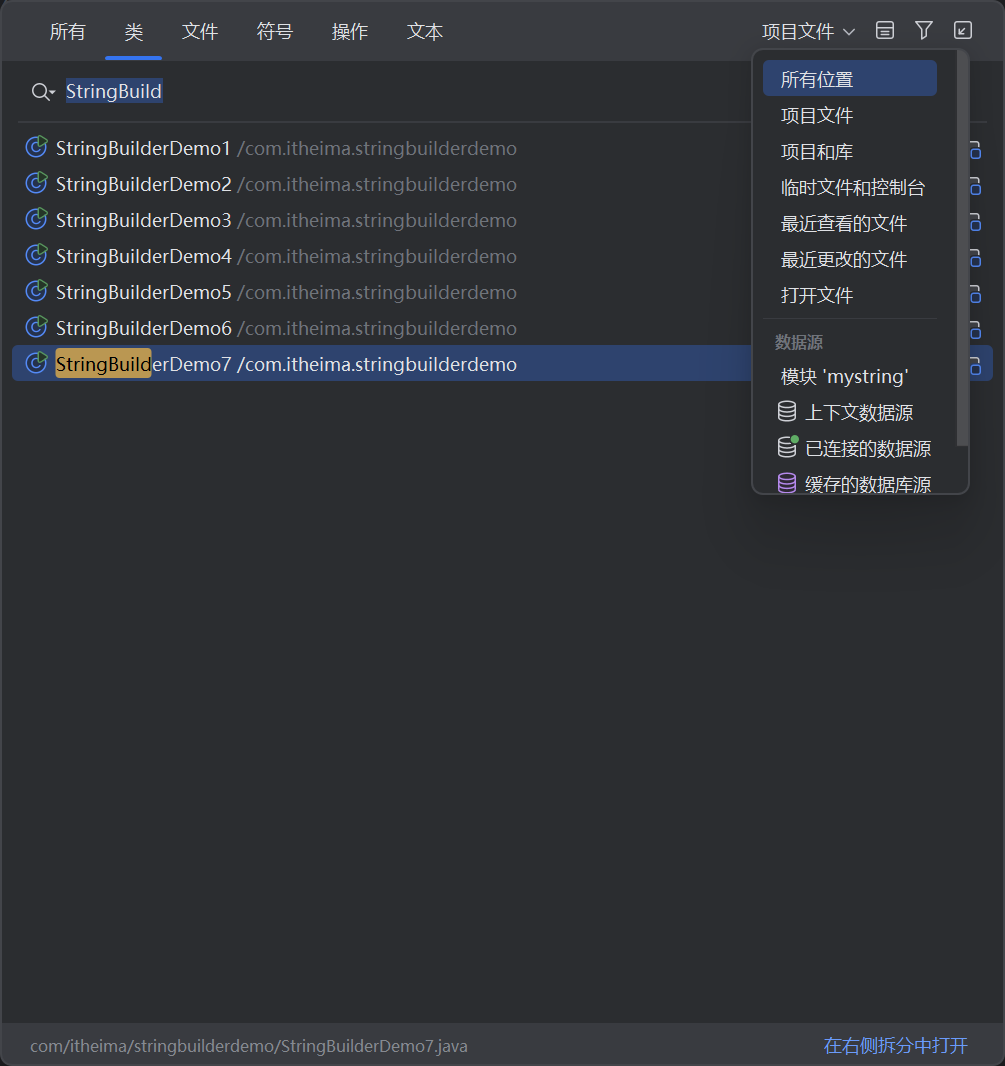
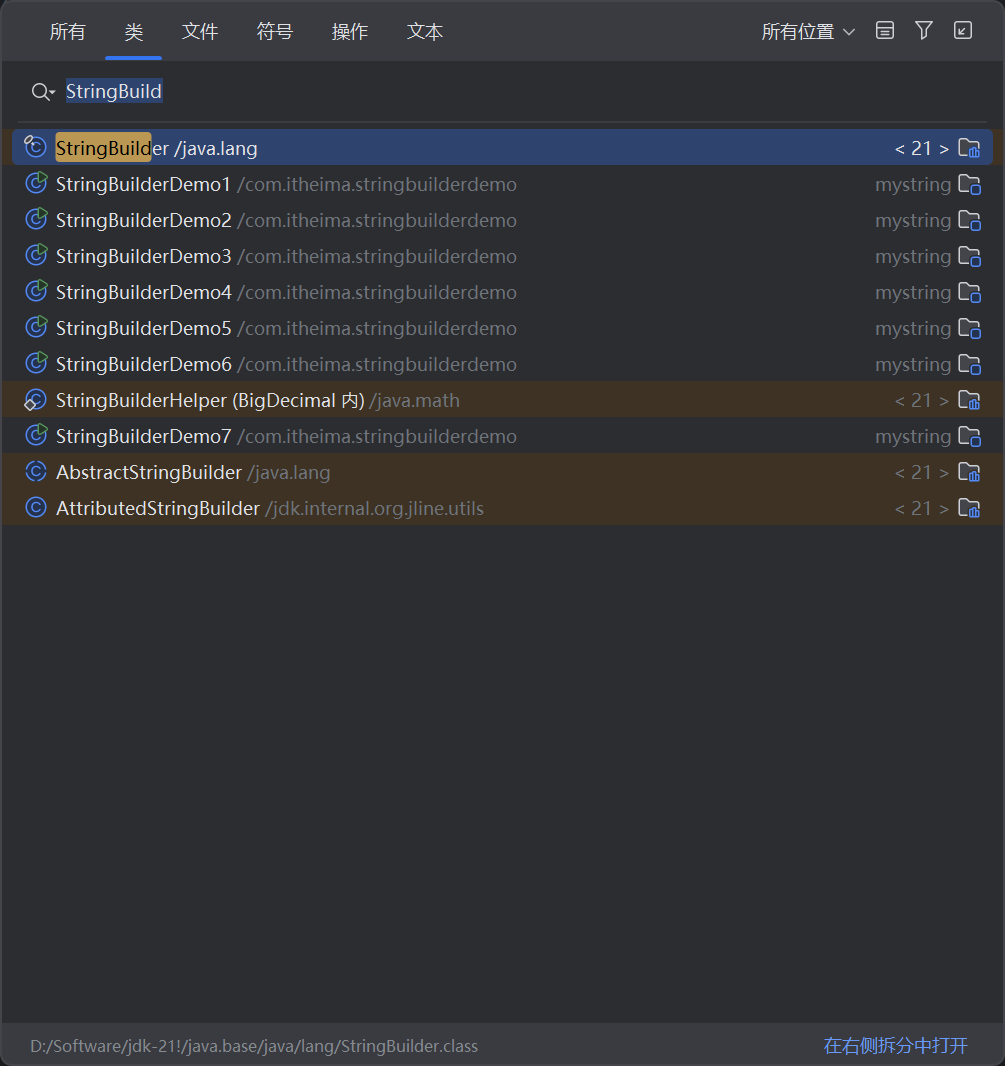
1.8 Ctrl + Fn + F12(Ctrl + F12)
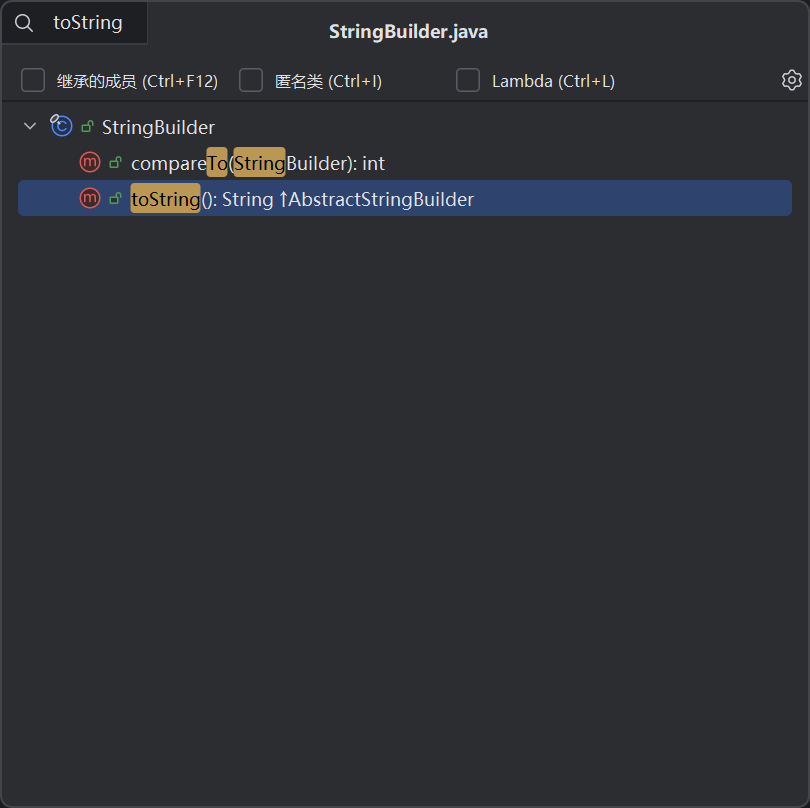
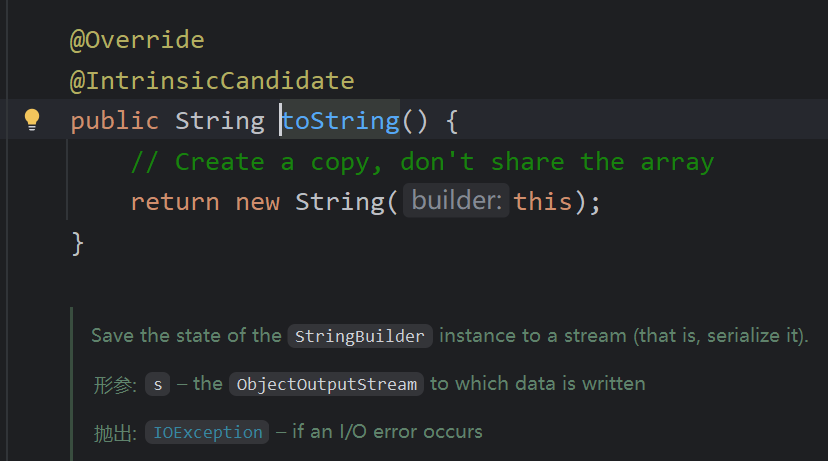
黑马程序员视频里教的是Ctrl + F12 ,但是我这么按只会出现计算器。按 Ctrl + Fn + F12(Ctrl + F12)可以在源码中搜索想要查看的类、方法或者接口
假设我们先打开了java.lang的源码并在开头处,我们想要搜索查看toString的源码,按 Ctrl + Fn + F12(Ctrl + F12)然后可以下划在图中找到toString再点击(也可以直接键盘输入toString,图片中没有看到搜索框,但是一打字就出来了)
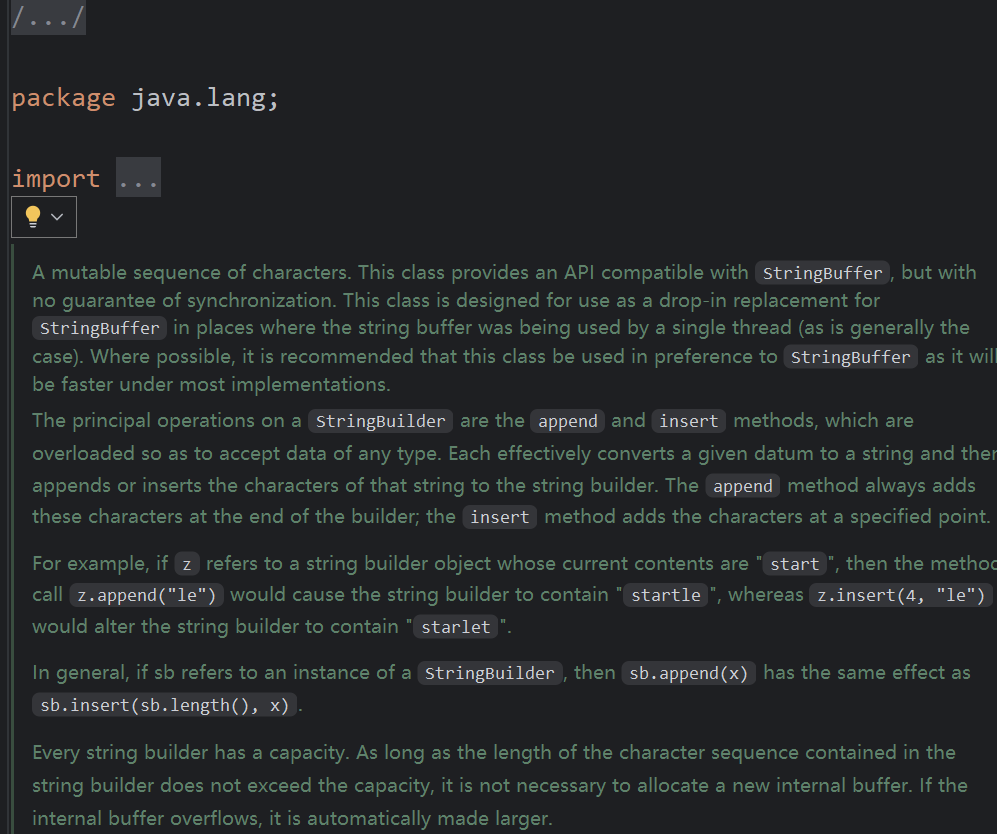
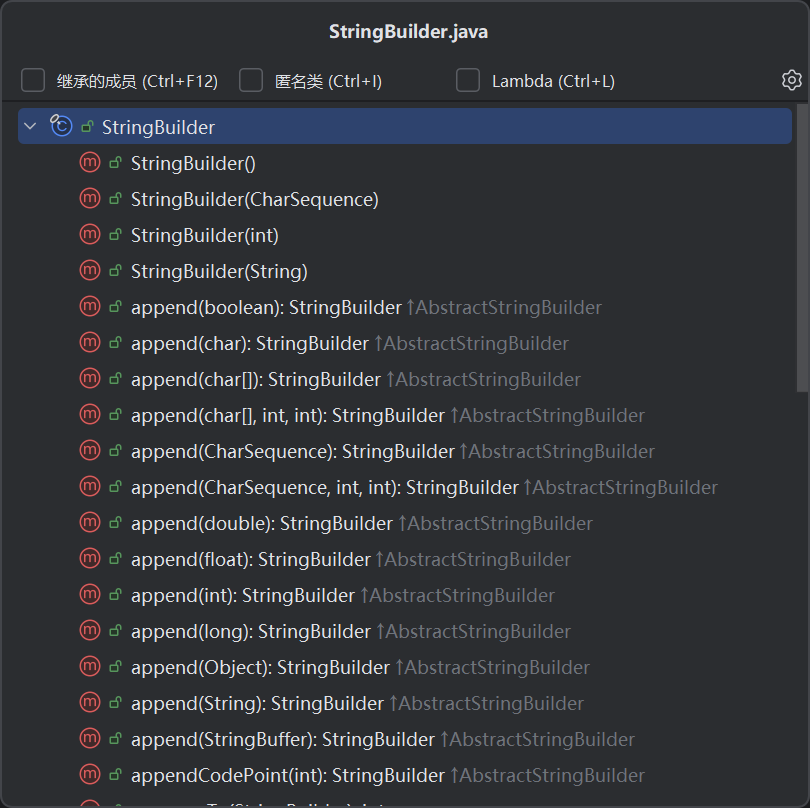
1.9 Ctrl + X
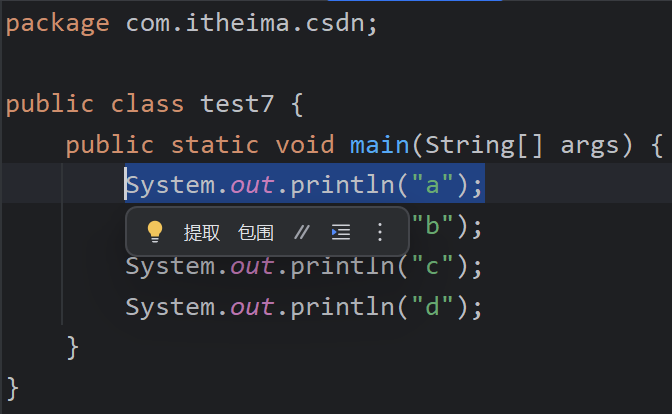
选中想要剪切的部分再按Ctrl + X ,再将光标移动到想要复制剪切内容的位置,再按Ctrl + V 即可完成剪切复制的操作
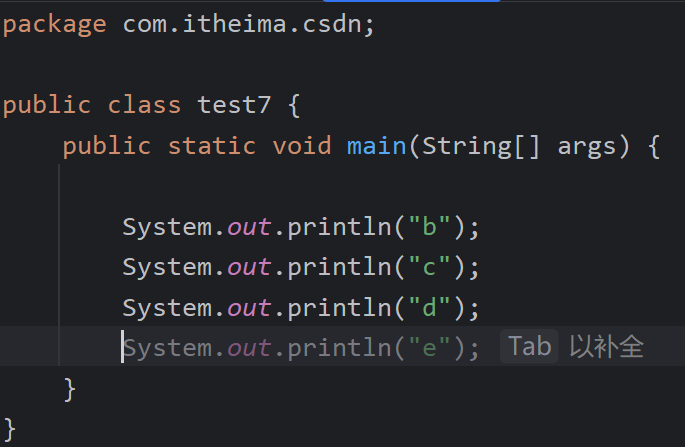
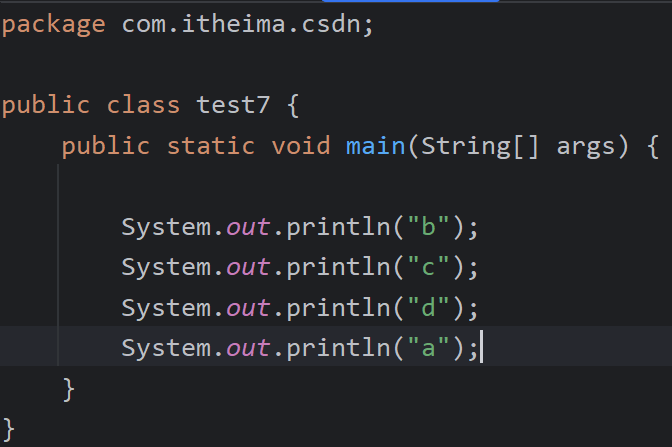
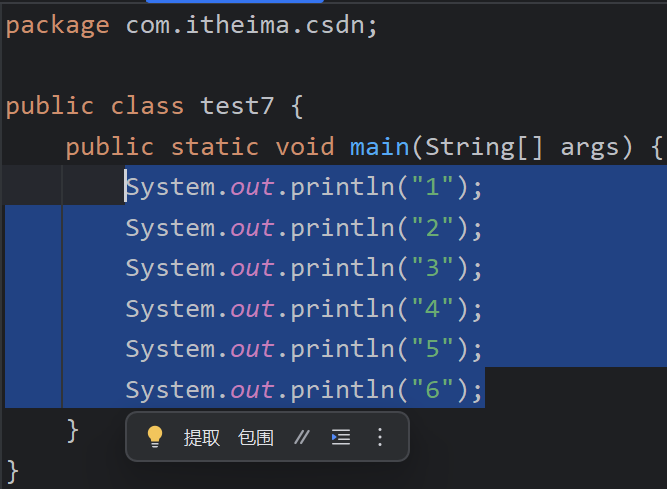
1.10 Ctrl + Z
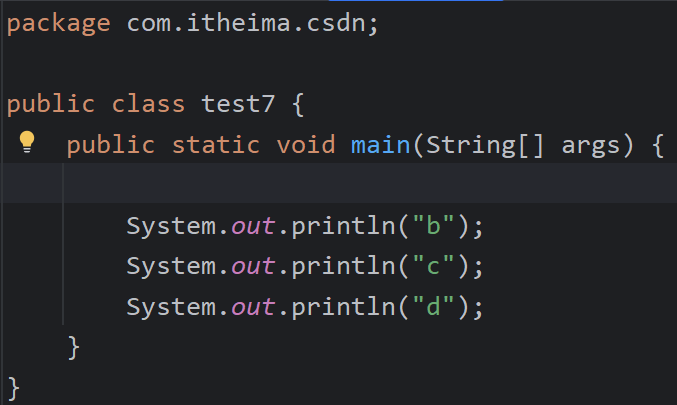
Ctrl + Z 是回退一步,如果在实际编码中不小心删去了部分内容,按Ctrl + Z 即可回退,当然可以按多次回退多次
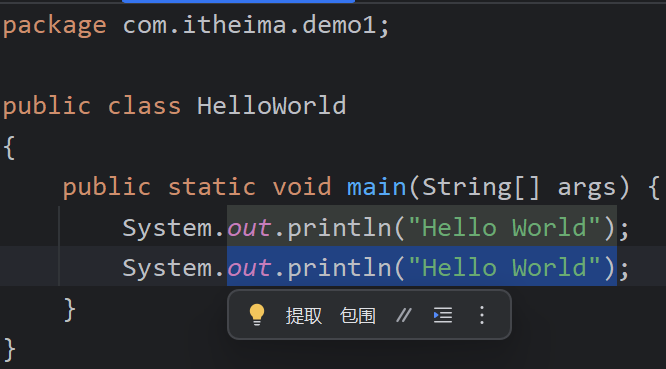
一步把选择的打印语句全部删除
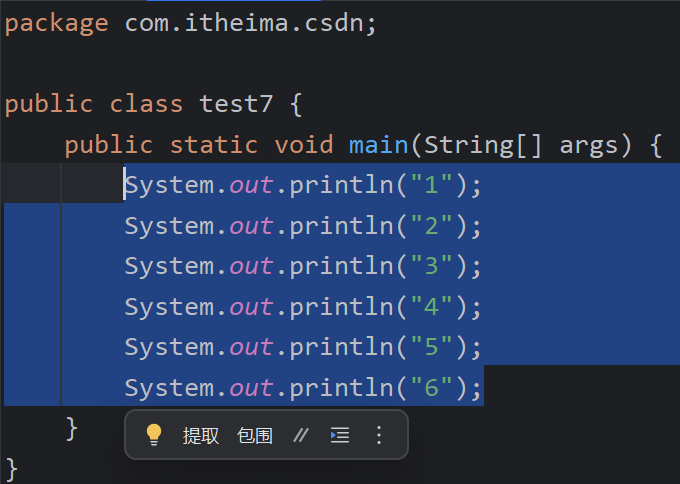
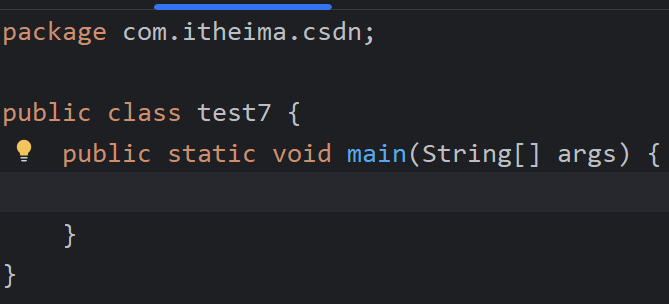
按Ctrl + Z 可以回退一步
1.11 Ctrl + F
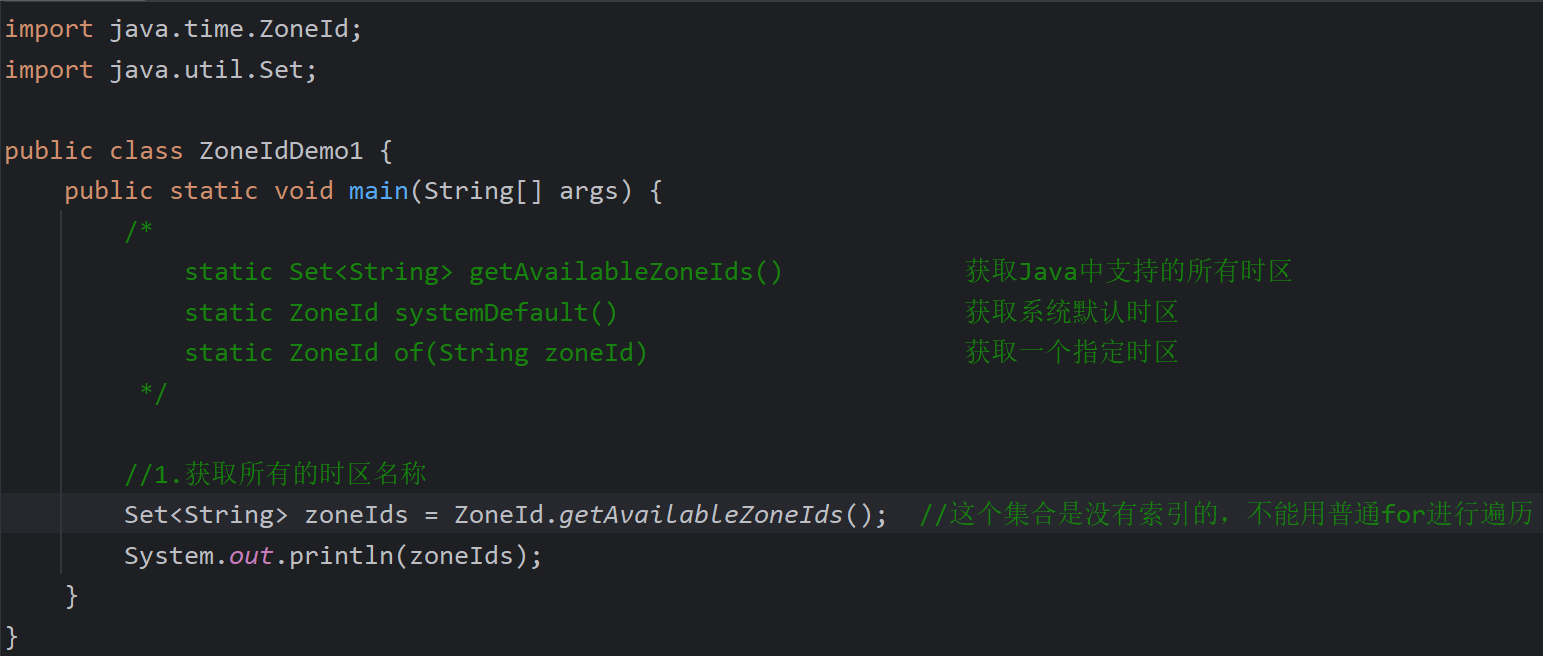
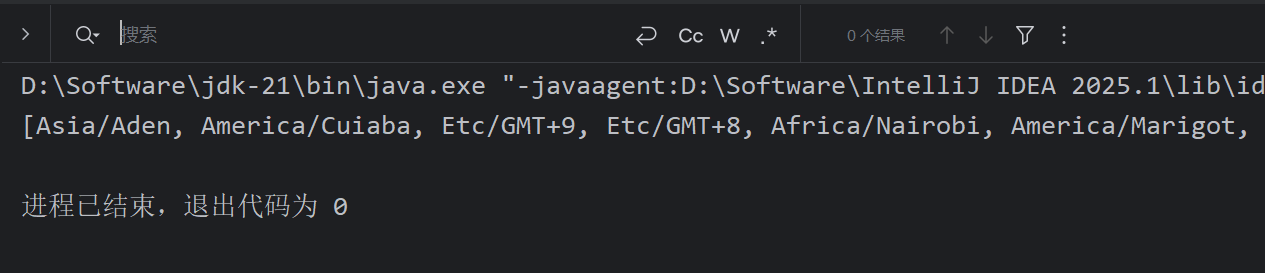
如果想要在控制台搜索想要的内容,先点击一下控制台,再按 Ctrl + F 就会出现搜索框,在搜索想要的内容即可
下图演示的是搜索全部时区名称中的Shanghai


1.12 Ctrl + O
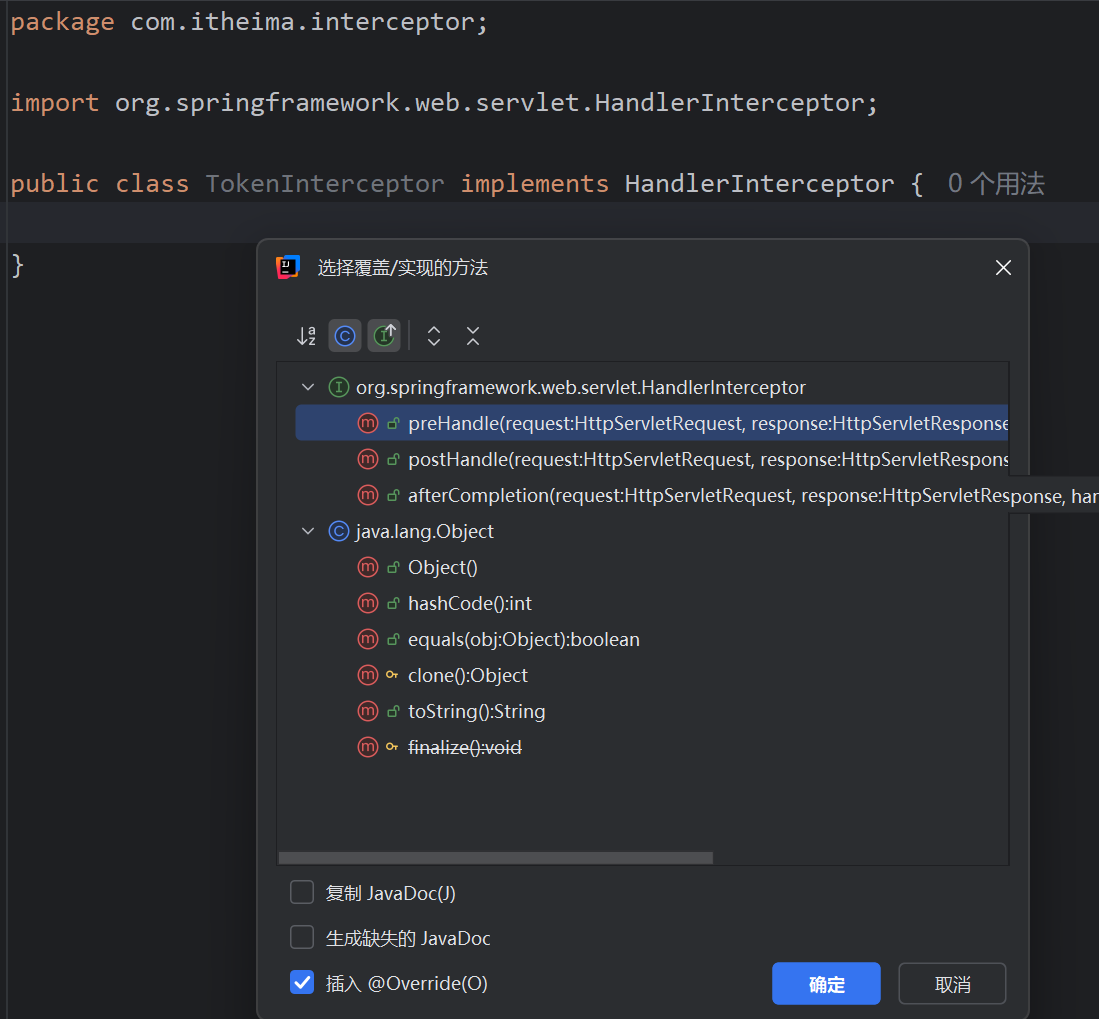
功能:快速生成重写方法:当你在一个类中按下此快捷键时,IDEA 会弹出当前类可以重写的父类或接口的方法列表,选择后会自动生成对应的重写方法代码。
适用场景:继承父类时,快速重写 toString()、equals()、hashCode() 等方法。实现接口时,快速生成接口方法的实现。
类似快捷键:Ctrl + I:实现接口方法(Implement Methods)。Alt + Insert:生成代码(Getter/Setter、构造函数等)
下图中TokenInterceptor类实现了HandlerInterception接口,在类中按Ctrl + O即可选择重写接口中的方法
1.13 Ctrl + R
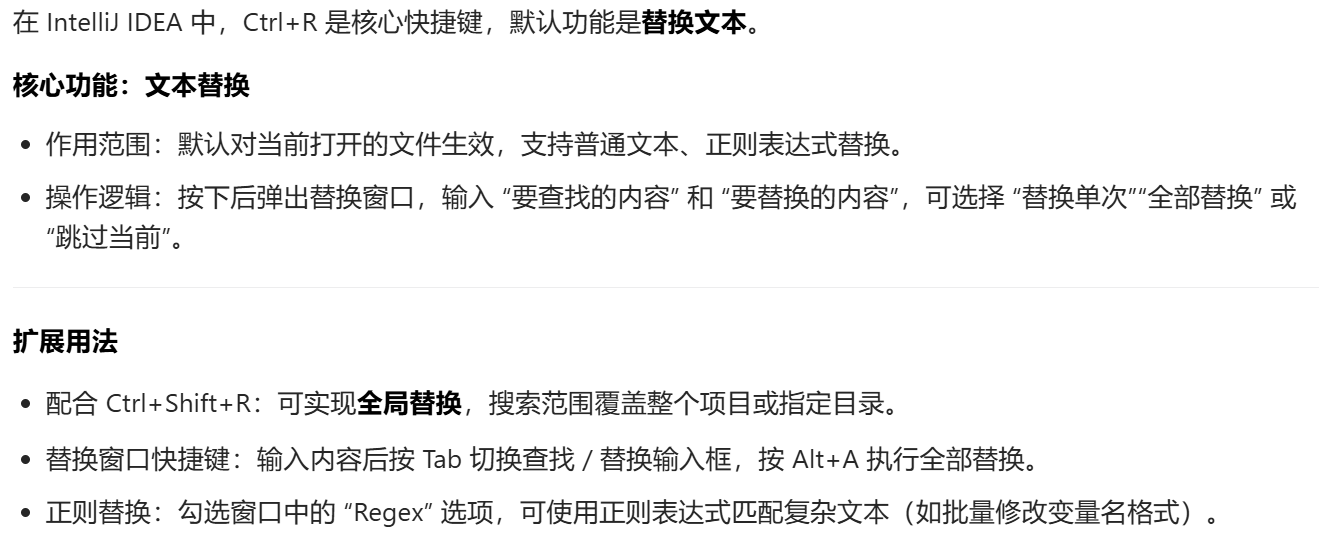
由于是在学习Python过程中了解到的新快捷键,所以下面以Pycharm内的效果作为展示。如果出现两个函数内容相似的情况,复制代码之后想修改注释的序号或者其他比较统一的文本就可以使用Ctrl + R这个快捷键
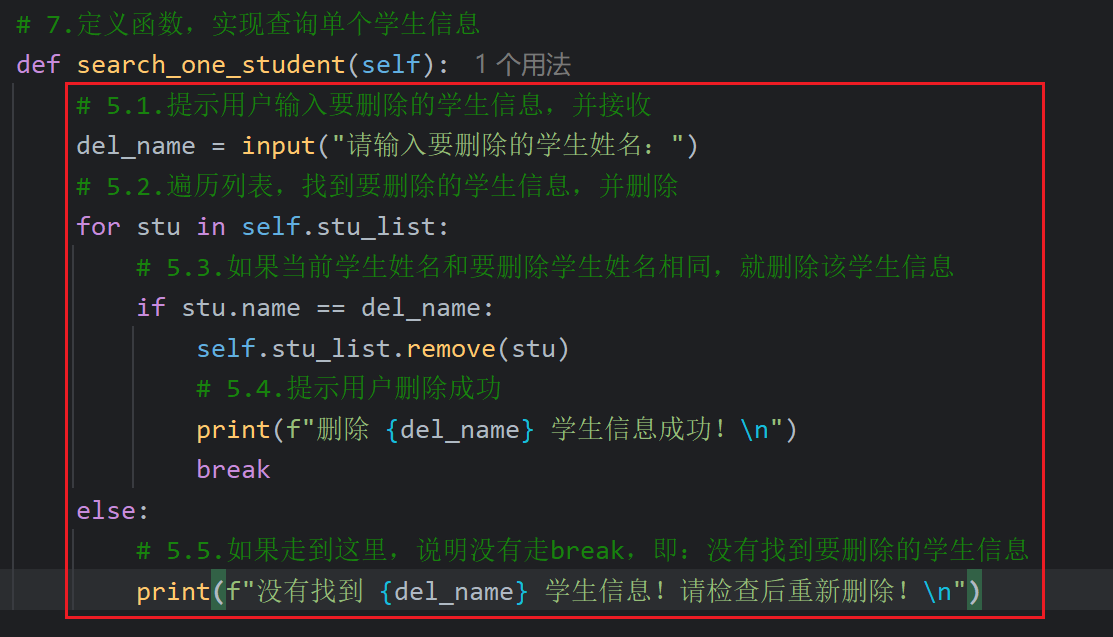
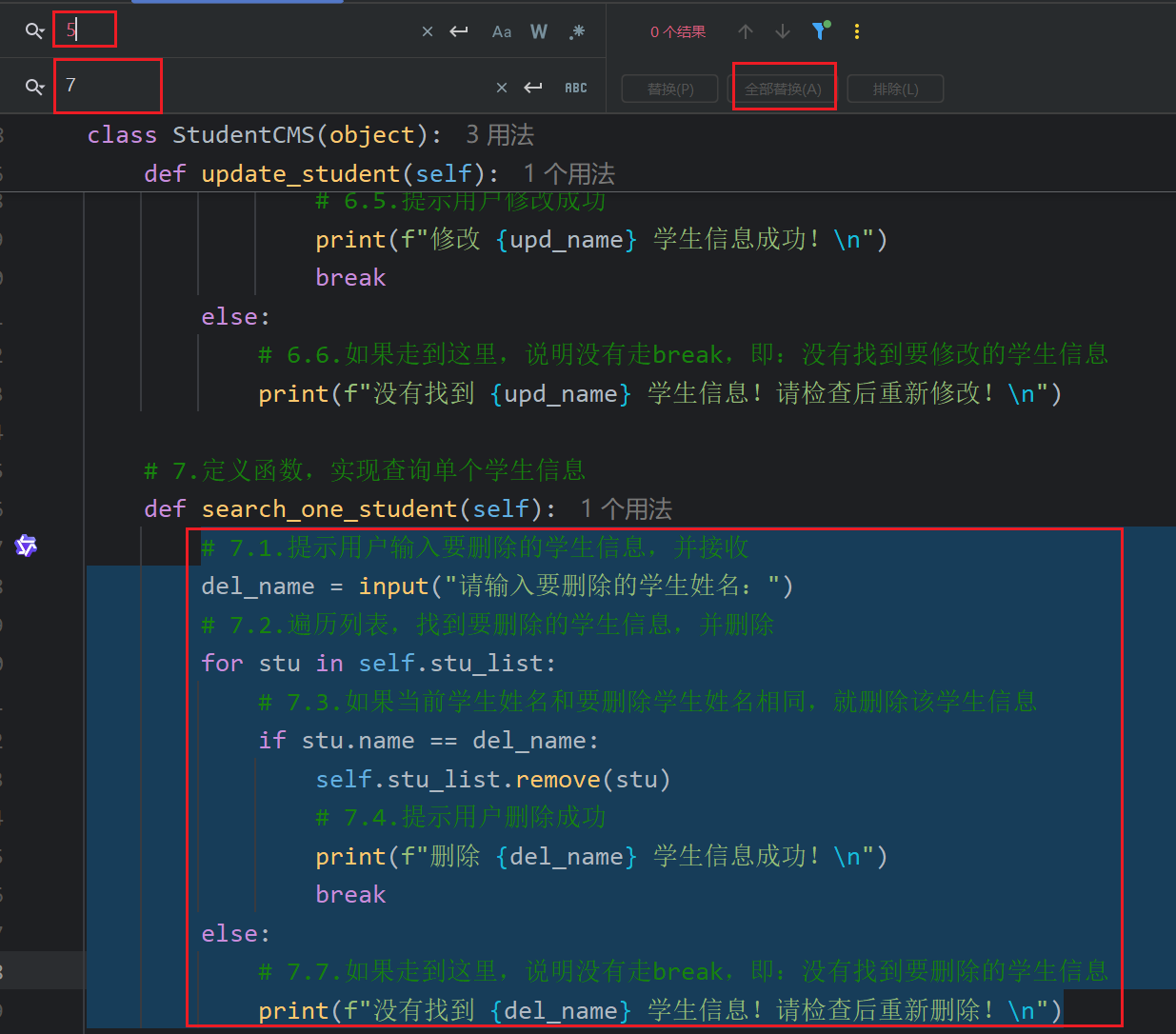
比如我这里就是要将注释开头的5全部改为7,就在上面的搜索框中填5,下面填7,然后右边的三个选项分别是替换、全部替换、排除,根据自身需求操作即可
2.Alt + ...
2.1 Alt + Enter(回车)
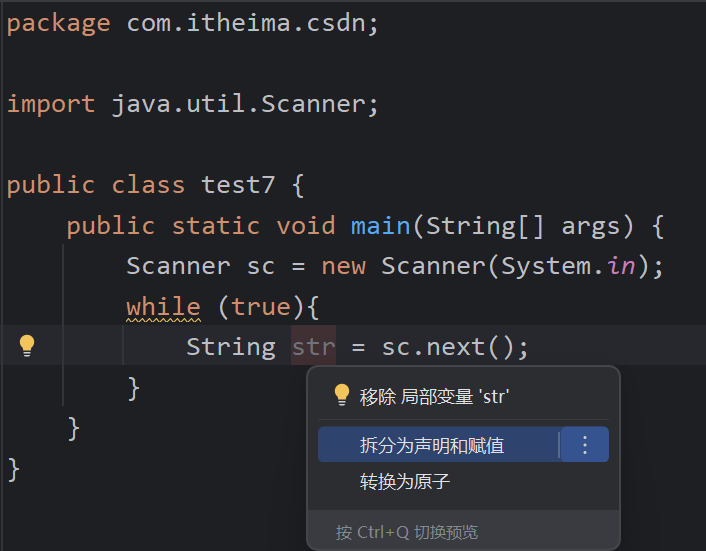
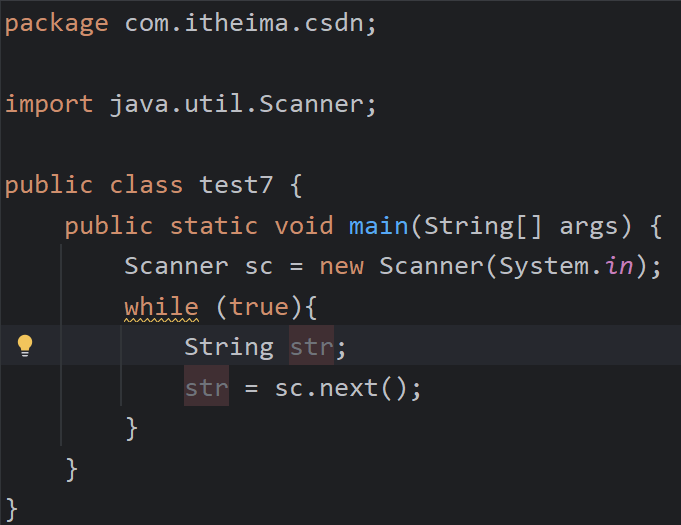
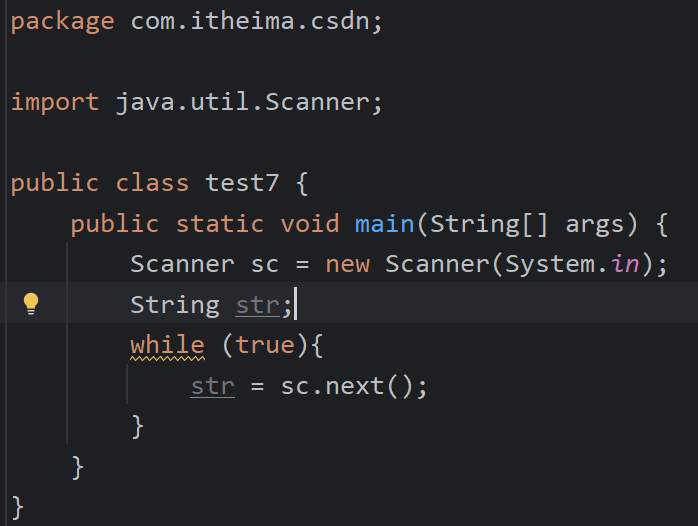
点击一下循环里面的变量或者把光标移动到变量上,再按Alt + Enter(回车) 可以选择把定义该变量的一行语句拆分为声明和赋值语句,一般此时我们可以把声明语句放到循环外部,只保留赋值语句在循环内部
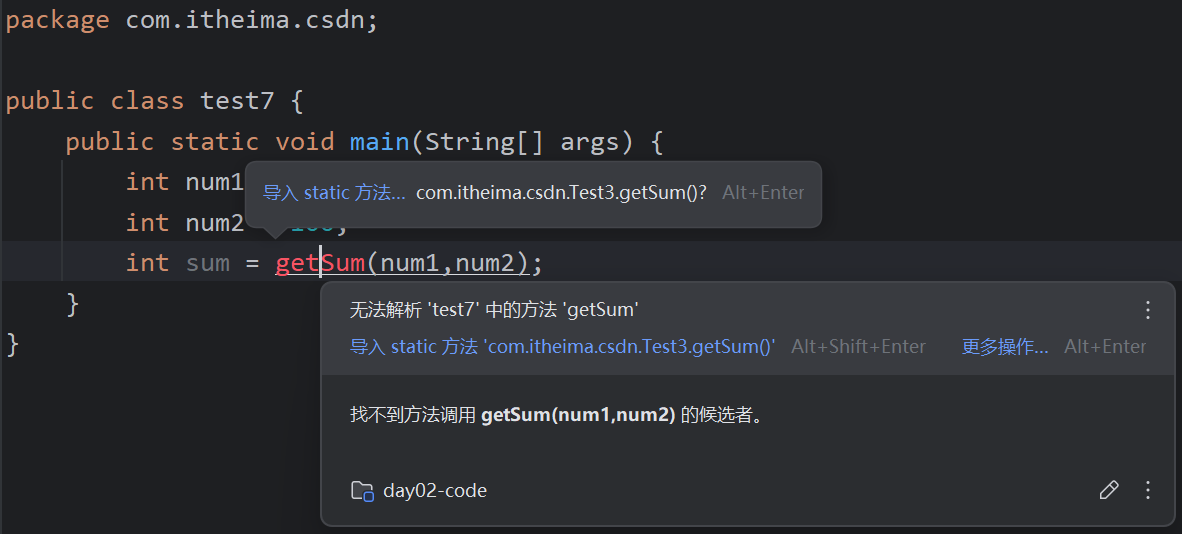
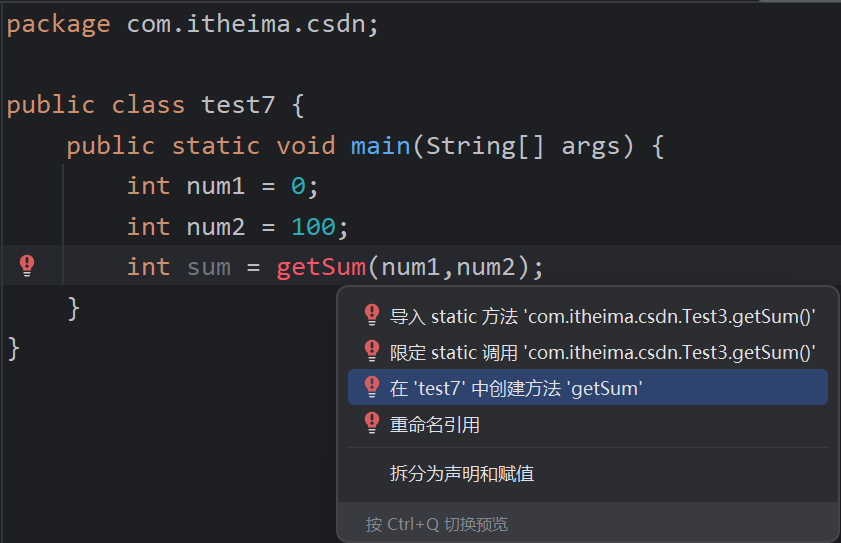
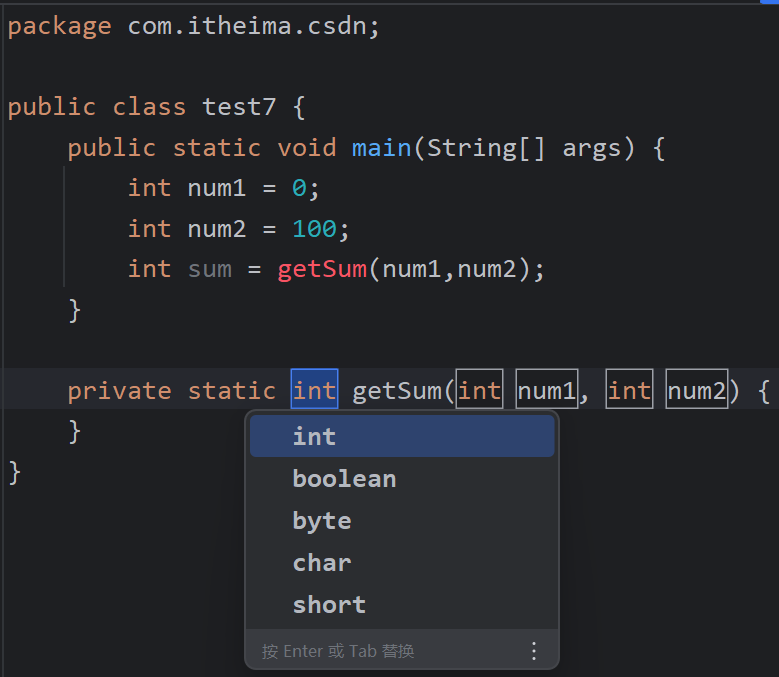
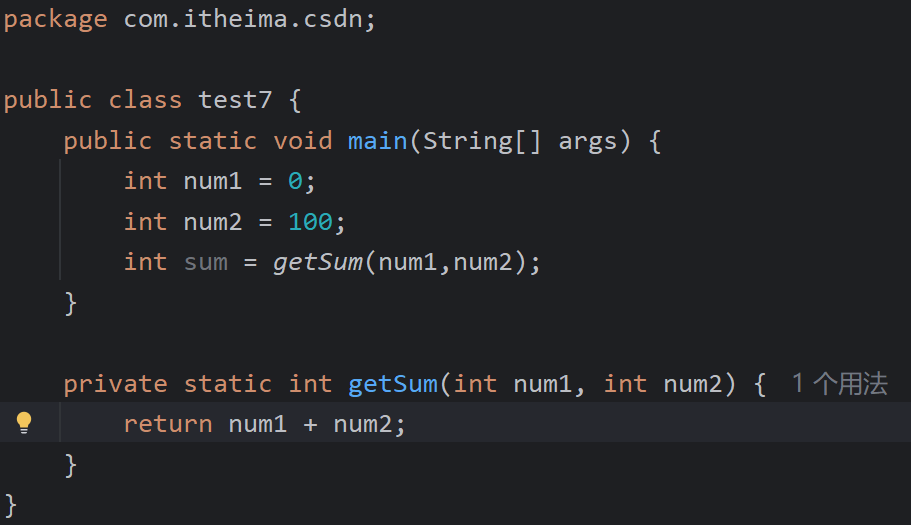
当敲出一个还未导入的方法名时(整个方法名会显示为红色),用鼠标点击一下红色的方法名或者把光标移动到红色的方法名上(等待一下会跳出两个小窗口),按Alt + Enter(回车),再选择在'...'类中创建方法'...'即可自动生成一个方法
2.2 Alt(不松) + 鼠标左键竖着选择变量进行批量修改
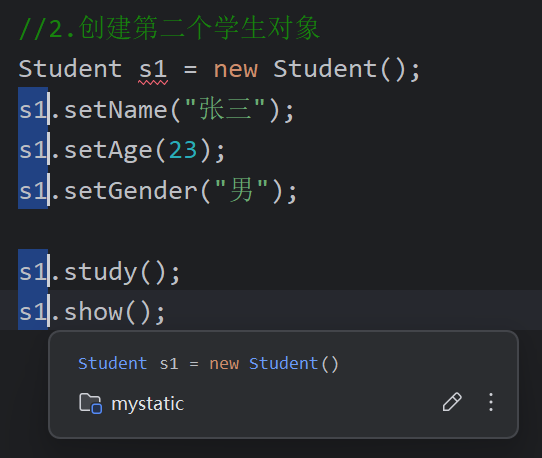
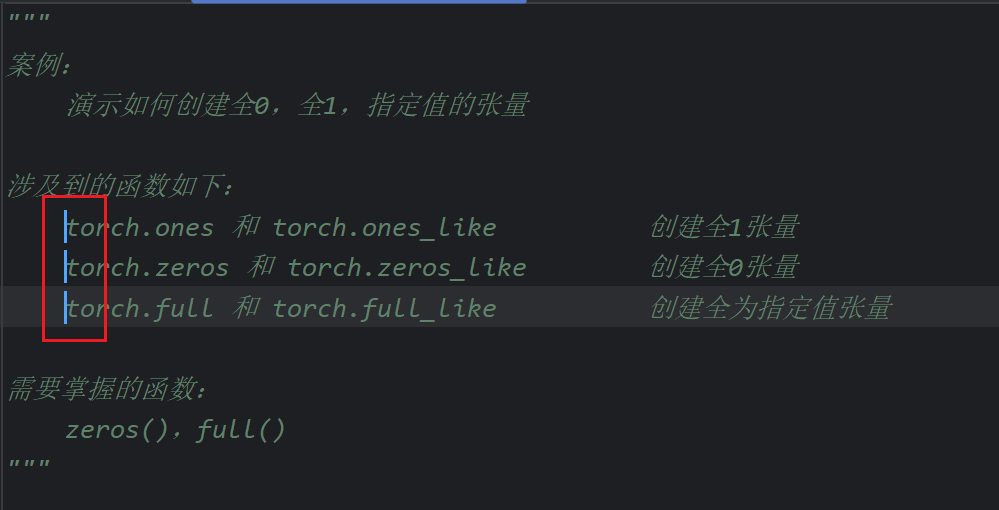
竖着选择变量进行批量修改有两种方式:1.按住鼠标滚轮不松,再往下一拖,就可以竖着选择 2.如果没有鼠标滚轮,按住Alt不松再按鼠标左键拖动也可以竖着选择
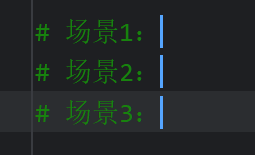
下面基于PyCharm实际应用场景演示这个快捷键有多么好用,如下图是一开始相当于简介的注释,如何操作能够快速下下图得到场景1、2、3这样注释的效果
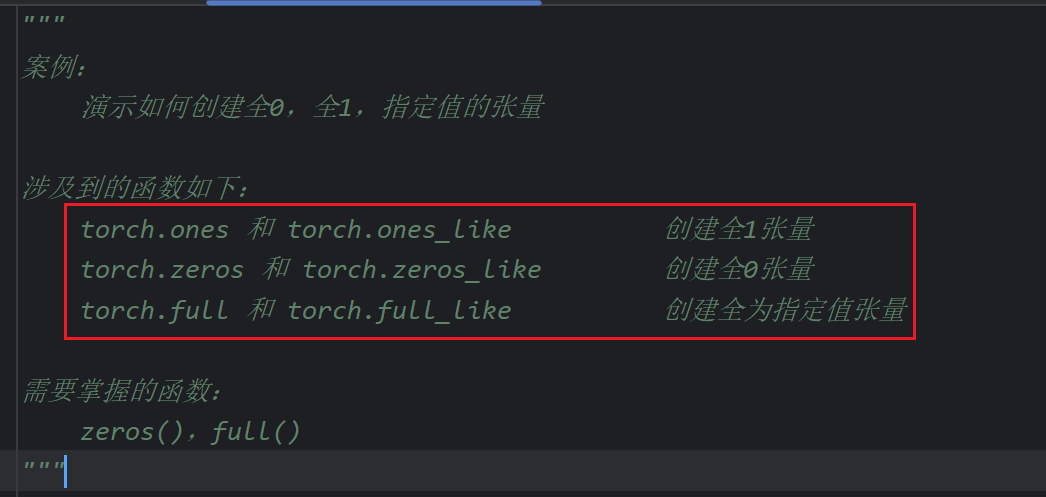
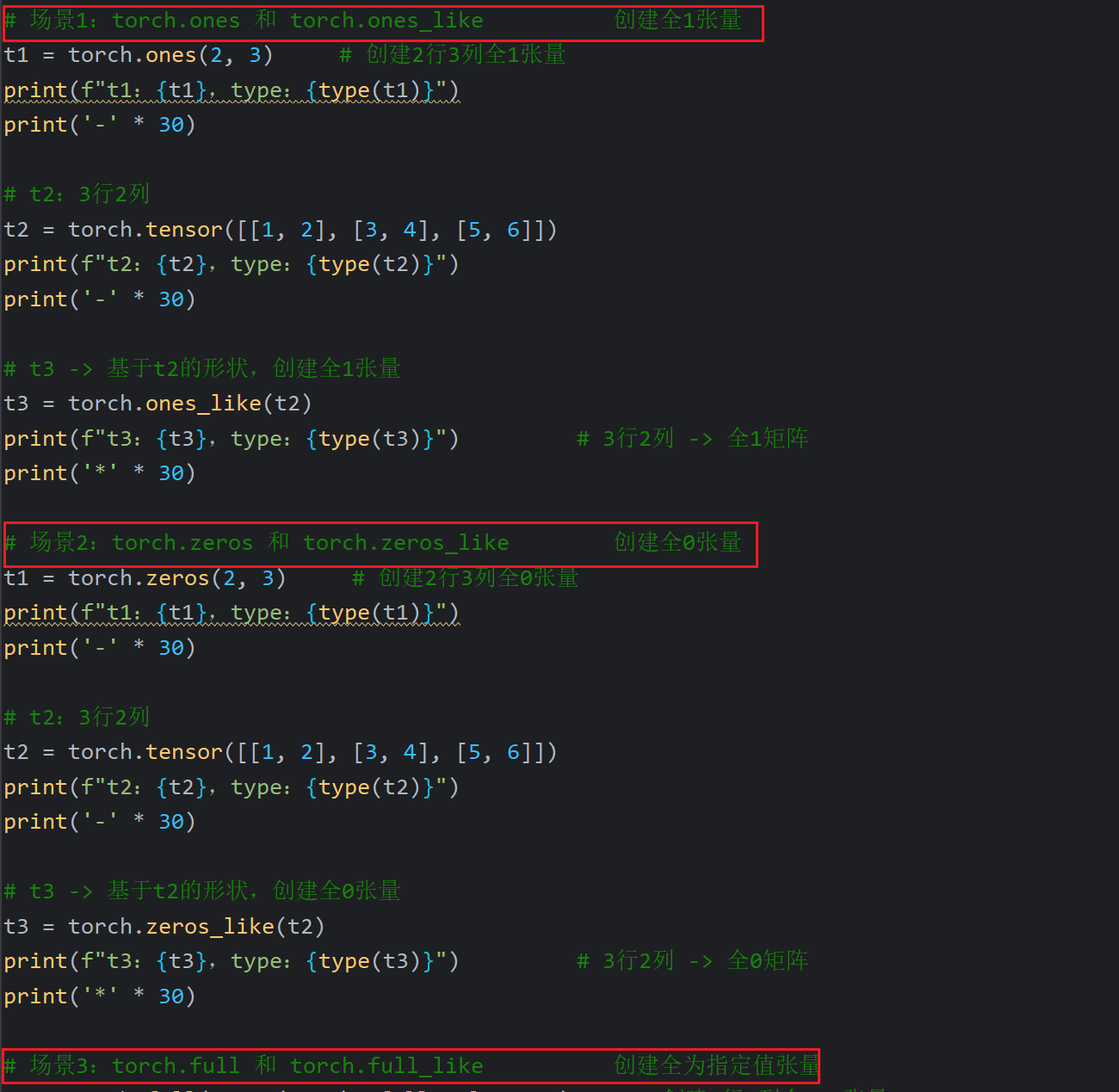
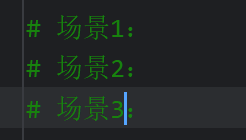
具体操作演示如下,先敲出# 场景1:,然后按两次Ctrl + D(向下复制一行的快捷键),此时就会有三行的# 场景1:,然后手动修改为数字2、3
通过按住鼠标滚轮不松,竖着选择如下三行
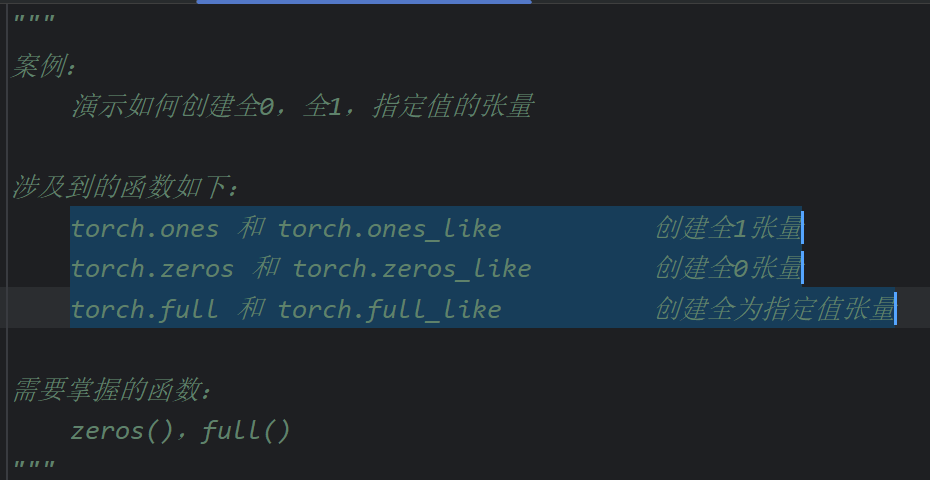
然后保持安装鼠标滚轮不松,向右拖选择指定内容(这一步和上图是连贯的,这里只是演示),然后Ctrl + C复制
回到之前留下的注释,依旧按着鼠标滚轮不松,竖着选择三行。然后再按Ctrl + V黏贴就完成了,熟悉之后效率提高总比手敲好吧

2.3 Alt + Insert
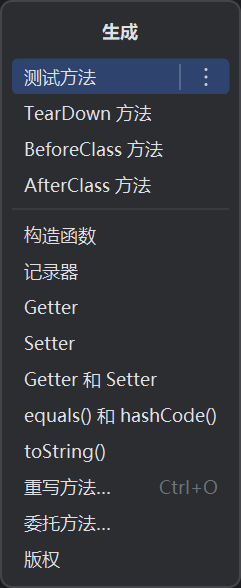
当光标位于类、接口或枚举的定义体内时,按下Alt + Insert会弹出代码生成菜单,可生成的内容如下:
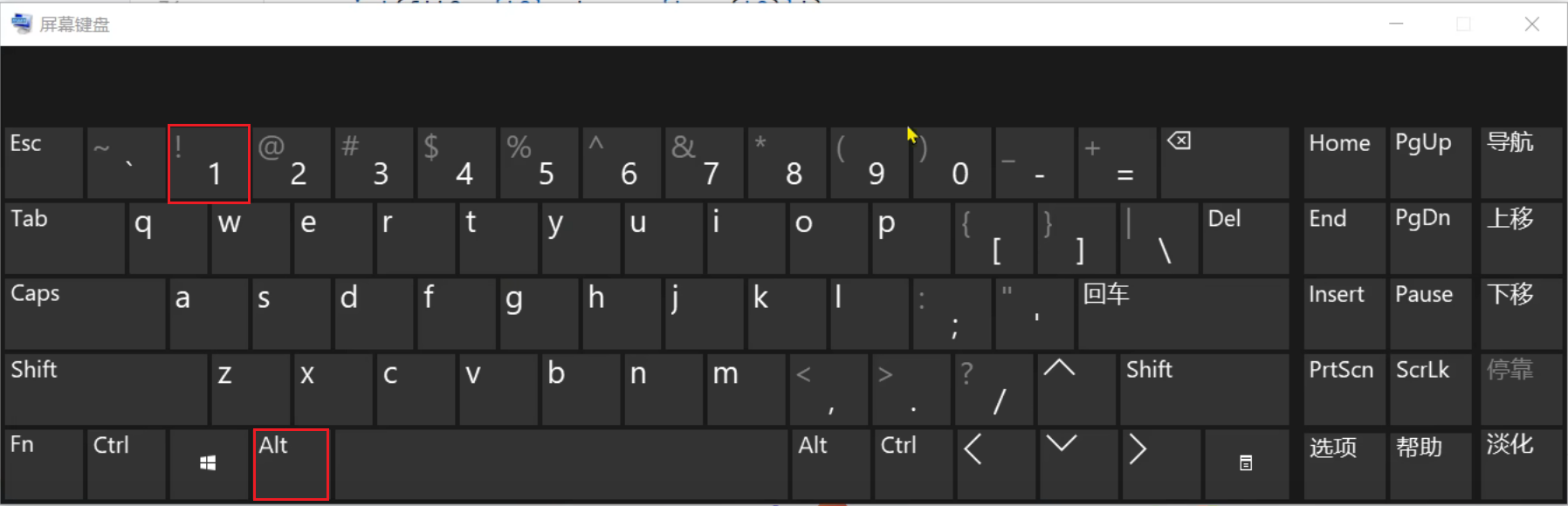
2.4 Alt + 数字1(和!一起的键)
用于激活、显示、隐藏左侧的工程项目导航窗口(反正一般就是按Alt + 1,按1次或2次)
由于是学习Python了解到的新快捷键,所以以下使用PyCharm截图展示效果。目前光标是停留在代码区域的,按一下Alt + 1就可以激活左侧的工程项目导航窗口(可以理解为就是将光标从代码区域换到左侧的工程项目导航窗口)
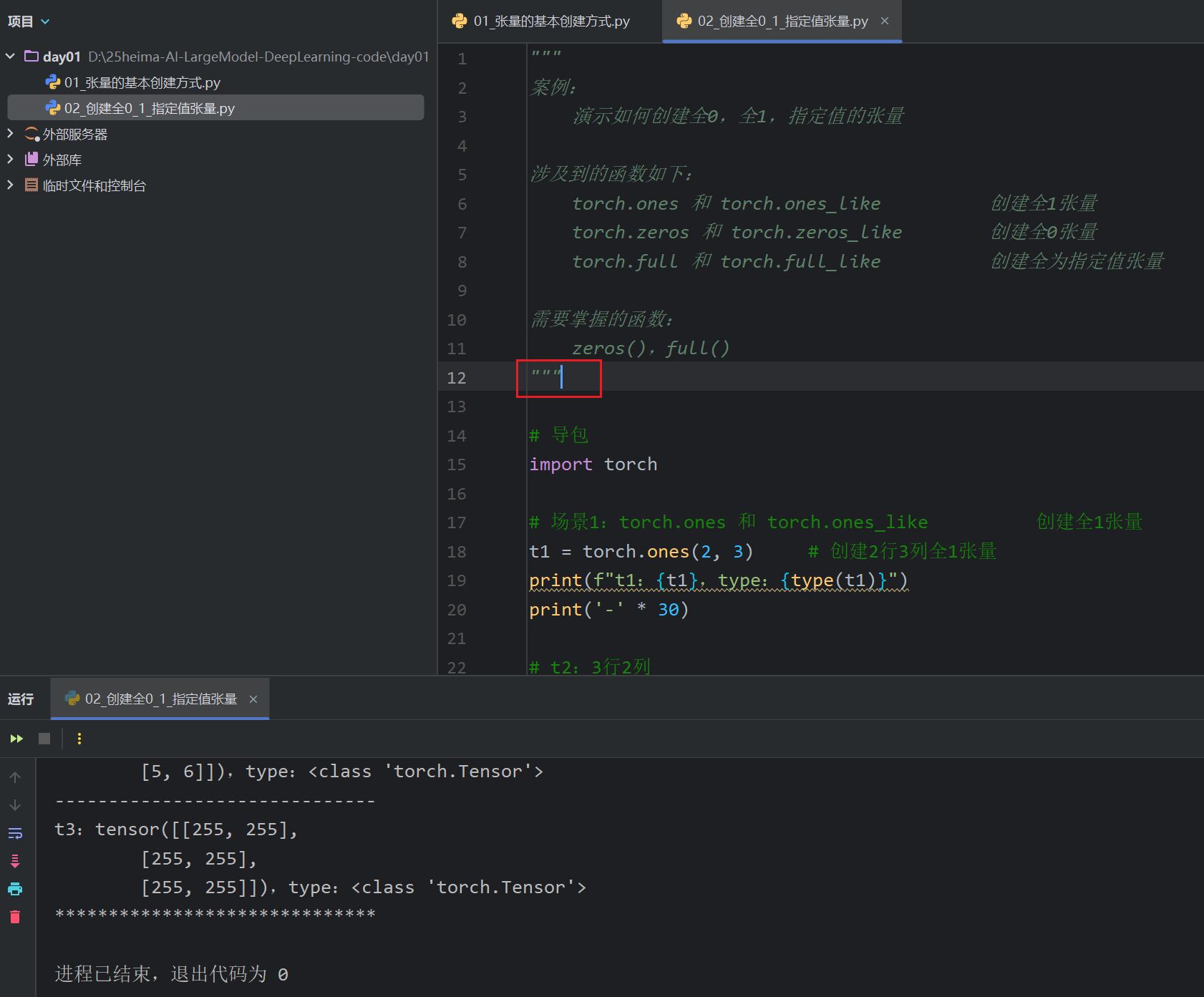
按Alt + 1激活之后,左侧的工程项目导航窗口的右上角会显示可操作的图标(图标效果是装了装饰的插件,图标亮起就说明激活了,当前光标锁定这个窗口)
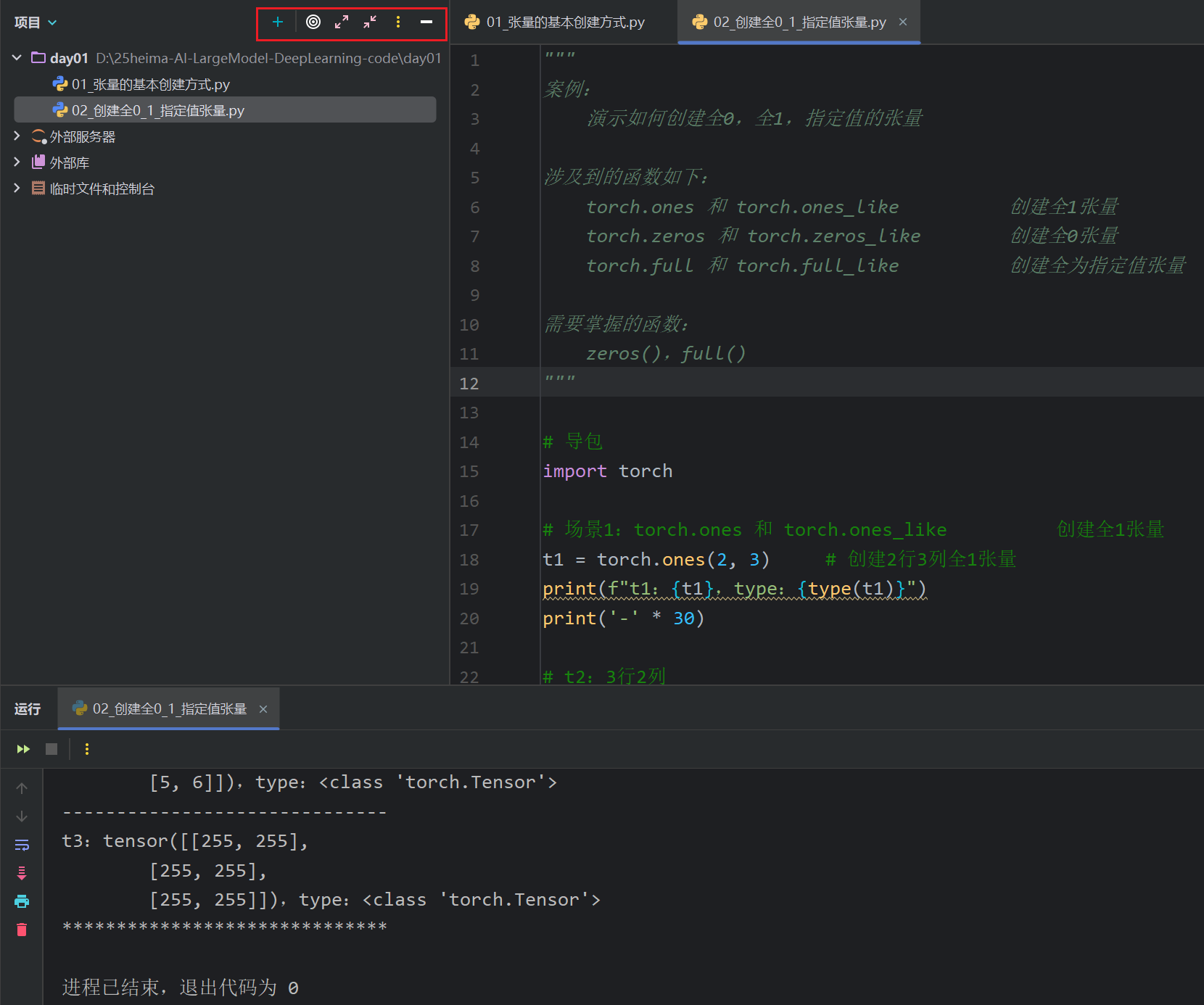
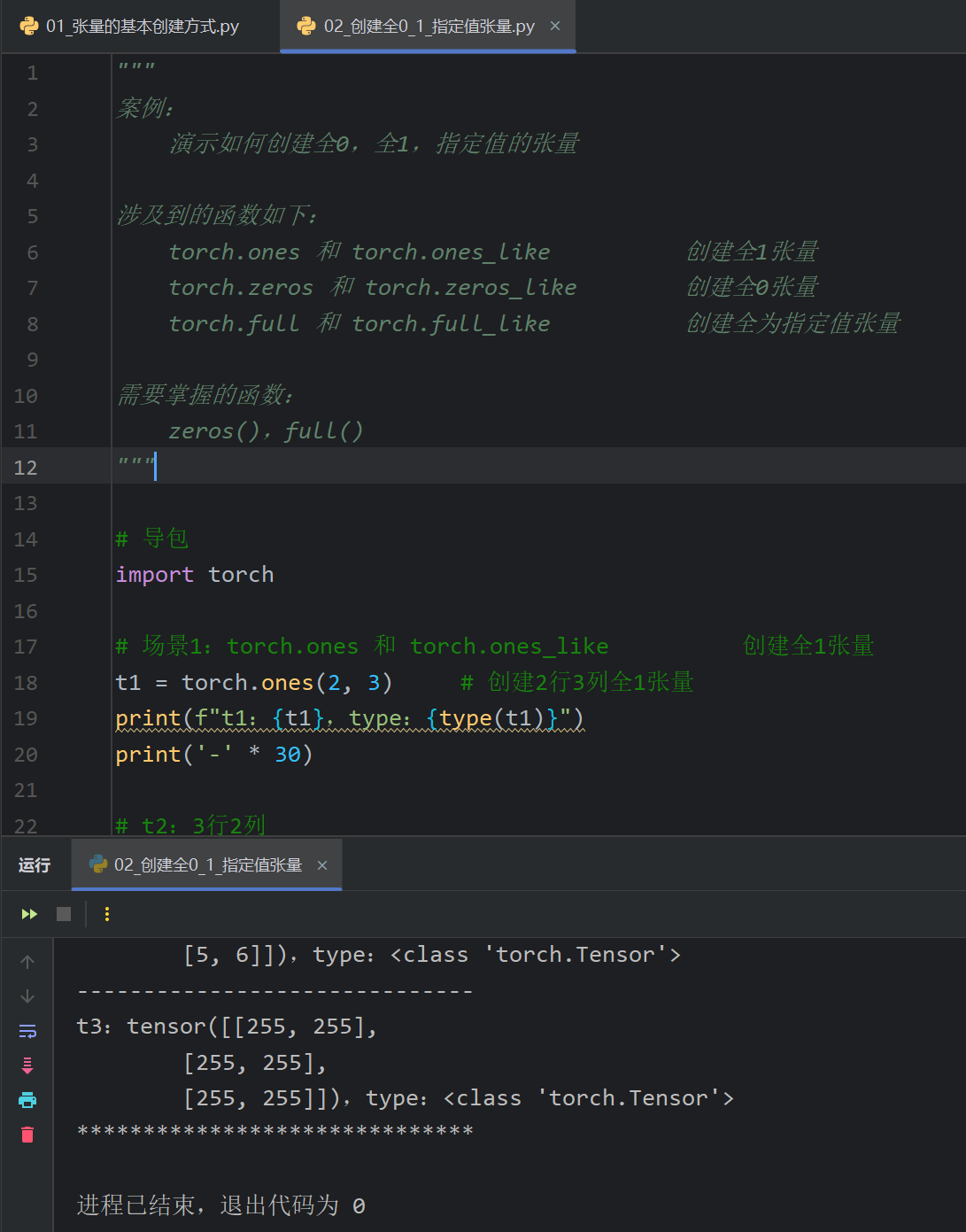
然后再按一次Alt + 1就可以隐藏左侧的工程项目导航窗口。同理再按一次Alt + 1可以显示该窗口
2.5 Alt + 数字4(和$一起的键)
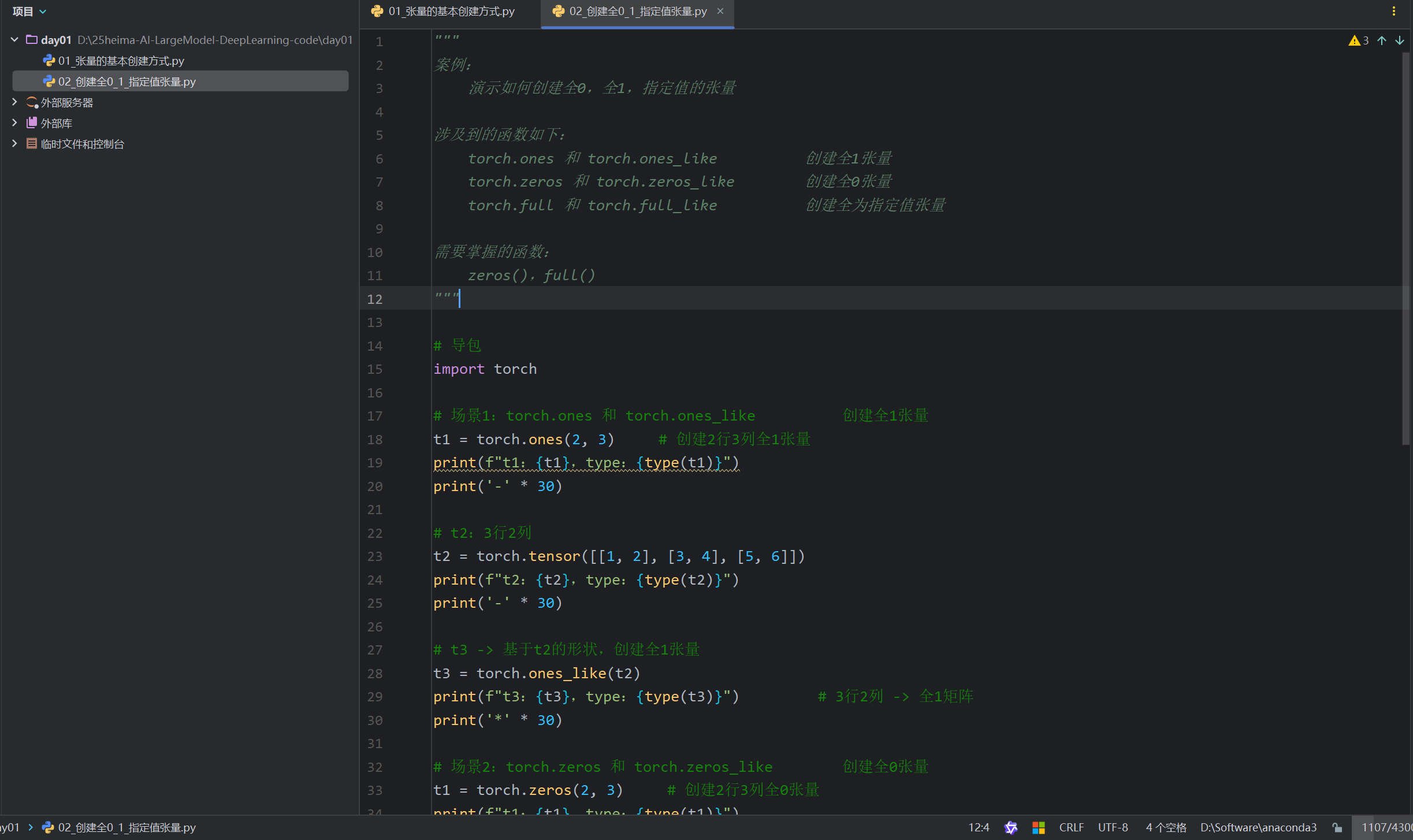
用于激活、显示、隐藏控制台(终端/运行结果)窗口,与Alt + 1同理
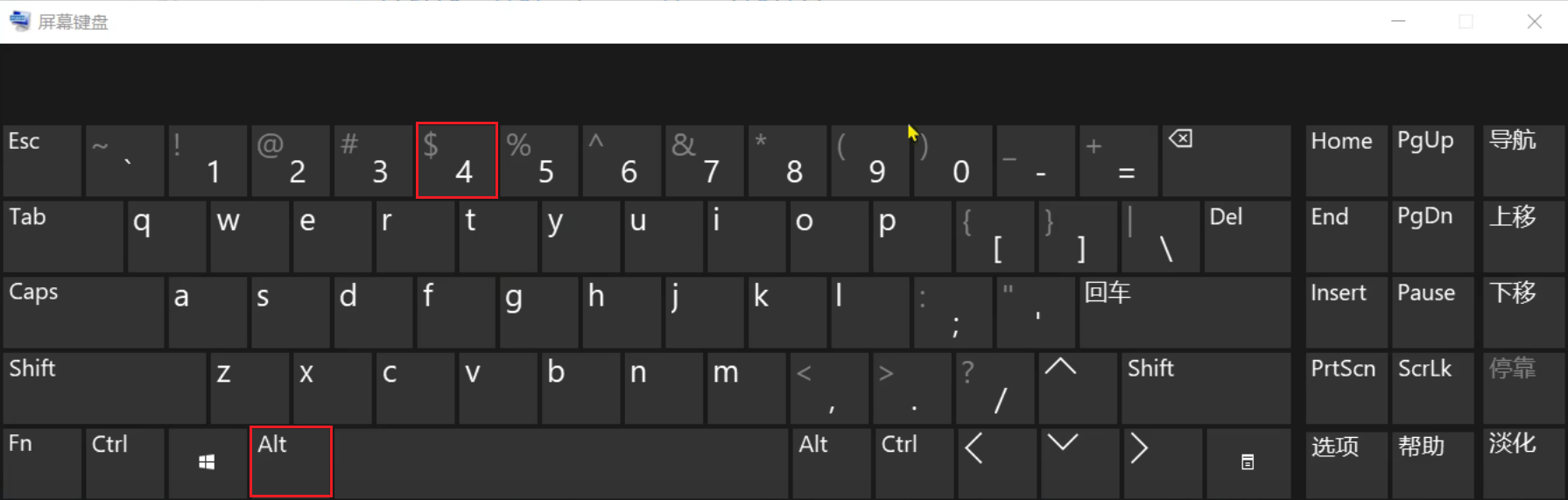
目前光标在代码区
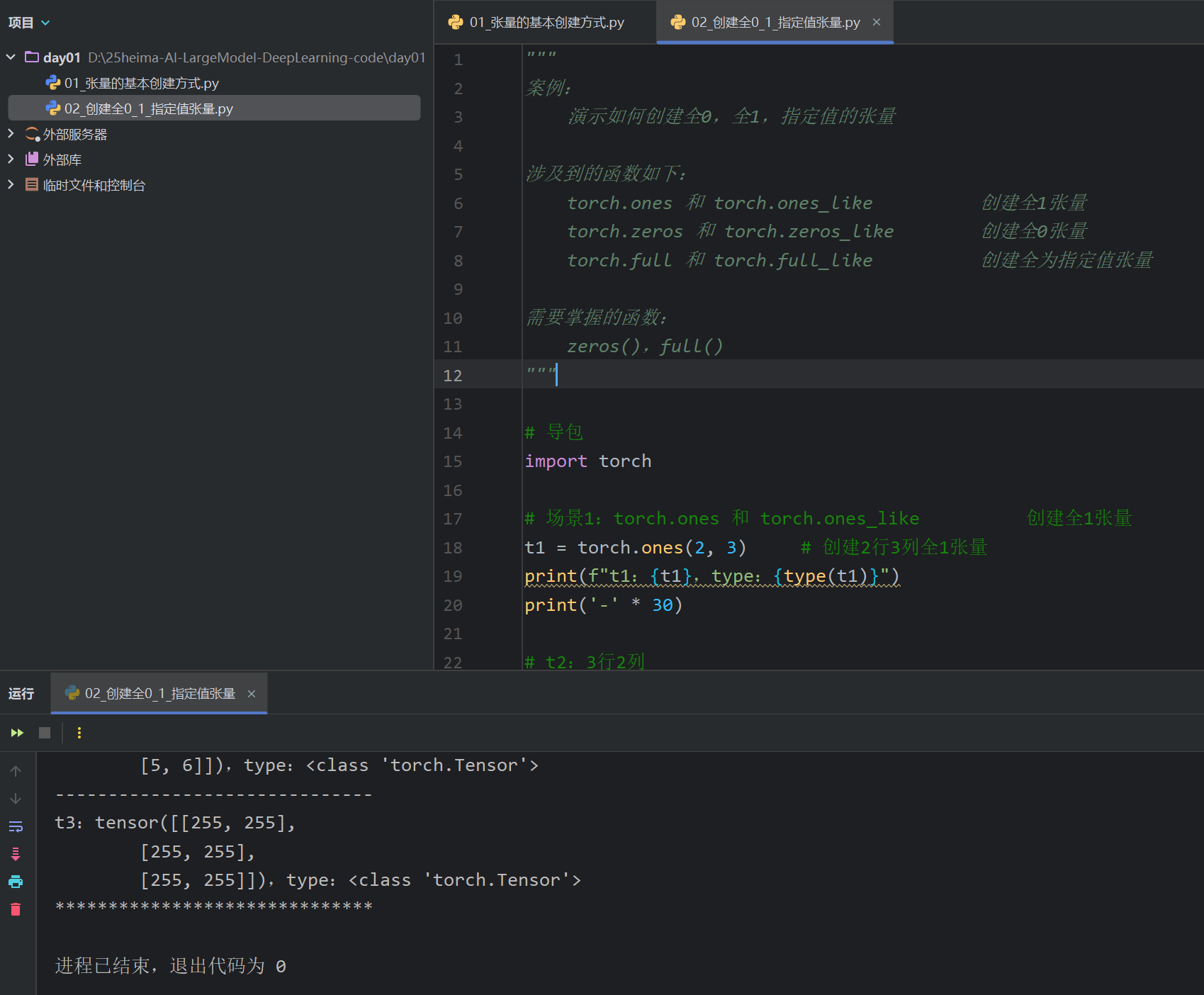
按一次Alt + 4,可以看到光标跳到控制台窗口
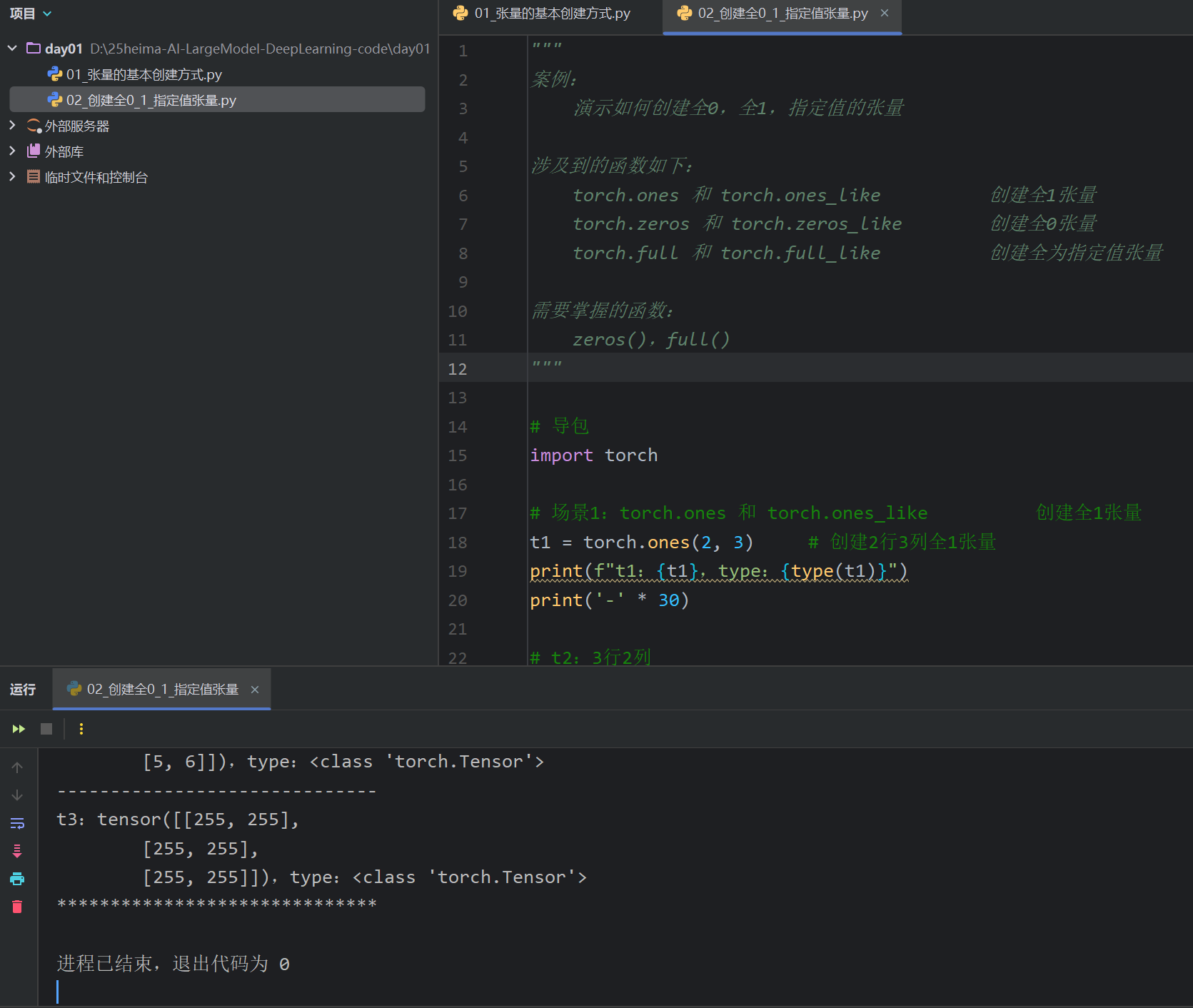
再按一次Alt + 4,可以隐藏控制台窗口。同理,再按一次可以显示控制台窗口
3.Shift + ...
3.1 Shift + F6 +Fn(Shift + F6)
黑马程序员视频中教的是按Shift + F6进行变量的批次修改,但是我自己的电脑Shift + F6只能调节屏幕亮度,我的是Shift + F6 +Fn。先选中要进行批量修改的变量,再按Shift + F6 +Fn(Shift + F6)
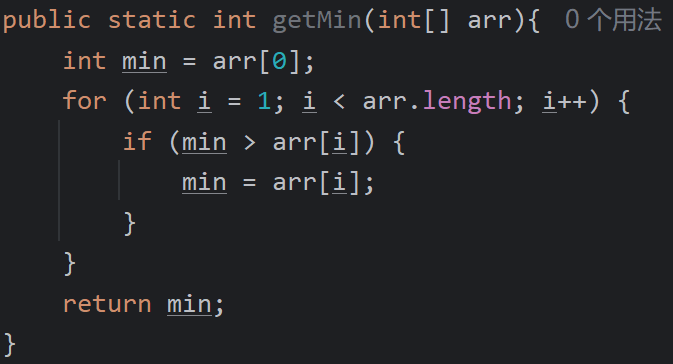
下图假设我定义了一个getMax方法,现在复制黏贴过来并改为getMin方法,就可以使用到批量修改变量的快捷键
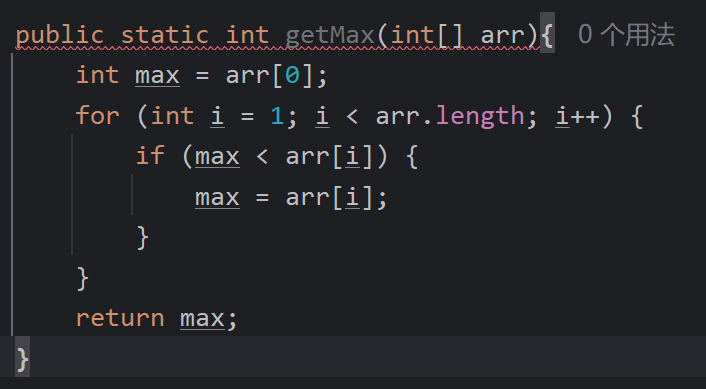
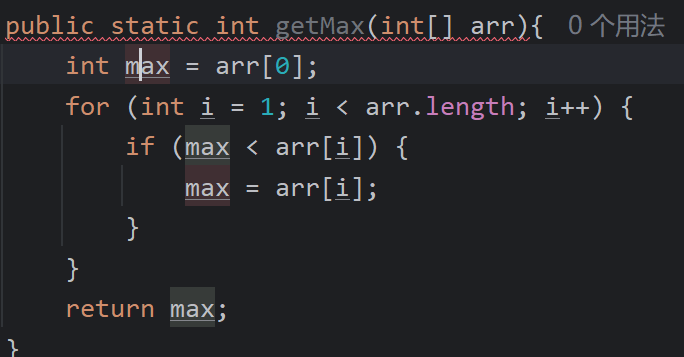
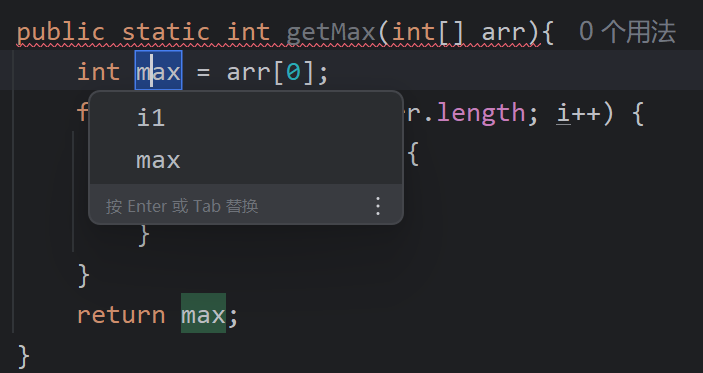
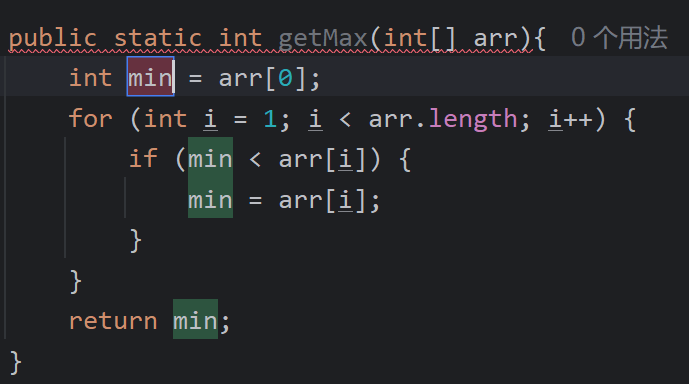
然后把方法名getMax改为getMin,把if判断逻辑的<改为>就可以了
4.Ctrl + Alt + ...
4.1 Ctrl + Alt + M
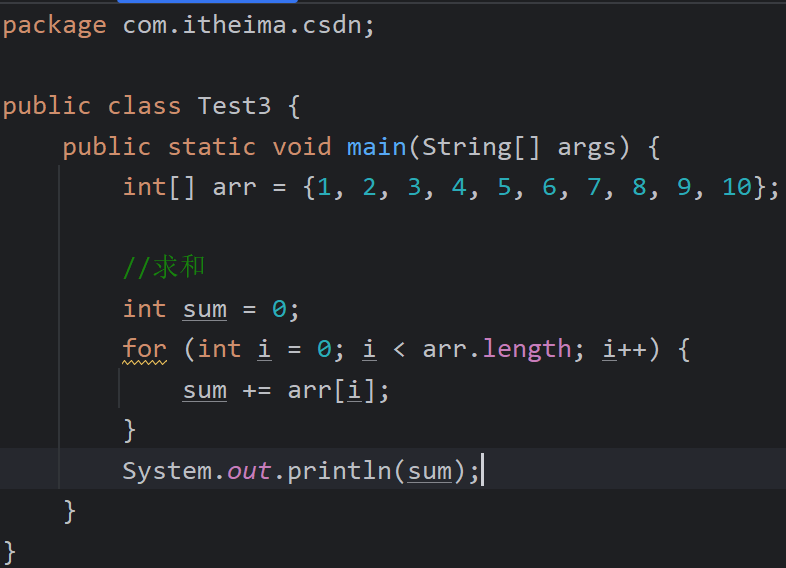
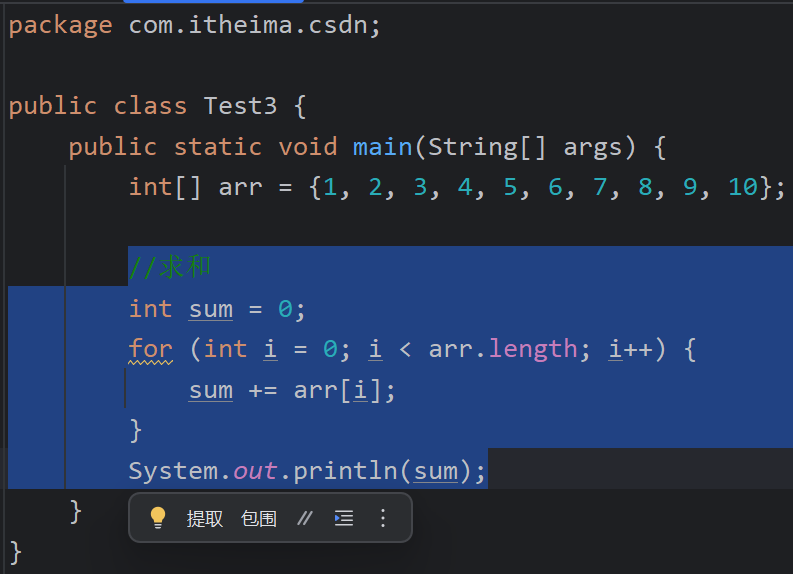
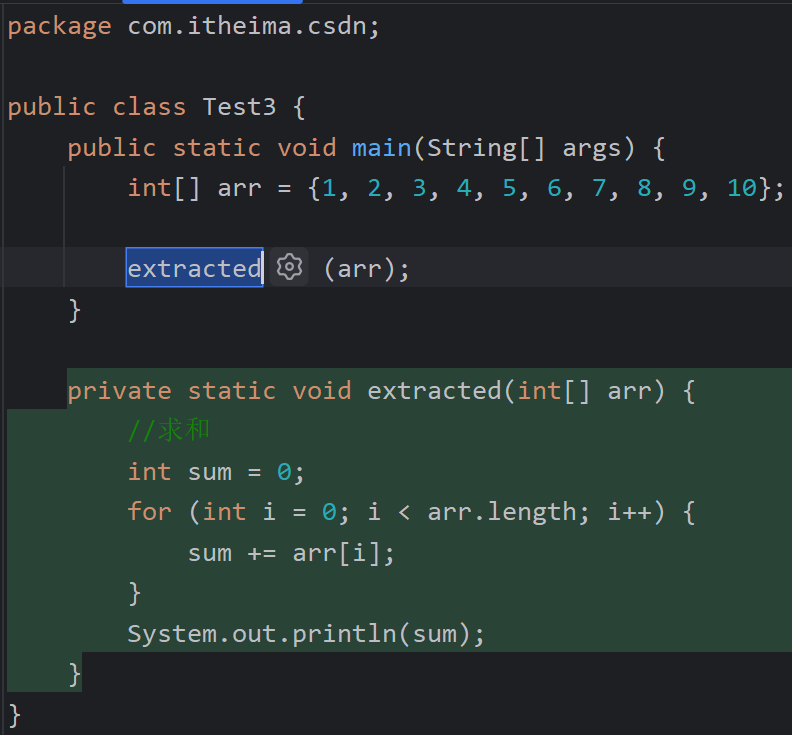
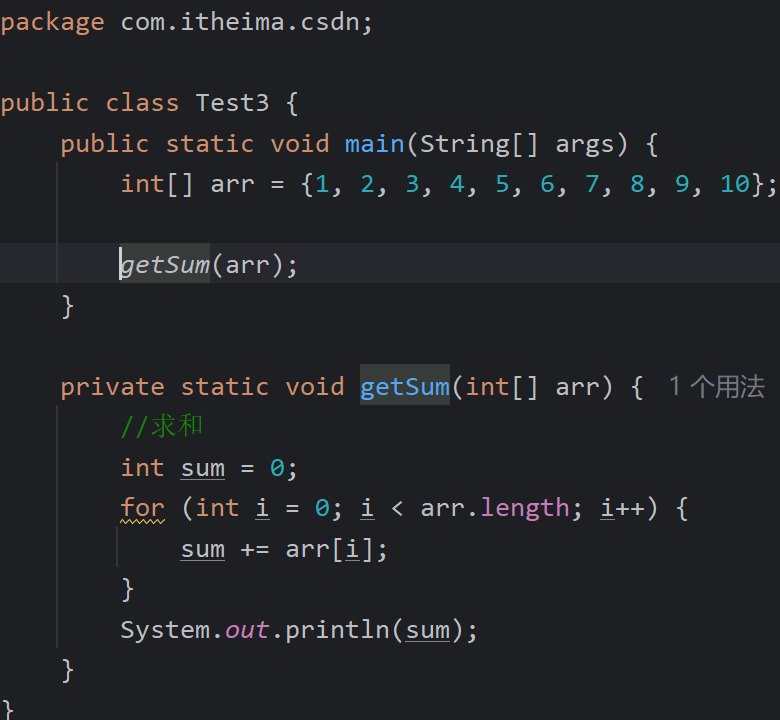
选中main方法中的一段代码,按Ctrl + Alt + M ,IDEA会将选中的代码提取为一个独立的方法,这样可以使代码结构更加清晰,提高代码的复用性和可读性
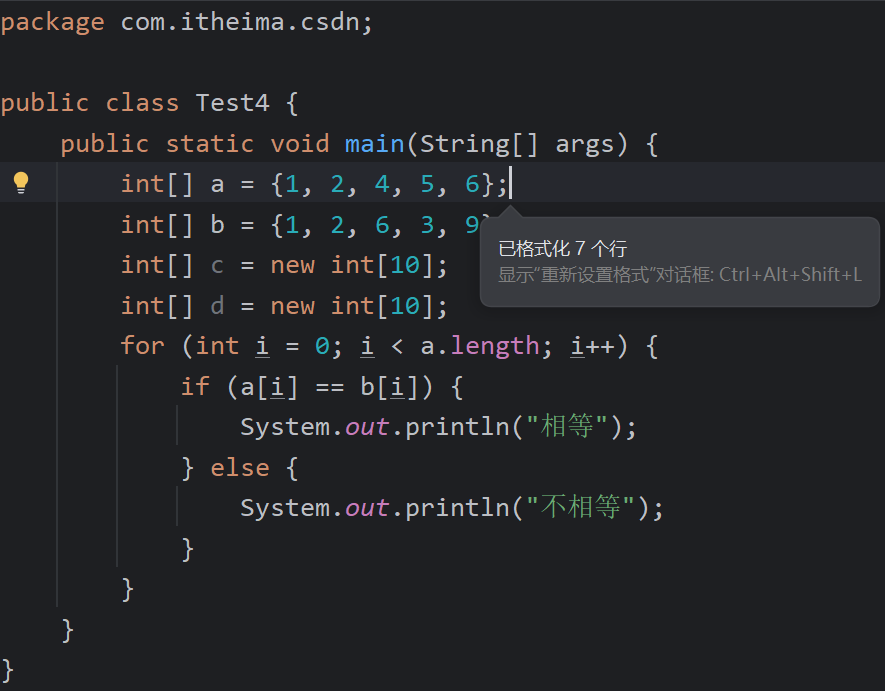
4.2 Ctrl + Alt + L
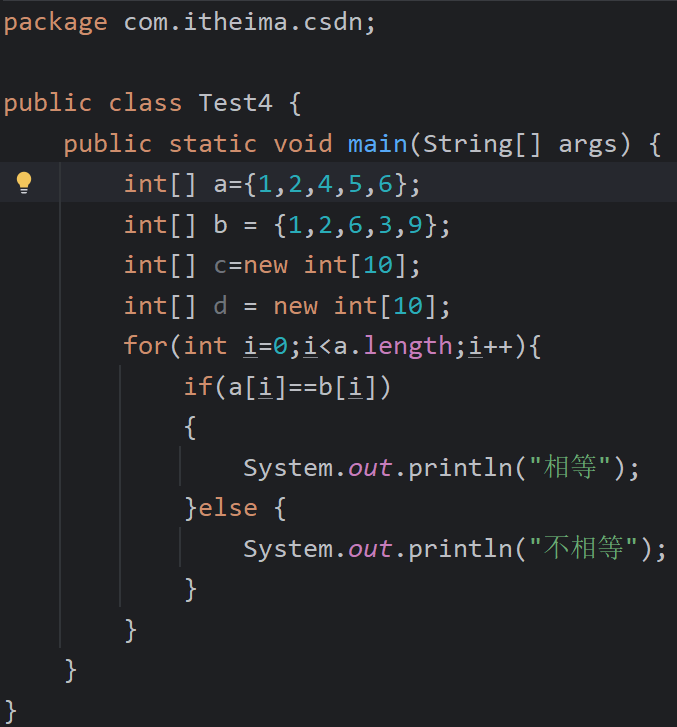
当编写的代码格式混乱,例如缩进不一致、换行不规范等,按Ctrl + Alt + L 可以格式化代码,使代码更加清晰、易读
下图中第一个是没有格式化前的,第二个是格式化后的
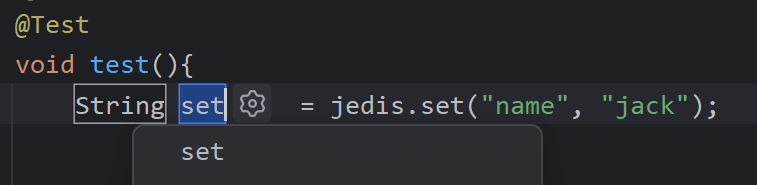
4.3 Ctrl + Alt + V / .var
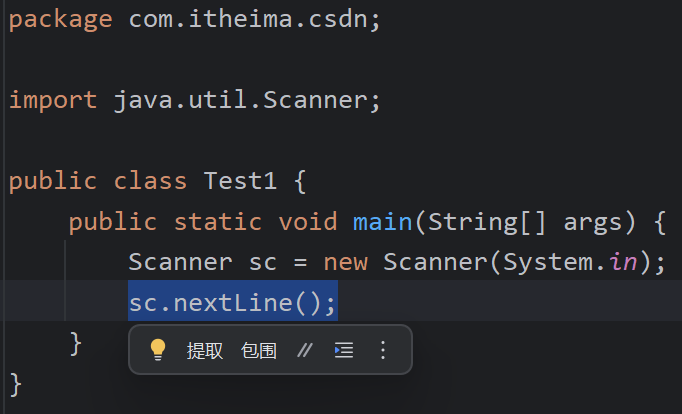
当选中一段表达式或代码,按Ctrl + Alt + V ,IDEA会自动将选中的内容提取为一个局部变量,并为其生成合适的变量名
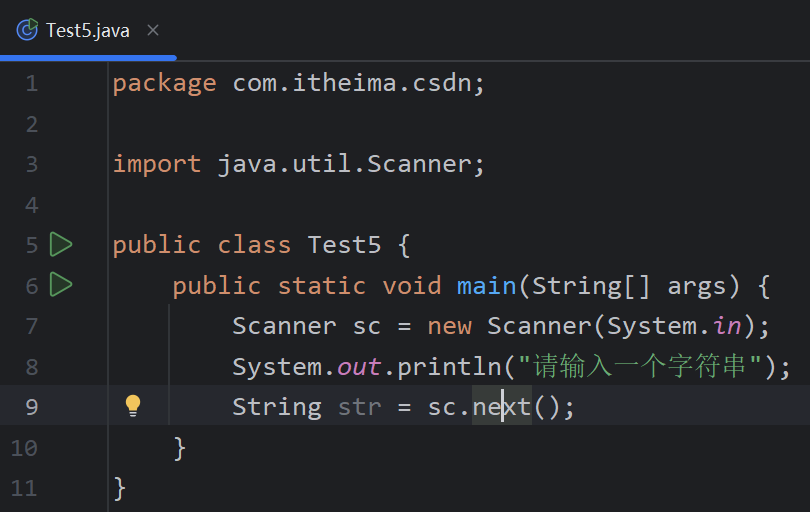
简单来说,就是如果有sc.nextInt();那么按Ctrl + Alt + V 就会自动生成左边
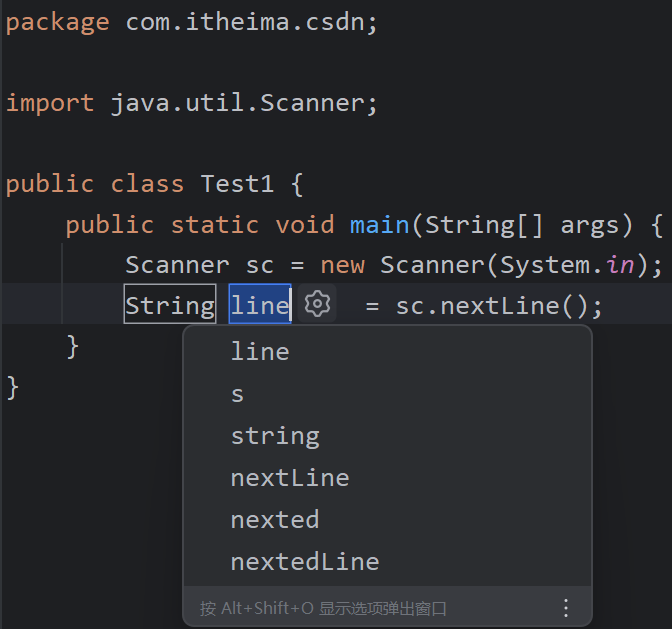
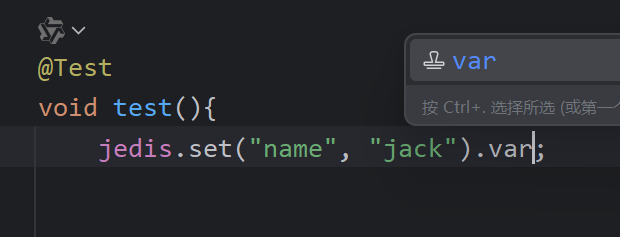
另一种方式是在所需内容的后面加上.var就会自动在左边生成合适的变量名
4.4 Ctrl + Alt + T
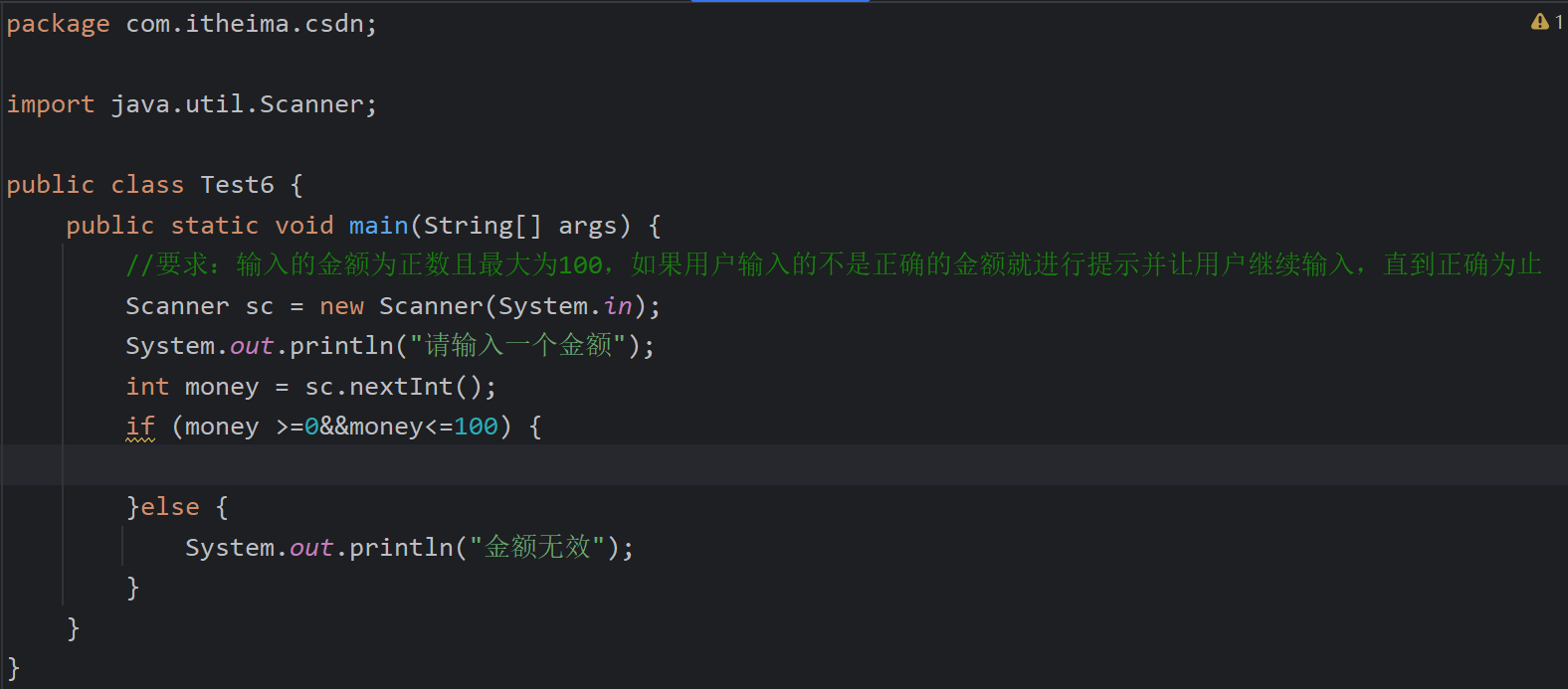
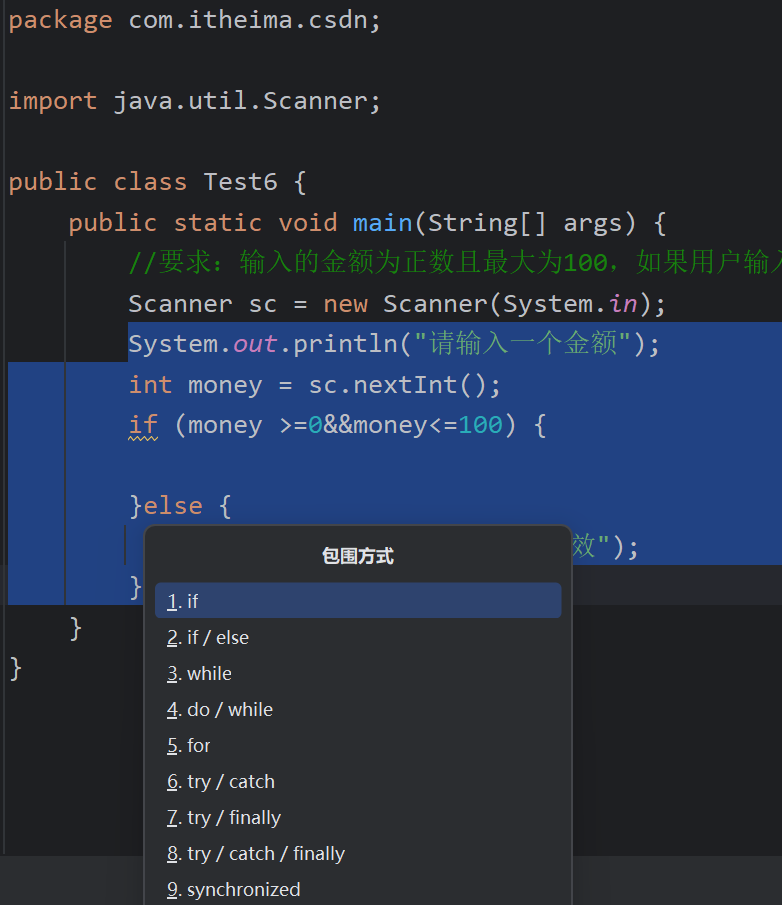
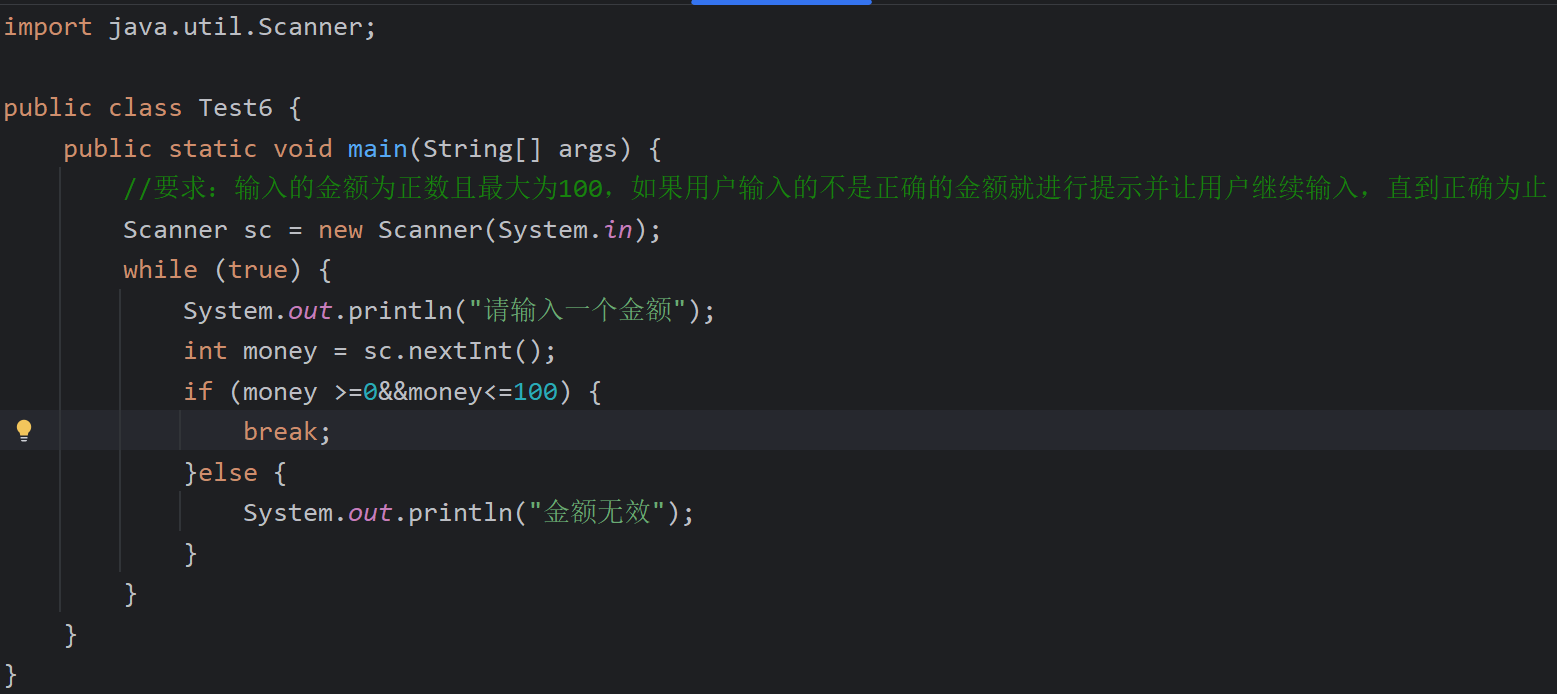
当选中一段表达式或代码,按Ctrl + Alt + T ,IDEA会让你选择包围方式,可以选择if,for,while等方式包围选中的表达式或代码
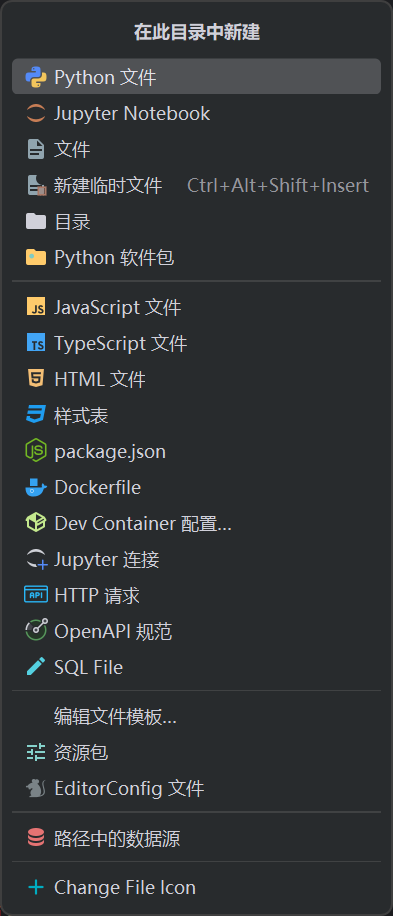
4.5 Ctrl + Alt + Insert
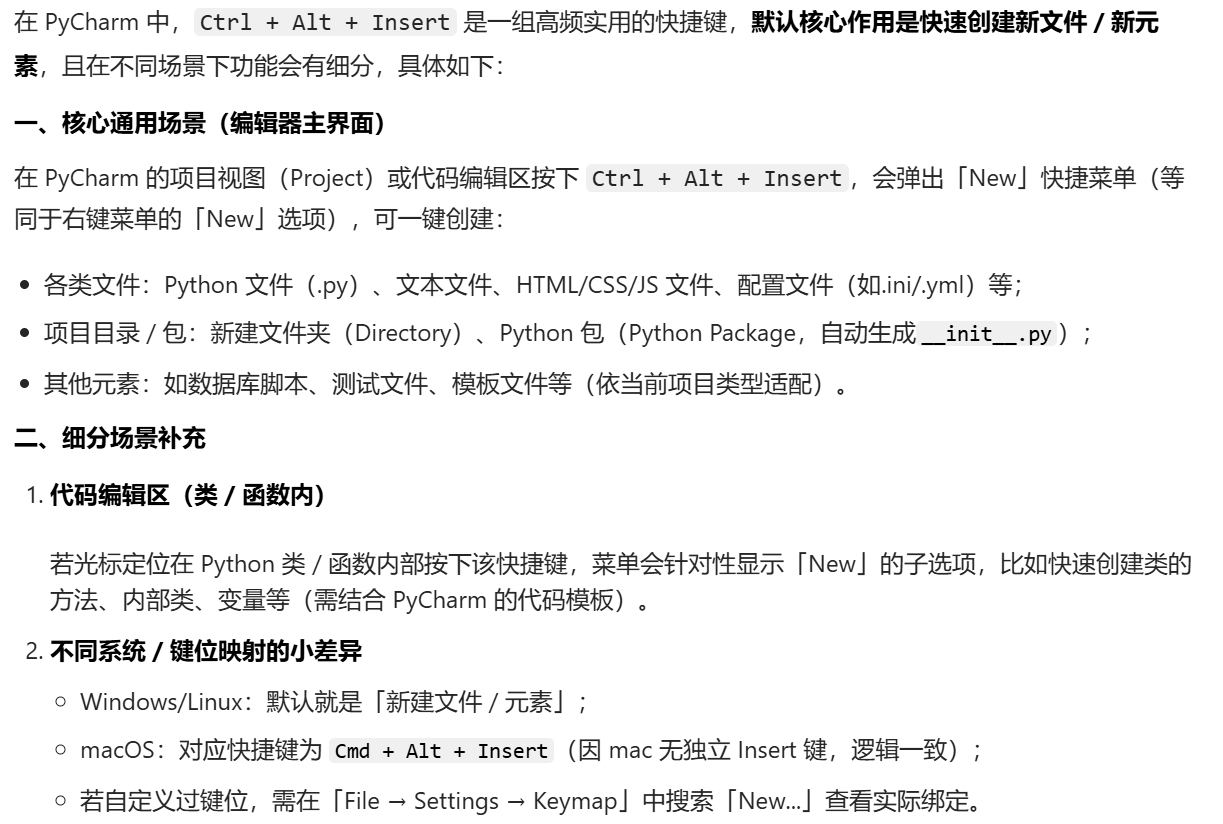 按Ctrl + Alt + Insert就会弹出如下的窗口
5.Ctrl + Shift + ...
5.1 Ctrl + Shift + 上键/下键(↑/↓)
一开始没发现,后面实操发现移动效果和Alt + Shift +上键/下键(↑/↓)不太一样,下面直接结合deepseek的总结进行区分
功能:将当前光标所在的语法元素(如方法、类成员、函数等)或选择的代码块在作用域内向上或向下移动(重构代码结构)
特点:按照语法结构(如方法、类成员、函数等)在作用域内向上或向下移动(重构代码结构)
适用于调整类成员(方法、字段)或函数内部的语句块顺序
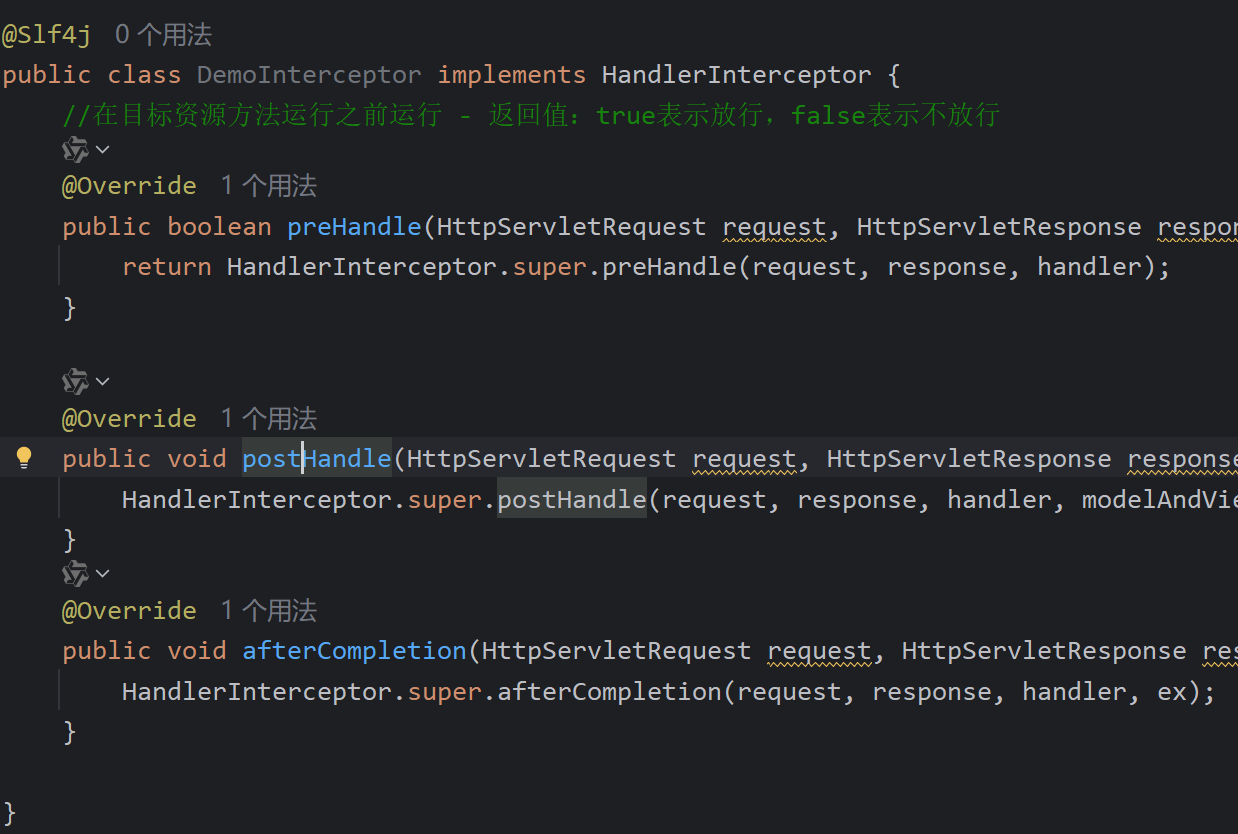
如果光标在方法名上,会移动整个方法;如果在语句上,可能移动整个语句块
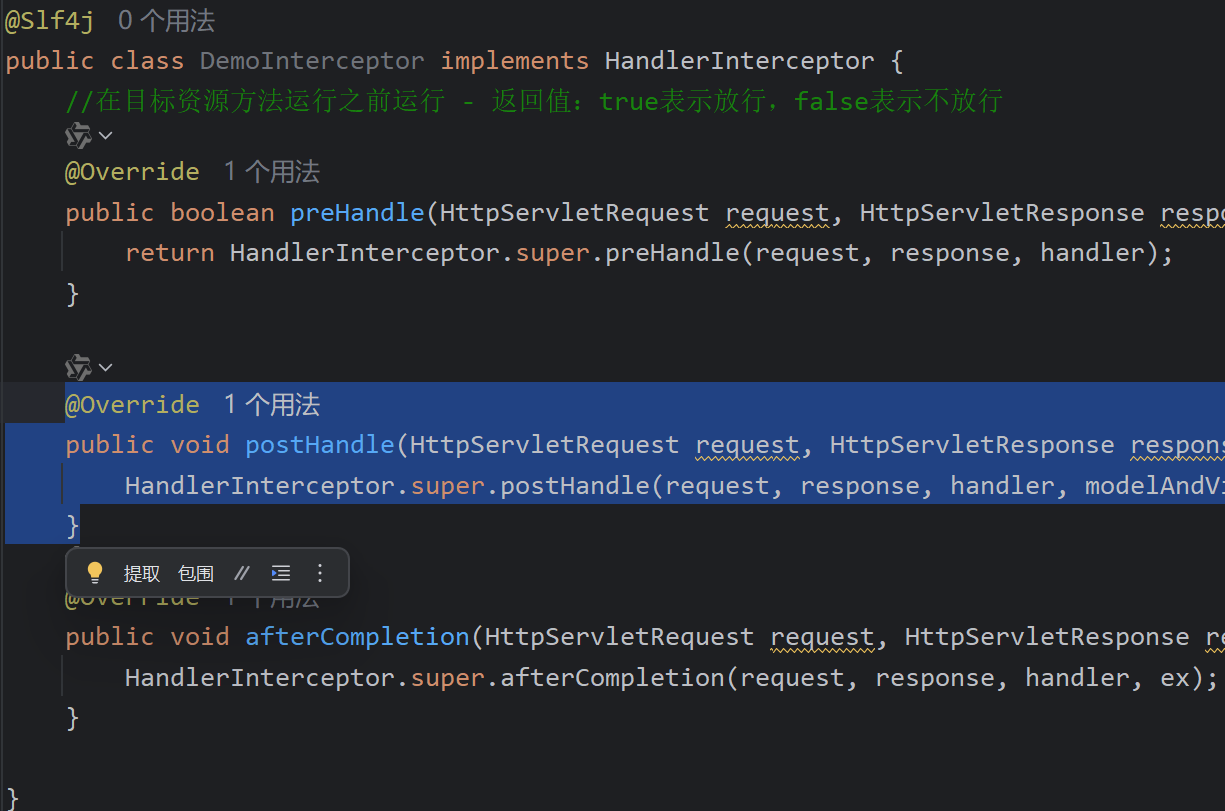
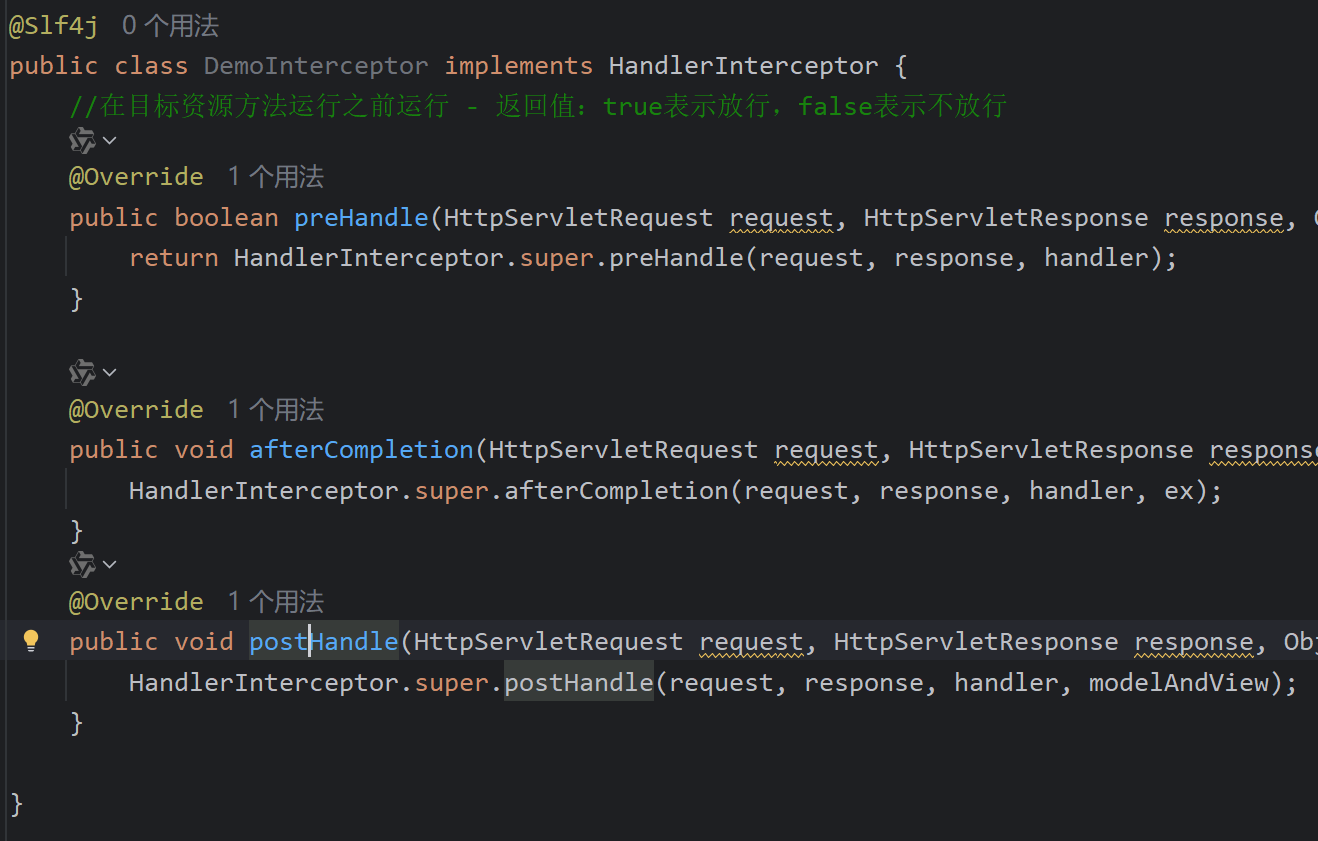
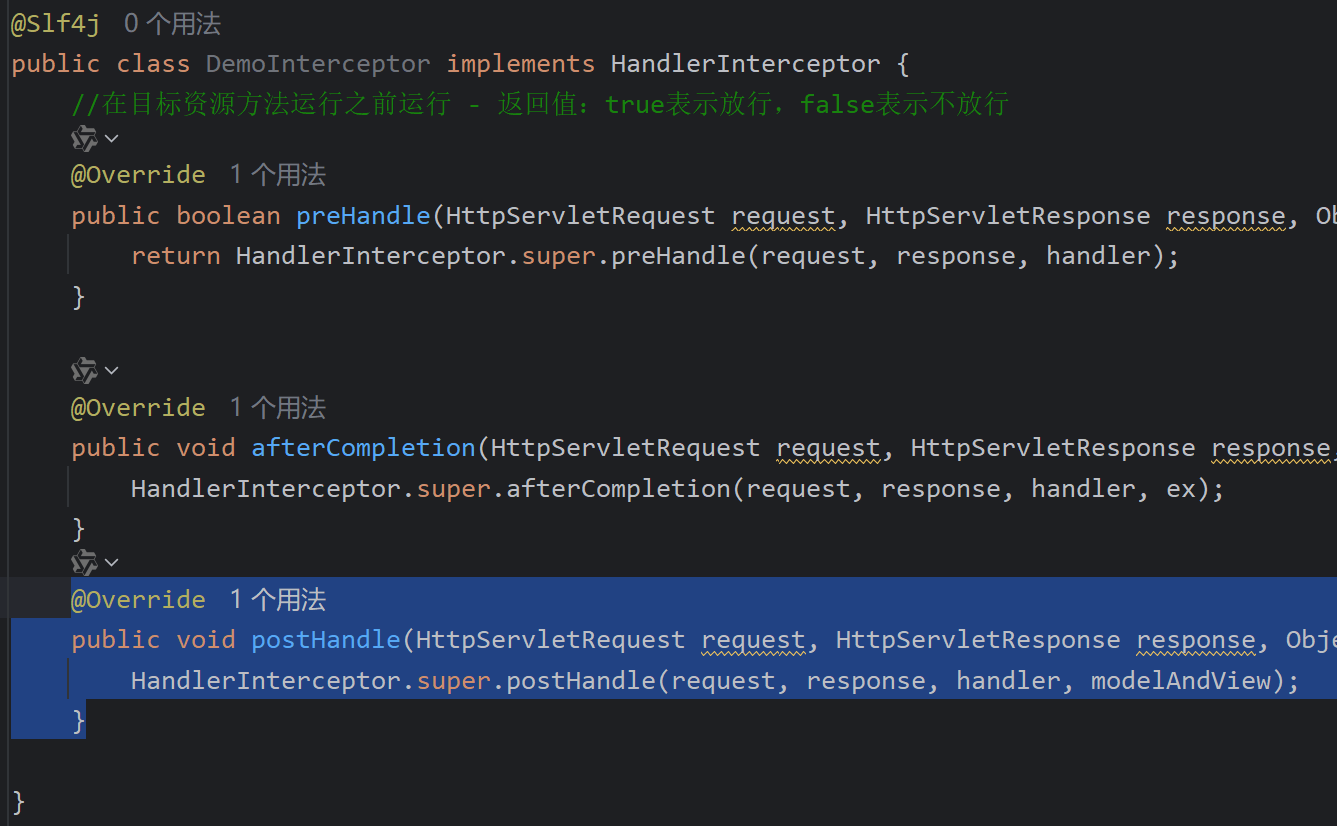
如下图,光标移动到postHandle方法时,再按Ctrl + Shift + 下键即可将postHandle和afterCompletion方法调换位置
或者是选中postHandle整个方法的代码块也可以
移动完后效果如下
5.2 Ctrl + Shift +U
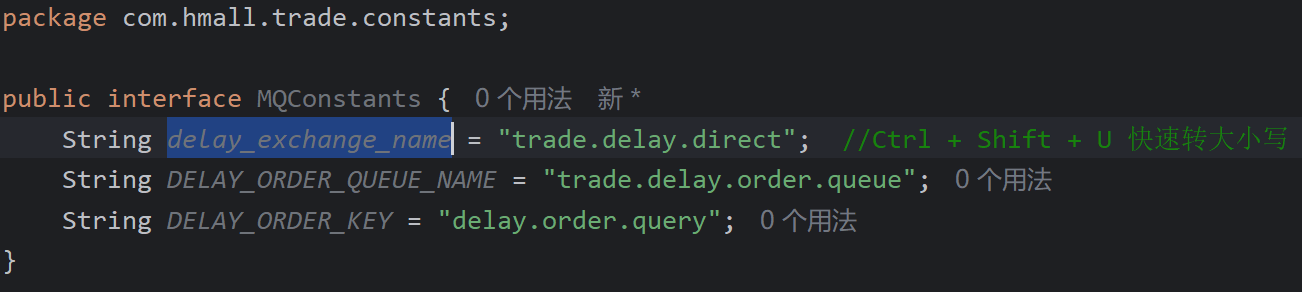
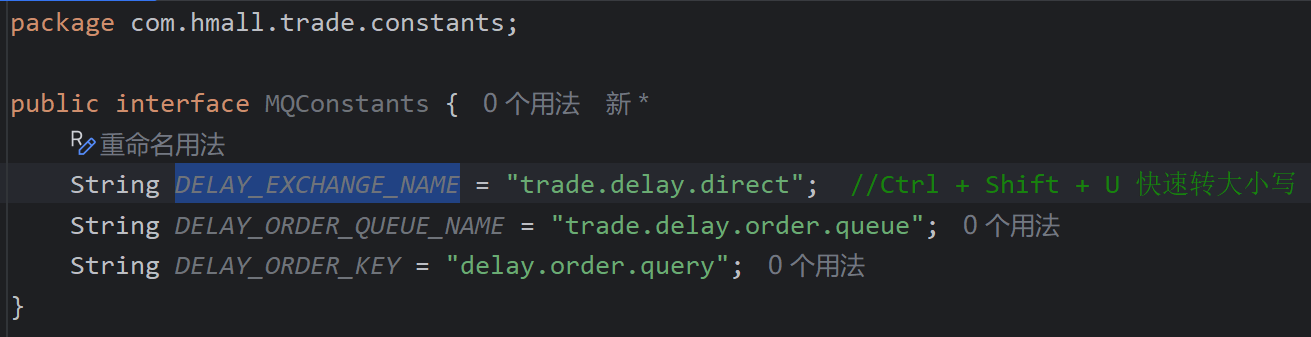
这个快捷键的功能是:快速切换选中文本的大小写(全小写转换为全大写/全大写转换为全小写)
一般在定义常量类的时候常用
6. Alt + Shift + ...
6.1 Alt + Shift +上键/下键(↑/↓)
功能:将当前光标所在的整行或选中的代码块向上或向下移动(与其他行交换位置)
特点:直接调整代码的物理顺序
适用于快速调整代码行的位置(如交换相邻行的顺序)
如果选中多行,会整体移动选中的代码块
下图是该快捷键的适用场景
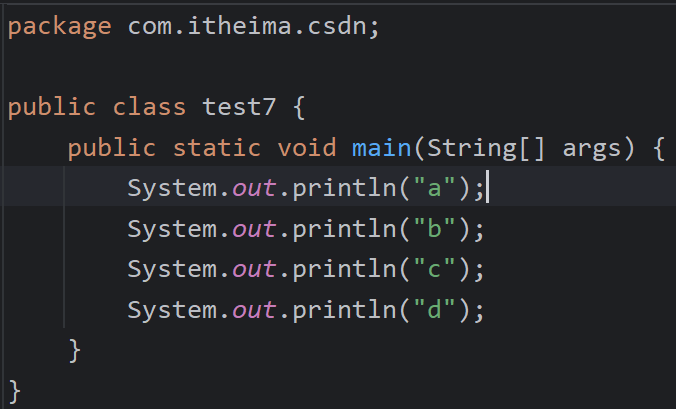
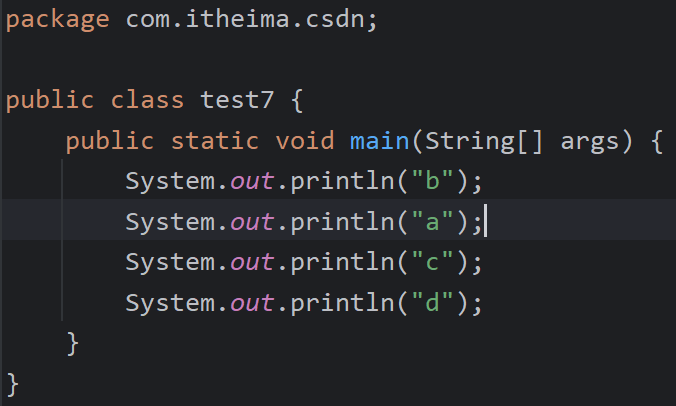
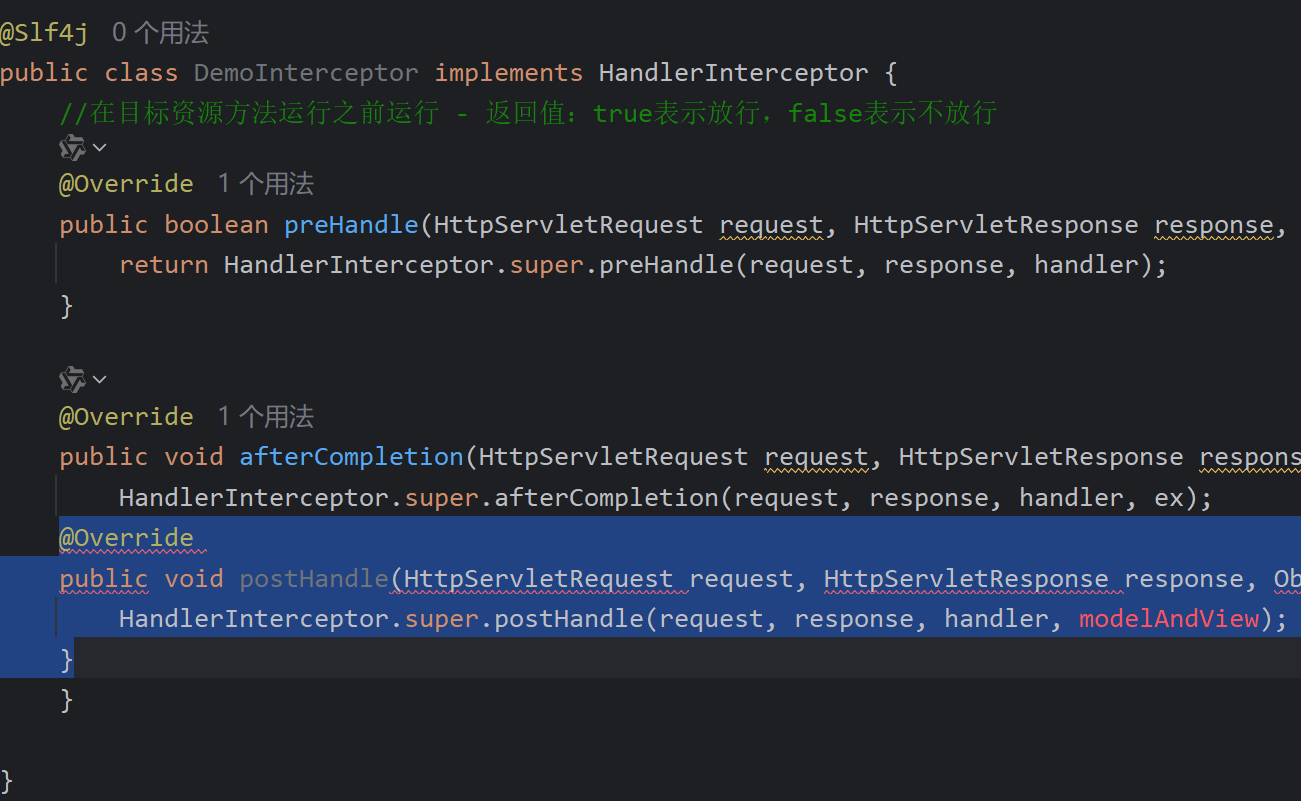
下图是该快捷键不太适用的场景(可以结合Ctrl + Shift + 上键/下键来进行区分)
这是没调整之前的样子
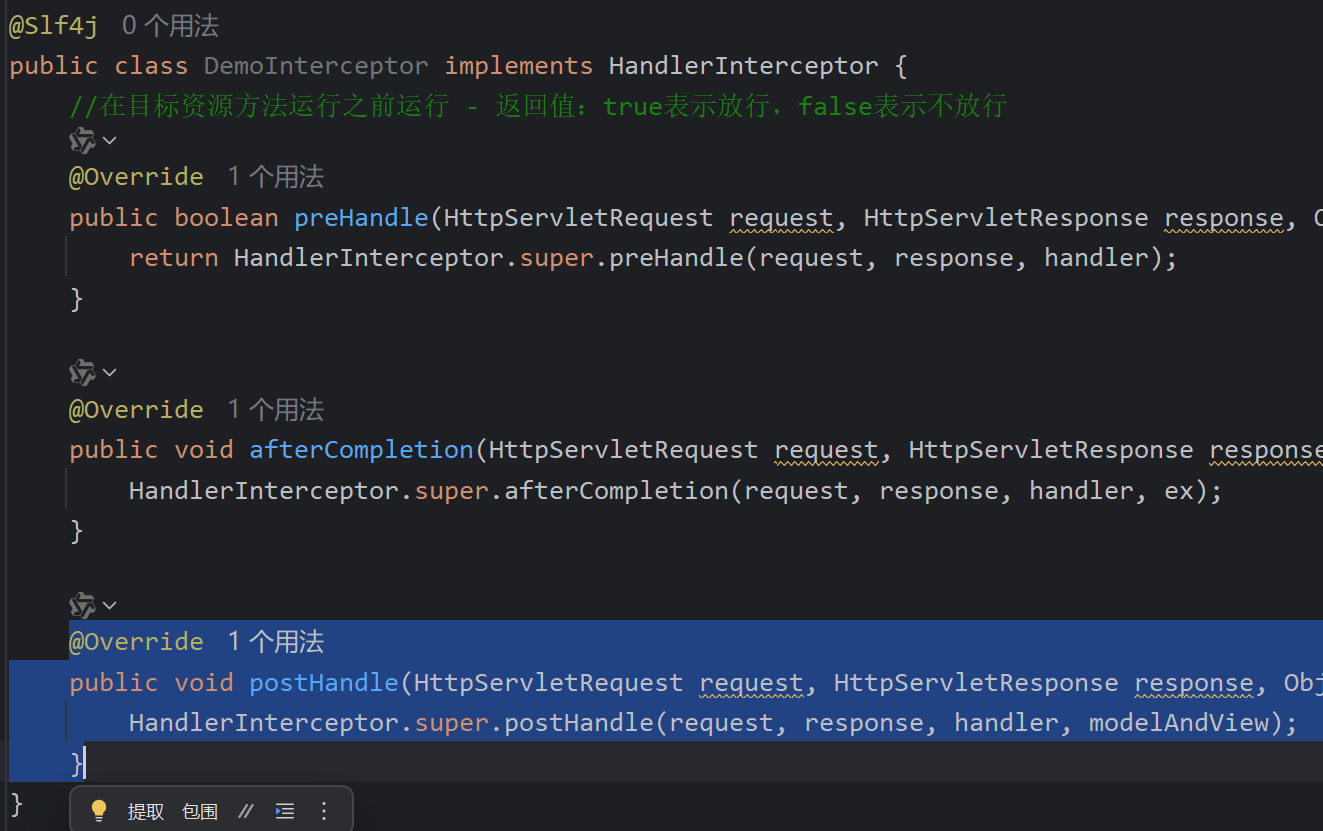
这是按了两次Alt + Shift +上键的效果(一开始两个方法之间间隔一行),不难发现该快捷键是直接调整代码的物理顺序,所以会出现下图这样的情况(如果想要调换两个方法的位置应该使用Ctrl + Shift + 上键/下键)
六、IDEA常用操作小技巧
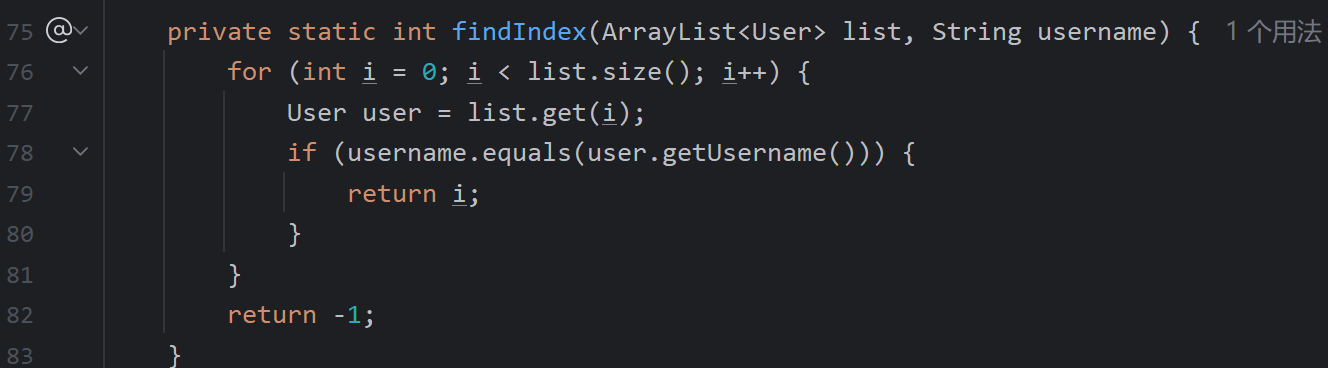
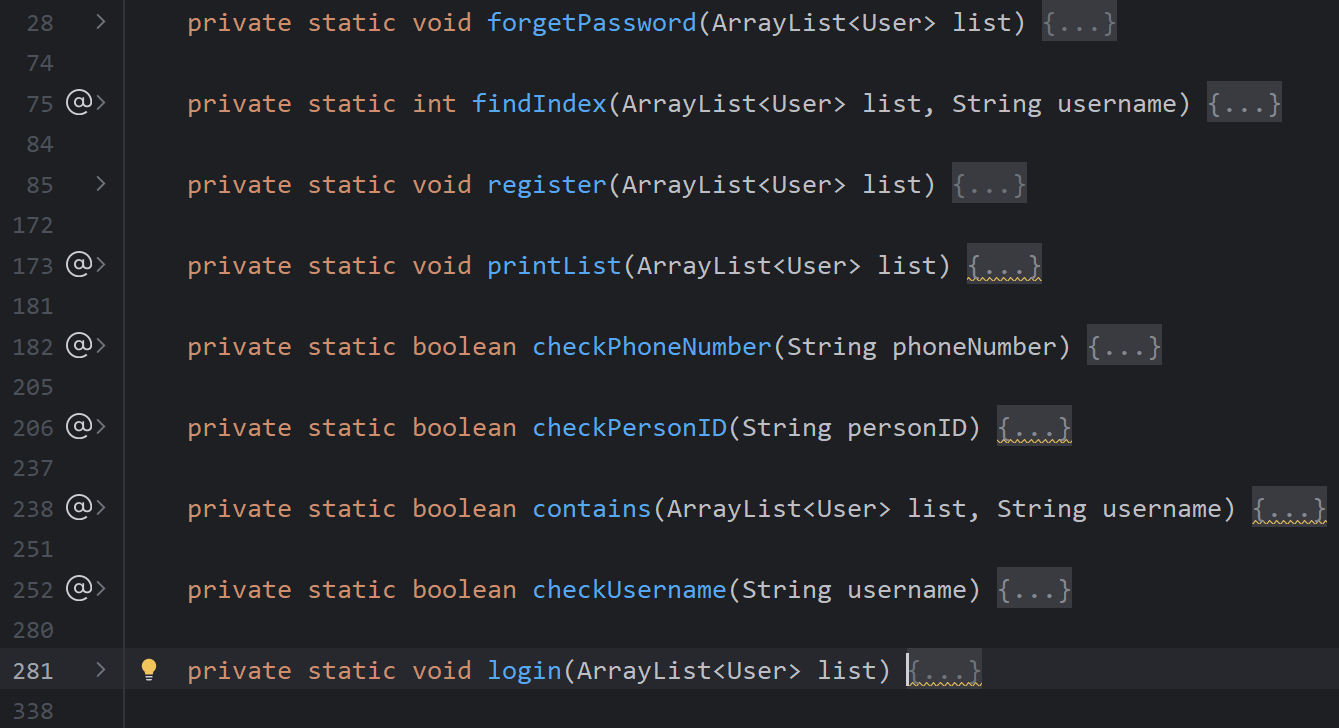
1.利用小箭头收起括号中内容
不管是方法,while循环,for循环等等,如果括号内的代码很多或者已经完成括号内全部代码,我们可以把鼠标移动到左边框(代码行号与代码框之间)的位置,会自动显现出向下的小箭头,点一下就可以把相应括号内的代码收起来
这样编写代码的时候会更加清晰,更方便编写
2.重写方法名+Enter(回车)
重写方法的时候,只需要打出要重写方法的名称,然后IDEA会自动跳出重写该方法的选项,就不需要@Override再慢慢地敲了

AtomGit 是由开放原子开源基金会联合 CSDN 等生态伙伴共同推出的新一代开源与人工智能协作平台。平台坚持“开放、中立、公益”的理念,把代码托管、模型共享、数据集托管、智能体开发体验和算力服务整合在一起,为开发者提供从开发、训练到部署的一站式体验。
更多推荐



 55
55 0
0- 0


 已为社区贡献4条内容

所有评论(0)