2025-04-29 Meta Quest Link 登录问题
·
最近 Meta Quest Link 应用一直登录不上,无法有线串流。搜寻了众多方案,终于尝试成功,特此记录。2 种方案二选一即可。
本文环境:
- Windows 11
前置条件(maybe)
该配置是很久以前配置好的,不清楚是否会产生影响。如果下面 2 种方案都不成功,建议回来配置一下。
- 打开 C:\Windows\System32\drivers\etc。
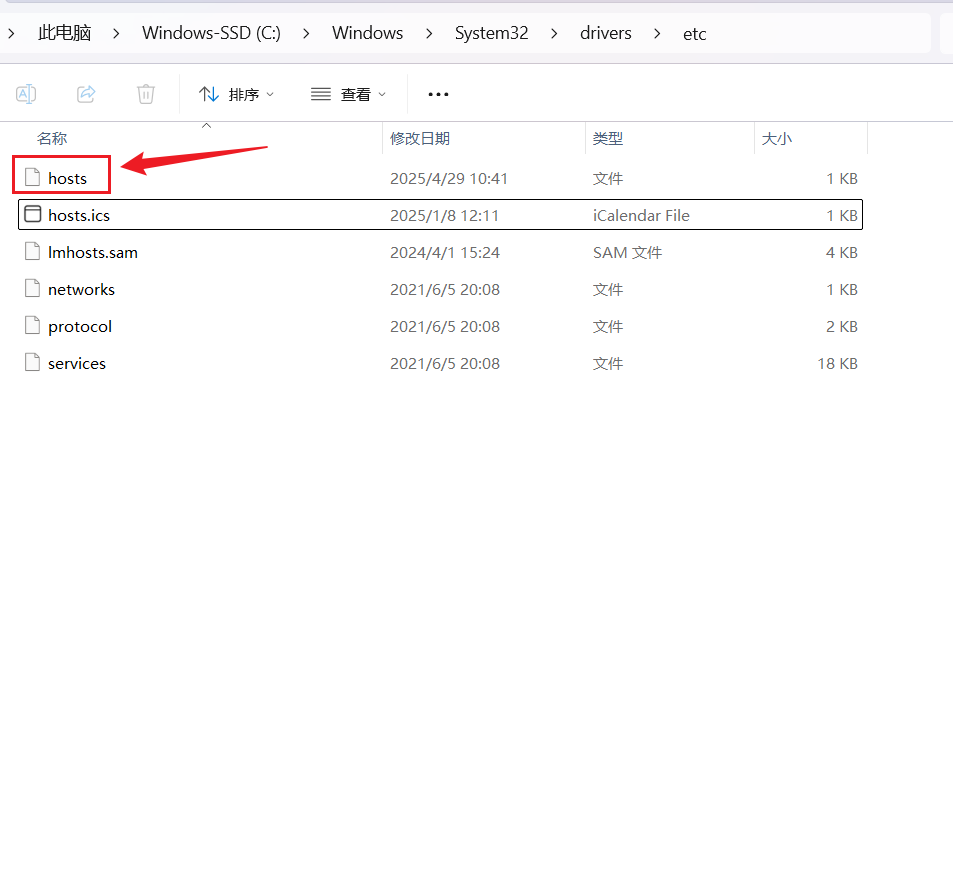
- 找到 hosts 文件,双击用记事本打开。
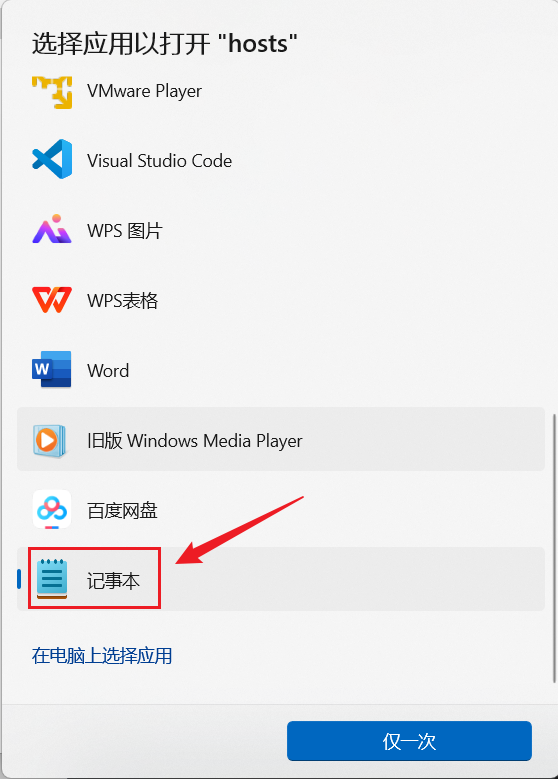
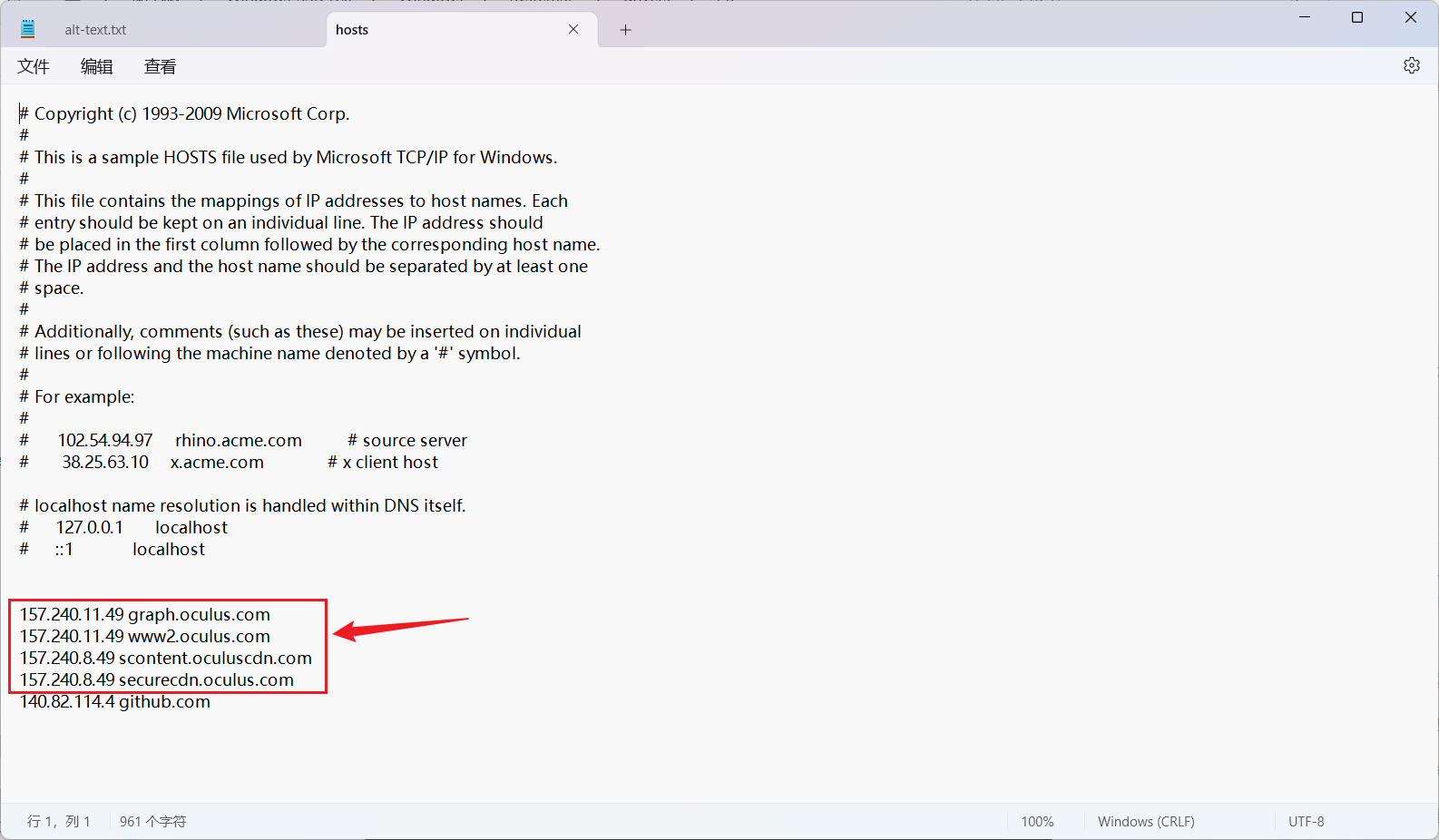
- 在该文件的末尾添加以下字符。
157.240.11.49 graph.oculus.com
157.240.11.49 www2.oculus.com
157.240.8.49 scontent.oculuscdn.com
157.240.8.49 securecdn.oculus.com
- 保存(快捷键:
ctrl+S)。保存时会让你选择路径,选择桌面。
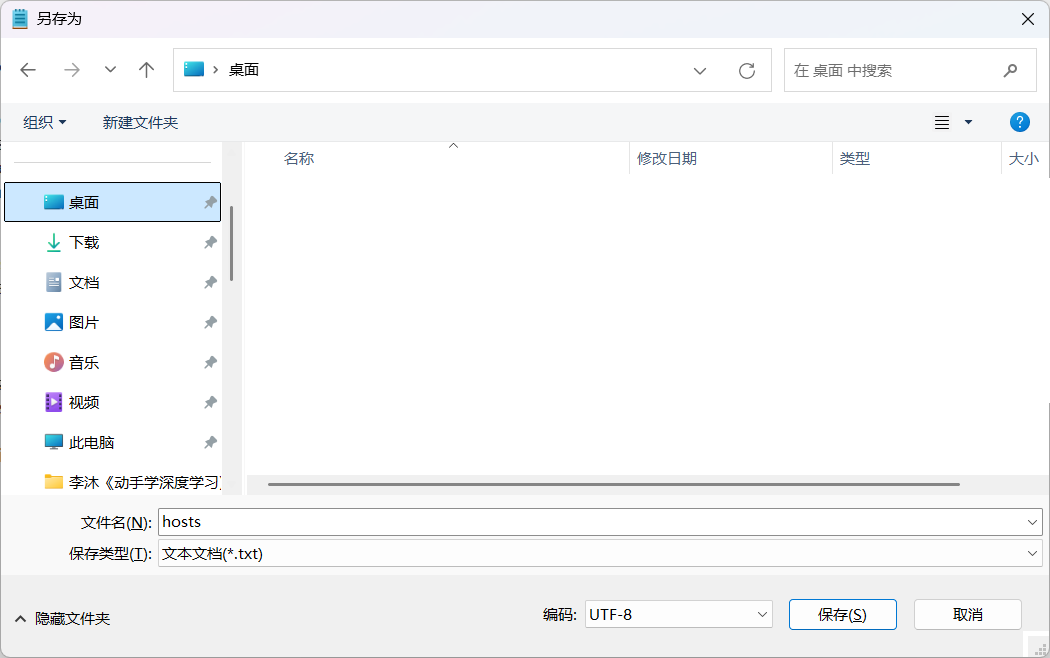
- 将桌面保存的文件后缀
.txt删掉,之后复制该文件,替换掉第 2 步打开的那个文件(C:\Windows\System32\drivers\etc 下的 host)。
参考链接:
方案一:UU 加速器
下载 UU 加速器,搜索 “Oculus”,找到下图软件进行加速。
加速需要 UU 会员,可以 tb 上买临时会员。
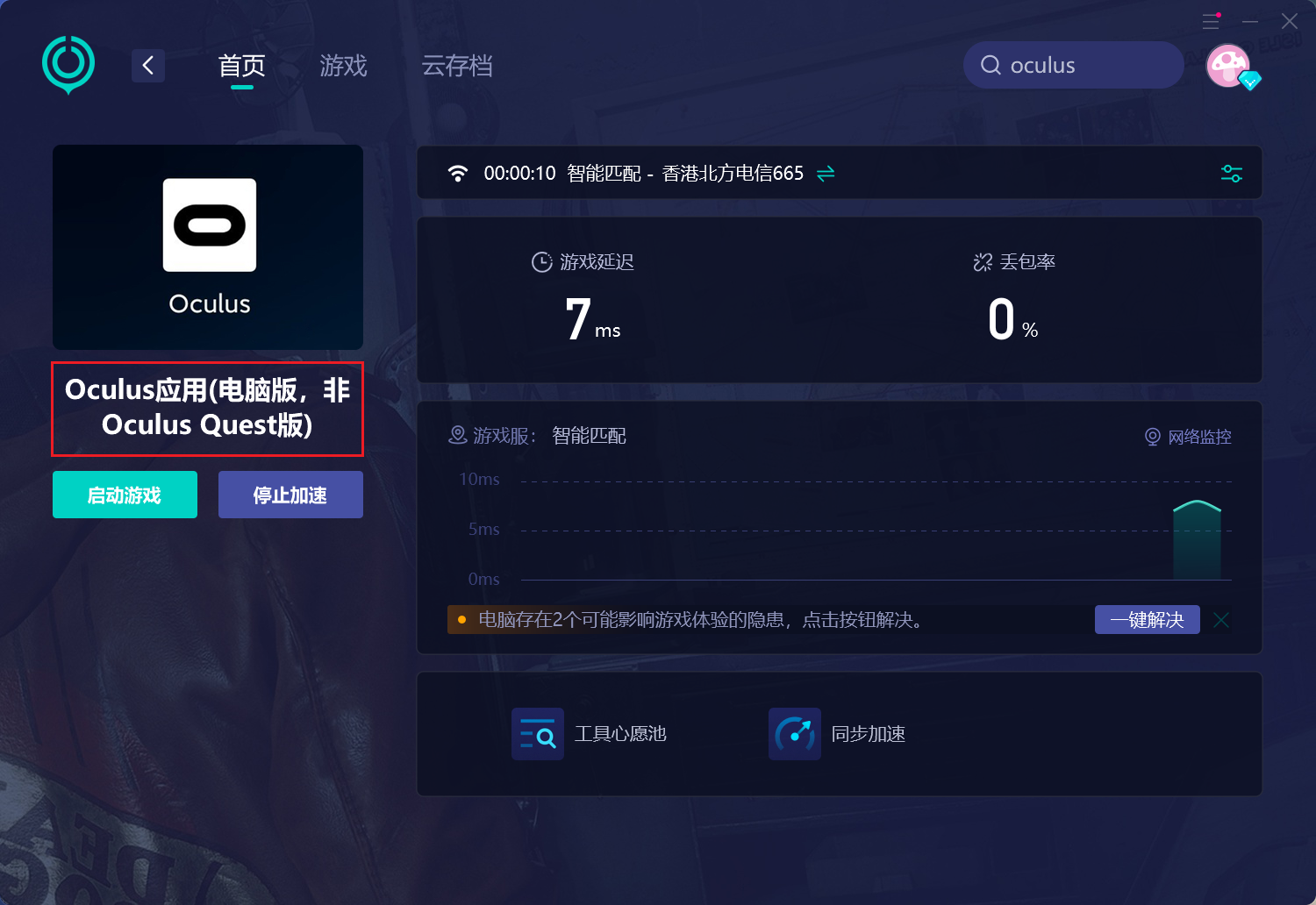
到此完成,即可登录。
方案二:小蓝猫 TUN
成功配置小蓝猫后,开启 TUN 模式和系统代理。
-
点击服务模式的“管理”,下载服务模式。
安装后服务模式右侧的地球图标会变亮。
-
开启 TUN 与系统代理。
-
点击 TUN 模式右侧的设置图标,将以下 4 条添加至 DNS 服务器地址中。
157.240.217.51
157.240.195.51
157.240.199.54
graph.oculus.com
到此完成,即可登录。
注意,需要成功配置小蓝猫后,此步骤才生效。配置小蓝猫请自行解决。
参考链接:
判断是否成功登录
- 点击登录按钮,会立即跳转(2s 以内),而不是等待许久。
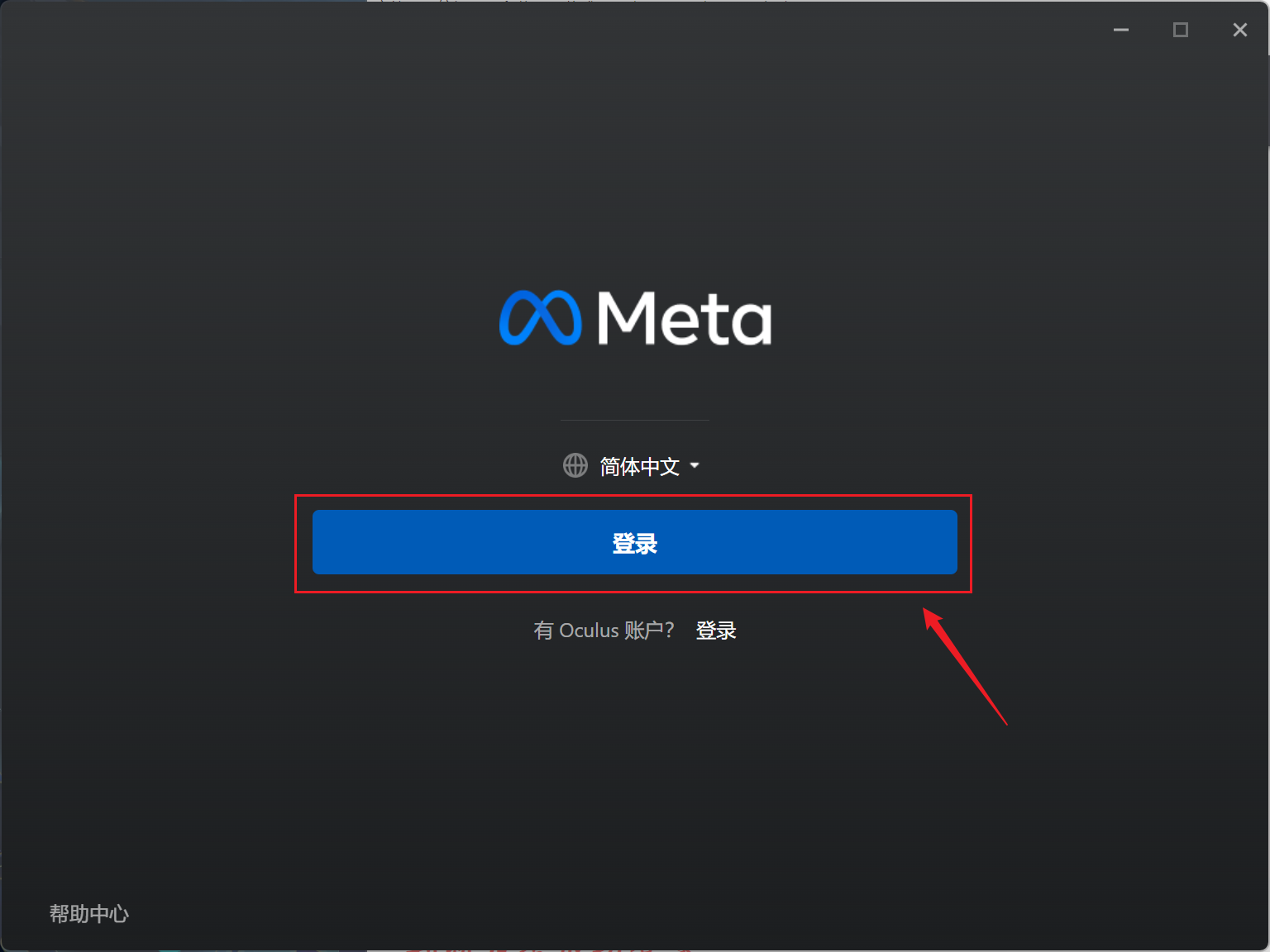
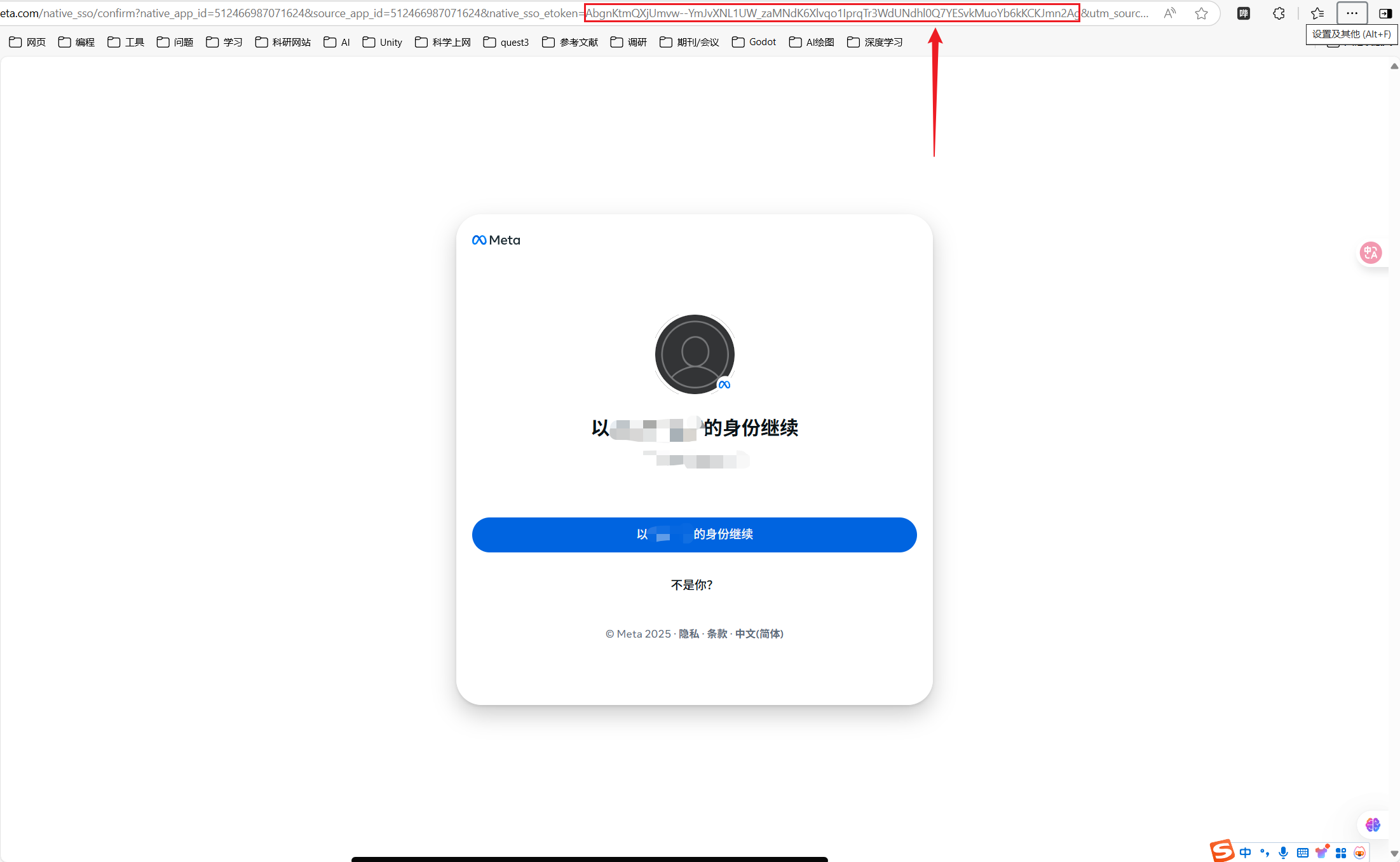
- 跳转链接中,具有有效的 token,而不是空。
- 有效 token:
token=xxx& - 空 token:
token=&
- 有效 token:

AtomGit 是由开放原子开源基金会联合 CSDN 等生态伙伴共同推出的新一代开源与人工智能协作平台。平台坚持“开放、中立、公益”的理念,把代码托管、模型共享、数据集托管、智能体开发体验和算力服务整合在一起,为开发者提供从开发、训练到部署的一站式体验。
更多推荐


 19
19 0
0- 0


 已为社区贡献2条内容

所有评论(0)