JIRA操作手册
1. Jira&Confluence培训视频 01-Ollie_哔哩哔哩_bilibili
JIRA
一、JIRA作用
业务需求、项目计划、任务跟踪、测试设计及执行、缺陷管理、流程审批。
跟踪、计划、分析、问题、缺陷、任务、最后期限、代码、时间等。
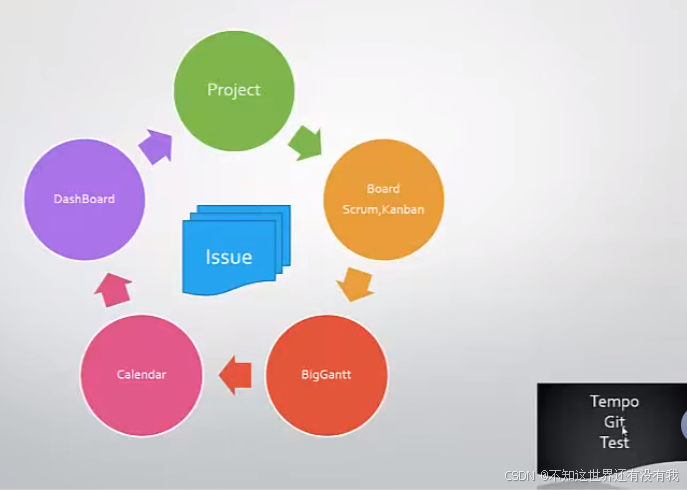
二、JIRA功能模块
1、Project(项目)
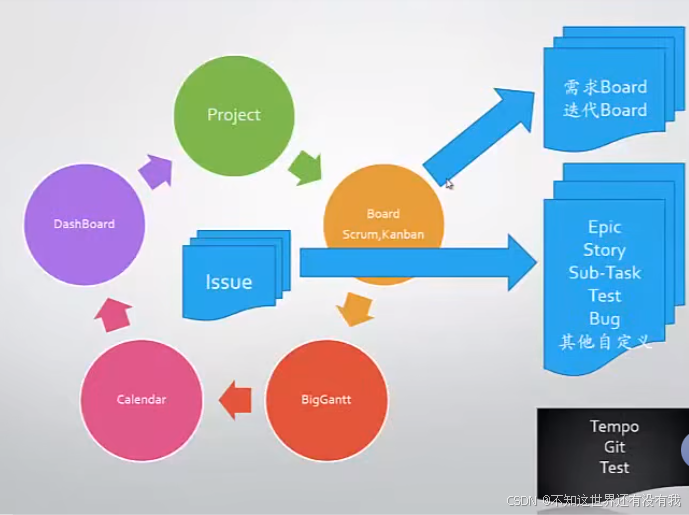
2、Board(2种面板:Scrum,Kanban)
1)Kanban:需求管理
2)Scrum:技术团队业务功能排期、拆分、跟踪(燃尽图、问题状态)
3、BigGantt(甘特图)
4、Calendar(日历)
5、DashBoard(仪表板)
6、Issue(工作项):指的是需要跟踪、处理的各类工作项
1)Epic(高层级需求)
2)Story(具体业务需求):需要做什么功能,验收标准,达到什么样的目的
3)Sub-Task(子任务):技术将Story继续拆分成技术任务,设计、研发、测试等任务
4)Test(测试):测试用例、测试执行、测试跟踪
5)Bug(缺陷):测试中的问题登记、扭转、管理
6)其他自定义(自定义流程:账号申请、服务器资源申请等待)
7、Tempo(工时插件):记录计划、查询团队工作量
8、Git(版本插件):版本控制工具、针对某个问题改动了哪些代码
9、Test(测试插件):测试设计、测试执行、测试跟踪
三、角色职能
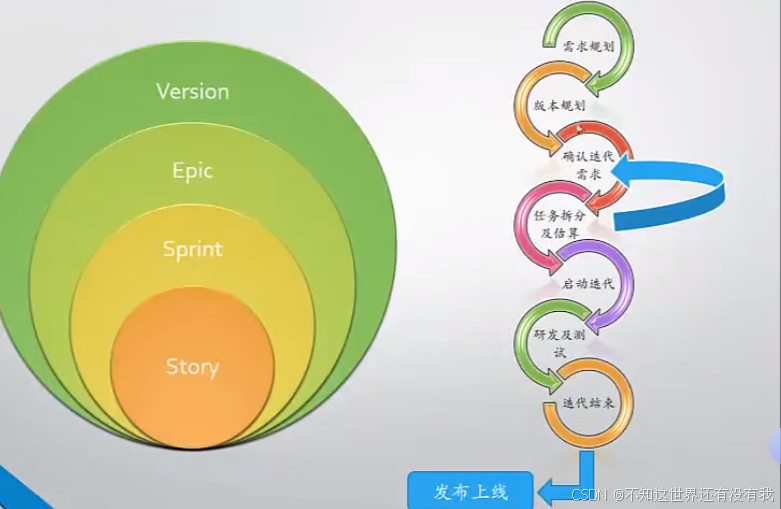
版本规划(Version):项目团队,创建版本
需求规划(Epic):需求团队,可以跨版本
需求优先级排序(Rank):需求团队
确认迭代需求(Sprint):项目团队,每2周要完成哪些工作
需求指派:项目团队
任务拆分(Sub-Task):研发团队
任务估算(Estimate):研发团队,根据目前人力/资源估算Sprint能否完成或做Sprint调整
启动迭代(Sprint):研发团队
测试设计(TestCase):测试团队(需求、研发参与评审)
测试执行(Execute):测试团队
缺陷管理Bug:测试团队,每天或定期过Bug解决情况,及时告警
工作日志(Wrklog):项目团队,站会、看板更新(燃尽图、甘特图等各项自动更新)
项目跟踪:项目团队,Burndown(燃尽图)、Gantt(甘特图)、Calendar、RoadMpa(产品路线图)、DashBord(仪表板)、Tempo
迭代结束
四、功能简介
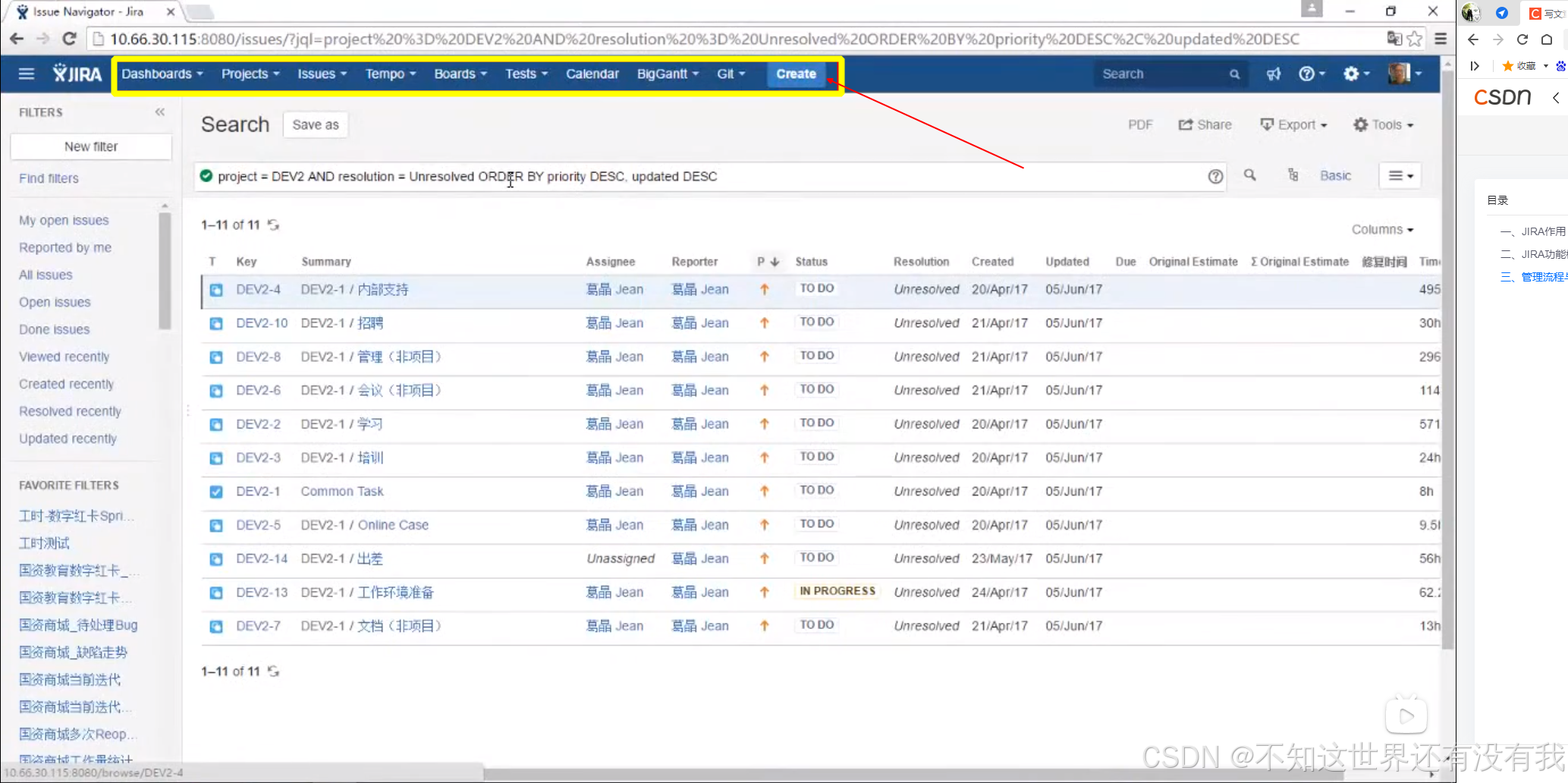
1、仪表盘(Dashboard)
自定义常用的仪表盘:资源申请进度、项目需求、项目进度、项目成本、项目质量等
2、项目(Project)
Backlog:未完成订单,即项目要做的需求列表
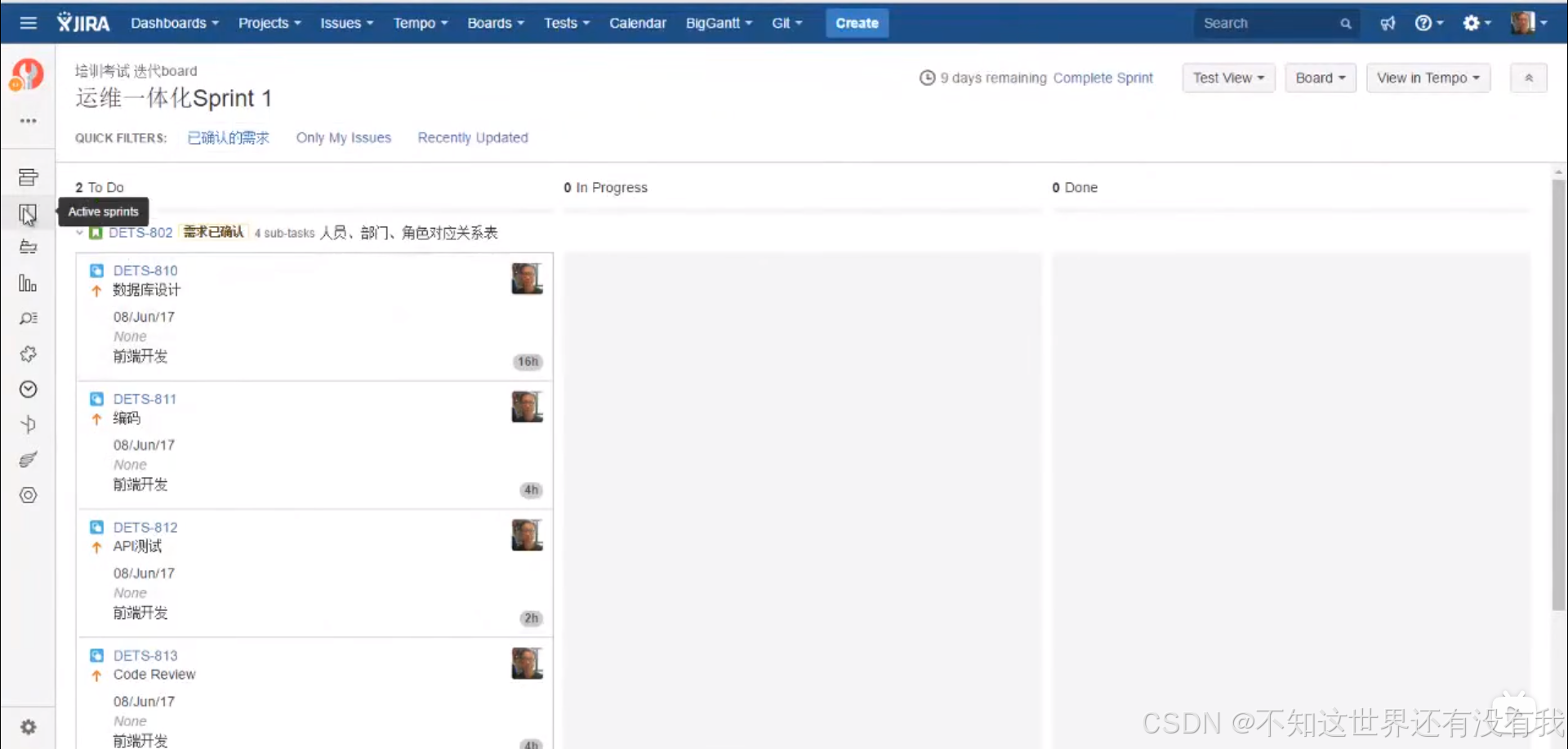
Active Sprint:已经启动的迭代
Release:版本规划
Reports:项目报告,敏捷、每个人工作量、版本、二维表,常用配置到仪表盘中展现
Issues:查询项目当前所有问题
Components:自定义模块,比如自定义APP、前端、后端
Timesheets:工作量监控插件
3、问题:Issues
主要用于项目信息查询,包含类SQL条件的查询,以及标签选择查询
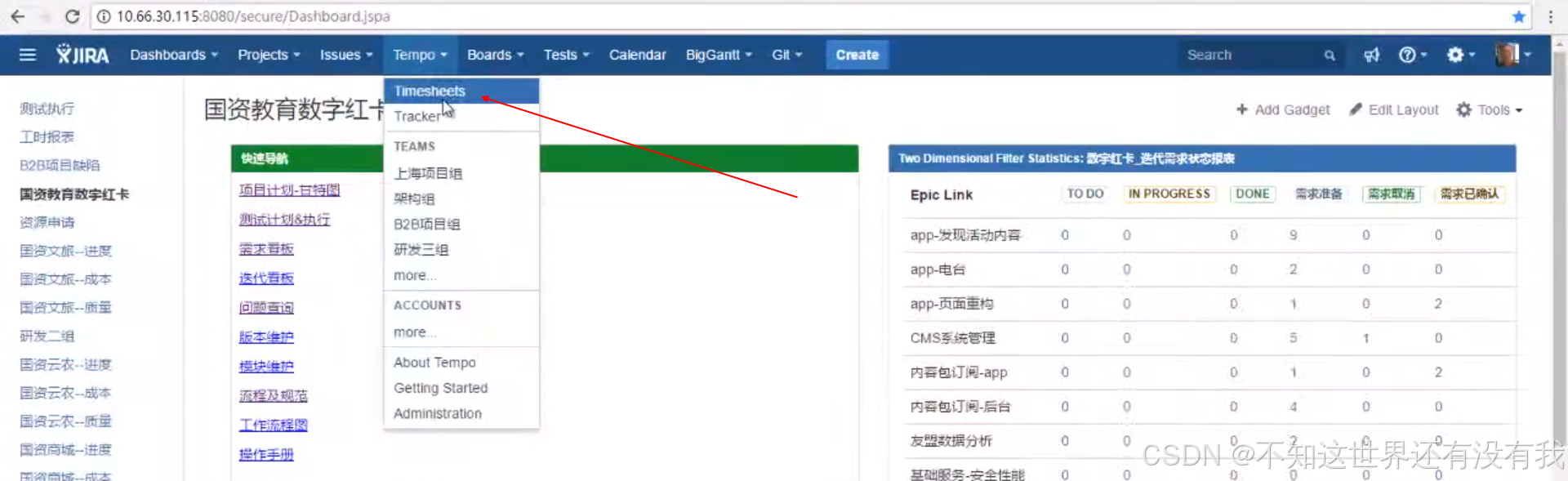
4、工时统计工具:Tempo
可按团队分工时,查看每个团队每个人工时投入情况,每个人具体工时消耗在哪方面
5、面板:Board
项目排期,任务拆分时需要用到
Backlog:未完成订单,即项目要做的需求列表
Active Sprint:已经启动的迭代,每个人在做什么、已完成什么都有显示
Release:版本规划
Reports:项目报告,敏捷、每个人工作量、版本、二维表,常用配置到仪表盘中展现
Issues:查询项目当前所有问题
6、Test:测试入口
每个版本测试用例情况
7、日历:Calendar
每天的人物状态,正在做的、已经完成的等等
8、甘特图:BigGantt
跟踪项目整体进程
9、代码管理:Git
git集成,方便维护,版本审核,代码Review
五、项目管理流程功能【重要】
6. Jira&Confluence培训视频 06-Ollie_哔哩哔哩_bilibili
1、创建项目(Project)
2、创建高层级需求(Epic)
Create导航下面选择"新增"
3、高层级需求拆分(Story)
Create导航下面,看板中,找到对应的Epic,展开Epic选择"Create issue in epic"
4、需求(Story)排序
Create导航下面, 选择All issues(或某个模块),上下拖动每个Backlog,调整顺序
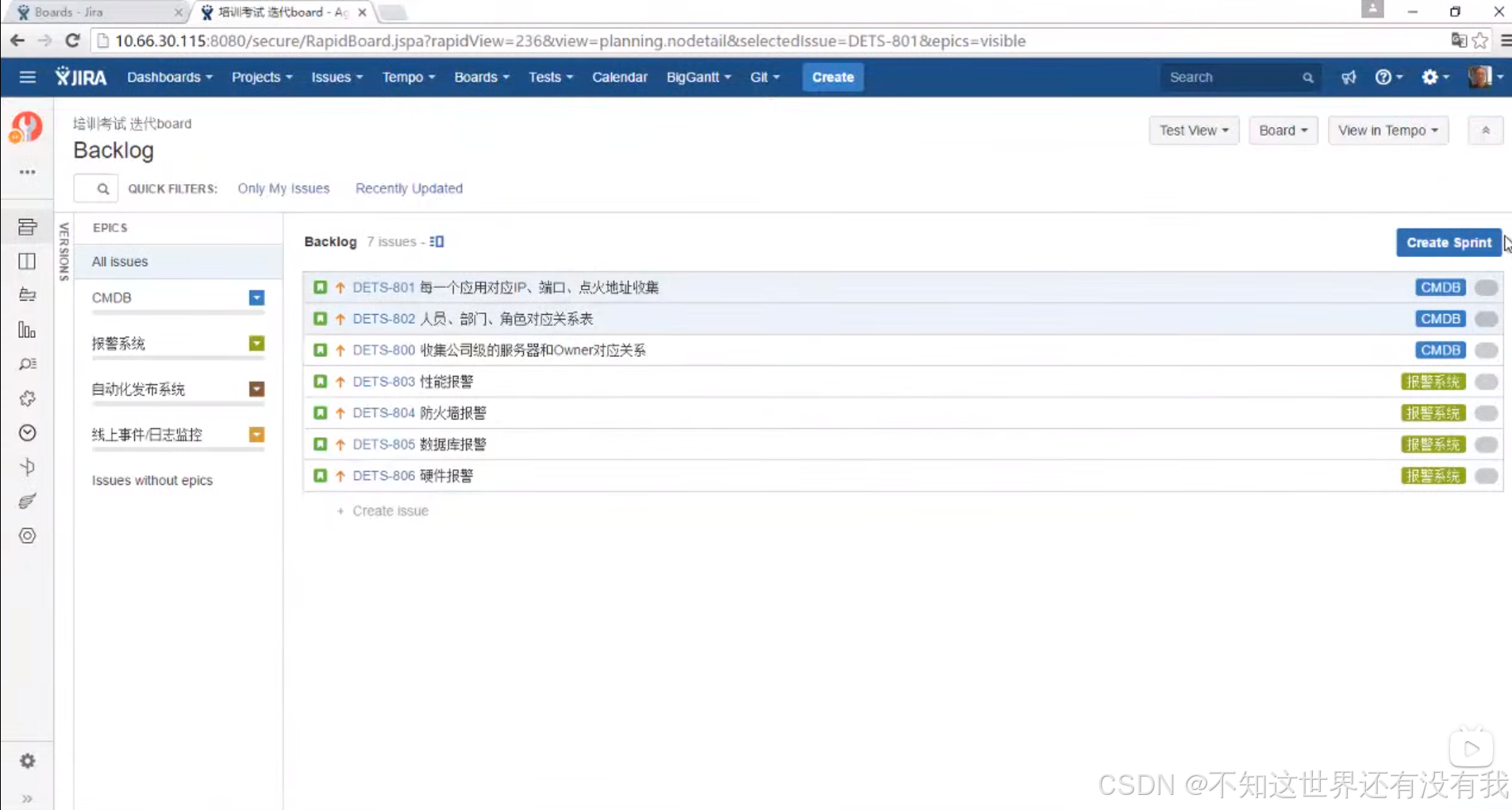
5、创建版本(Version)
Create导航下面,选择Version,选择版本启动结束时间
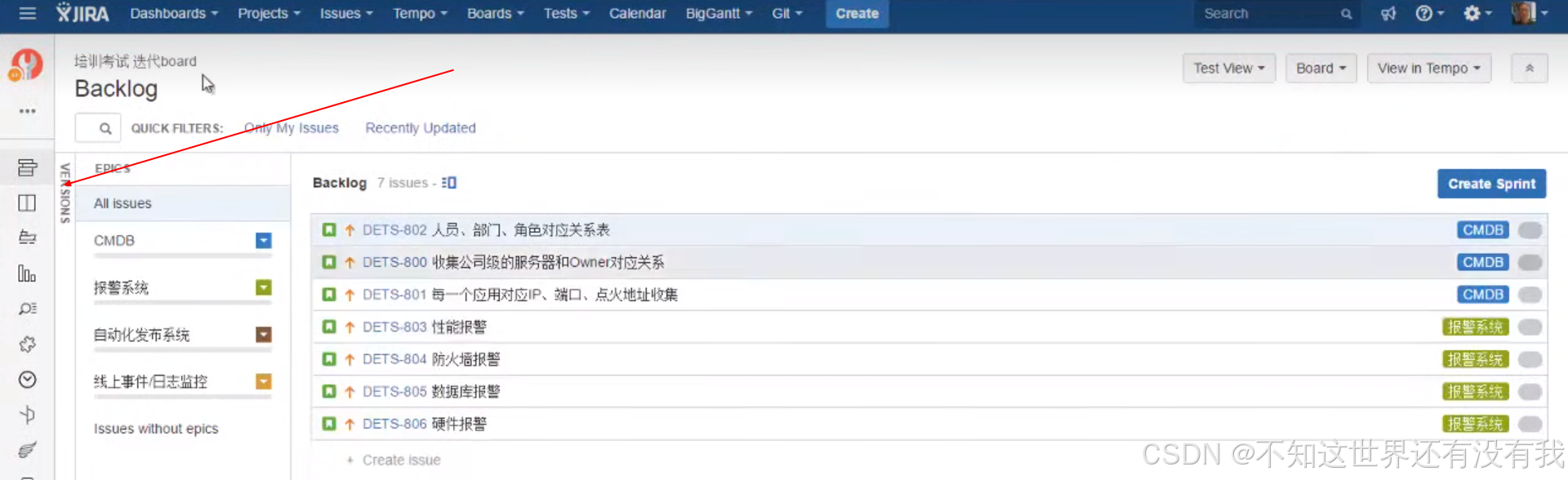
拖动需求至版本中
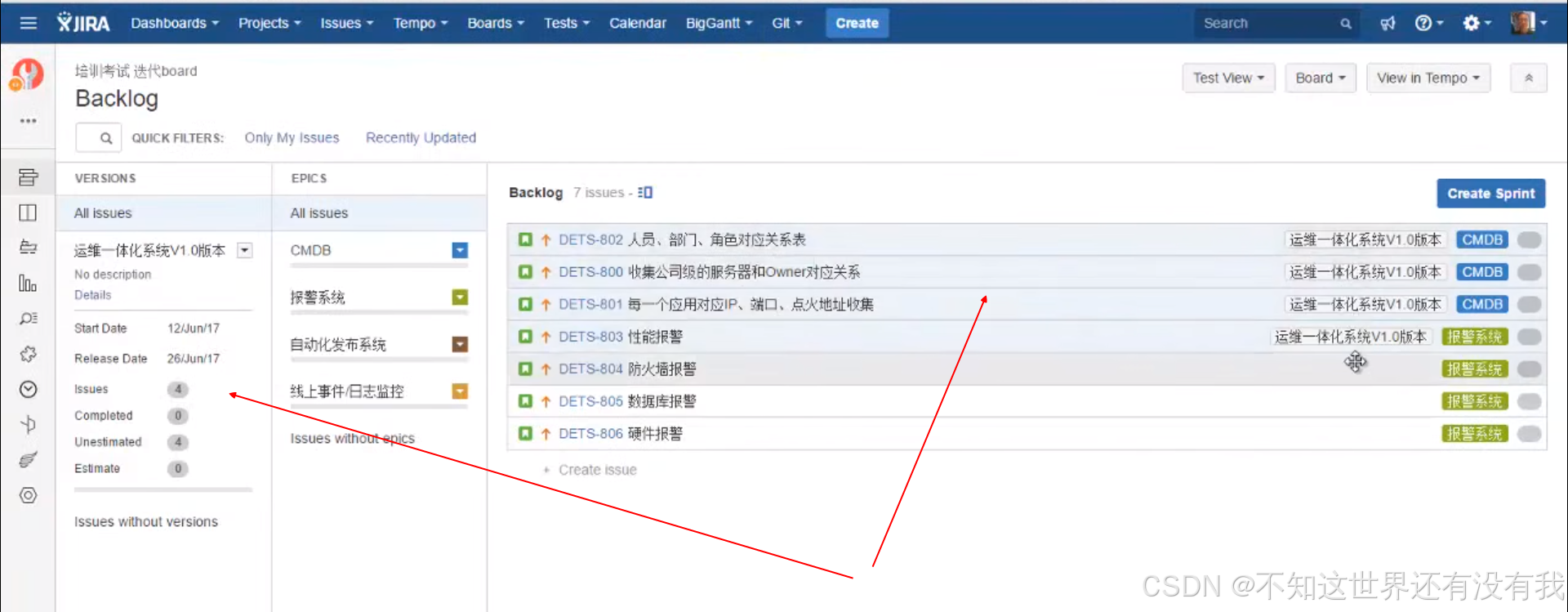
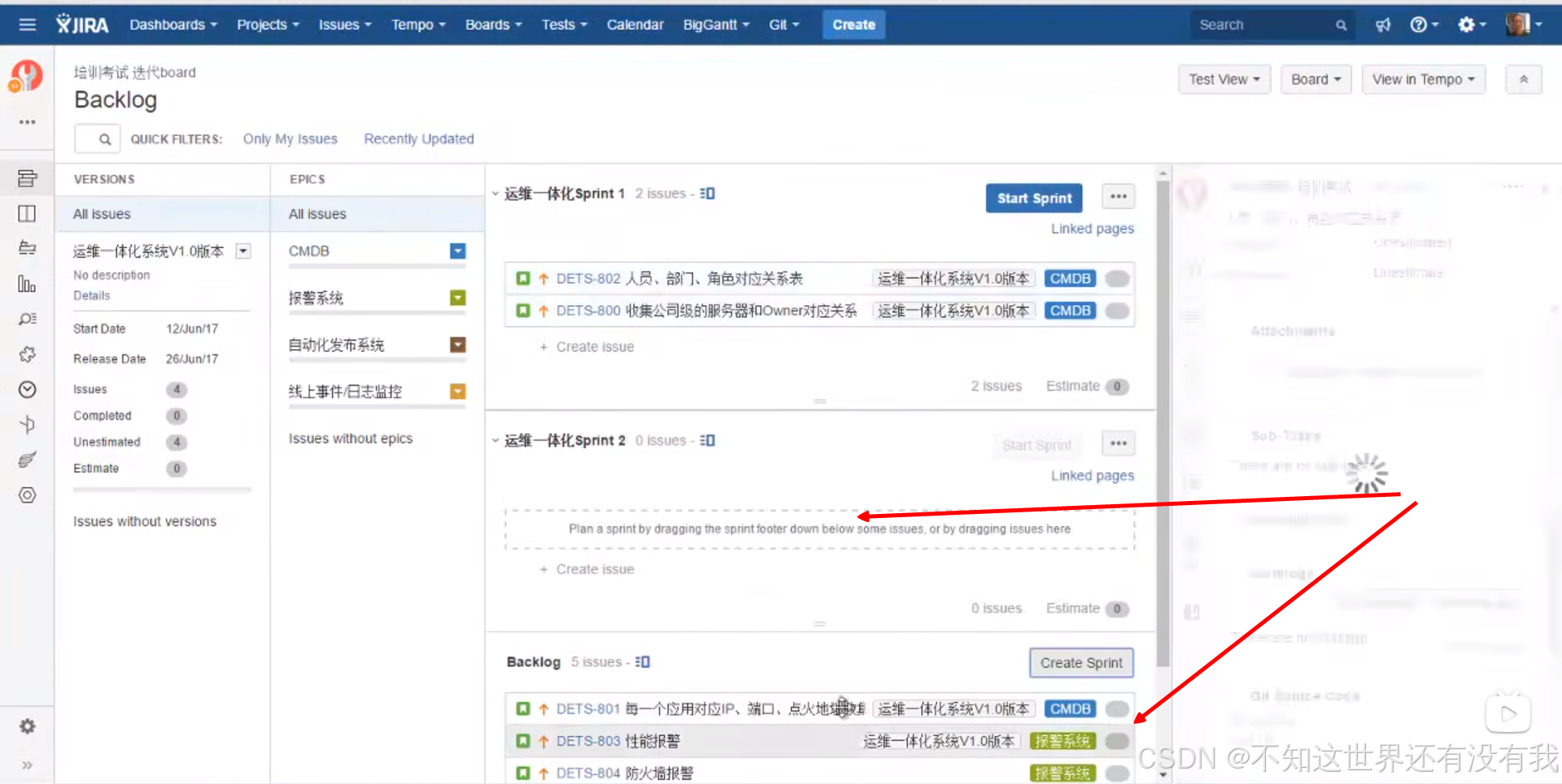
6、创建迭代(Sprint)
创建迭代
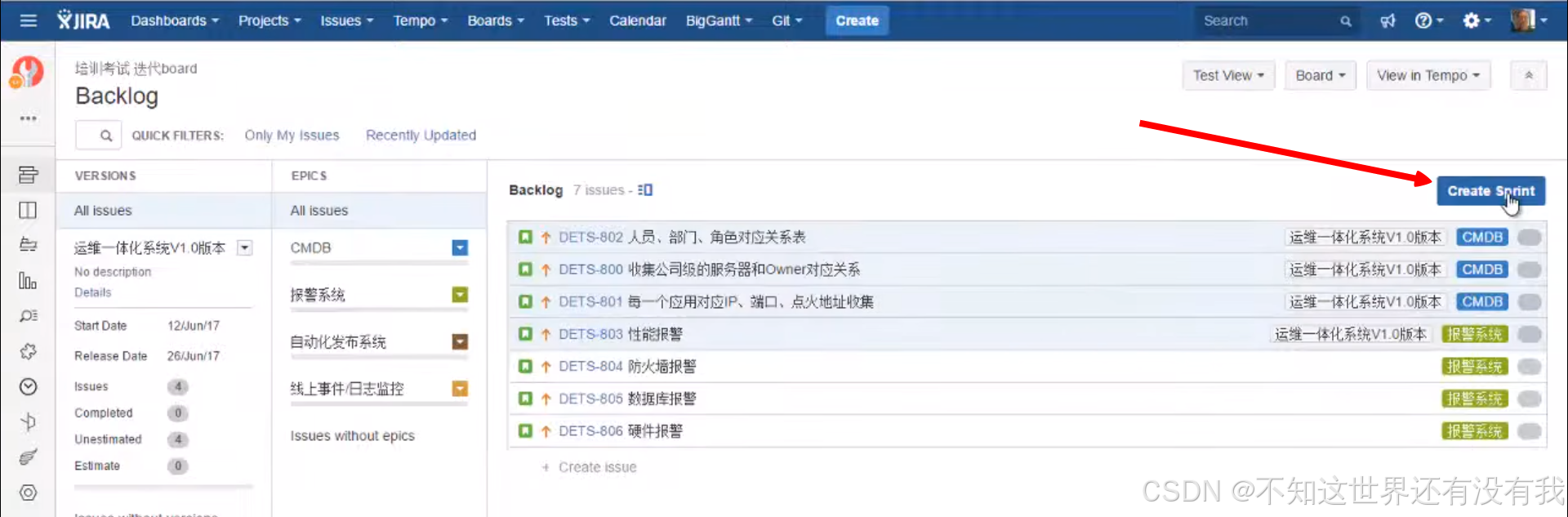
选择迭代需要完成的Story,鼠标右键添加至对应的迭代1或者迭代2
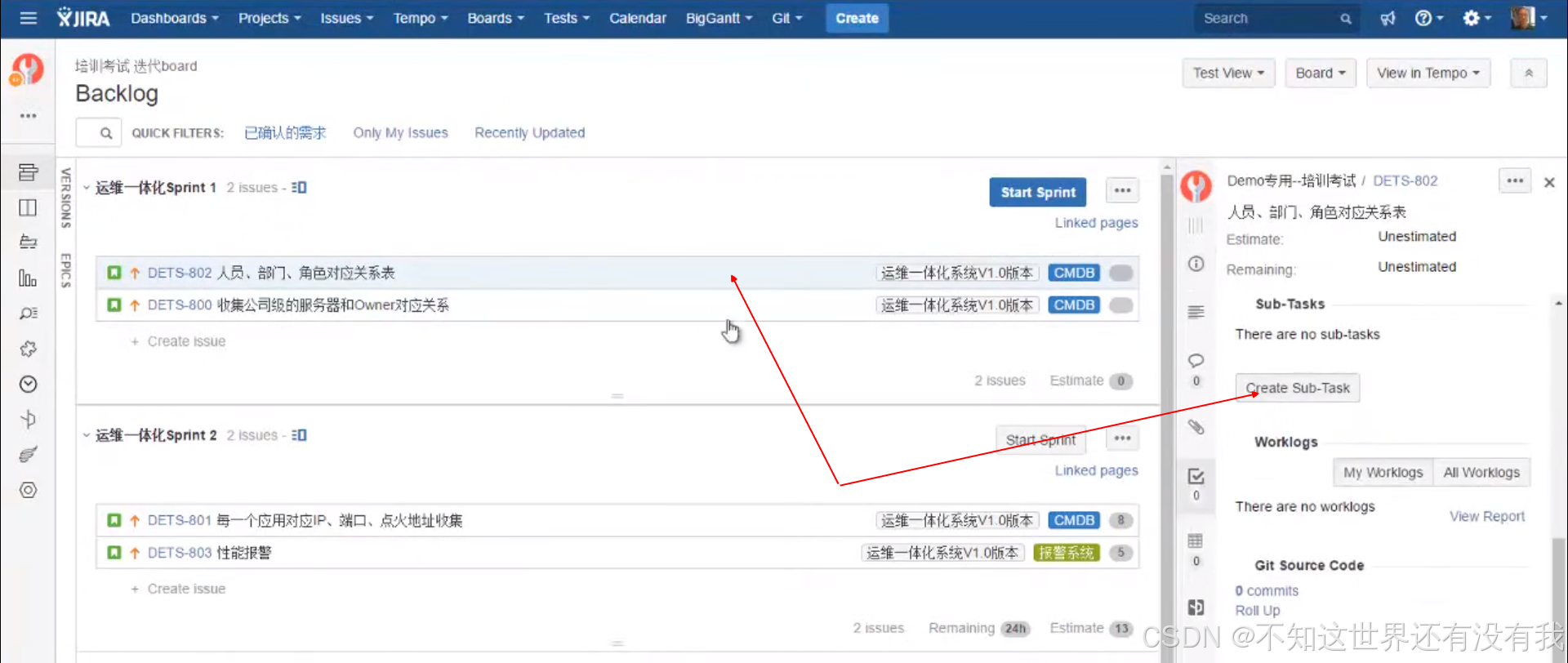
7、需求拆分(Sub-Task)
选择一个需求(Story),点击“Create Sub-Task”,拆分任务
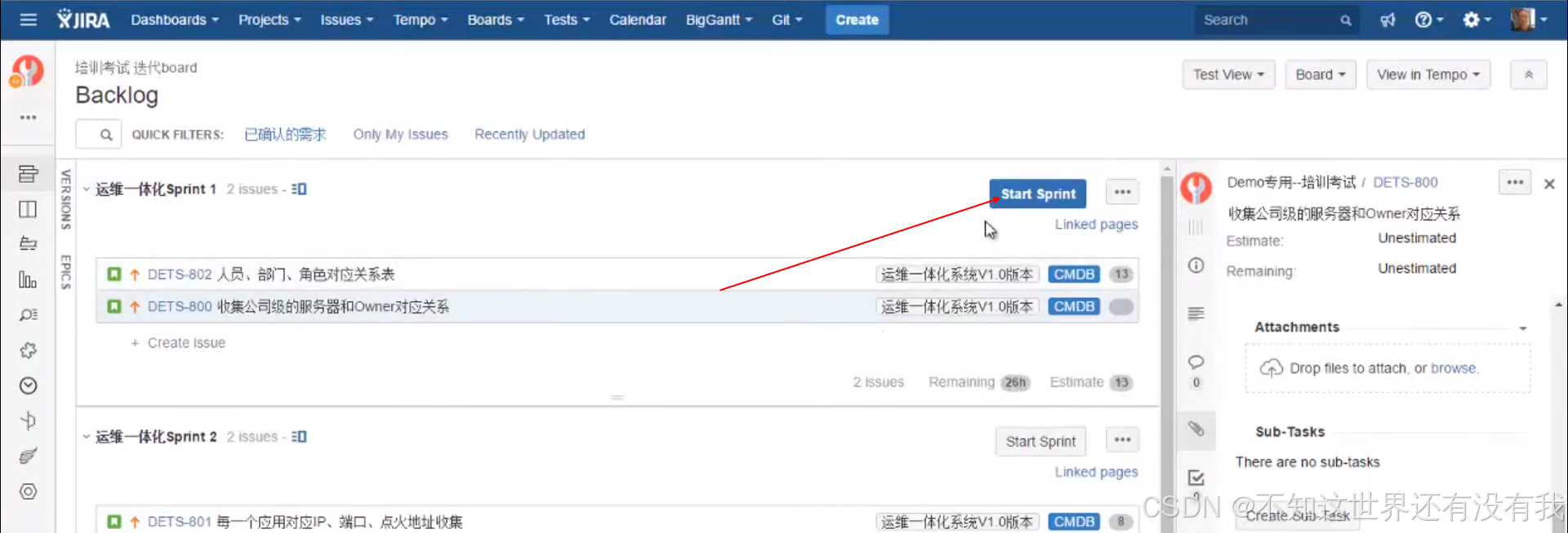
8 、启动迭代
启动迭代“Start Sprint”
启动后,看板变成Active状态
9、完成设计、开发、测试
团队成员,拖动任务至In Progress表示开始完成工作
团队成员,拖动任务至Done表示已完成工作
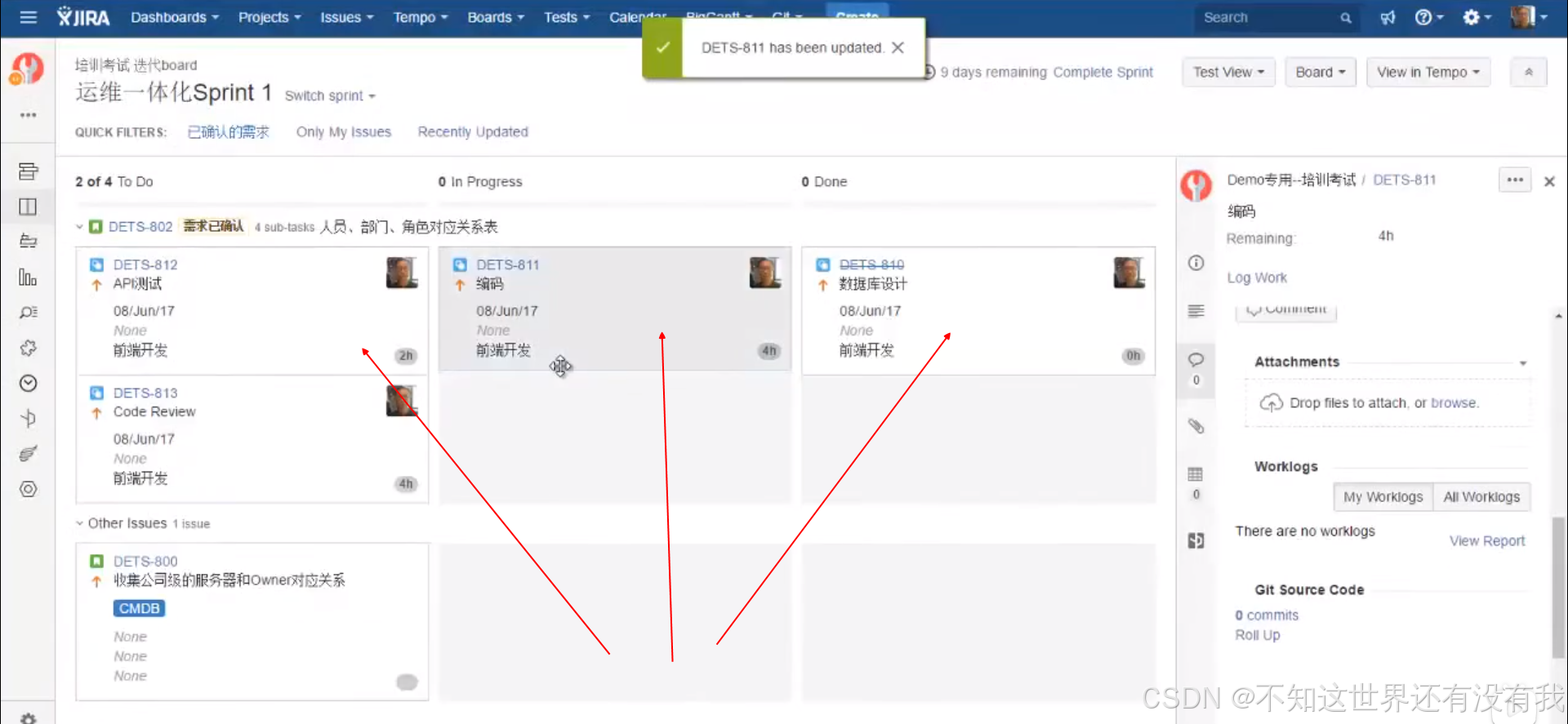
10、测试设计(创建测试用例)
8. Jira&Confluence培训视频 08-Ollie_哔哩哔哩_bilibili
点击Create,创建测试用例,输入Summary用例名称
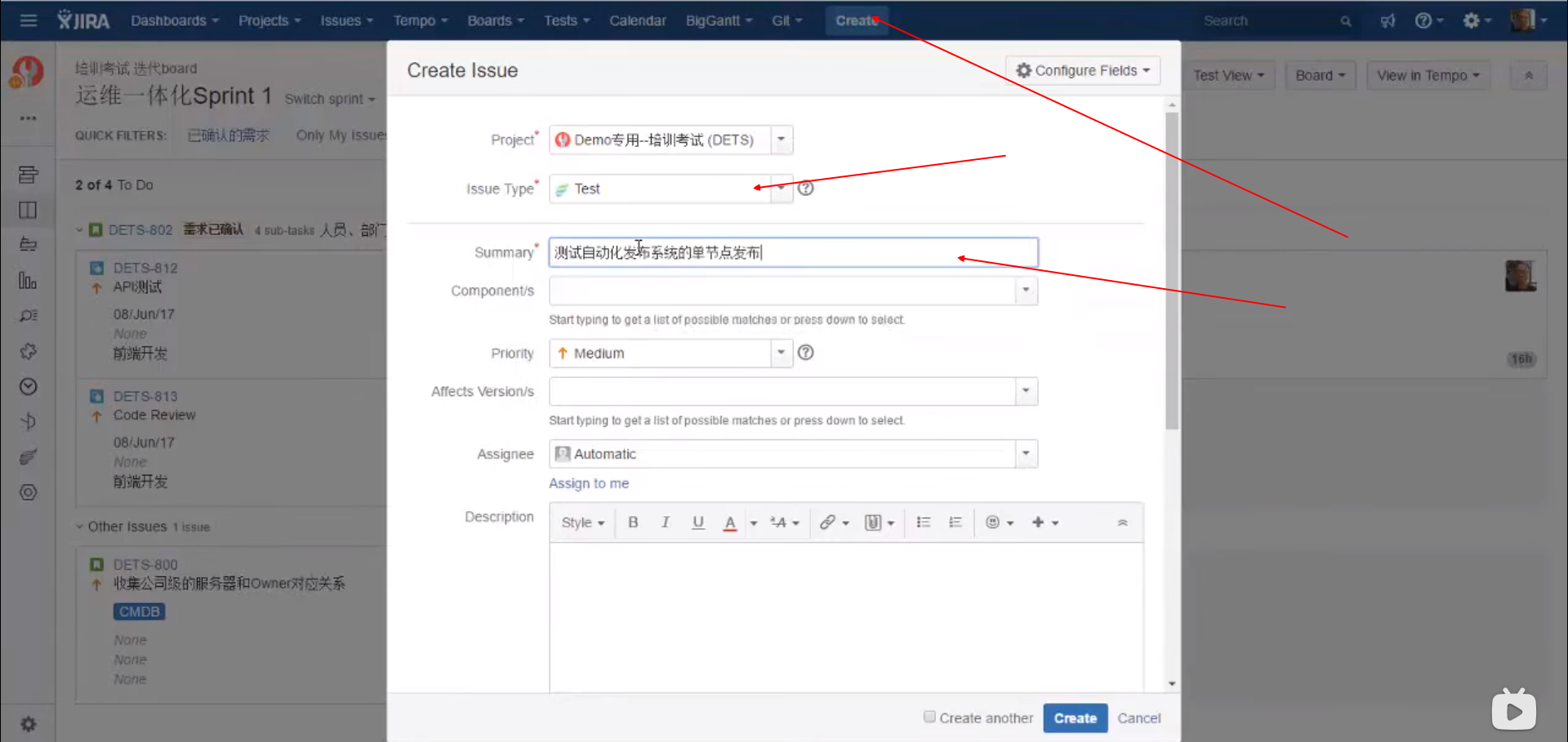
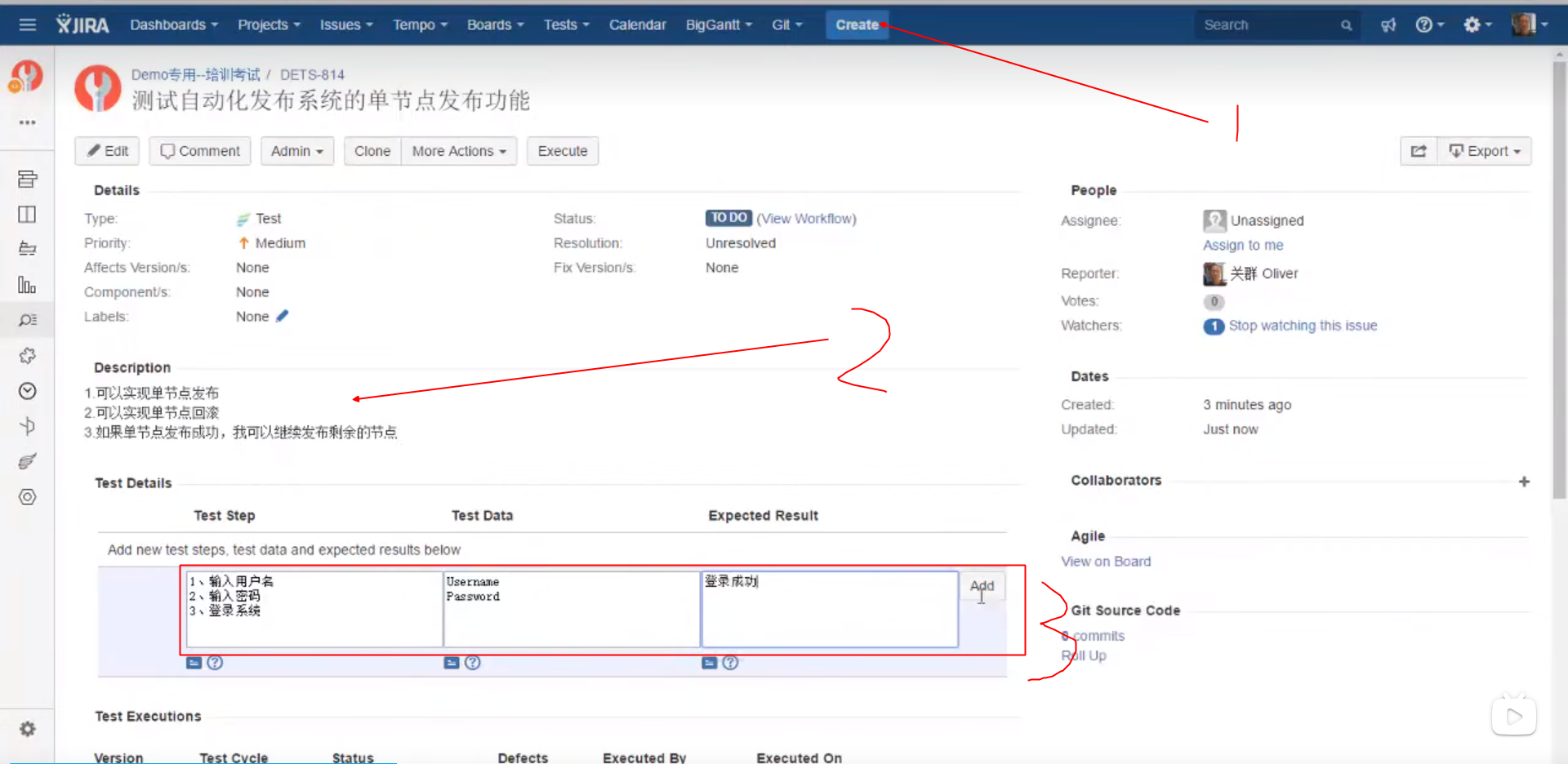
编辑用例描述Description
编辑用例测试步骤Test Step
编辑测试需要的数据Test Data
编辑测试预期结果Expected Result
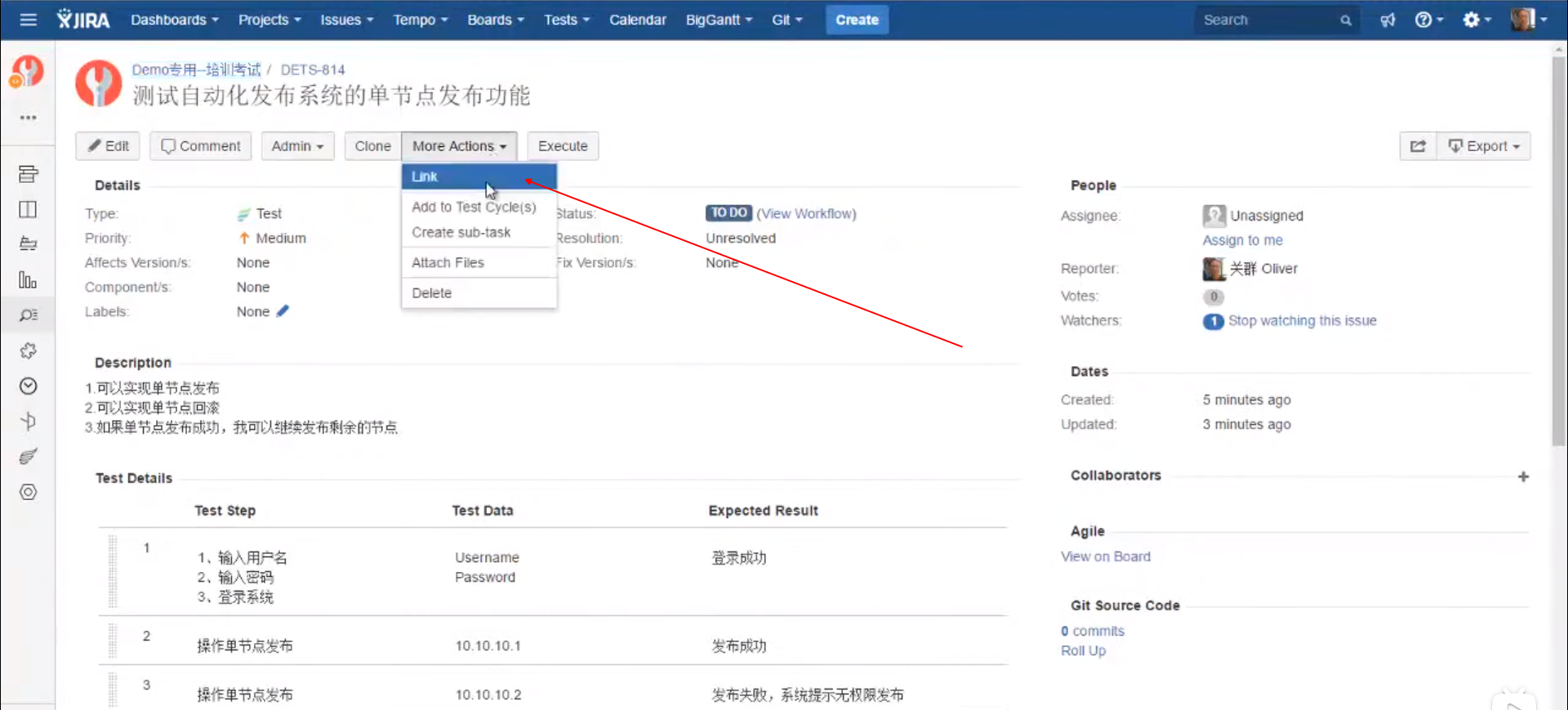
11、测试用例关联用户故事
More Actions ->Link
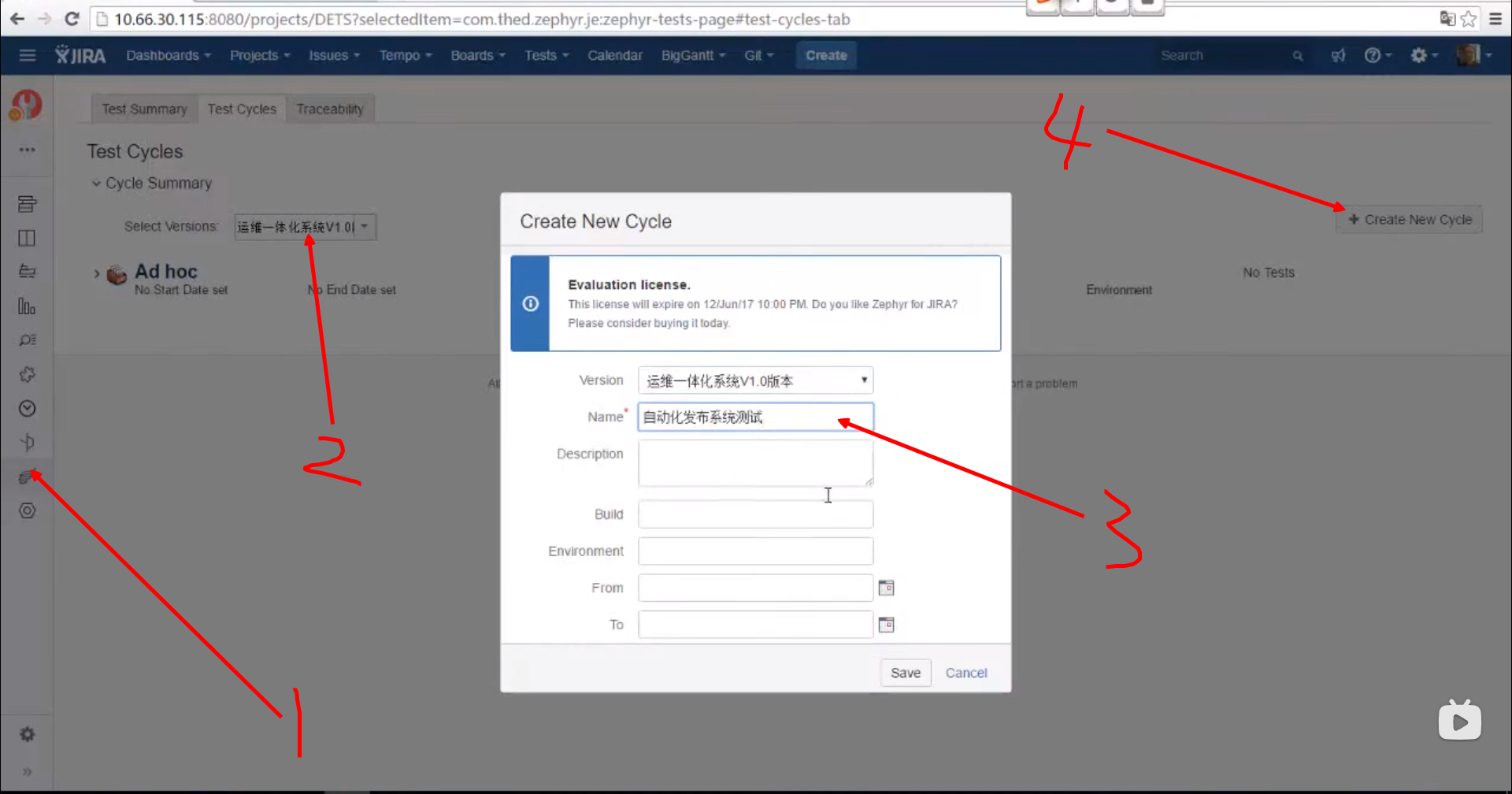
12、创建测试集Test Cycles
1)点击:右侧测试图标
2)选择版本(Select Version)
4)点击创建(Create new Cycle)
3)填写测试集信息
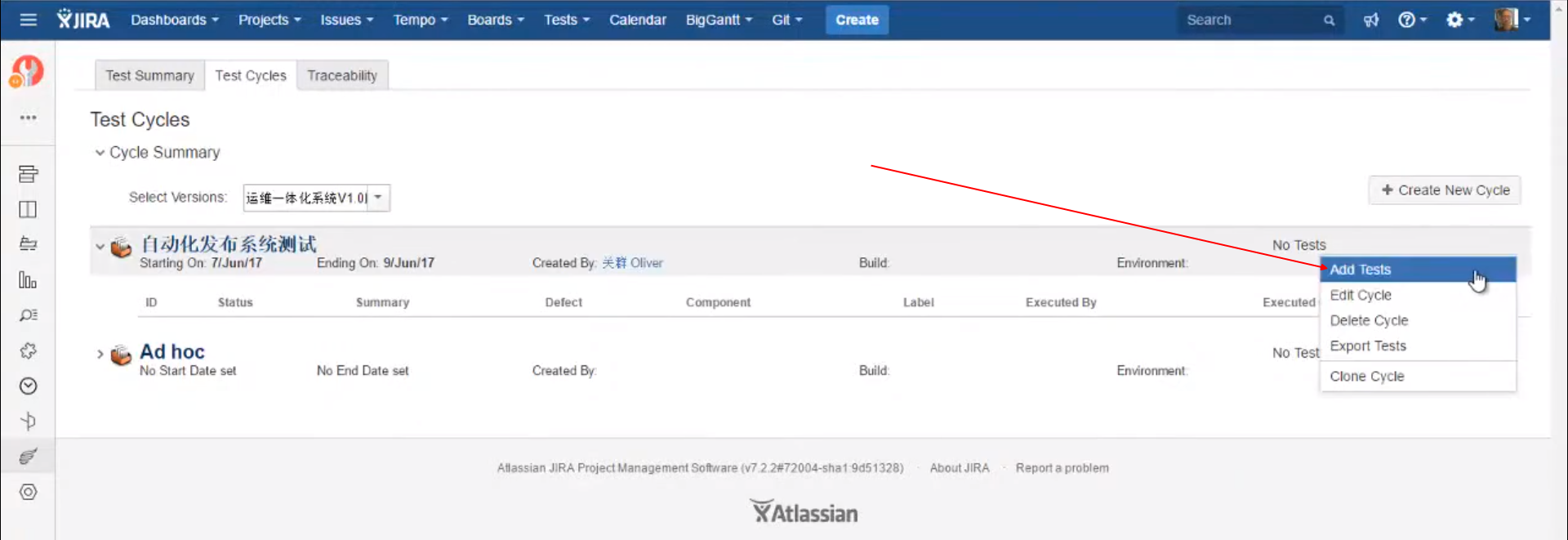
添加测试用例,指派给对应测试人员执行
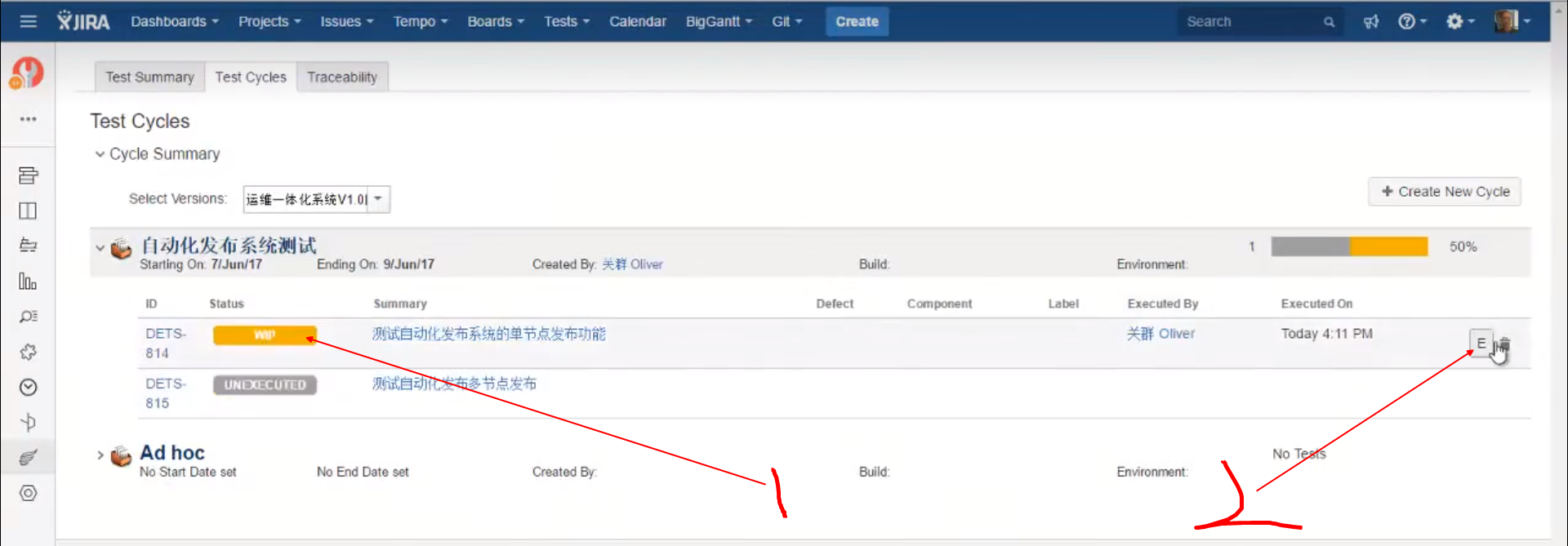
1)用例状态修改:WIP执行中
2)用例执行编辑界面:Execulte Test
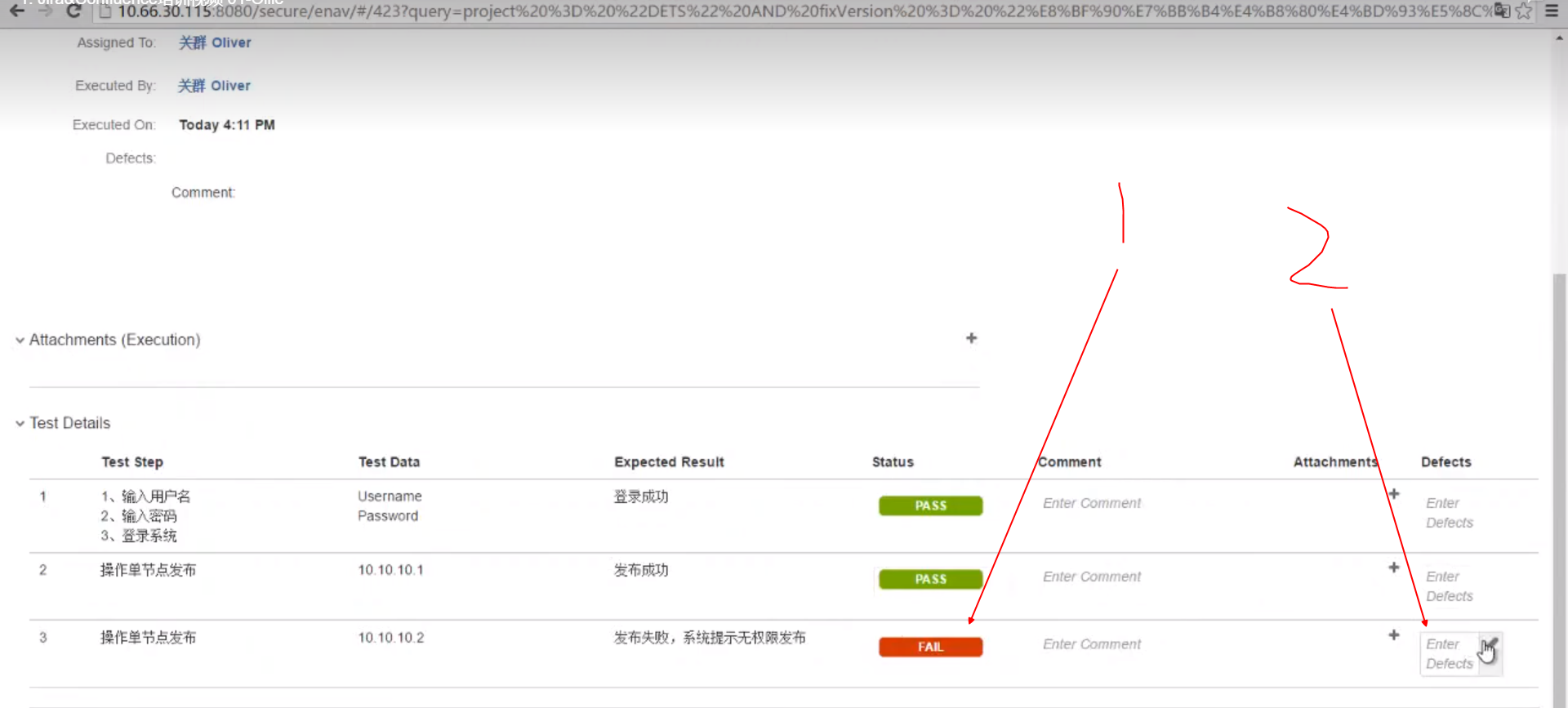
13、测试成功或失败创建Bug
测试成功:Status->PASS
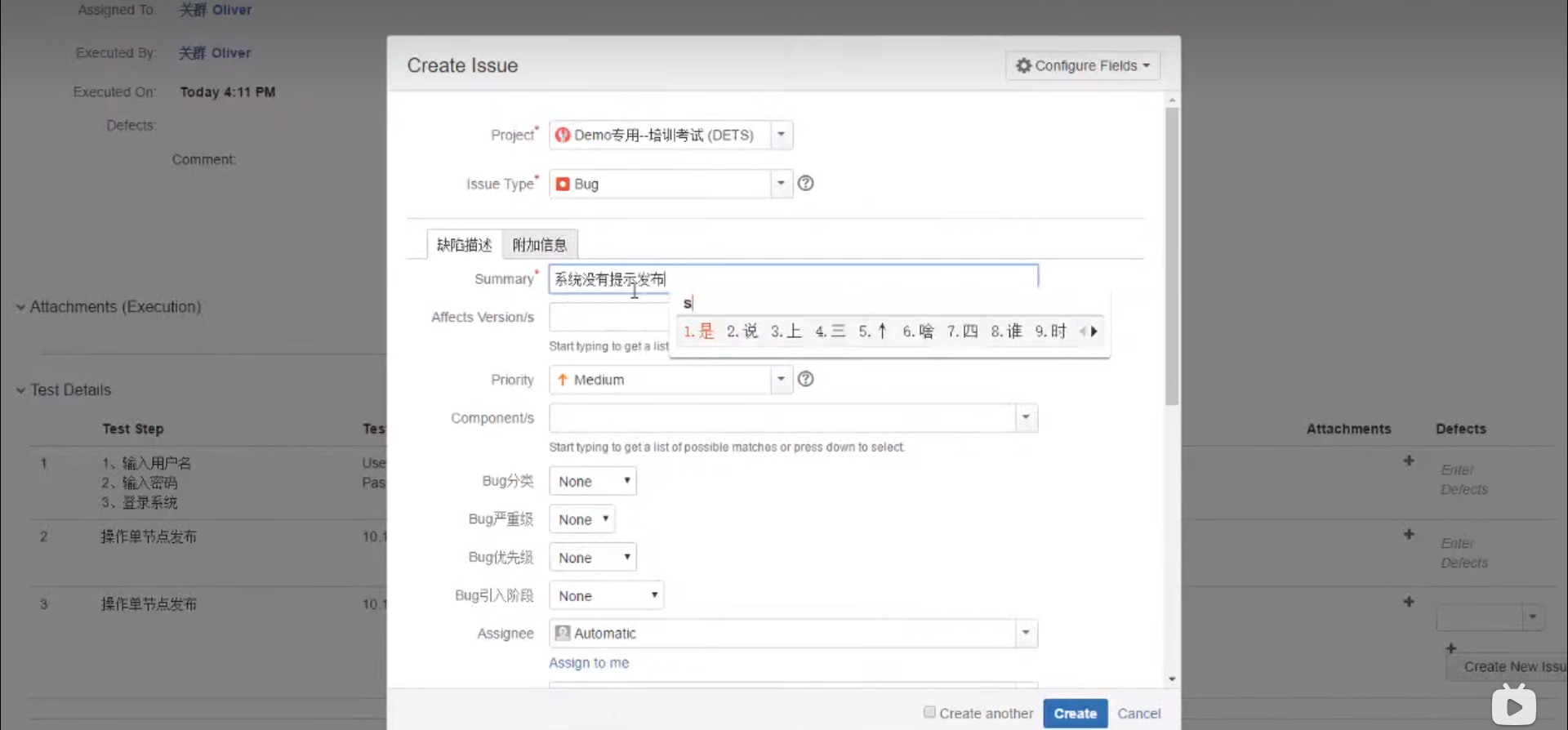
测试失败:创建Bug->Defects
 填写Bug信息:名字、严重级别、优先级、描述
13、Bug编辑、指派
1)Defect
2)选择Bug
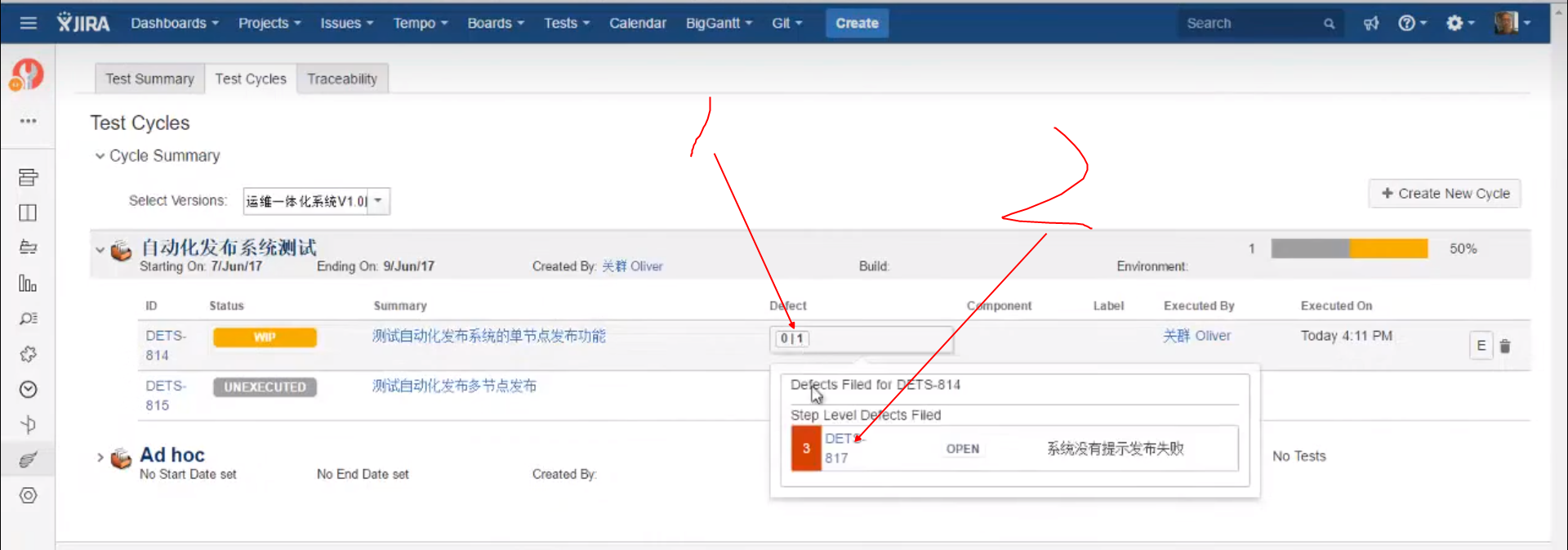
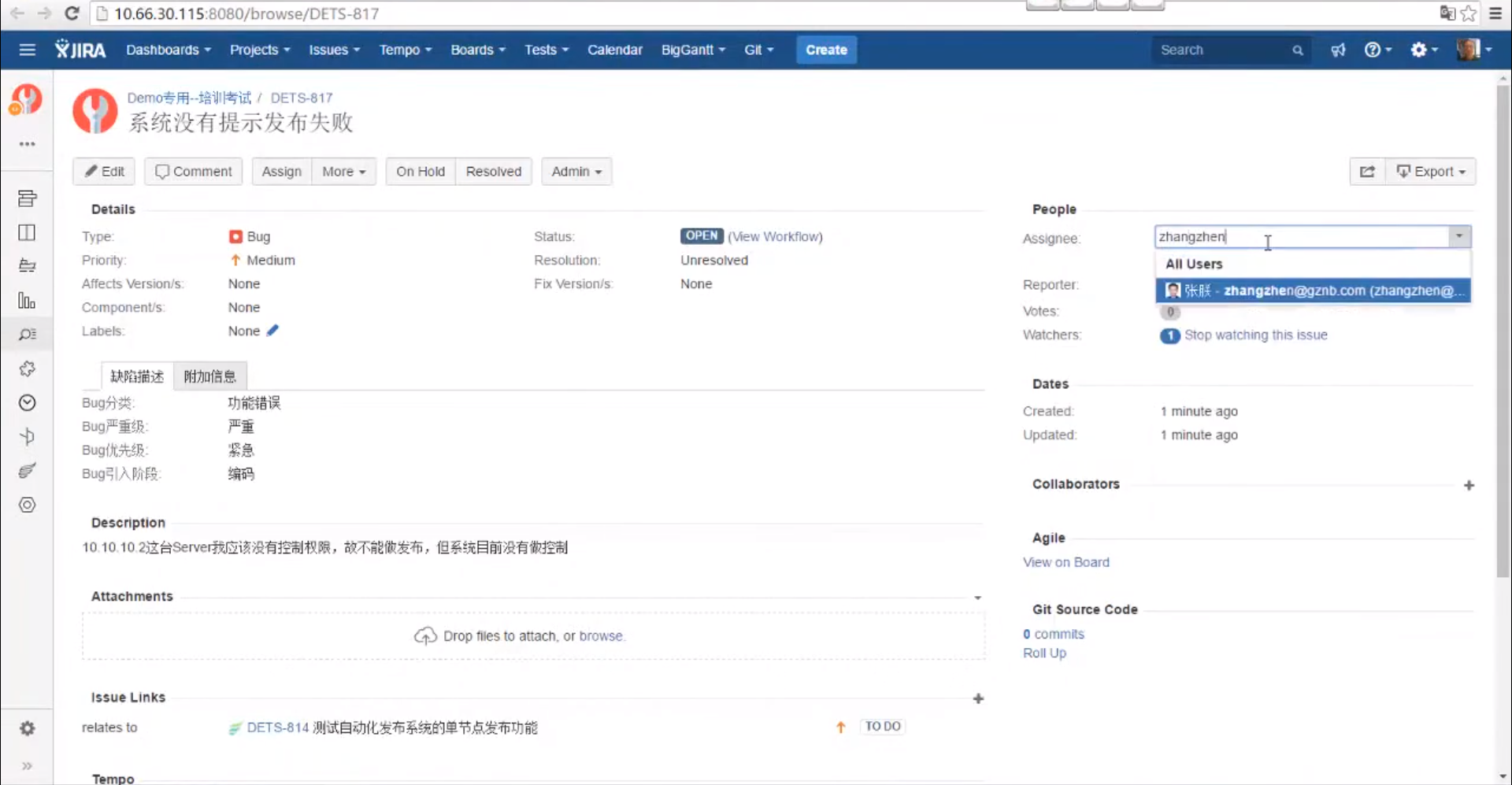
3)指派给xxx,查看Bug进展(View workflow)
六、项目管理功能【重要】
1、面板设置
7. Jira&Confluence培训视频 07-Ollie_哔哩哔哩_bilibili(1分21秒)
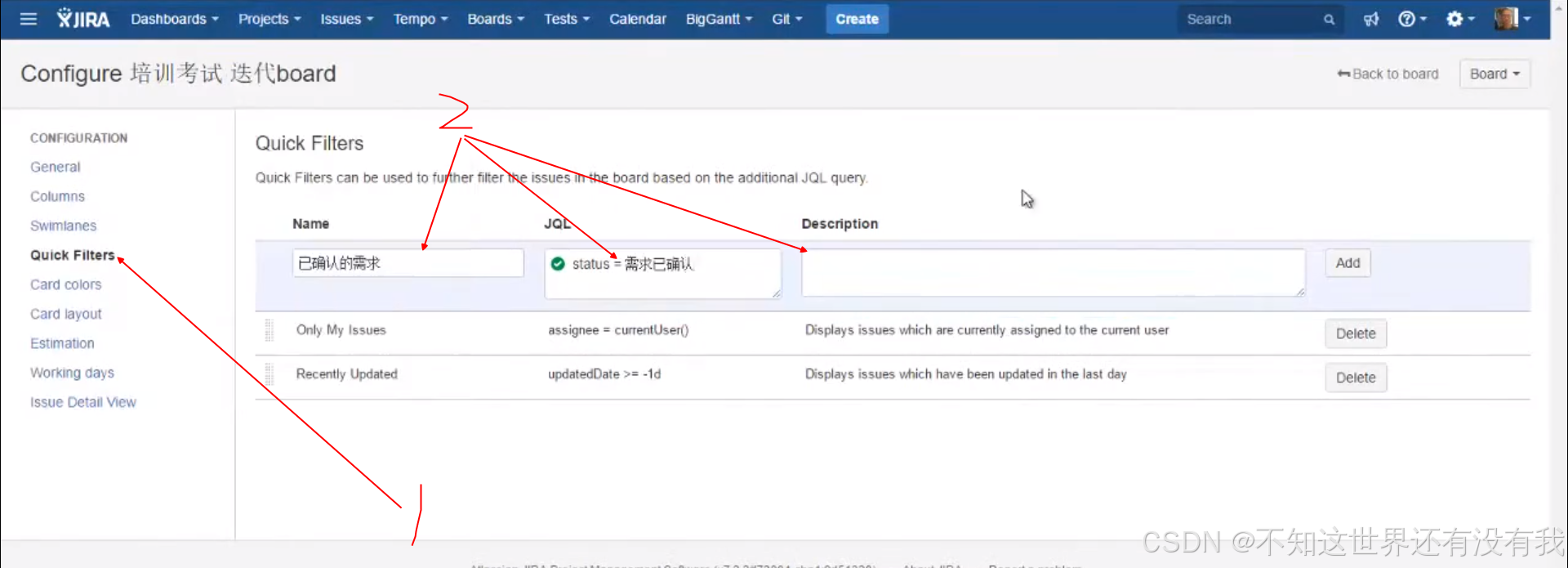
Create导航->Backlog->Board->Configure
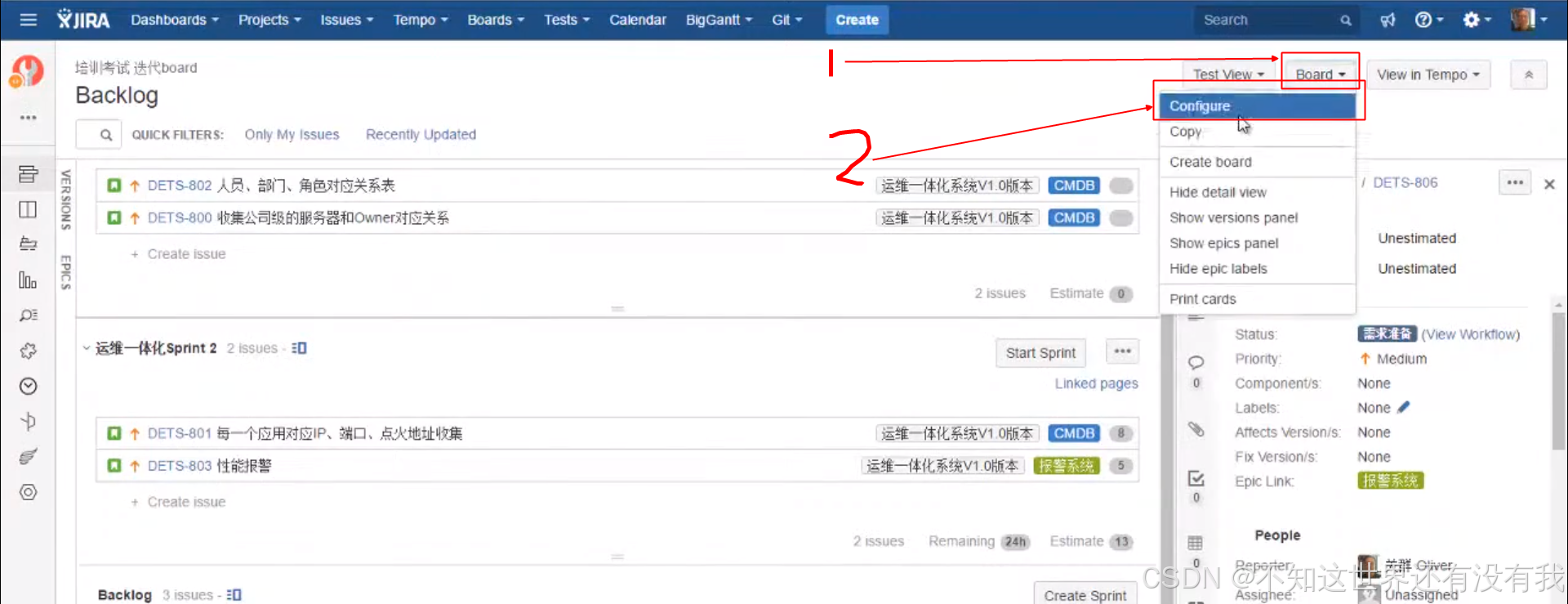
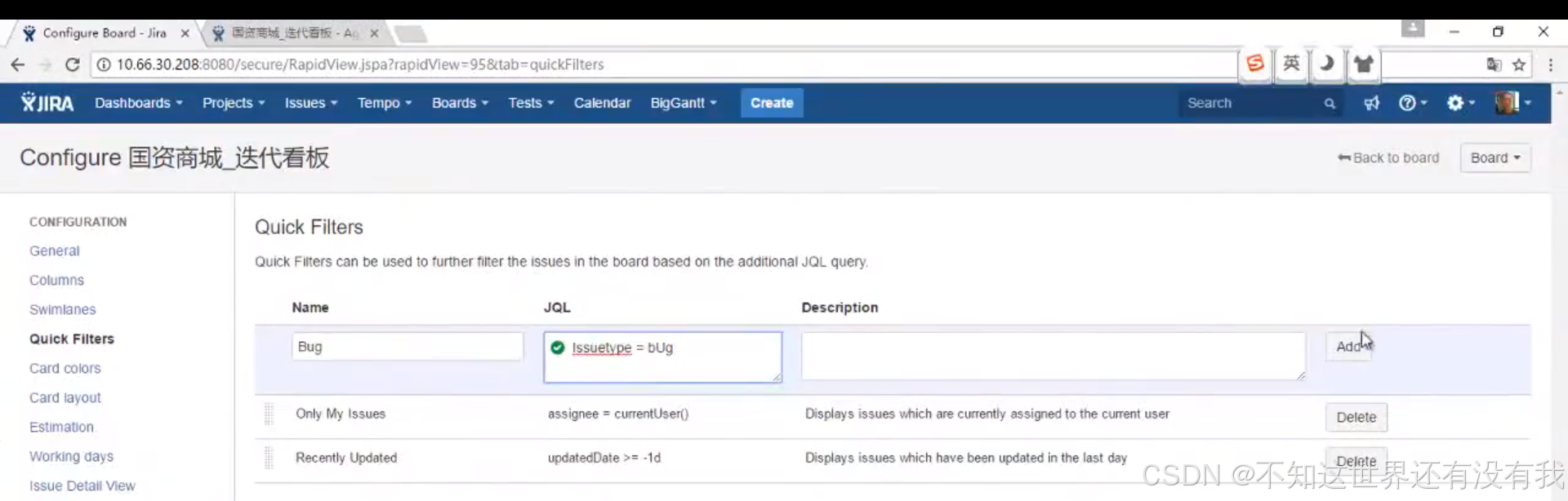
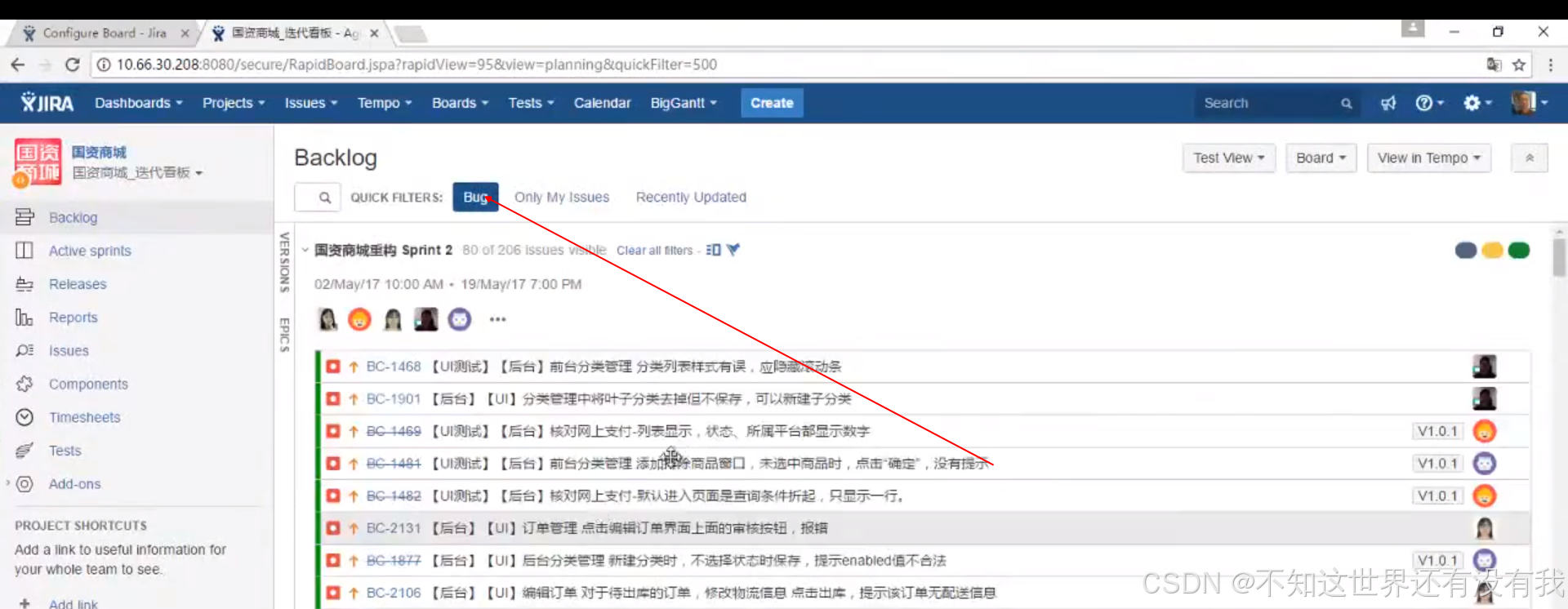
选择Quick Filters,输入name标题、JQL过滤语句,然后点击Add
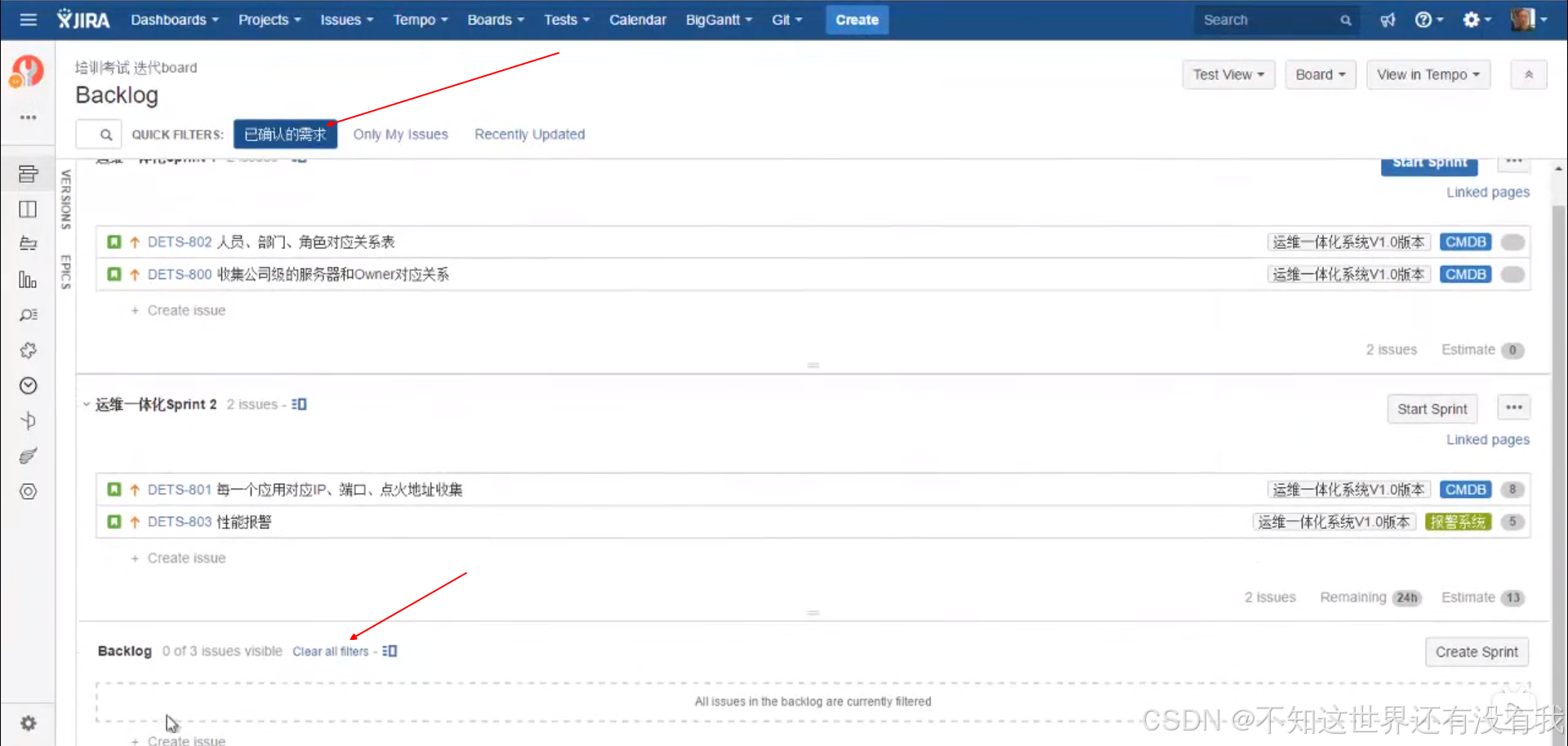
选择进入已确认的需求,此时过滤显示已确认的需求
点击Clear all filters清除过滤条件,就进入全部需求
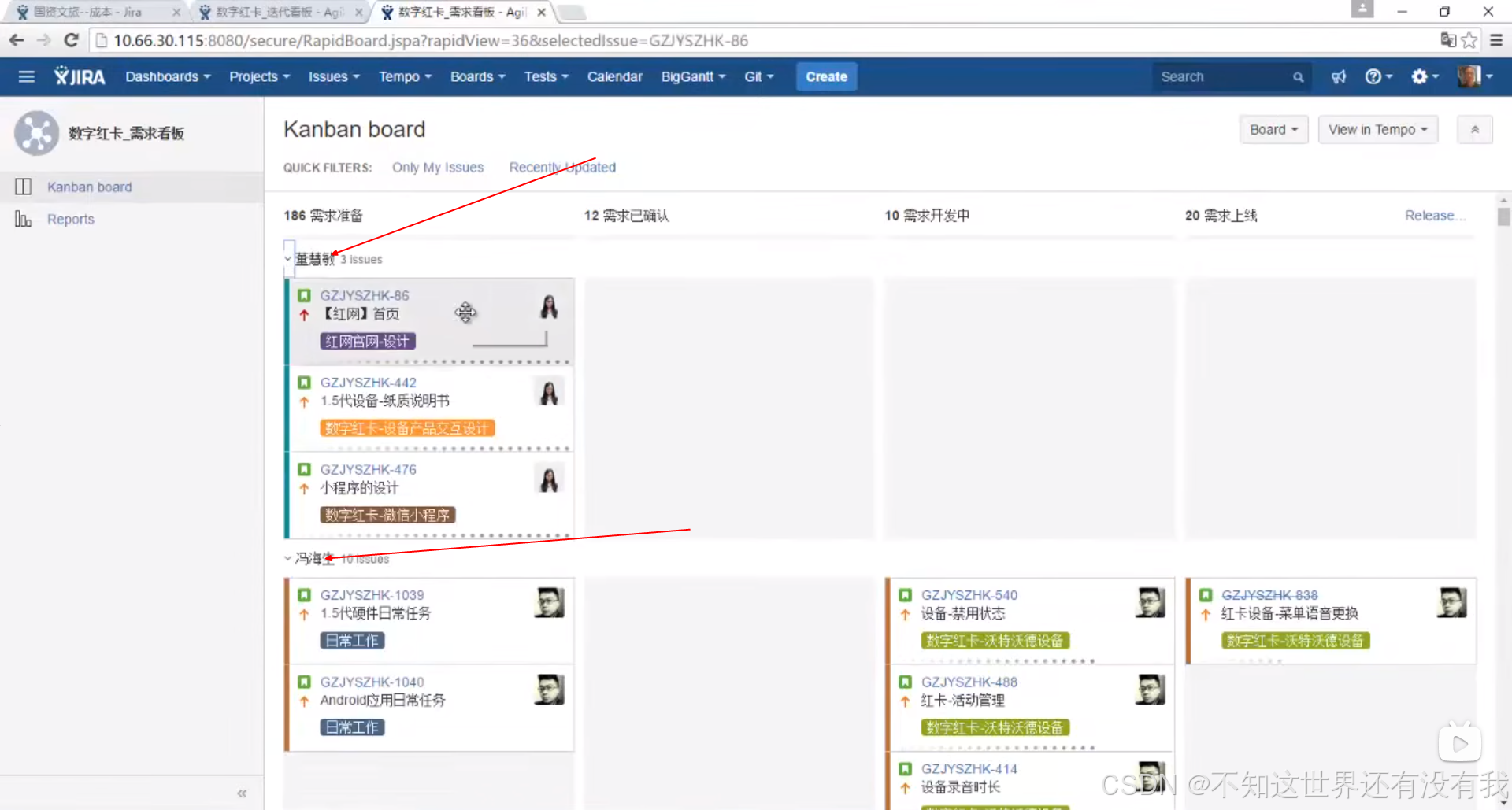
2、需求管理看板(产品团队)
6. Jira&Confluence培训视频 06-Ollie_哔哩哔哩_bilibili(第40秒)
以产品经理归类,拖动、编辑、管理需求状态
3、迭代管理看板(开发团队)
6. Jira&Confluence培训视频 06-Ollie_哔哩哔哩_bilibili(第1:40秒)
Backlog:尚未排期的、已排期的业务需求
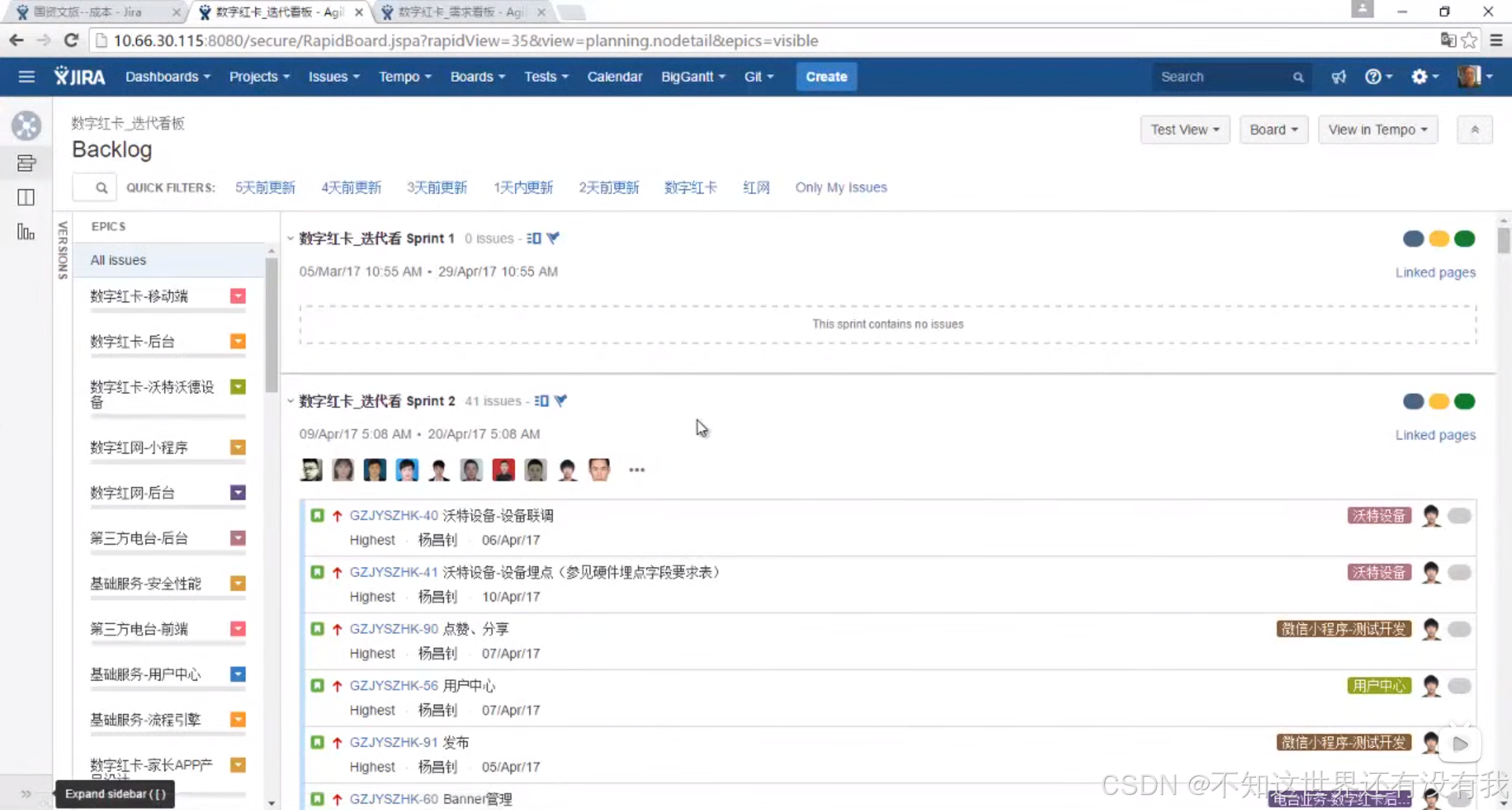
All sprints:已经启动,正在做的需求
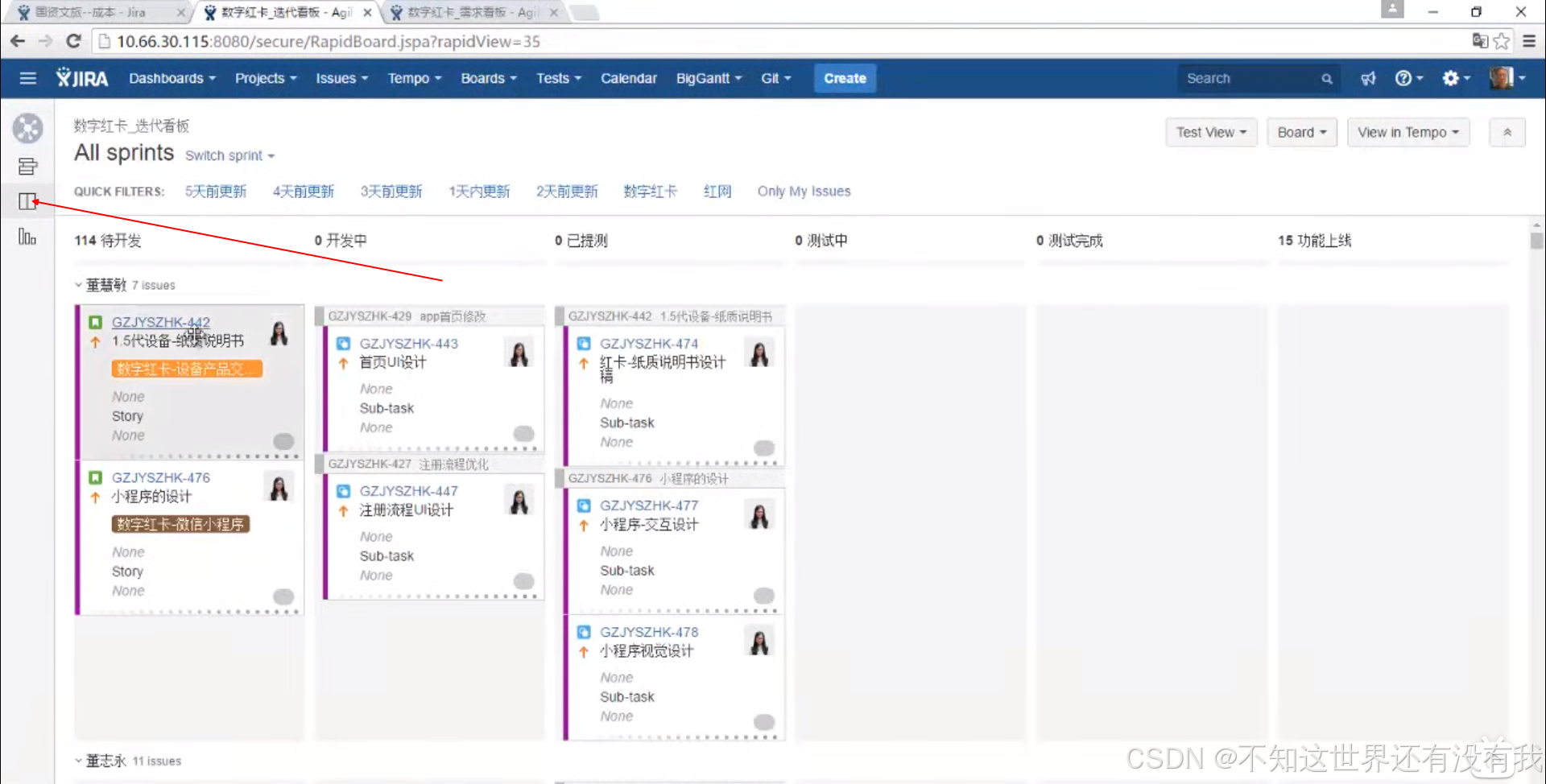
4、查询/导出/批量调整/邮件订阅
9. Jira&Confluence培训视频 09-Ollie_哔哩哔哩_bilibili(10:50秒)
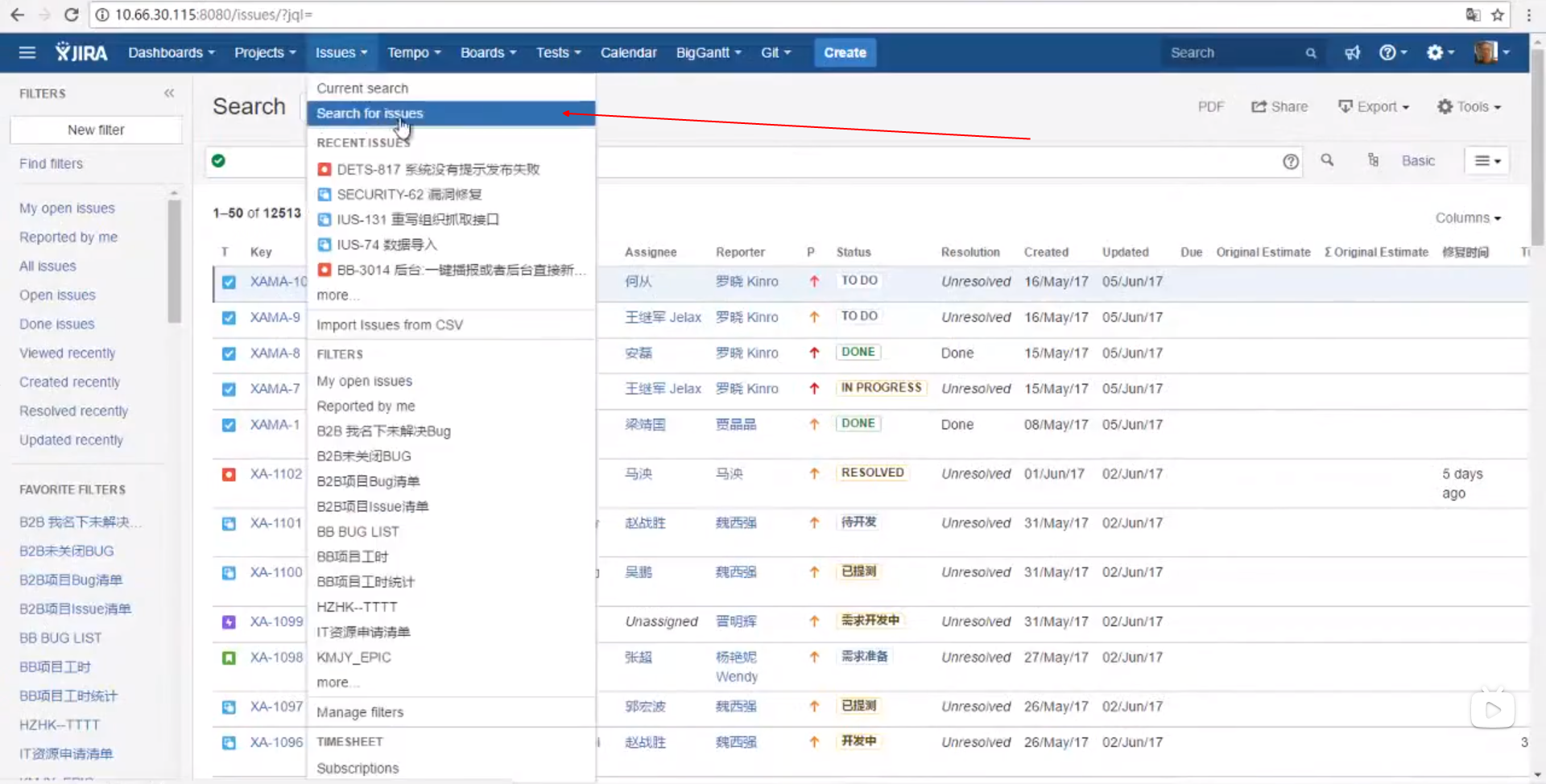
查询:Issues -> Search for issues
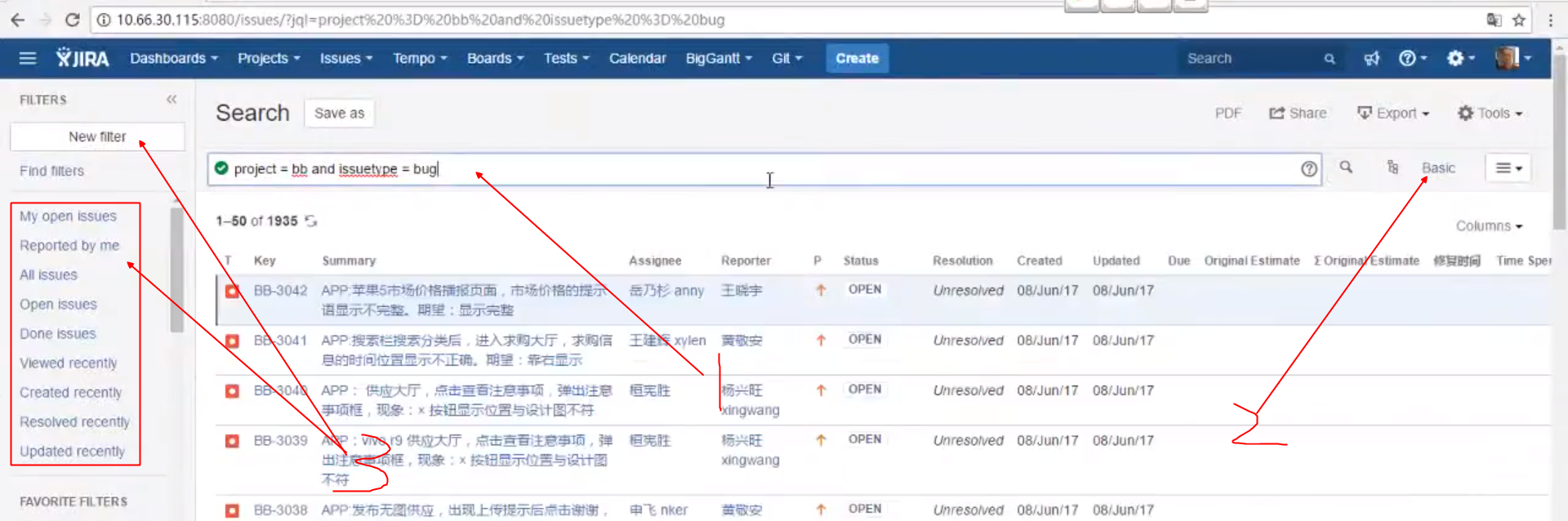
1)查询TQL模式:bb项目的bug
2)查询Basic模式:通过选择条件方式查询
3)快捷查询模式:自定义New filter(也可以用第5条的保存当前查询语句创建)
4)导出表格、word等
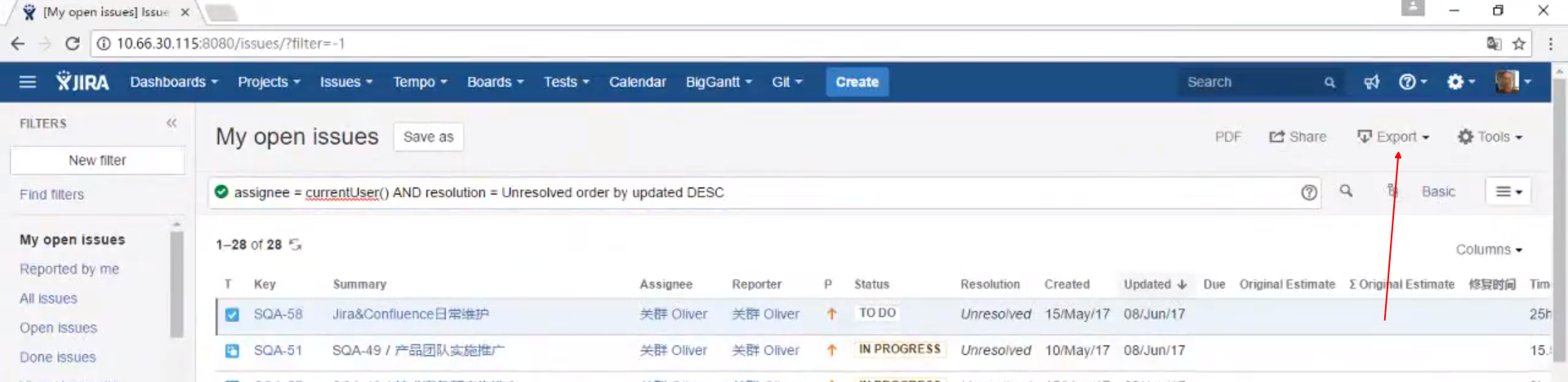
5)保存(Save)当前查询语句,编辑(Detail)语句分享给团队组
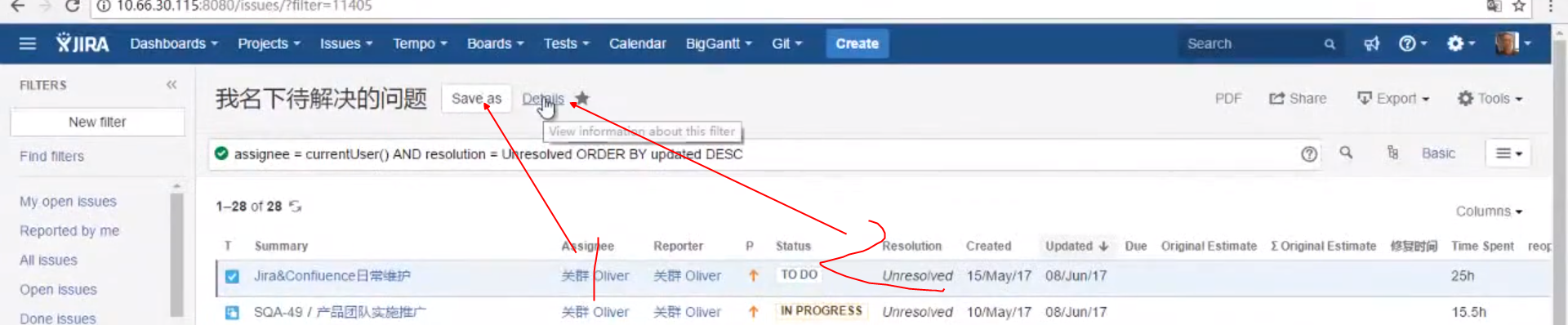
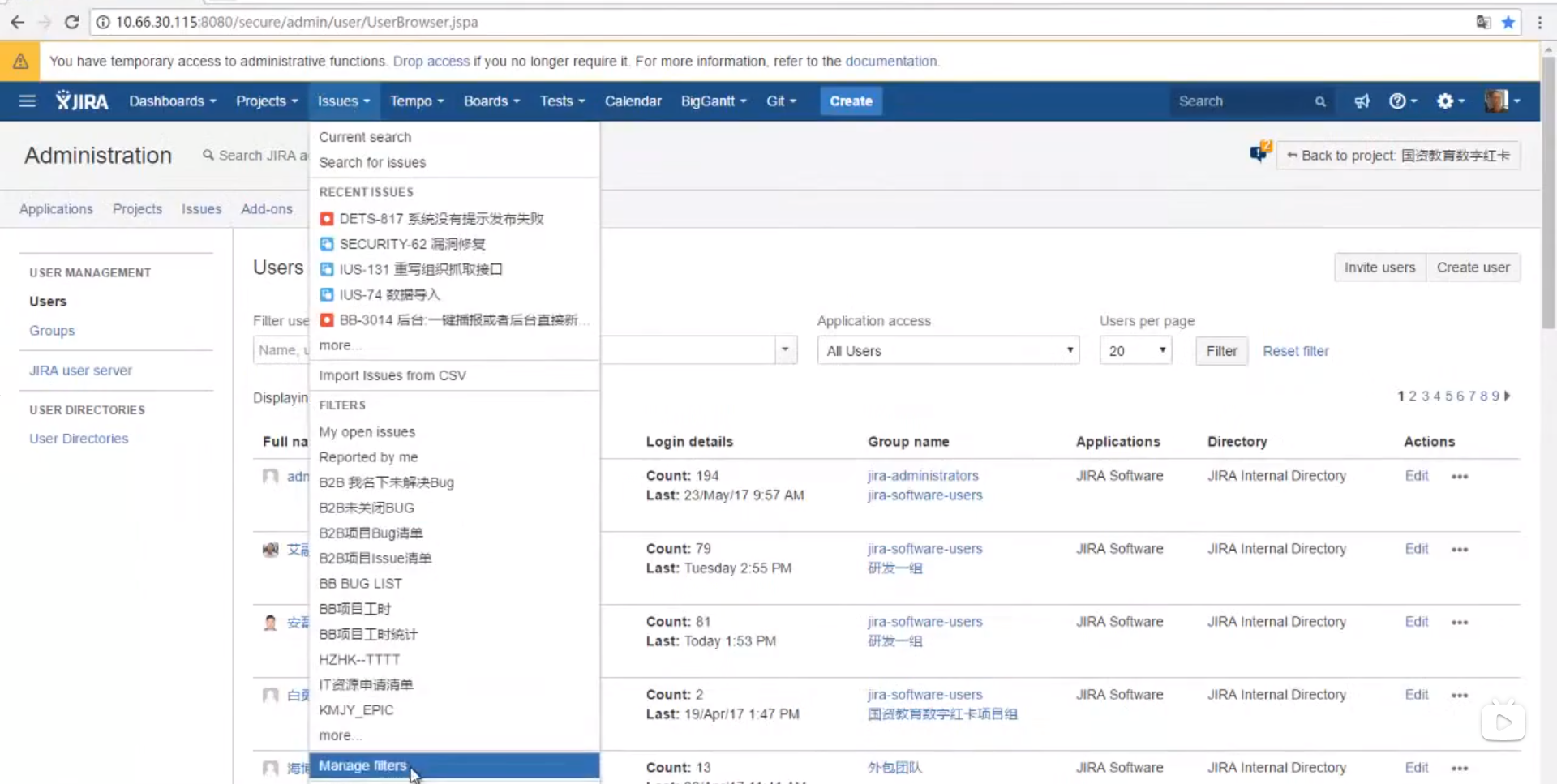
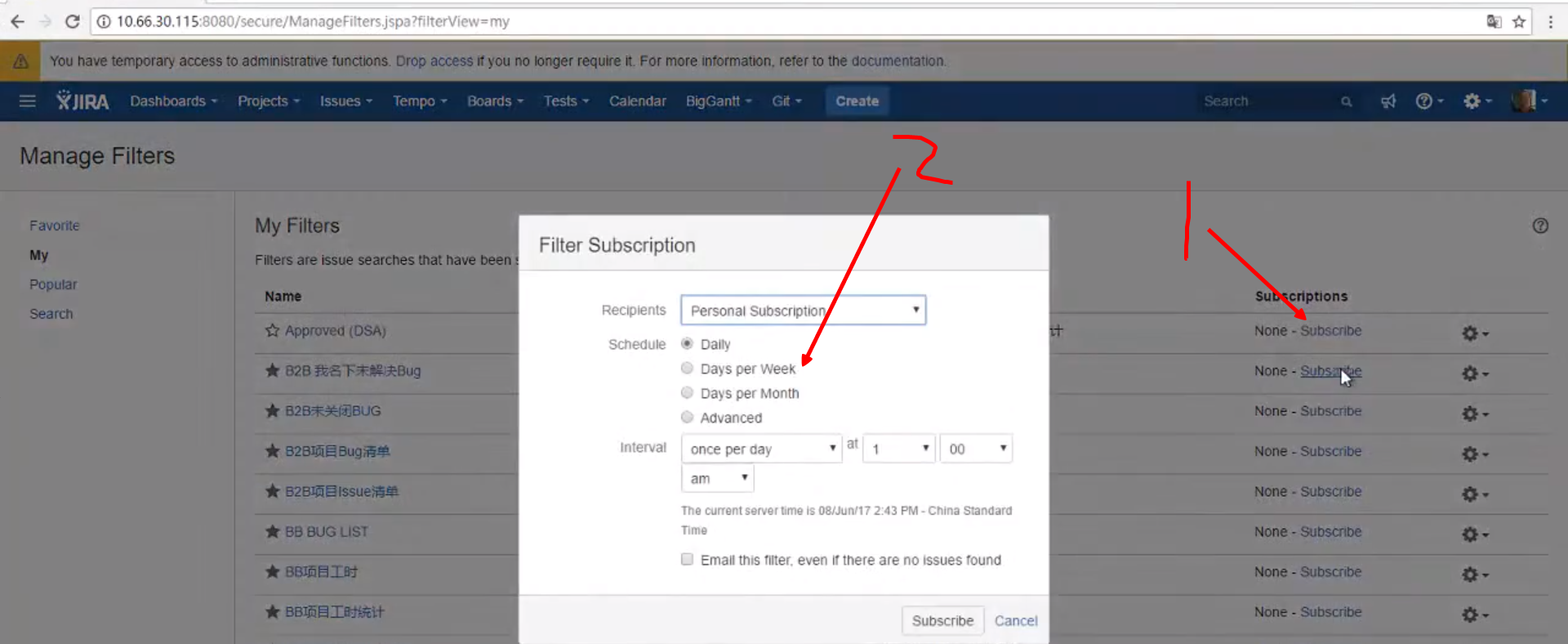
6)邮件订阅(比如想看看每天没有关闭的Bug量,每周进度情况等等)
Issues -> Manage filters
订阅(Subscribe) -> 填写邮件发送的时间、人物等
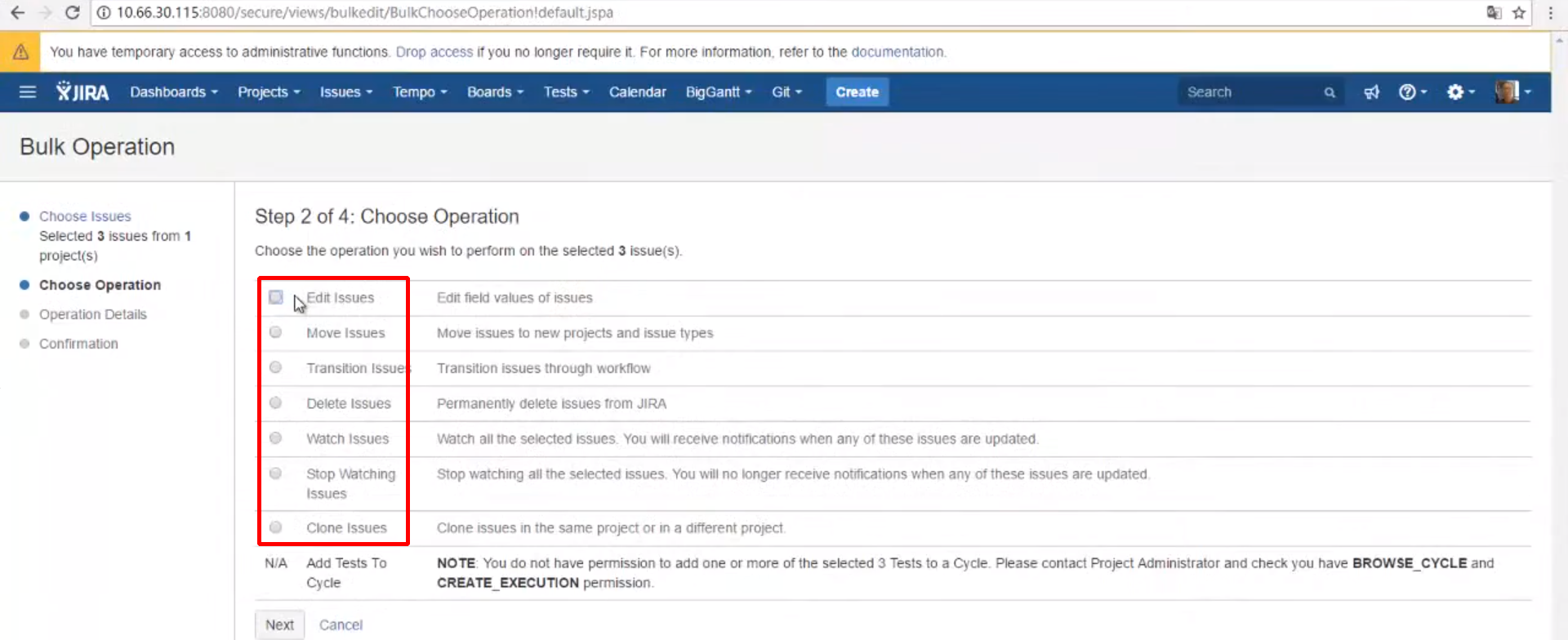
7)批量操作
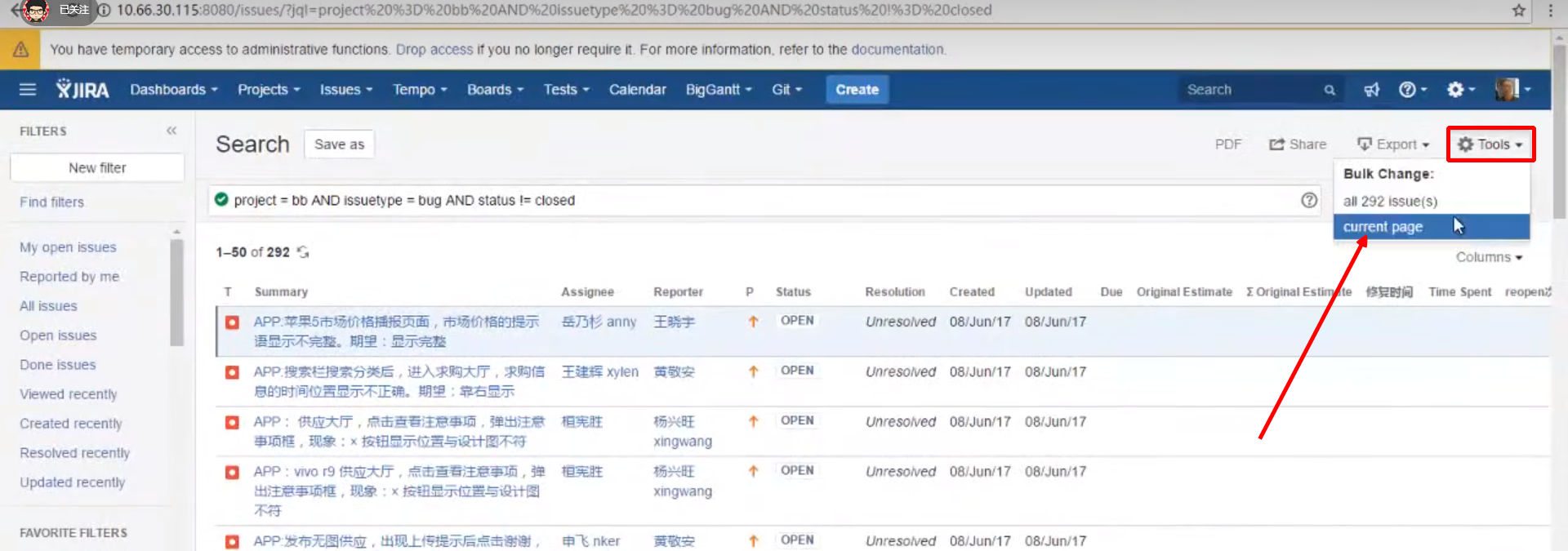
Edit issues:批量调整这些问题的字段信息,比如Bug优先级、解决时间等
Move issues:批量将Bug移到另外项目中
transition issuses:状态修改
Delete Issues:删除
Watch Issues:添加至关注问题列表
Stop Watch:从关注问题中删除
Clone Issues:复制问题
5、仪表板
10. Jira&Confluence培训视频 10-Ollie_哔哩哔哩_bilibili
进度、成本、质量跟踪,问题汇总与查询等
1)已收藏的仪表板:Dashboard
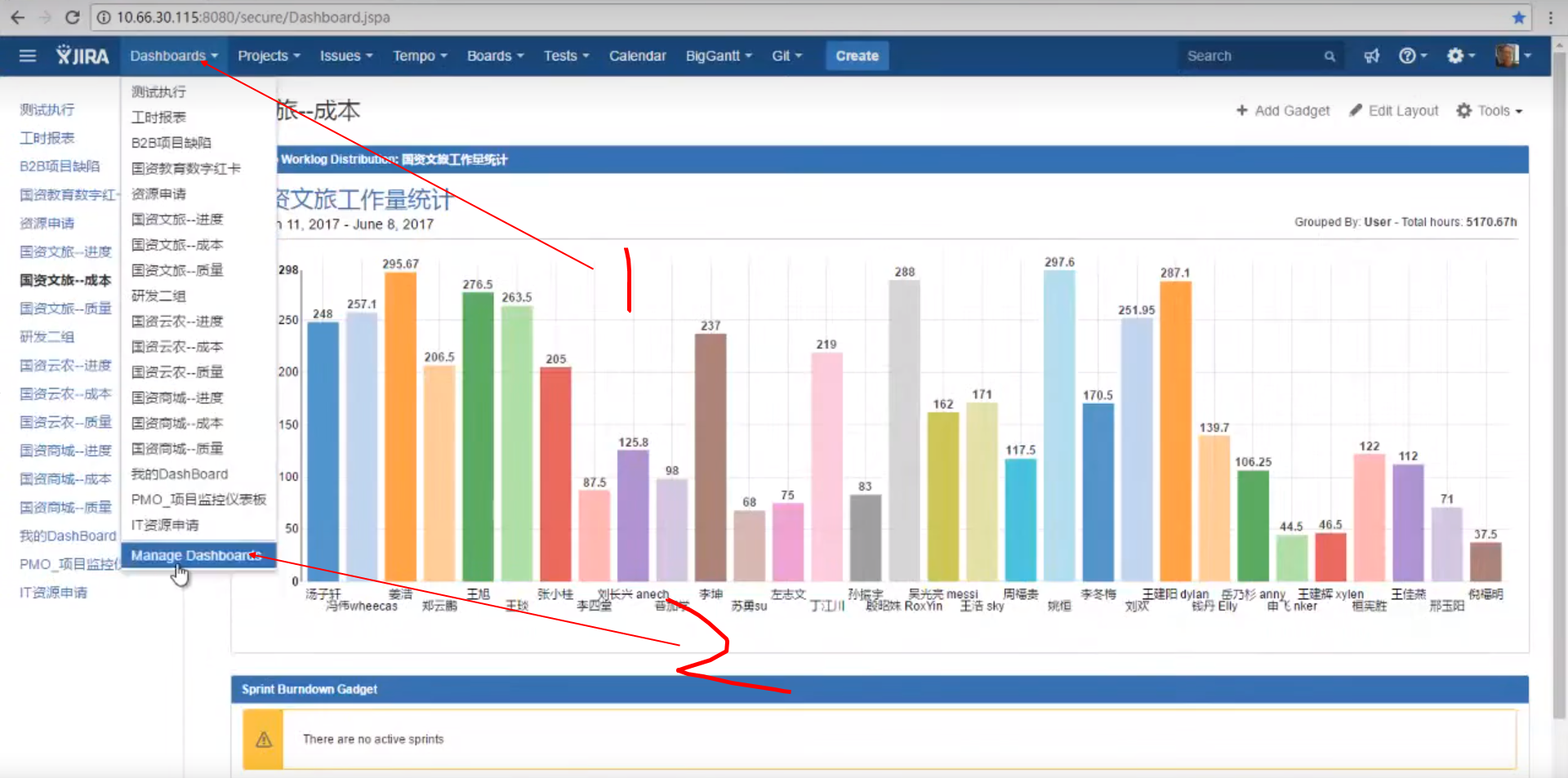
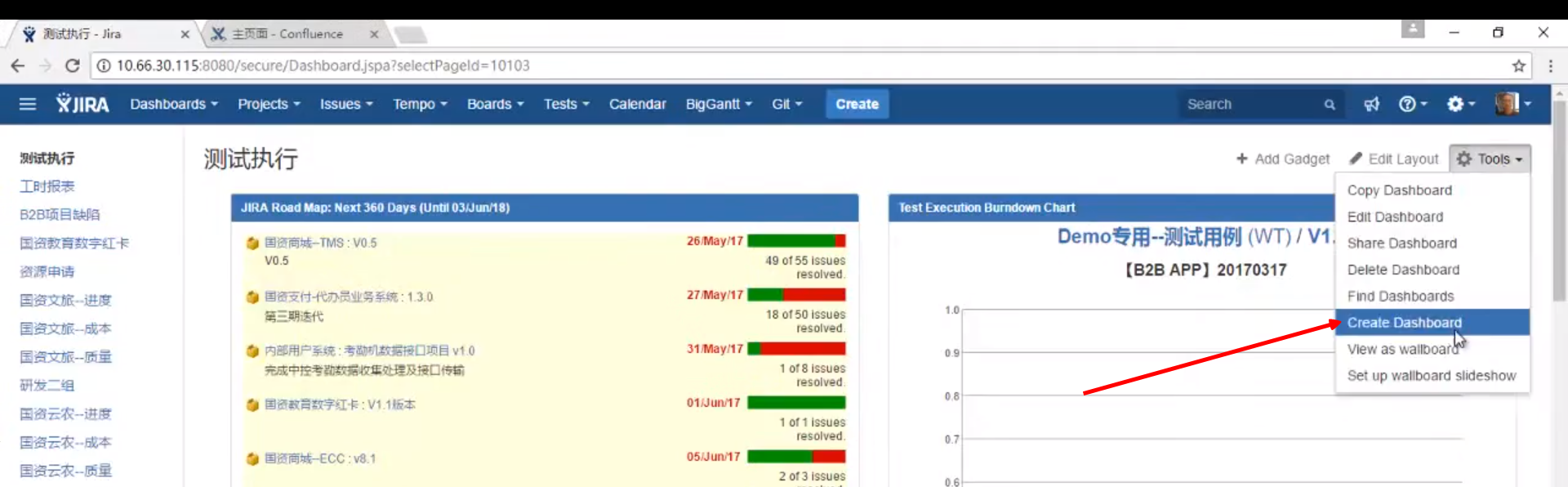
2)创建仪表板:首页->Create Dashboard
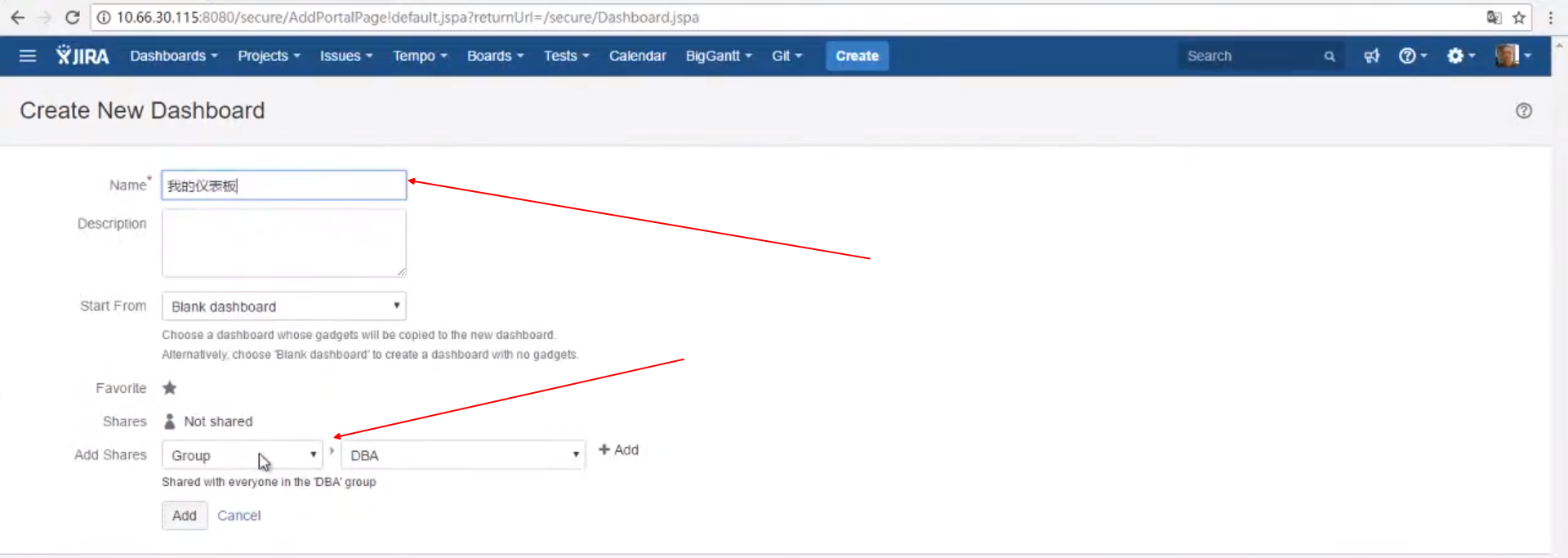
输入仪表板名称、分享对象:默认不分享仪表板给任何人
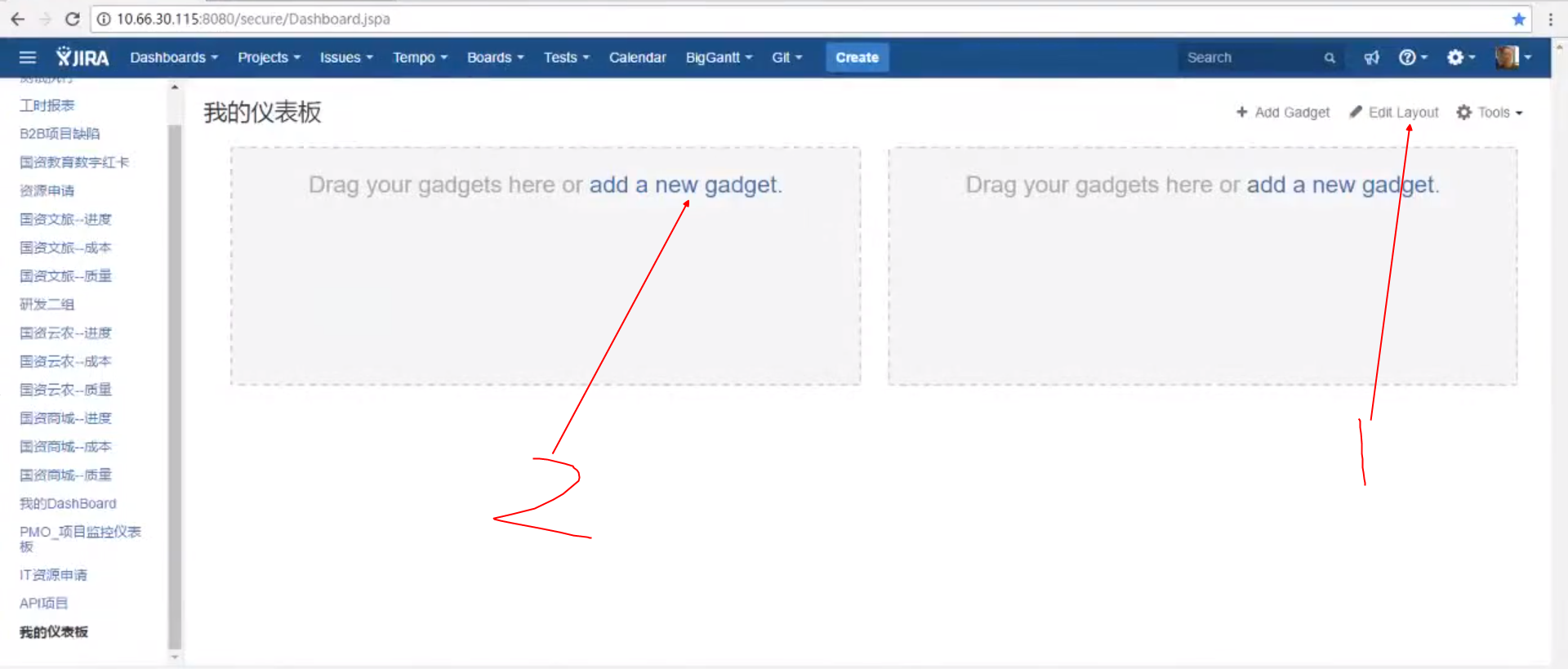
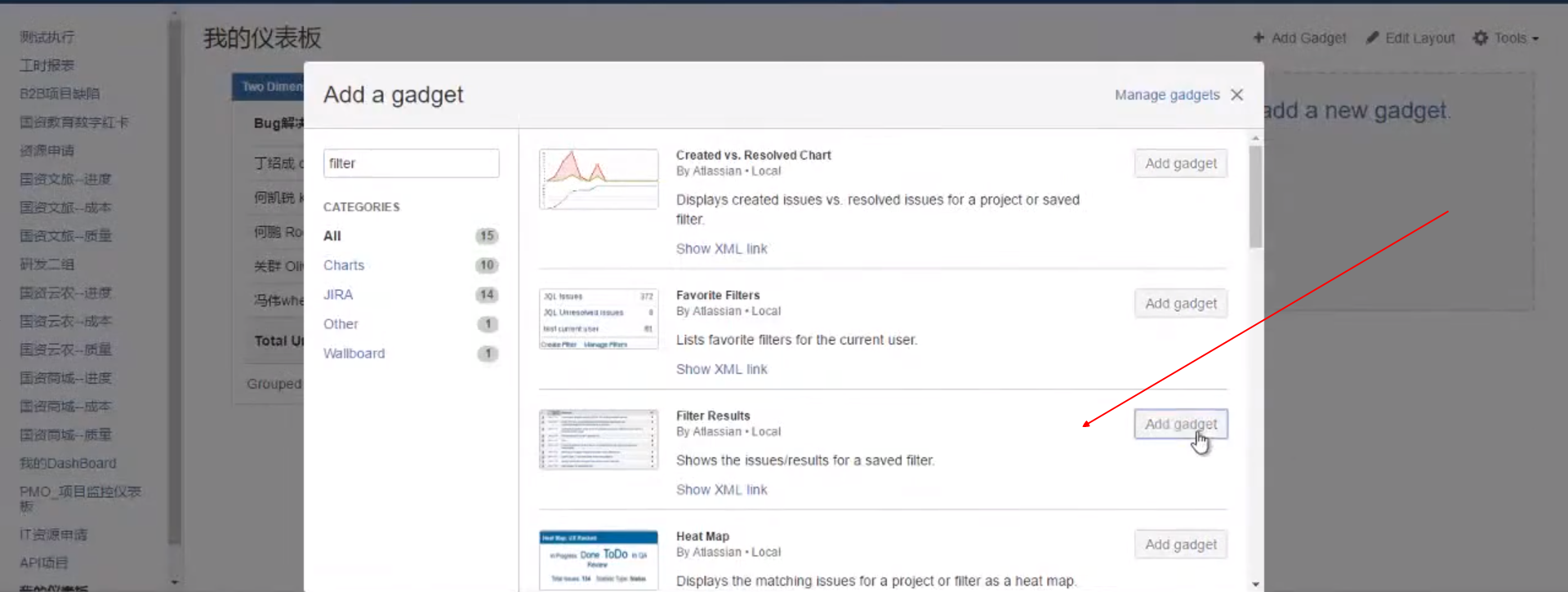
仪表板样式(1),点击add a new gadget给仪表板添加仪表(2)
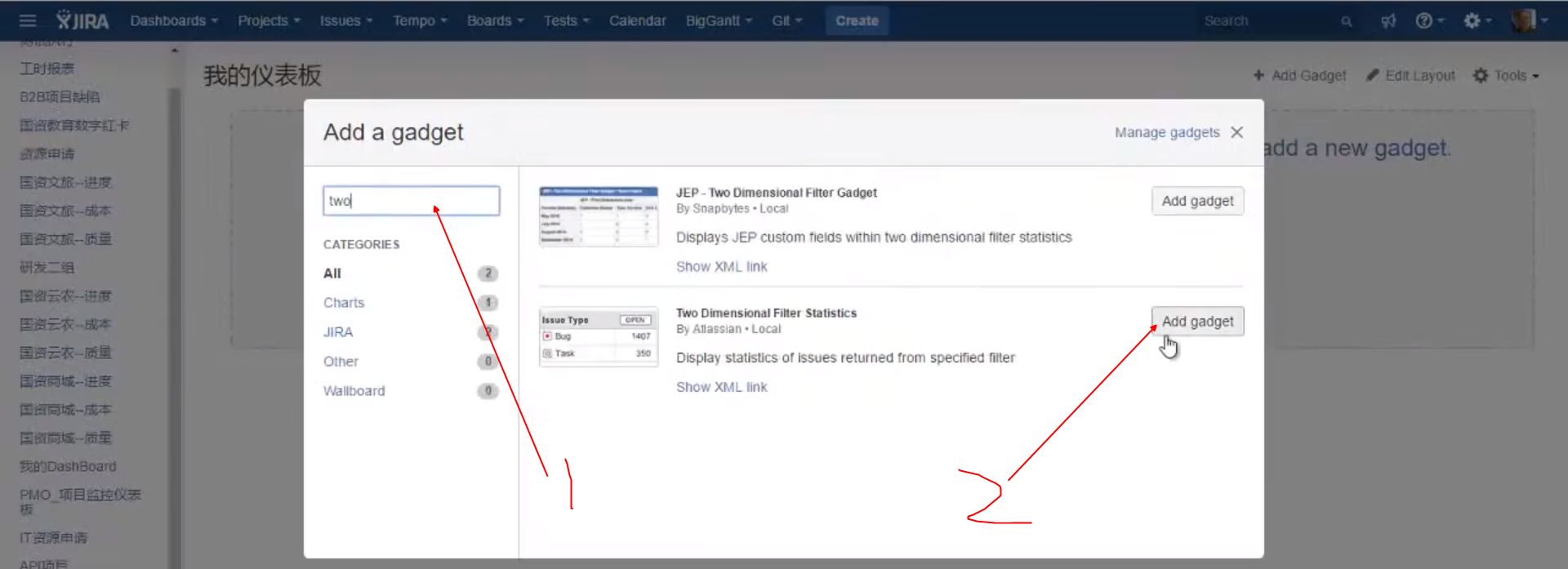
添加一个二维表:搜索two
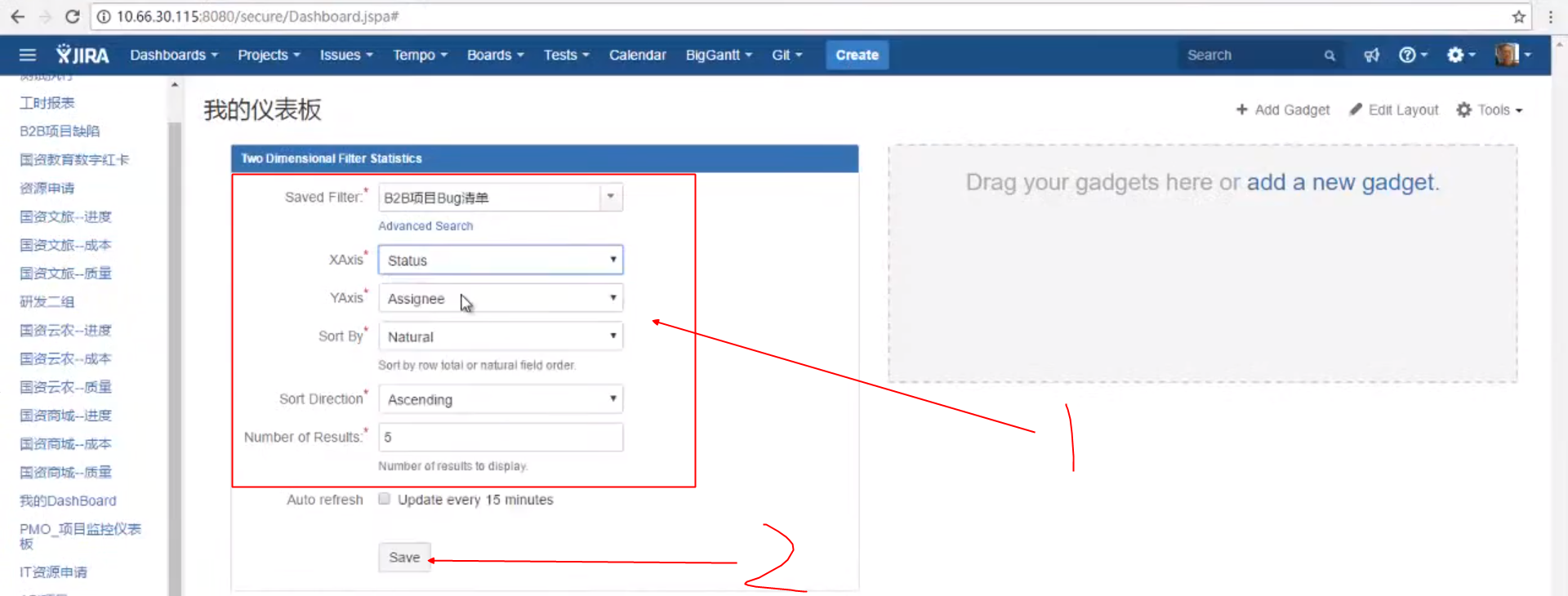
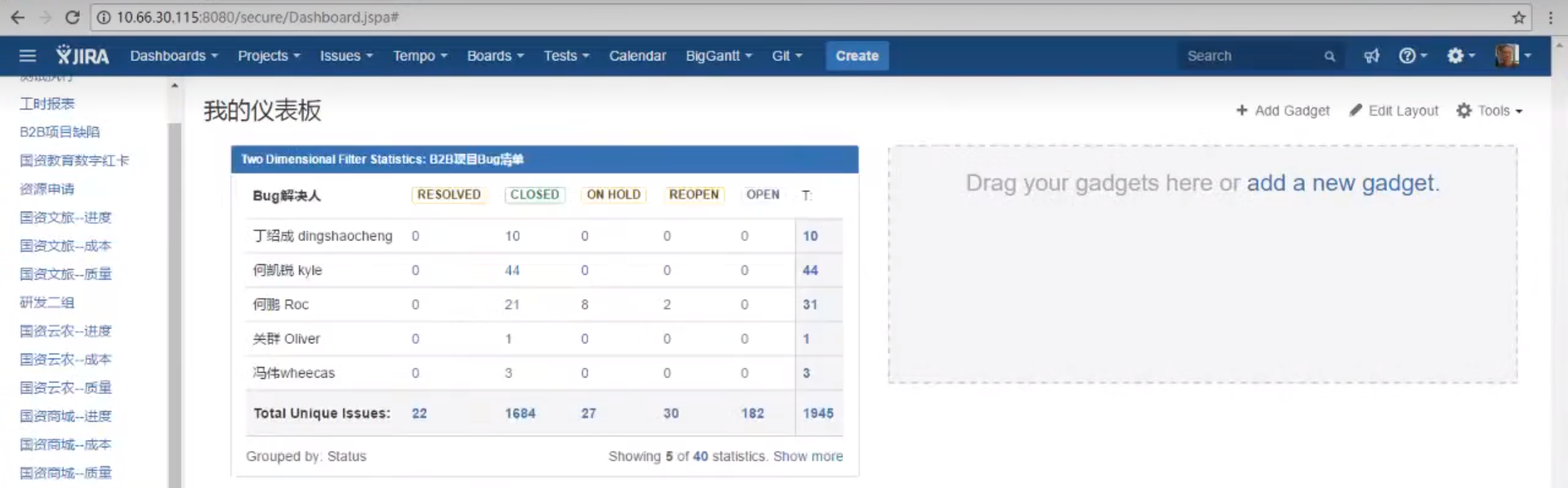
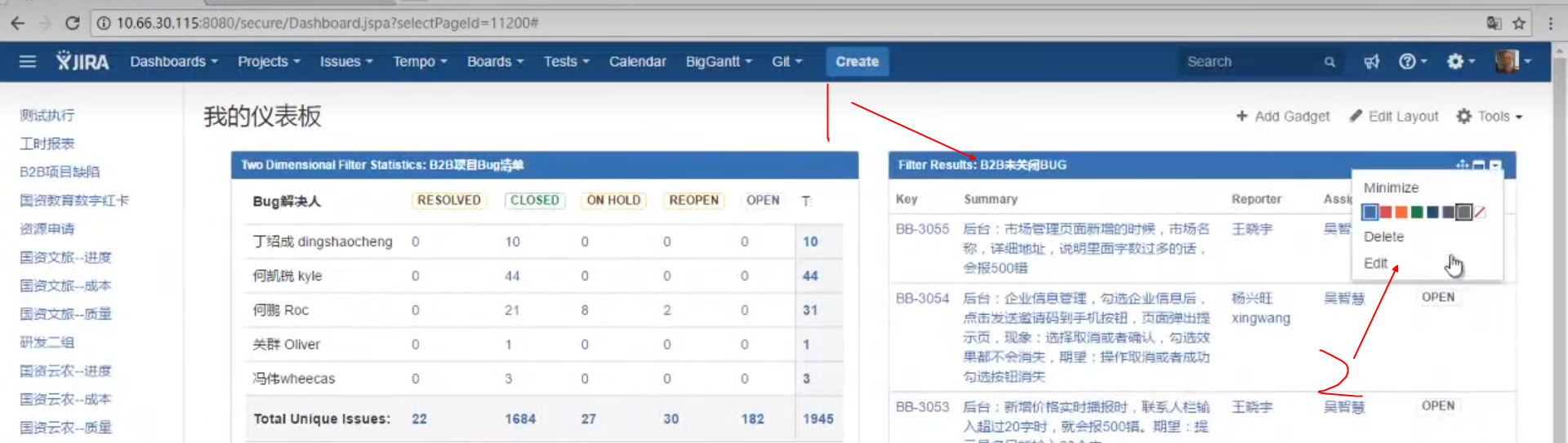
添加一个二维表: 查看Bug情况,显示Bug状态、解决人等信息(1)
添加一个二维表:点击save保存(2)
Bug清单:添Filter Result(选择过滤器:未关闭的Bug)
编辑需要显示的字段、数据刷新频率等信息(2)
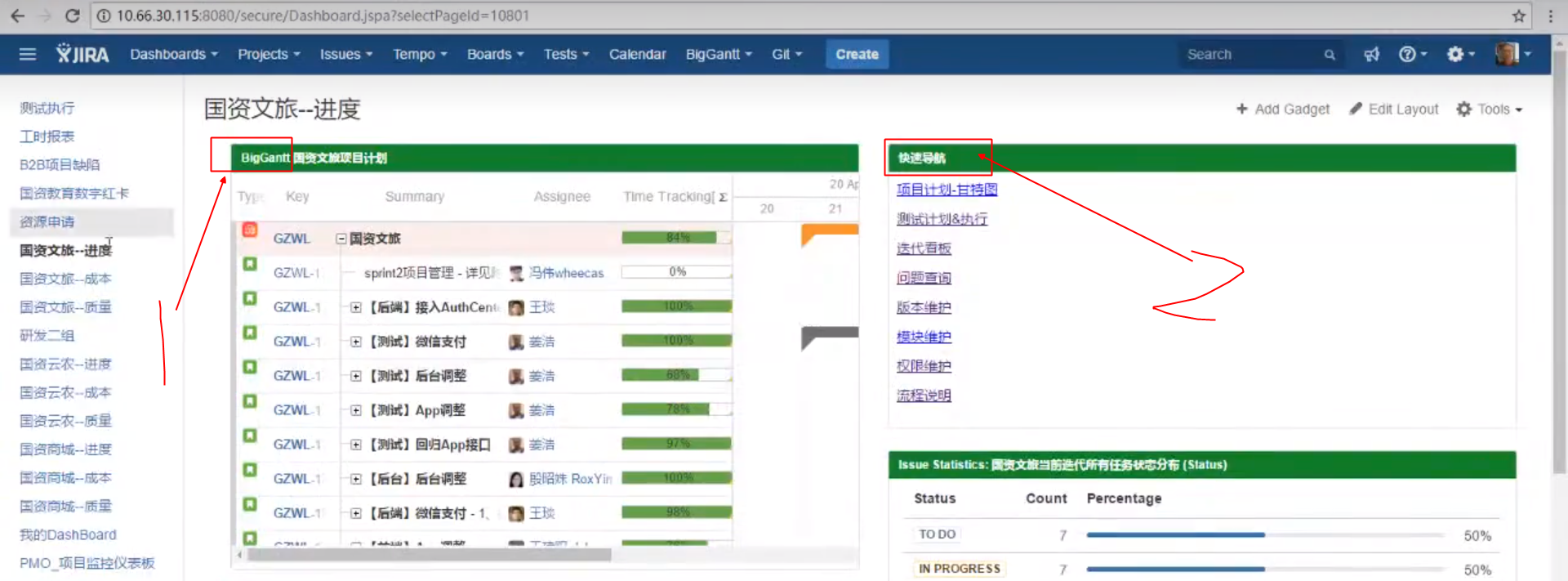
甘特图(1):项目计划,可以编辑按周按月等维度显示
快速导航(2):快速链接至对应的管理模块
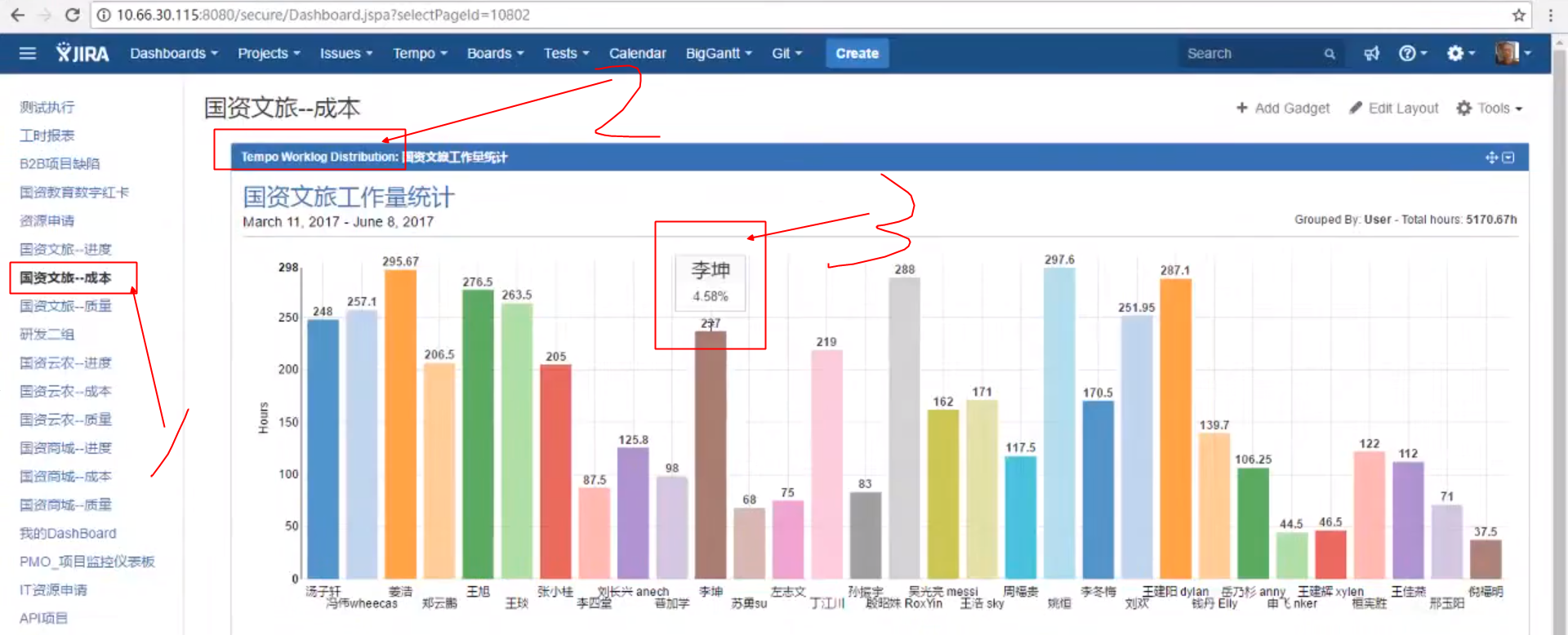
成本:统计每个人在该项目投入的工时、百分比。
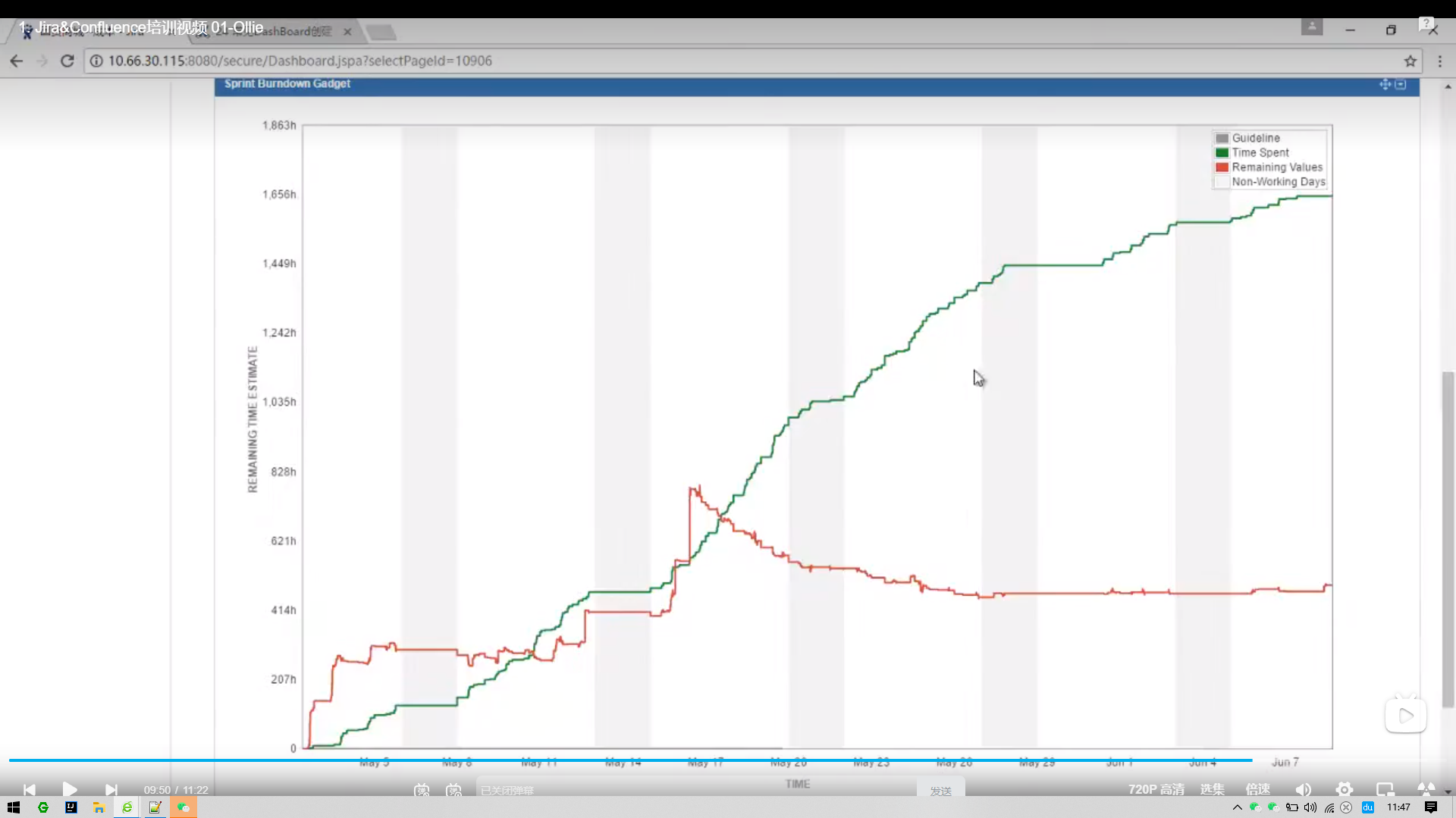
迭代燃尽图:
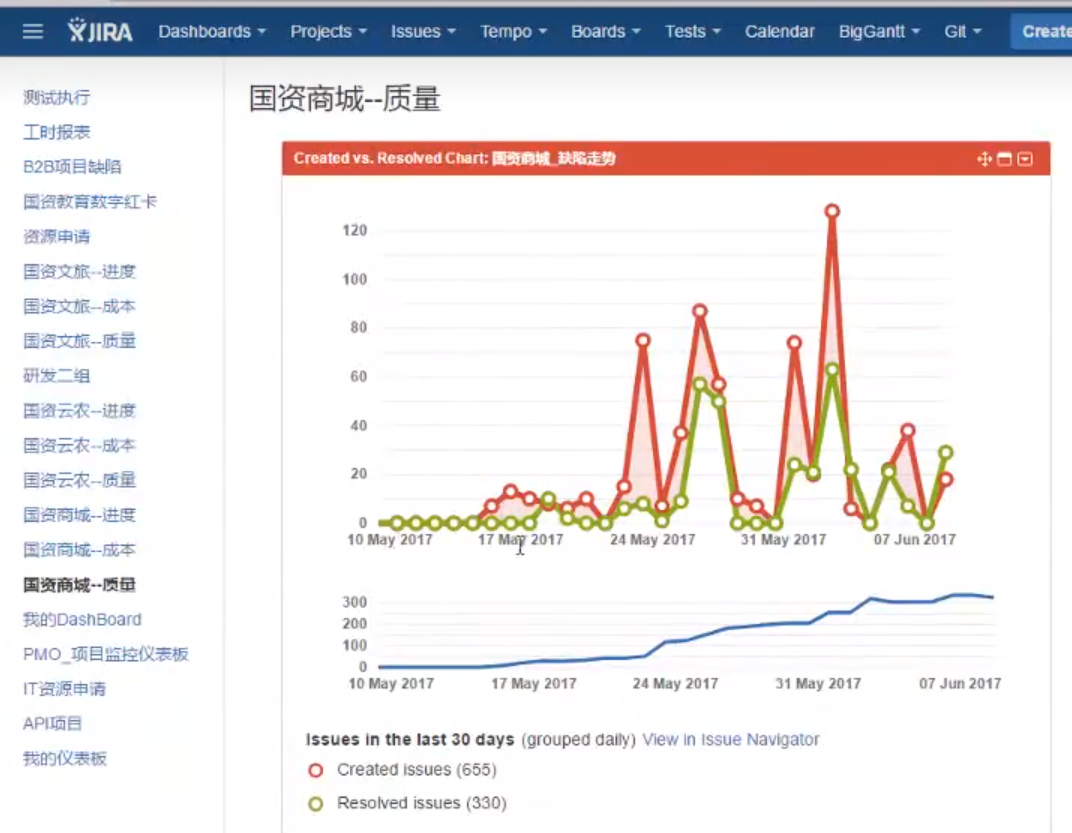
Bug情况:红色代表新增,绿色代表解决,蓝色代表剩余(也就是趋势)
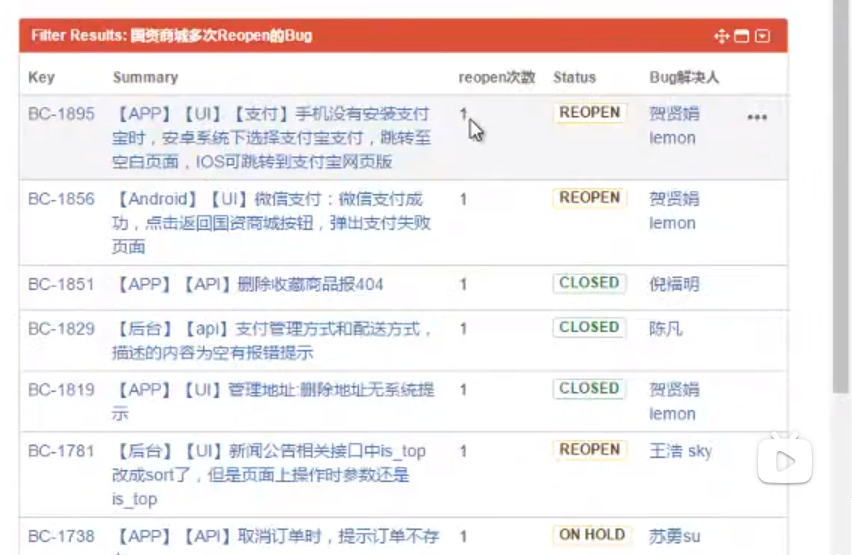
Bug Reopen次数:
6、工时统计
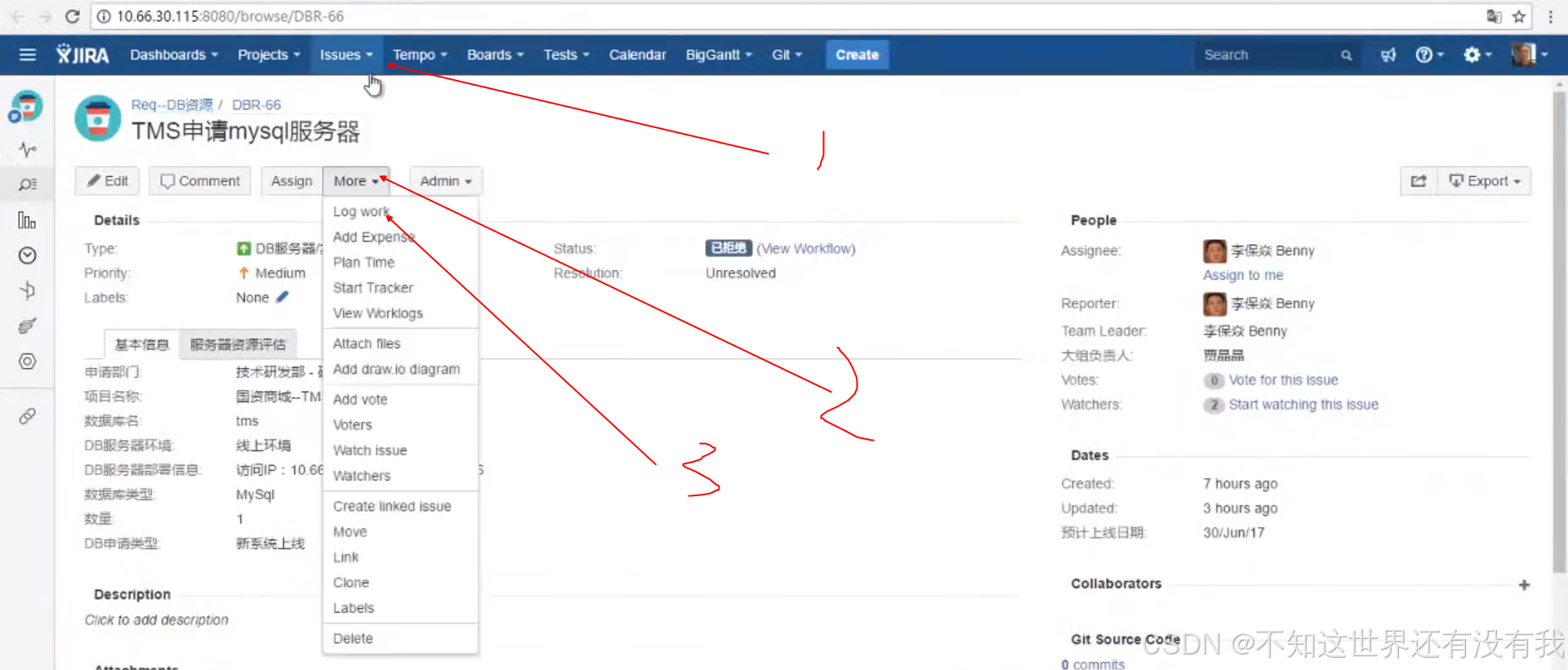
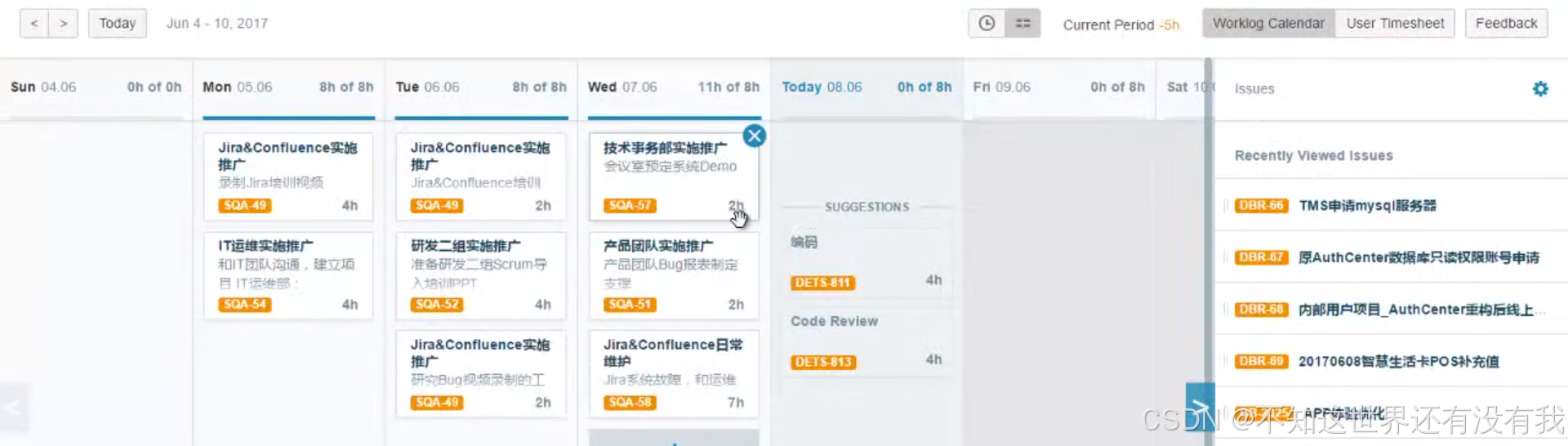
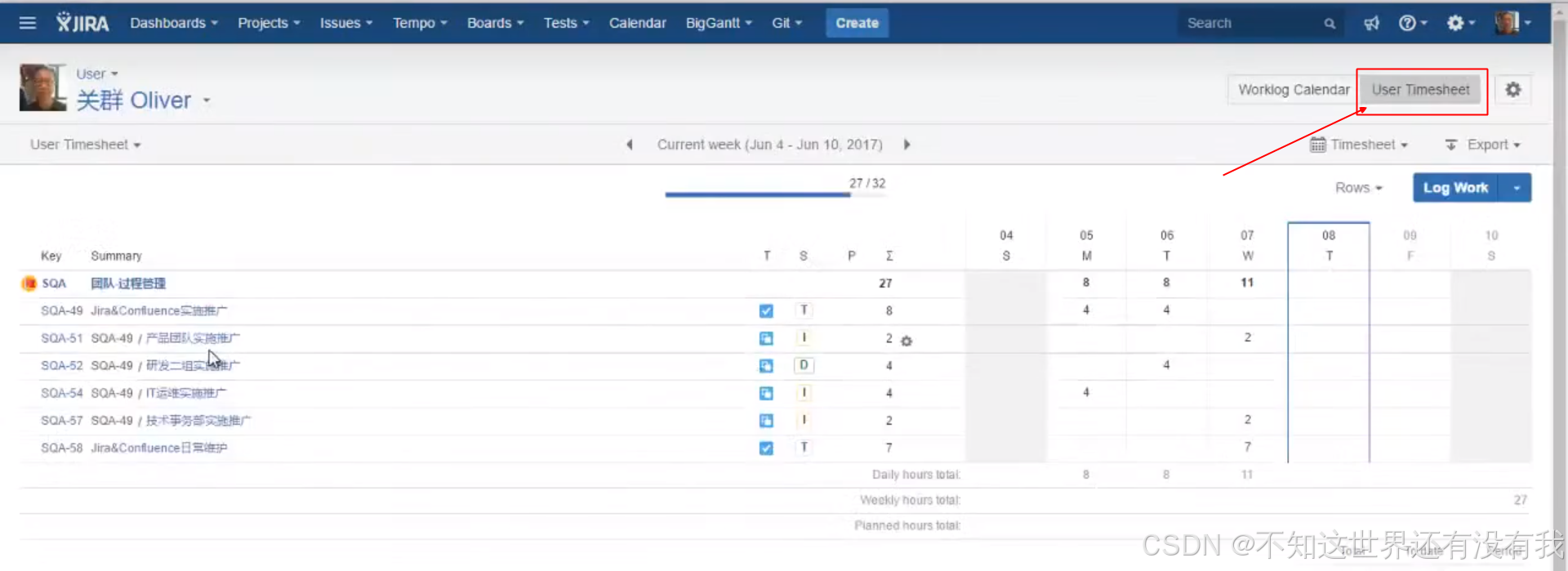
工时登记:在每个Task任务中填报Log work登记工时:
个人工时查看:日历形式、列表形式
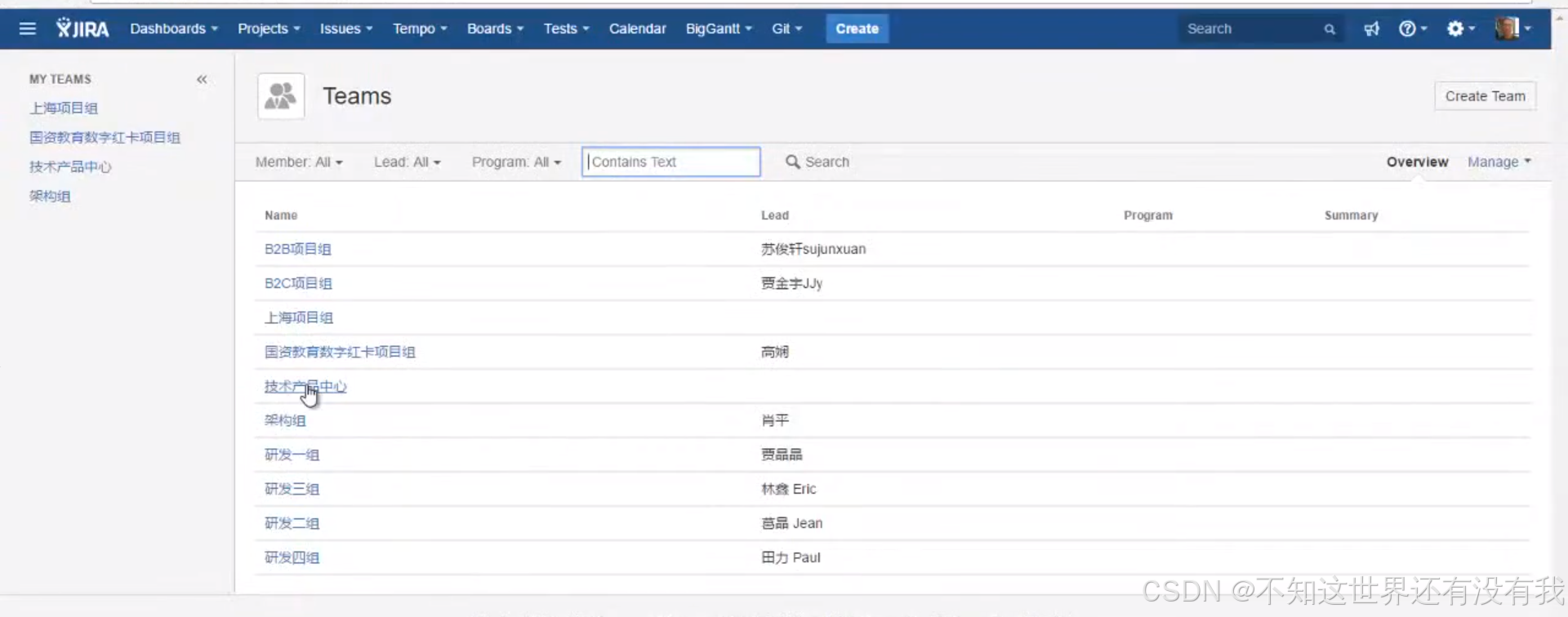
团队工时:
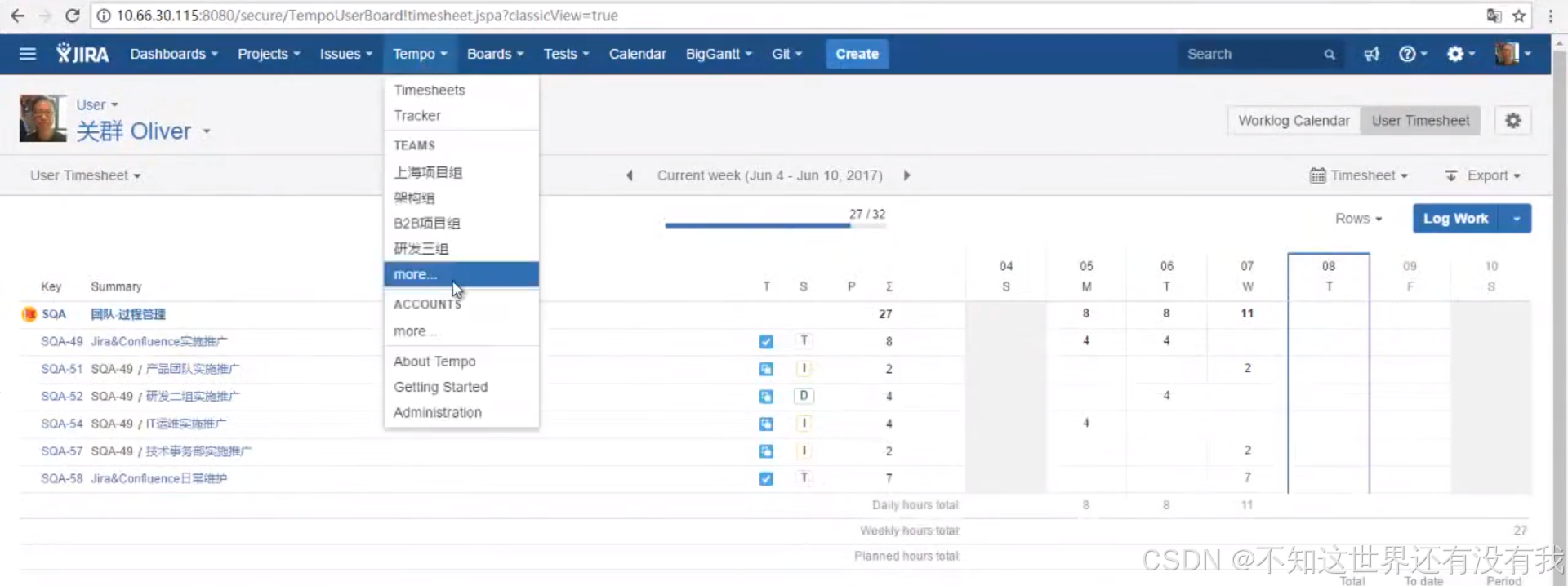
选择团队:
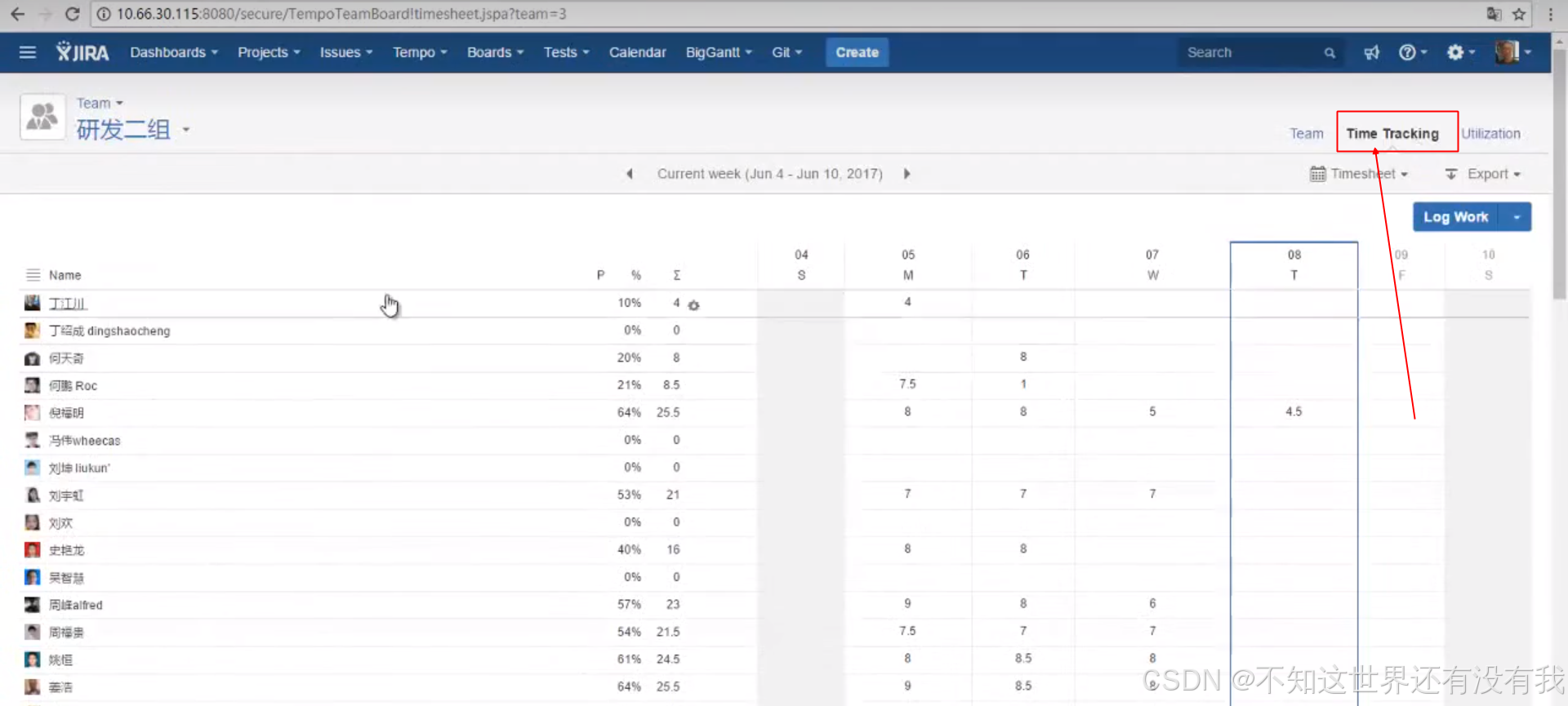
查看所有成员工时表(Time Tracking)
P列为空,是因为计划时没有填该任务该成员需要的工时(精细化管理可以填)
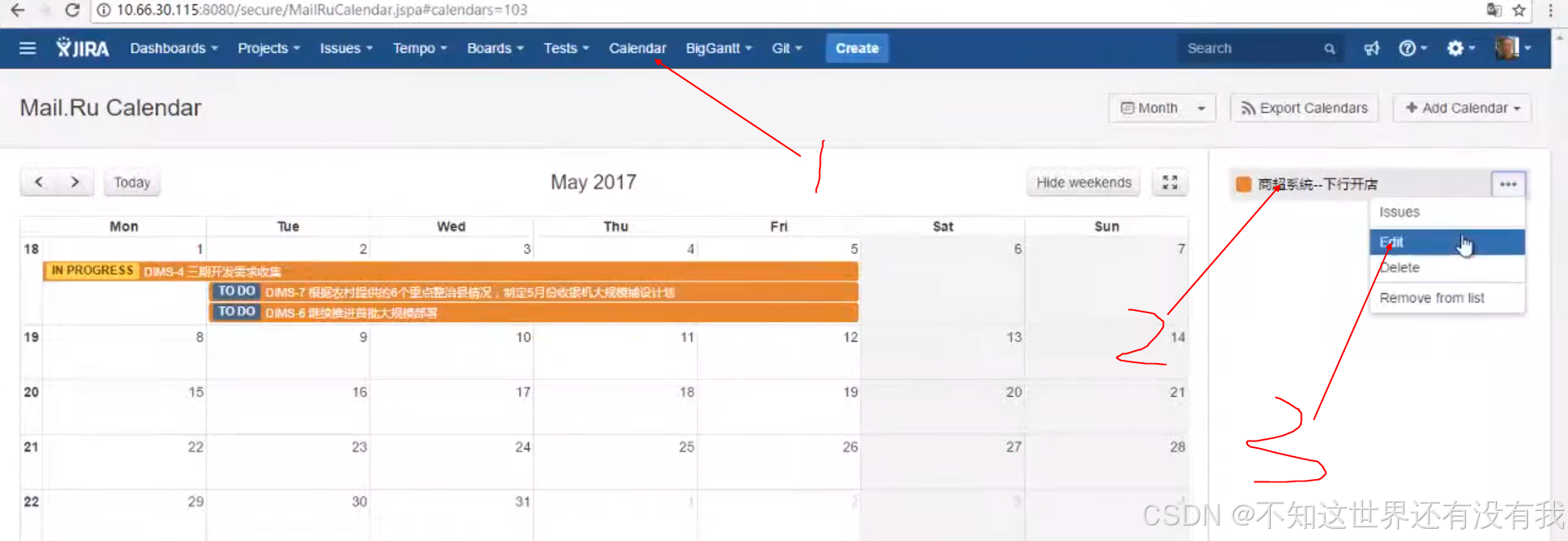
日历:Calendar(1),自定义不同的日历(2),编辑日历过滤/开始/结束日期等(3)
跟踪某一天的任务进度。
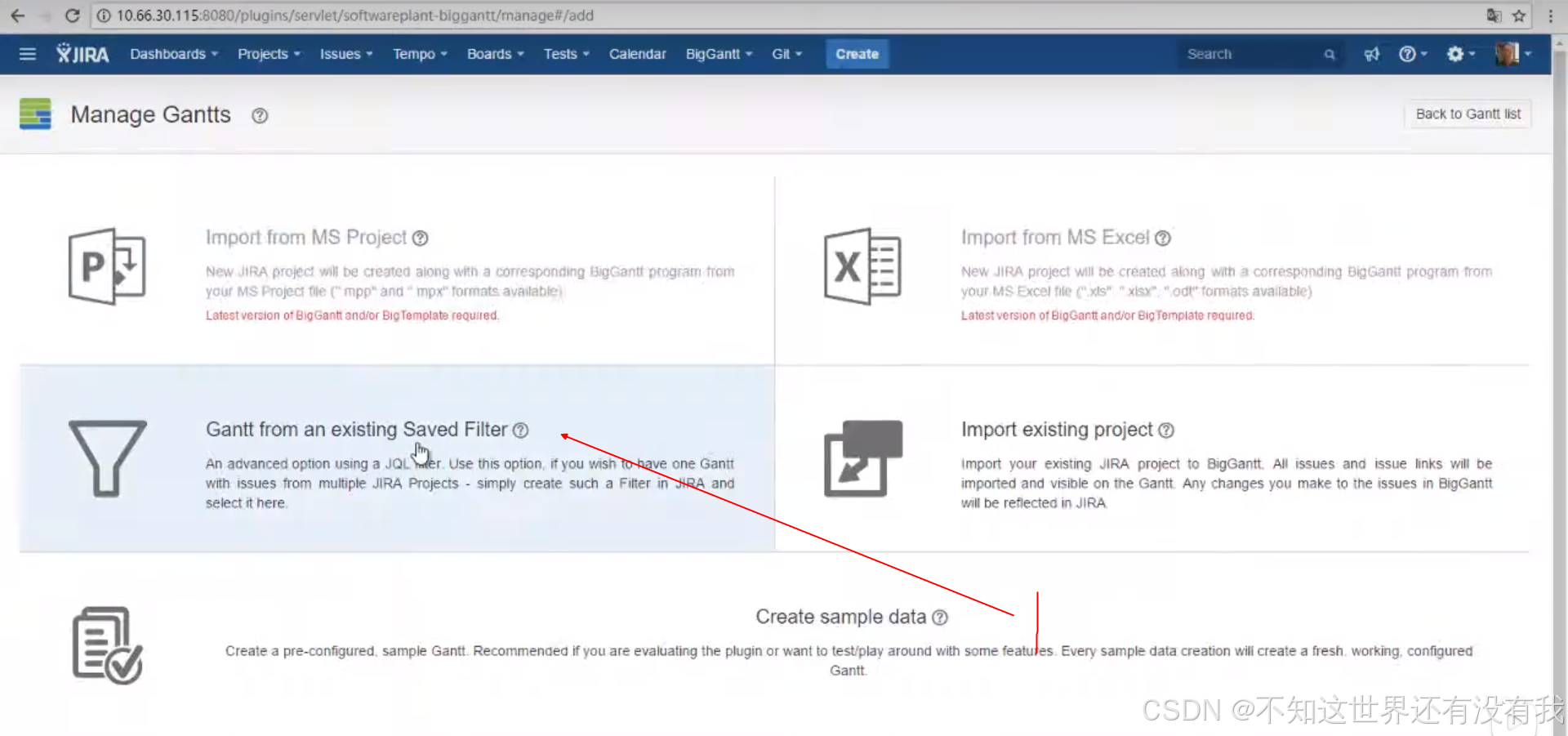
甘特图:BigGantt->Manage Gantts

新建甘特图:
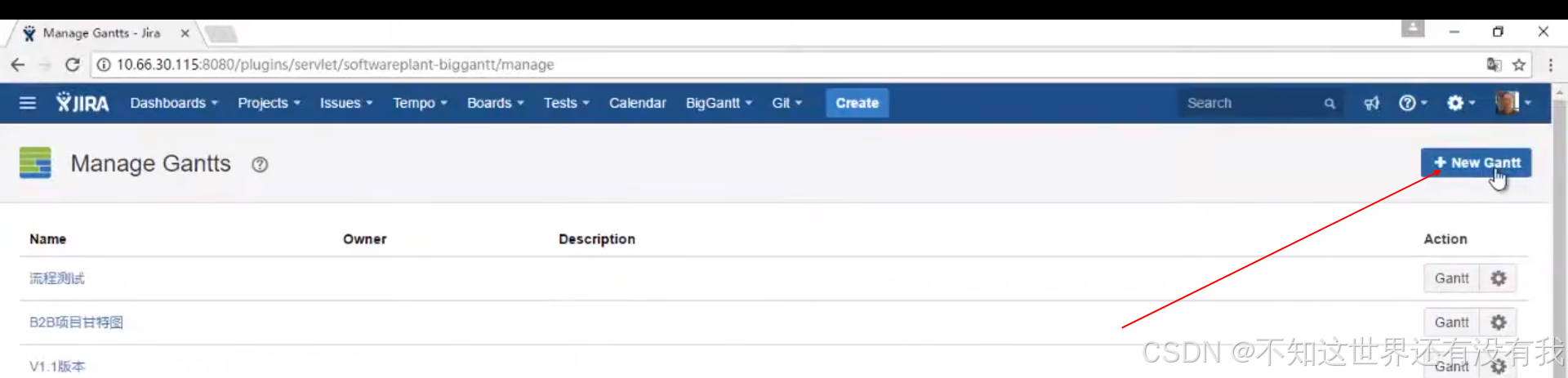
选择过滤器新建甘特图
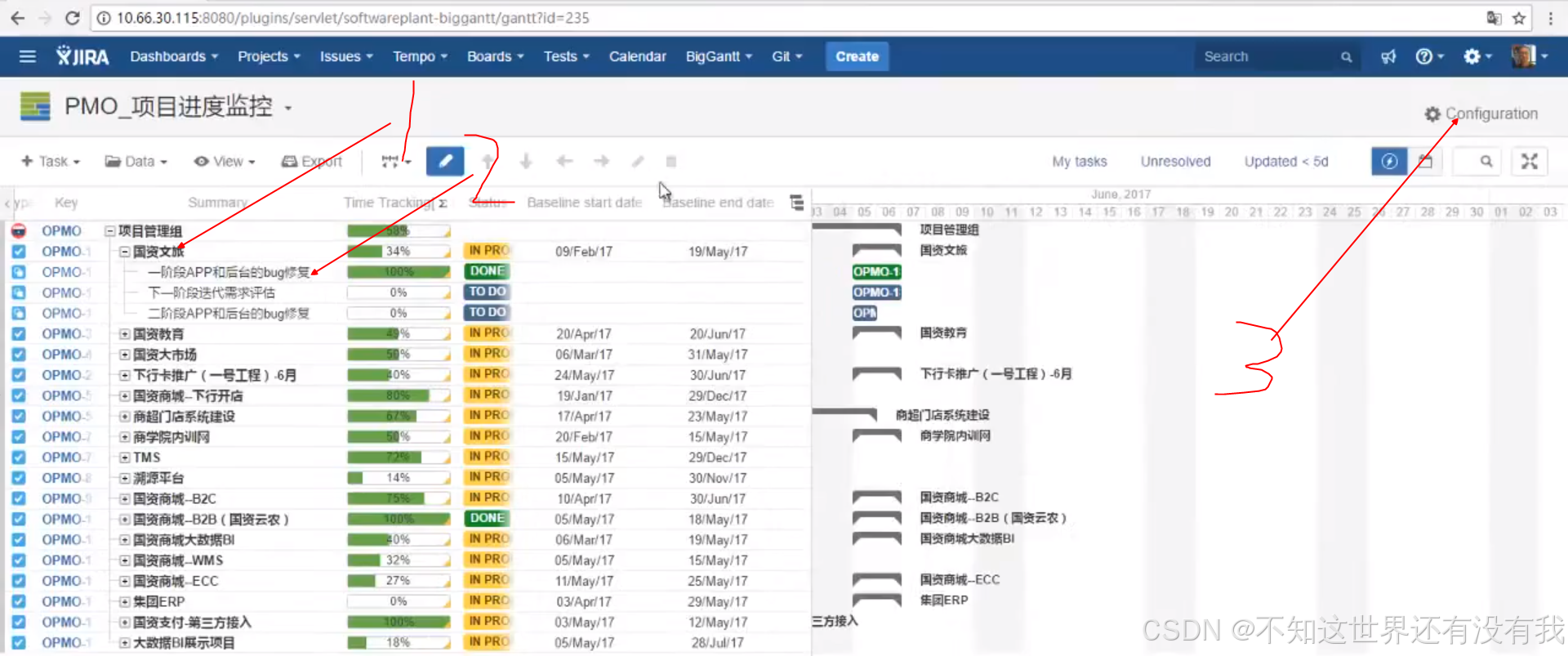
PMO多项目进度:项目进度(1),里程碑进度(2),甘特图配置(3)
7、管理员项目配置
Projects->Projects setting
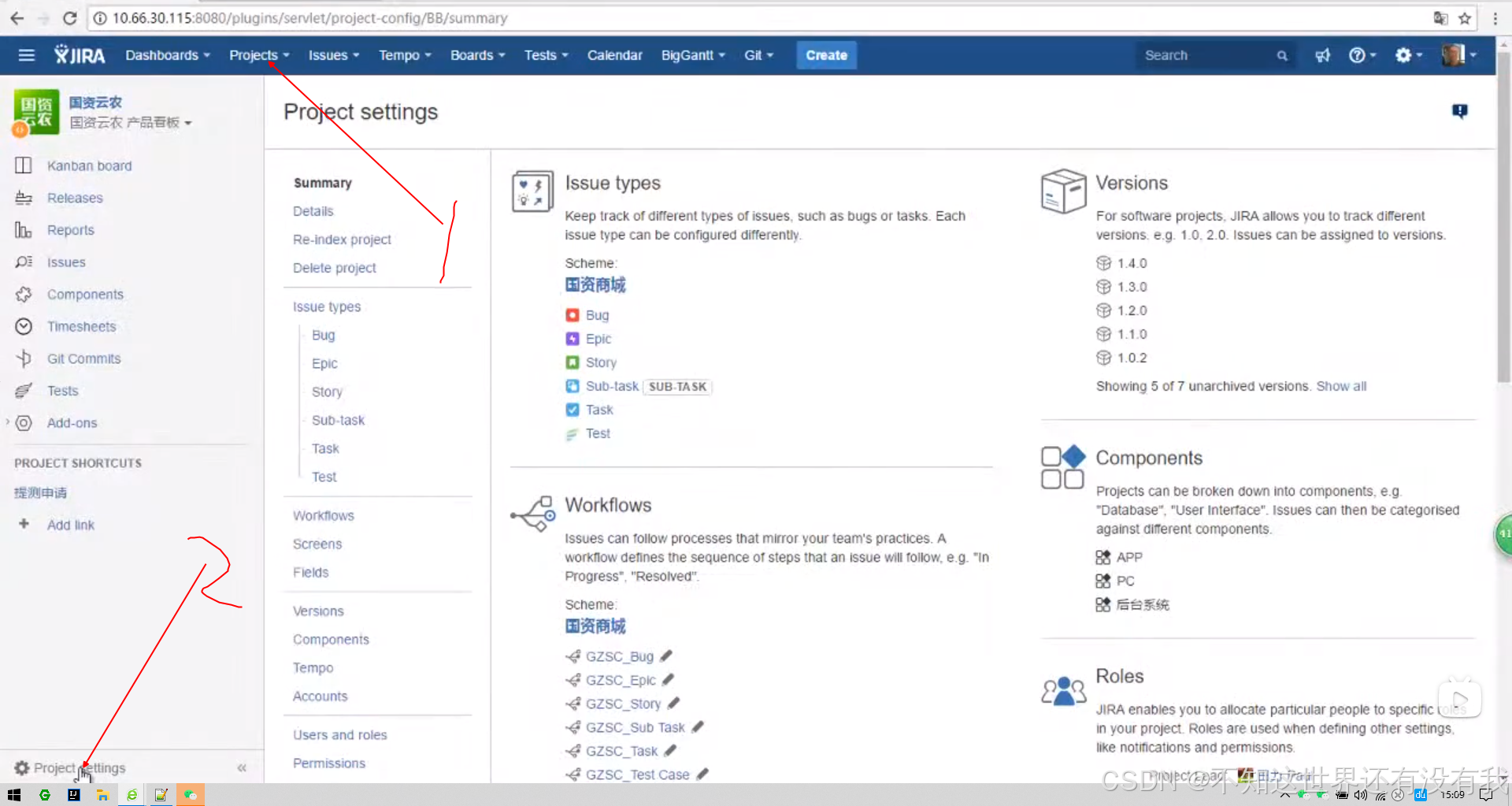
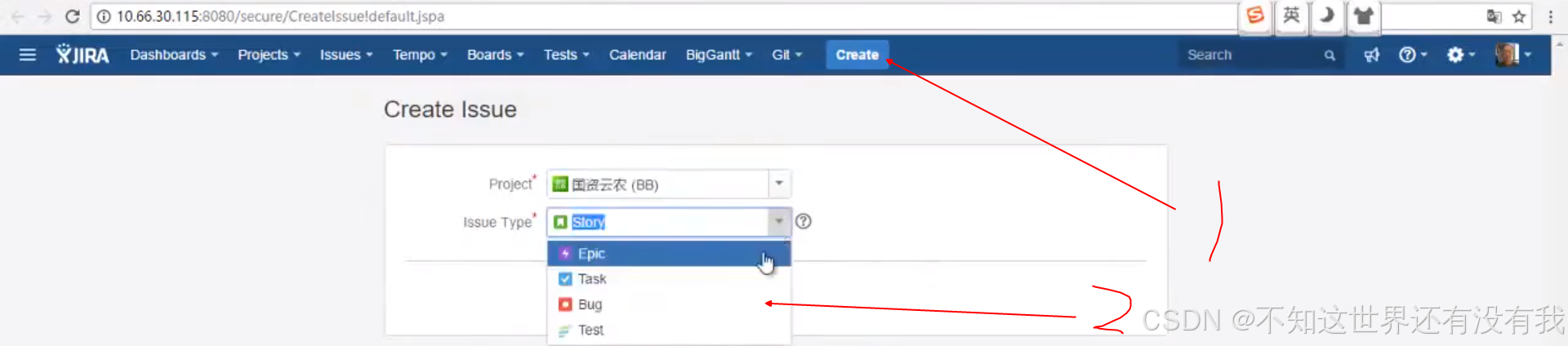
1)Issue types类型编辑:
Summary->Issue types:编辑在创建Issue types时可选的类型
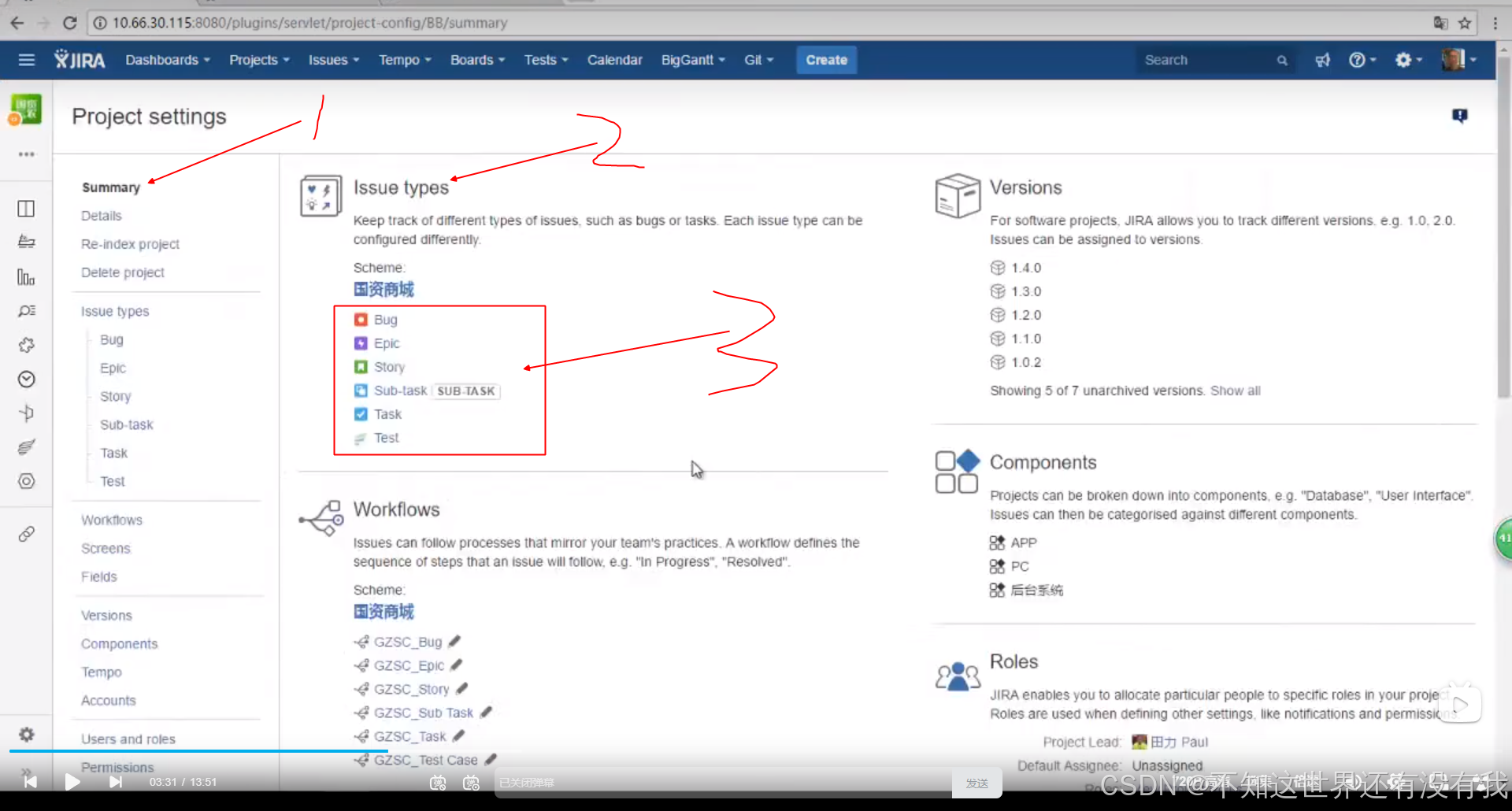
创建Issue types时可选的类型
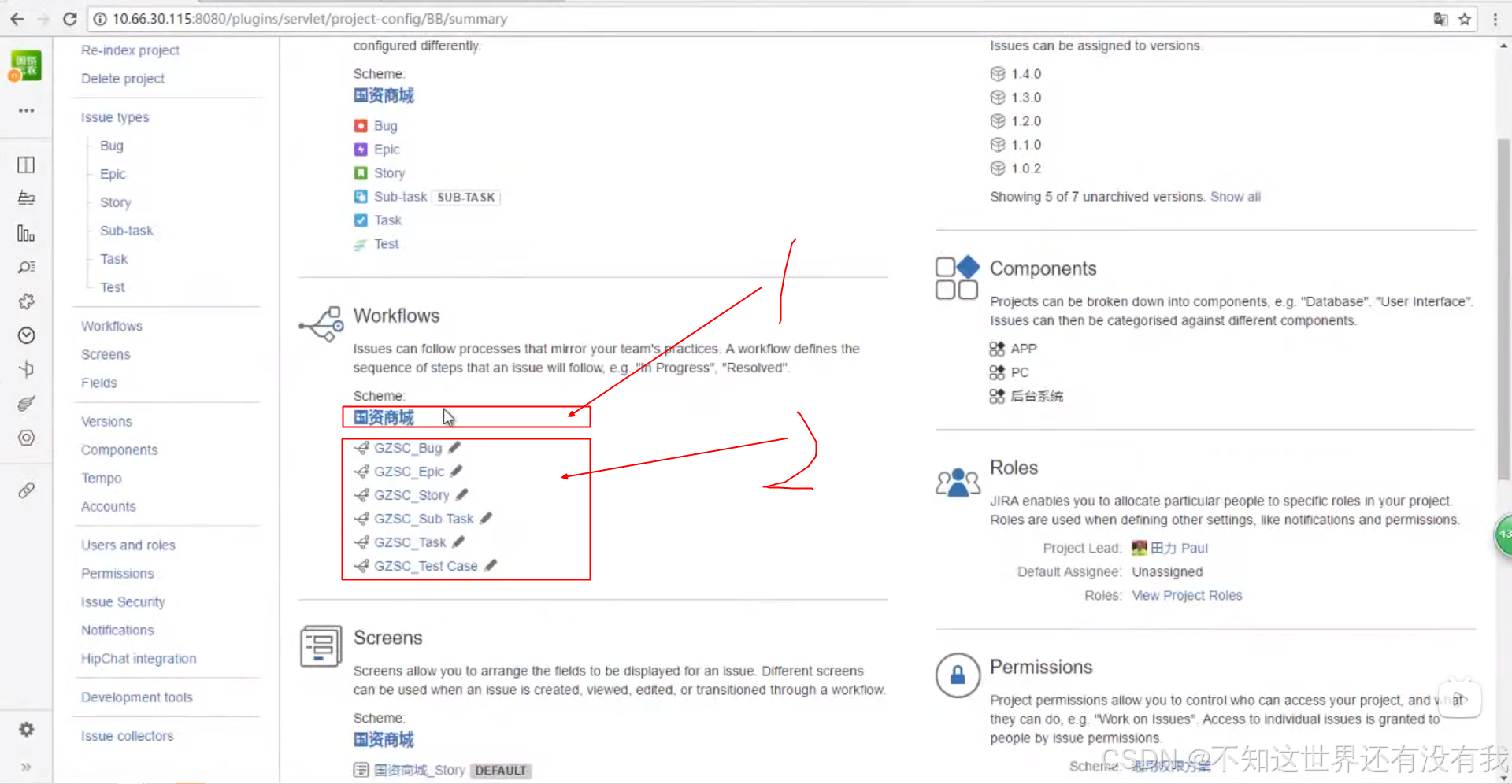
2)Workflows:处理流程编辑
Summary->workflow:编辑在任务需要经过的流程状态
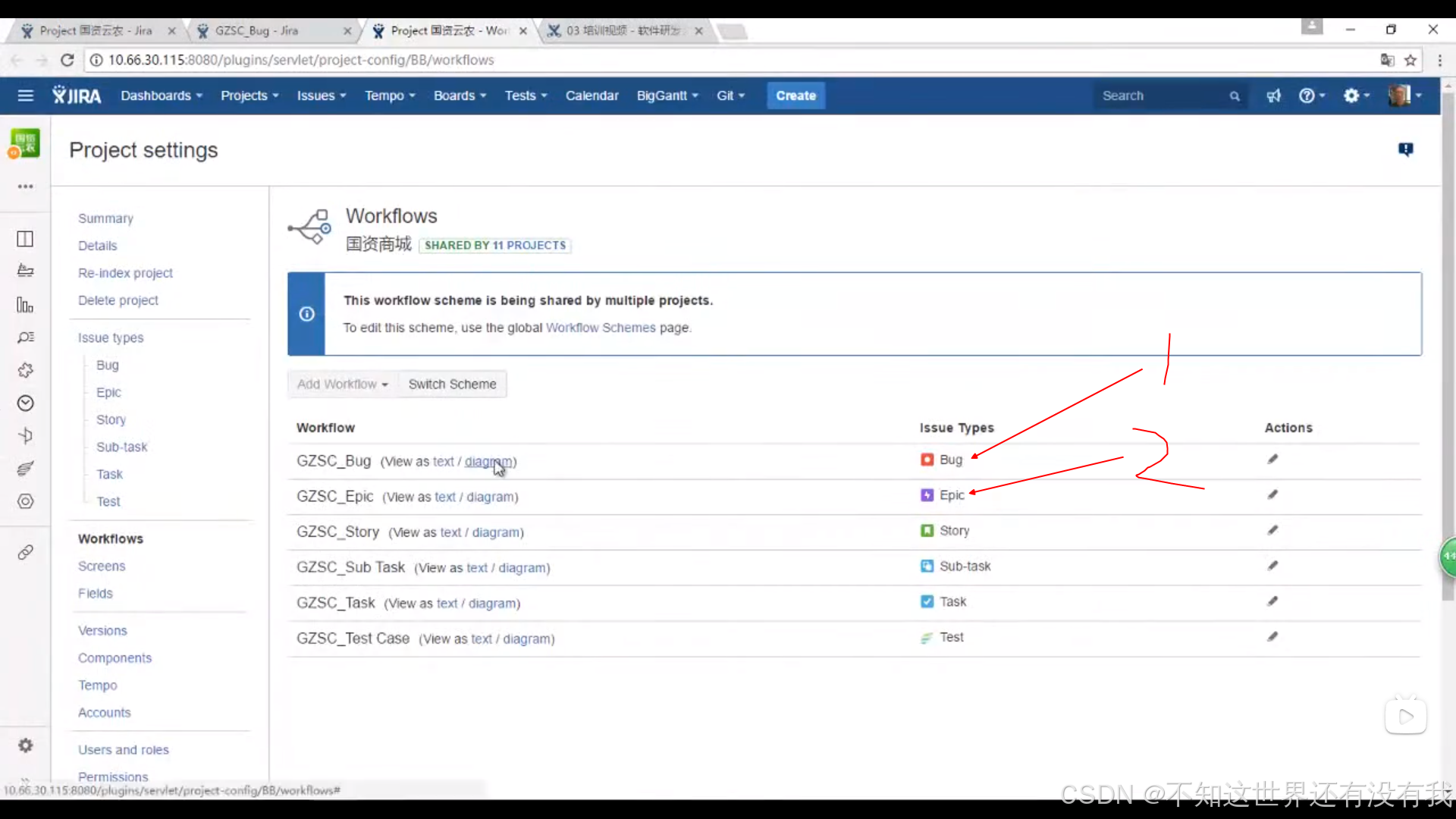
项目不同类型的流程方案编辑(1、2)
Bug流程(1)、Epic流程(2)、Story流程......
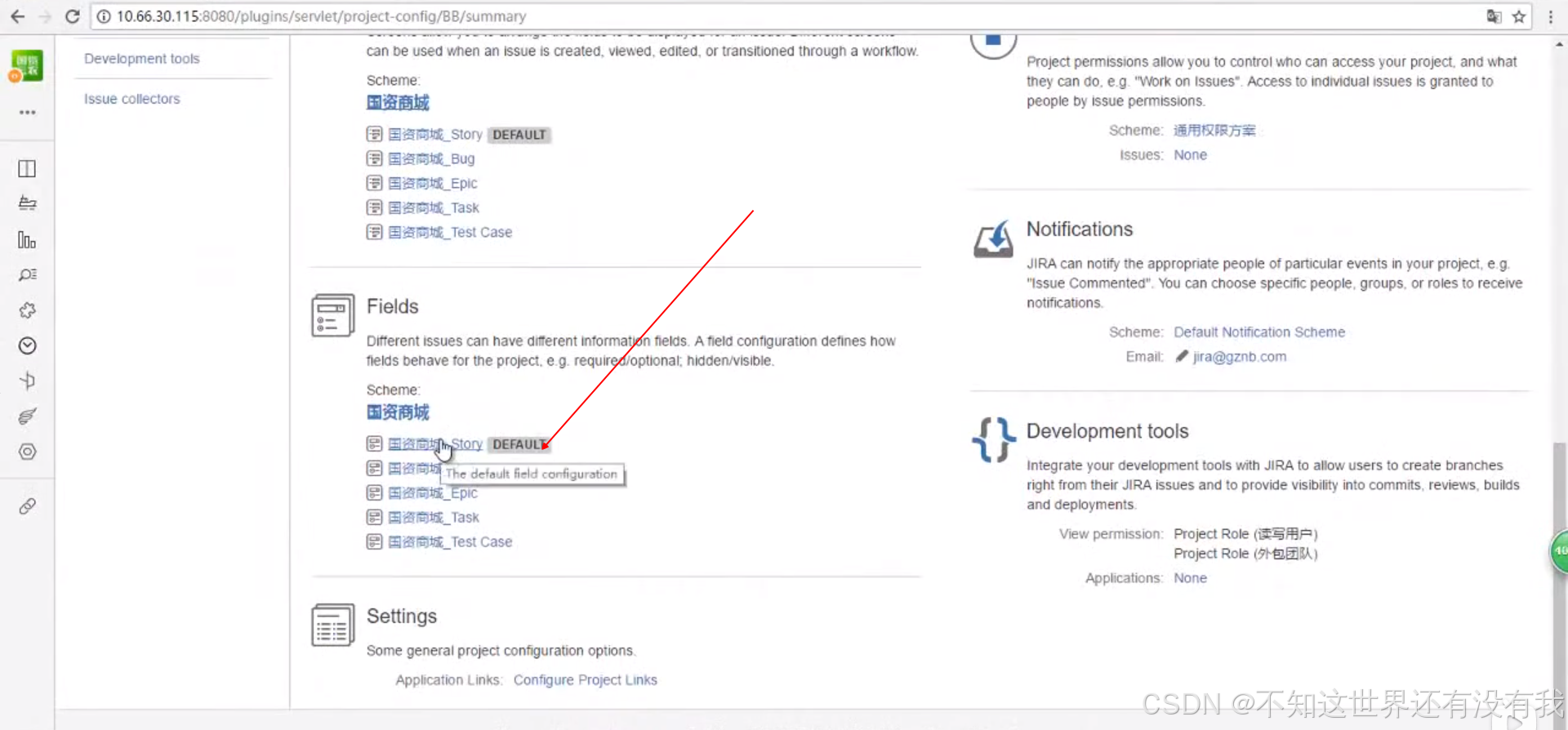
3)Fields项目字段管理
Summary->Fields:编辑项目不同类型任务的字段
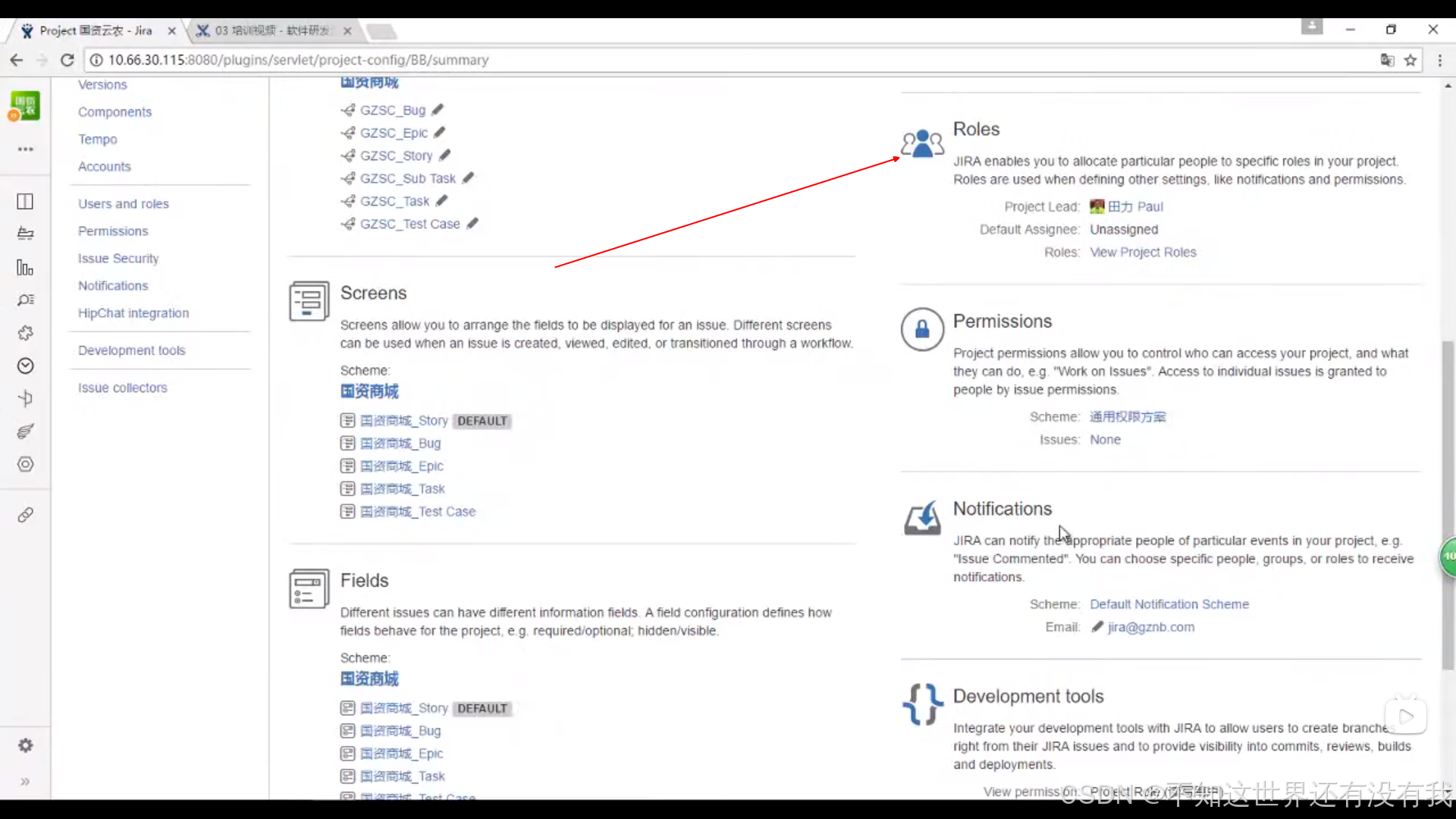
4)角色:
Summary->Roles:编辑项目不同类型角色
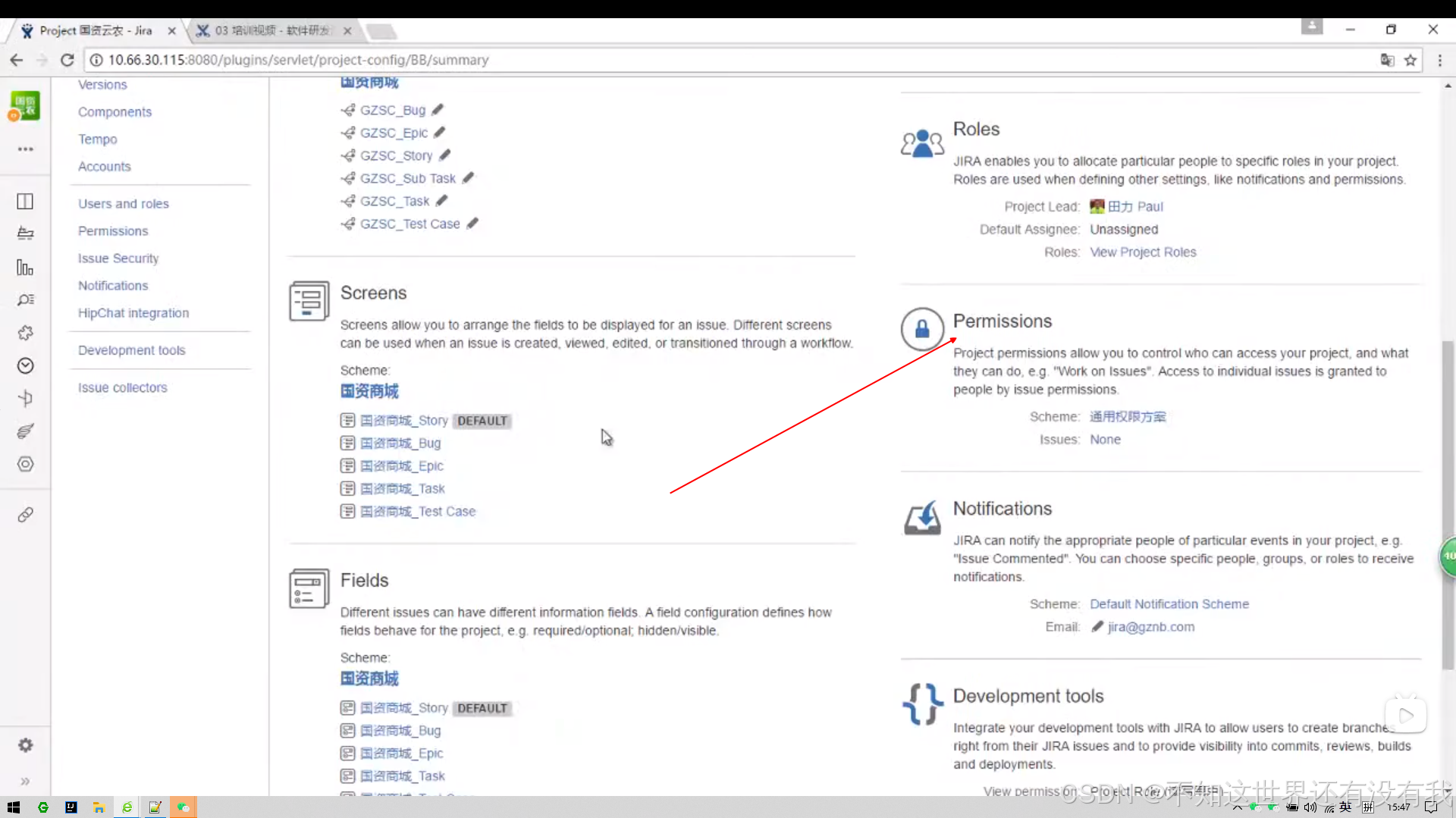
4)权限:
Summary->Permission:编辑项目不同类型权限
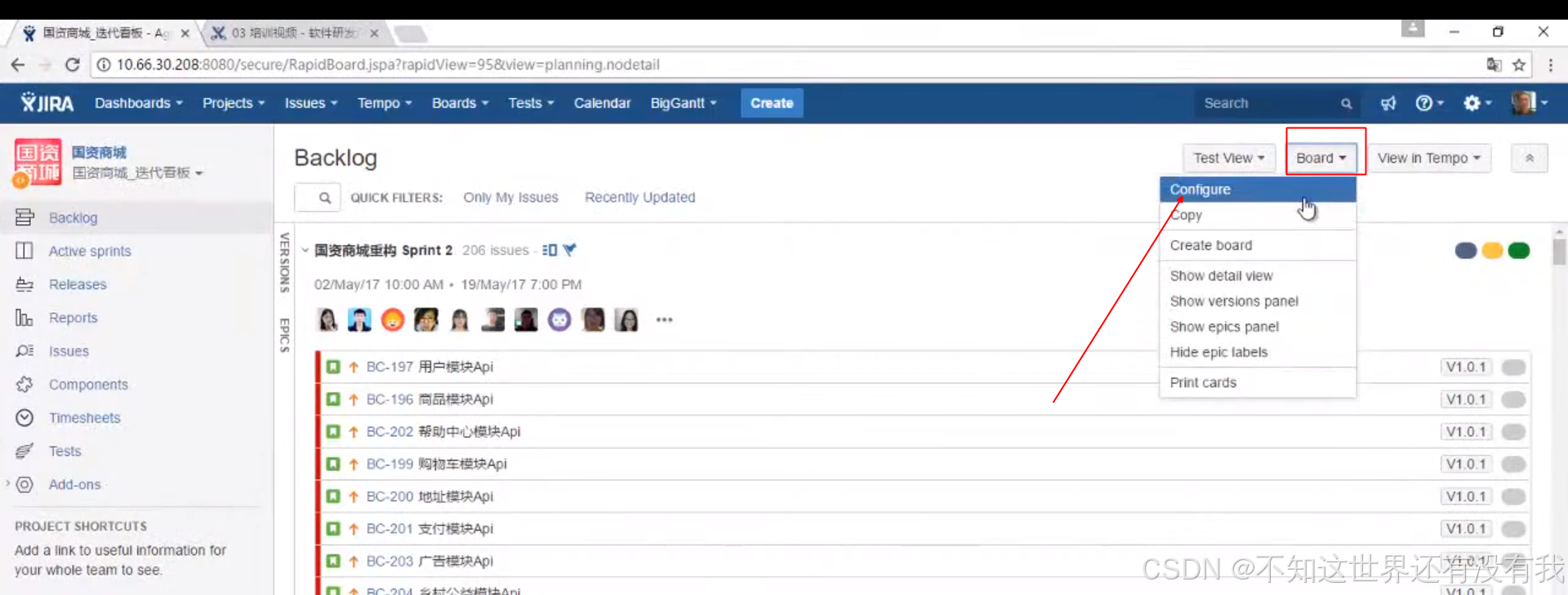
8、看板配置
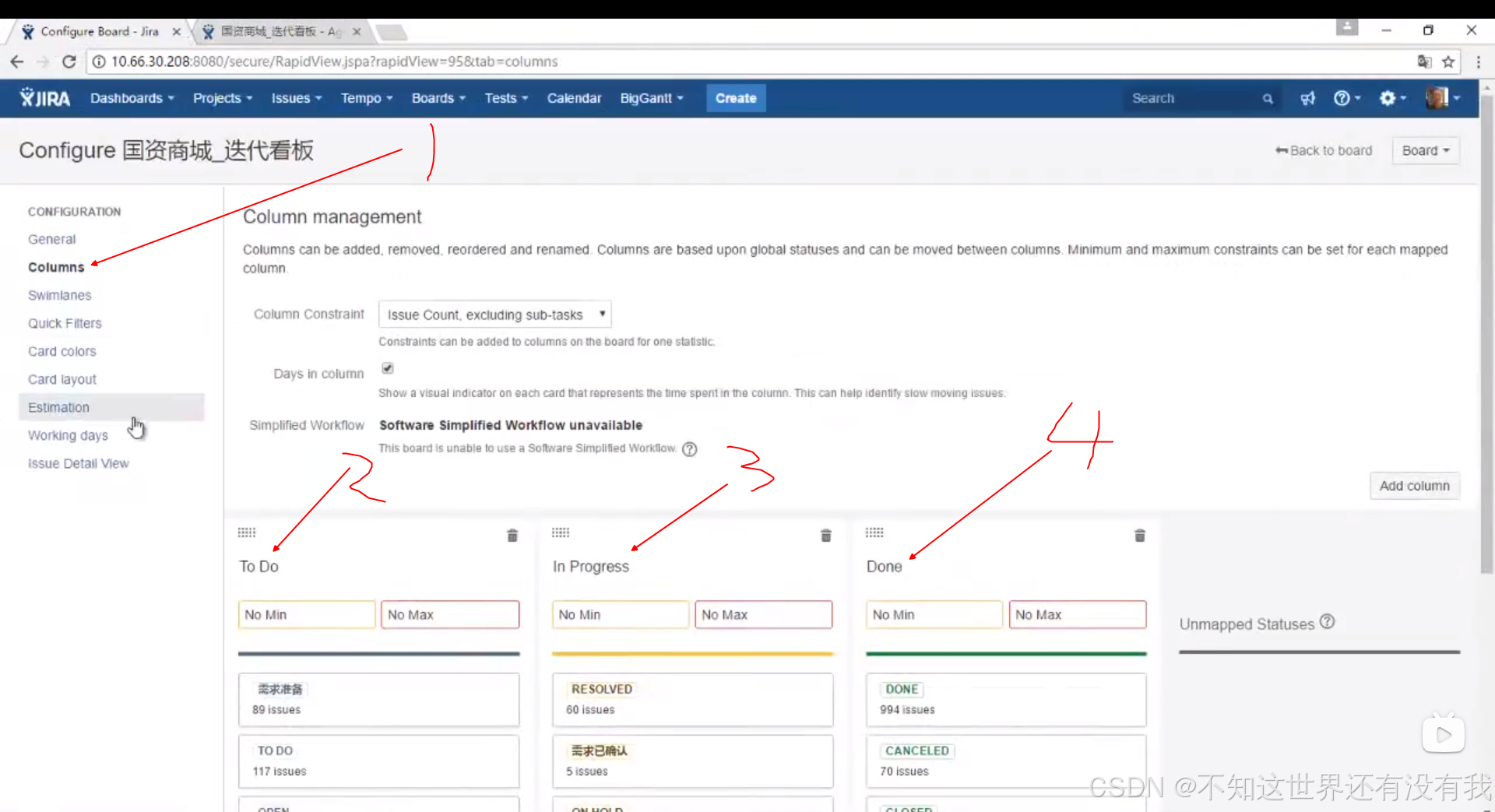
1)看板配置:看板->Board->Configure
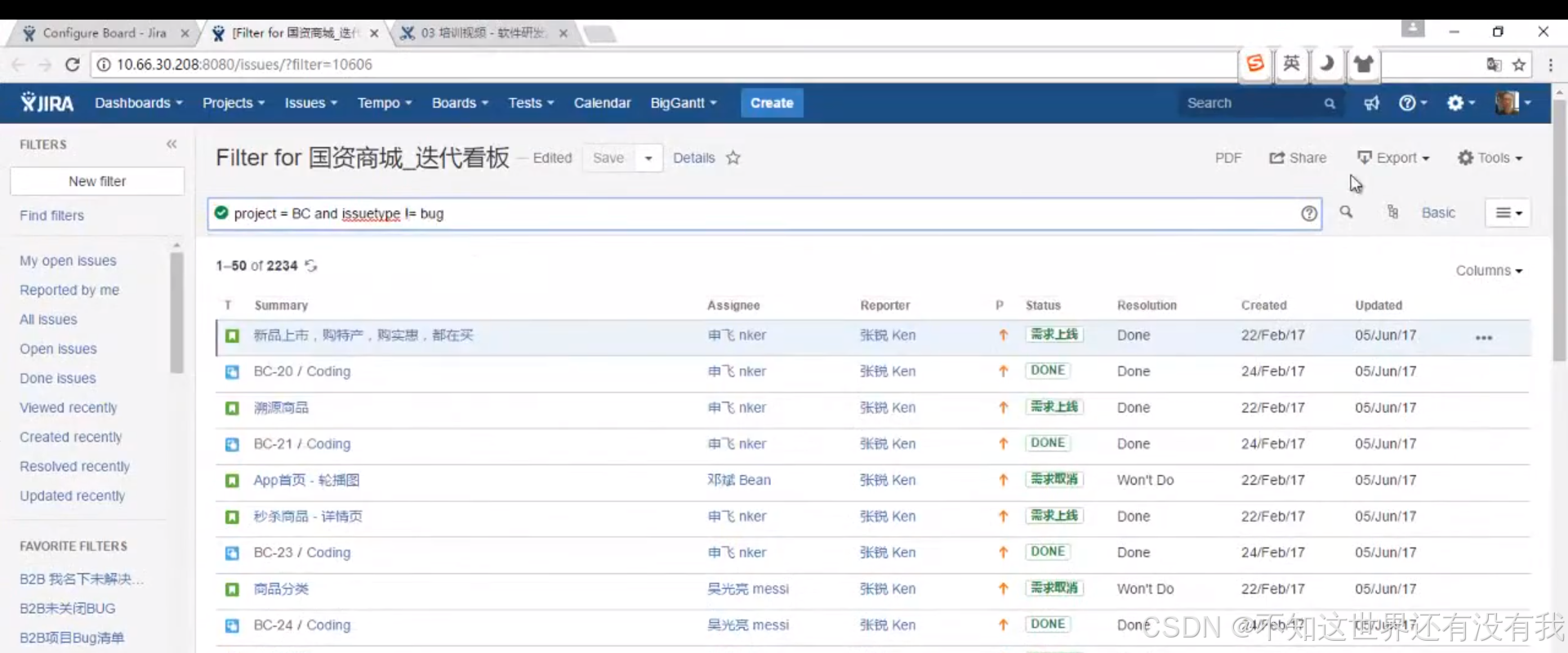
2)过滤器:过滤掉(1),查看权限(2)
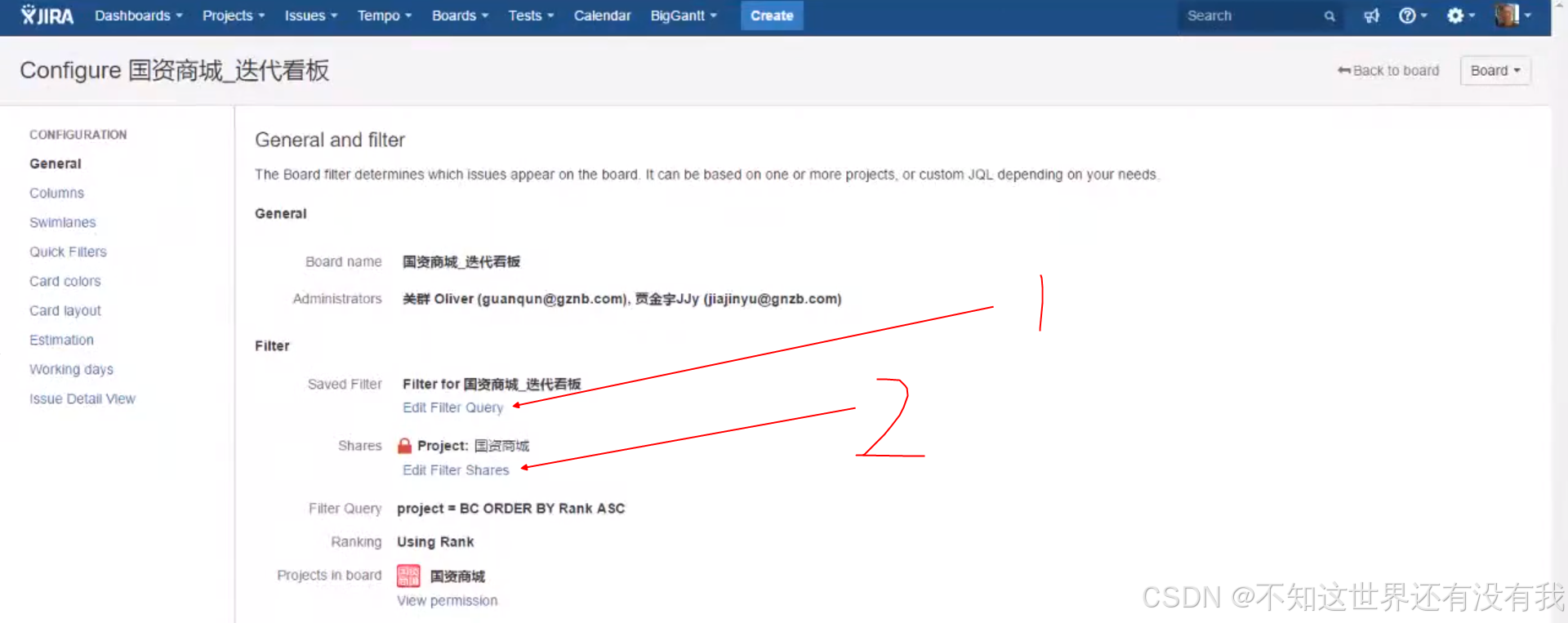
Bug太多,过滤掉Bug
3)看板列配置:Coloumns
4)快捷过滤器配置:Quick Filters
过滤查看Bug
5)列配置:
显示成员、需求状态列
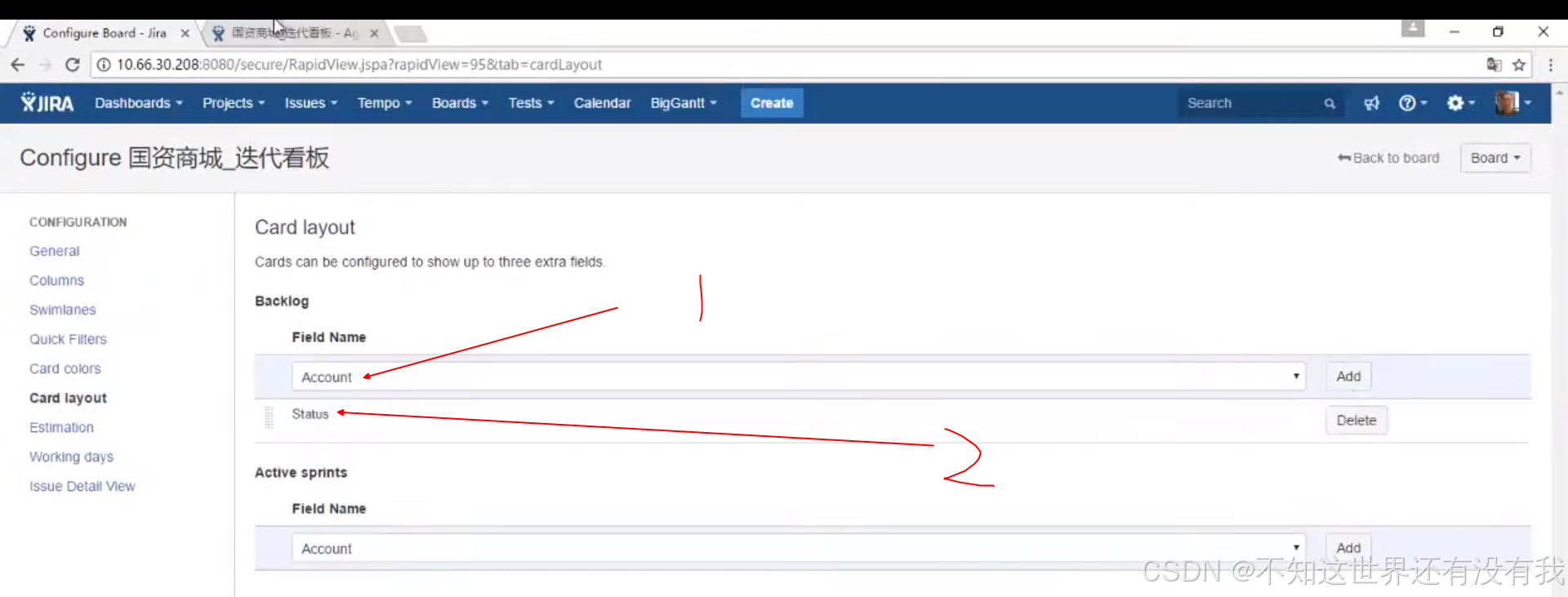
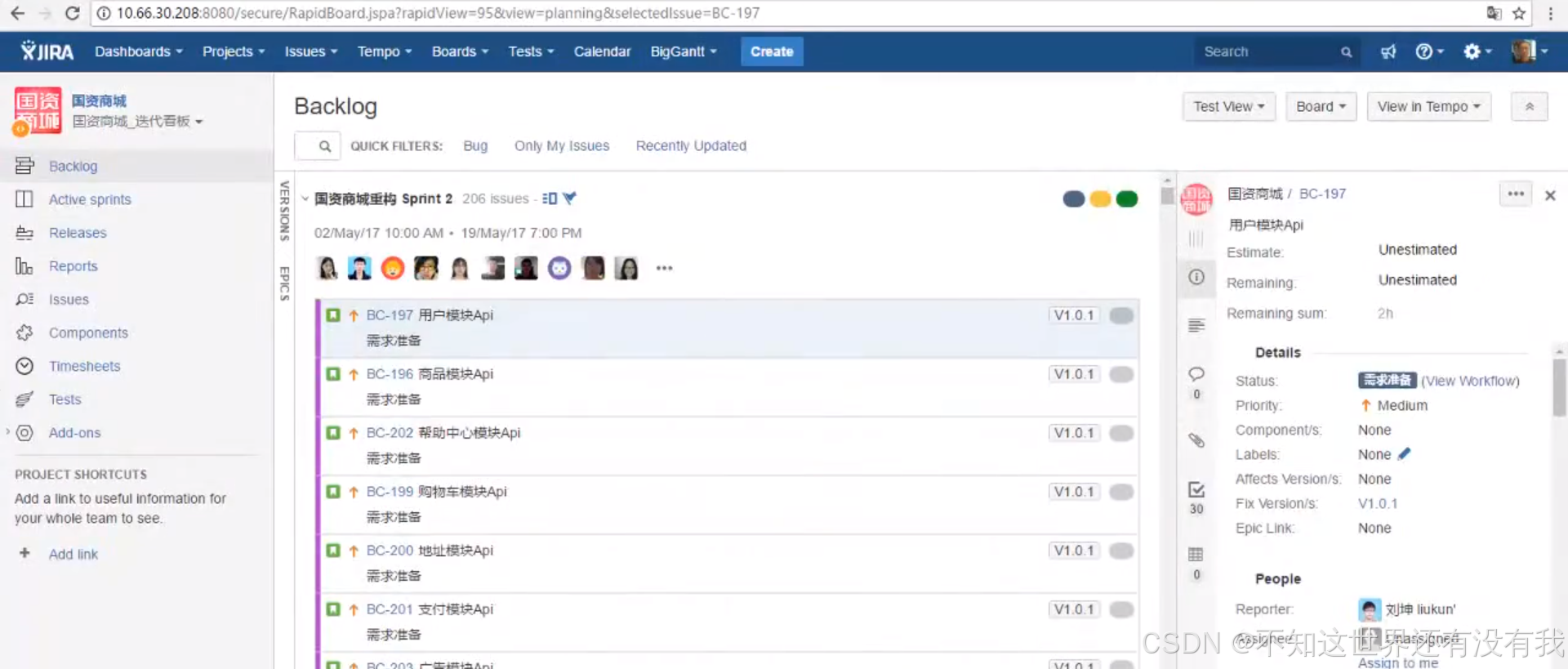
6)工作日、节假日设置:
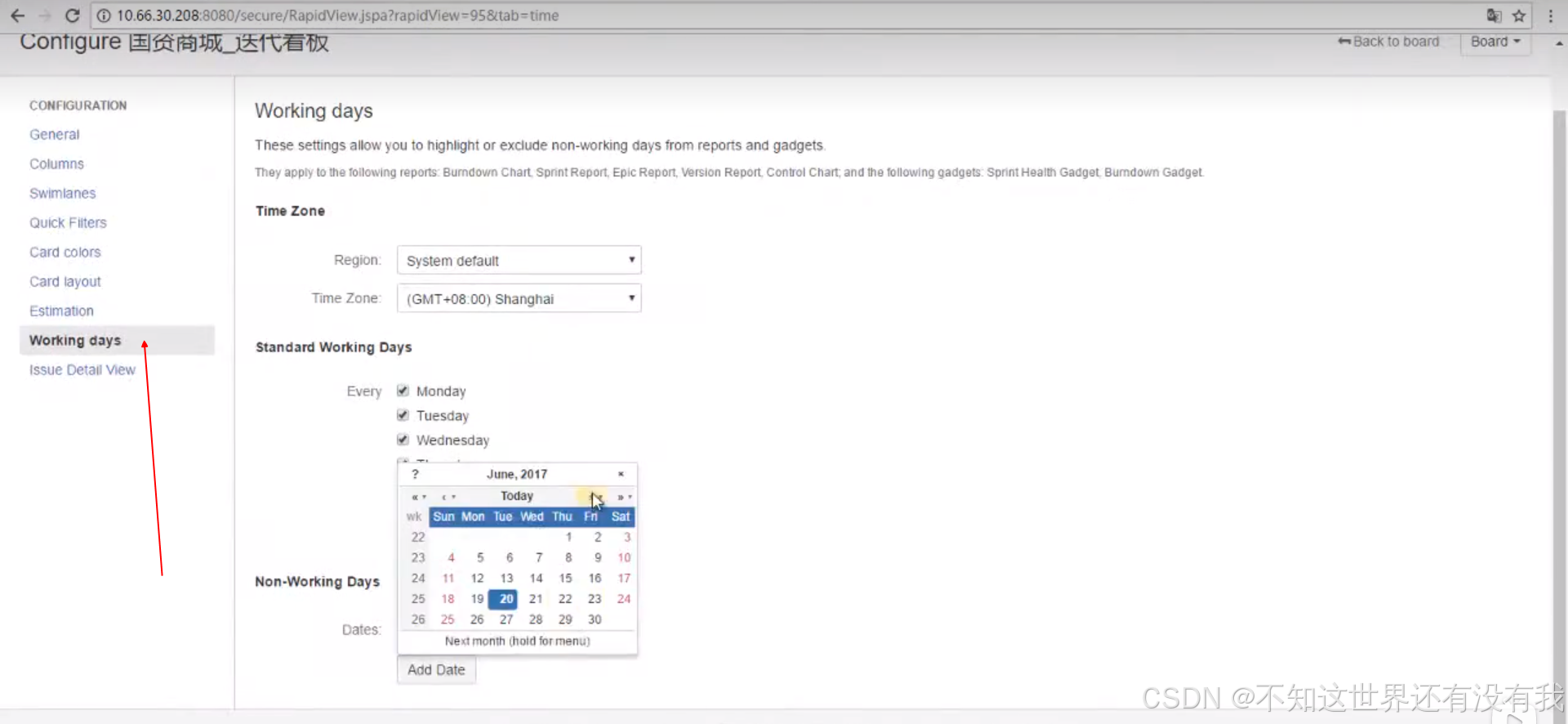
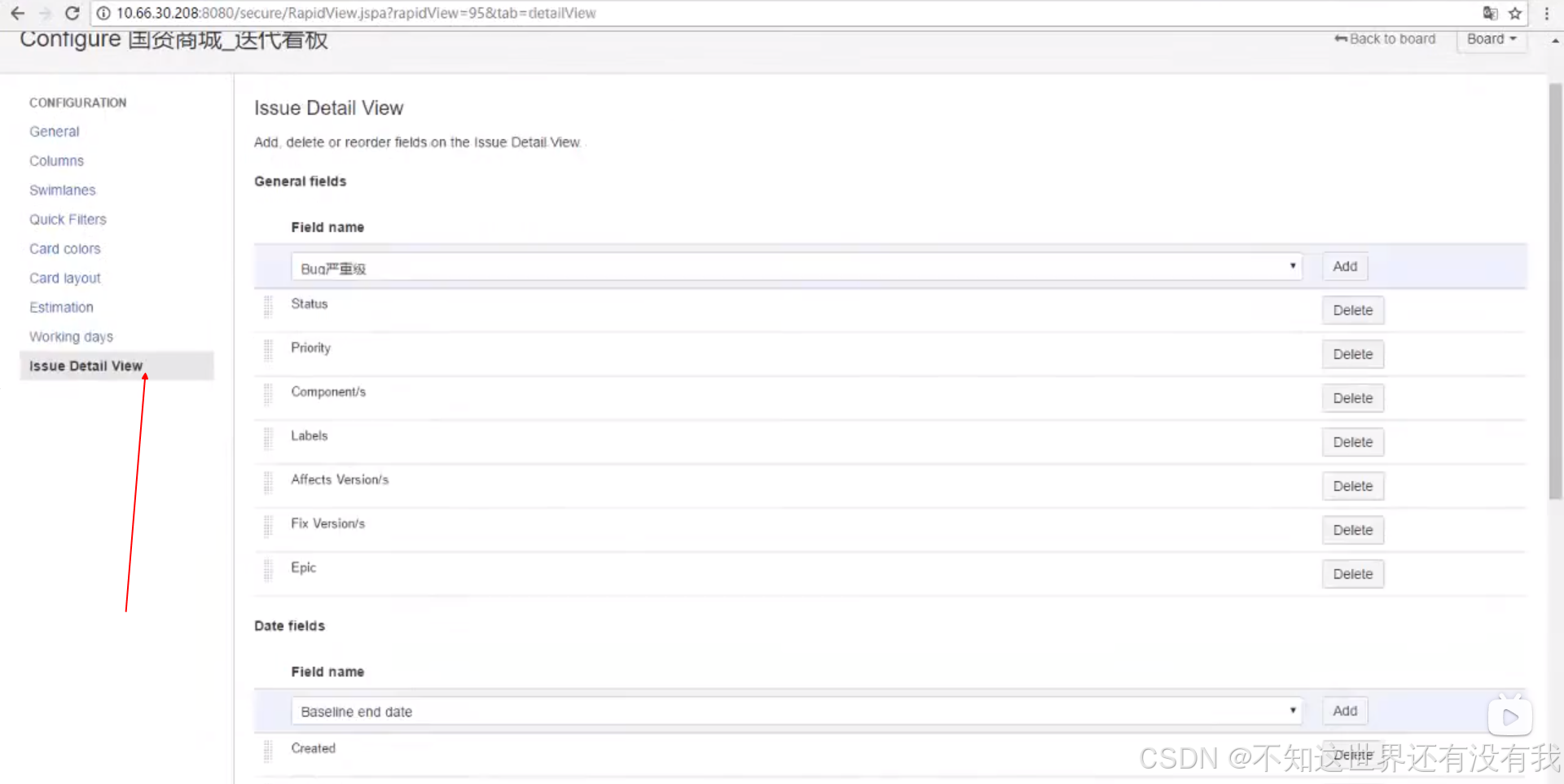
7)详情栏需要展示的字段

AtomGit 是由开放原子开源基金会联合 CSDN 等生态伙伴共同推出的新一代开源与人工智能协作平台。平台坚持“开放、中立、公益”的理念,把代码托管、模型共享、数据集托管、智能体开发体验和算力服务整合在一起,为开发者提供从开发、训练到部署的一站式体验。
更多推荐



 49
49 0
0- 0


 已为社区贡献1条内容

所有评论(0)