【Charles】安装与使用
提示:仅供参考
一、简介及安装教程
1.Charles说明
Charles是一款代理服务器,通过将自己设置成系统(电脑或浏览器)的网络访问代理服务器,然后截取请求和请求结果,达到分析抓包的目的,能够在Windows、Mac、Linux上使用。安装Charles时要先安装好Java环境。
(1)截取HTTP和HTTPs网络封包
(2)支持重发网络请求,方便后端调试
(3)支持修改网络请求参数
(4)支持网络请求的截取和动态修改
(5)支持模拟慢速网络
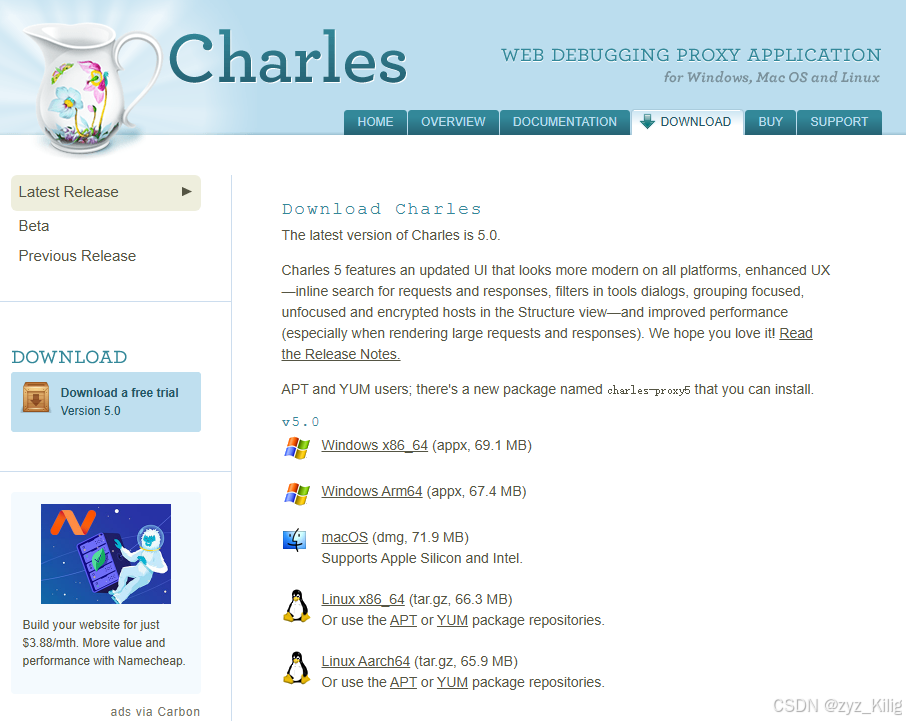
2.下载&安装
下载地址:
https://www.charlesproxy.com/download/
3.破解
https://www.zzzmode.com/mytools/charles/
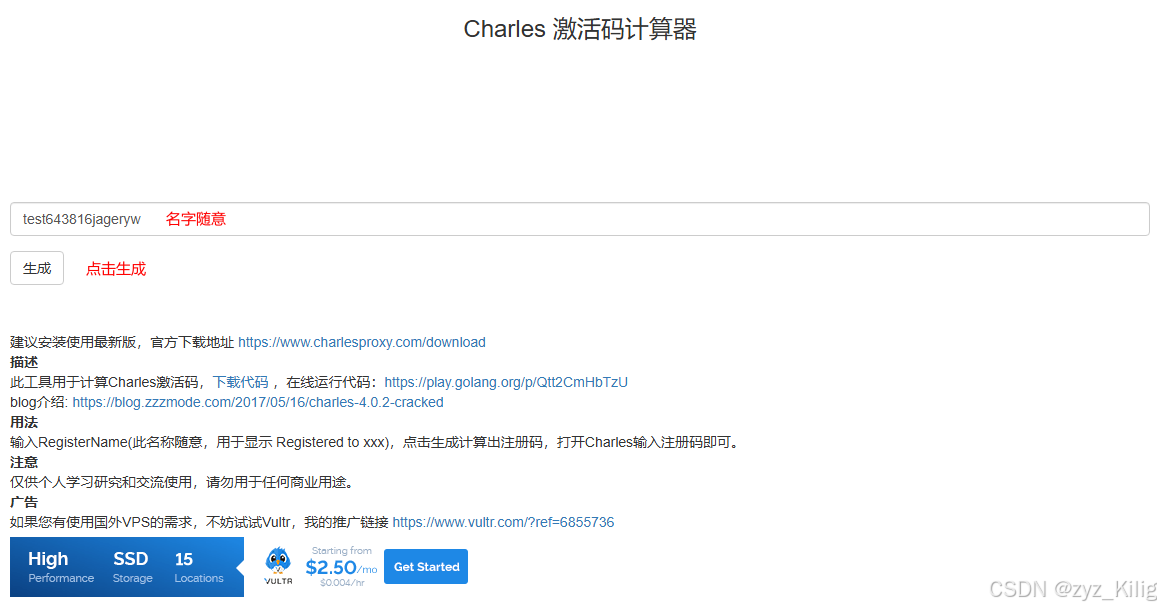
打开Charles进入help->Register Charles,在弹窗中输入注册的信息,输入后点击Register,完成后重启Charles即可。
二、抓包
1.web抓包
Charles会自动配置浏览器和工具的代理设置,所以打开Charles就已经是抓包状态了。
注意:
Charles支持抓去http、https协议的请求,不支持socket。
(网络上的两个程序通过一个双向的通信连接实现数据的交换,这个连接的一端称为一个socket)
2.手机端抓包
使手机和电脑在一个局域网内,不一定非要是一个IP段,只要是同一个路由器下就可以了。
1.先进入cmd,使用ipconfig命令查看自己电脑的ip地址
配置代理服务器,proxy->proxy settings,填入代理端口,勾选启用透明HTTP代理Enable transparent HTTP proxying
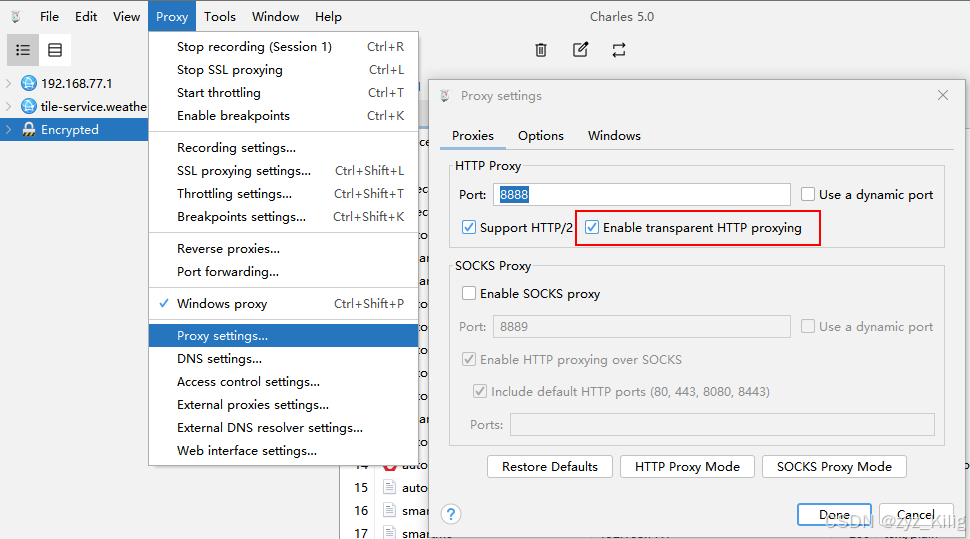
查看自己本机IP:help->Local IP address
2.在手机端的WiFi代理设置进行配置
这里的代理服务器地址填电脑的ip地址,端口写8888(Charles的默认设置),如果修改了就写成自己修改的端口就可以了。
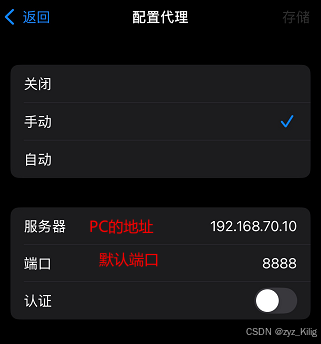
配置完成,会看到一个Charles与手机端的连接提示弹窗,选择allow即可。
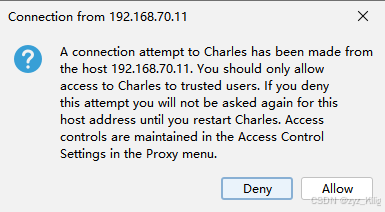
如果不小心点了deny,可以在proxy->Access Control Settings添加手机ip
3.Web抓包HTTPs
上述步骤只针对HTTP请求,由于HTTPs请求的特殊性,所以要求电脑端和手机端都安装下证书,否则会看到返回的数据都是乱码。
1.电脑端证书下载
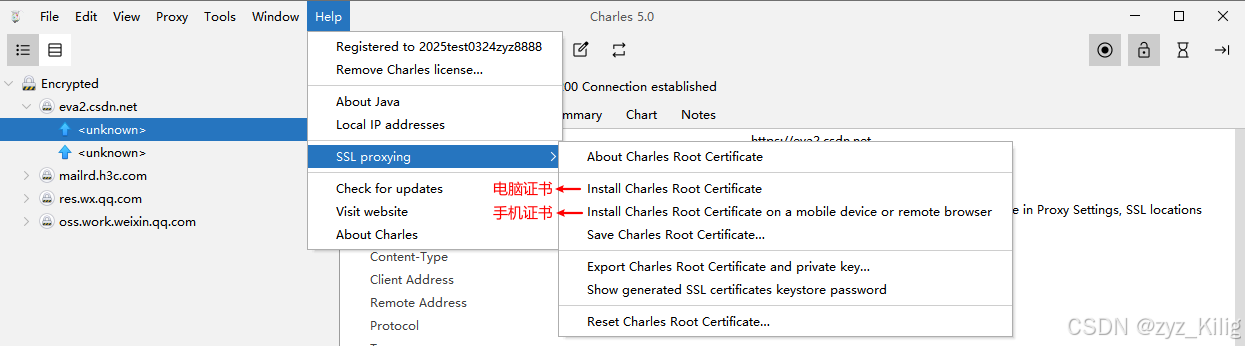
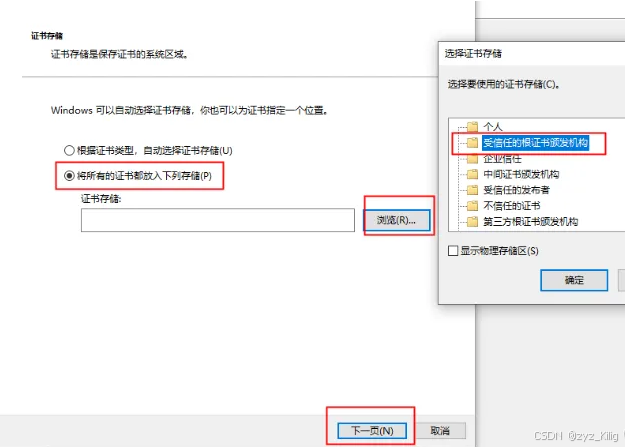
2.点击安装证书->本地计算机->将所有证书都放到下列存储->点击下一步完成
3.设置HTTP/HTTPs协议端口:
Proxy->SSL Proxying Settings在弹出选项卡中,勾选Enable SSL Proxying点击加号
添加以下host和port
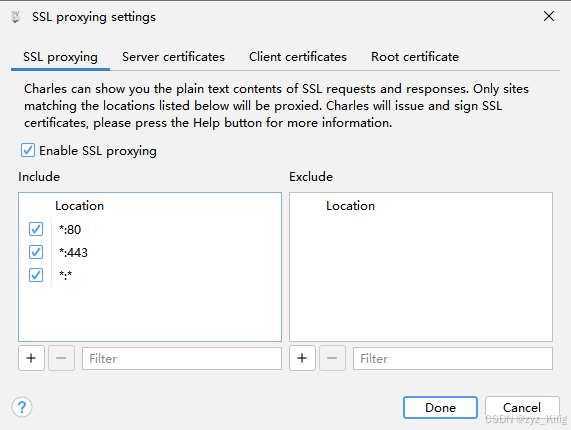
80是http协议的默认端口
443是https协议的默认端口
4.打开抓取web设置:Proxy->Windows Proxy勾选中即可
注意:如果接口下抓取的是unknown表示失败
a.协议未配置
b.证书未安装
c.防火墙未关闭
4.手机抓包HTTPs
手机抓包需要在电脑端配置下,手机和电脑需要在同一网络下,手机VPN也需要关闭
1.手机端证书下载
注意,同一个手机对应不同电脑上的Charles都要分别下载证书进行认证,因为手机的证书是和电脑端的Charles一一配对的。
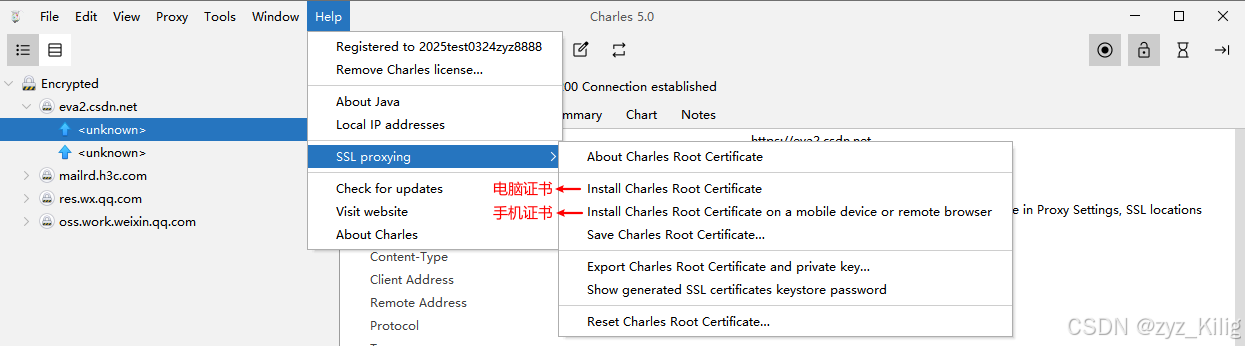
在设备上打开这个网址 chls.pro/ssl 安装 Charles SSL 证书,点击允许。如果下载失败,更换浏览器重新下载
2.进入设置->描述文件与设备管理->点击未安装的证书进行安装
安装成功后
3.对于iOS,安装成功后需要在 通用->关于本机->证书信任设置 中勾选Charles证书

AtomGit 是由开放原子开源基金会联合 CSDN 等生态伙伴共同推出的新一代开源与人工智能协作平台。平台坚持“开放、中立、公益”的理念,把代码托管、模型共享、数据集托管、智能体开发体验和算力服务整合在一起,为开发者提供从开发、训练到部署的一站式体验。
更多推荐


 42
42 0
0- 0


 已为社区贡献1条内容

所有评论(0)