在VMware安装Ubuntu
安装虚拟机软件VMware
VMware Workstation17与16安装流程一样
16的注册码:
ZF3R0-FHED2-M80TY-8QYGC-NPKYF
17的注册码:
4A4RR-813DK-M81A9-4U35H-06KND
NZ4RR-FTK5H-H81C1-Q30QH-1V2LA
JU090-6039P-08409-8J0QH-2YR7F
4Y09U-AJK97-089Z0-A3054-83KLA
4C21U-2KK9Q-M8130-4V2QH-CF810
MC60H-DWHD5-H80U9-6V85M-8280D
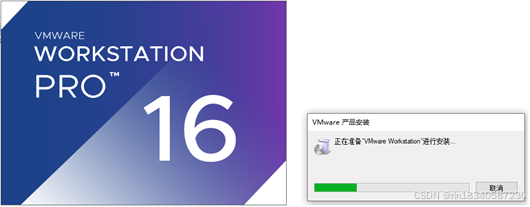
下面我以16为例:
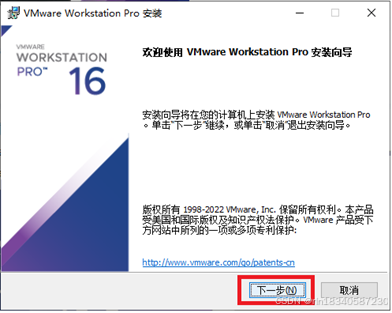
进入安装向导页面,点击下一步。
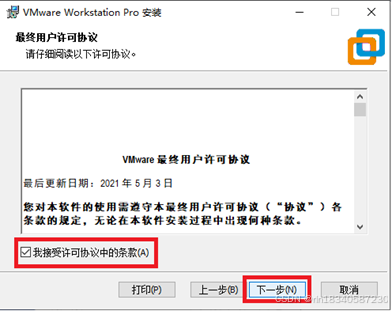
进入许可协议页面,勾选我接受许可协议条款,点击下一步按钮。
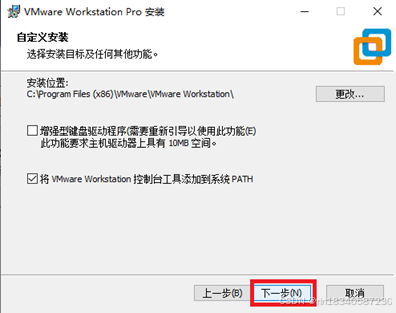
提示安装路径及选项,按默认即可,点击下一步按钮。
点下一步

点下一步
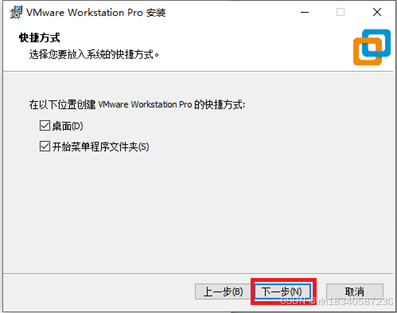
点击安装按钮
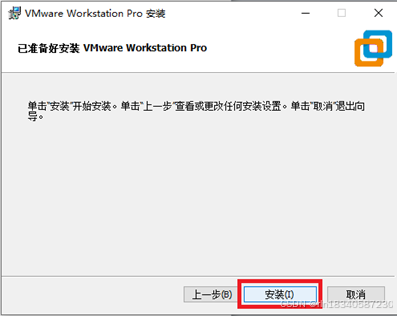
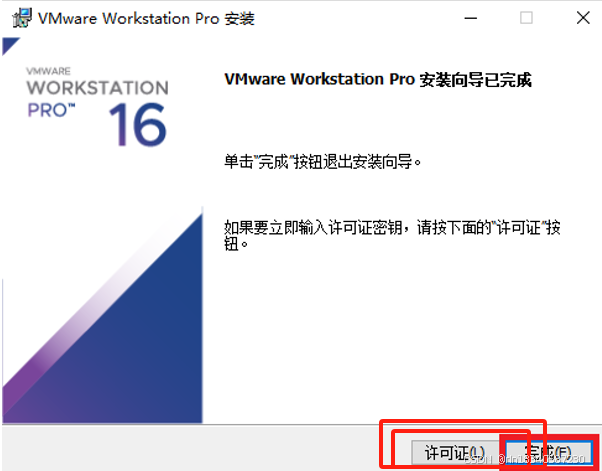
开始进行安装
然后点击许可证,将密钥复制进去。
创建一个Linux虚拟机
进入软件界面,点击“创建新的虚拟机”选项。
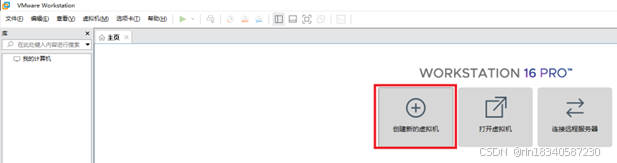
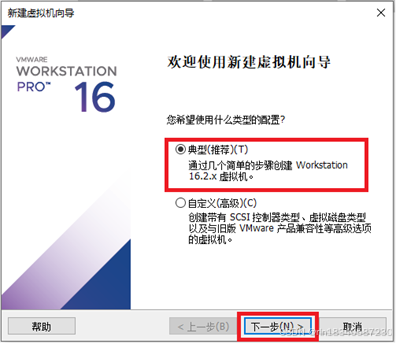
弹出新建虚拟机向导,按默认的配置,点击下一步。
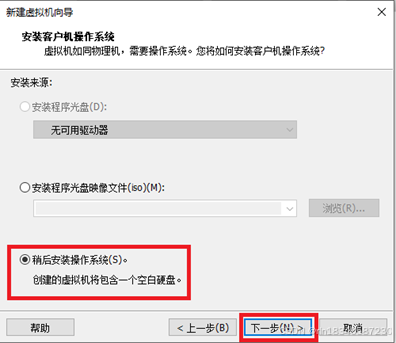
选择第三项“稍后安装操作系统”,点击下一步按钮。
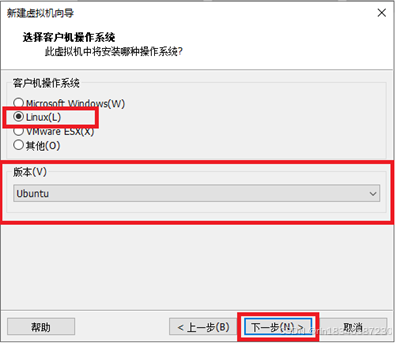
选择客户机操作系统为“Linux”,版本用默认的“Ubuntu”。如果默认不是的话在下拉菜单中选择“Ubuntu”,点击下一步按钮。
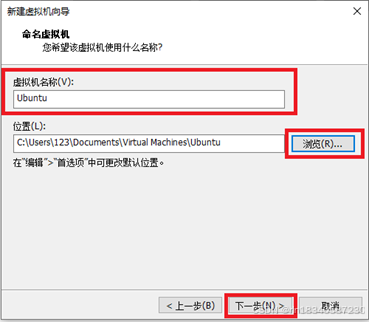
设置虚拟机的名称,可以随意起或使用默认名称,建议使用全英文,或英文和数字的组合。
安装位置一定要设置为一个空白的盘符,因为该目录会被清空。点击浏览按钮,选择要安装系统的盘符目录。
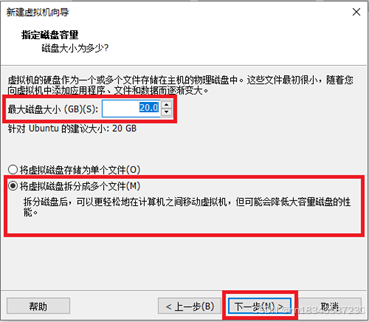
最大磁盘大小按照默认的即可
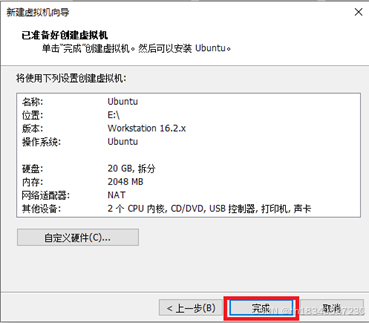
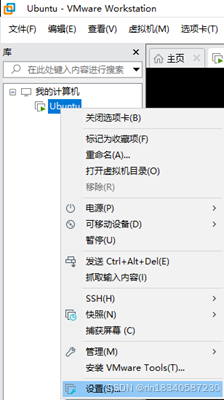
在已经建立的虚拟机上点击鼠标右键,在弹出的菜单中选择最底下的“设置”项。
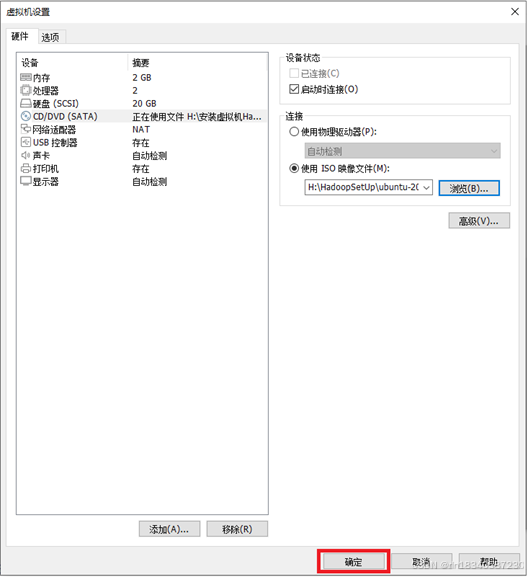
在设置,硬件选项中选择“CD/DVD(SATA)”,选择使用ISO映像文件。点击“浏览”按钮。
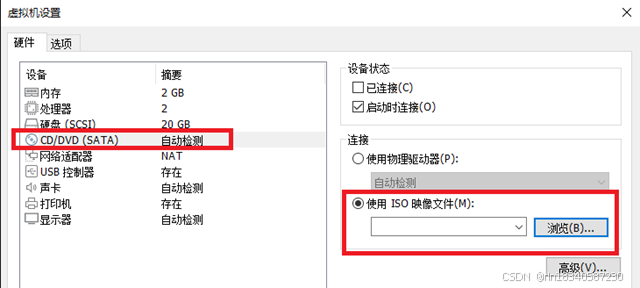
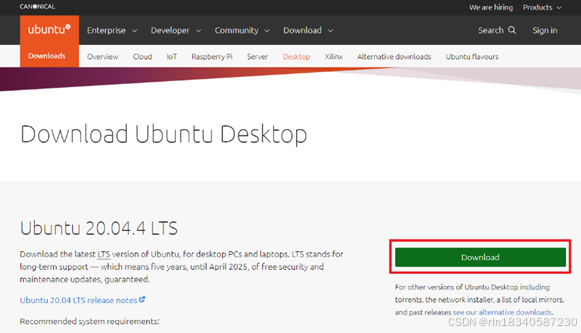
下载地址为:Download Ubuntu Desktop | Ubuntu
点击运行虚拟机按钮 ,开始进入虚拟机界面
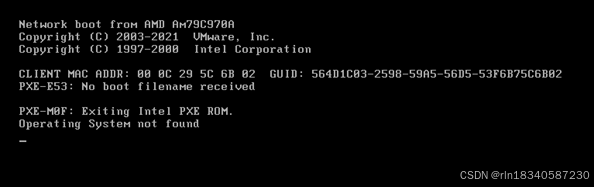
点击“开启此虚拟机”按钮,打开虚拟机系统。
在语言栏中选择“中文(简体)”,点击“试用Ubuntu”按钮。
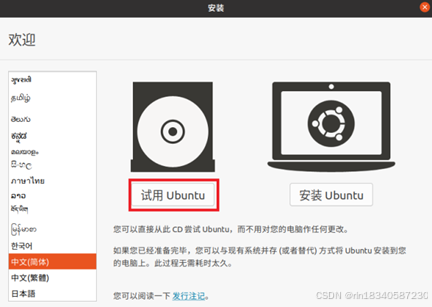
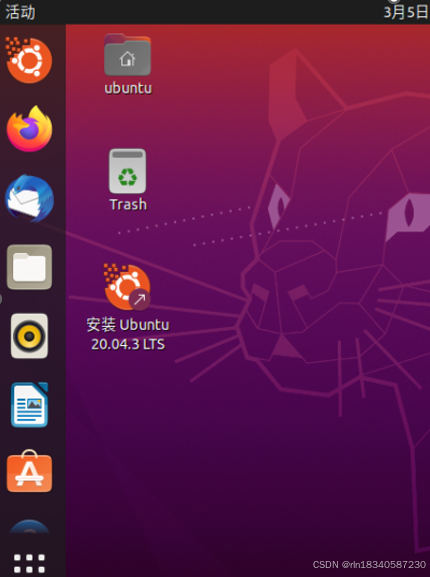
在系统桌面上点击安装Ubuntu
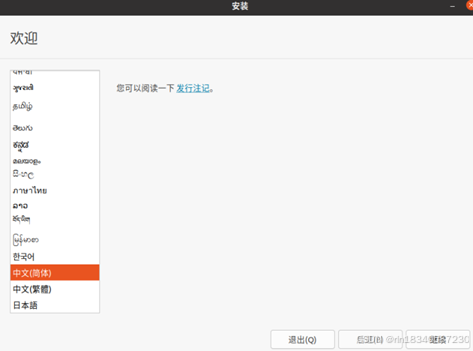

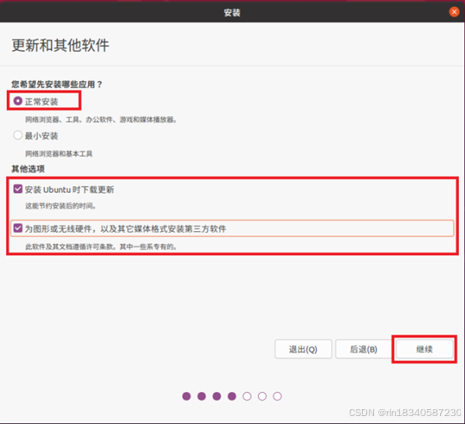
在安装页面,选择“正常安装”,在其他选项中选择“安装Ubuntu时下载更新”,“为图像或无线硬件,以及其他媒体格式安装第三方软件”。点击“继续”按钮。
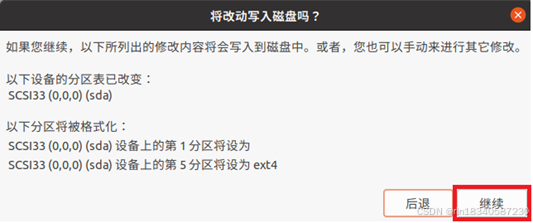
点击继续按钮,开始安装。
注意此处所提示的清除整个磁盘并安装Ubuntu,由于本教程所使用的为虚拟安装,因此只需要保持当前安装的路径没有文件,就可以了。实际的安装的过程中,不会格式化整个磁盘。点击“现在安装”按钮

选择继续
选择时区,选择中国的时区。
安装设置中输入所安装的ubuntu系统的用户名,计算机名称,用户名和密码,点击继续按钮,开始安装系统。用户名和户密码一定要记住,后续需要使用。
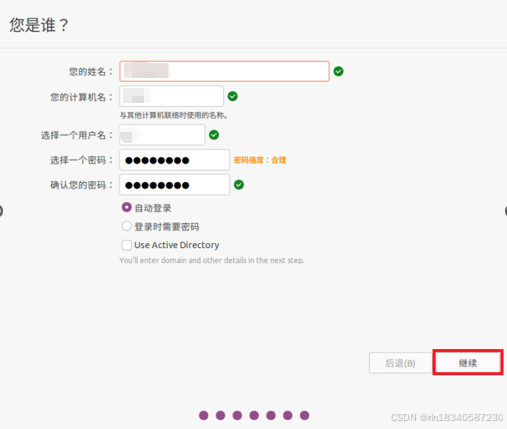
开始正式安装。
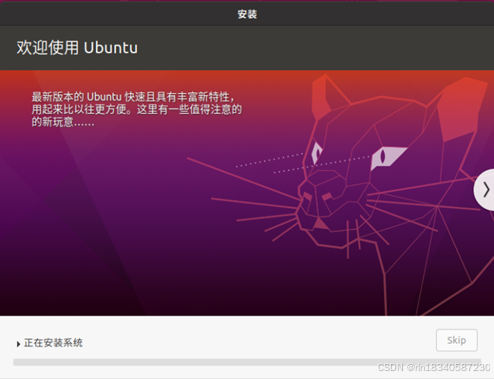
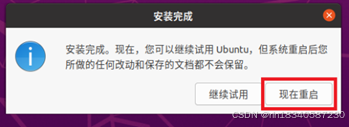
安装完毕,在弹出对话框中点击“现在重启”。
进入字符界面,如果系统提示需要按回车的话,按一下。
进入ubuntu系统,如果有以下账号可以登录,如果没有点击“跳过”按钮。
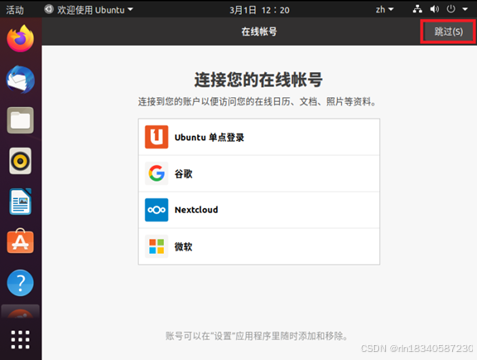
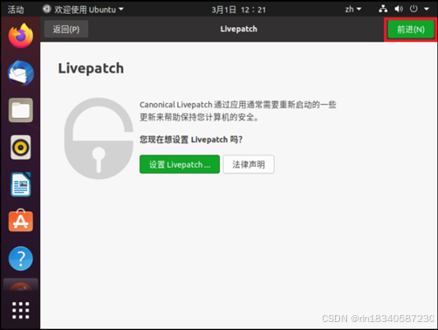
点击“前进”按钮
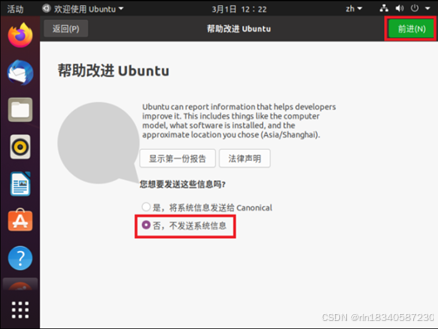
选择“否,不发送系统信息”,点击“前进”按钮
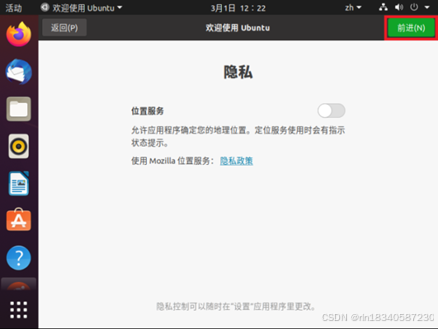
选择“前进”按钮
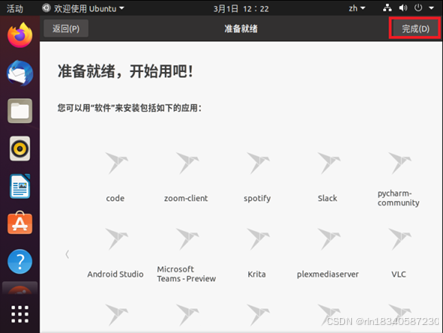
点击完成按钮。
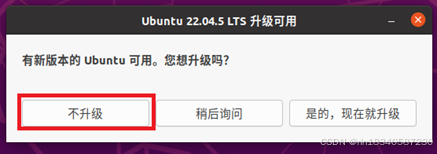
在安装结束后,系统会提示升级,由于本课程教程为Ubuntu 20.4.3版本编写,这里点击“不升级”按钮

AtomGit 是由开放原子开源基金会联合 CSDN 等生态伙伴共同推出的新一代开源与人工智能协作平台。平台坚持“开放、中立、公益”的理念,把代码托管、模型共享、数据集托管、智能体开发体验和算力服务整合在一起,为开发者提供从开发、训练到部署的一站式体验。
更多推荐


 54
54 0
0- 0


 已为社区贡献1条内容

所有评论(0)