轻松转移:2025版Edge浏览器密码和收藏夹书签快速完整迁移到Chrome浏览器教程
·
Edge用户如何完美过渡到Chrome并保留所有密码和书签
欢迎使用Chrome浏览器
曾经是Chrome的用户,后来转到Edge浏览器是因为垂直标签页和更便捷的同步功能,但因为偶尔会出现一些小问题还是决定回到Chrome的怀抱。浏览器最主要的数据就是密码和收藏夹书签,因此下面将重点讲述以下两个方面的导入和导出教程。
密码导入导出
-
首先将Edge浏览器的密码导出。
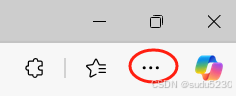
点击浏览器右上角三个点按钮,选择倒数第三个菜单“设置”,进入浏览器设置页面。
-
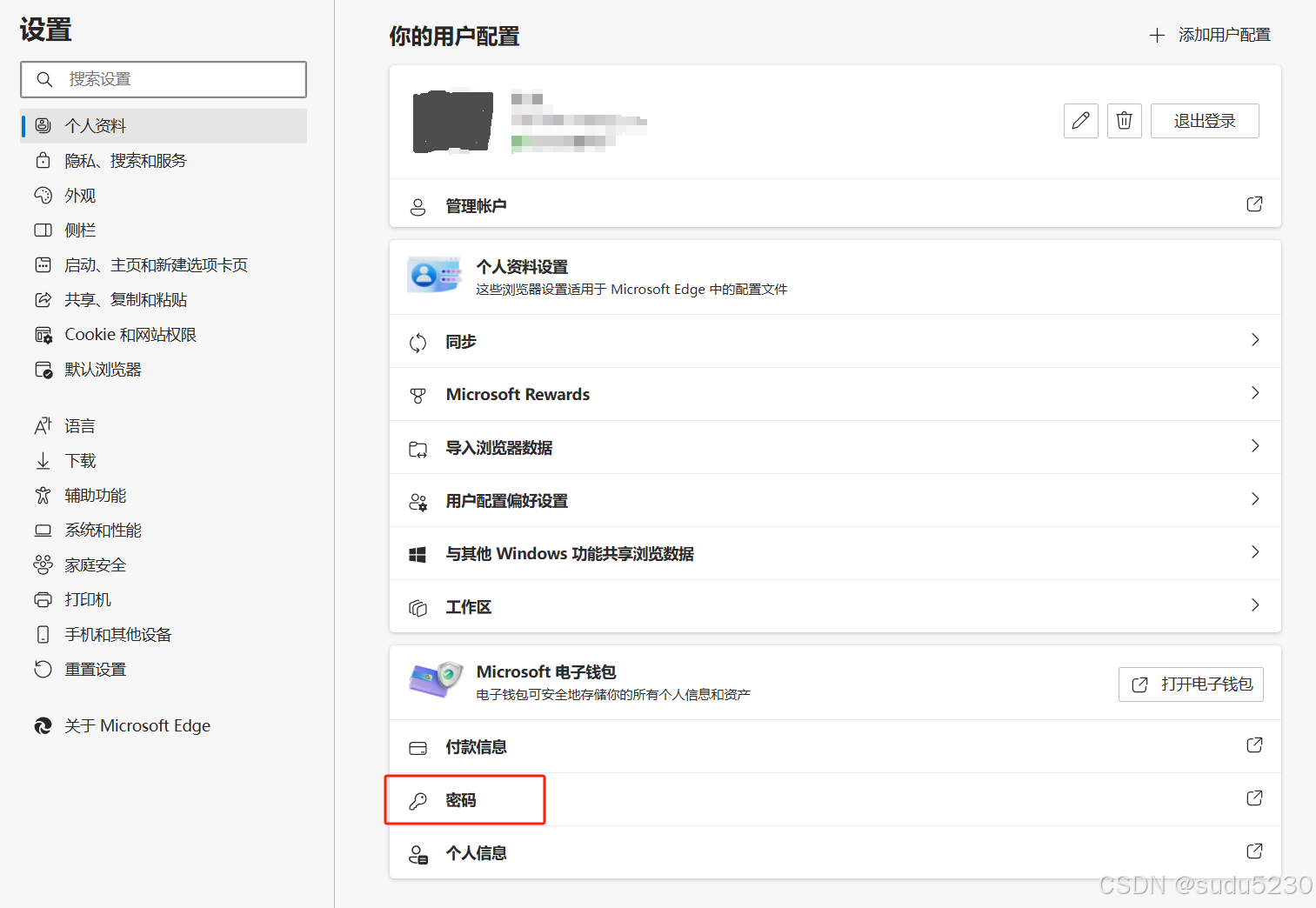
点击“密码”选项。
-
点击三个点按钮

-
选择导出密码

-
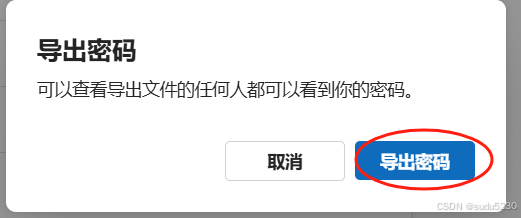
点击导出密码,此时会弹出对话框,请输入电脑开机密码验证身份。
-
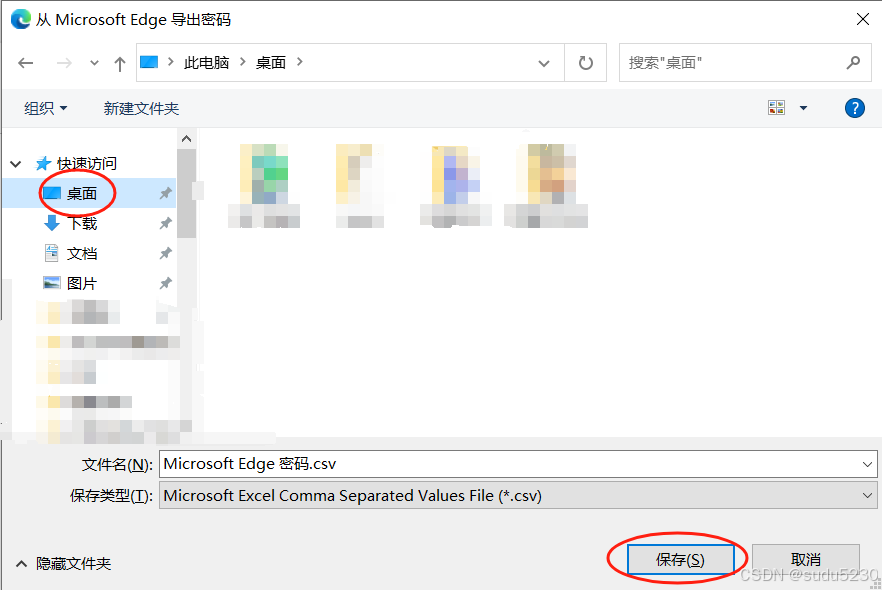
保存密码文件到桌面,便于查找。
-
将密码导入到Chrome浏览器 。
点击浏览器右上角三个点,选择倒数第二个菜单“设置”。
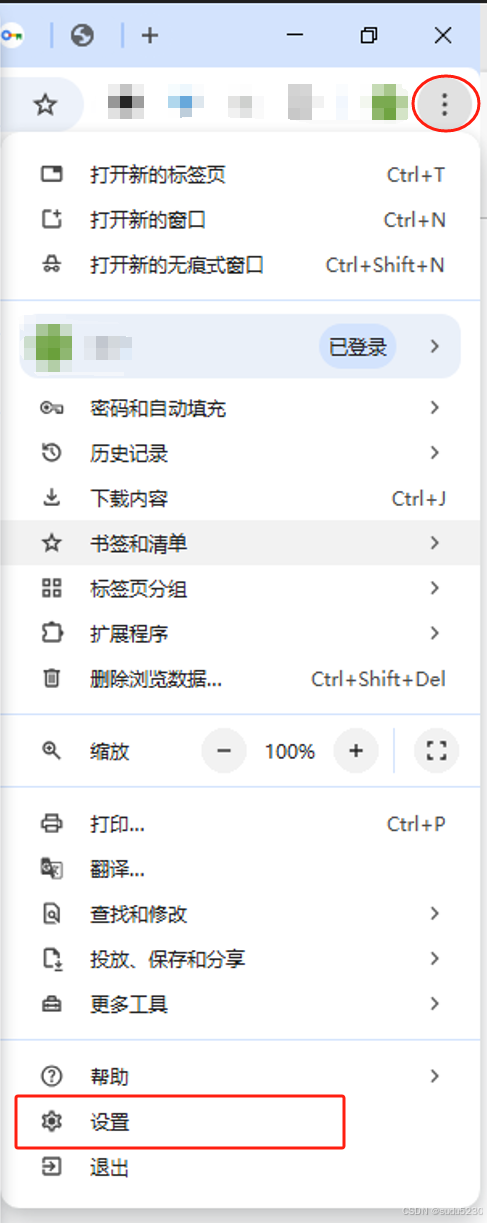
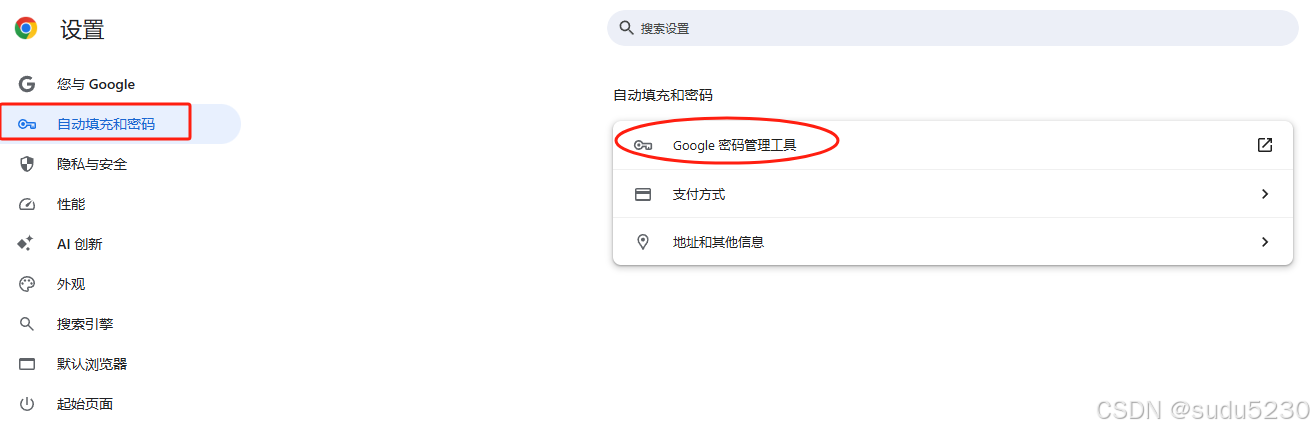
进入设置后,左边菜单栏选择“自动填充和密码”,然后点击“Google密码管理工具”。
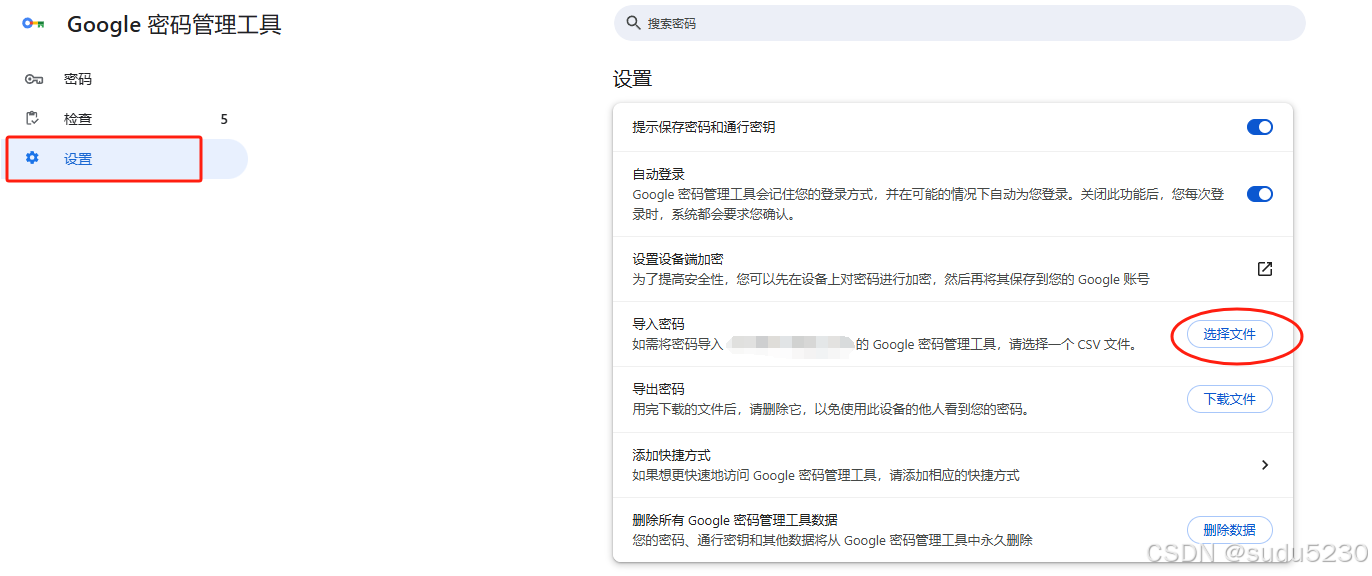
8. 左边菜单栏选择“设置”,然后点击“选择文件”。
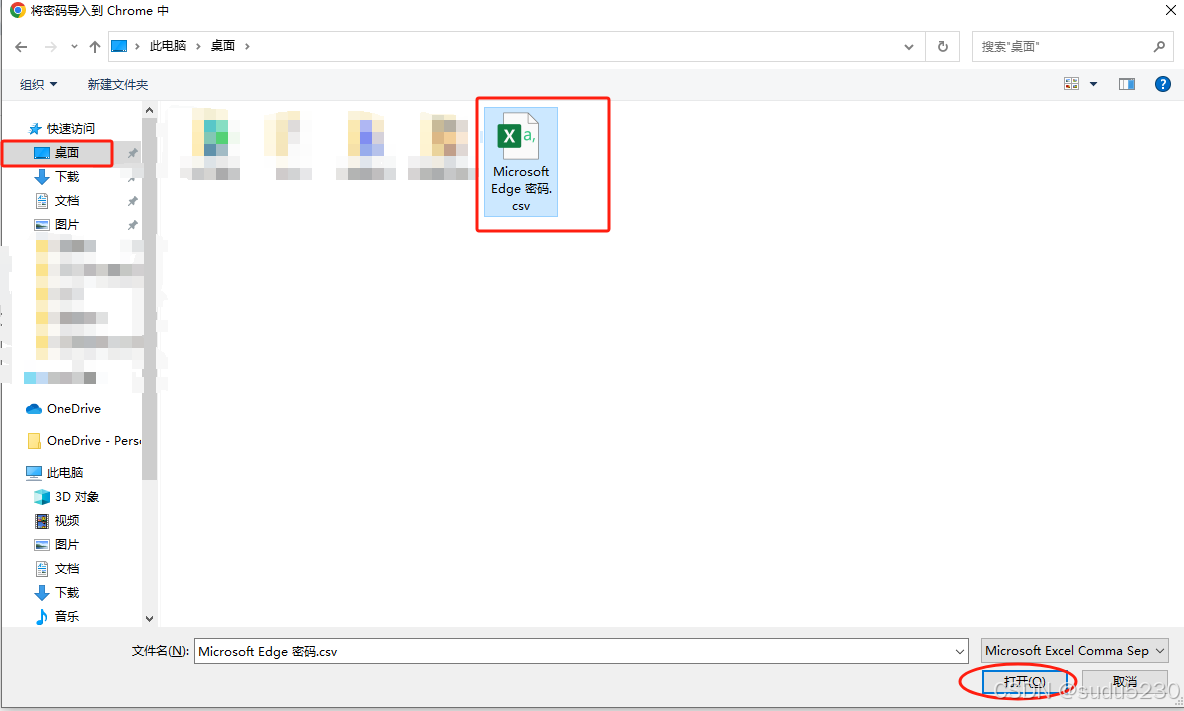
9. 选择桌面,找到之前导出的Edge浏览器密码文件,选中后点击打开即可。
提示:有些时候会提示找到几个现有密码,是因为两个浏览器有共同的网站密码,此时根据实际情况选择替换或者跳过即可。
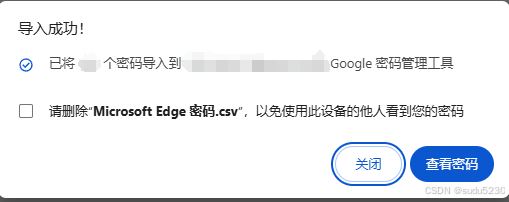
10. 导入成功。
注意:此时可能会有对话框提示输入电脑密码,正常输入即可。
收藏夹书签导入导出
- 首先将Edge浏览器的书签导出。
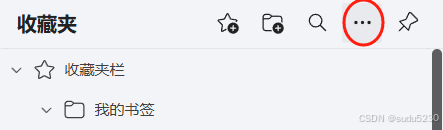
点击浏览器右上角三个点按钮,选择“收藏夹”,进入收藏夹页面。
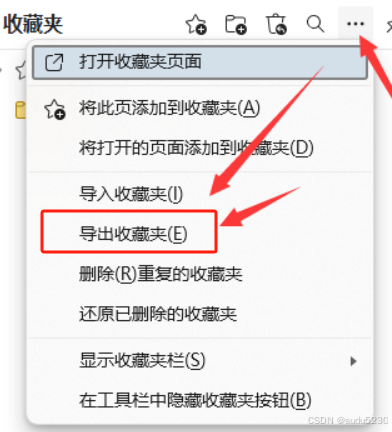
- 点击收藏夹右边的三个点按钮,选择导出收藏夹。
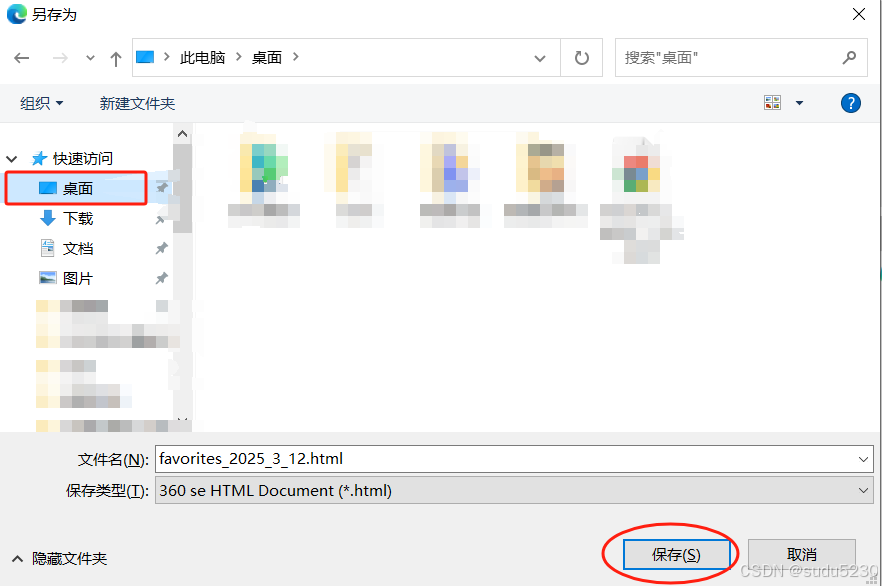
- 保存收藏夹文件到桌面,便于查找。
- 将收藏夹导入到Chrome浏览器。
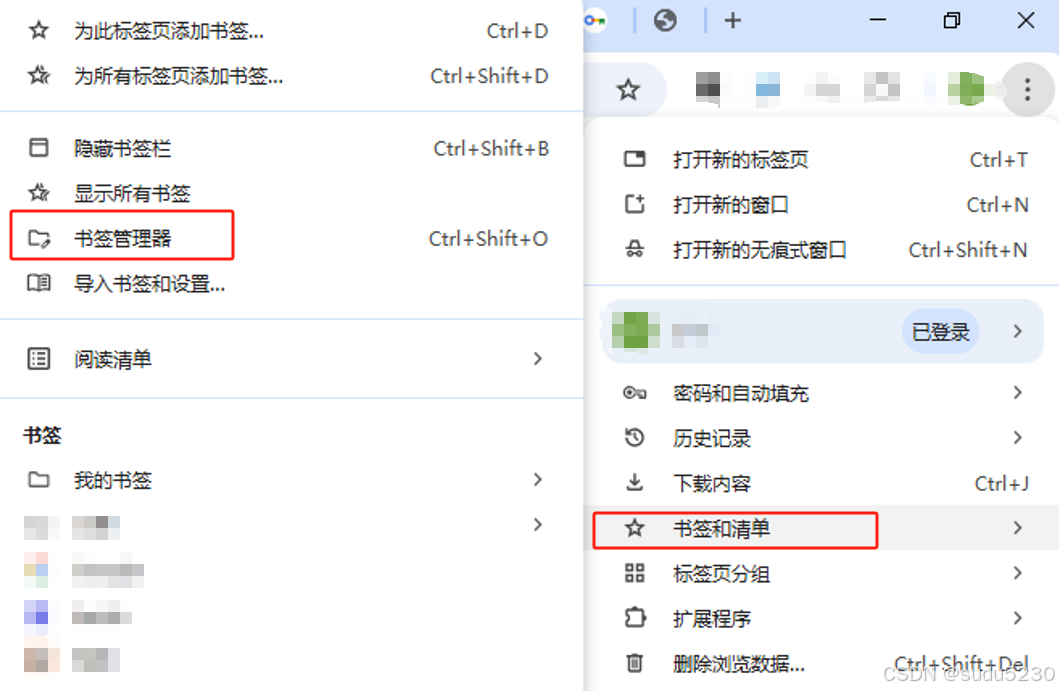
点击浏览器右上角三个点,选择“书签和清单”,再选择“导入书签和设置”。
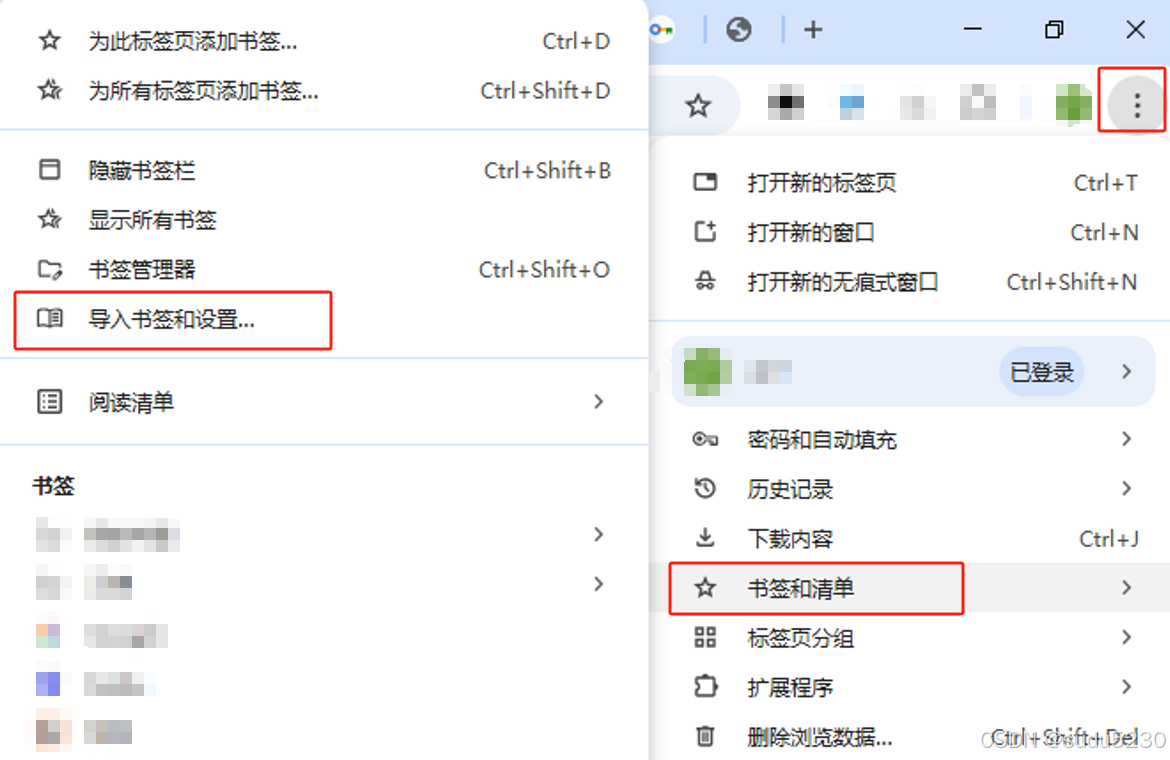
- 点击下拉框,选择以前导入的书签(HTML文件)
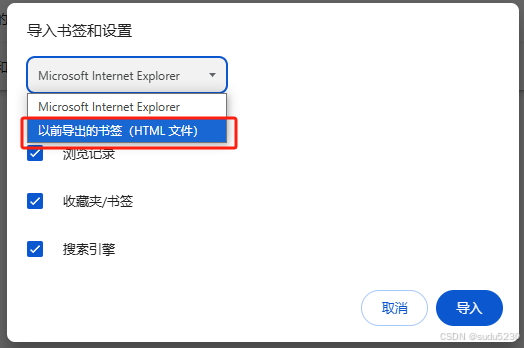
- 点击“选择文件”
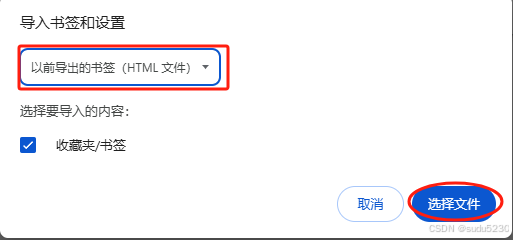
- 选择之前导入到桌面的收藏夹文件
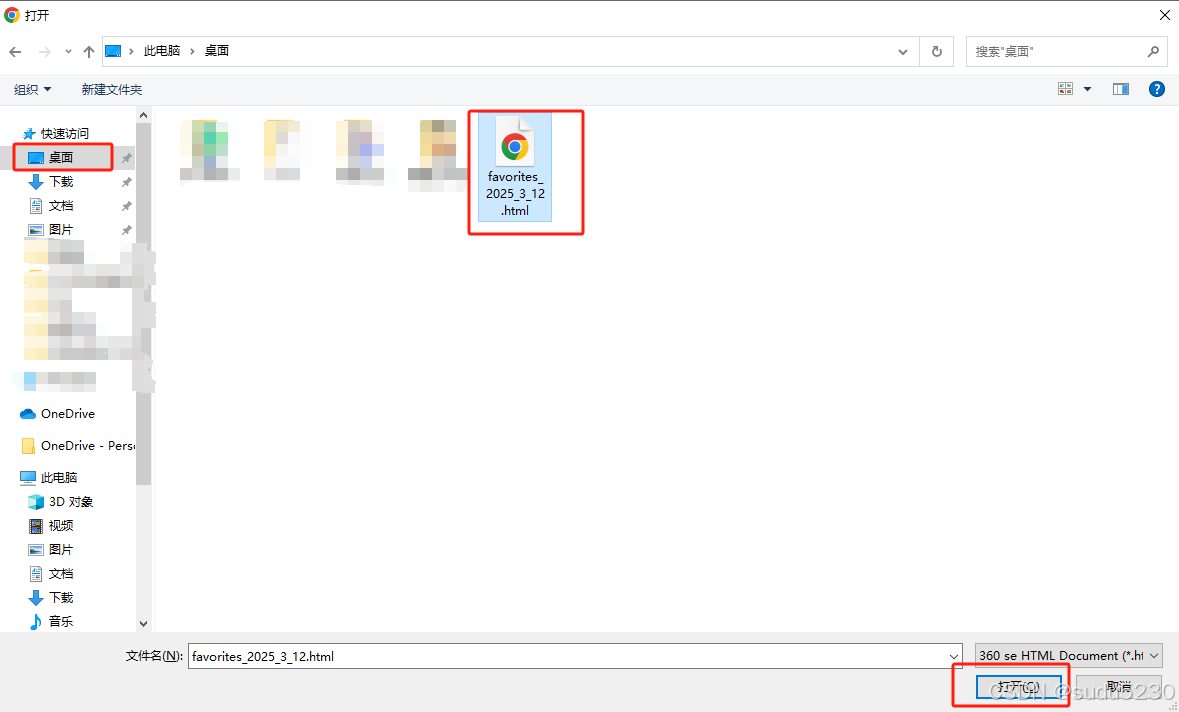
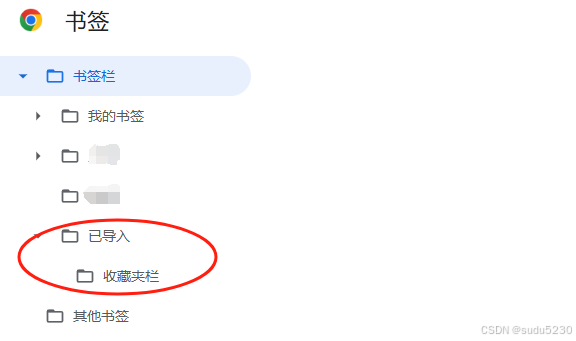
- 导入成功后再次进入书签与清单,划到最底部可以看到一个已导入的文件夹,这就是之前Edge所有的收藏夹,可以将里面任意一个书签拖拽到标题栏或者其他文件夹,按照自己的想法重新排列即可。
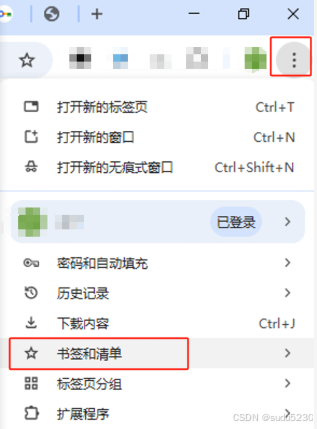
- 也可以进入书签管理器进行更加丰富的处理。

AtomGit 是由开放原子开源基金会联合 CSDN 等生态伙伴共同推出的新一代开源与人工智能协作平台。平台坚持“开放、中立、公益”的理念,把代码托管、模型共享、数据集托管、智能体开发体验和算力服务整合在一起,为开发者提供从开发、训练到部署的一站式体验。
更多推荐



 18
18 0
0- 0


 已为社区贡献2条内容

所有评论(0)