Mac系统下Maven的下载安装配置全教程
·
Mac系统下Maven的下载安装配置全教程
前置说明
- 确保已经正确安装了JDK,因为Maven需要Java环境
在Mac下,/usr/local 目录默认是隐藏于Finder显示的。如果需要访问 /usr/local 下文件,打开Finder,然后使用 command+shift+G,在弹出的目录中输入 /usr/local 即可以访问。
安装步骤
- 如果还没有下载Maven配置文件请到:https://maven.apache.org/download.cgi
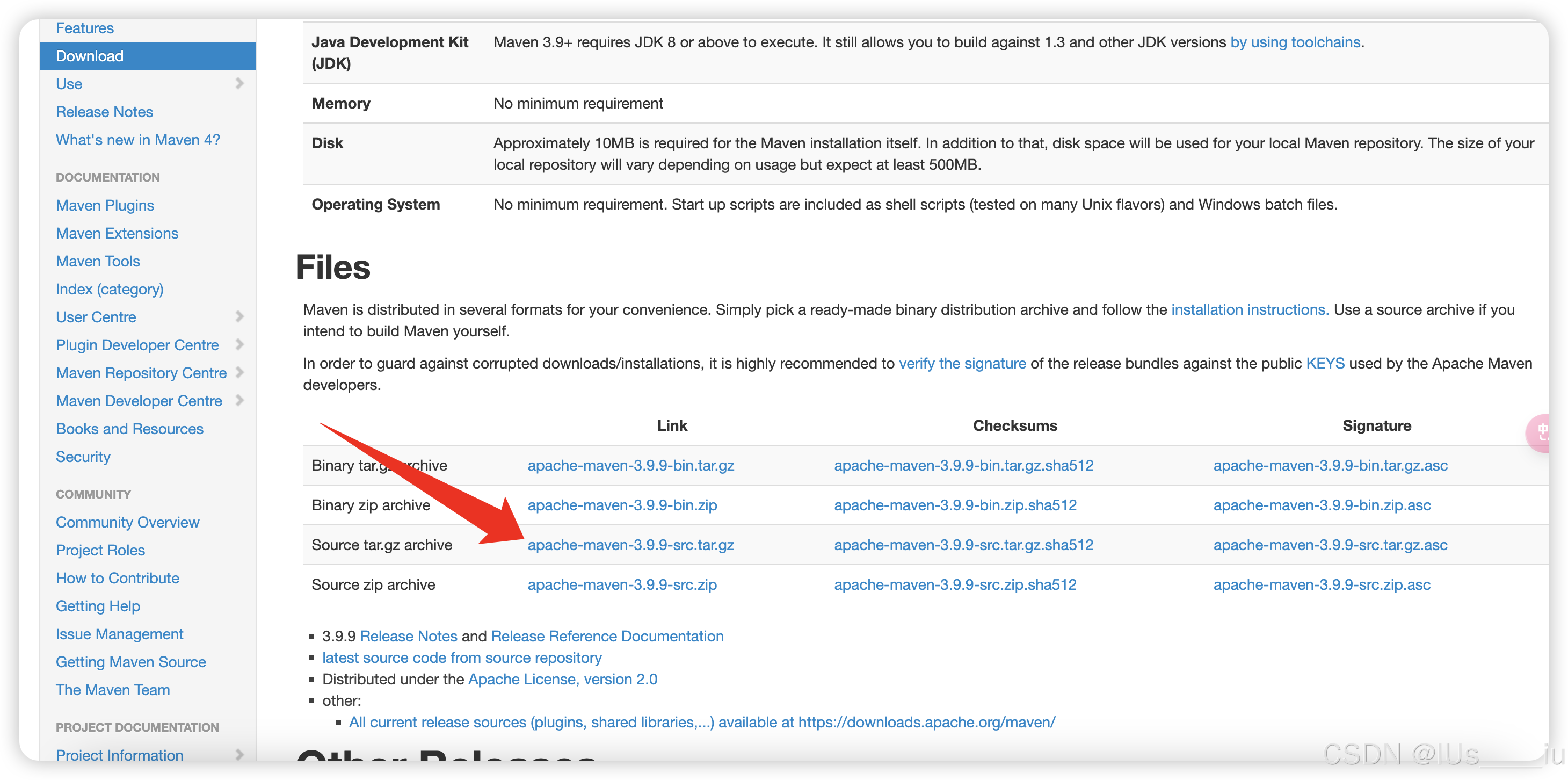
1. 创建Maven安装目录
- 目前我在官网下载的Maven文件是下载到了Downloads目录下,前面的目录是用户自己的,我这里的是 /Users/xiangyouxiu/Downloads
- 打开终端,执行以下命令来移动 apache-maven-3.9.9 目录:(注意我这里下载的版本是3.9.9的,如果你下在的版本不一致需要写和你一致的版本)
sudo mv /Users/xiangyouxiu/Downloads/apache-maven-3.9.9 /usr/local/maven/
- 这个命令会将
/Users/xiangyouxiu/Downloads/apache-maven-3.9.9目录移动到/usr/local/maven/目录下。(由于目标目录是系统目录,你可能需要输入管理员密码来执行这个操作。)
2. 配置环境变量
你需要设置 MAVEN_HOME 环境变量,并将其添加到你的 PATH 中。这可以通过修改你的 shell 配置文件来实现,例如 ~/.bash_profile、~/.bashrc 或 ~/.zshrc(取决于你使用的 shell)。
- 使用编辑器打开配置文件:
nano ~/.bash_profile
- 添加以下内容:
export MAVEN_HOME=/usr/local/maven/apache-maven-3.9.9
export PATH=$PATH:$MAVEN_HOME/bin
- 保存并应用更改
注意: 在nano编辑器中:- 按
Ctrl + O(字母O)保存文件 - 按回车键确认文件名
- 按
Ctrl + X退出 nano
- 按
- 应用新的环境变量:(这个命令的目的是为了让我们设置的环境变量是否生效)
source ~/.bash_profile
3. 验证安装
在终端中运行以下命令来验证Maven是否正确安装和配置:
mvn -v
如果安装成功,这个命令会显示Maven的版本信息,表明已经正确配置完成。
注意事项
- 如果使用的是zsh,需要修改
~/.zshrc文件而不是~/.bash_profile - 确保所有目录的权限设置正确

AtomGit 是由开放原子开源基金会联合 CSDN 等生态伙伴共同推出的新一代开源与人工智能协作平台。平台坚持“开放、中立、公益”的理念,把代码托管、模型共享、数据集托管、智能体开发体验和算力服务整合在一起,为开发者提供从开发、训练到部署的一站式体验。
更多推荐


 24
24 0
0- 0


 已为社区贡献1条内容

所有评论(0)