Ubuntu 忘记密码重置详细教程
·
🛡️ Ubuntu 忘记密码重置详细教程
一、操作流程概览
- 进入 Grub 启动菜单。
- 编辑 Ubuntu 启动参数,进入 root 模式。
- 执行命令重置密码。
- 重启并使用新密码登录。
二、详细操作步骤
1. 重启进入 Grub 菜单
- 重启电脑。
- 开机时,按住
Shift键(部分电脑是Esc键)进入 Grub 菜单。 - 出现如下界面:
Ubuntu
Advanced options for Ubuntu
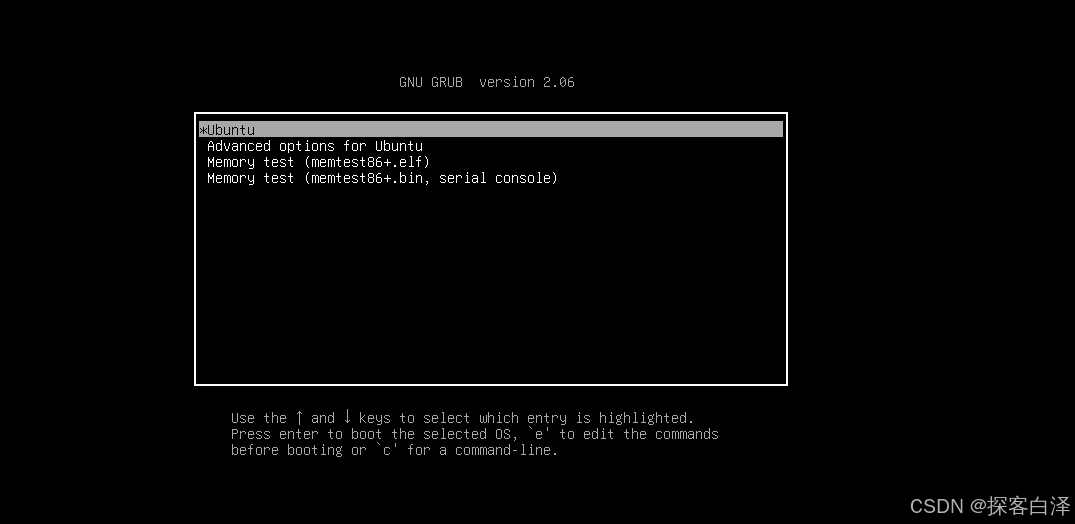
2. 编辑启动参数
- 使用方向键选中默认的 Ubuntu 启动项(第一项)。
- 按
e键 进入编辑模式。
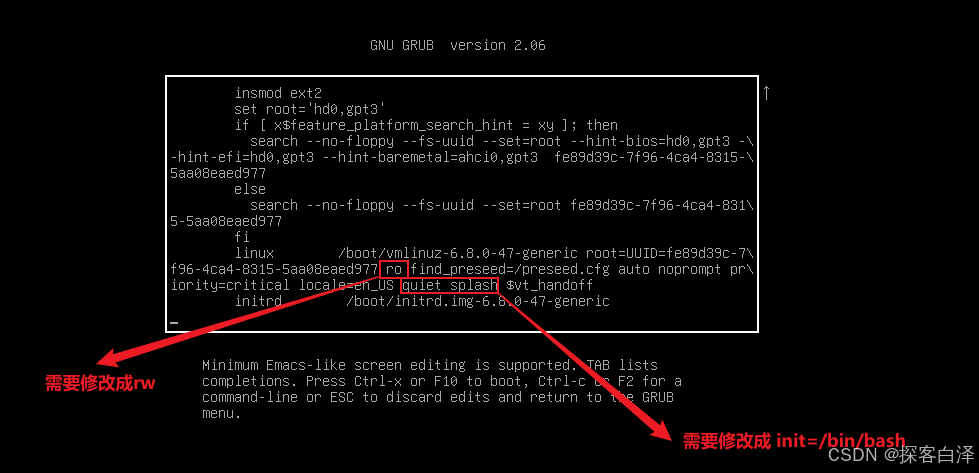
3. 找到启动参数
- 找到以
linux开头的那一行,例如:
linux /boot/vmlinuz-xxx root=UUID=xxx ro quiet splash $vt_handoff
4. 修改启动参数
- 把
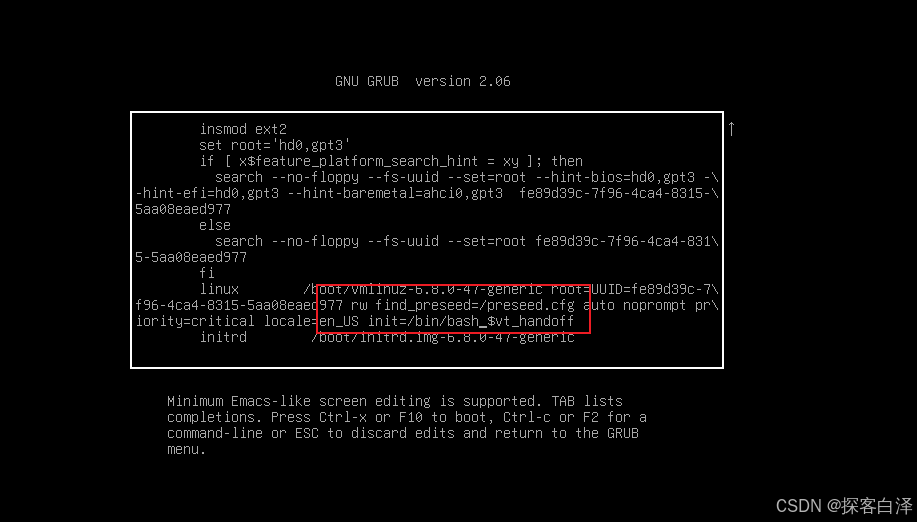
ro quiet splash修改为rw init=/bin/bash。
修改后示例:
linux /boot/vmlinuz-xxx root=UUID=xxx rw init=/bin/bash
修改后
5. 启动到命令行(Root 模式)
- 按
Ctrl + X或F10启动进入 root 命令行界面。
6. 重置密码
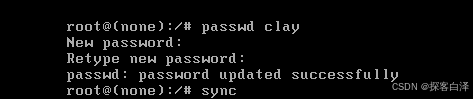
- 执行以下命令,重置你的用户密码(将
用户名替换为实际用户名):
passwd 用户名
例如:
passwd vinsion
系统提示输入新密码,并再次确认新密码。

7. 同步磁盘数据(防止未保存)
sync
8. 重启系统
reboot -f
三、如果忘记用户名怎么办?
- 查看系统已有用户名:
ls /home
四、总结表格
| 步骤 | 操作/命令 |
|---|---|
| 进入 Grub 菜单 | 重启按住 Shift 或 Esc |
| 编辑启动项 | 选中 Ubuntu,按 e |
| 修改参数 | 将 ro quiet splash 改为 rw init=/bin/bash |
| 启动命令行 | 按 Ctrl + X 或 F10 |
| 重置密码 | passwd 用户名 |
| 同步磁盘 | sync |
| 重启 | reboot -f |
五、注意事项
- 建议:非必要不长期使用 root 身份,重置密码后及时恢复普通账户使用。
- 重要数据提前备份,防止意外。
- 首次进入 Grub 无法显示时,多尝试 Shift 或 Esc。

AtomGit 是由开放原子开源基金会联合 CSDN 等生态伙伴共同推出的新一代开源与人工智能协作平台。平台坚持“开放、中立、公益”的理念,把代码托管、模型共享、数据集托管、智能体开发体验和算力服务整合在一起,为开发者提供从开发、训练到部署的一站式体验。
更多推荐


 65
65 0
0- 0


 已为社区贡献3条内容

所有评论(0)