Windows 11 使用指南之玩转剪贴板
·
Windows 11 使用指南之玩转剪贴板
目录
剪贴板的简介
可以存储的数据的类型
-
文本
-
图像
-
链接
-
脚本
-
文档
-
视频
-
音频
-
其它一些应用程序自定义格式
剪贴板的约束
-
剪切板上可以存储的数据,最大为 4MiB;
-
剪切板上最多可以存储 25 个项目。
剪贴板的历史
在 Windows 11 里,新增了一项剪切板历史功能。
首先,在键盘上按下 Windows + I,打开【设置】页,然后做以下的步骤:
-
点击【系统】;
-
在右侧点击【剪贴板】;
-
找到【剪贴板历史记录】,打开右侧的开关;
-
这时候,按下 Windows + V 键,就可以打开剪贴板历史。
Windows 11 的剪贴板历史里存储的内容,是先进先出的。如果已经存储了25个项目,那么再复制新项目时,新项目会把最先进入剪贴板的项目覆盖掉。
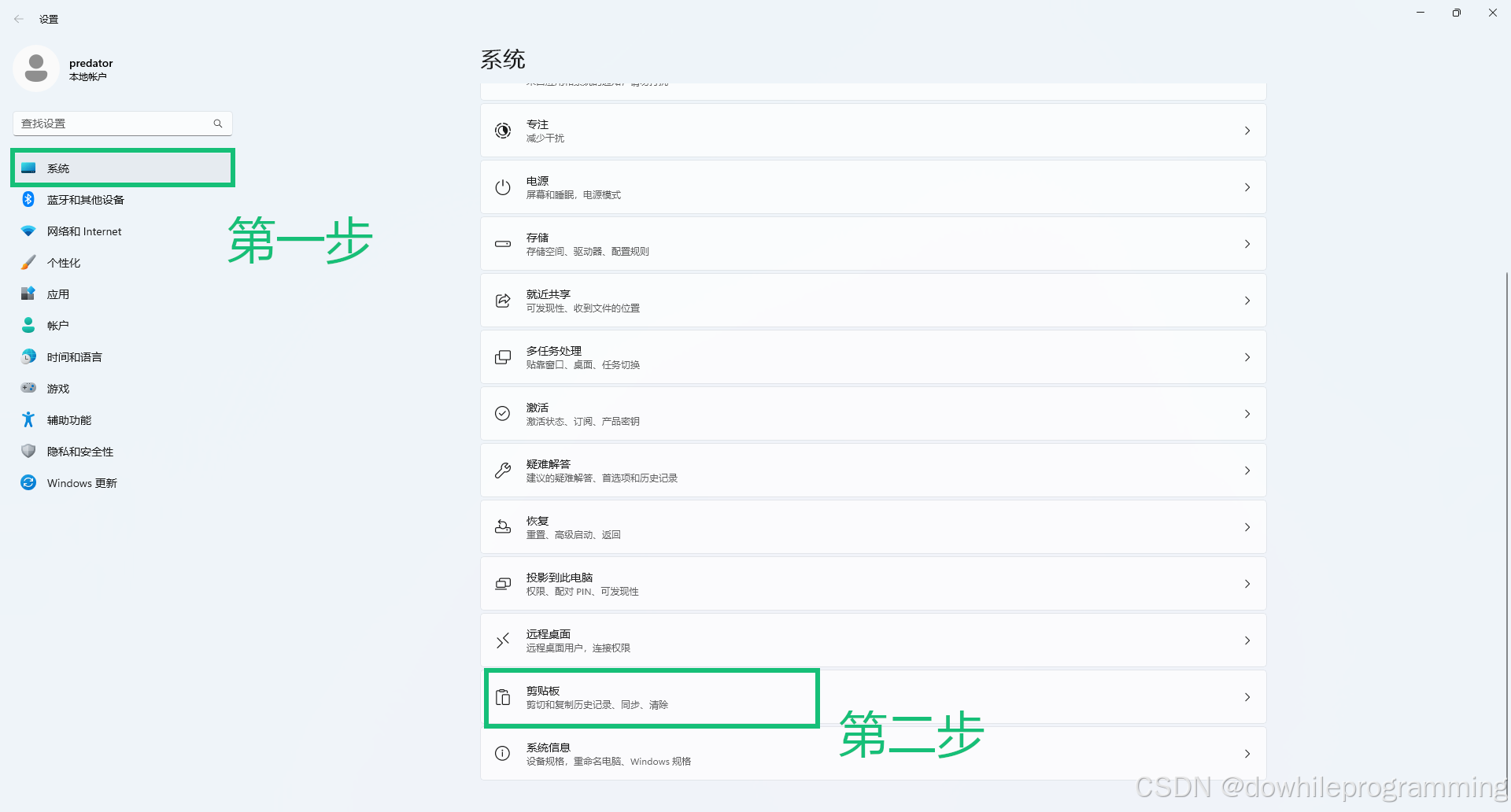
图 1. 前两步的图示
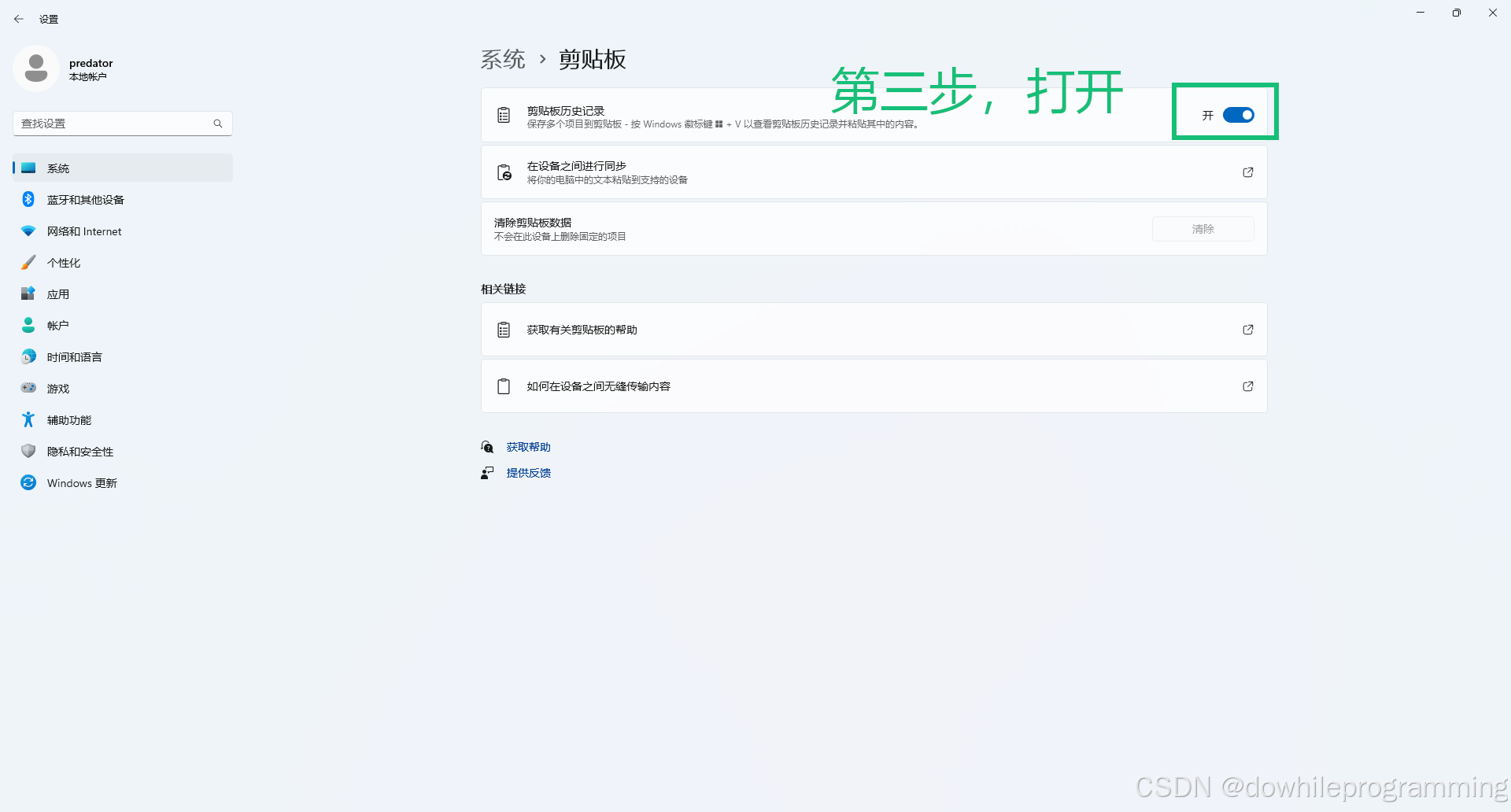
图 2. 第三步的图示
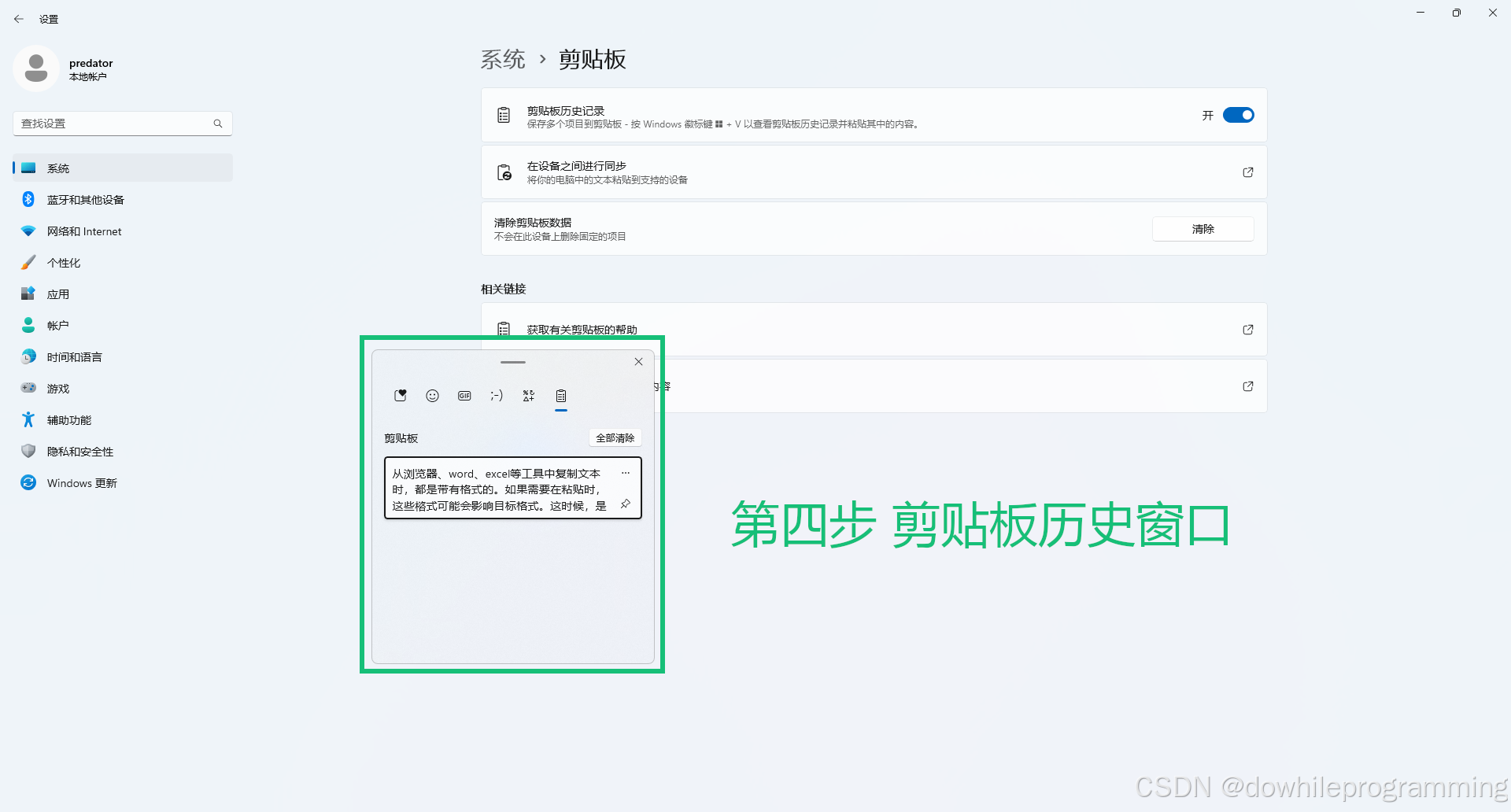
图 3. 第四步图示
剪贴板历史窗口的操作
粘贴为文本
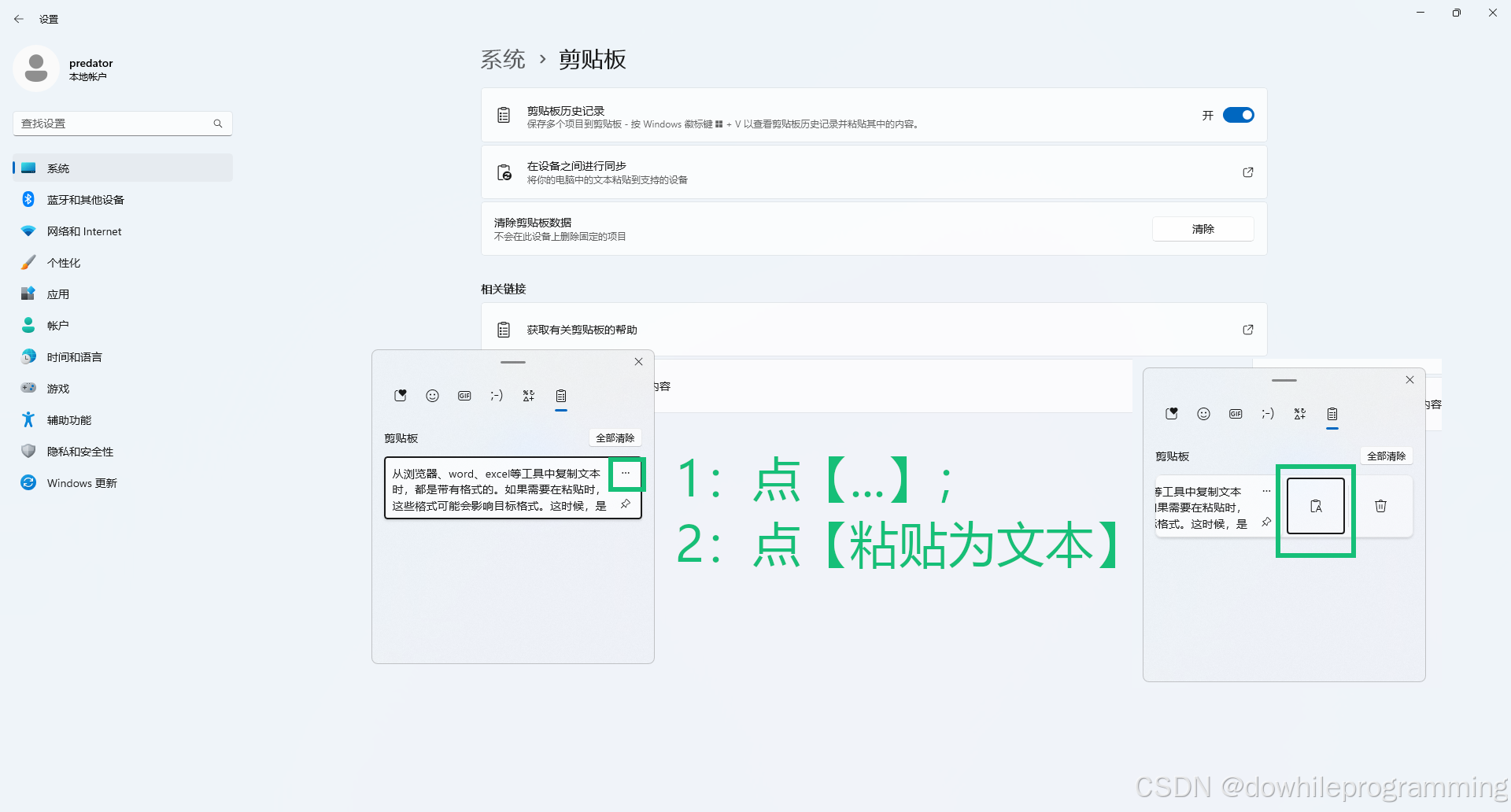
从浏览器、word、excel等工具中复制文本时,都是带有格式的。如果需要在粘贴时,这些㮞式可能会影响目标格式。这时候,是需要在【剪贴板历史】窗口中点击相关项目的【…】,然后,再点击【粘贴为文本】即可。
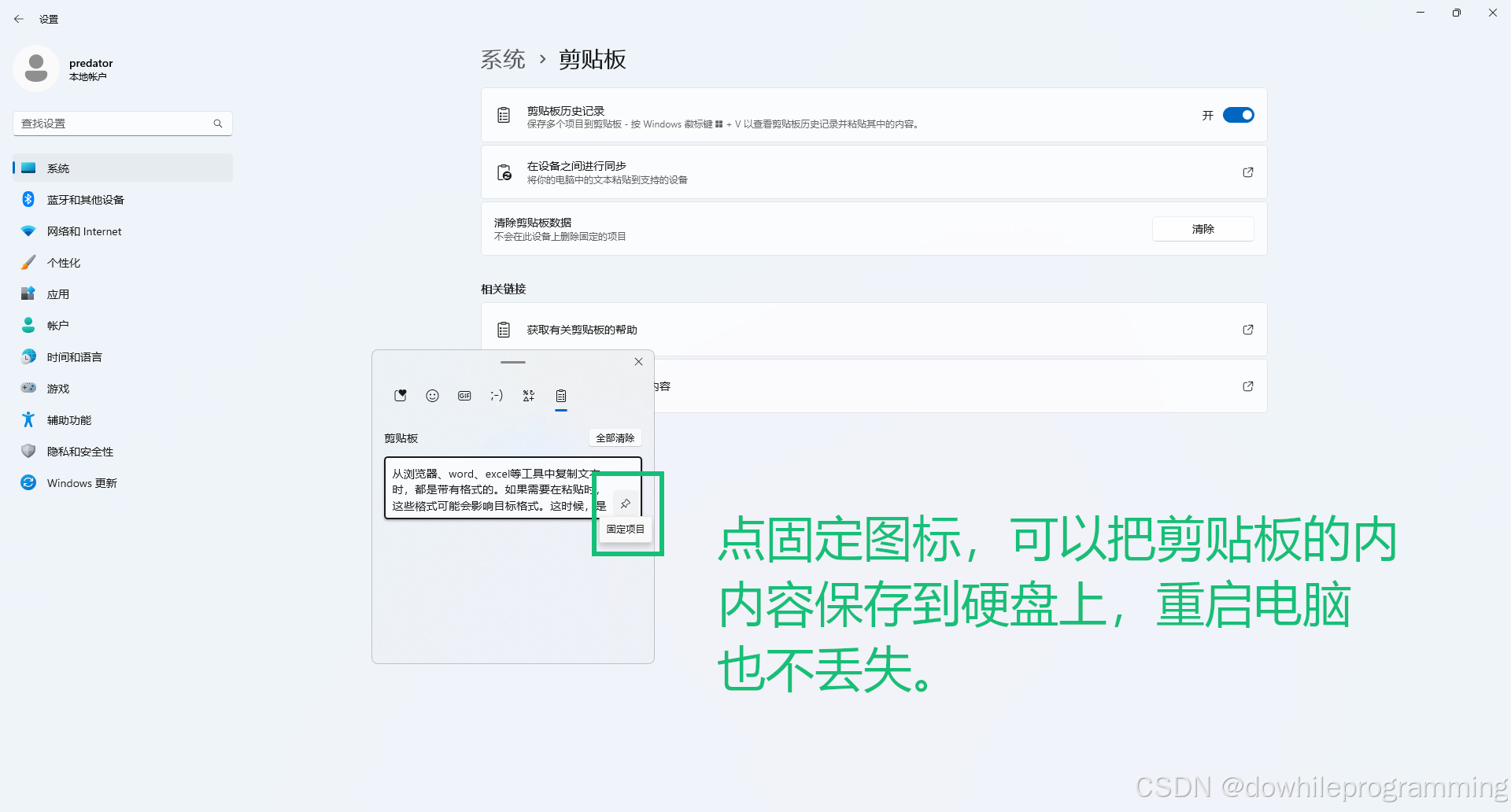
把剪贴板项目固定到硬盘里
在【剪贴板历史】窗口中点击相关项目的图钉图标即可。固定后,重启也不会丢失。
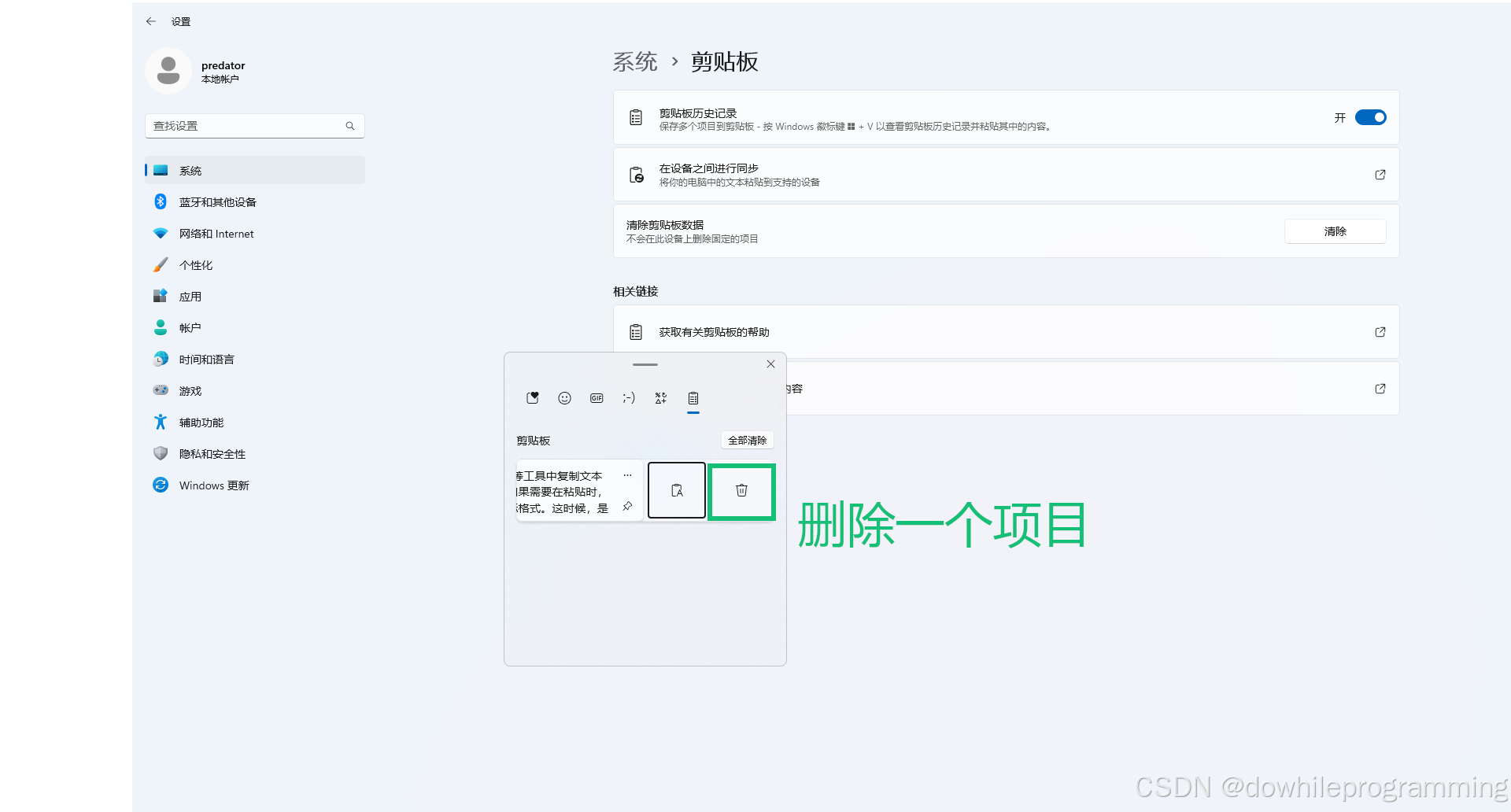
删除一个项目
在【剪贴板历史】窗口中点击相关项目的【…】,然后,再点击【删除】即可。
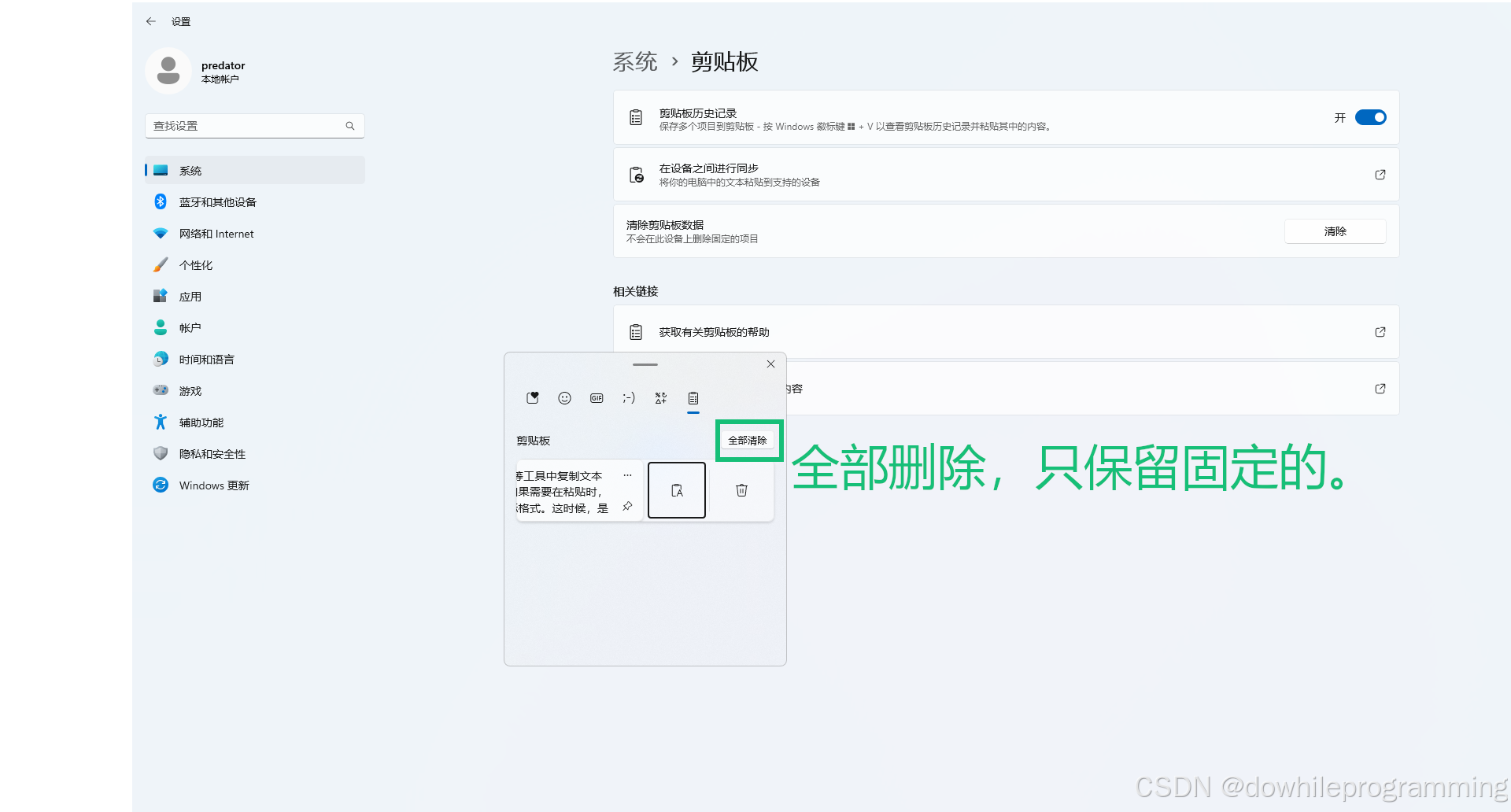
全部删除,只保留固定的
在【剪贴板历史】窗口中点击全部清除。

AtomGit 是由开放原子开源基金会联合 CSDN 等生态伙伴共同推出的新一代开源与人工智能协作平台。平台坚持“开放、中立、公益”的理念,把代码托管、模型共享、数据集托管、智能体开发体验和算力服务整合在一起,为开发者提供从开发、训练到部署的一站式体验。
更多推荐



 5
5 0
0- 0


 已为社区贡献2条内容

所有评论(0)