Windows下CMake 安装攻略(详细图文教程)
前言:CMake 介绍
在软件开发过程中,尤其是 C/C++ 项目,构建系统的选择至关重要。CMake(Cross-Platform Make) 是一款强大的跨平台自动化构建工具,广泛用于 C/C++ 代码的编译、测试和打包。相较于传统的 Makefile,CMake 具有更强的灵活性和可移植性,能够跨平台生成适用于不同编译器(如 Visual Studio、MinGW、Ninja、Make)的构建文件。
无论是大型工程项目还是嵌入式开发,CMake 都能帮助开发者 简化编译流程,提高开发效率。如果你对 Makefile 也感兴趣,推荐阅读陈皓大神的博客的 《跟我一起写 Makefile(一)》,这篇经典博客能帮助你深入理解编译构建的底层逻辑。
一、下载 CMake
1. 访问官网下载
-
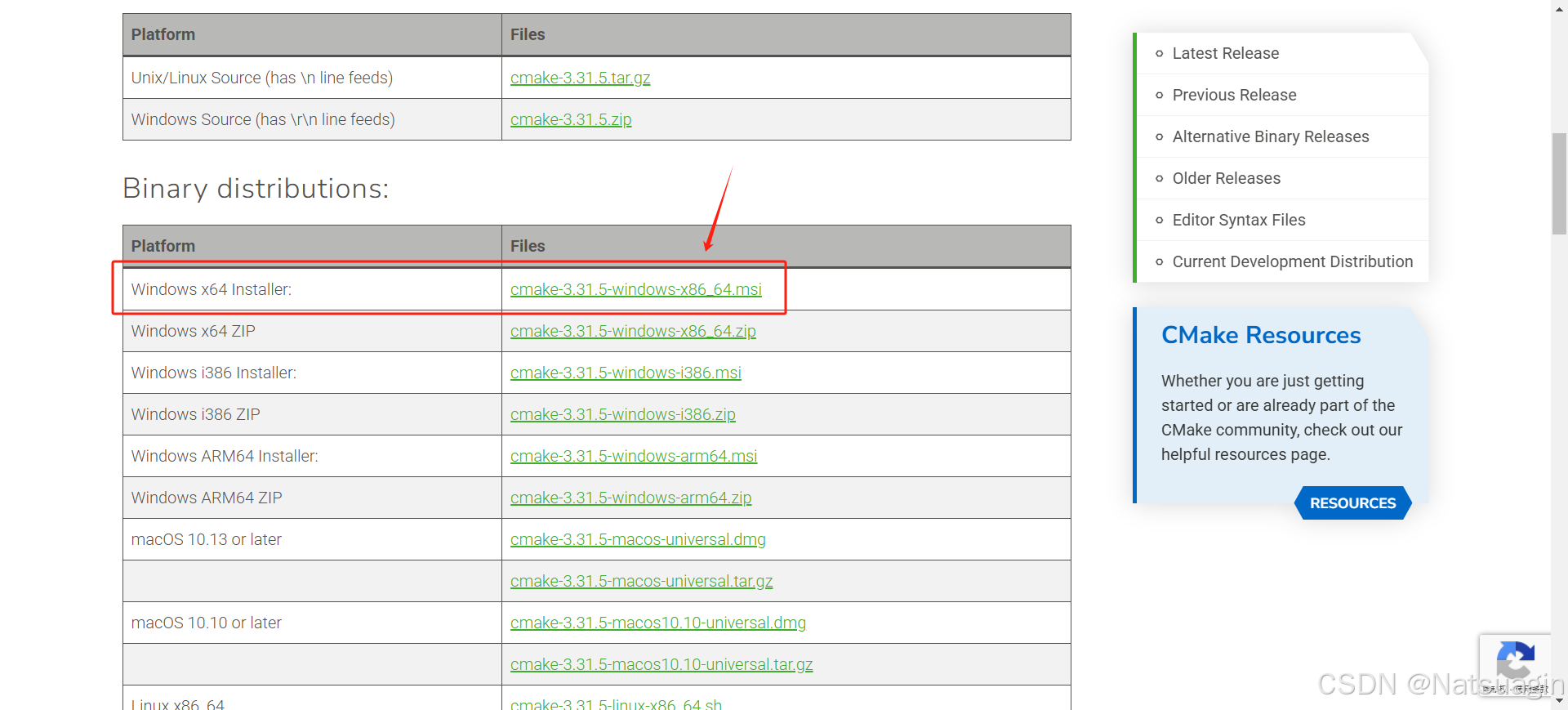
CMake 提供了 Windows 版安装包,打开 CMake 官方下载地址 。
-
下滑找到 Windows x64 Installer(适用于 64 位系统),下载
.msi文件。
二、安装 CMake
-
双击下载的
cmake-xxx-win64-x64.msi文件,点击Next。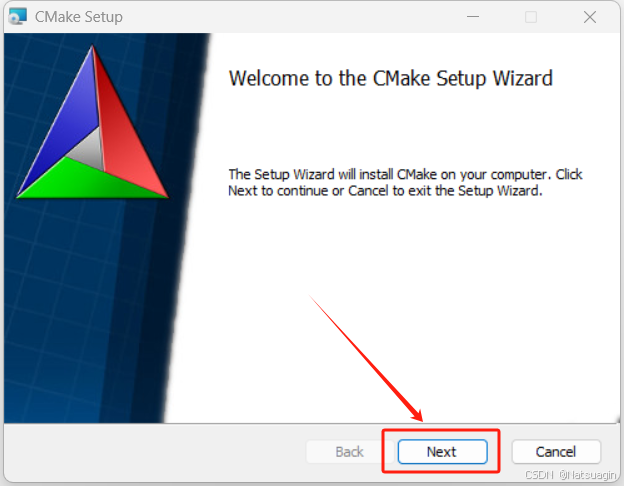
-
勾选
I accept the terms in the License Agreement,然后点击Next。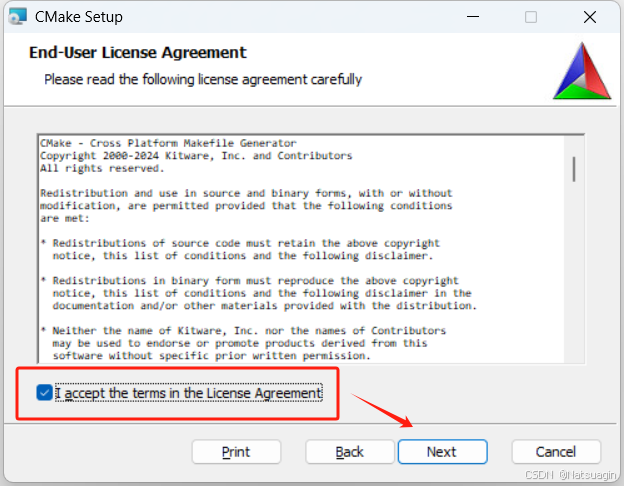
-
必须勾选
Add CMake to the PATH environment variable(添加环境变量,否则后续需手动添加),Add CMake shortcut to the Desktop(在桌面添加快捷方式)可根据个人需求选择。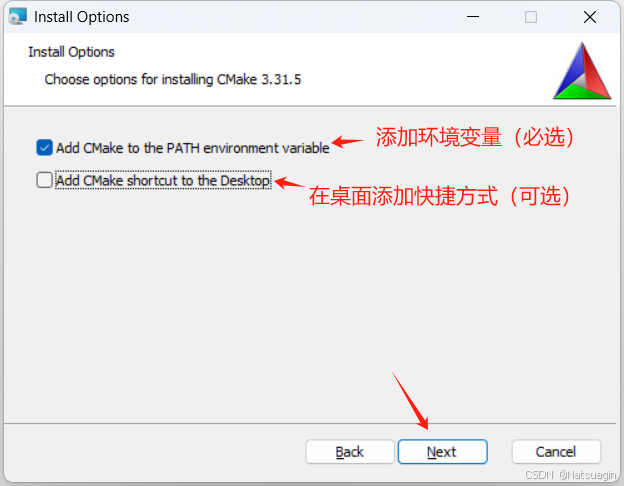
-
选择安装路径,可以选择默认路径,也可像我一样安装至
D盘或E盘等非系统盘。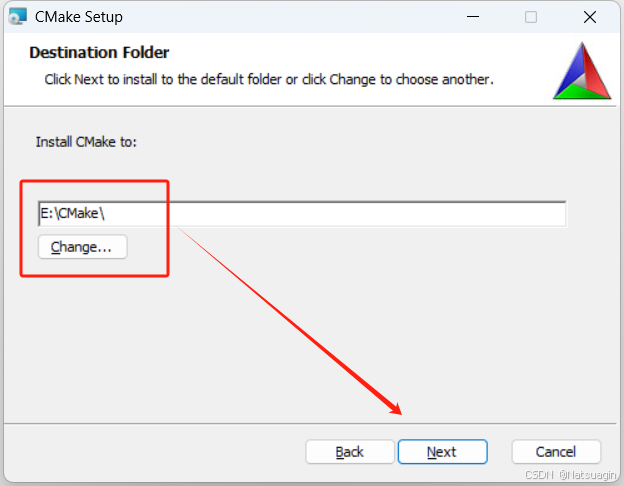
-
点击
Install开始安装。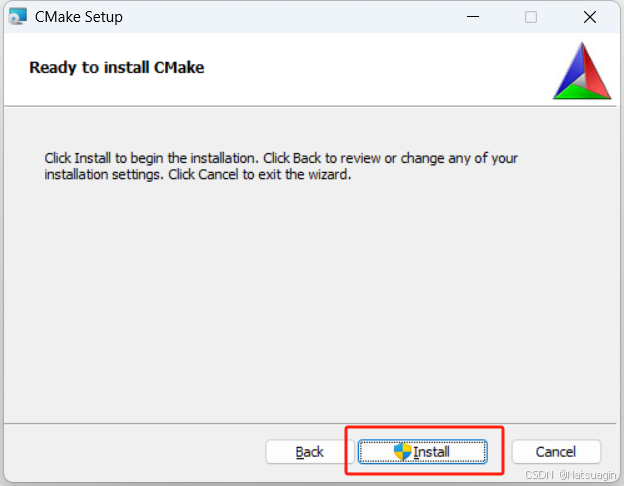
-
点击
Finish安装完成。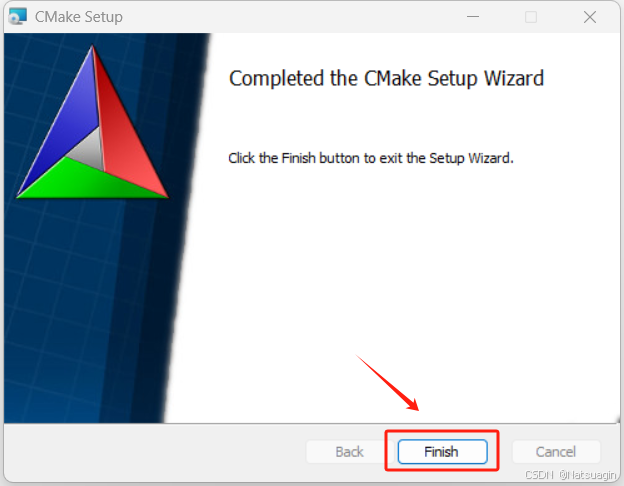
三、验证 CMake 是否安装成功
方法 1:命令行验证
-
按
Win + R,输入cmd,回车,然后输入:cmake --version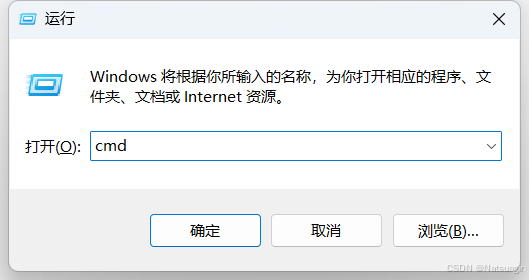
-
如果 正确安装,会显示类似以下输出:
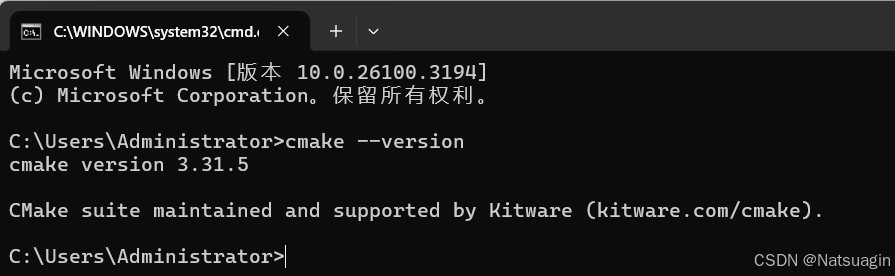
方法 2:GUI 方式
-
如果安装了 CMake GUI 版本,可以在 开始菜单 搜索到
CMake并打开。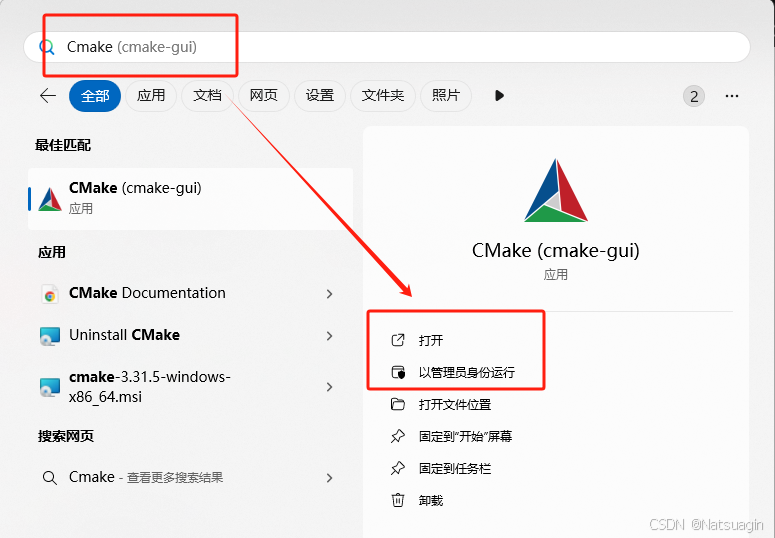
-
如图所示成功打开 CMake GUI,说明 成功安装!
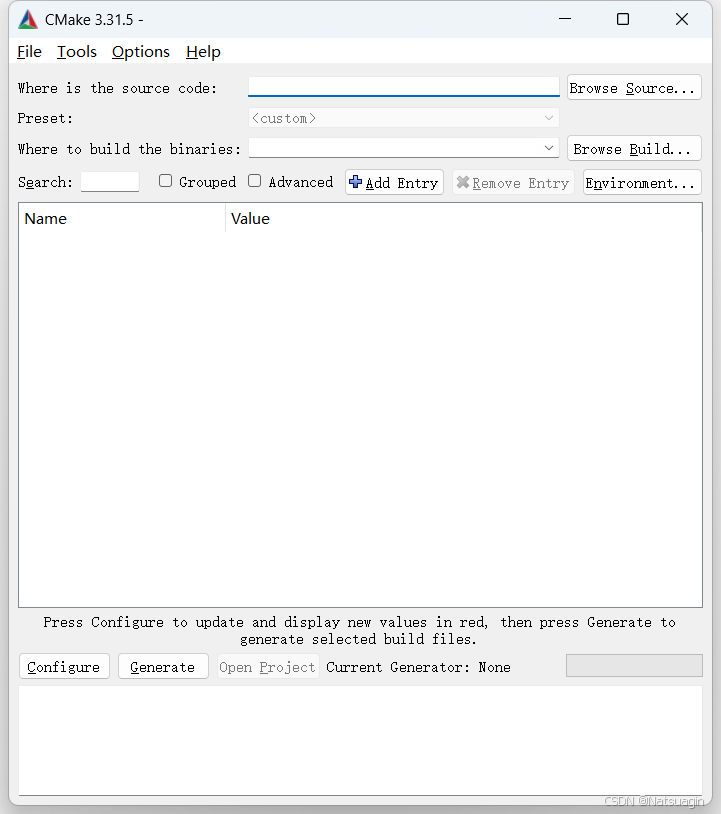

AtomGit 是由开放原子开源基金会联合 CSDN 等生态伙伴共同推出的新一代开源与人工智能协作平台。平台坚持“开放、中立、公益”的理念,把代码托管、模型共享、数据集托管、智能体开发体验和算力服务整合在一起,为开发者提供从开发、训练到部署的一站式体验。
更多推荐


 32
32 0
0- 0


 已为社区贡献12条内容

所有评论(0)