怎么快速将word文档中的英文和数字字体设置为新罗马?
·
一个个找可太费劲了,眼睛看瞎还易遗漏,不如试试一键替换~
- 按
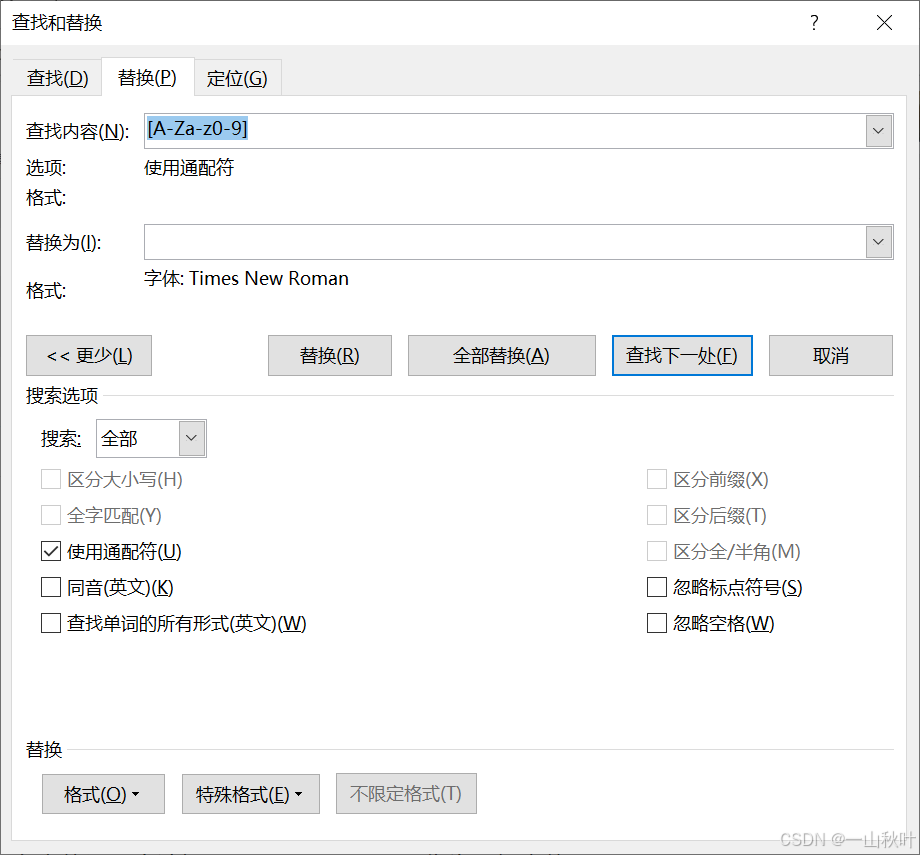
Ctrl + H打开“查找和替换”对话框。 - 在“查找内容”框中,输入以下正则表达式来匹配英文和数字:
- 查找内容:
[A-Za-z0-9] - 这会匹配所有英文字符和数字。
- 查找内容:
- 点击“更多”按钮,展开高级选项。
- 勾选“使用通配符”,然后点击“格式”按钮,选择“字体”。
- 在字体设置中选择“Times New Roman”作为目标字体。
- 点击“替换全部”,Word将自动将所有英文和数字的字体更改为“Times New Roman”。

AtomGit 是由开放原子开源基金会联合 CSDN 等生态伙伴共同推出的新一代开源与人工智能协作平台。平台坚持“开放、中立、公益”的理念,把代码托管、模型共享、数据集托管、智能体开发体验和算力服务整合在一起,为开发者提供从开发、训练到部署的一站式体验。
更多推荐



 25
25 0
0- 0


 已为社区贡献4条内容

所有评论(0)