windows11/10远程桌面,开启多用户同时登录,同时远程登录
·
一、背景
有一台WIN11电脑,想实现自己本地使用,并且还有一个用户远程登录使用。
单靠操作系统本身是无法实现的,因为默认同时只能登录一个用户。
二、首先要开启远程
1、开启远程
注意,有的操作系统版本(家庭版)不支持远程,专业版支持。
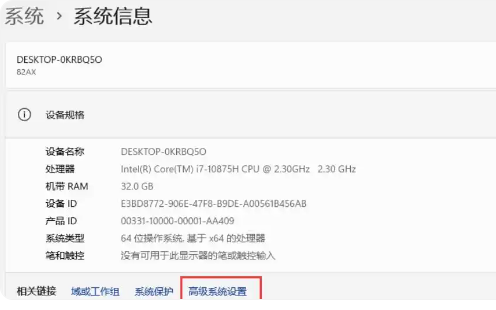
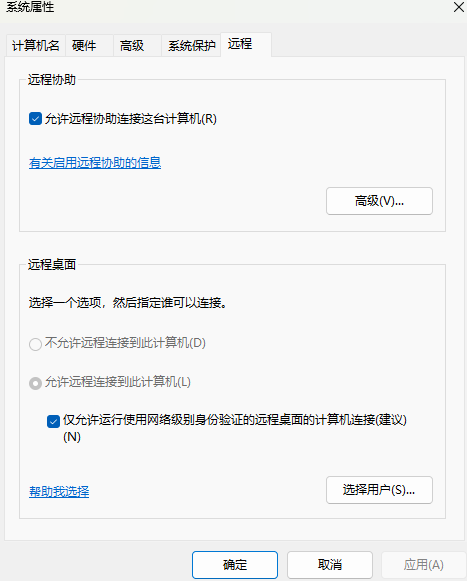
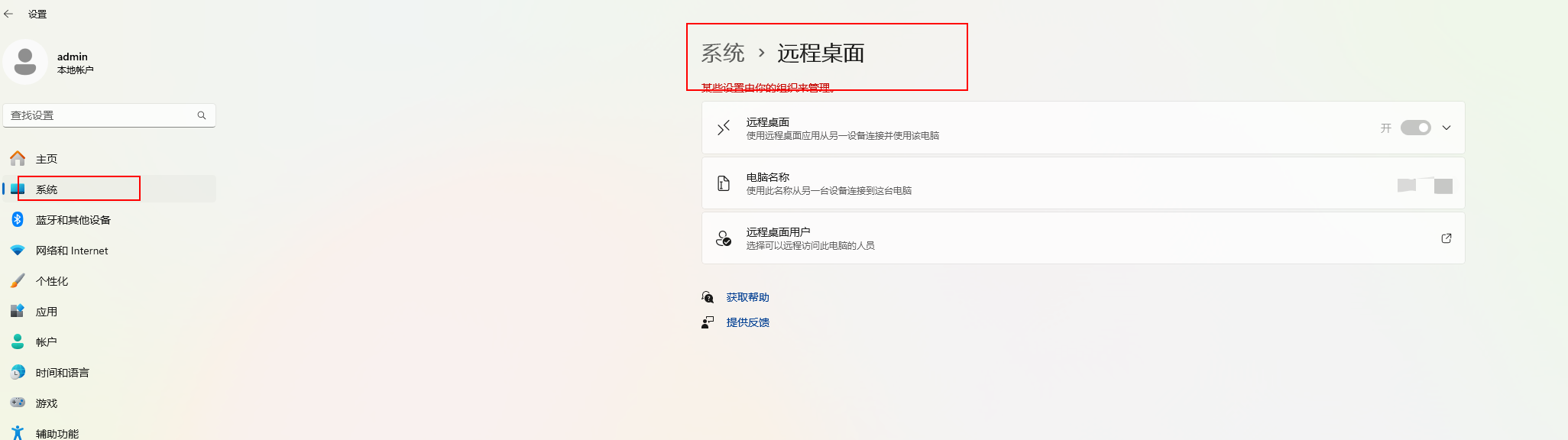
2、创建本地登录账号
控制面板 --用户账户 – 用户账户–在电脑设置中更改我的账户信息
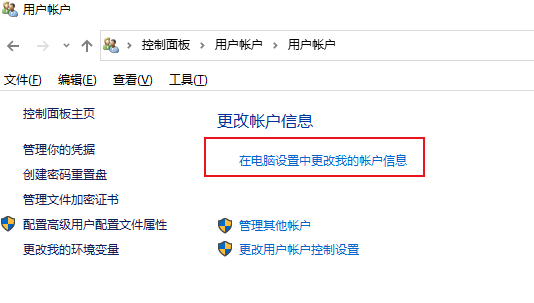
账户设置中 - 改用本地账户登录
填入用户和密码即可。
这样才能支持远程桌面!
三、修改配置
然后按“Win + R”打开运行框,输入“gpedit.msc”并单击“确定”。
计算机配置 --> 管理模板 --> Windows 组件 --> 远程桌面服务 --> 远程桌面会话主机 --> 连接
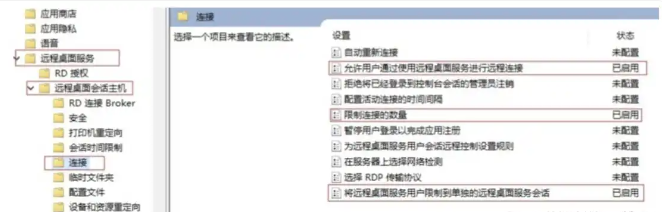
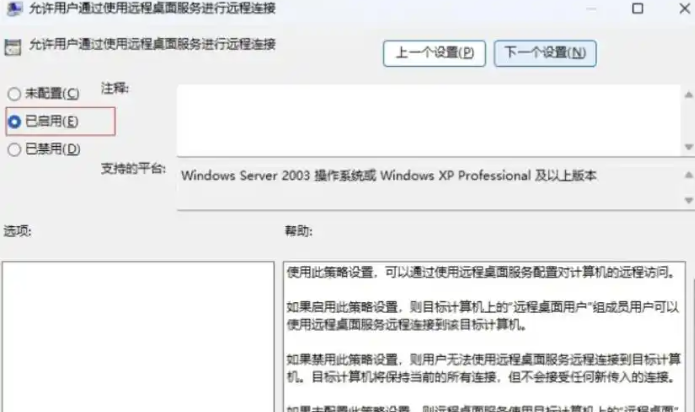
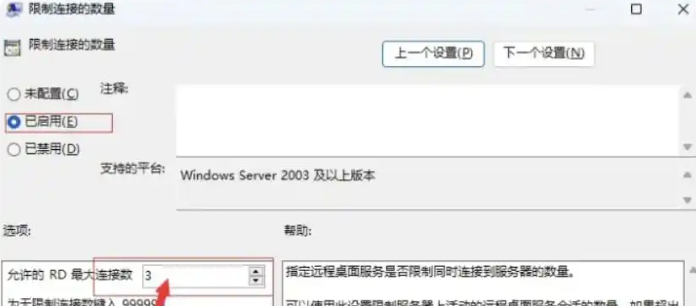
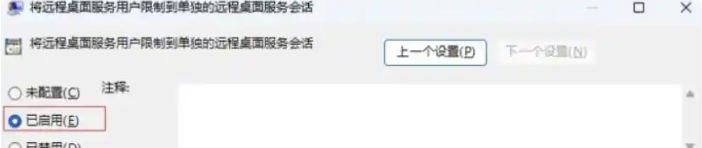
这三个都选择启用。
四、下载RDP
下载地址:https://github.com/sebaxakerhtc/rdpwrap/releases
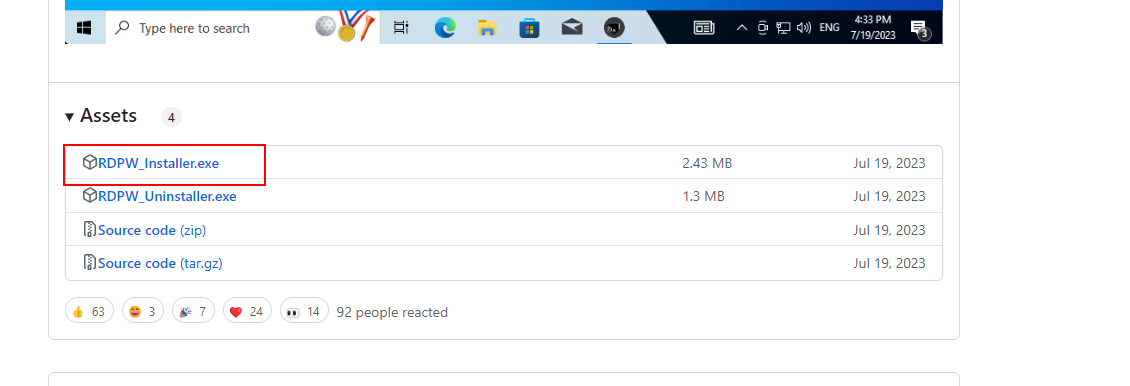
运行就行了,有可能被杀毒软件误报,记得放入授信白名单。
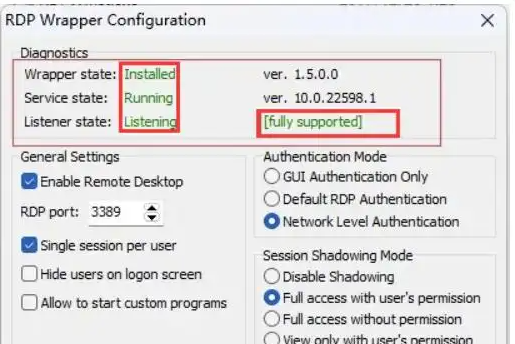
五、大功告成!
多创建几个用户,可以多个用户同时登录win11系统了!

AtomGit 是由开放原子开源基金会联合 CSDN 等生态伙伴共同推出的新一代开源与人工智能协作平台。平台坚持“开放、中立、公益”的理念,把代码托管、模型共享、数据集托管、智能体开发体验和算力服务整合在一起,为开发者提供从开发、训练到部署的一站式体验。
更多推荐



 20
20 0
0- 0


 已为社区贡献13条内容

所有评论(0)