关闭chrome自动更新的3种方式
·
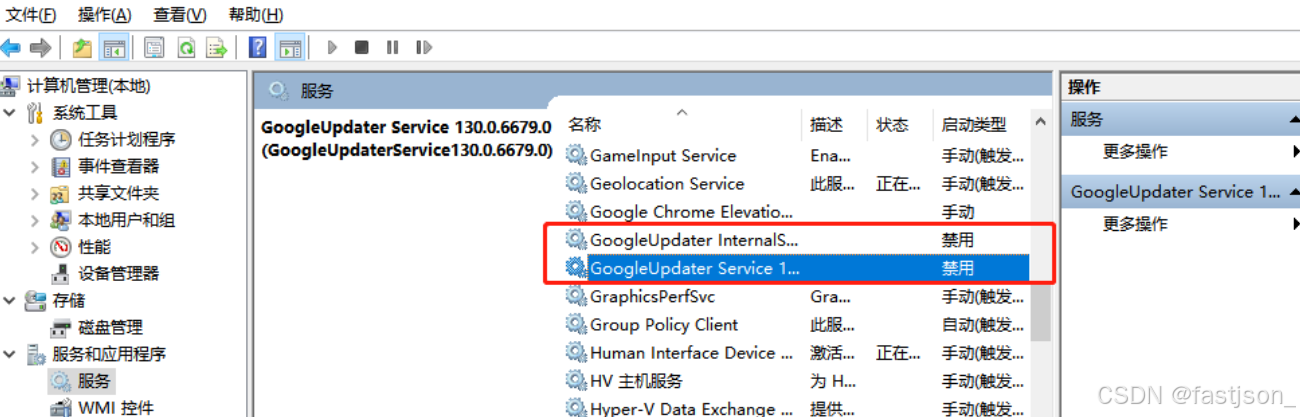
手动停止并禁用 Chrome 更新服务
1、使用Windows + R快捷键打开「运行」对话框,执行service.msc打开「服务」管理器。
2、在「名称」列表中分别找到并双击以下 2 项服务:
GoogleUpdater InternalService
GoogleUpdater Service
3、点击「停止」按钮,并将「启动类型」设置为「禁用」。
4、点击「应用」并关闭「服务」管理器。
使用【系统配置】工具关闭 Chrome 自动更新
1、使用 Windows+R 快捷键打开「运行」对话框,执行 msconfig 打开「系统配置」工具。
2、在弹出的窗口中切换到“服务”选项卡。
3、取消勾选以下 2 个服务,然后点击“应用”:
GoogleUpdater InternalService
GoogleUpdater Service

通过「任务计划程序」禁用 Chrome 自动更新
如果你试过了以上方法,但 Chrome 还是会时不时偷偷地更新?这可能是「任务计划程序」中还有一些 Google 相关的任务没有被禁用。我们可以通过以下步骤,来彻底禁用这些「漏网之鱼」:
1、使用Windows + R快捷键打开「运行」对话框,执行taskschd.msc打开「任务计划程序」。
2、依次展开「任务计划程序库」>「GoogleSystem」>「GoogleUpdater」
3、将该列表中的所有任务计划禁用。

AtomGit 是由开放原子开源基金会联合 CSDN 等生态伙伴共同推出的新一代开源与人工智能协作平台。平台坚持“开放、中立、公益”的理念,把代码托管、模型共享、数据集托管、智能体开发体验和算力服务整合在一起,为开发者提供从开发、训练到部署的一站式体验。
更多推荐


 3
3 0
0- 0


 已为社区贡献2条内容

所有评论(0)