Windows、Ubuntu安装Todesk详细图文教程。
·
关于
- 本文介绍Windows、Ubuntu安装Todesk的方法,图文详细,内容全面。
- 什么是Todesk:ToDesk 是一款远程控制软件。
- 它可以实现远程控制其他电脑,也可以让你的电脑被其他人控制(当然需要你同意并提供设备码和密码),可以进行文件传输,支持远程语音通话等。
- 支持Windows、Linux、MacOS、Android、iOS、Web等。
1 Windows安装Todesk
-
进入官网,点击个人版免费下载获取安装包:
- 我也准备了网盘分享链接可以自取:百度网盘分享链接

注意他这个是一个轮播图,和另一个软件(云图形工作站)下载按钮位置接近,别点错了。
- 我也准备了网盘分享链接可以自取:百度网盘分享链接
-
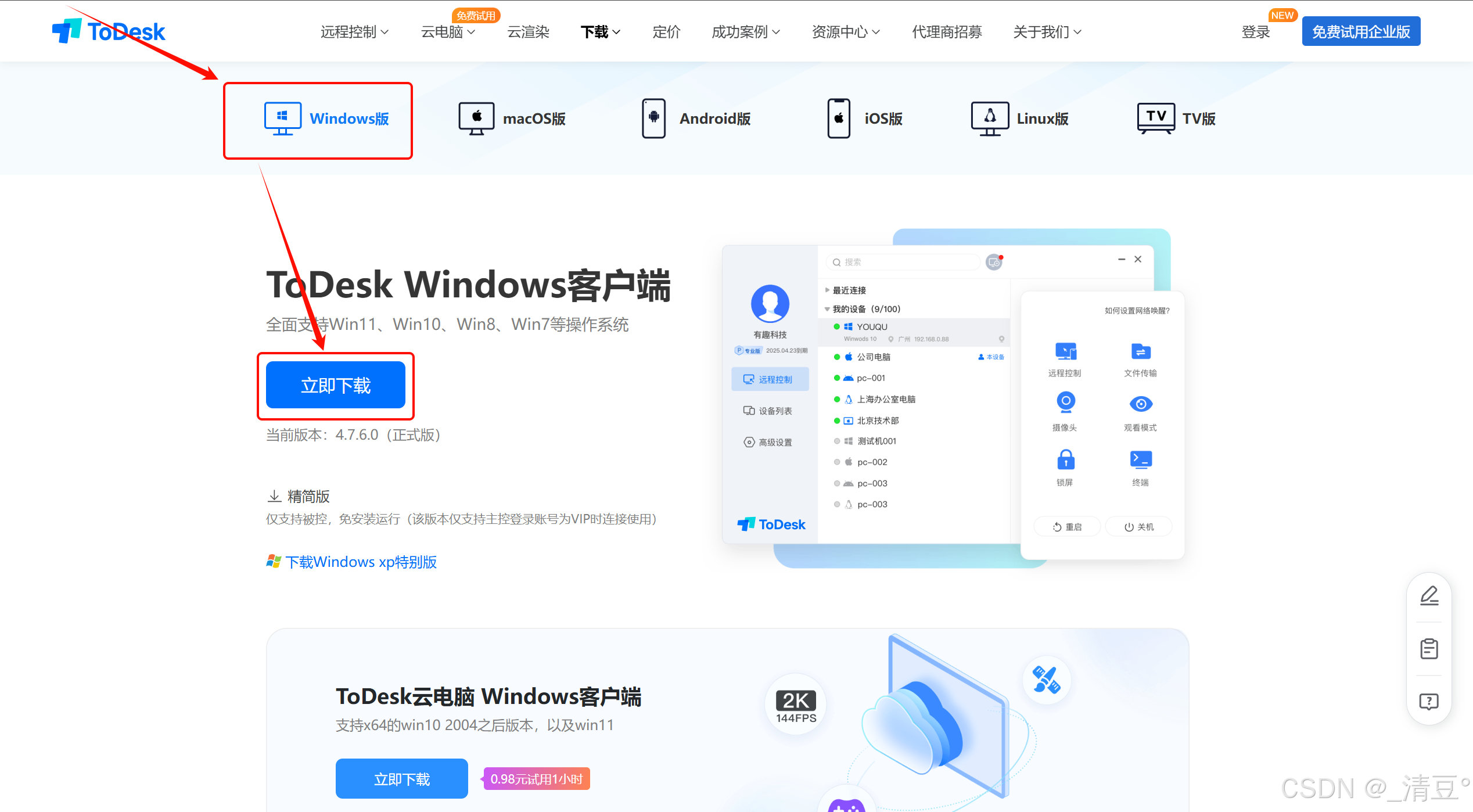
在Windows下面点击立即下载:
-
得到安装包(ToDesk_Setup.exe)之后,双击运行或右键打开:

-
点击是:

-
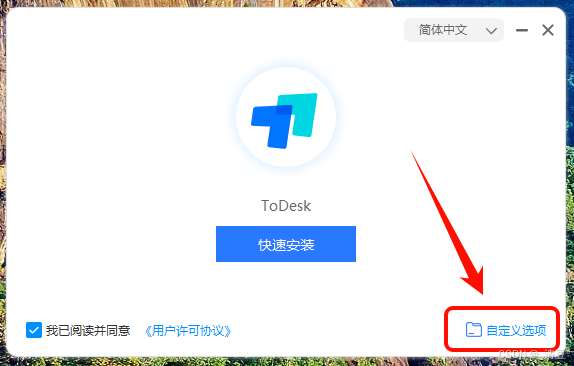
点击自定义选项可以选择安装路径,你也可以选择快速安装,安装到默认位置:
-
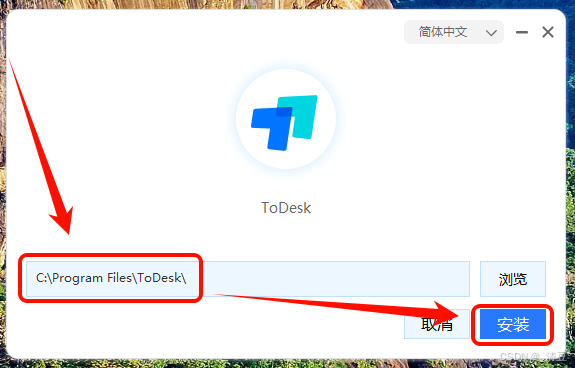
选择好位置之后点击安装即可:
-
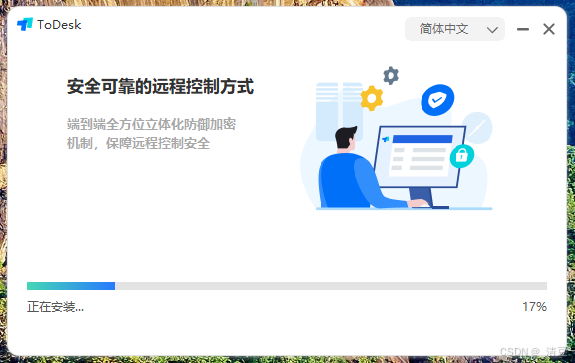
等待安装:
-
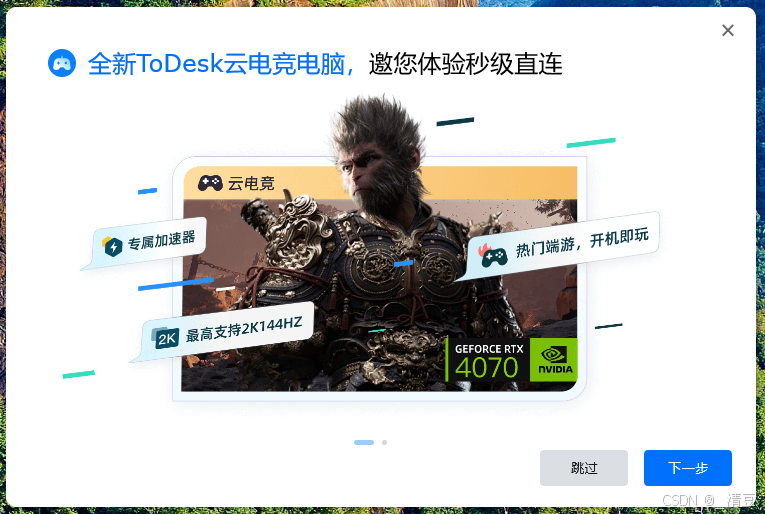
出现如下界面表示安装成功:
-
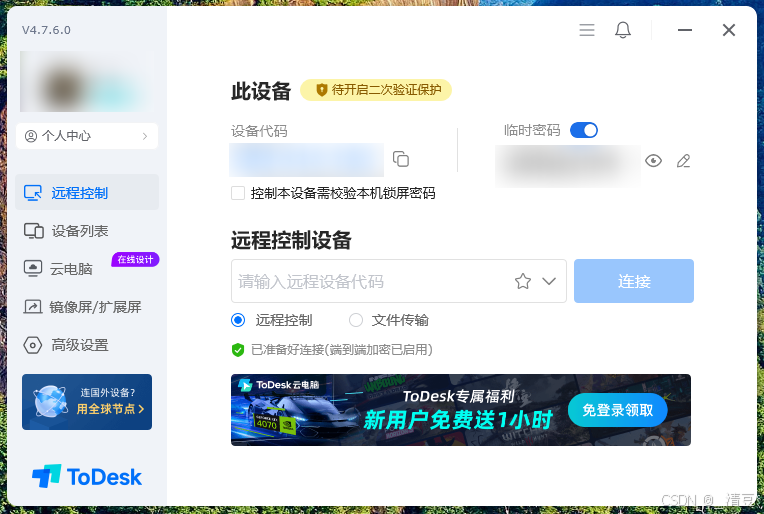
随后注册账号并登录,截取下图界面发送给别人,人家便可以通过设备代码和临时密码对你的电脑进行远程控制:
2 Ubuntu安装ToDesk
- 进入官网,点击个人版免费下载获取安装包:
- 我也准备了网盘分享链接可以自取:百度网盘分享链接
注意他这个是一个轮播图,和另一个软件(云图形工作站)下载按钮位置接近,别点错了。
- 我也准备了网盘分享链接可以自取:百度网盘分享链接
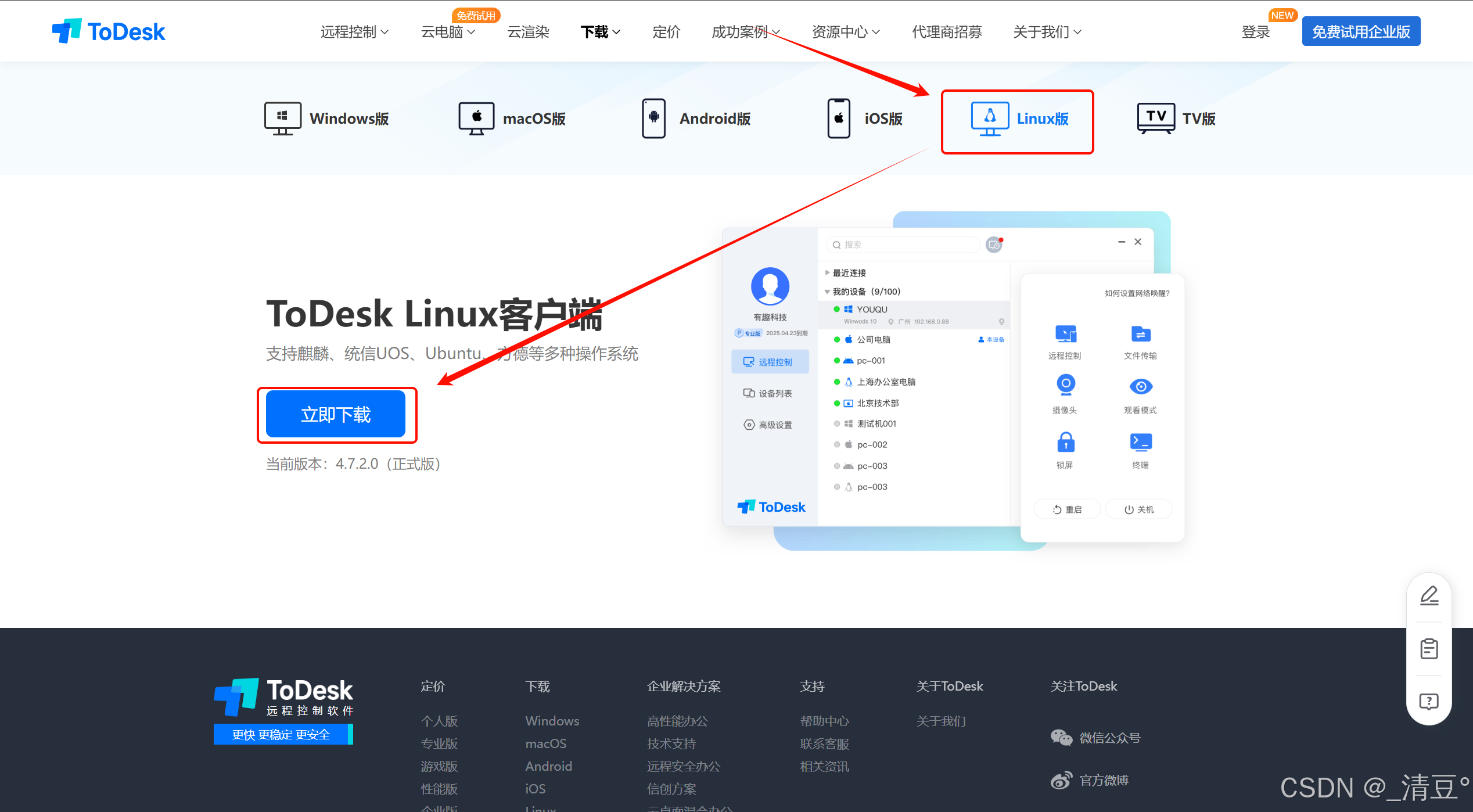
- 在Linux下点击立即下载:
- 选择Ubuntu所在的标签,点击立即下载:
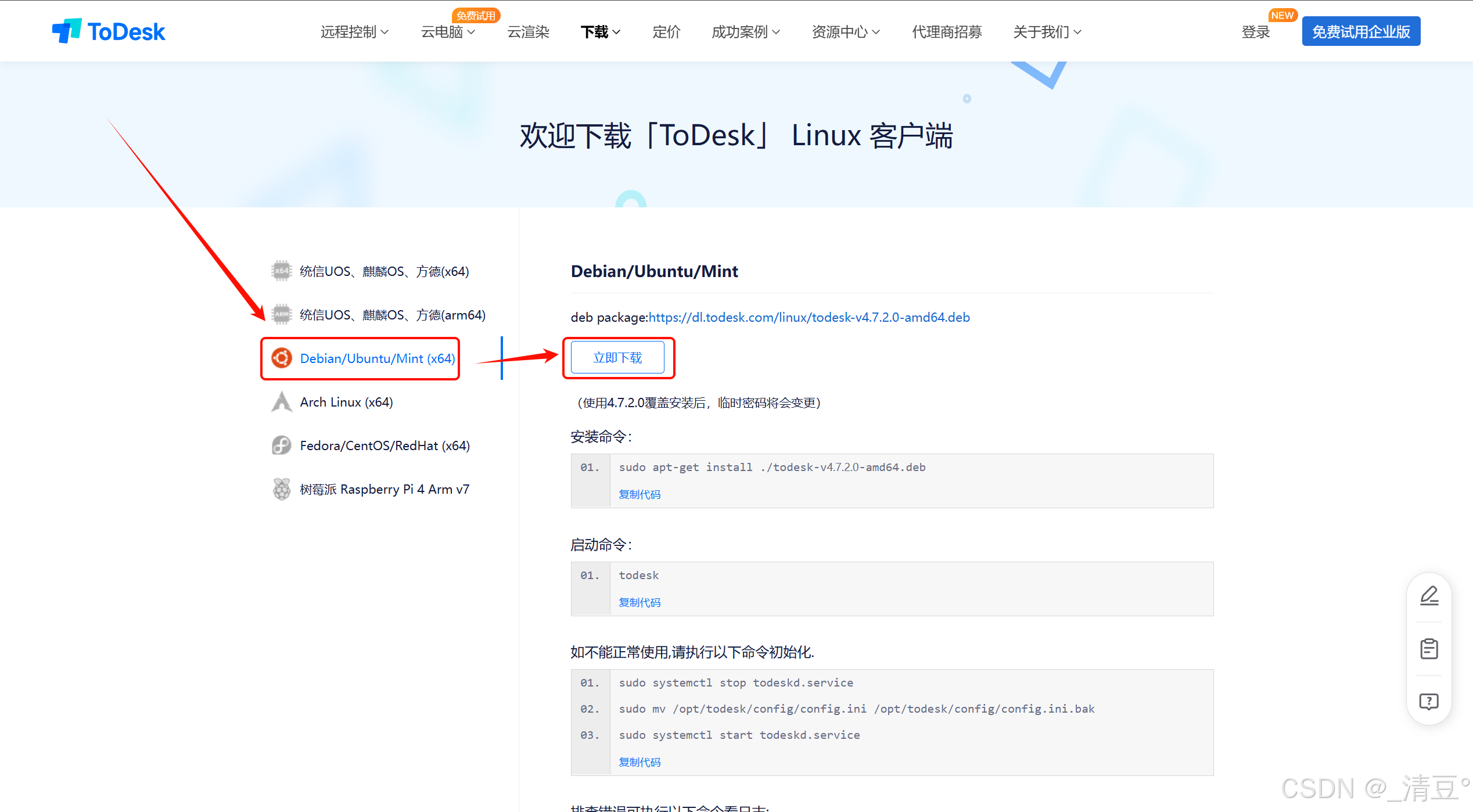
- 官方此处已经给出了很简单的教程,咱们照着做:
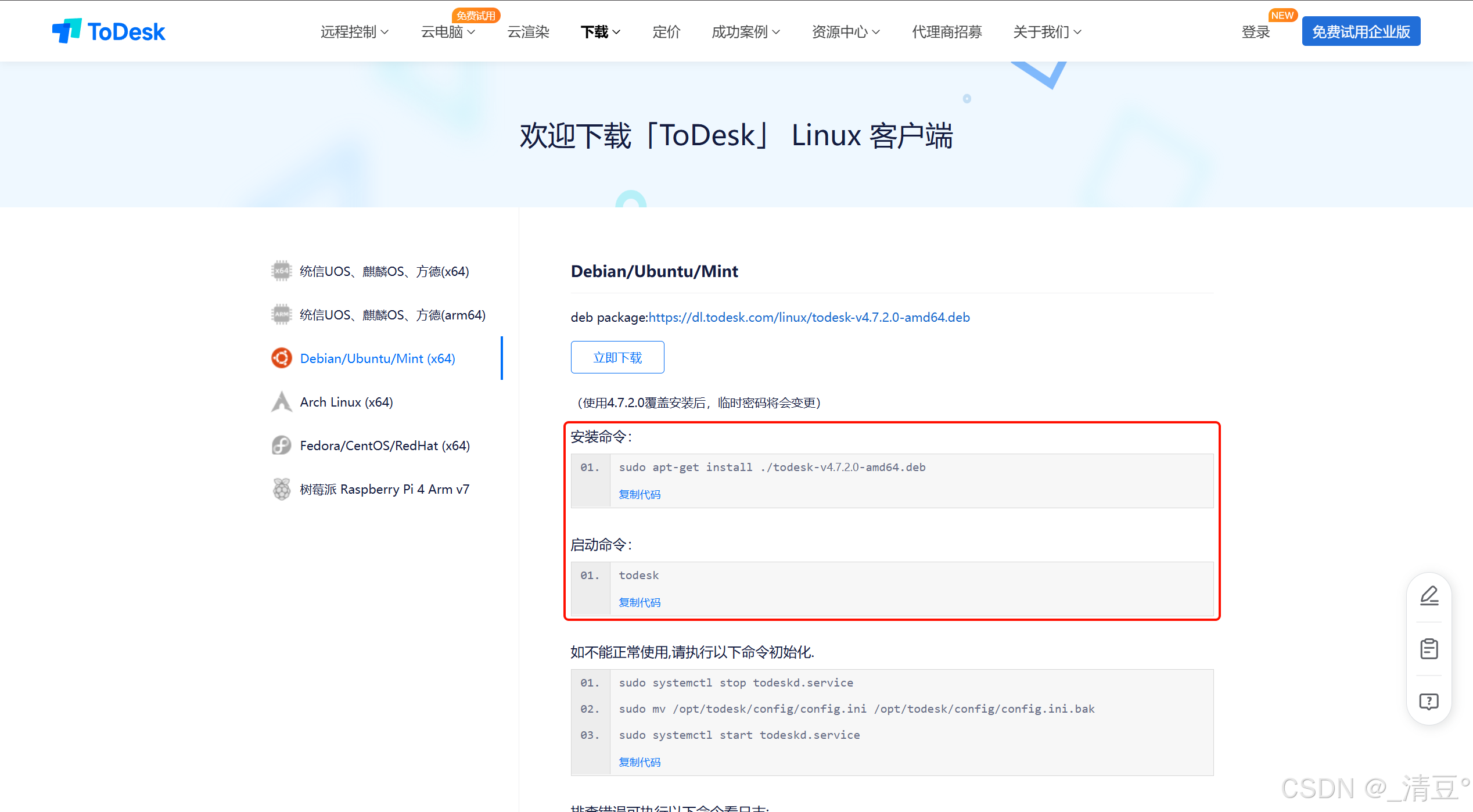
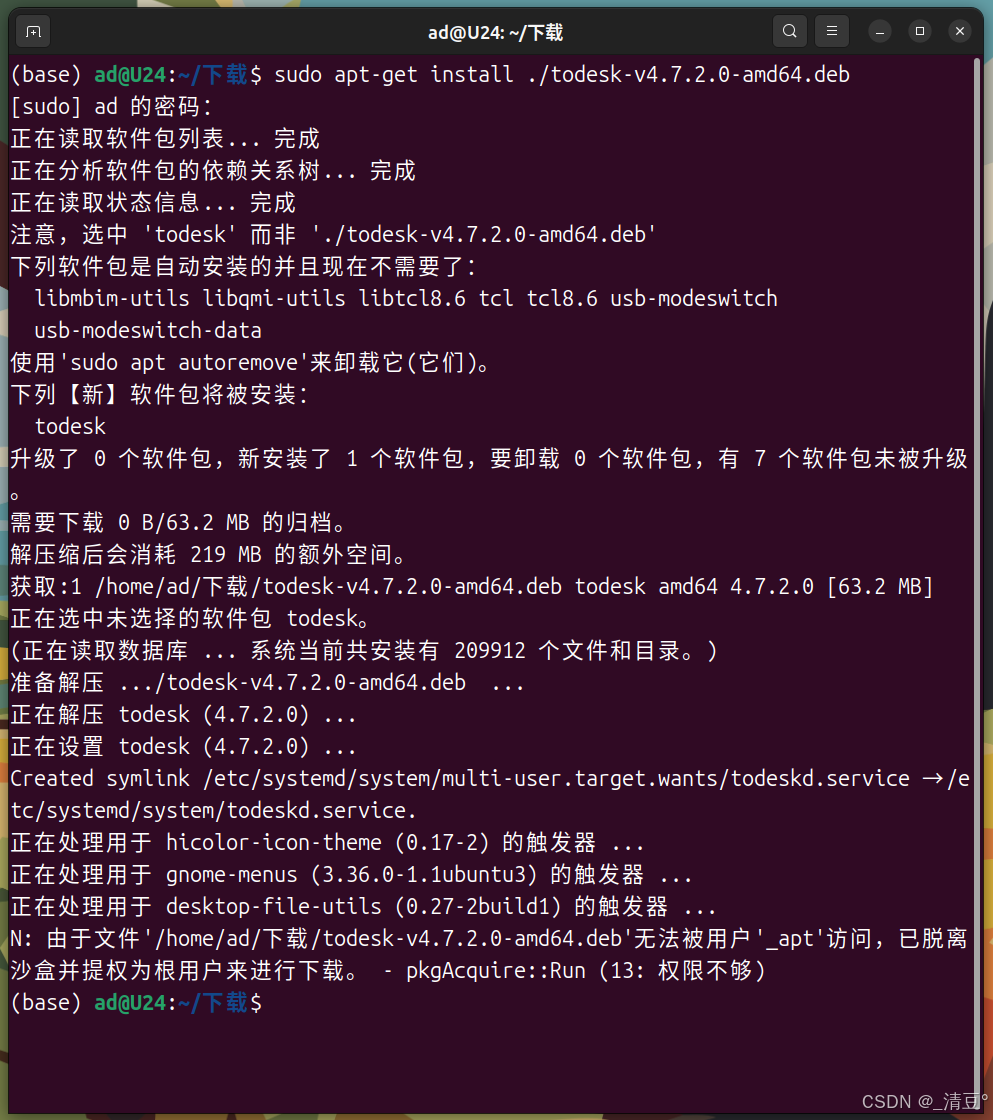
- 在安装目录下打开终端执行命令
sudo apt-get install ./todesk-v4.7.2.0-amd64.deb:
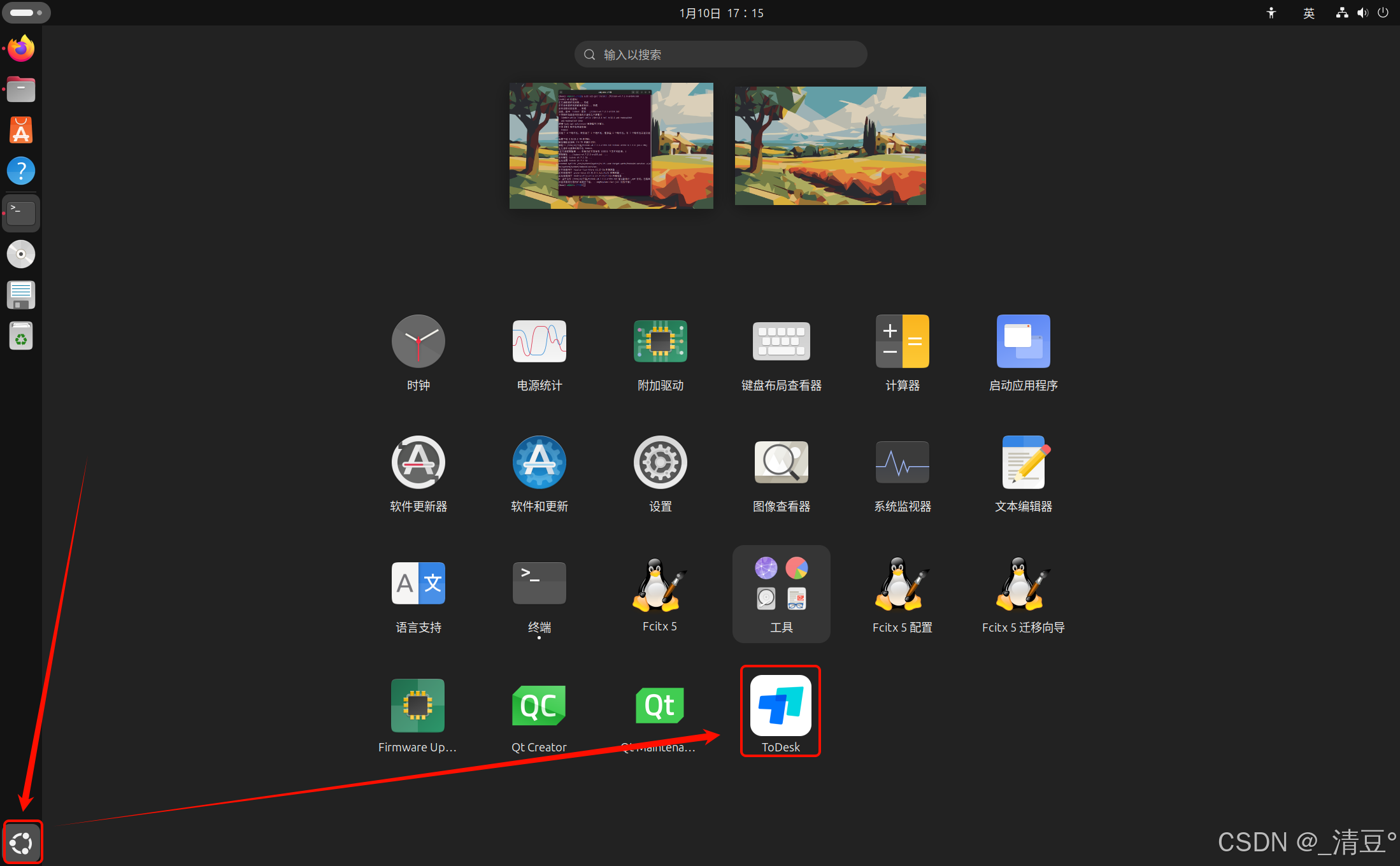
- 随后可以在Ubuntu的应用菜单找到ToDesk并启动:
- 随后注册账号并登录,截取下图界面发送给别人,人家便可以通过设备代码和临时密码对你的电脑进行远程控制:
3 Ubuntu ToDesk连接上没有画面
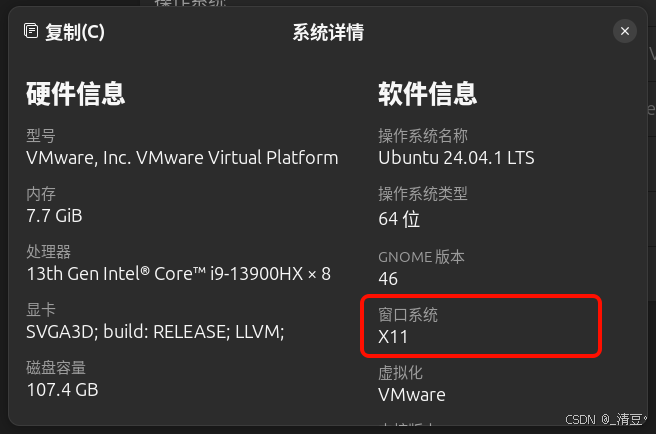
- 依次点击设置-系统-关于-系统详情,查看Ubuntu的窗口系统:
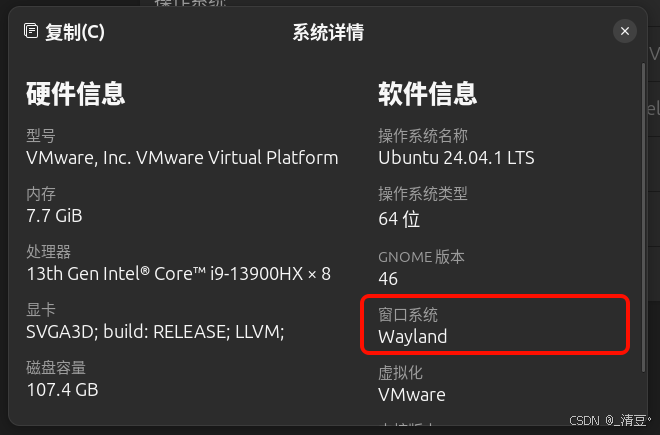
- 如果是Wayland说明就是Wayland的原因导致无界面显示,接下来修改配置文件,使用x11窗口系统。
- 打开终端执行
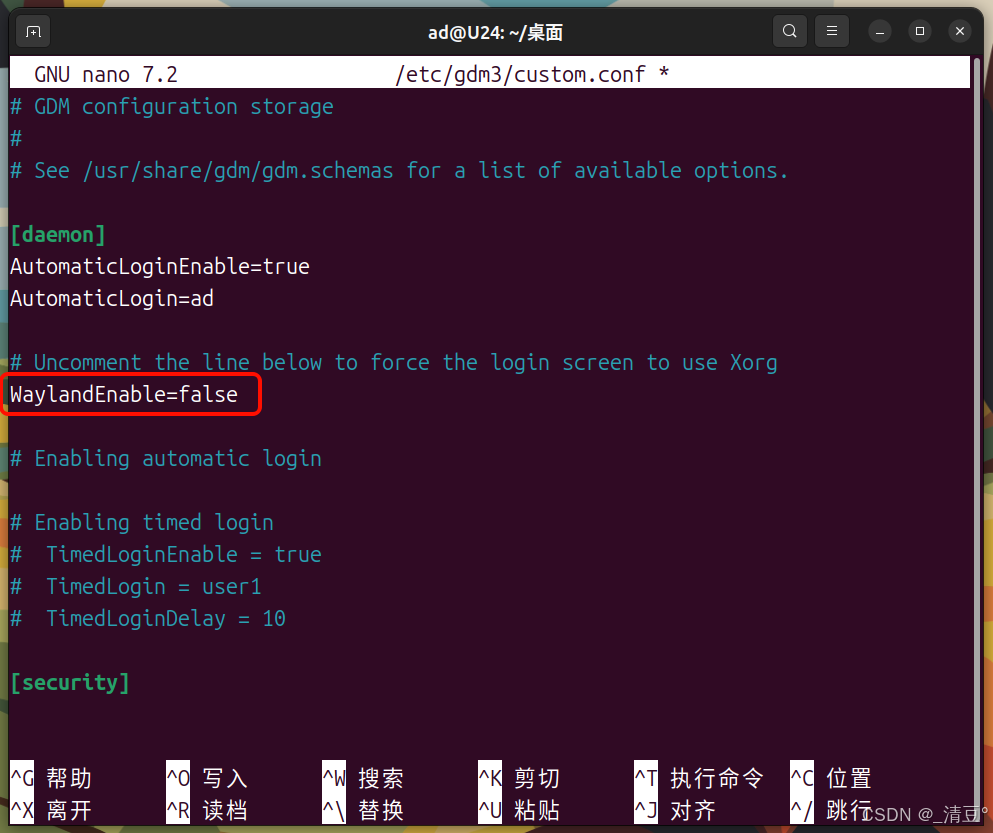
sudo nano /etc/gdm3/custom.conf: - 取消WaylandEnable=false前的#注释,然后依次按下快捷键Ctrl+S、Ctrl+X保存修改:
- 随后重启计算机,再次查看此时的窗口系统,如果显示为x11则问题解决:

AtomGit 是由开放原子开源基金会联合 CSDN 等生态伙伴共同推出的新一代开源与人工智能协作平台。平台坚持“开放、中立、公益”的理念,把代码托管、模型共享、数据集托管、智能体开发体验和算力服务整合在一起,为开发者提供从开发、训练到部署的一站式体验。
更多推荐


 18
18 0
0- 0


 已为社区贡献7条内容

所有评论(0)