Win11下如何启用或者禁用自动锁屏
本教程将向您展示如何启用或禁用Windows 10和Windows 11中所有用户在指定的无活动秒后自动锁定计算机。
当你锁定电脑时,它可以保护电脑免受未经授权的使用,当你需要离开电脑时,不想退出或关闭导致所有打开的东西都被关闭。
当您锁定计算机时,默认情况下,您将被带到锁定屏幕,以便在准备继续您离开的地方时退出并登录。其他用户仍然可以从登录屏幕登录到他们的帐户。
The Interactive logon: Machine inactivity limit security policy setting.(交互式登录: 计算机非活动限制。)允许您指定在Windows自动锁定计算机之前等待的用户不活动的秒数。
注:您必须以管理员身份登录,才能启用或禁用在不活动后自动锁定计算机。
方案一:启用或禁用本地安全策略中不活动后自动锁定计算机
方案二:启用或禁用注册表编辑器不活动后自动锁定计算机
方案一:使用本地安全策略,开启或禁用自动锁定计算机。
1、win+r调取运行窗口,输入命令:secpol.msc;启动本地安全策略,找到“交互式登录: 计算机非活动限制。”策略进行设置:
Windows 会意识到登录会话的非活动状态,如果非活动的时间超过非活动限制值,则将运行屏幕保护,从而锁定会话。默认值: 未强制。
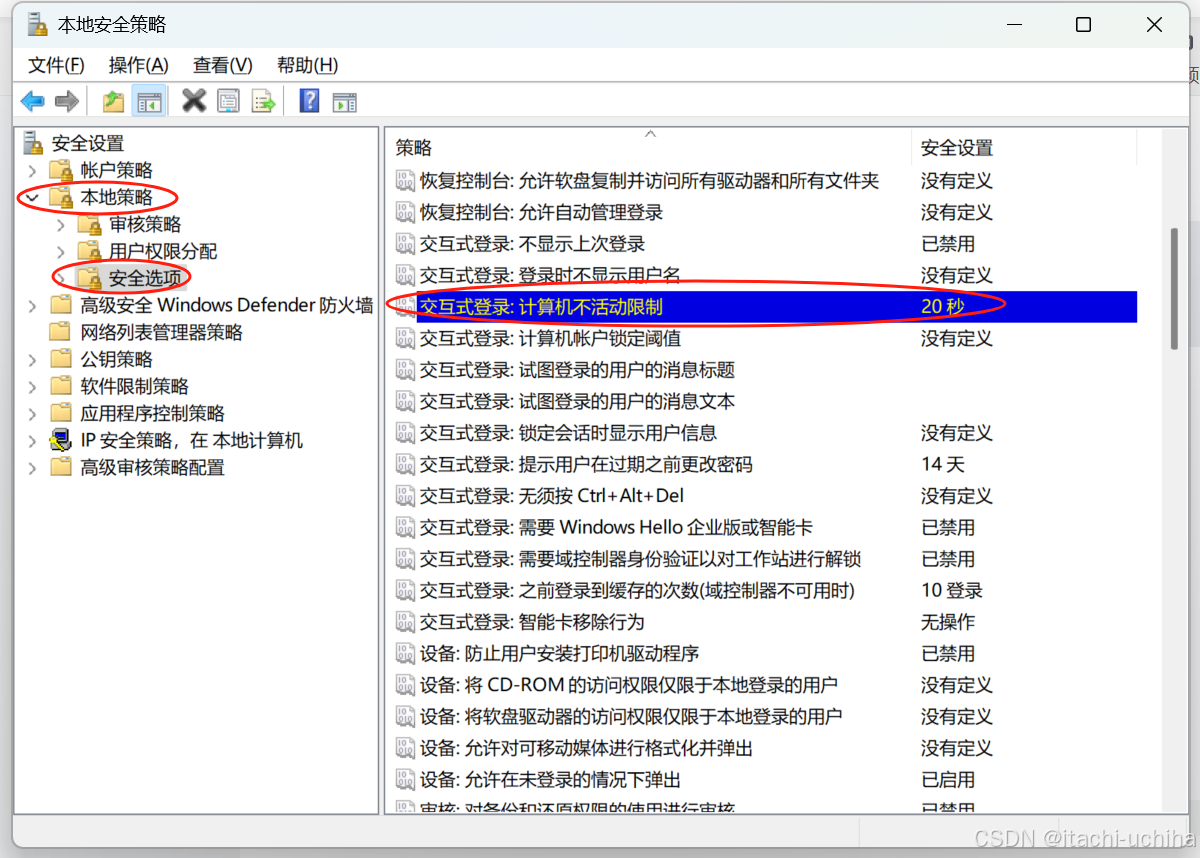
方案二:使用注册表,开启或禁用自动锁定计算机。
1、win+r调取运行窗口,输入命令:regedit;启动注册表编辑器,进入到:HKEY_LOCAL_MACHINE\SOFTWARE\Microsoft\Windows\CurrentVersion\Policies\System
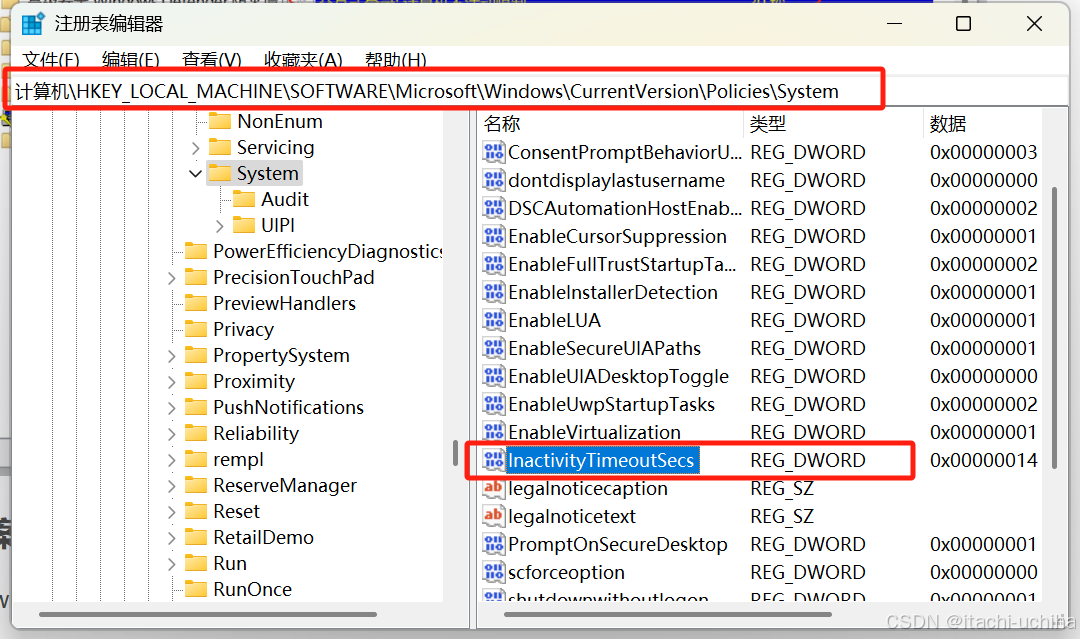
2、如果右侧有InactivityTimeoutSecs DWORD ,则编辑它;没有则新建。
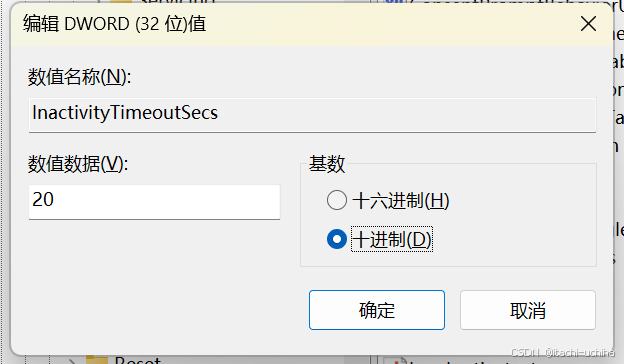
最后一步:重启电脑,否则不生效。

AtomGit 是由开放原子开源基金会联合 CSDN 等生态伙伴共同推出的新一代开源与人工智能协作平台。平台坚持“开放、中立、公益”的理念,把代码托管、模型共享、数据集托管、智能体开发体验和算力服务整合在一起,为开发者提供从开发、训练到部署的一站式体验。
更多推荐



 0
0 0
0- 0


 已为社区贡献1条内容

所有评论(0)