以若依Flowable工作流版本(RuoYi-Vue-Flowable)为基础,进行二次开发
1.前言
此代码以RuoYi-Vue-Flowable源码基础,将流程表单由原来的在线设计并保存为数据库的方式,改为直接指向前端vue文件的方式,解决了一些原来vue代码中存在的报错问题,并且修改、增加或删除部分功能。在此提醒下,此代码需要付费获取的。当然,也可以RuoYi-Vue-Flowable的git地址中下载源码,自己进行二次开发,非常感谢RuoYi-Vue-Flowable提供的免费源码。
2.功能完善
1.流程定义
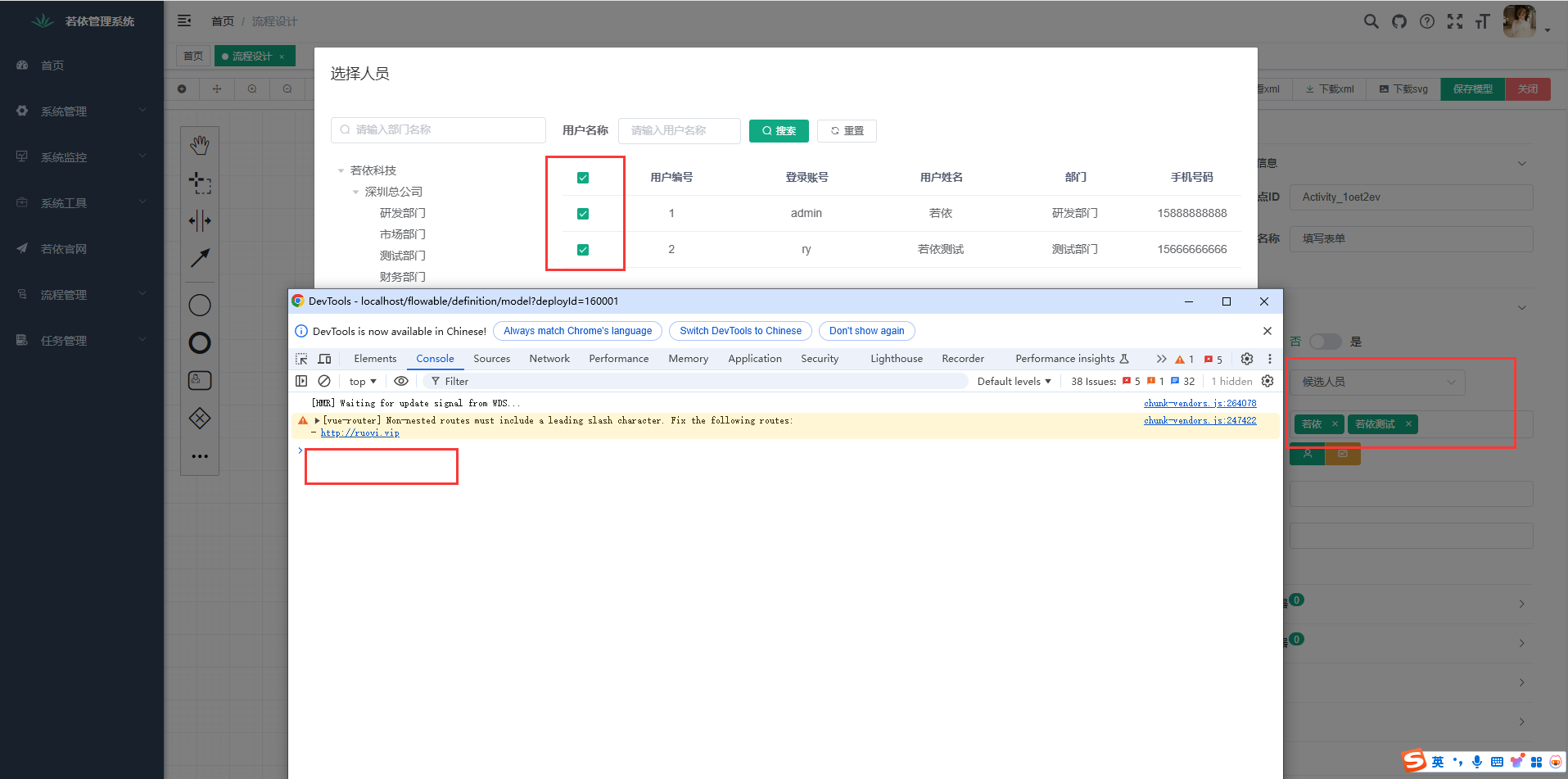
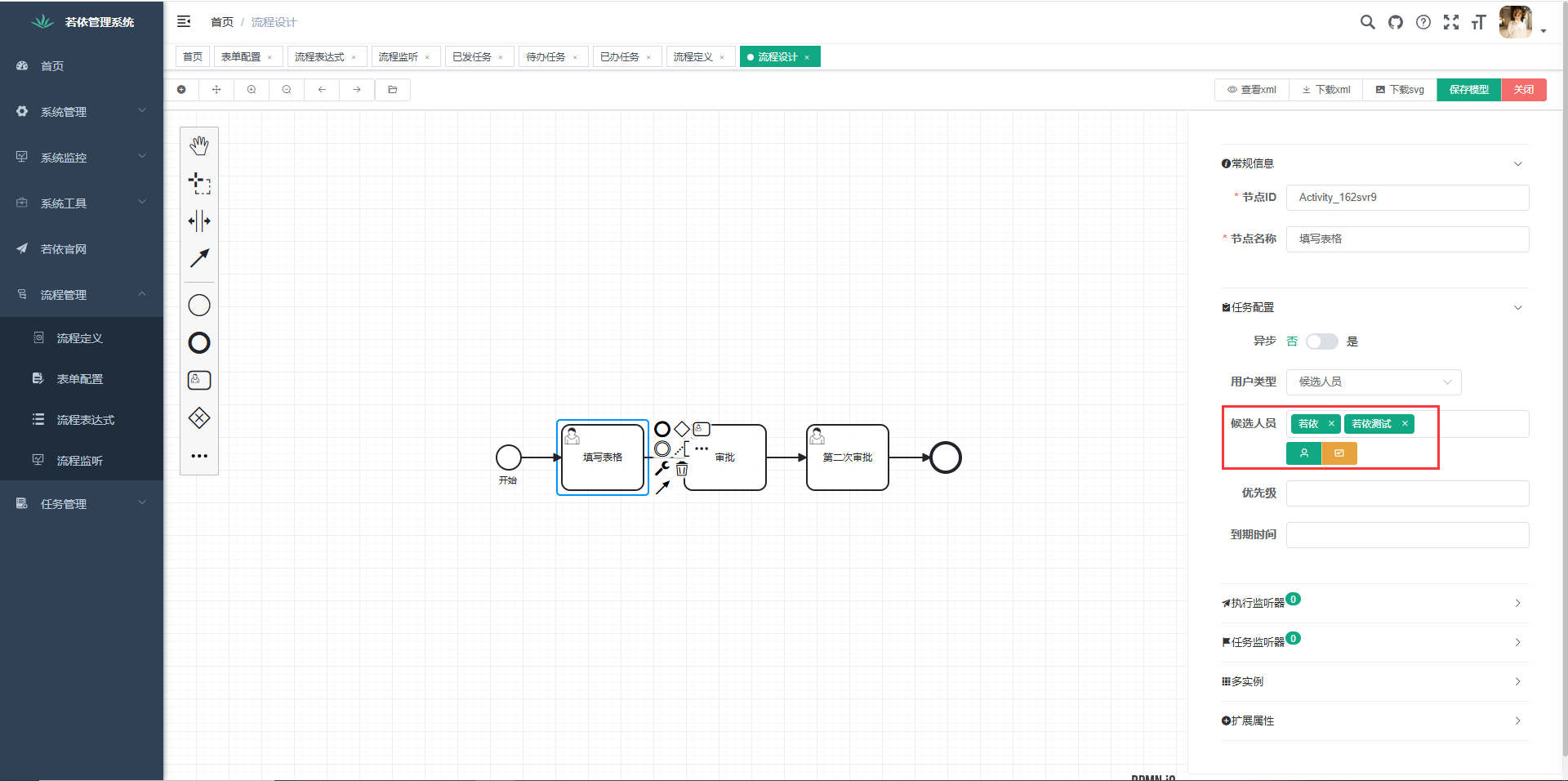
解决流程图设计过程中,配置指定人员前端控制台报错问题。删除每个流程节点中的流程表单绑定功能,改为由流程统一配置。
2.表单配置
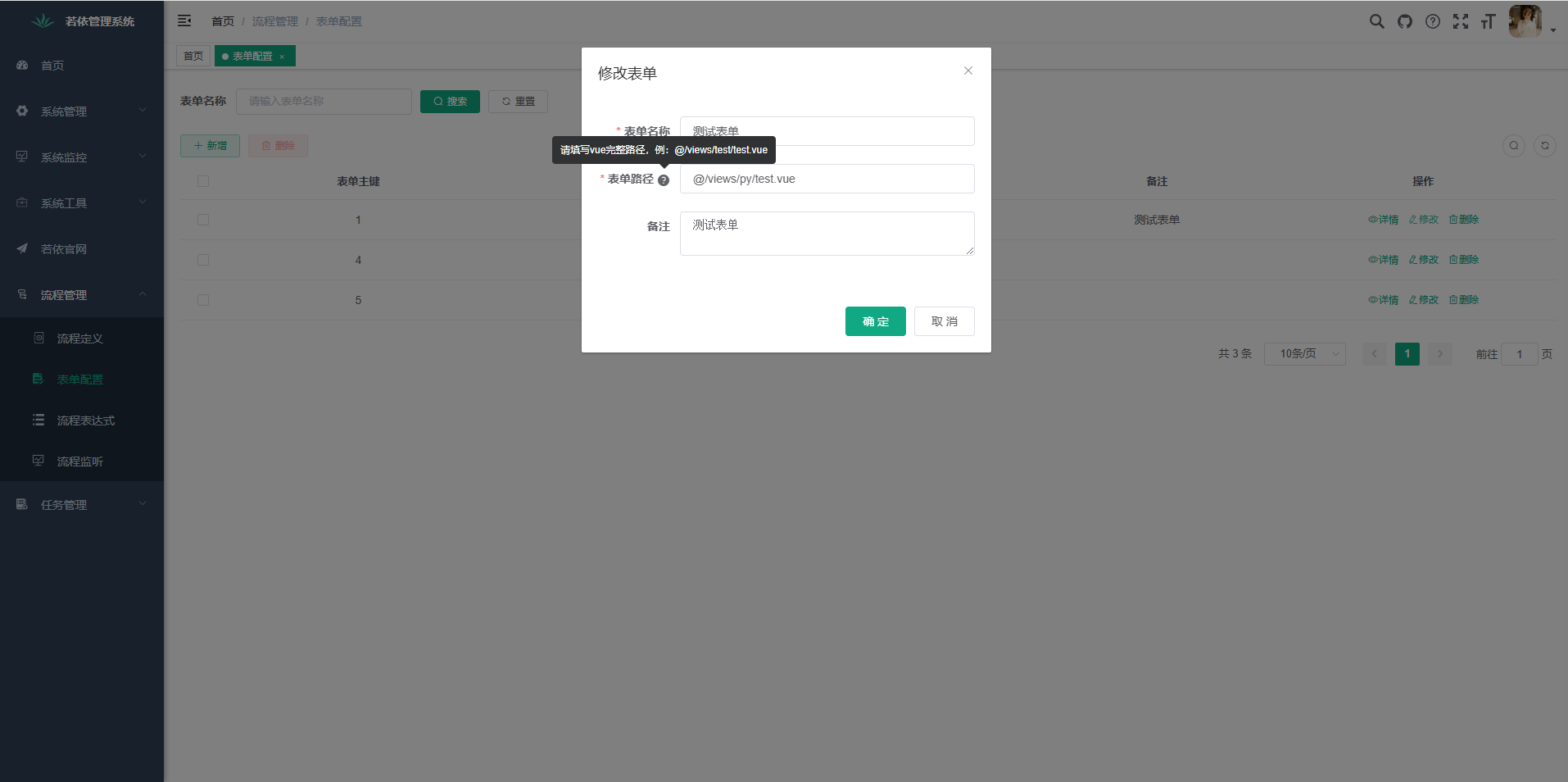
由原来的在线设计表单改为指向前端vue保存路径。
3.已发任务
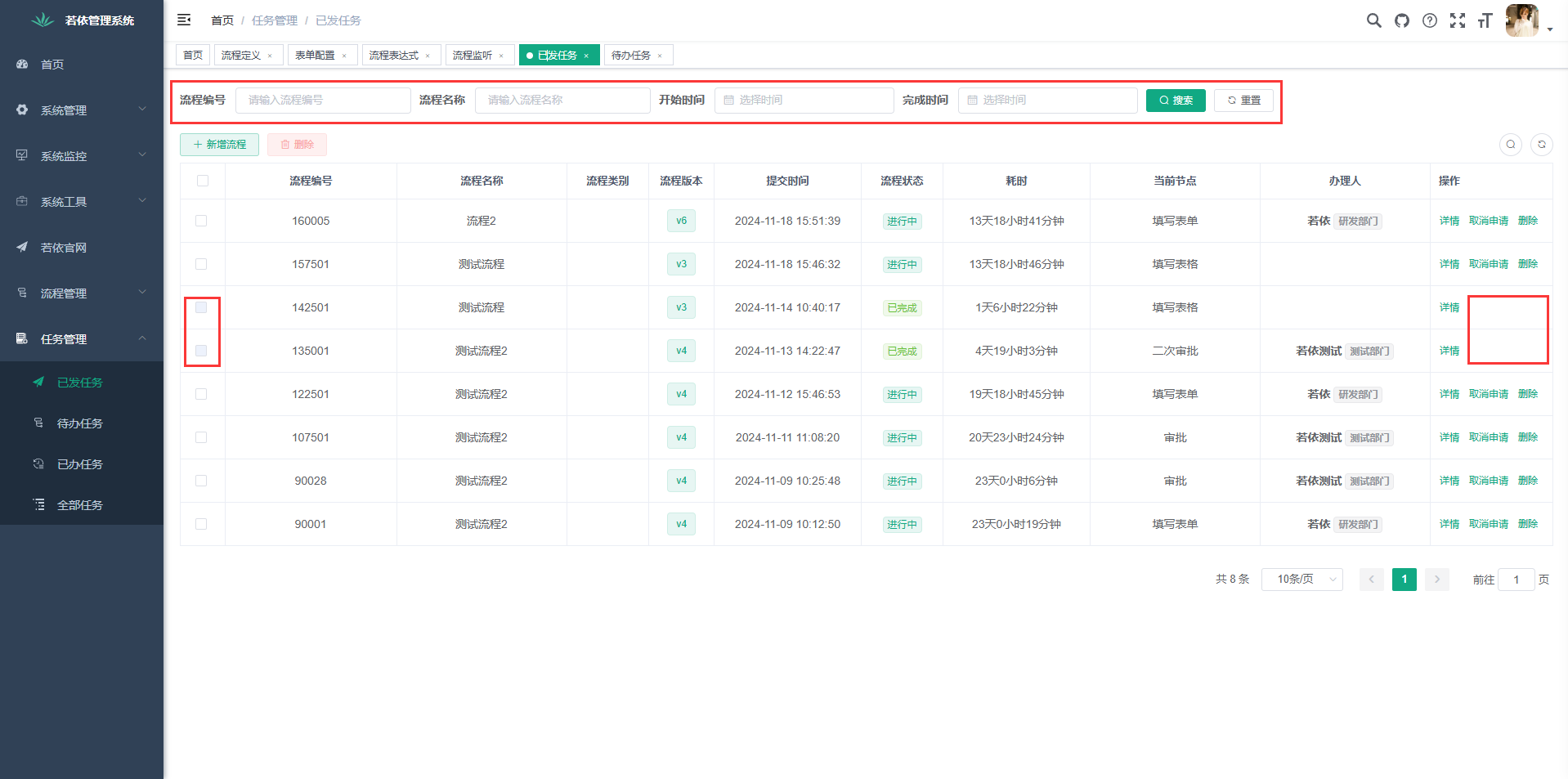
已完成任务,不能取消申请和删除。查询功能完善。
4.新增流程
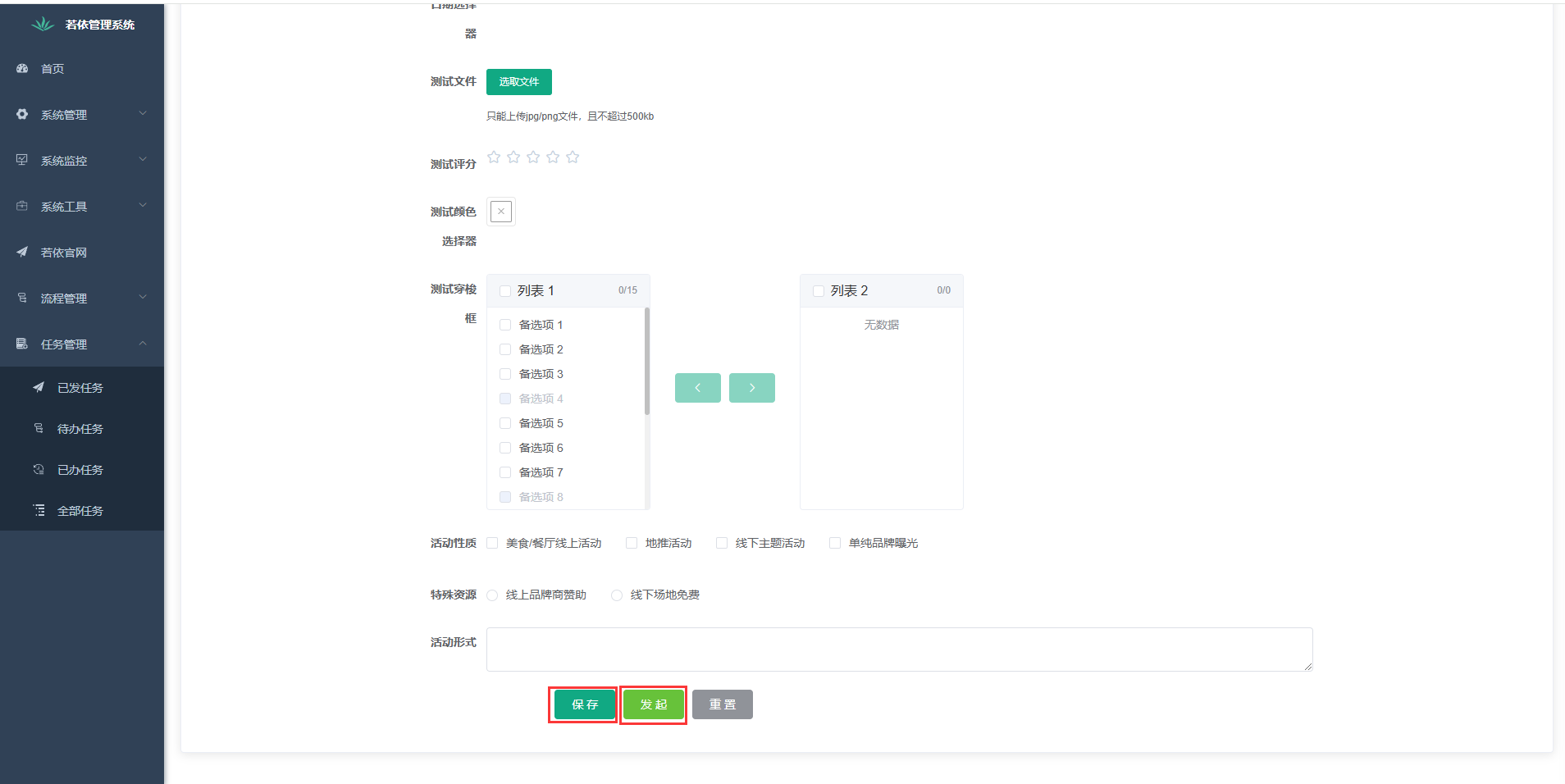
新增保存功能和发起功能。保存功能将流程保存在待办任务中,能够进行修改。发起功能将流程直接发起。
5.详细
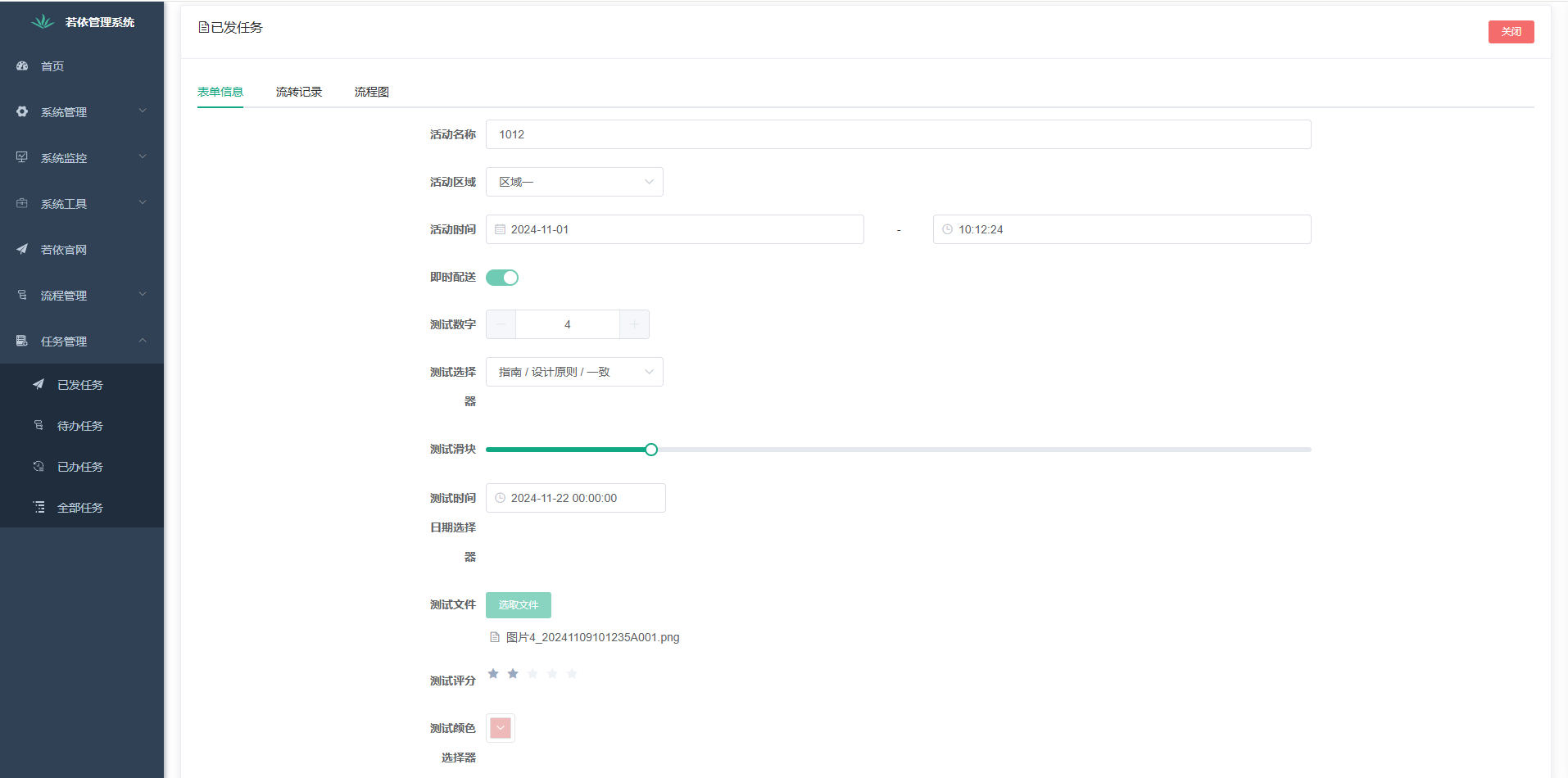
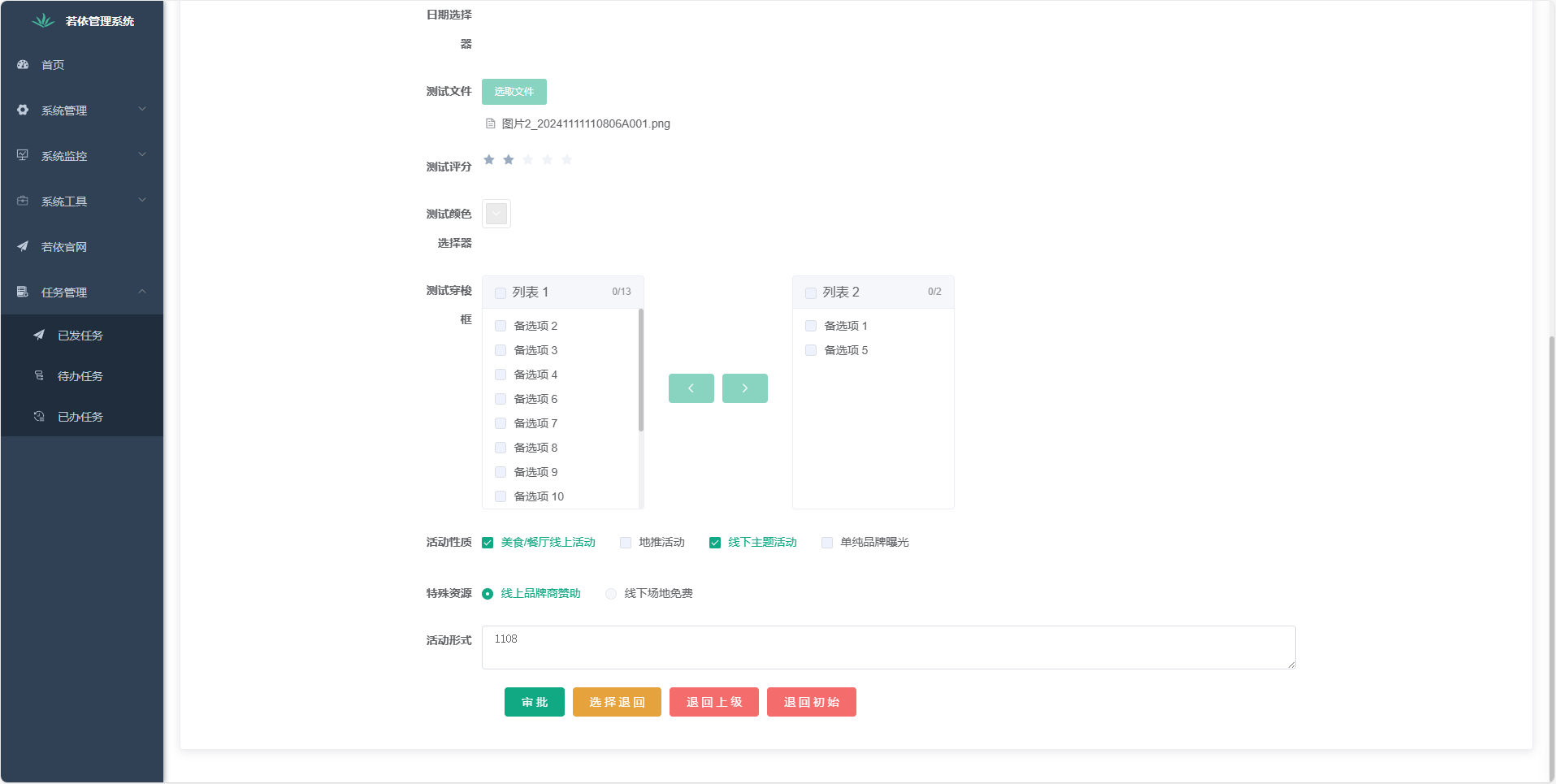
在表单只能查看时,由于element-ui中的表单样式容易看不清,将样式设置为和能填写时一样的样式(element-ui中的表单组件都能实现)。
6.待办任务
解决流程填写节点可以允许多人填写,在待办任务中,此填写节点所有人都能修改和发起的问题。改为待办任务的填写节点,只能由发起人修改和发起。
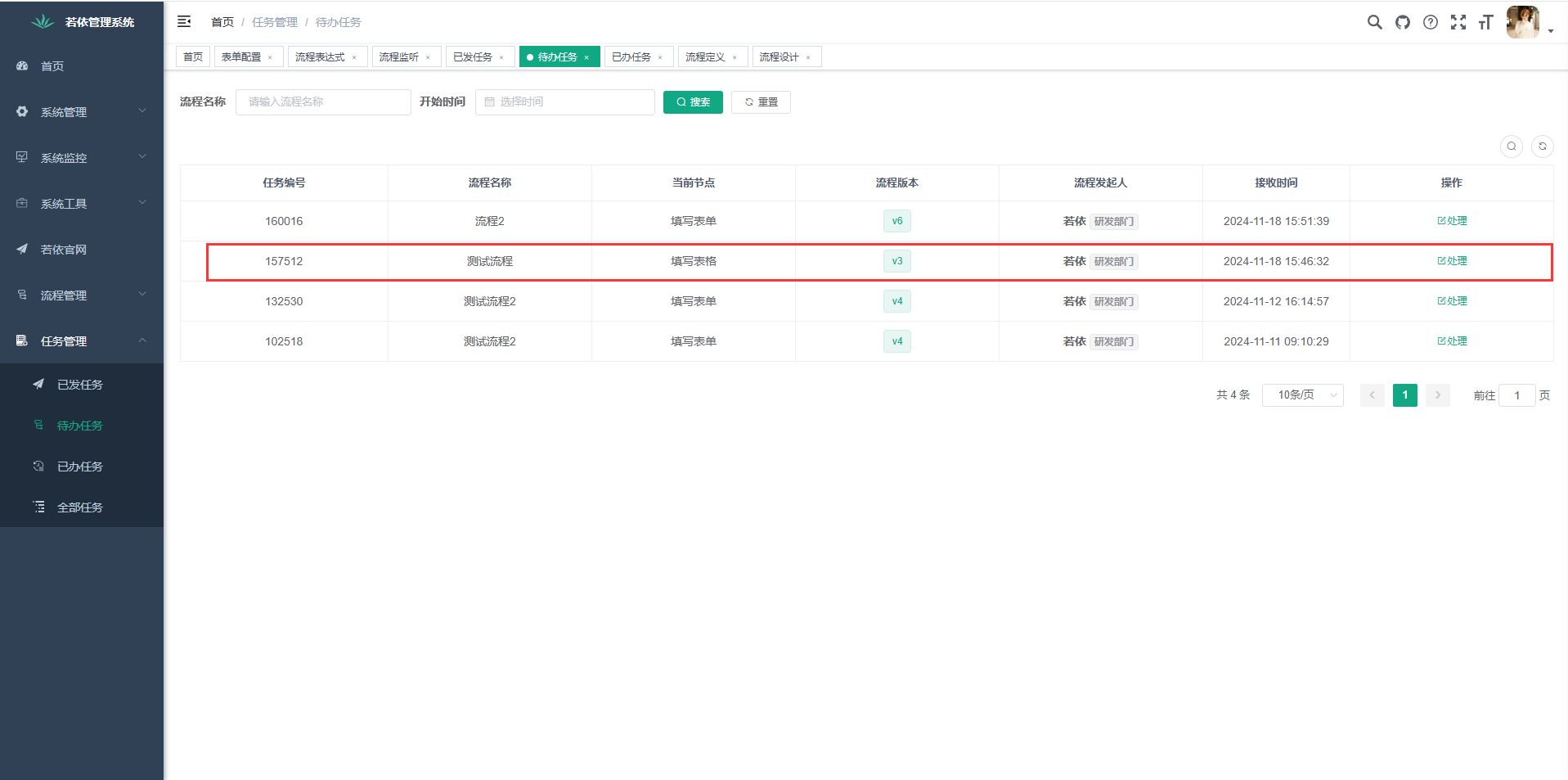
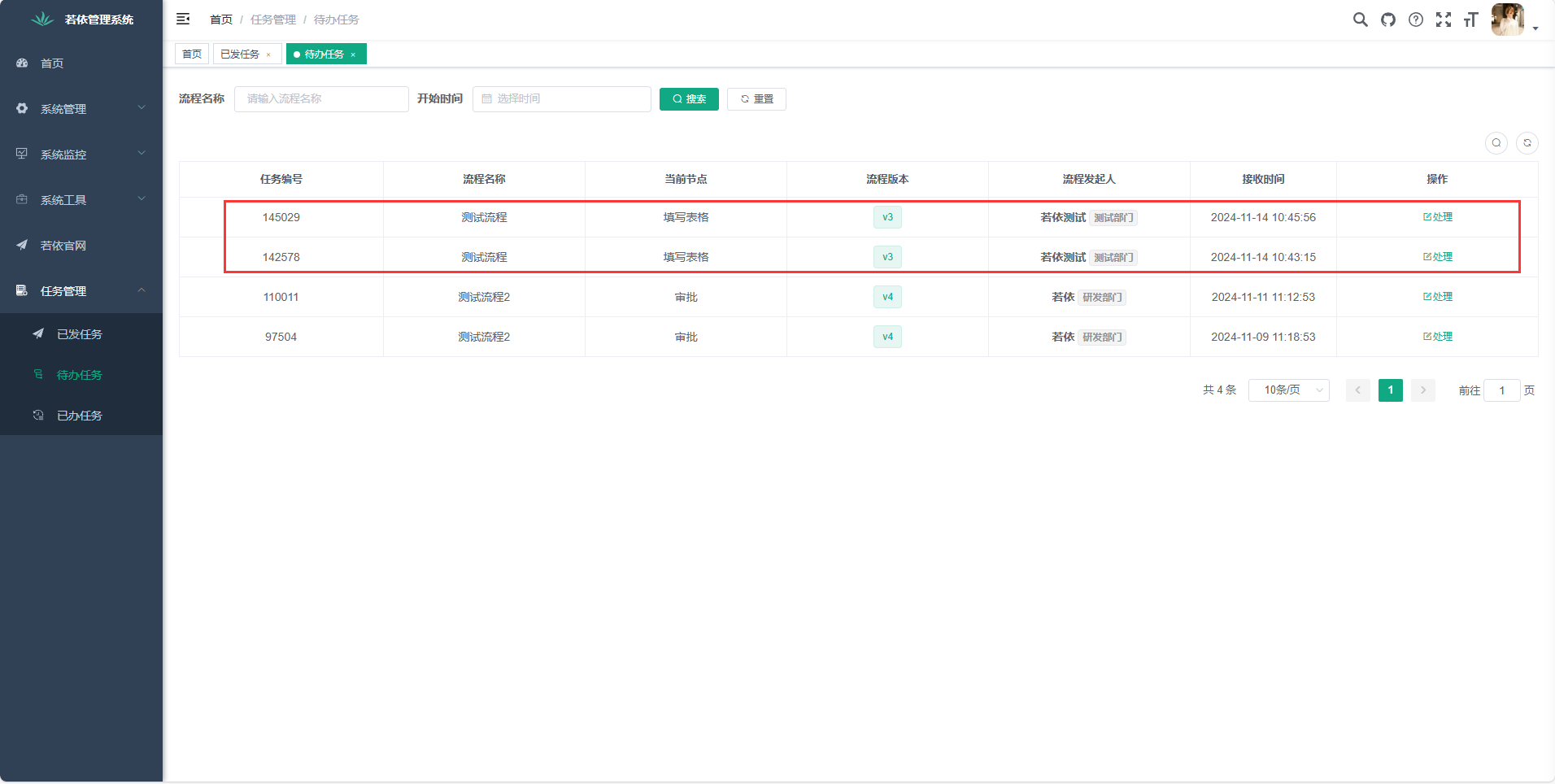
根据流程的当前节点不同,显示不同功能。如果当前节点为起始节点,任务只显示在发起人的待办任务中,并且只有保存和发起功能。流程进行到下一节点过程前,需要填写审批意见,对于“启动”或“发起”功能,系统会自动填写审批意见,不需要自己手动填写。如果当前节点为其他节点时,显示“审批”、“选择退回”、“退回上级”、“退回初始”等功能。
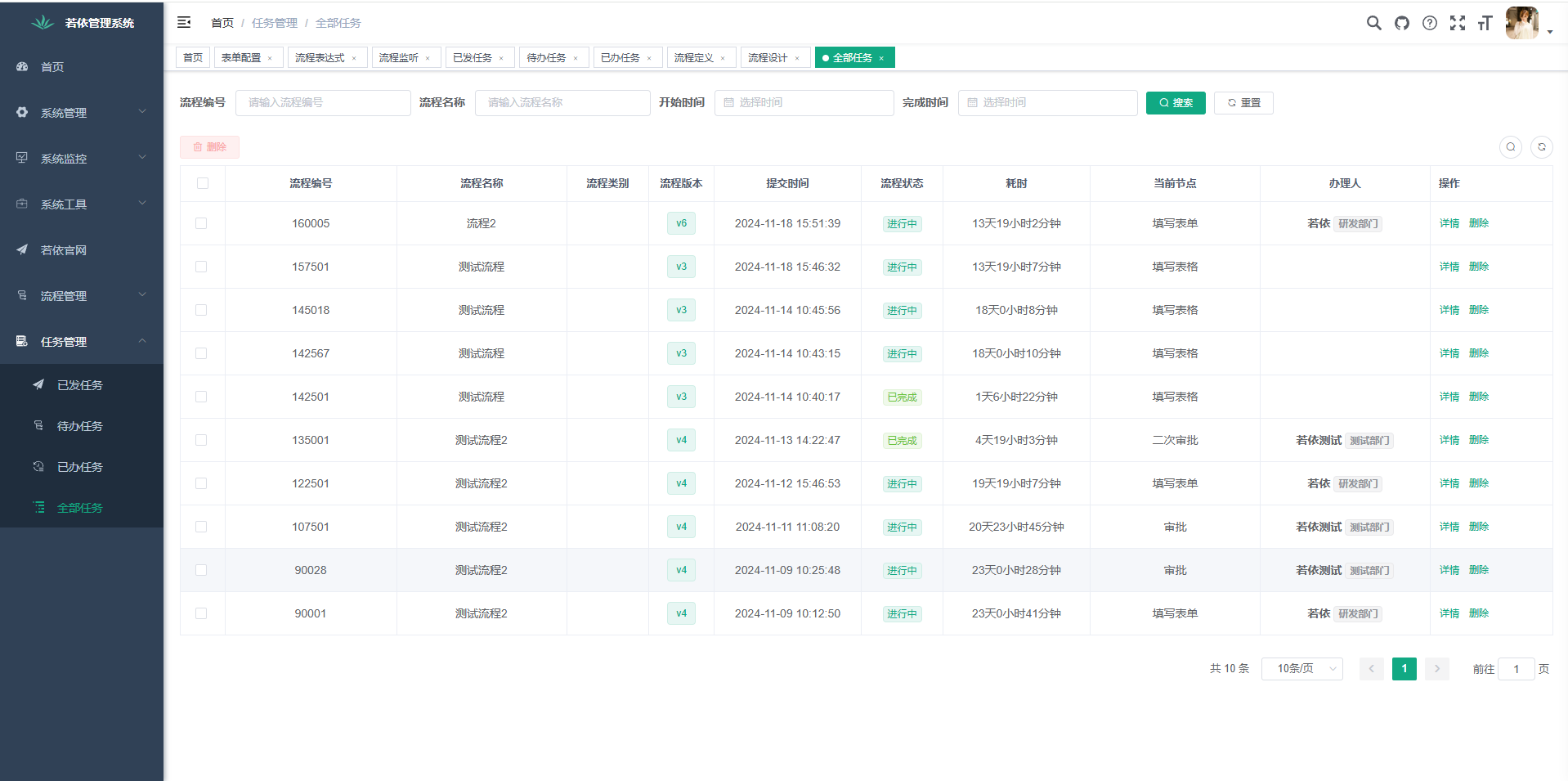
7.全部任务(新增功能)
查看所有任务,此功能中所有流程都可以进行删除。
3.使用流程
1.项目启动
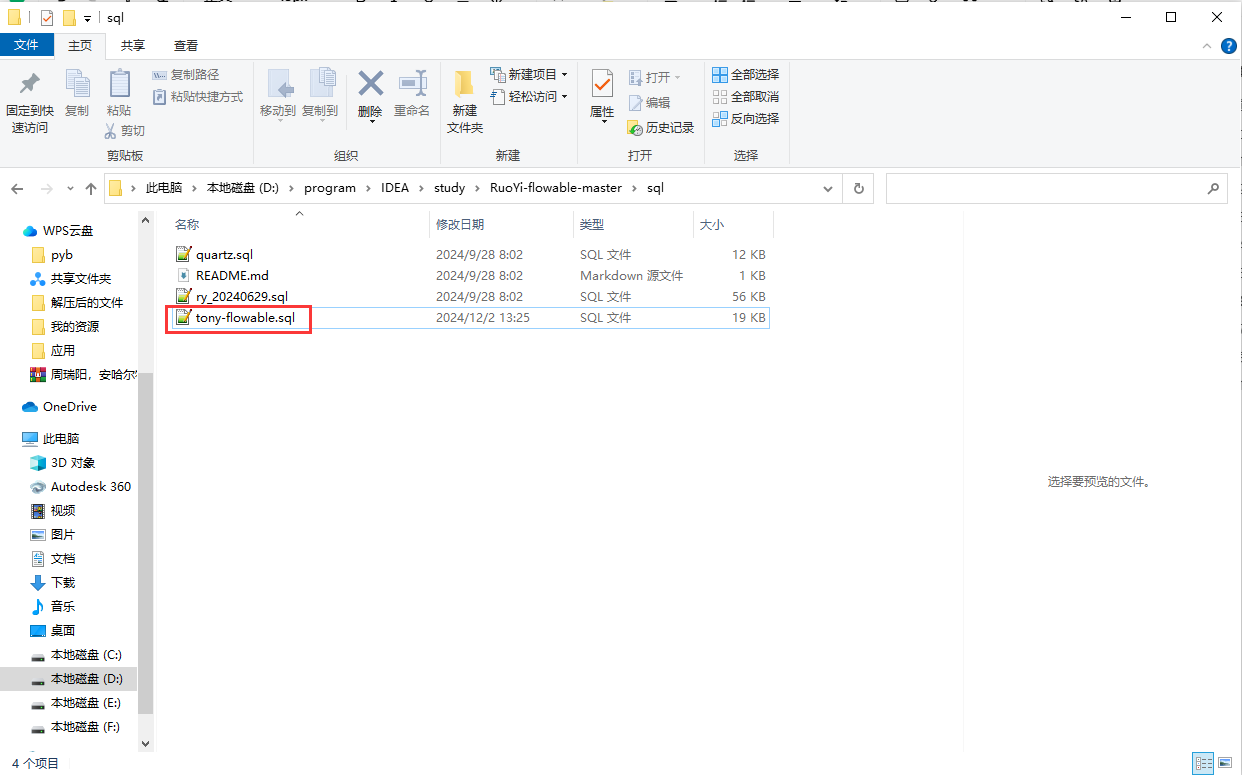
项目前后配置和启动过程和若依框架前后端分离版一致,工作流需要多执行一个sql文件。如果不知道若依项目如何启动和配置,可以查看我的文章《从零开始学若依框架-下载和环境初始化》。
2.表单配置
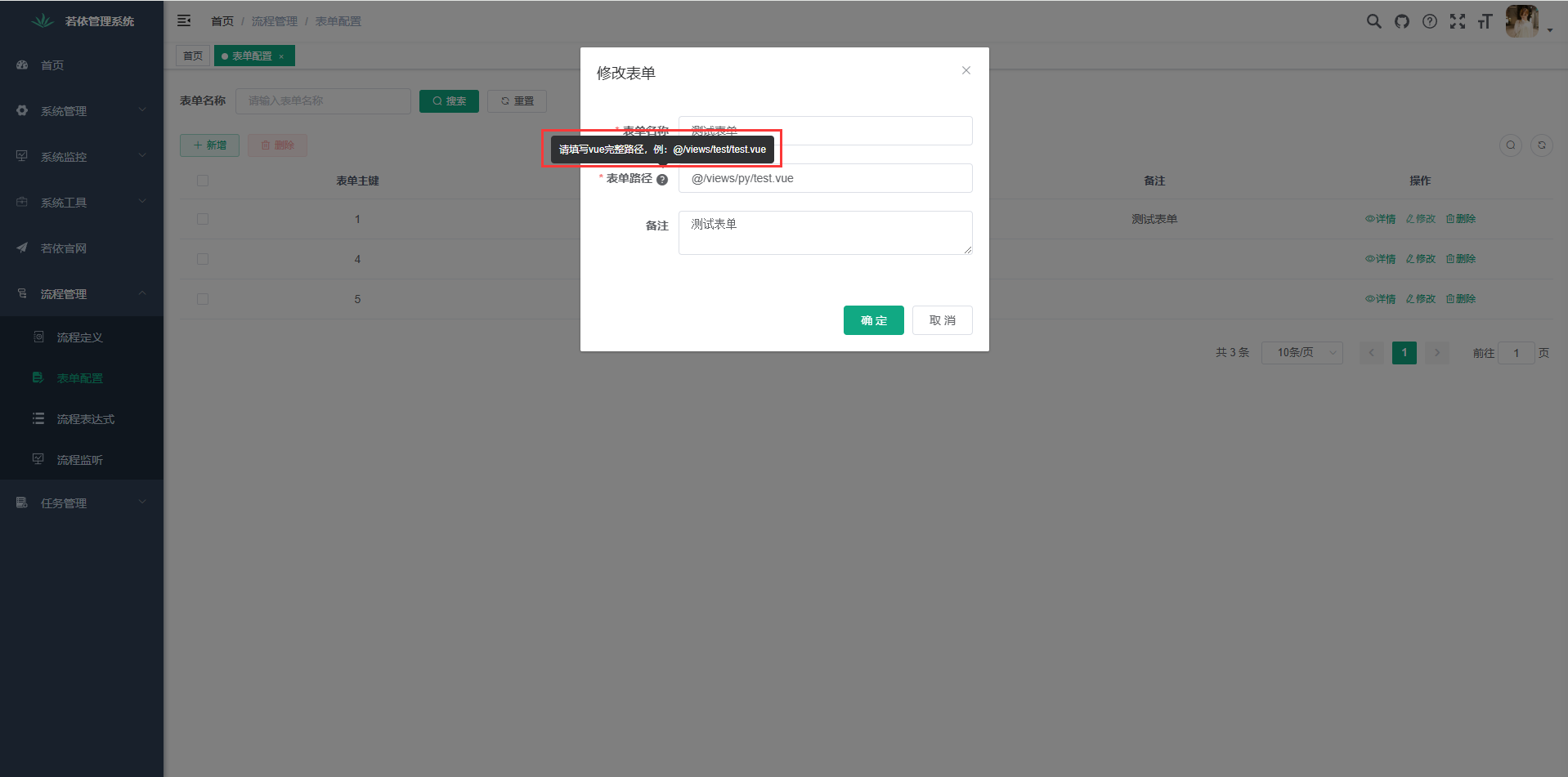
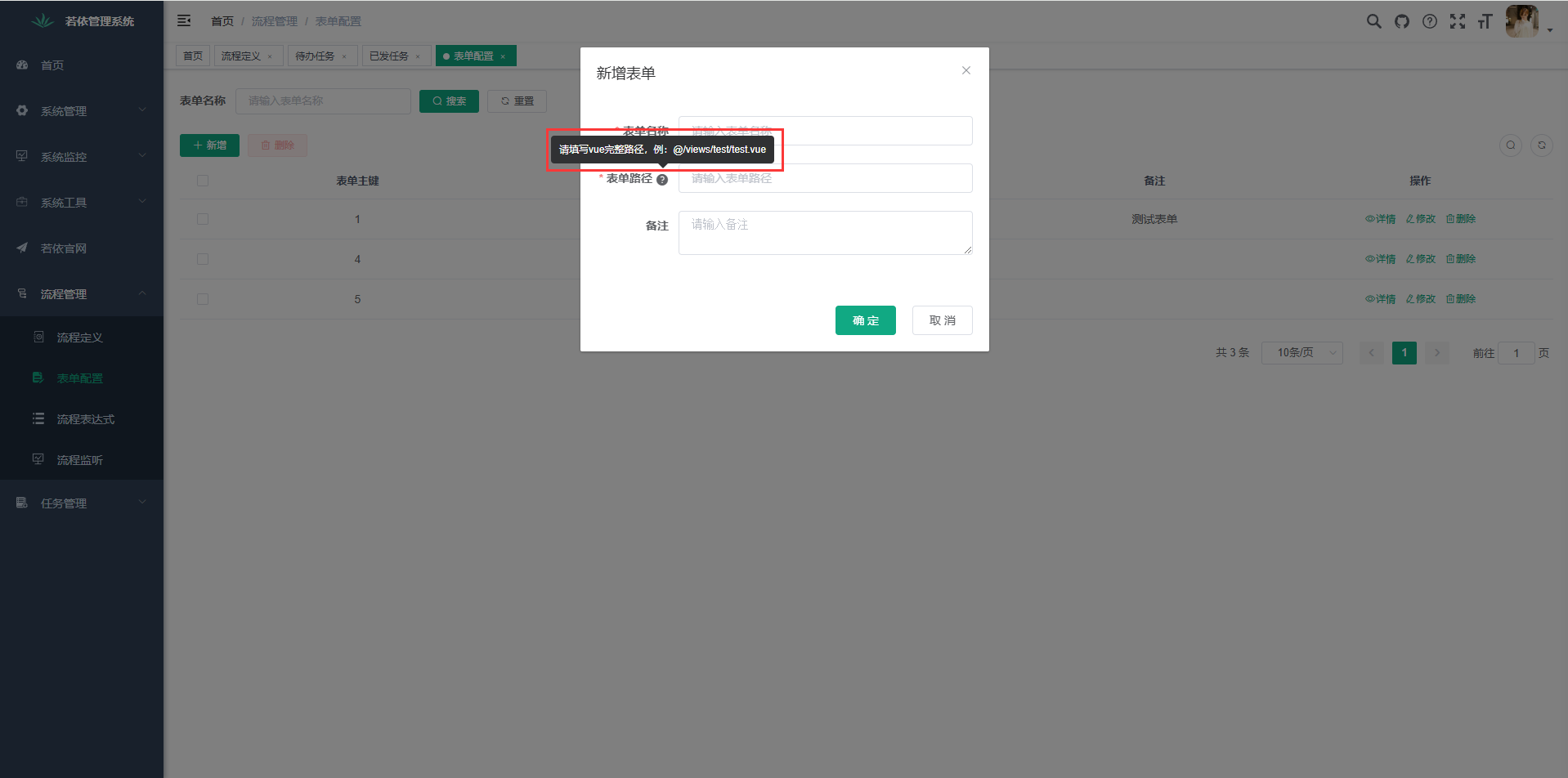
设置vue文件的路径,具体格式可根据提示进行设置。
3.流程定义
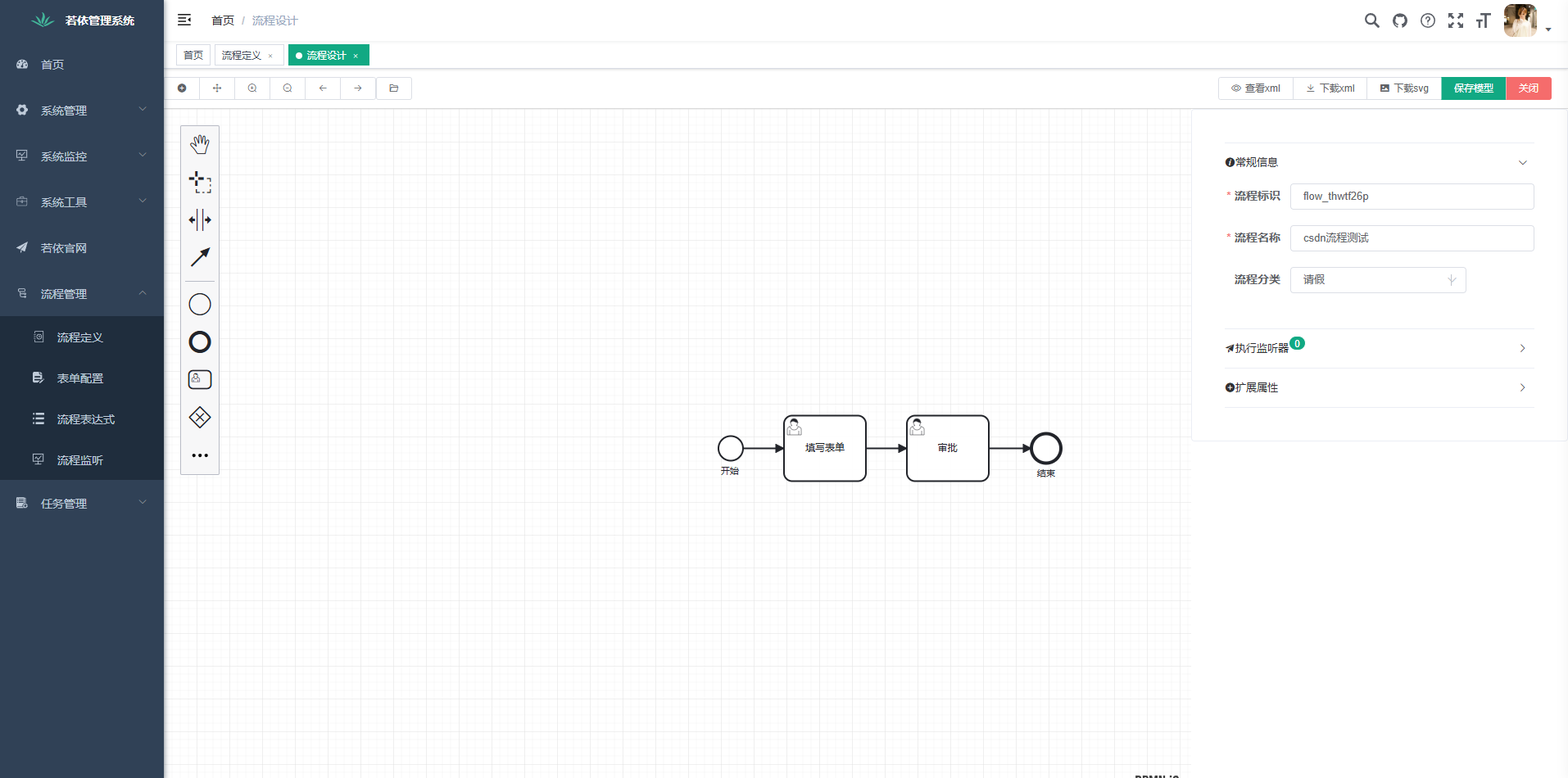
1.设置流程图和每个流程节点审批人员,保存模型。
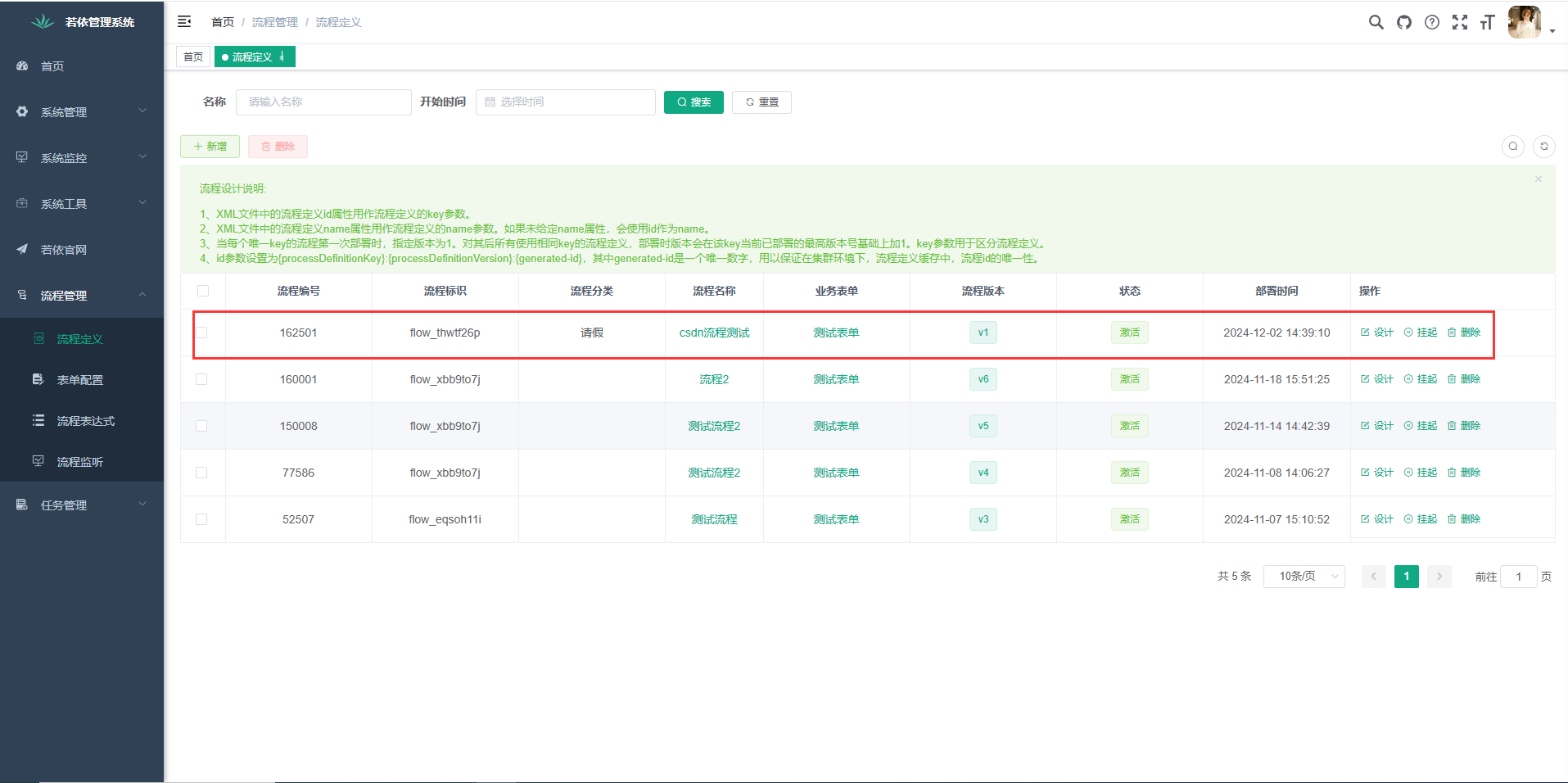
2.配置表单
4.已发任务
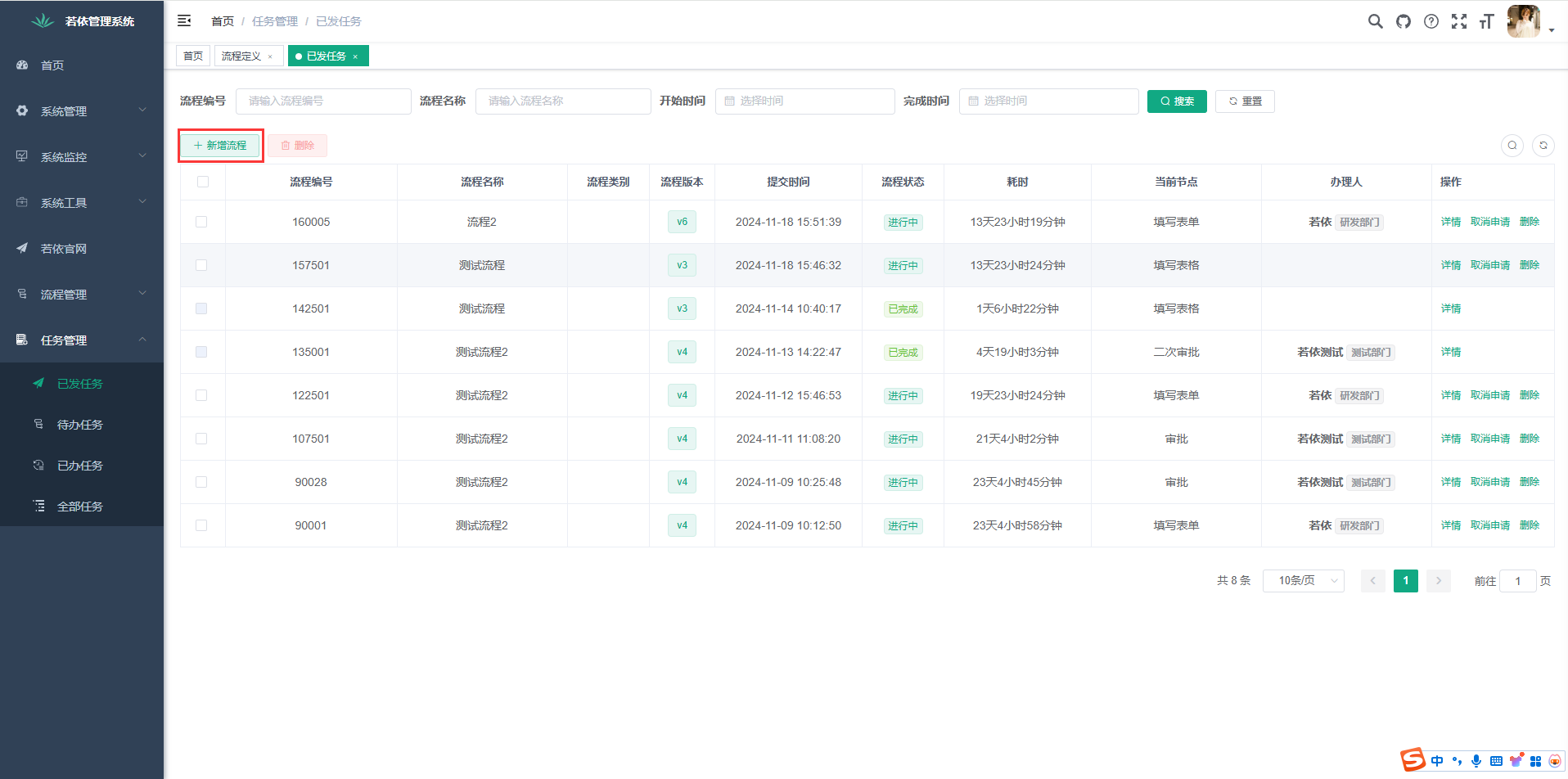
1.点击“新增流程”按钮,新增流程,如下图:
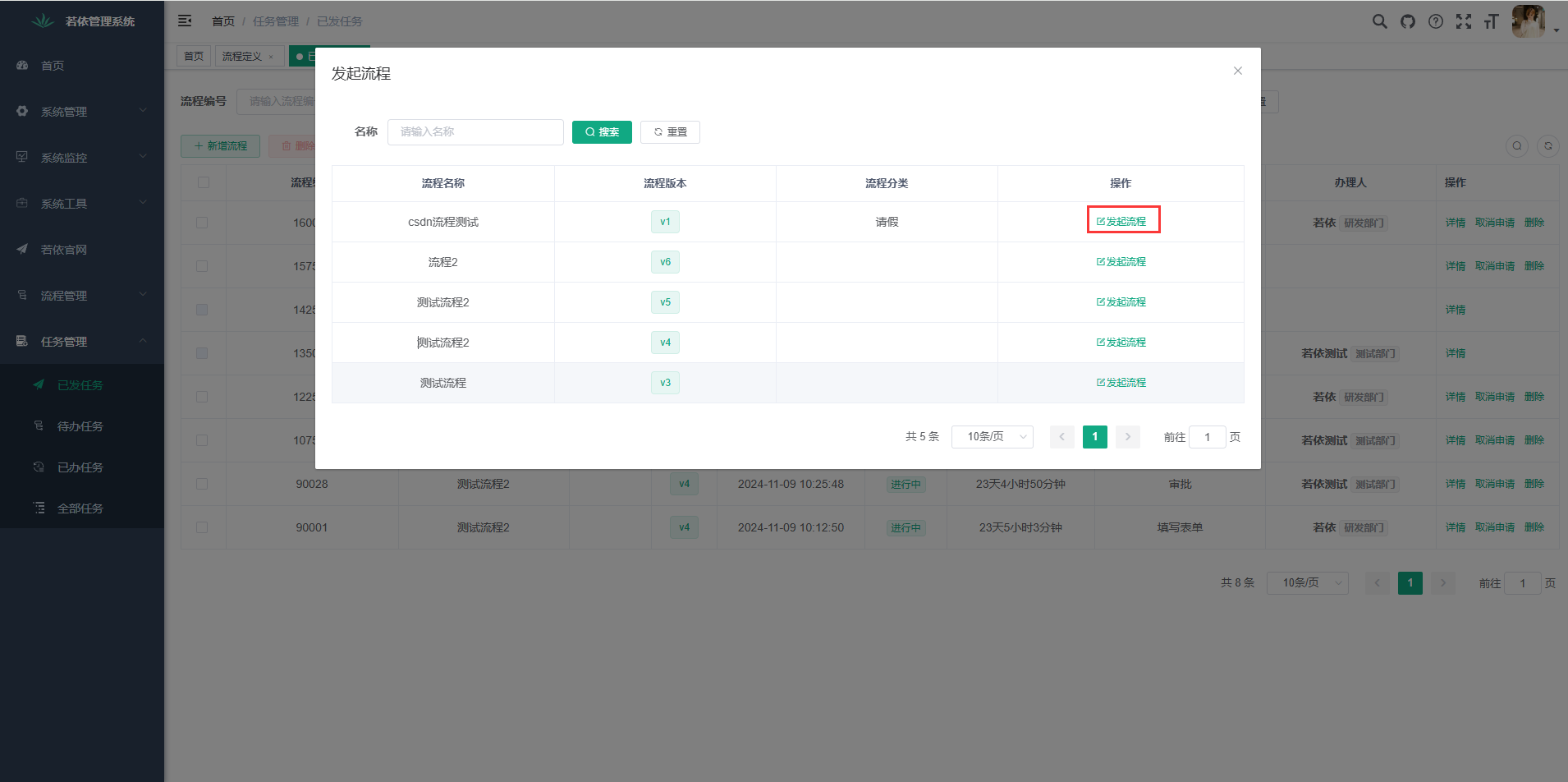
2.点击“发起流程”按钮,创建流程,如下图:
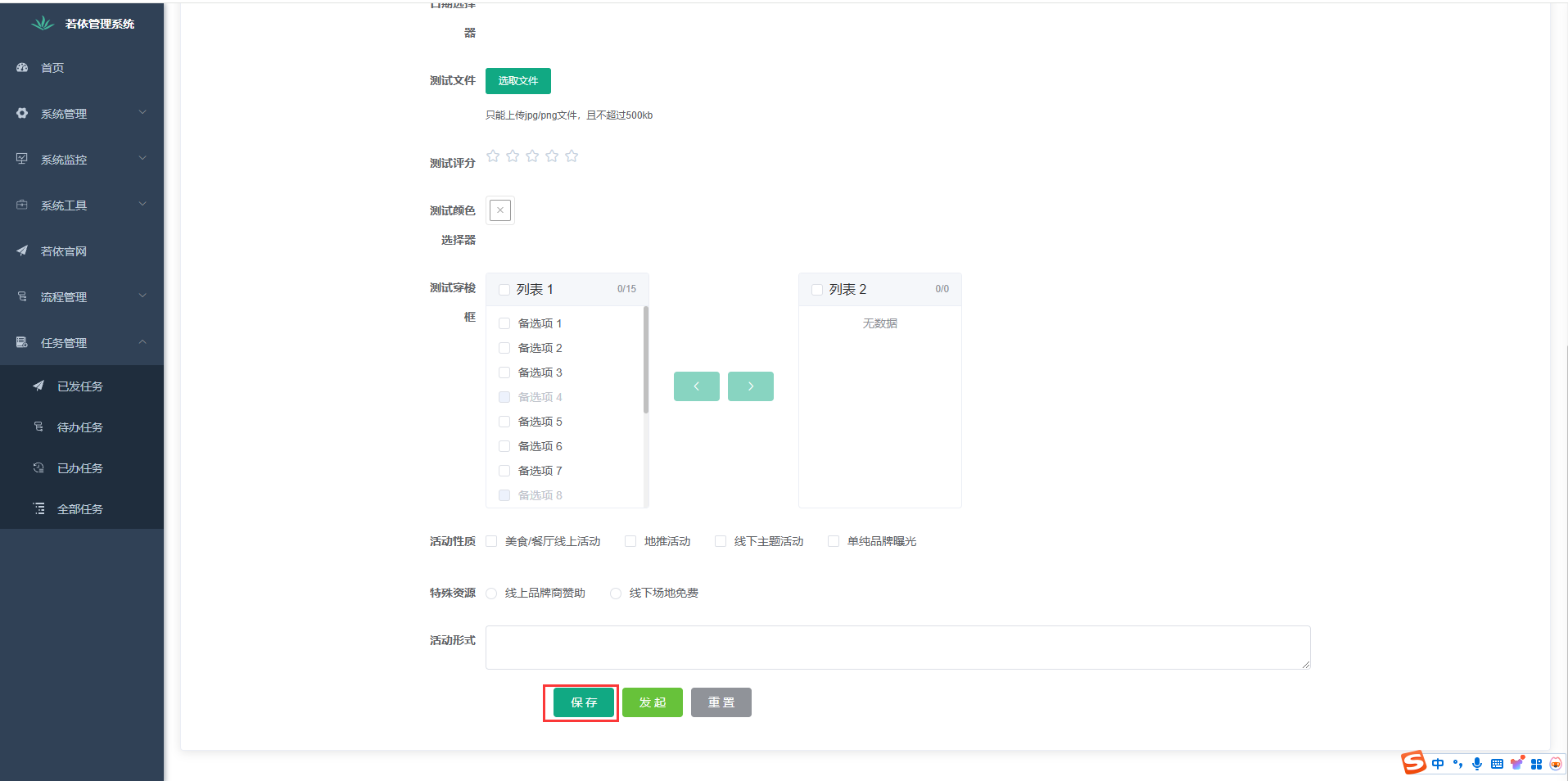
3.填写表单信息后,点击“保存”按钮,会将流程保存到待办任务中。如果点击“发起”按钮,流程会直接启动。在这里以“保存”功能为例,进行测试。
5.待办任务
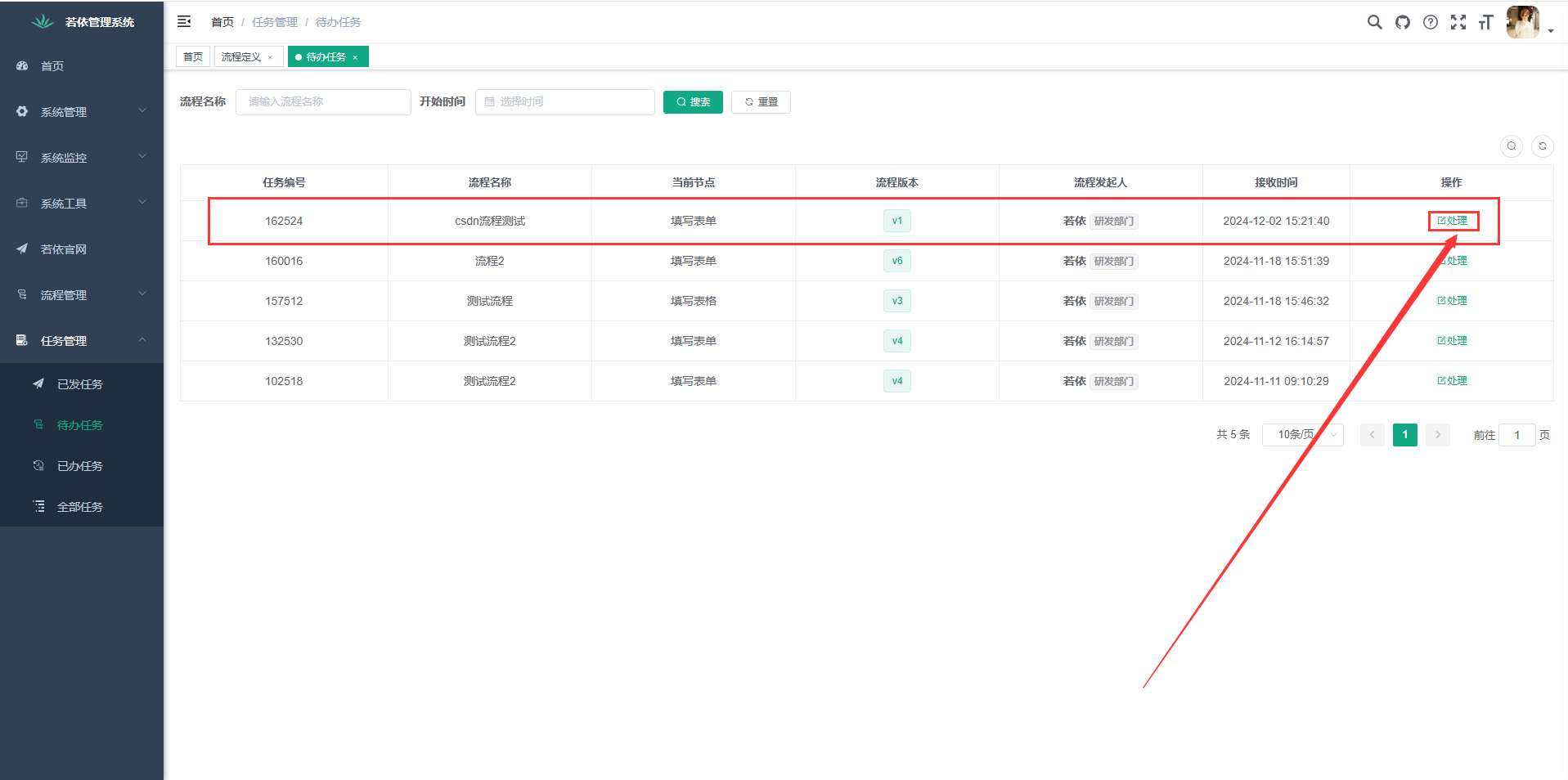
1.待办任务可以分为两类,一类是自己保存或者被退回的任务,这类任务本人能够修改表单,并且具有和新增流程一样的功能;另一类是需要审批的任务,这类任务只能进行审批、退回等操作,但是不能修改表单。由于上面将流程保存了,可以修改后,发起流程。点击“处理”按钮,处理已保存任务。
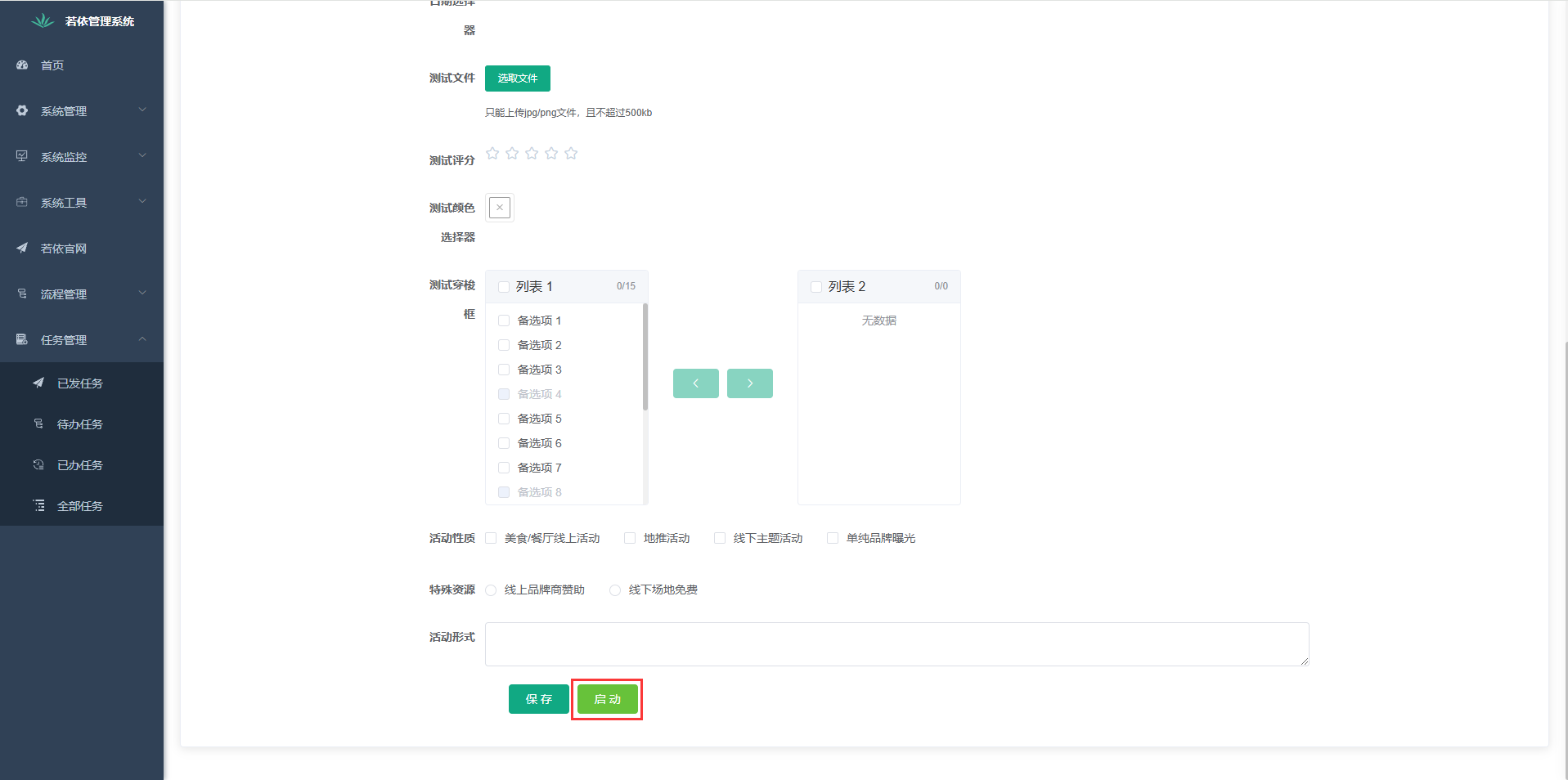
2.点击“启动”按钮,启动流程。
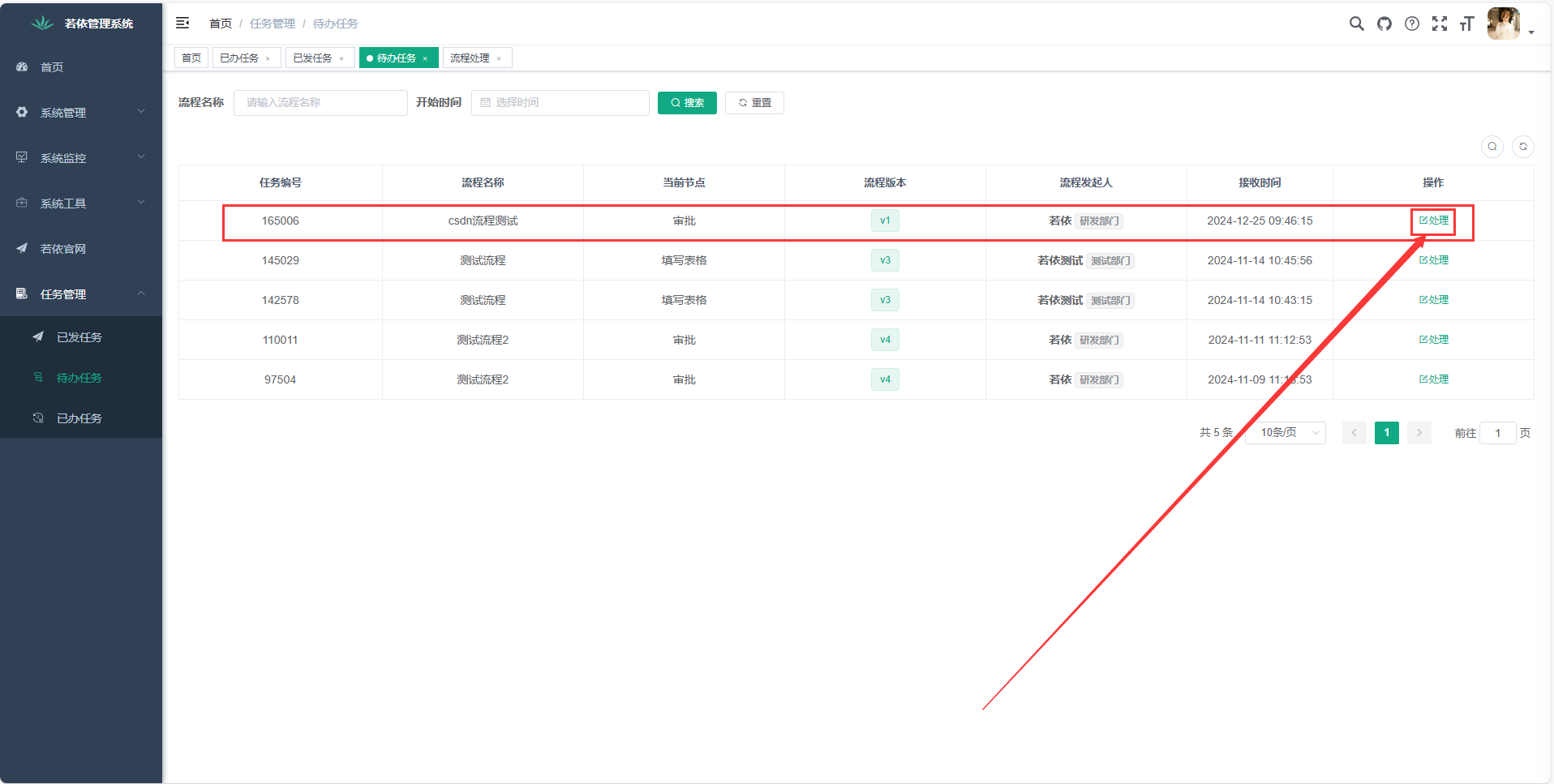
3.登录审批账号,在待办任务中查看当前流程(由于这个文档,非一次写完,当中间隔时间较长,接收时间和新增时间差距较大)。点击处理按钮,处理任务。
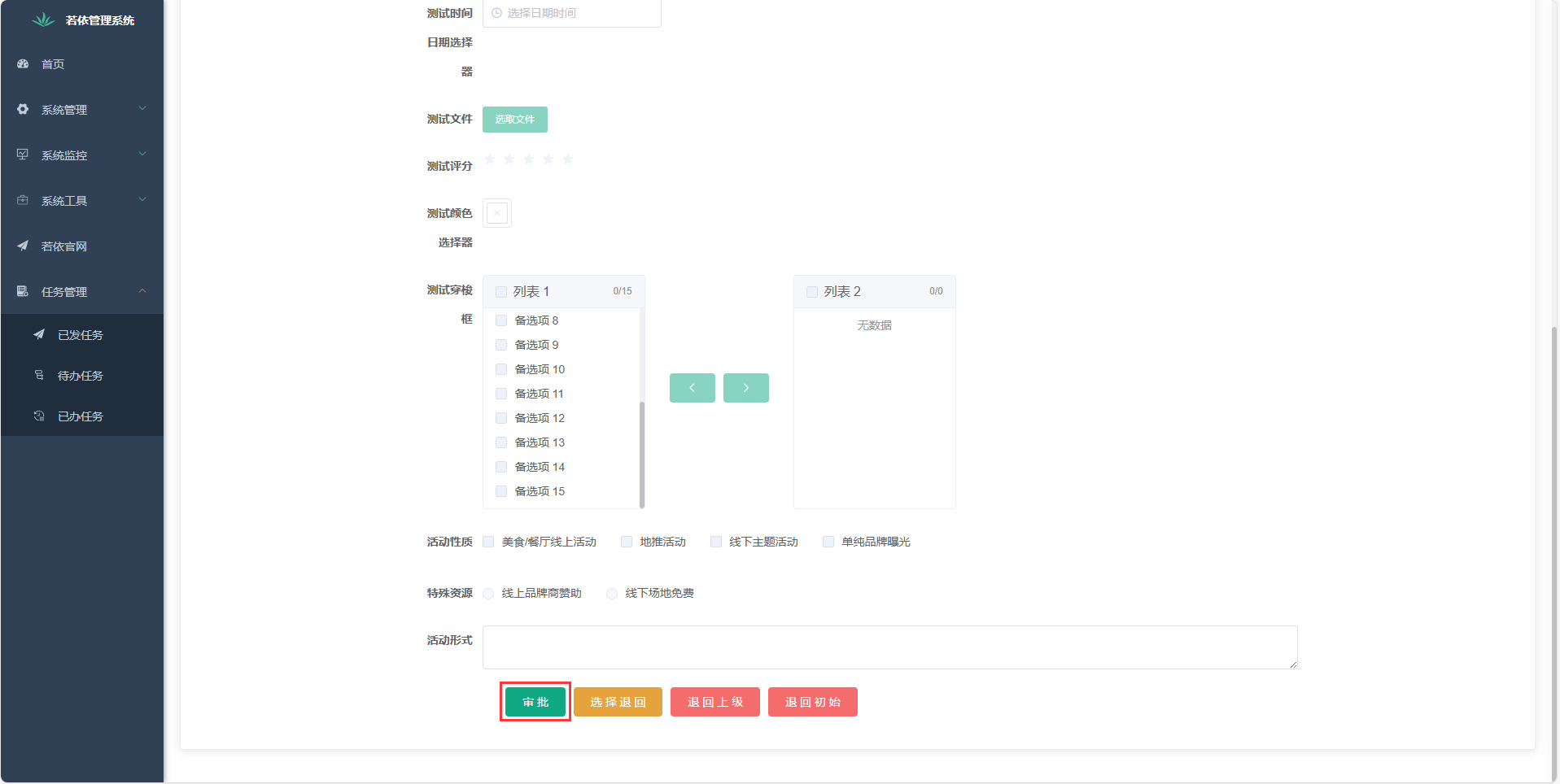
4.点击“审批”按钮,审批通过当前流程(其他功能后面介绍)。
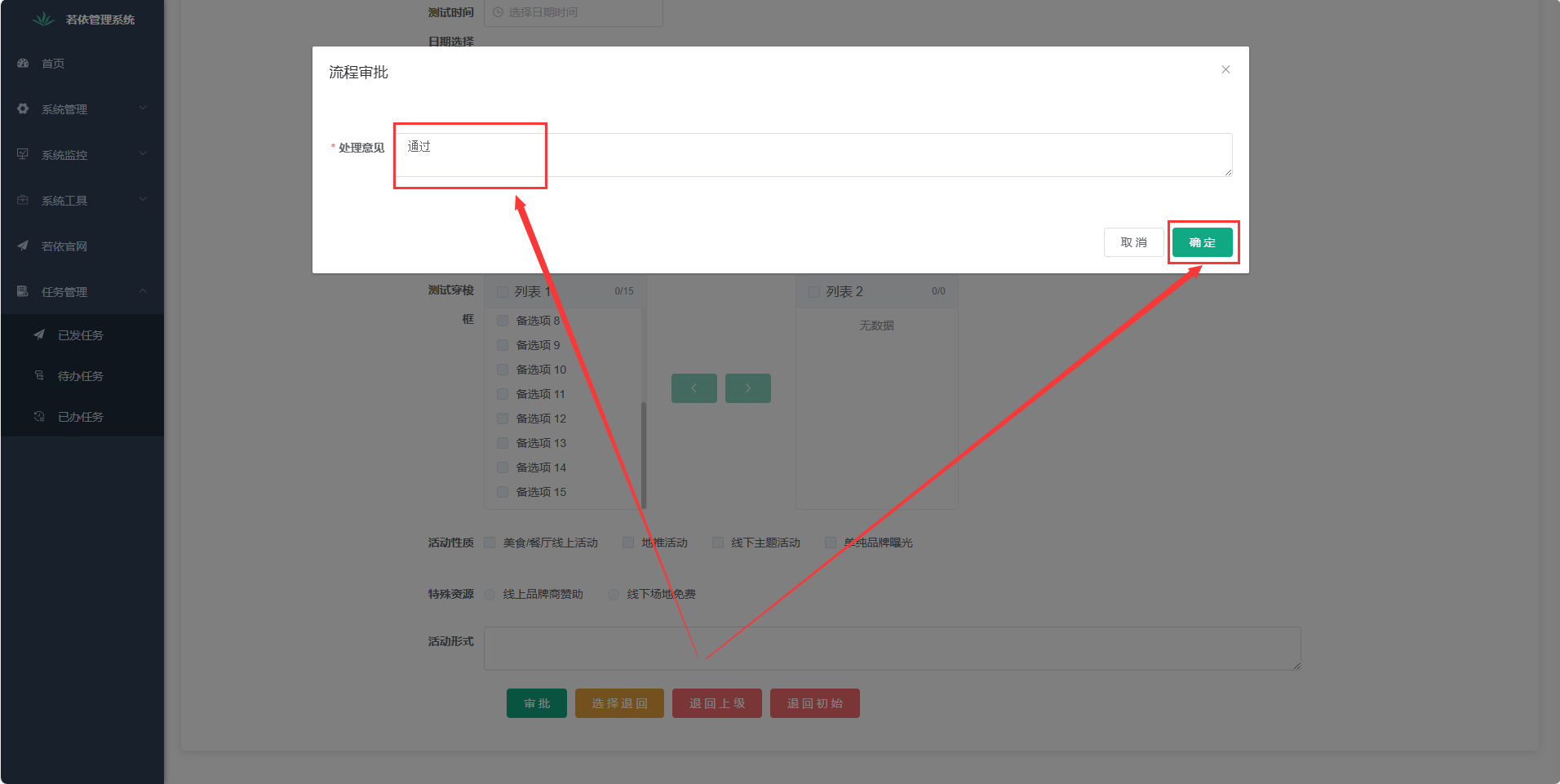
5.填写处理意见,点击“确定”按钮。
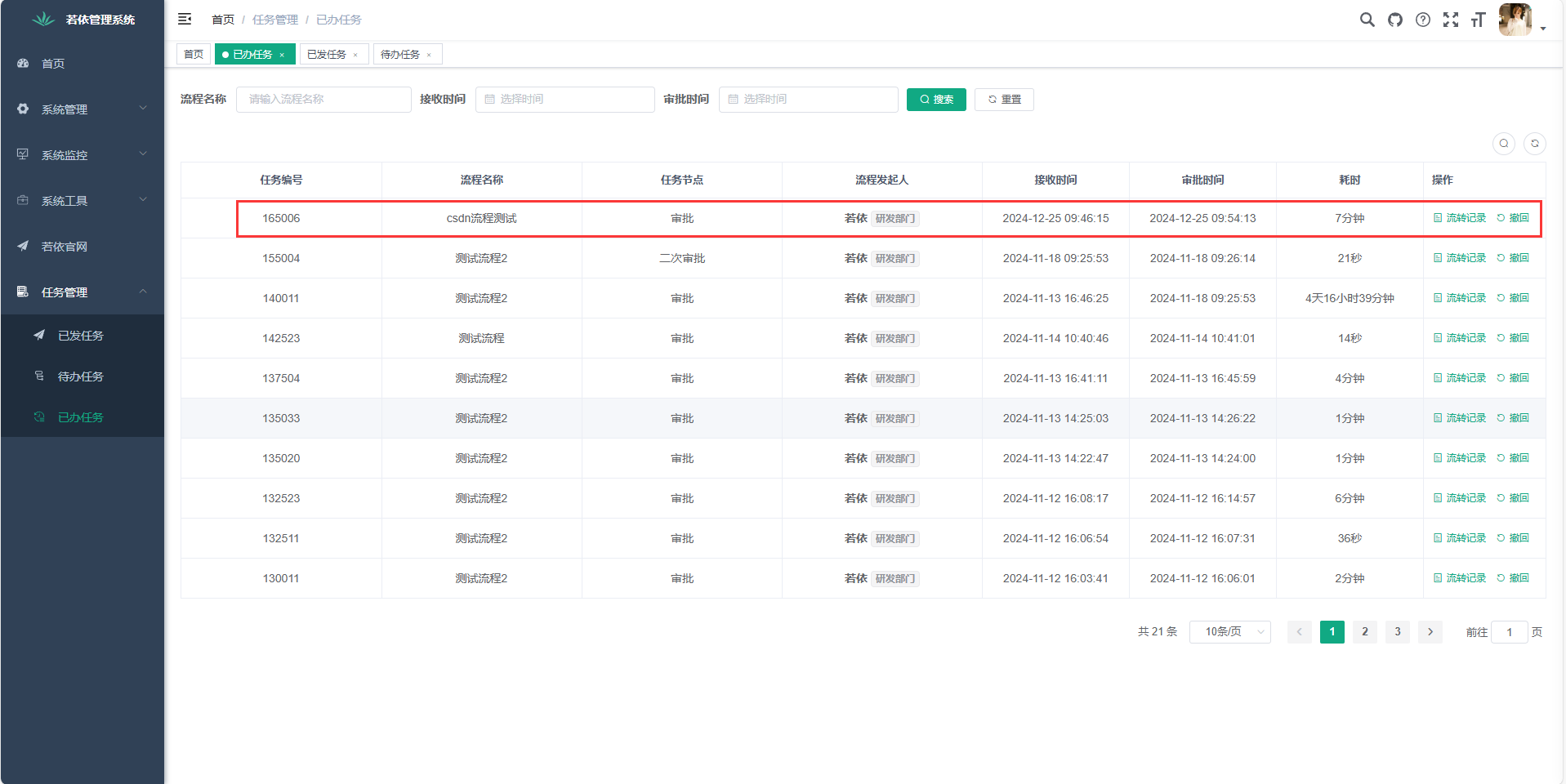
6.已办任务
查看自己办理的流程信息。
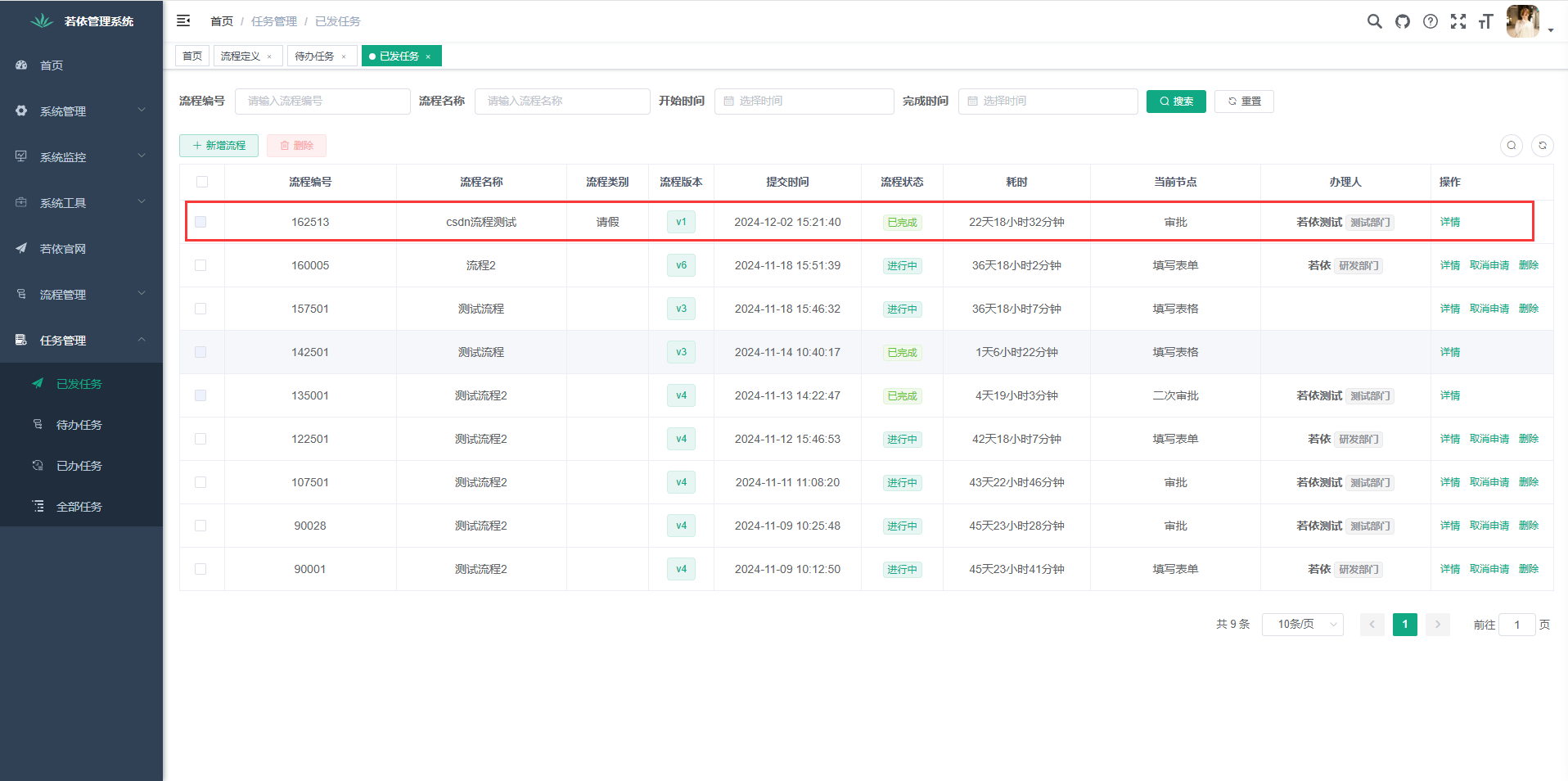
7.已发任务
查看自己发起流程的流程状态,目前测试流程为“已完成”状态。
4.流程开发
1.流程配置
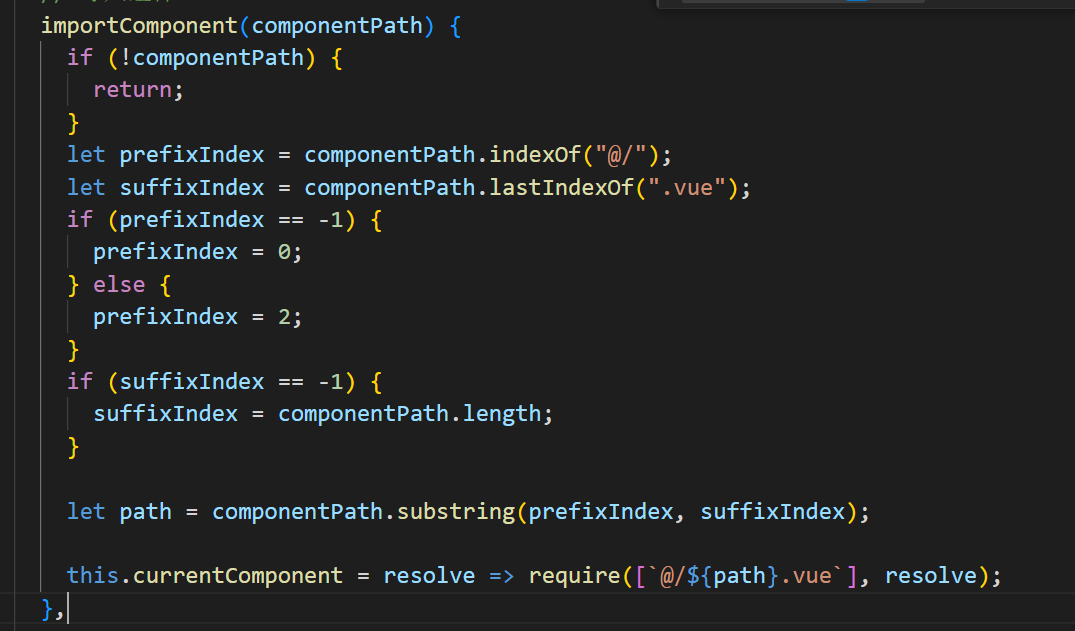
将vue文件地址保存数据库,使用表单时,根据地址动态导入。填写地址时需要按照一定格式进行填写,否则导入表单会报错。由于此功能一般给开发人员使用,我没有进行格式检测,最好检测下格式是否满足需求。

2.流程定义
1.流程需要在此功能中进行表单配置,每个流程只能配置一个表单。
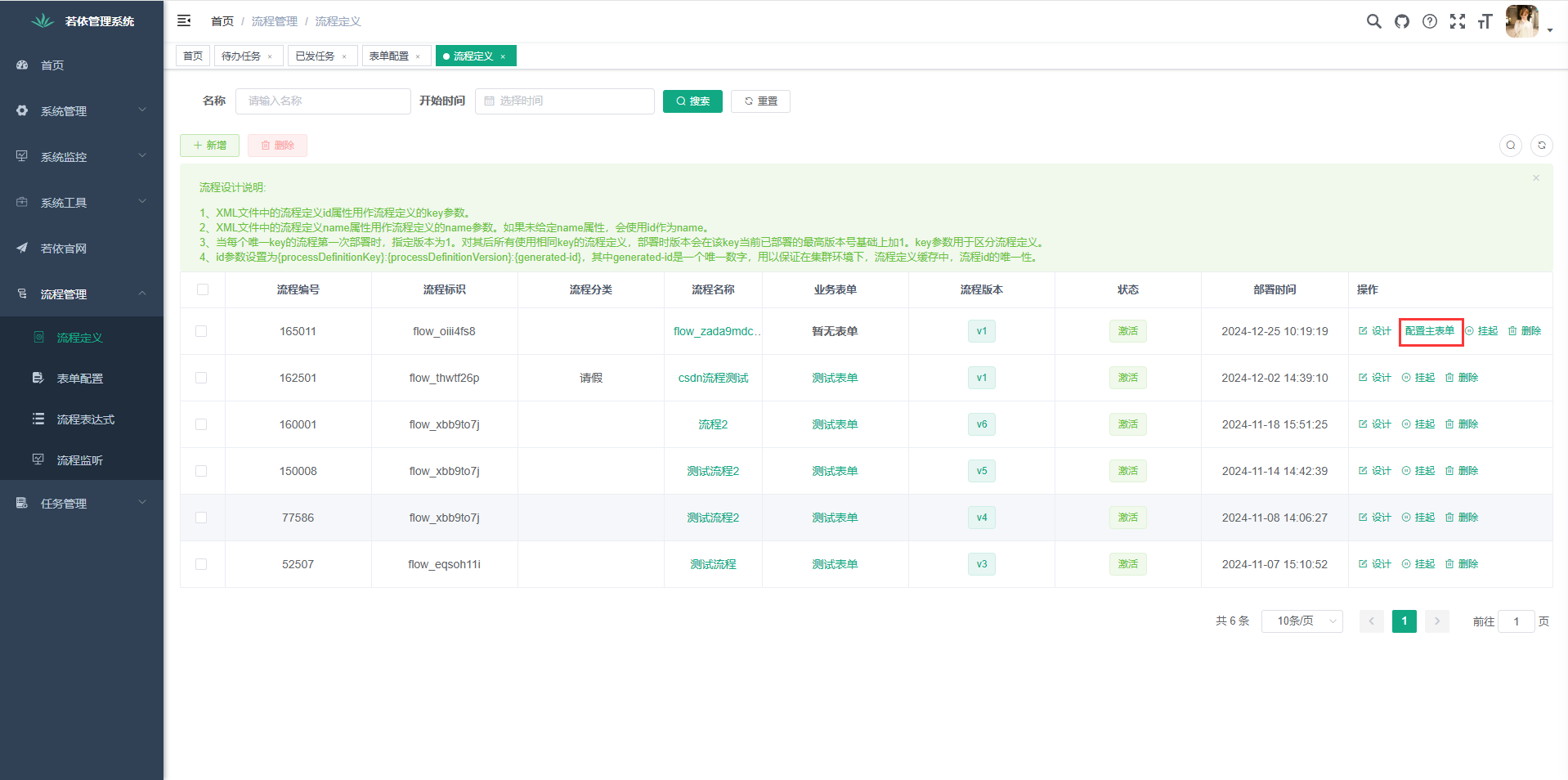
2.为了更好的测试表单功能,在“流程配置”和“流程定义”等开发过程中,查看表单功能时,是允许修改的,没有提交按钮。但是,文件上传功能,会立刻将文件上传到文件路径中。在查看表单详情时,上传文件,需要自己删除文件路径中的文件。如果不删除,会占用一定空间,不会影响整体功能。
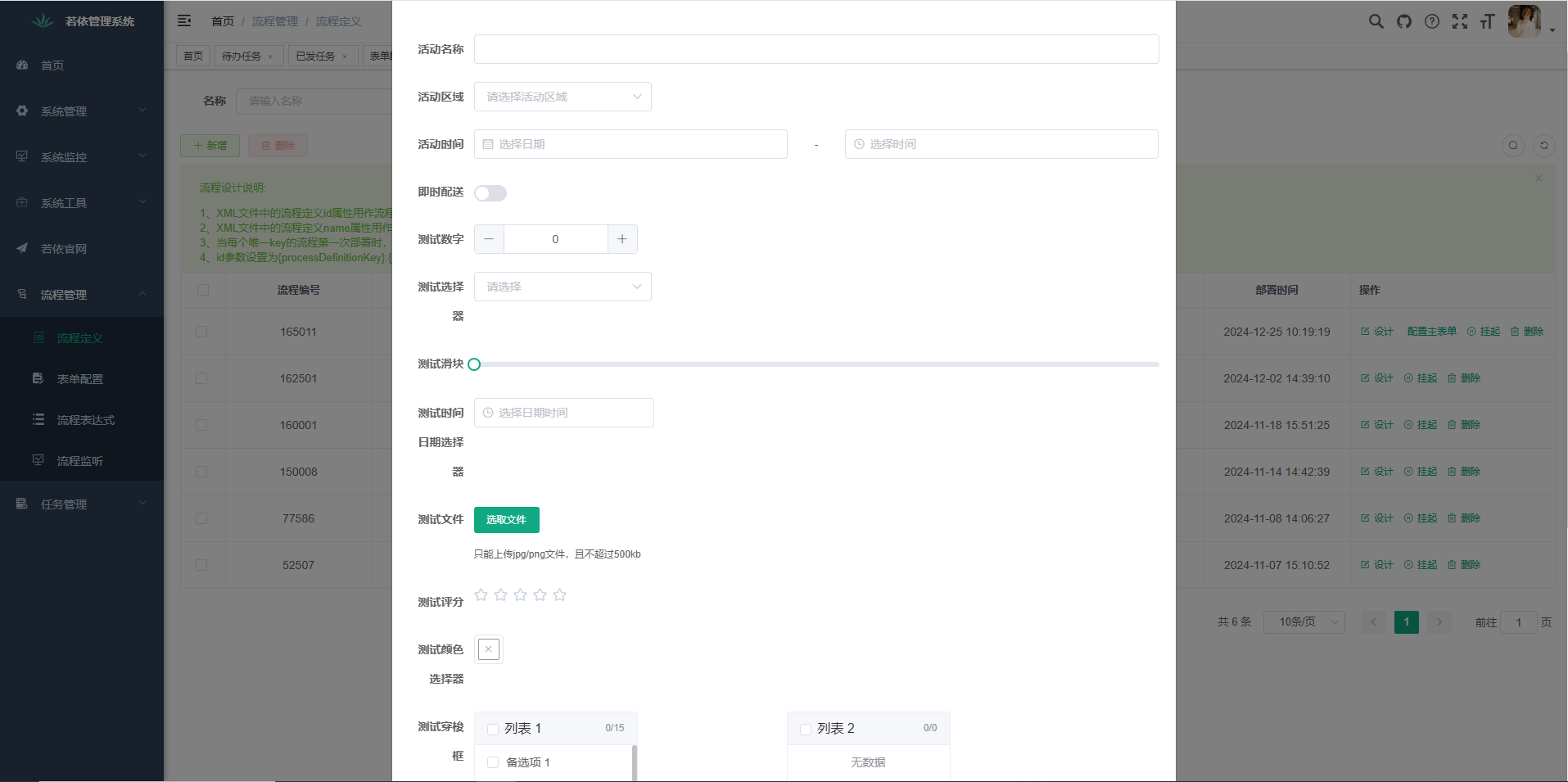
3.表单设置
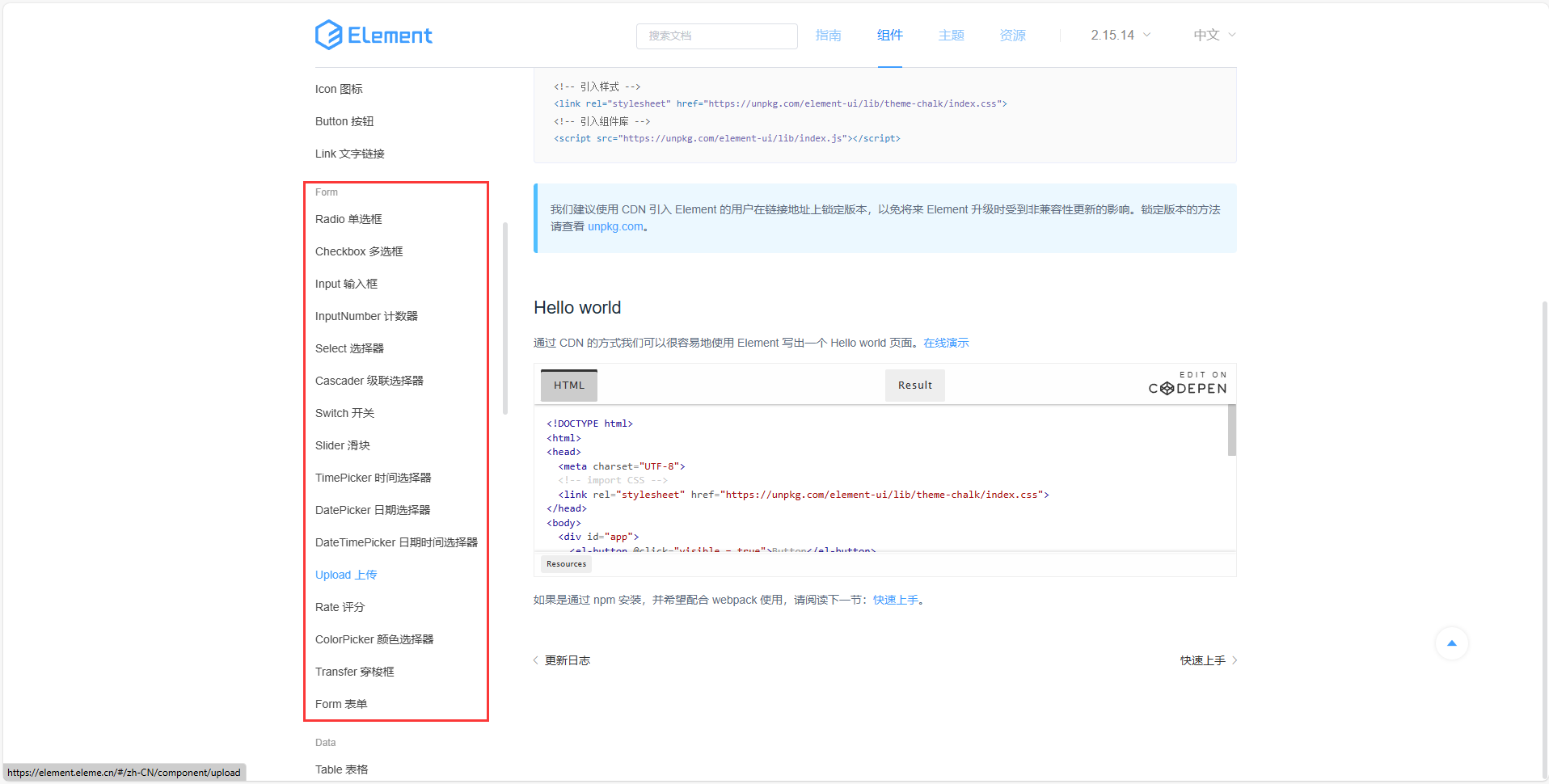
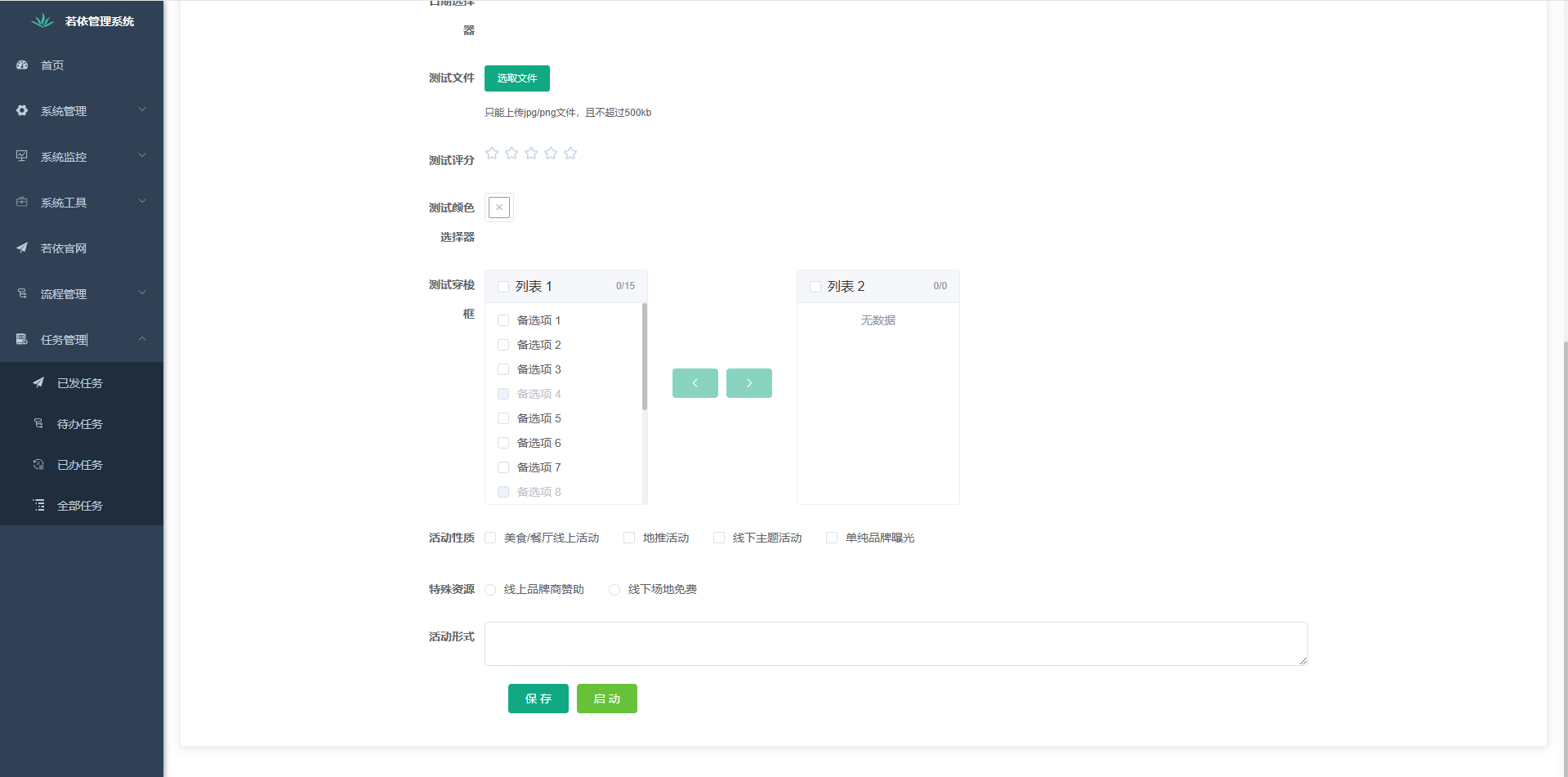
1.使用案例在py/test.vue中,其中包含element-ui中所有表单组件。
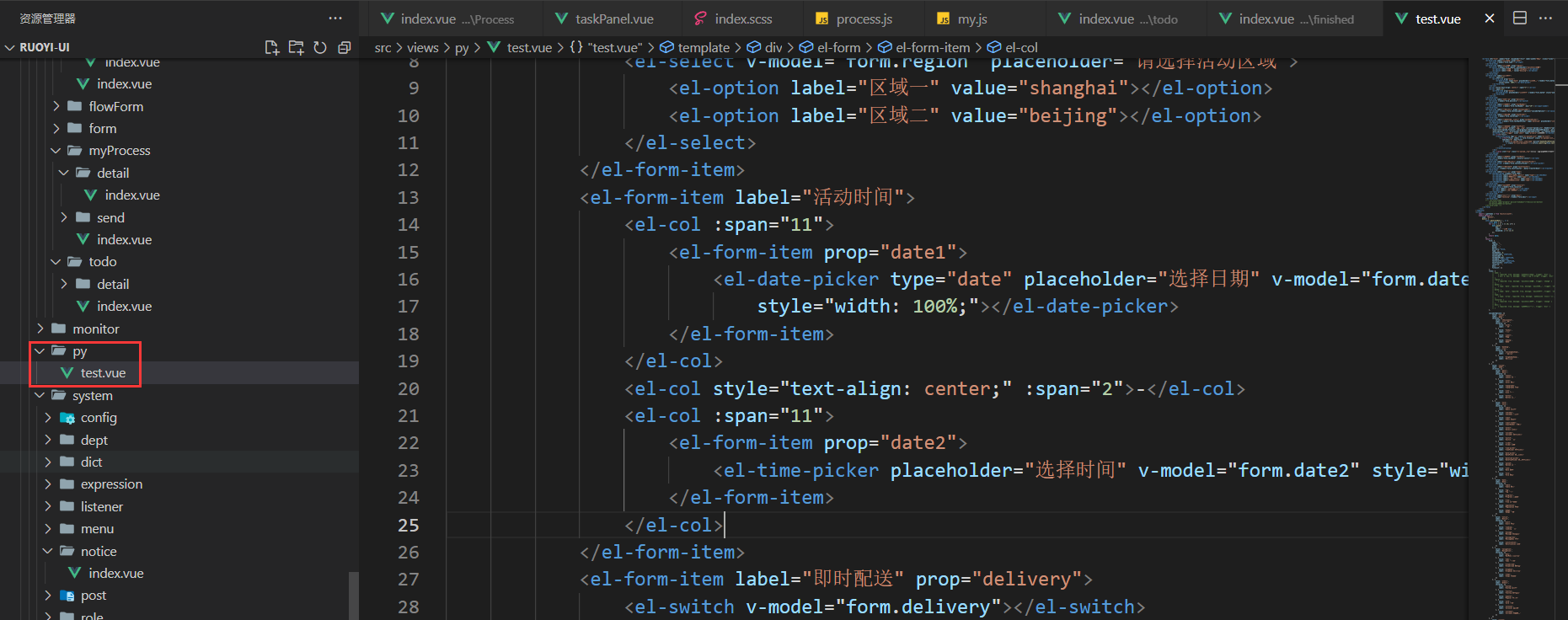
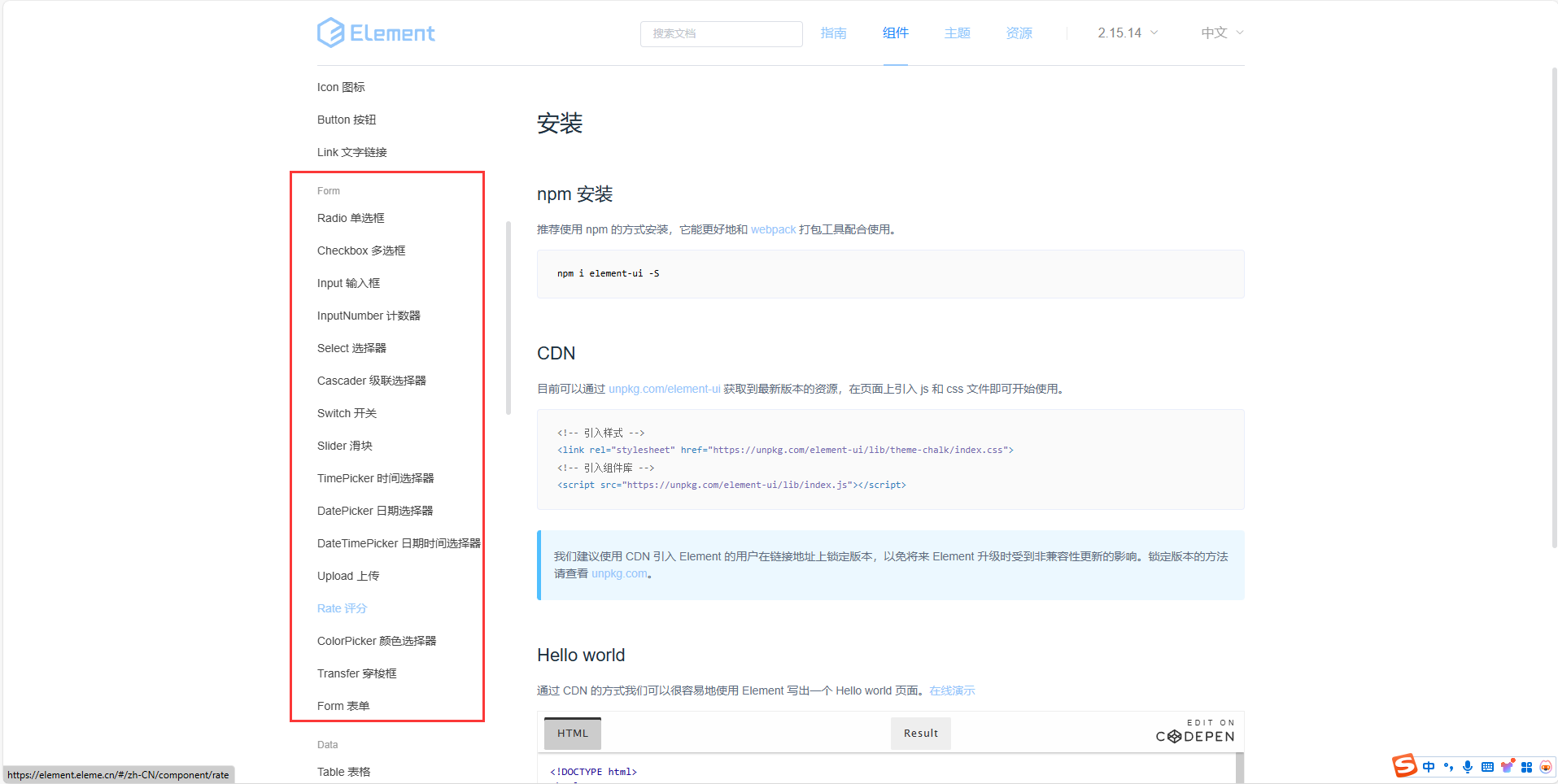
2.在这些组件中,其他组件使用较简单,下面详细介绍下upload组件的使用。upload组件使用过程中,涉及文件上传成功、删除文件、预览文件等操作,较为复杂。在使用文件过程上传功能过程中,最好和案例中使用方式一致,已经测试好功能。
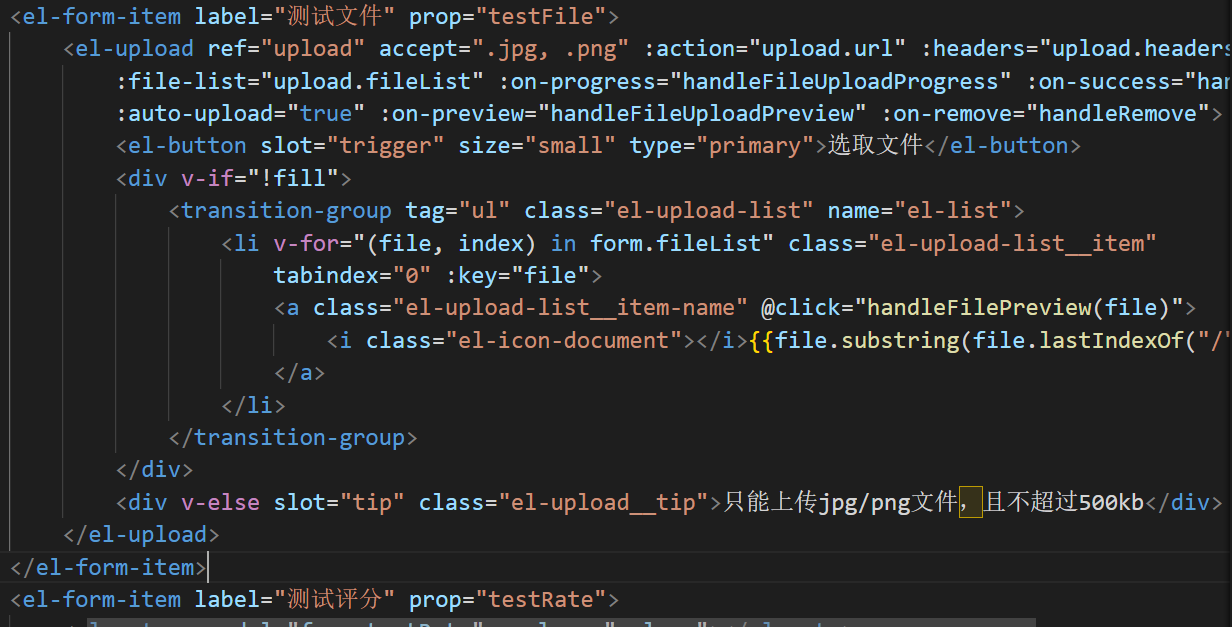
<el-form-item label="测试文件" prop="testFile">
  <el-upload ref="upload" accept=".jpg, .png" :action="upload.url" :headers="upload.headers" multiple
    :file-list="upload.fileList" :on-progress="handleFileUploadProgress" :on-success="handleFileSuccess"
    :auto-upload="true" :on-preview="handleFileUploadPreview" :on-remove="handleRemove">
    <el-button slot="trigger" size="small" type="primary">选取文件</el-button>
    <div v-if="!fill">
      <transition-group tag="ul" class="el-upload-list" name="el-list">
        <li v-for="(file, index) in form.fileList" class="el-upload-list__item"
          tabindex="0" :key="file">
          <a class="el-upload-list__item-name" @click="handleFilePreview(file)">
            <i class="el-icon-document"></i>{{file.substring(file.lastIndexOf("/") + 1)}}
          </a>
        </li>
      </transition-group>
    </div>
    <div v-else slot="tip" class="el-upload__tip">只能上传jpg/png文件,且不超过500kb</div>
  </el-upload>
</el-form-item>
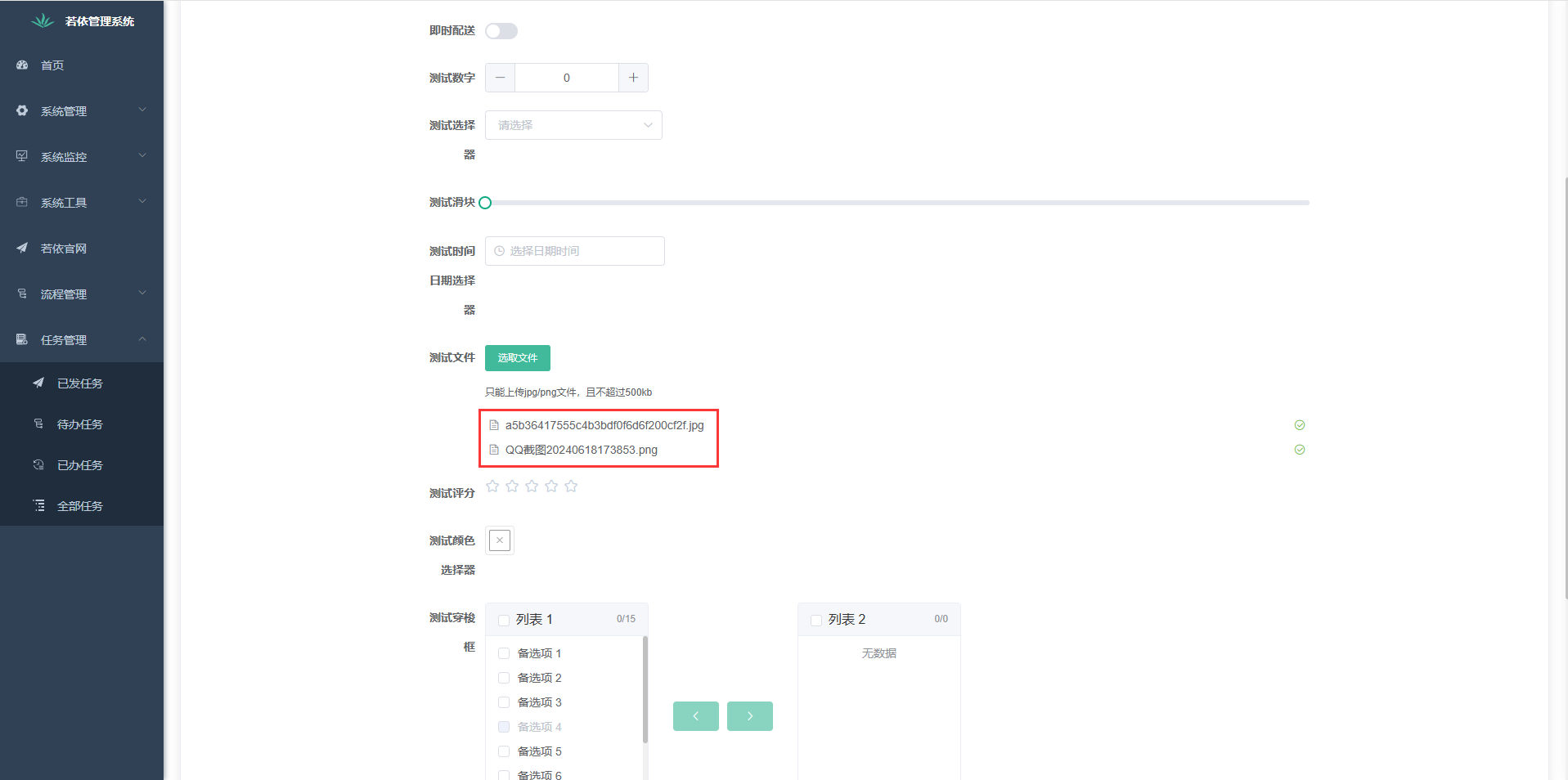
3.允许操作时,如下图:
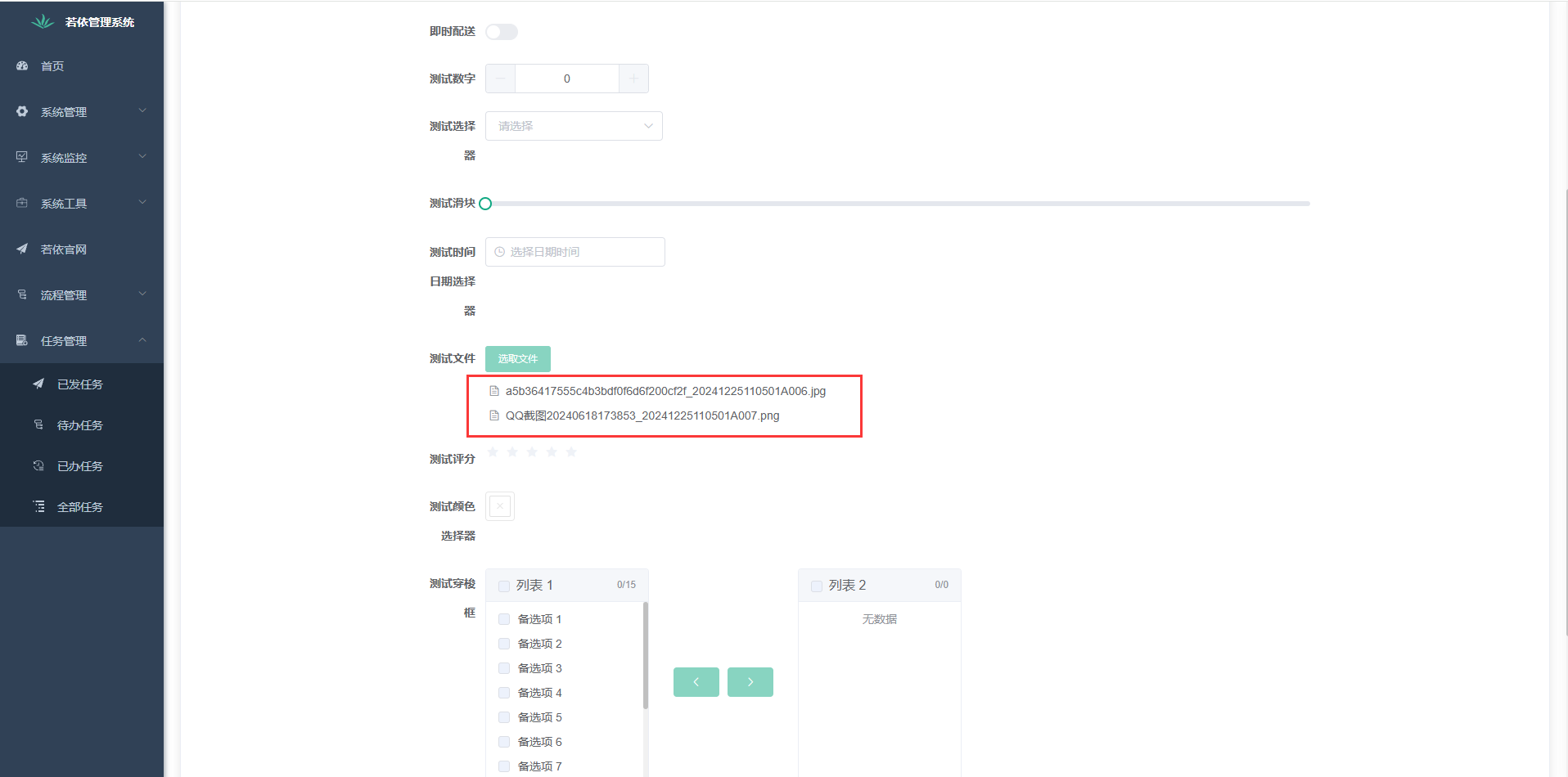
4.不允许操作时,如下图:
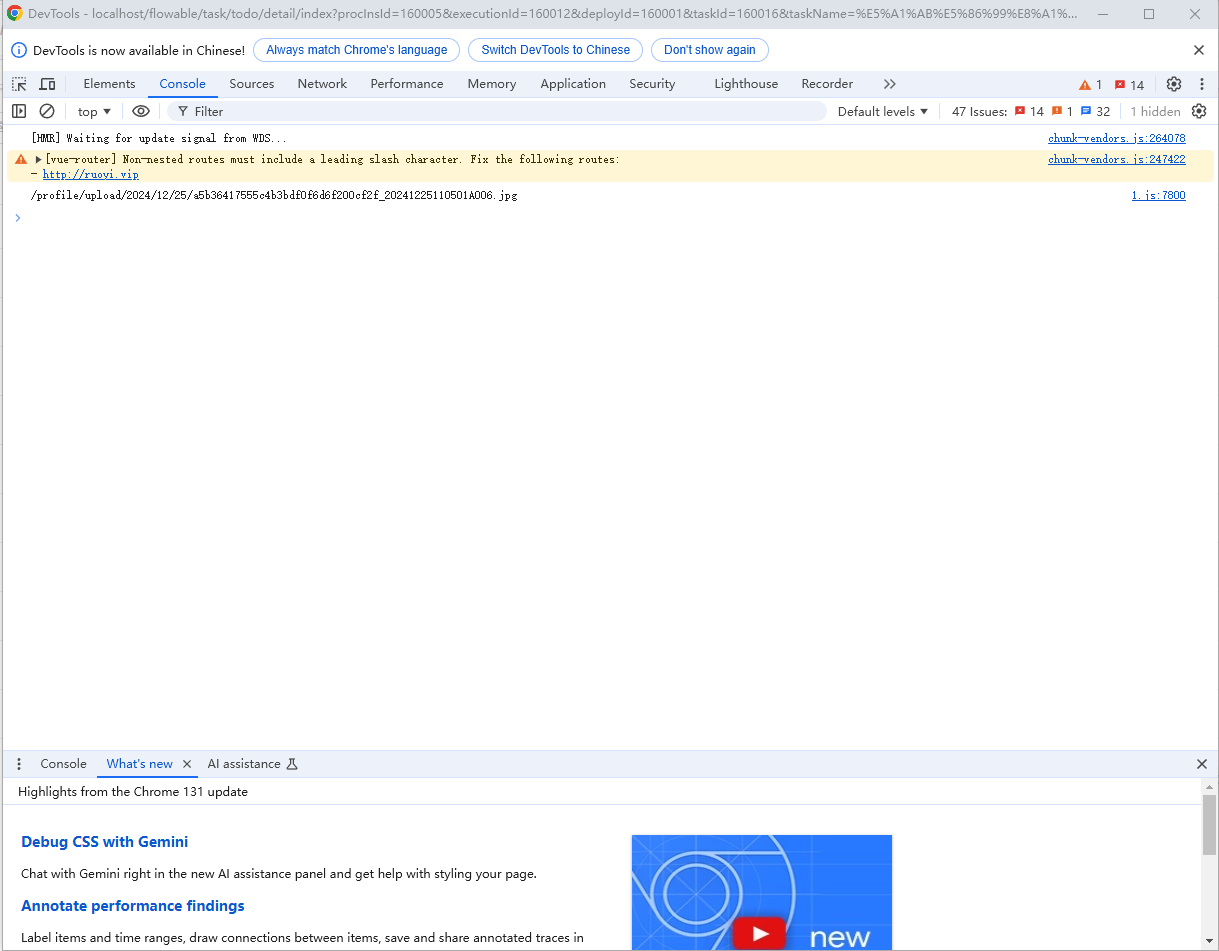
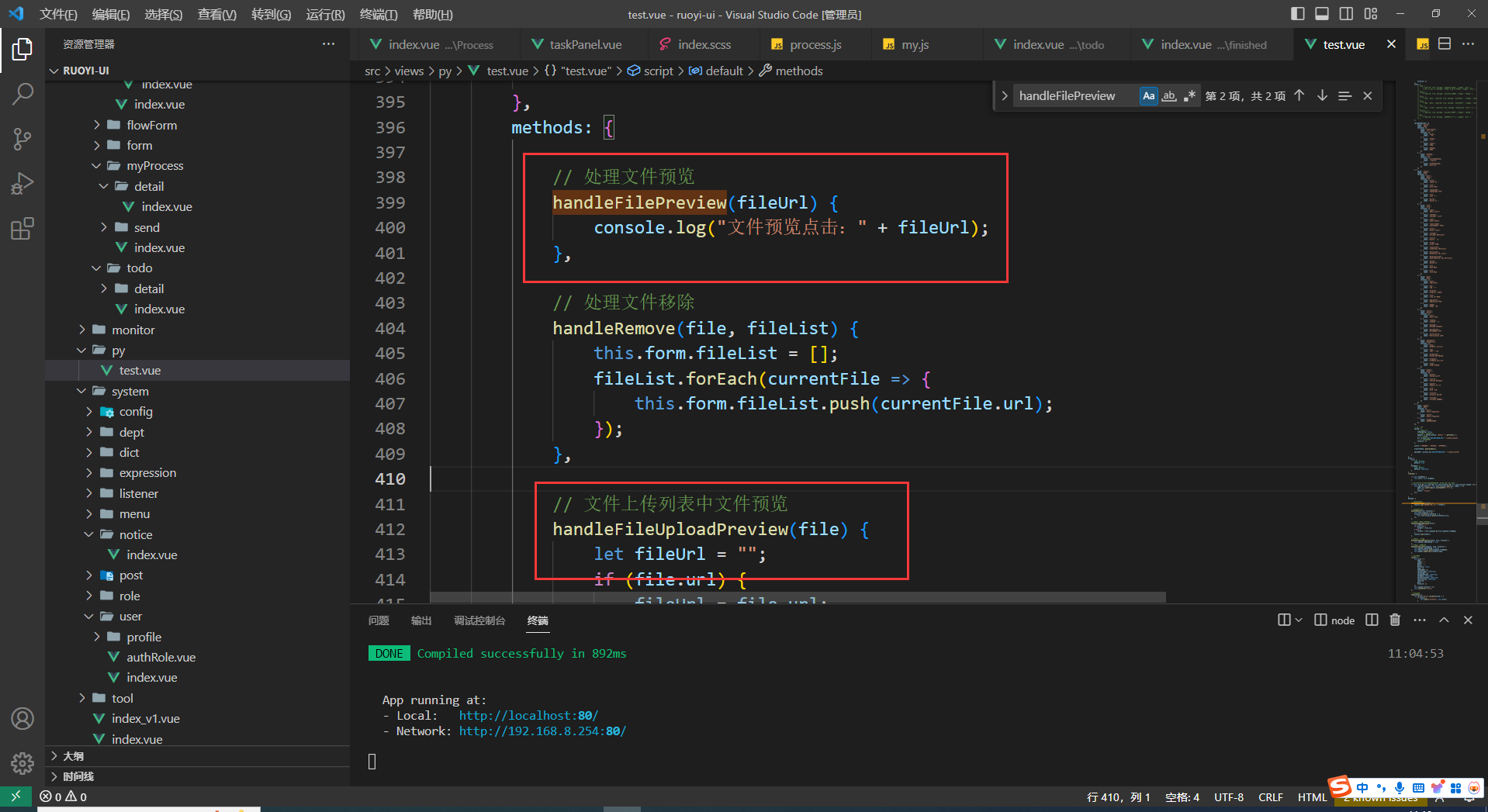
5.预留了文件预览方法。在点击文件时,会打印文件映射路径。其中,handleFilePreview方法是预览不允许表单操作的文件预览,handleFileUploadPreview方法是允许表单操作的文件预览。
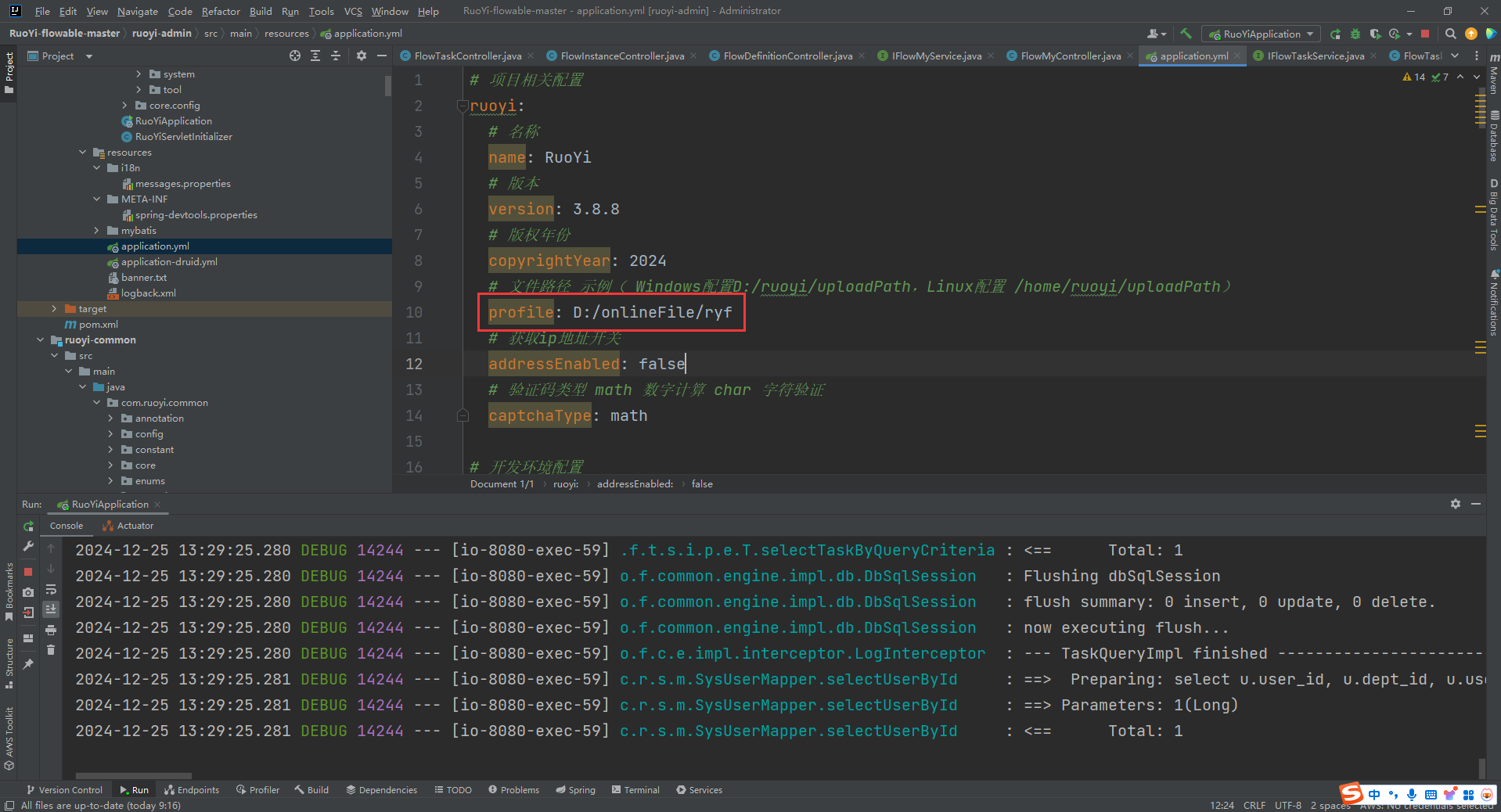
6.文件保存位置通过后端的application.yml进行设置。
7.获取组件中的传值,fill代表是否能够操作,formData是表单数据。需要将表单数据保存,如果可以修改时,将保存的文件路径,转换为上传组件接收的格式。
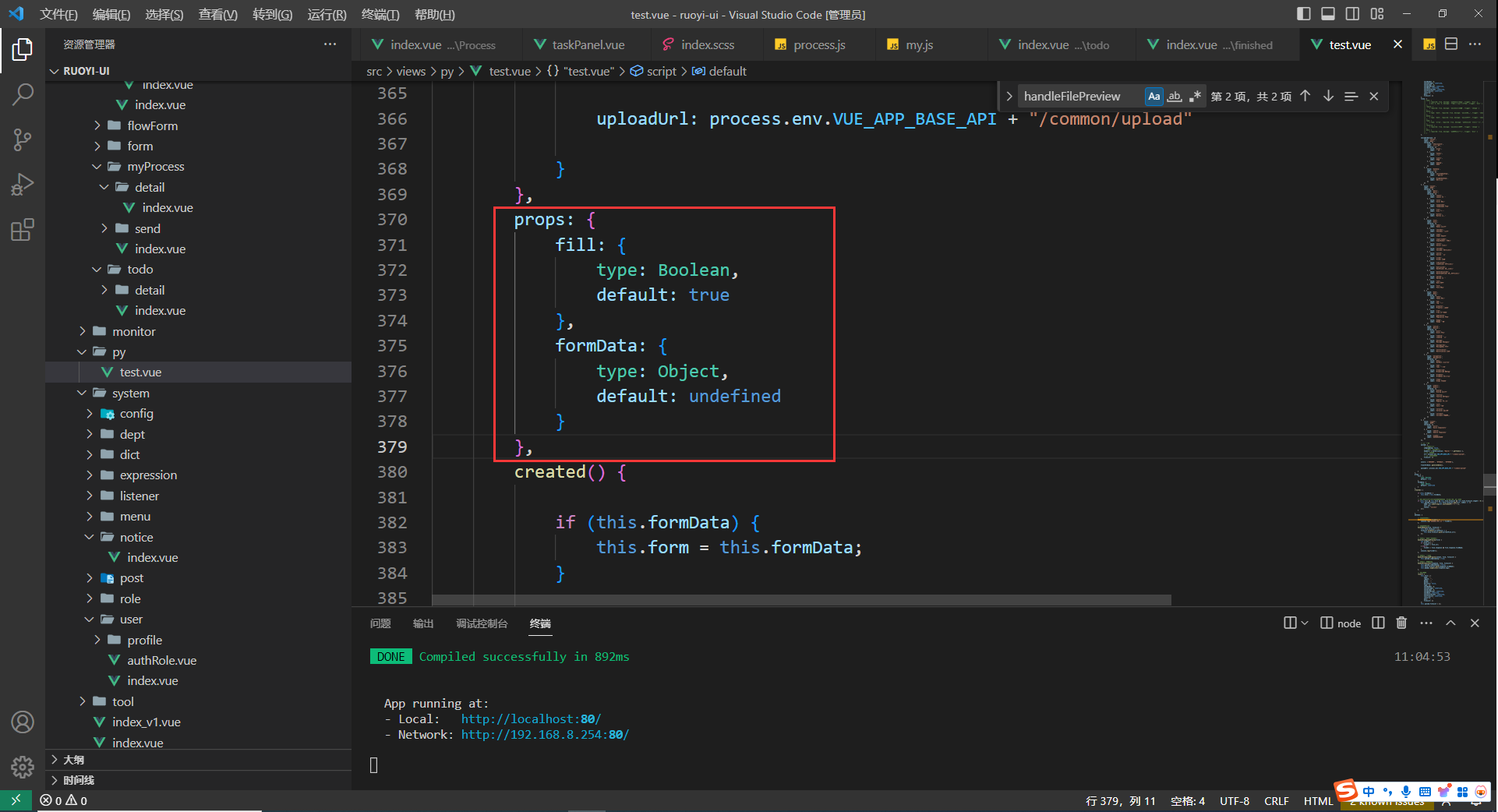
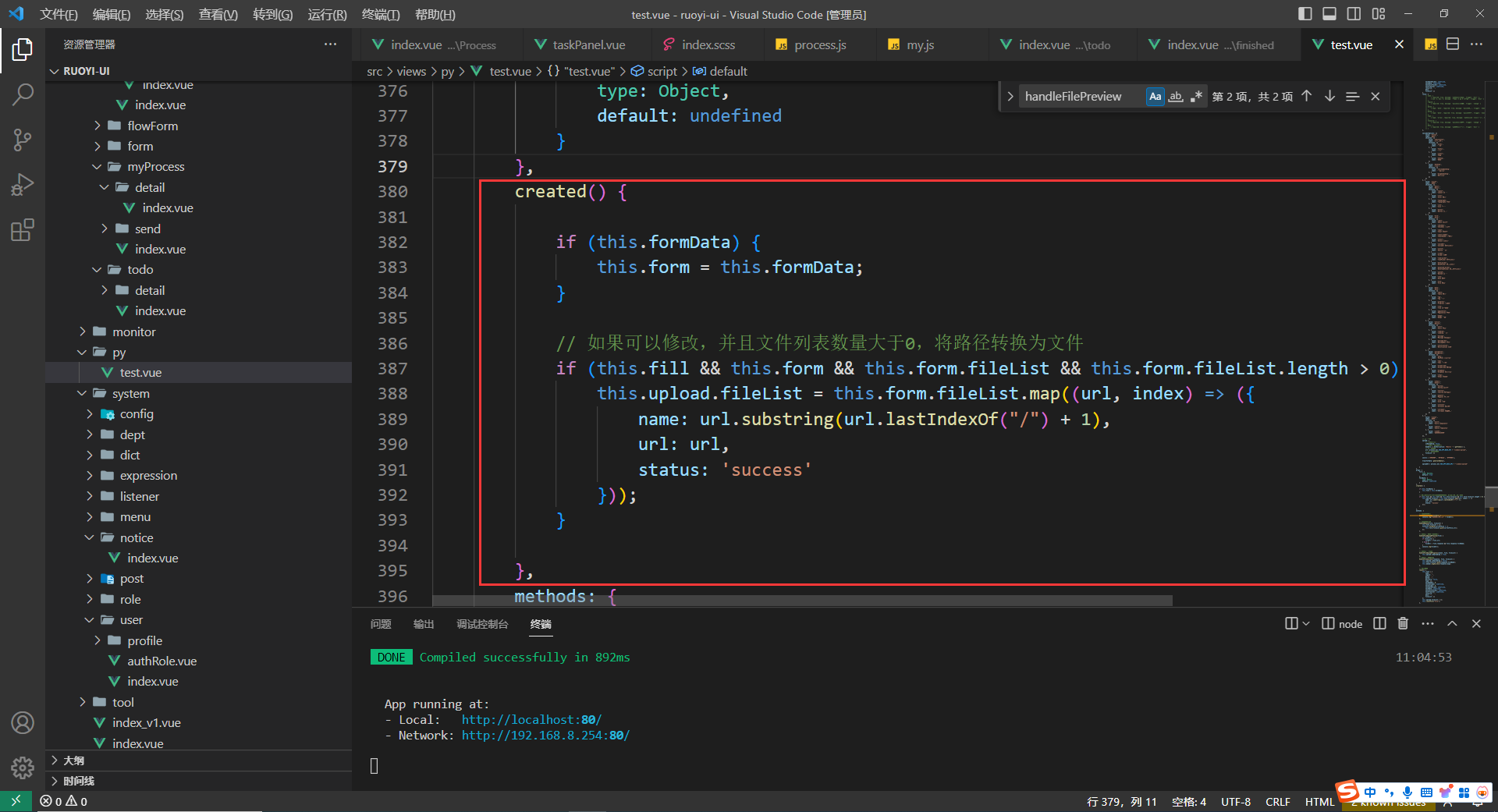
props: {
  fill: {
    type: Boolean,
      default: true
  },
  formData: {
    type: Object,
      default: undefined
  }
},
created() {

  if (this.formData) {
    this.form = this.formData;
  }

  // 如果可以修改,并且文件列表数量大于0,将路径转换为文件
  if (this.fill && this.form && this.form.fileList && this.form.fileList.length > 0) {
    this.upload.fileList = this.form.fileList.map((url, index) => ({
      name: url.substring(url.lastIndexOf("/") + 1),
      url: url,
      status: 'success'
    }));
  }

},
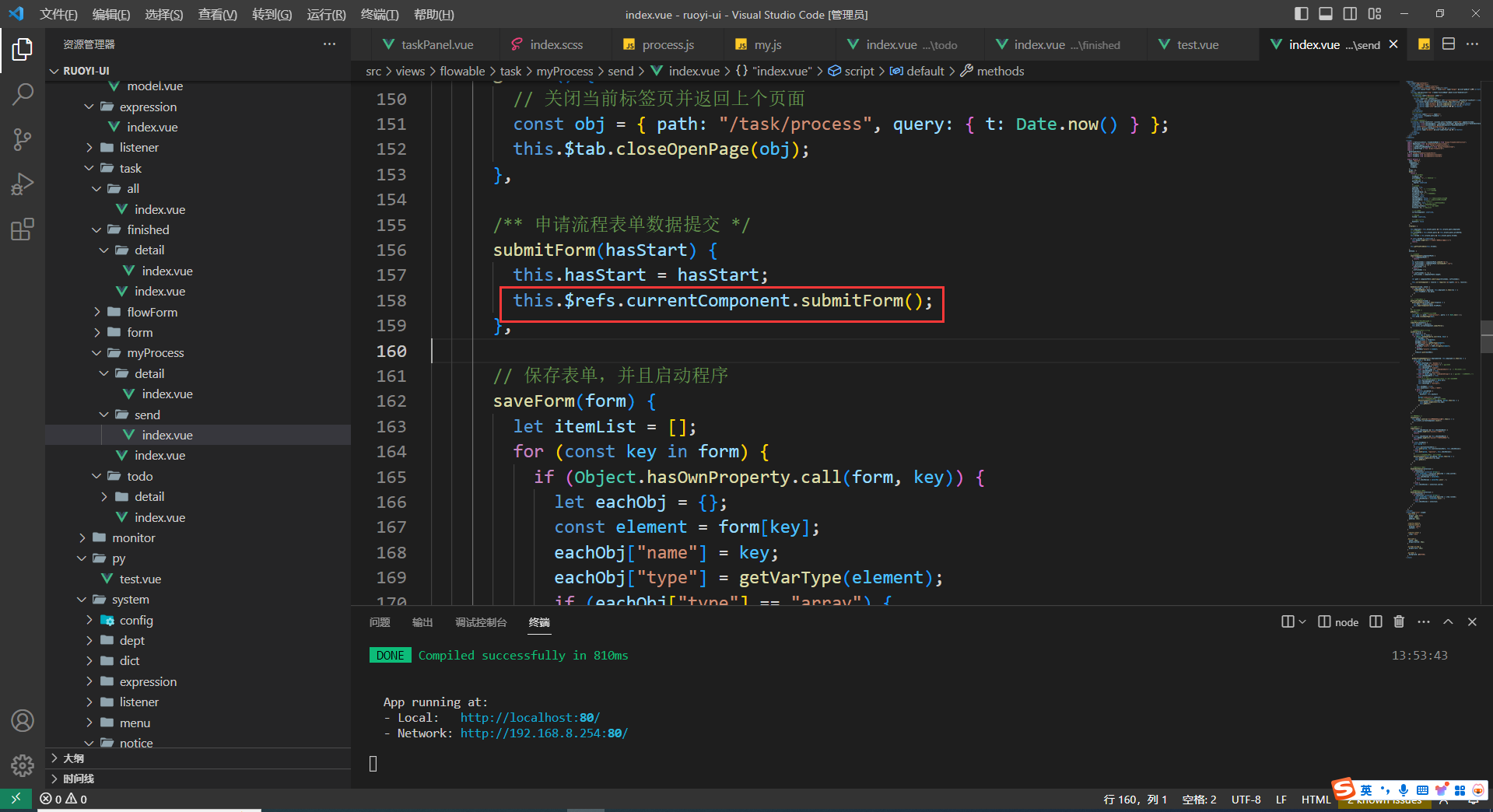
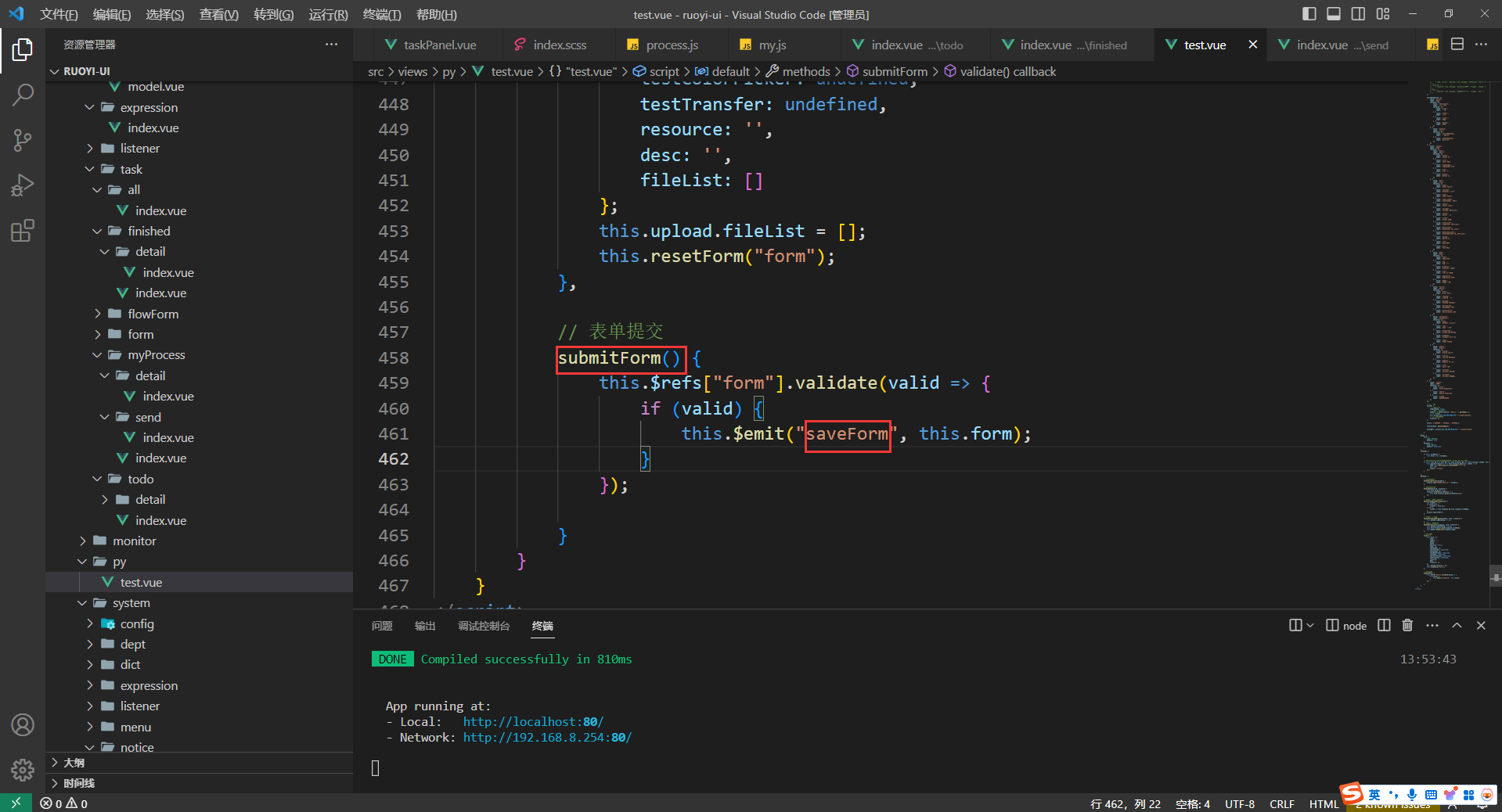
8.数据保存时,父组件会调用子组件的submitForm函数,然后子组件调用父组件的saveForm函数进行保存。因此,保存函数是不需要改变的,如果在数据保存前有逻辑处理,可以自己添加。这样反复调用函数,是为了检查表单是否满足规则,满足规则才允许提交。如果想做表单重置功能,可以参考表单提交功能。
4.已发任务
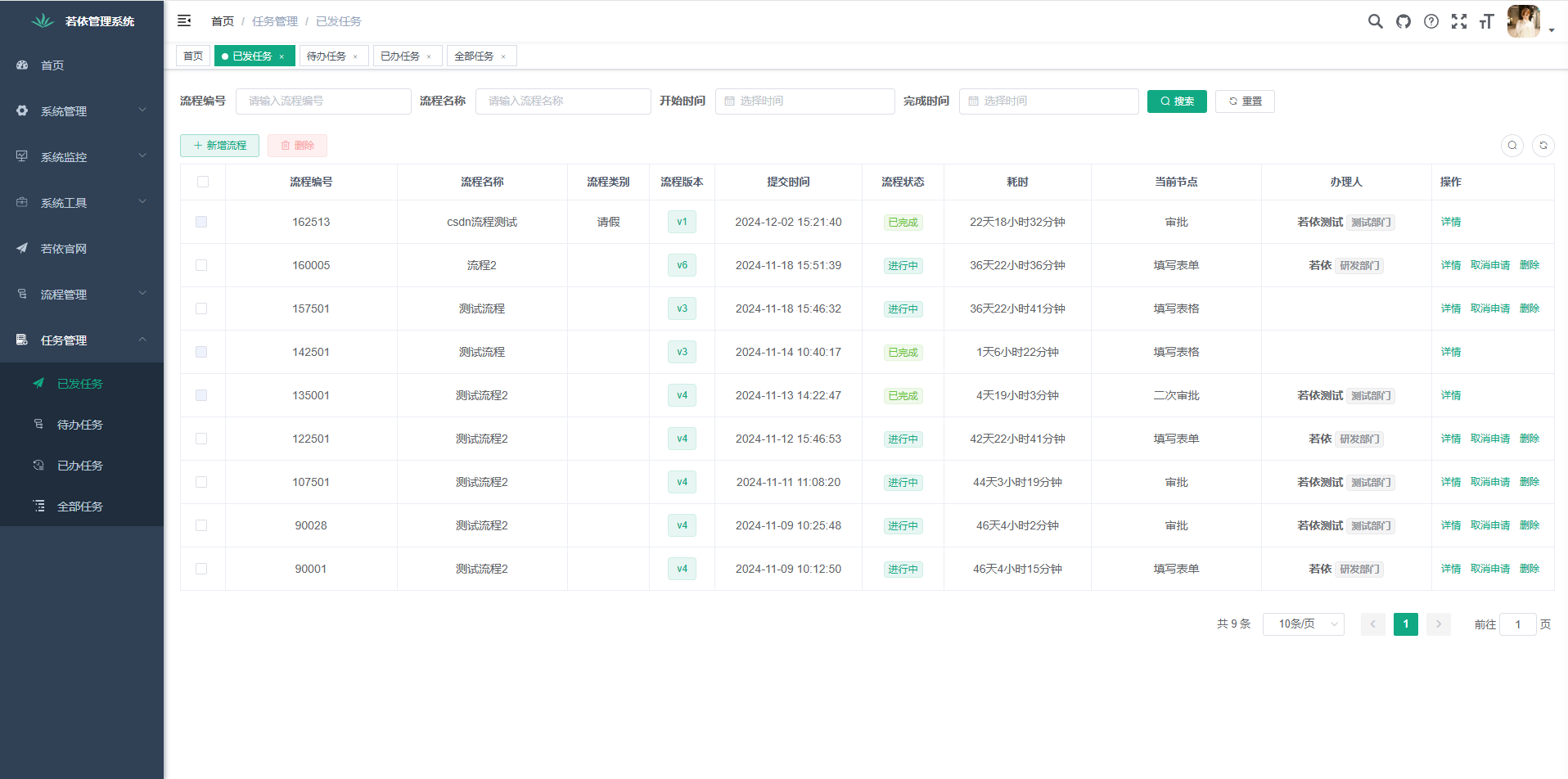
删除流程后,会导致与此流程相关的任务无法查询。目前,为了防止已完成流程丢失,前端进行了判断,已完成流程隐藏了删除按钮。但是,我没有进行后端判断,出于安全考虑,最好在后端也进行一下判断。或者在后端代码加上仅管理员能调用删除接口的权限(下面任务中的删除功能,都是调用同一接口)。
5.待办任务
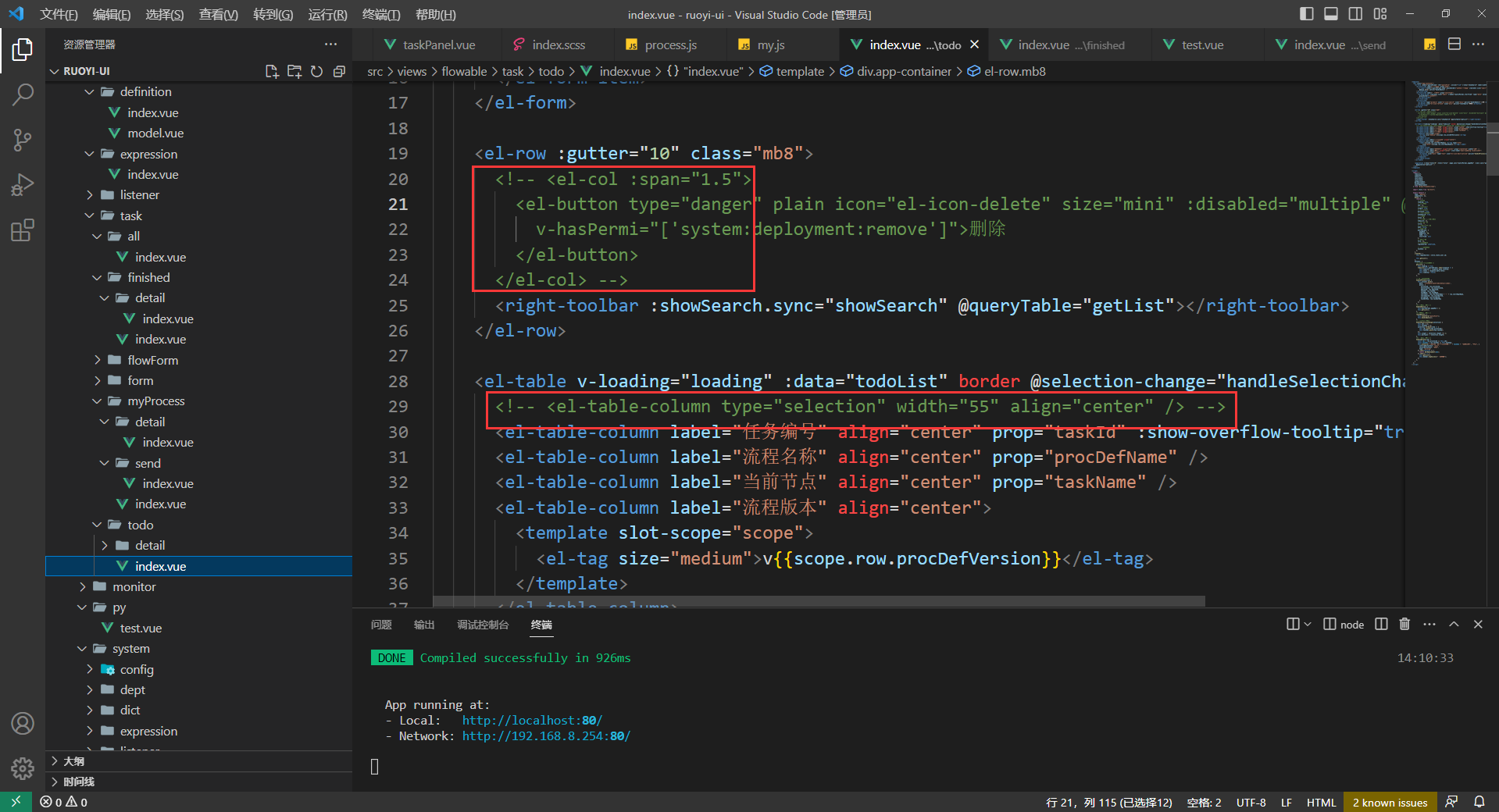
1.有批量删除功能,但是被我隐藏了。删除功能是针对的是流程,而不是任务,如果这地方删除,会导致整个流程消失,感觉这个功能没必要,就隐藏了。如果确实需要这个功能,可以自己删除注释,能够直接使用。
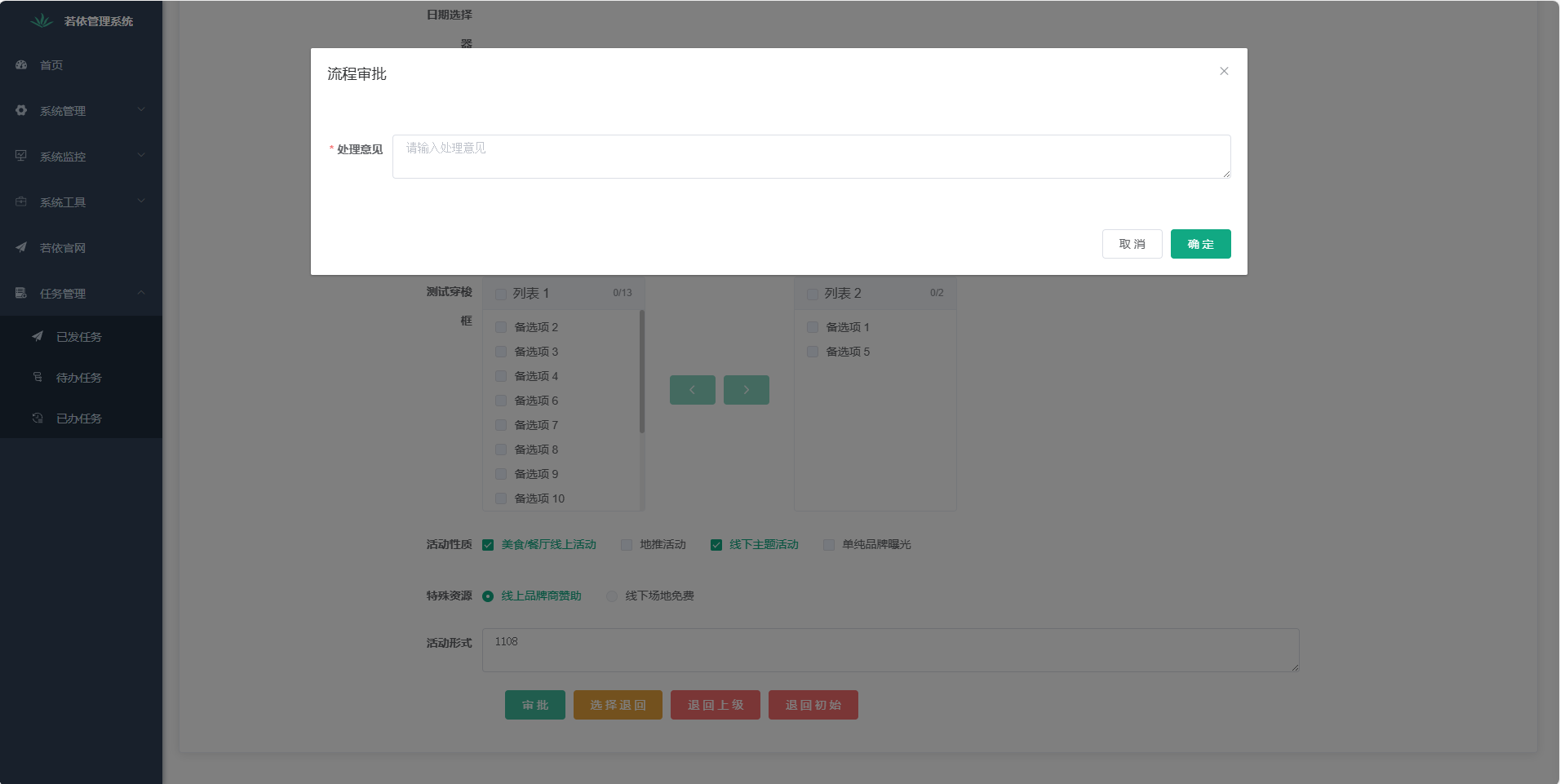
2.“审批”功能:表示流程审批同意,填写处理意见后,流程进行到下一节点。
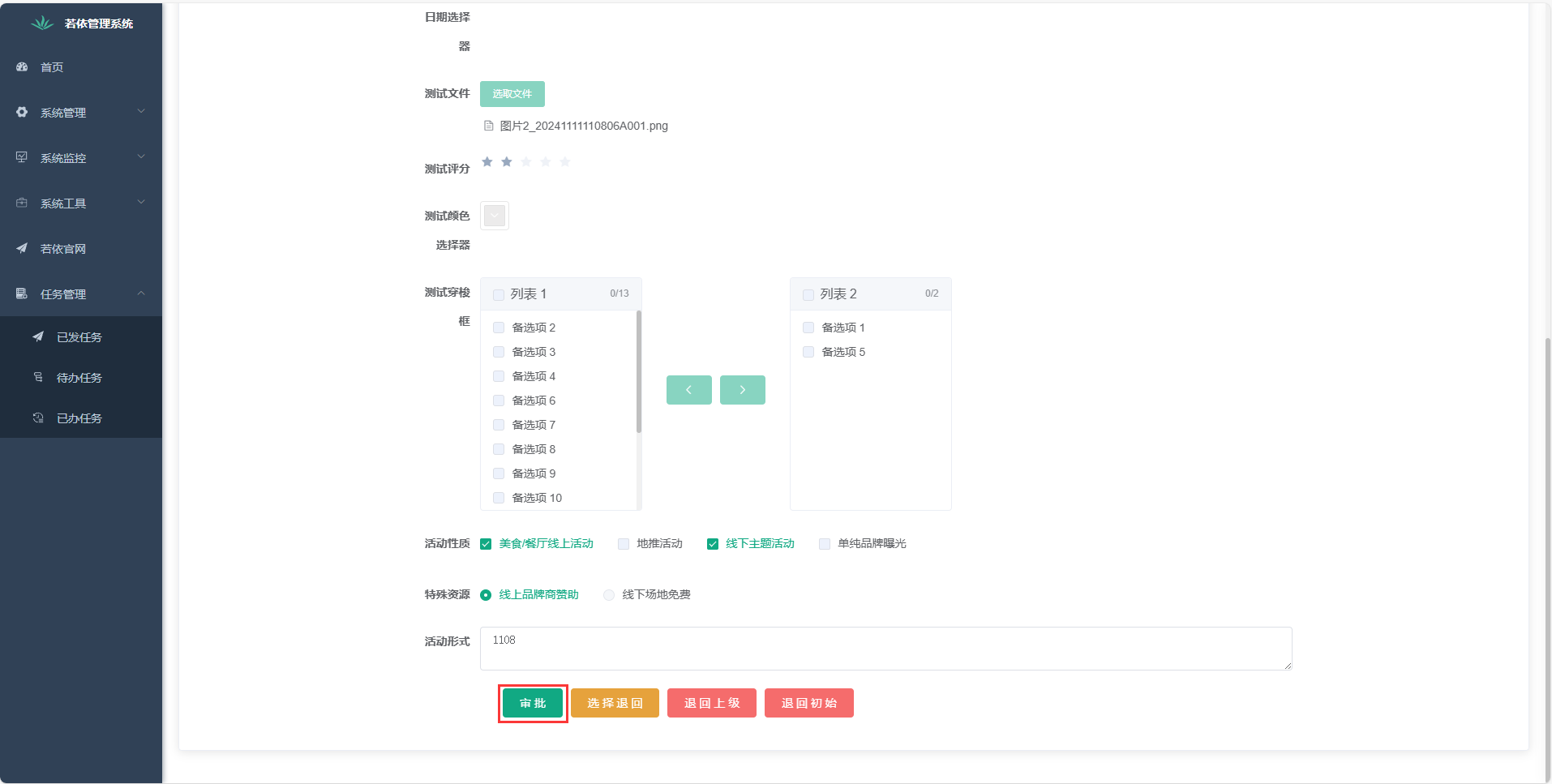
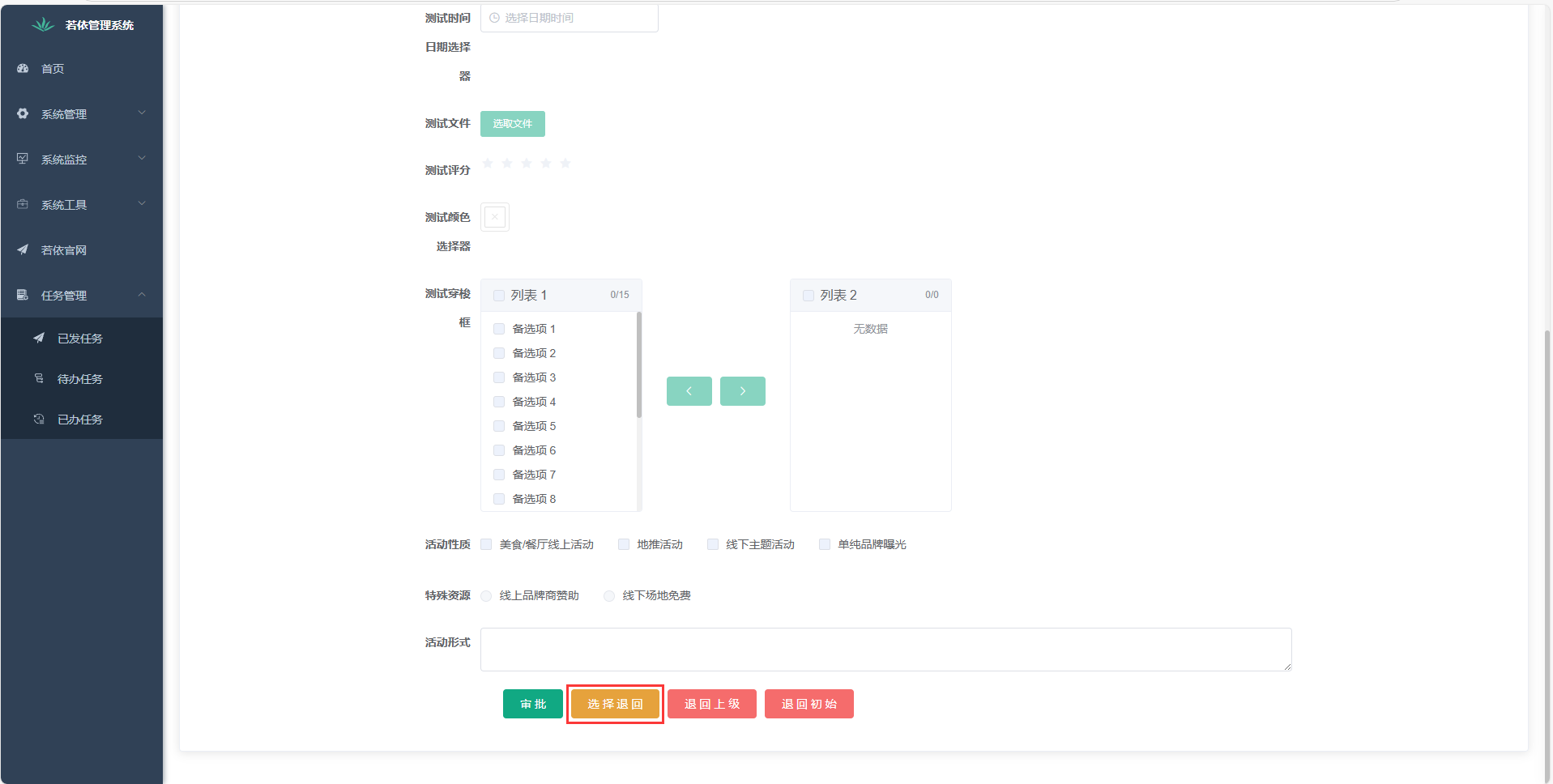
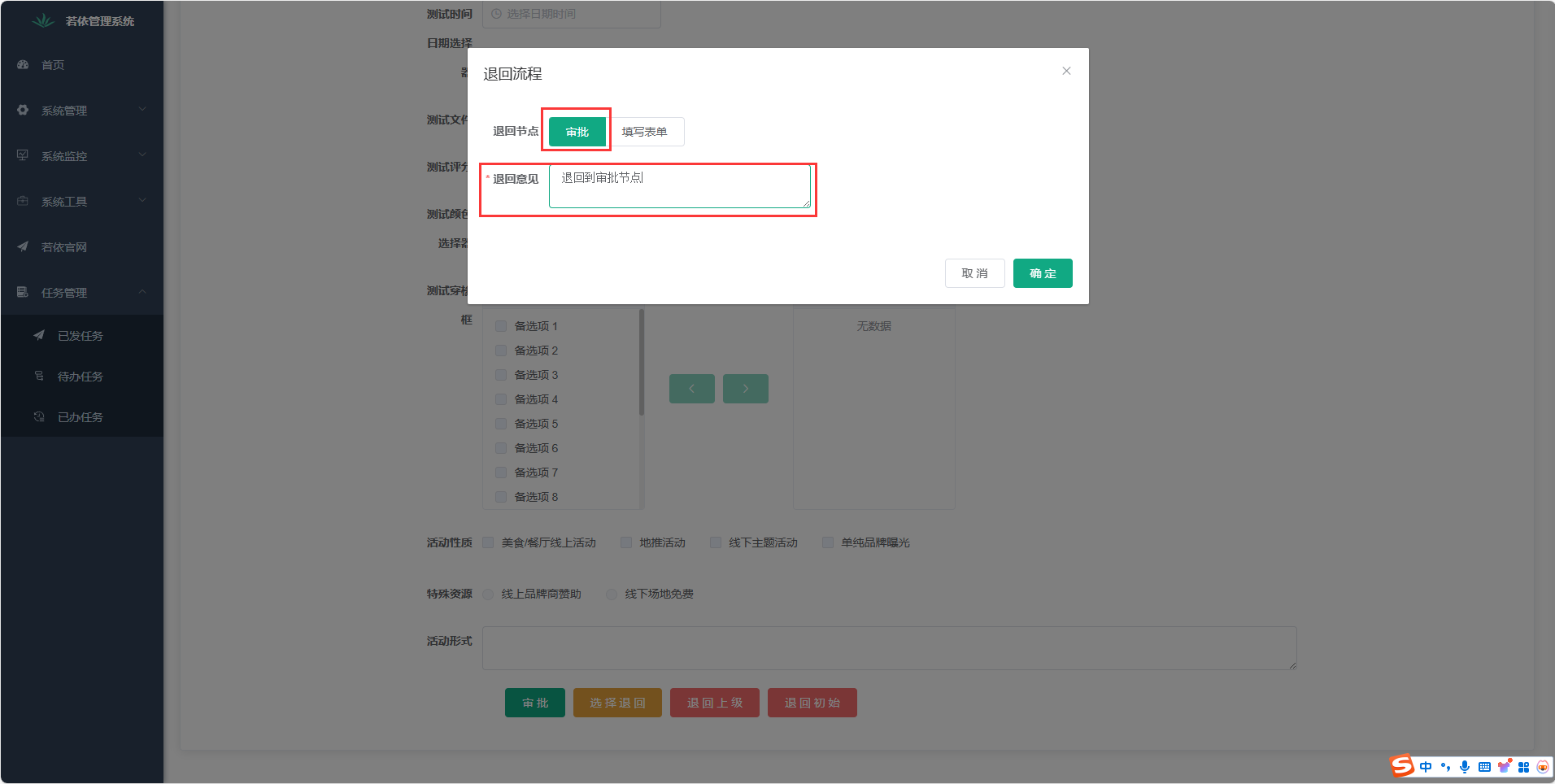
3.“选择退回”功能:选择需要退回的节点,填写退回意见后,退回到选择节点。
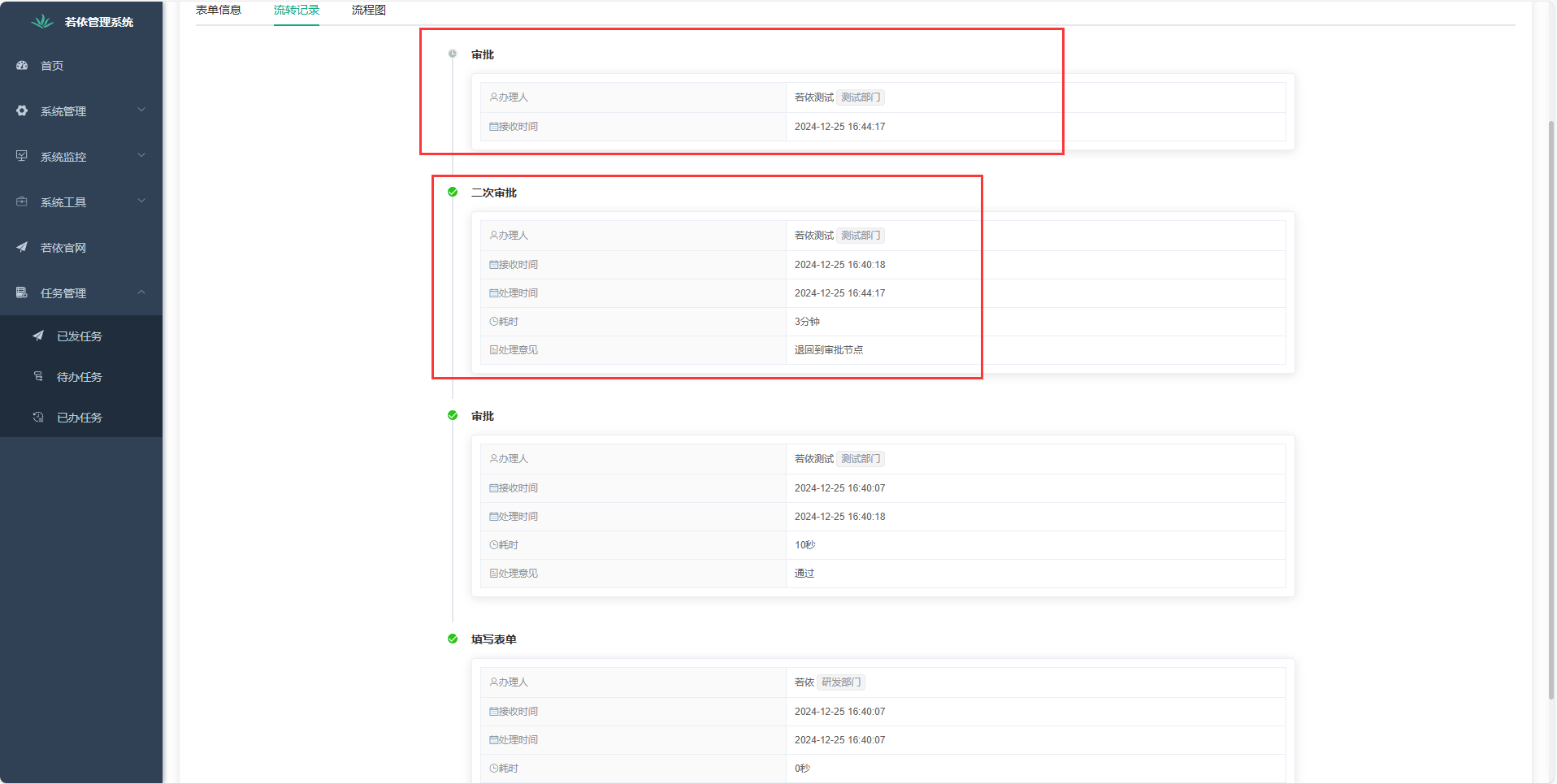
4.“退回上级”:表示流程退回到当前节点的上级节点,填写驳回意见后,退回到上级节点。
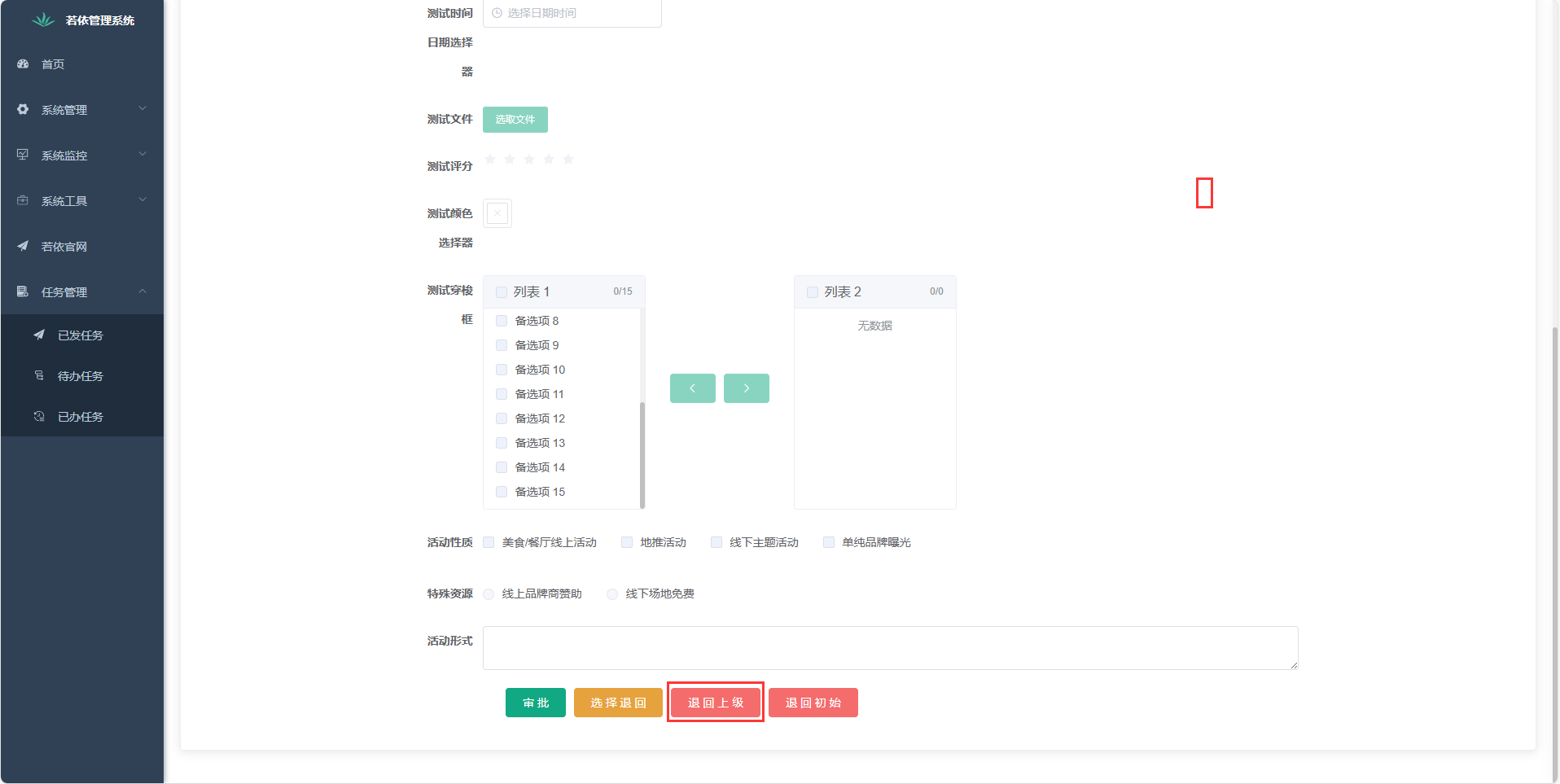
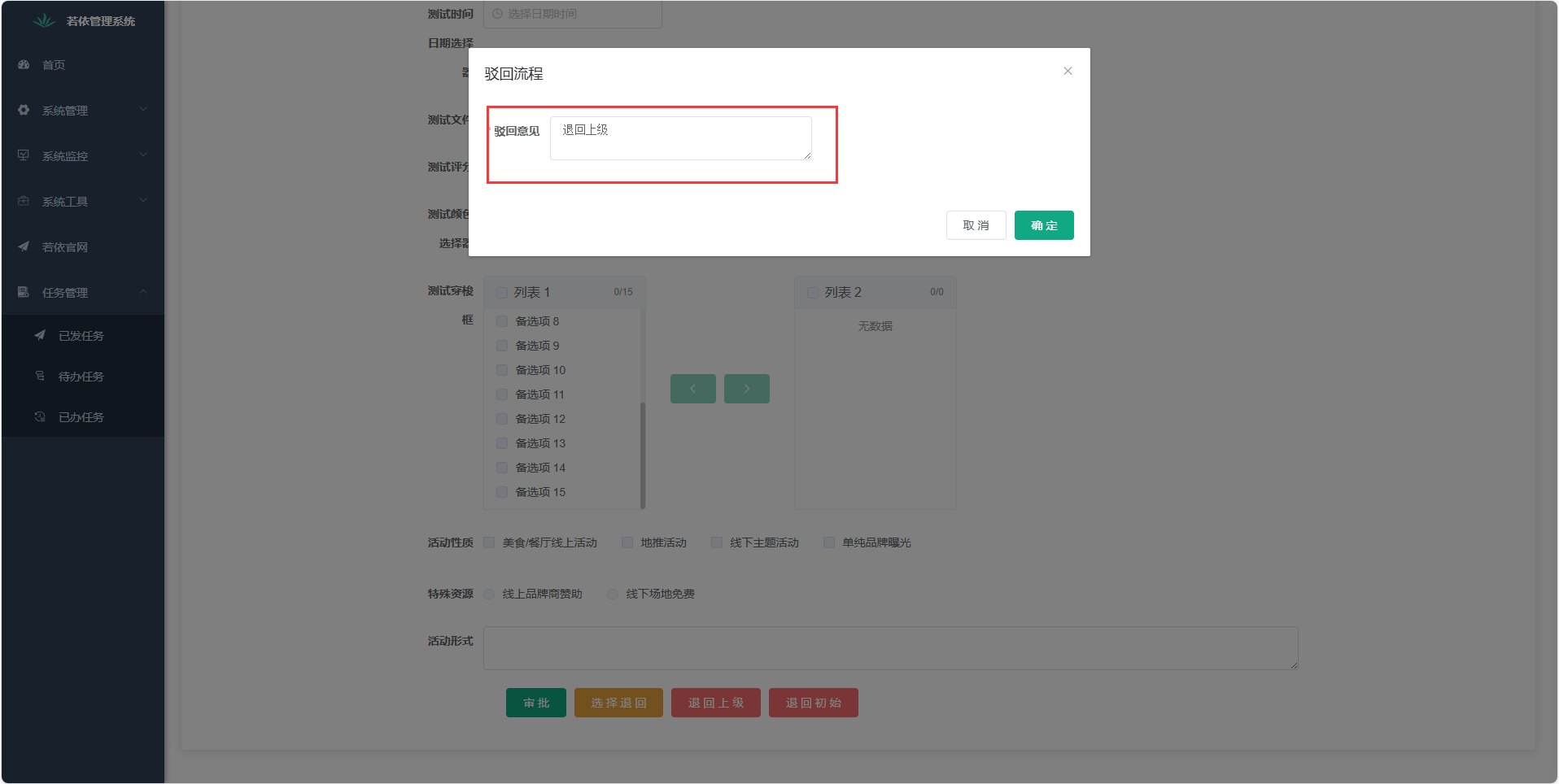
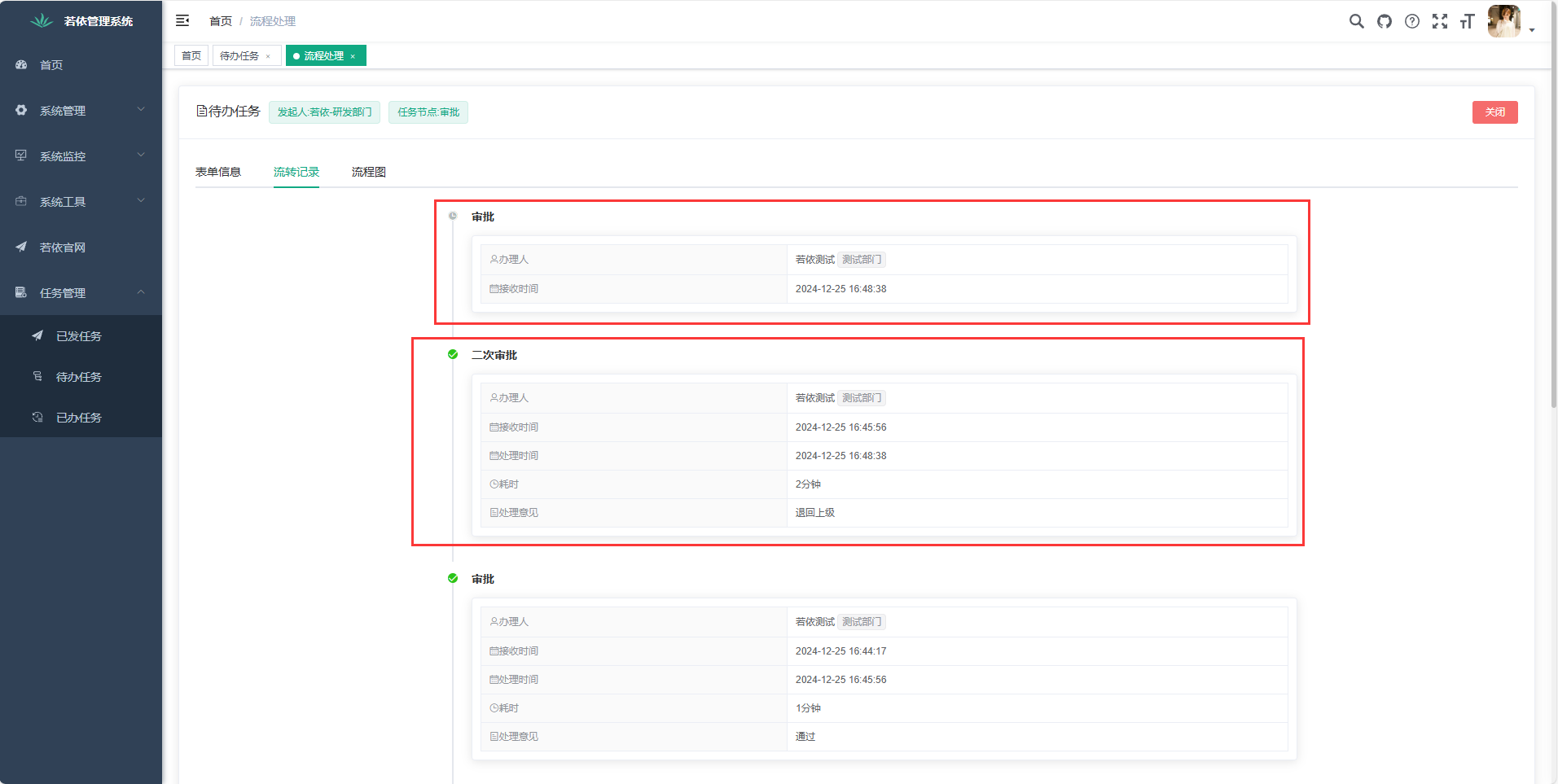
5.“退回初始”功能:表示流程退回到初始填写节点,填写退回意见后,退回到填写节点。
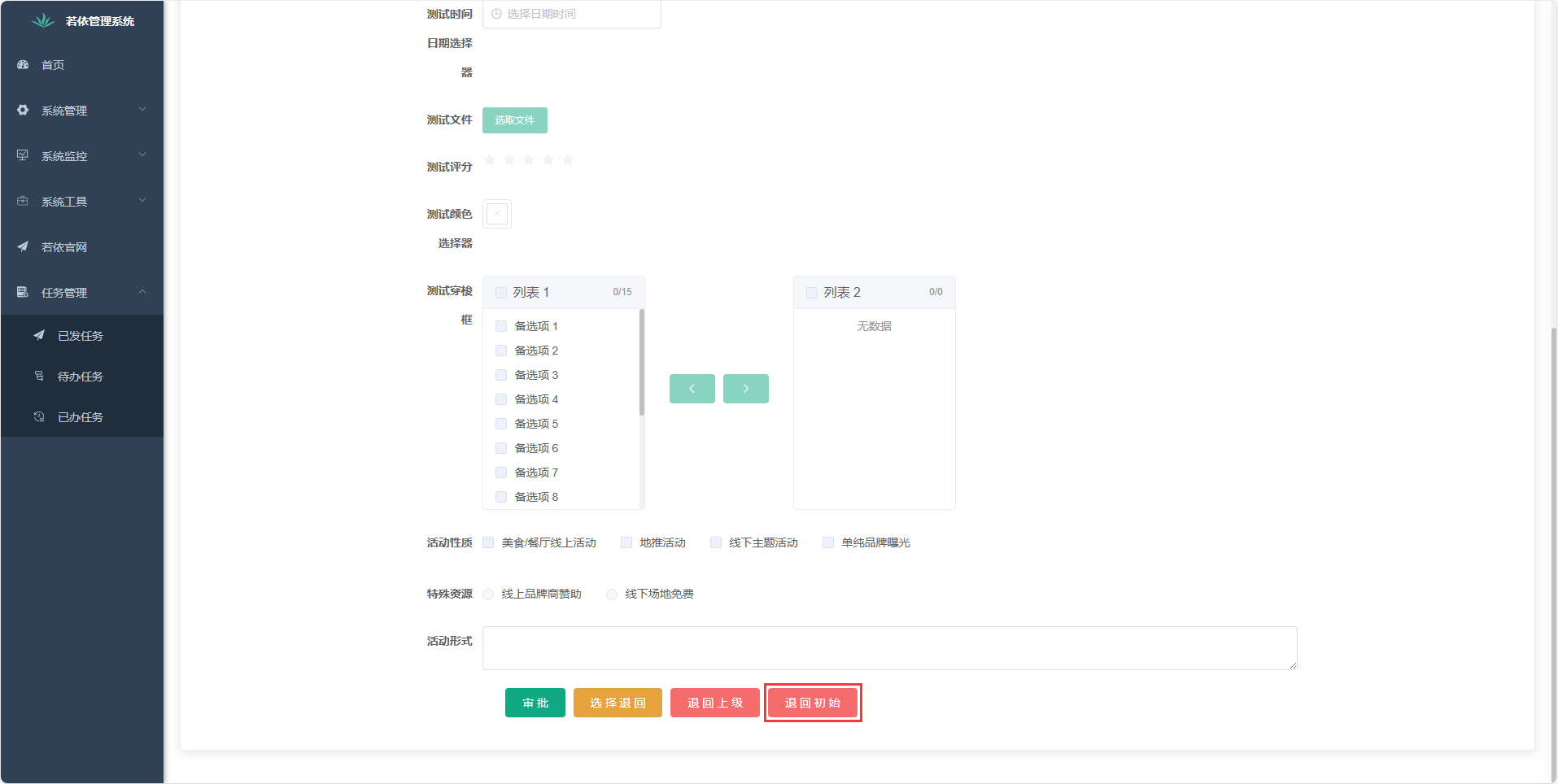
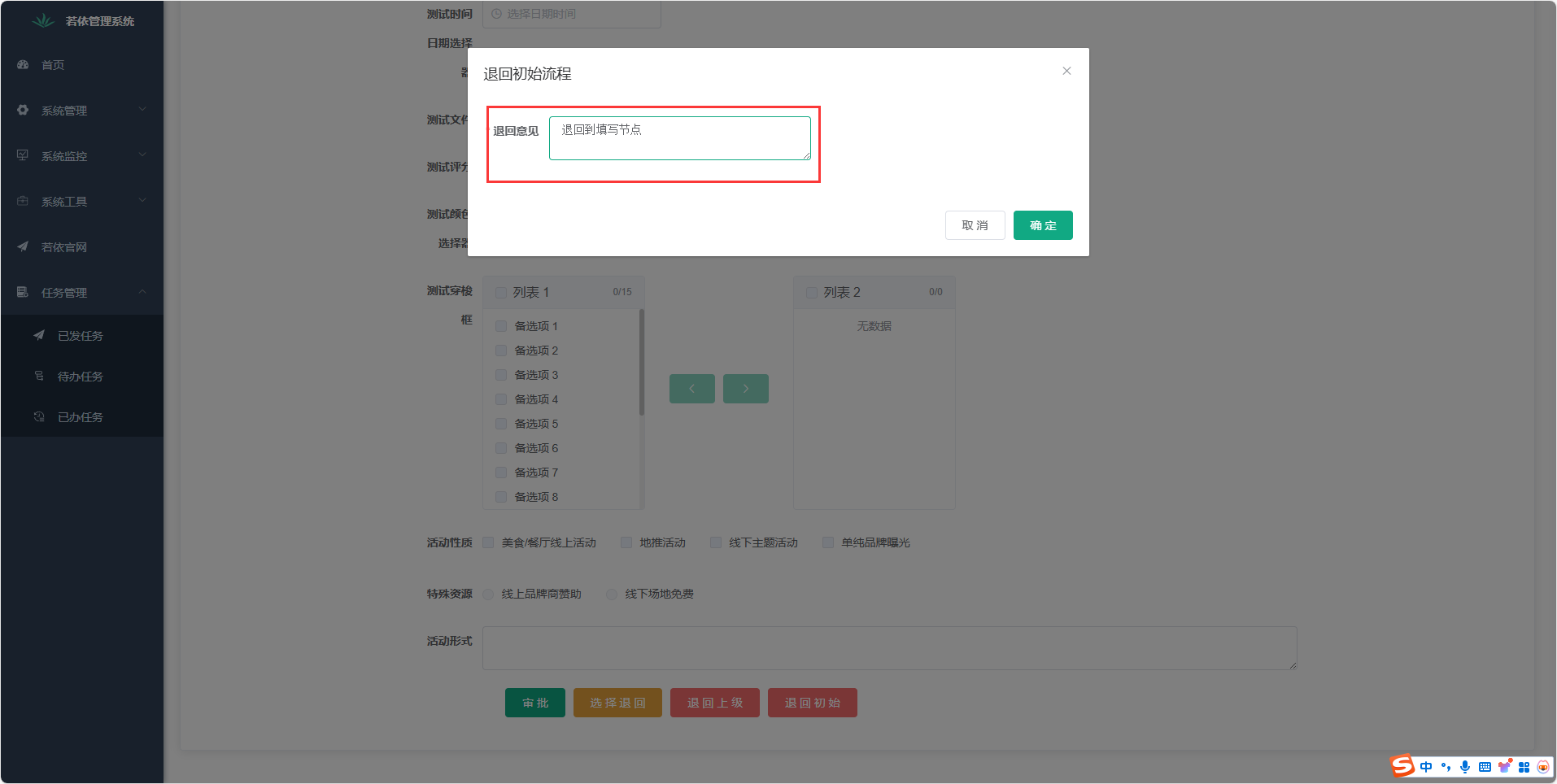
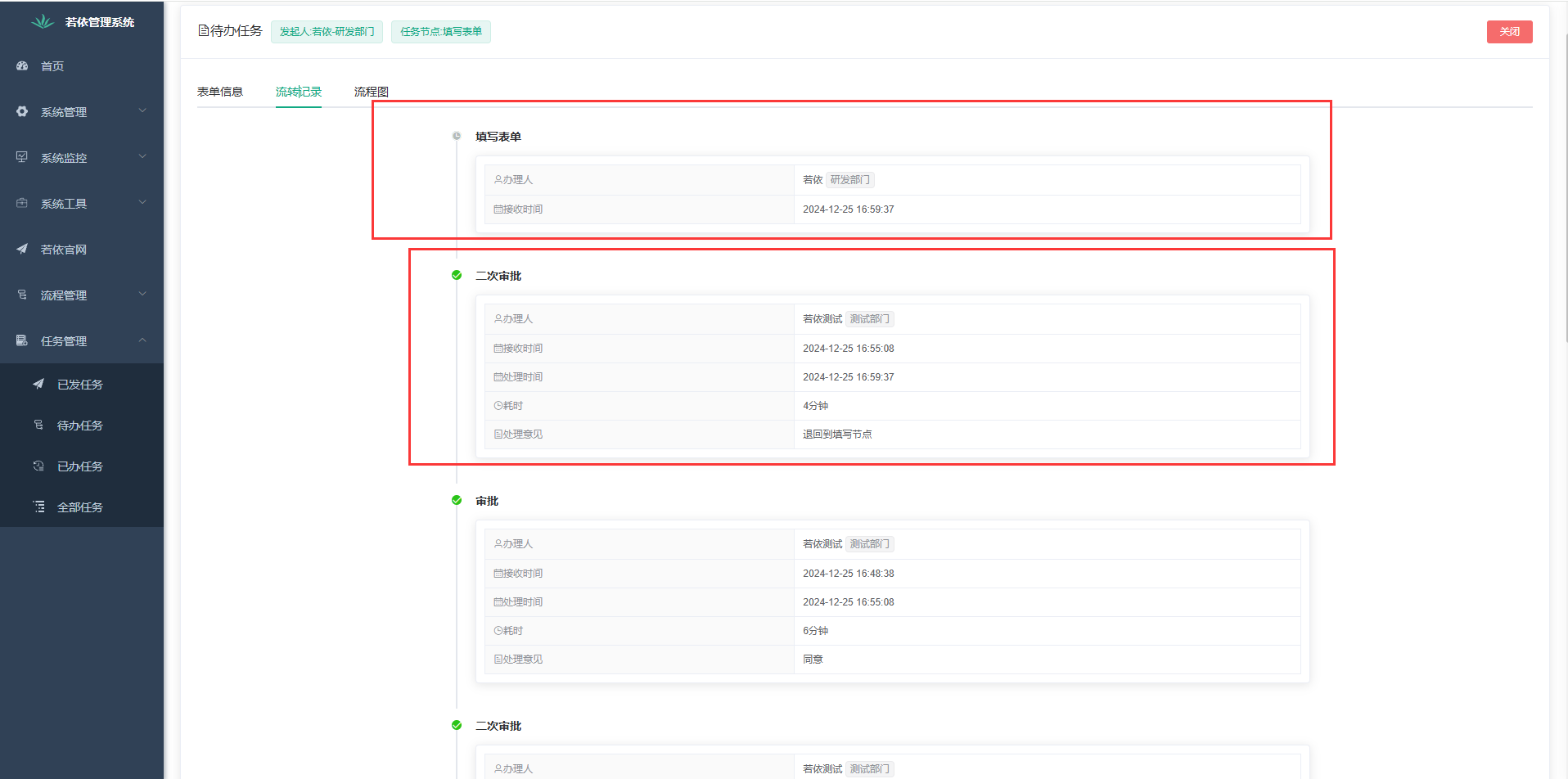
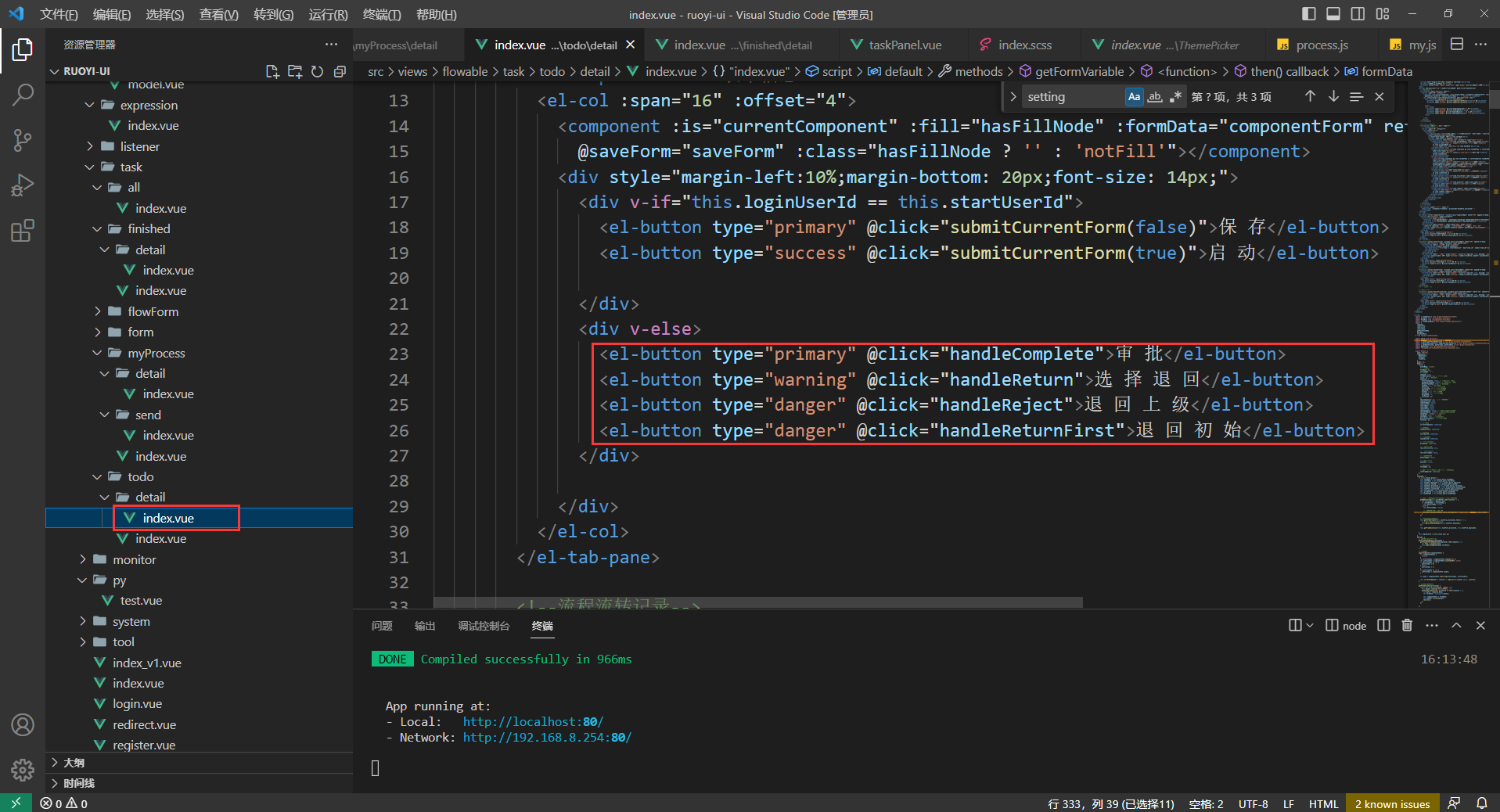
6.上述四个功能按照实际情况进行使用,其他功能可以注释掉。
6.已办任务
1.和待办任务一样,已办任务的删除功能也隐藏了。
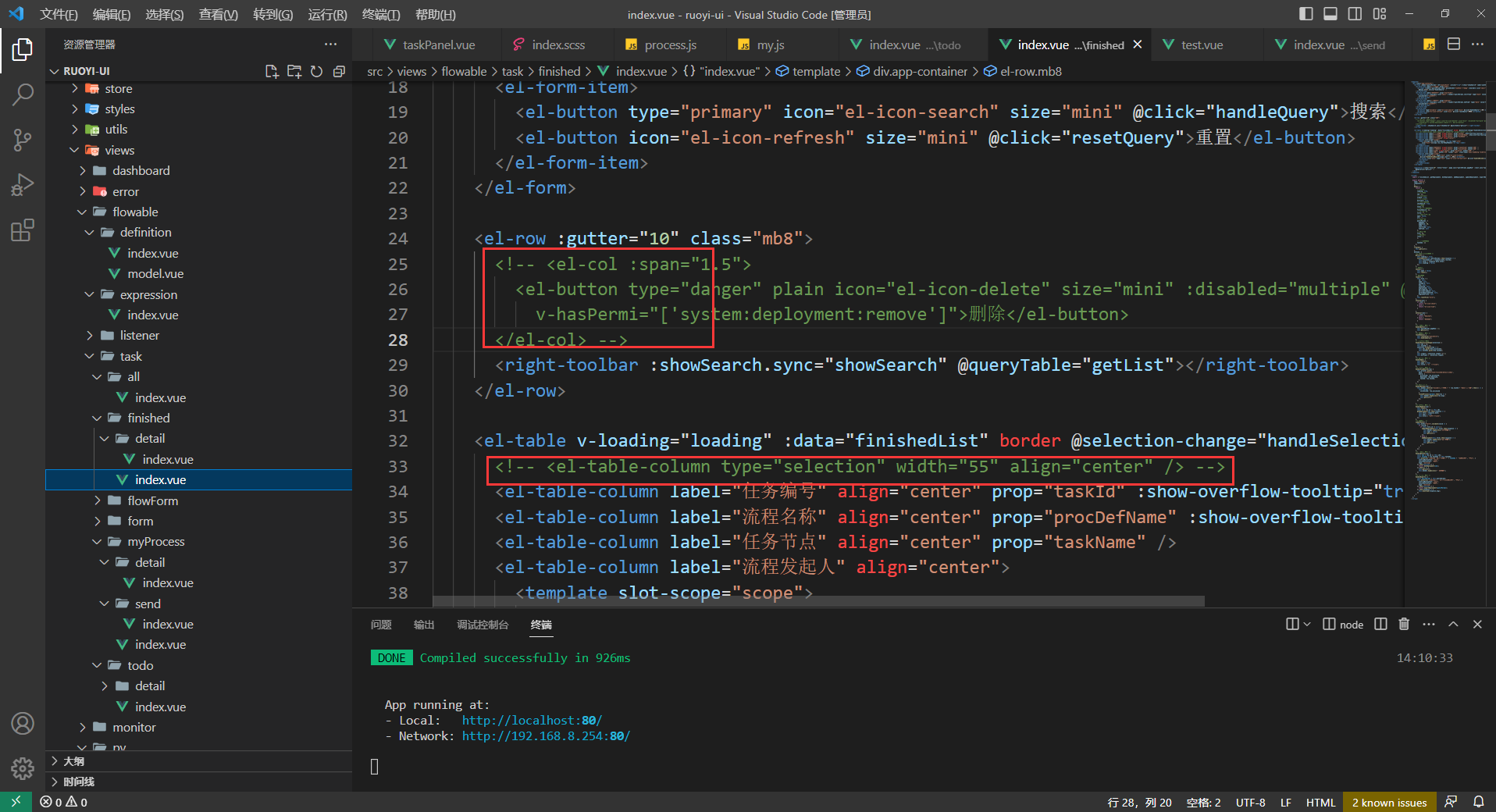
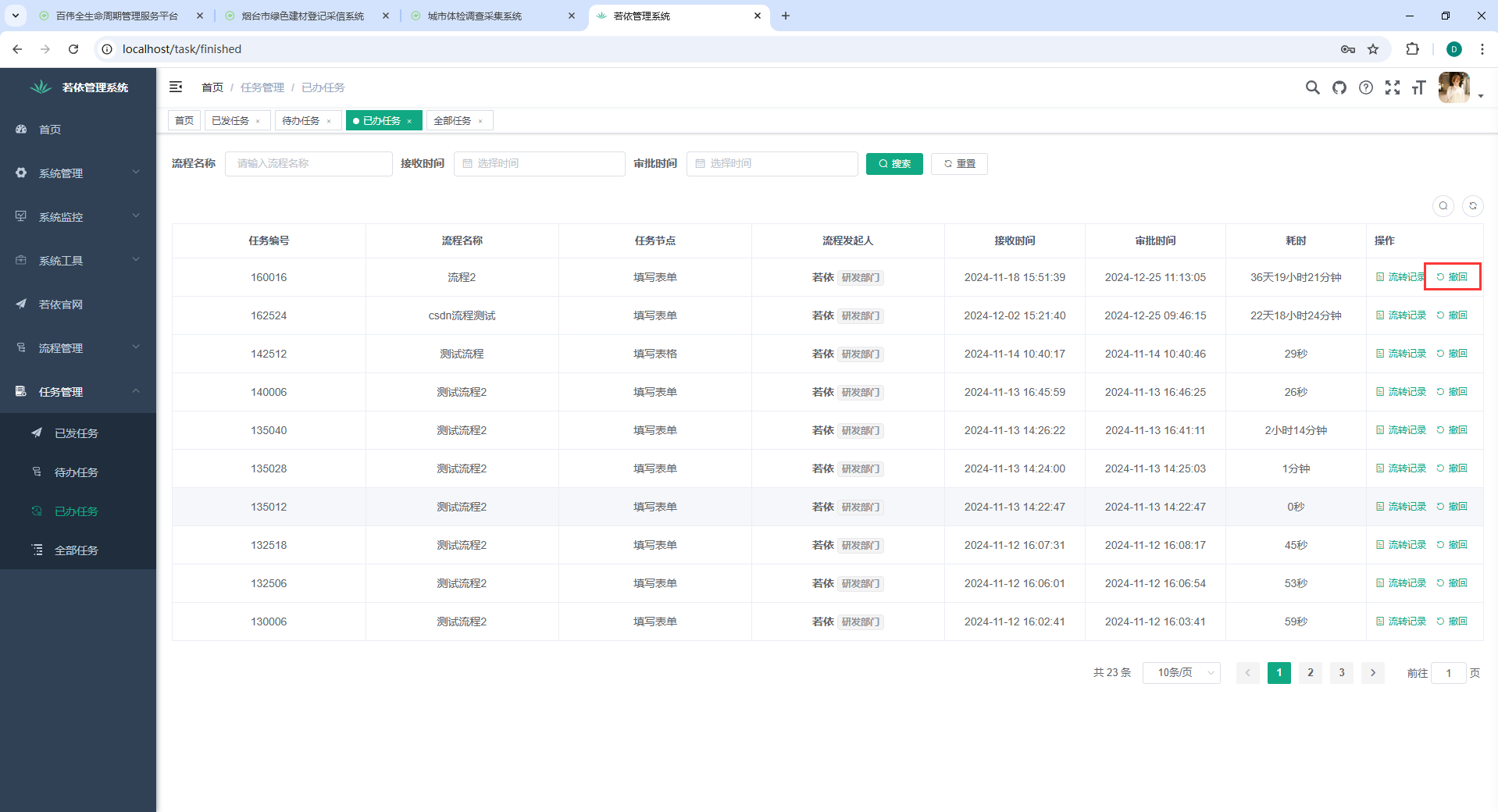
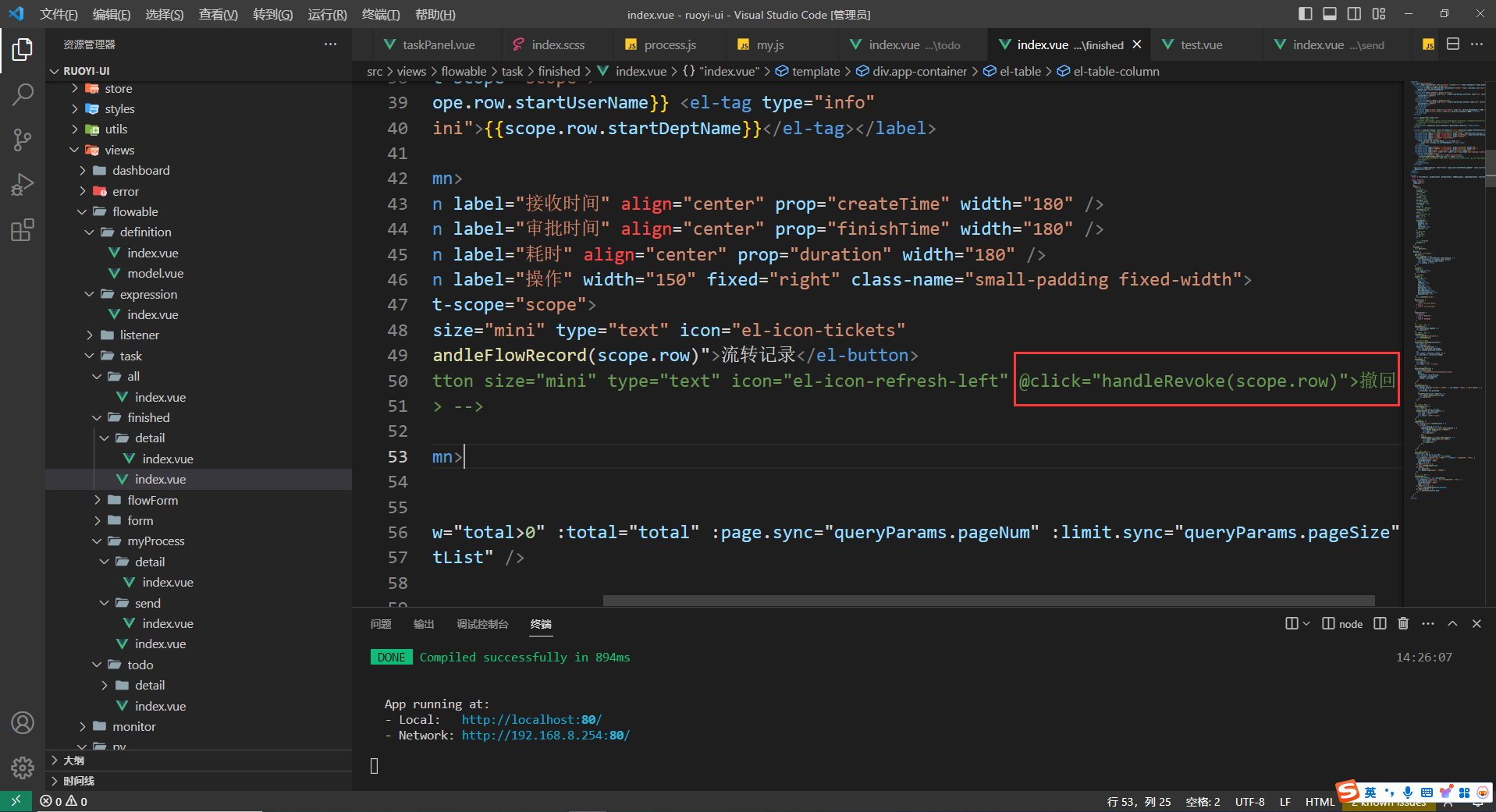
2.撤回功能谨慎使用,会从当前节点进行回退,有时候会导致流程节点混乱,最好注释掉。如果确实想使用此功能,加上权限,只让管理员进行使用。
7.全部任务
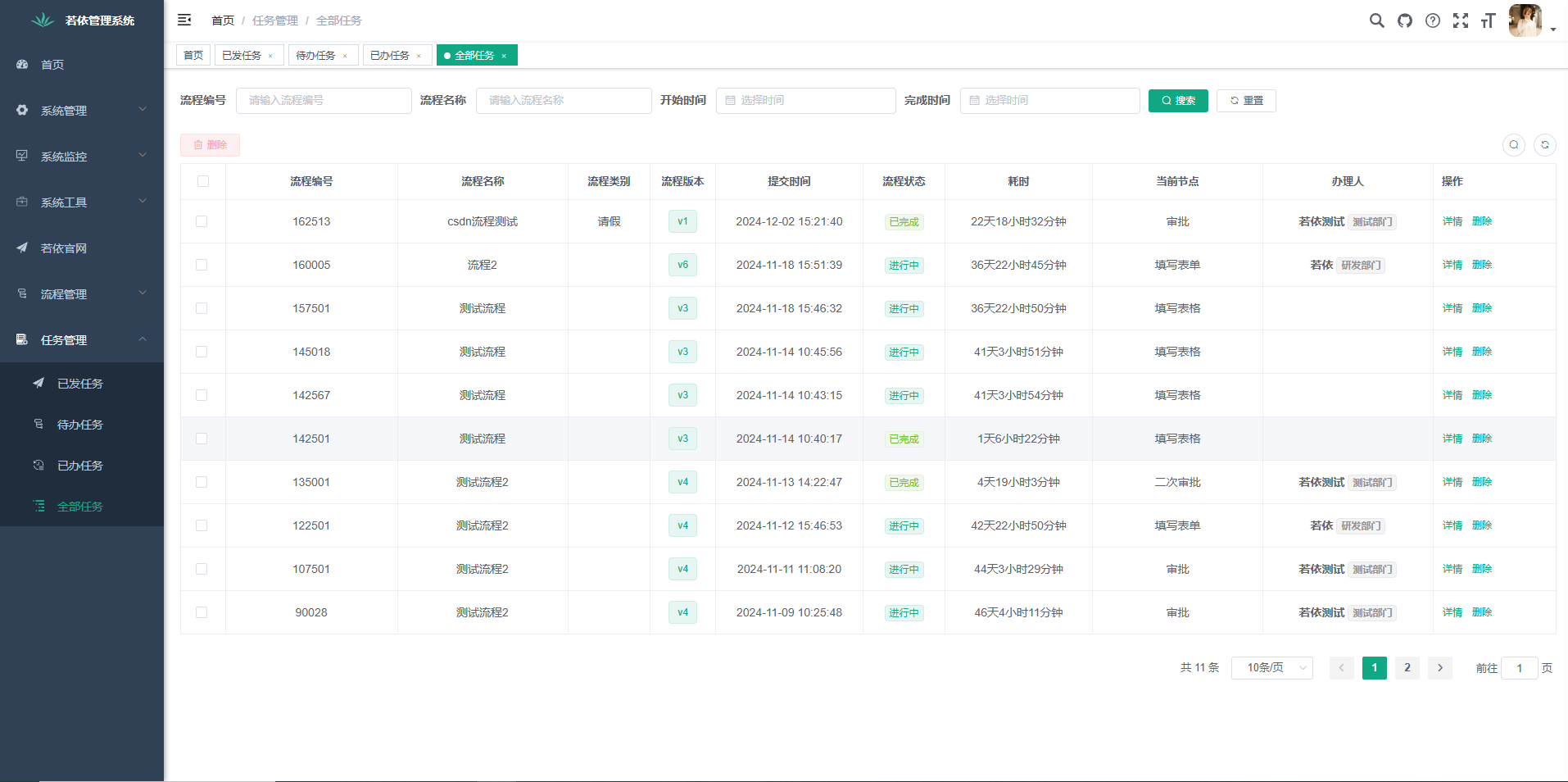
这个功能是新增功能,根据日常管理需要设置的功能,此功能够查询所有的流程信息,并且,能够进行流程删除。此功能最好只供管理员使用,用于日常的流程管理,将其他模块中的删除功能去掉。如果这样,可以将删除接口权限设置为仅管理员进行操作(特别需要注意的是,操作流程时,需要确认流程编号,这个在流程新增后就不会改变,但是任务编号会根据流程进行而一直改变)。
8.表单变量
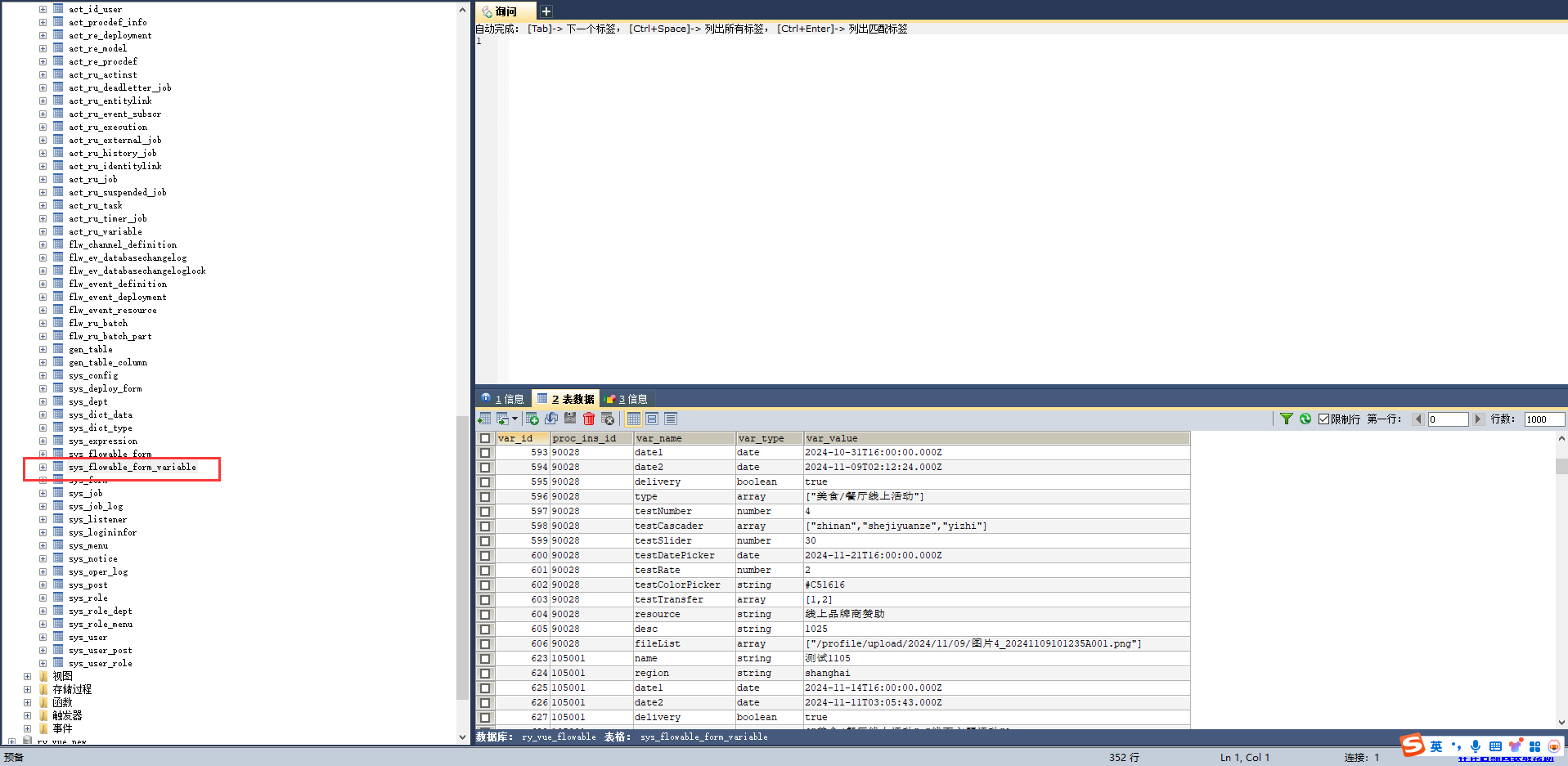
1.流程变量都保存在表sys_flowable_form_variable中,保存流程编号、变量名称、变量类型和变量值。
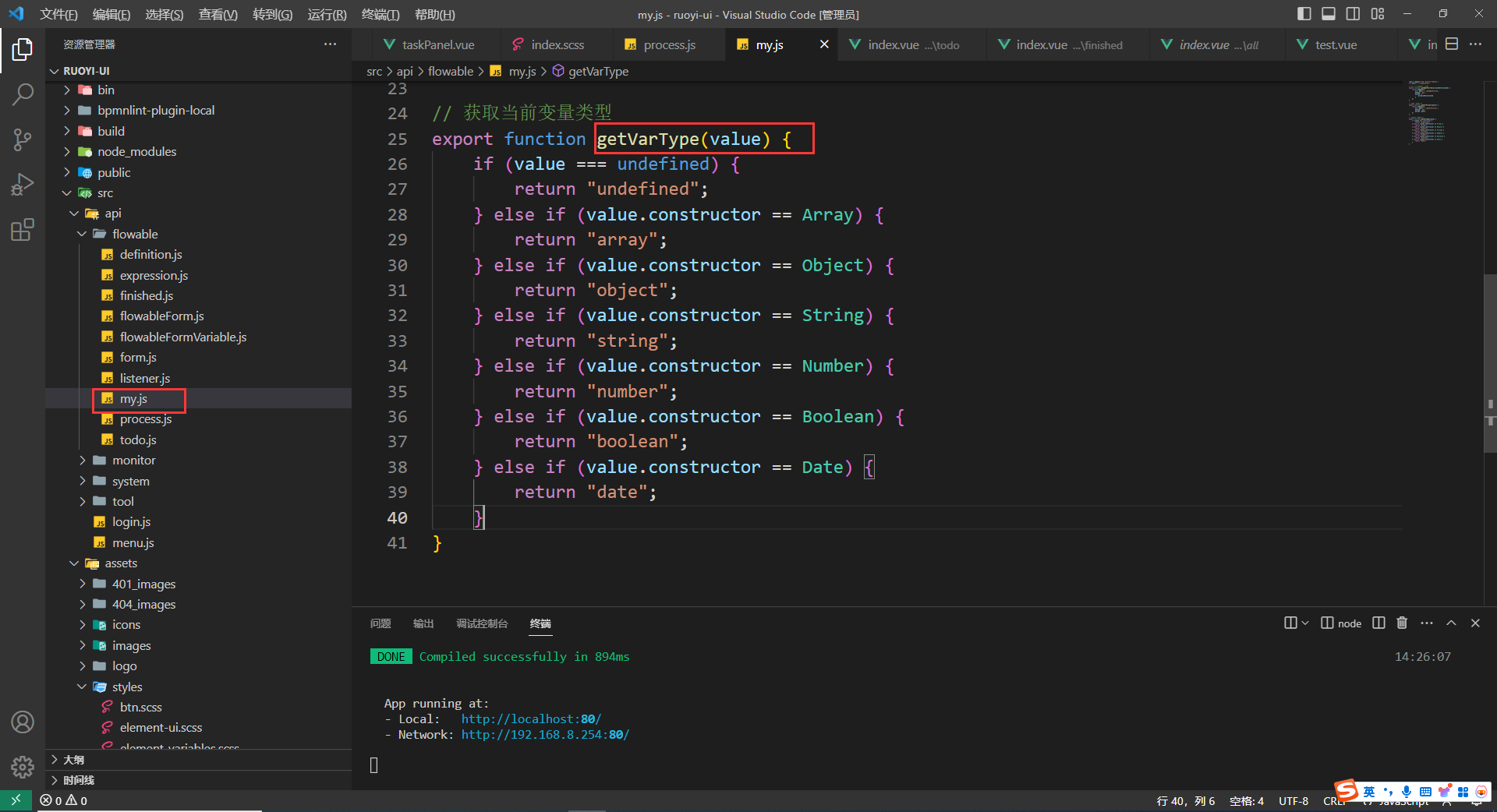
2.数据在保存数据库之前,通过getVarType函数获取变量类型。如果用到新的数据类型,可以在此函数中进行添加。
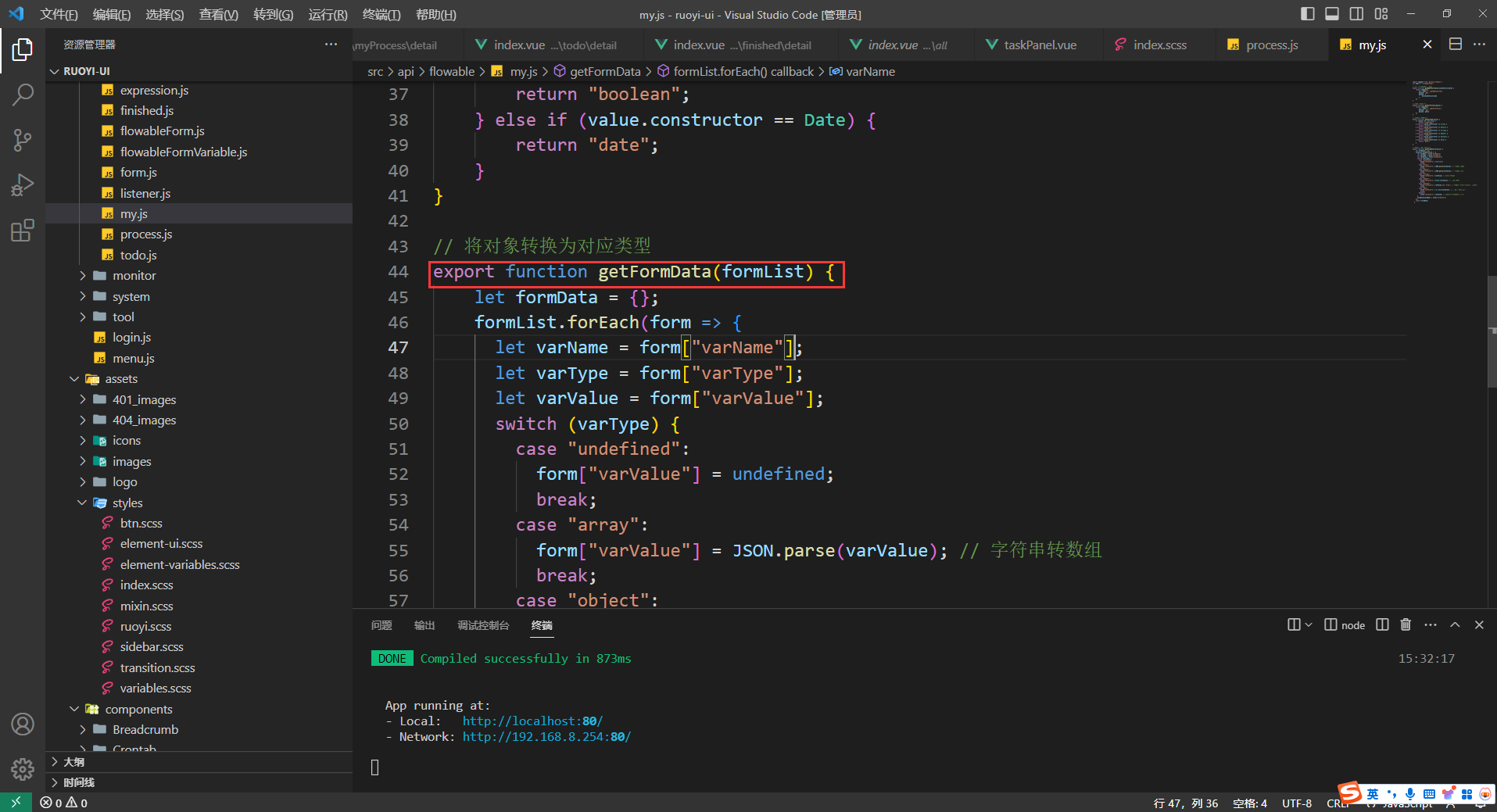
3.从数据库获取数据后,通过getFormData数据,将字符串转换固定格式的数据。如果需要新数据类型转换,添加在此函数中。
9.权限管理
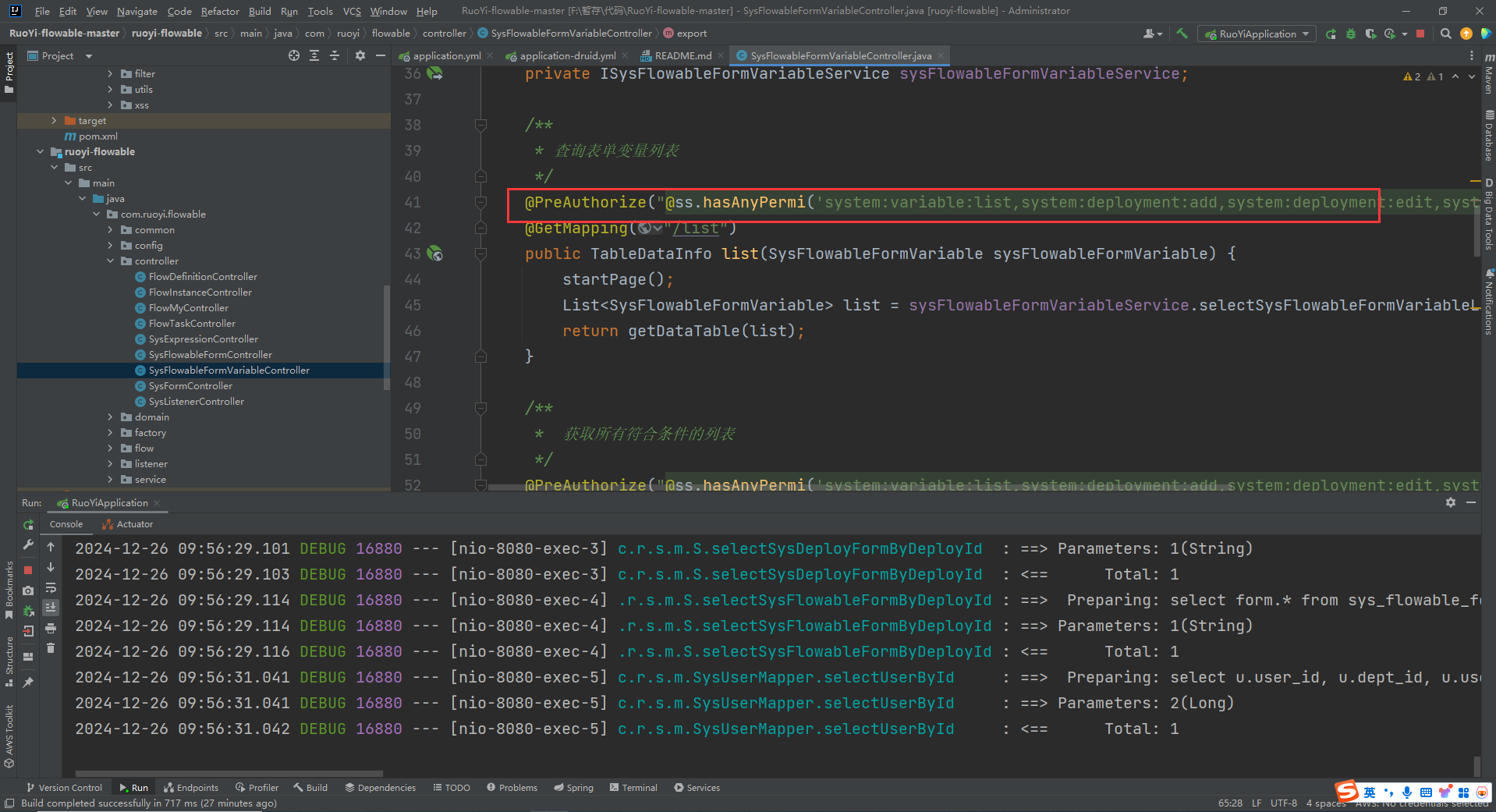
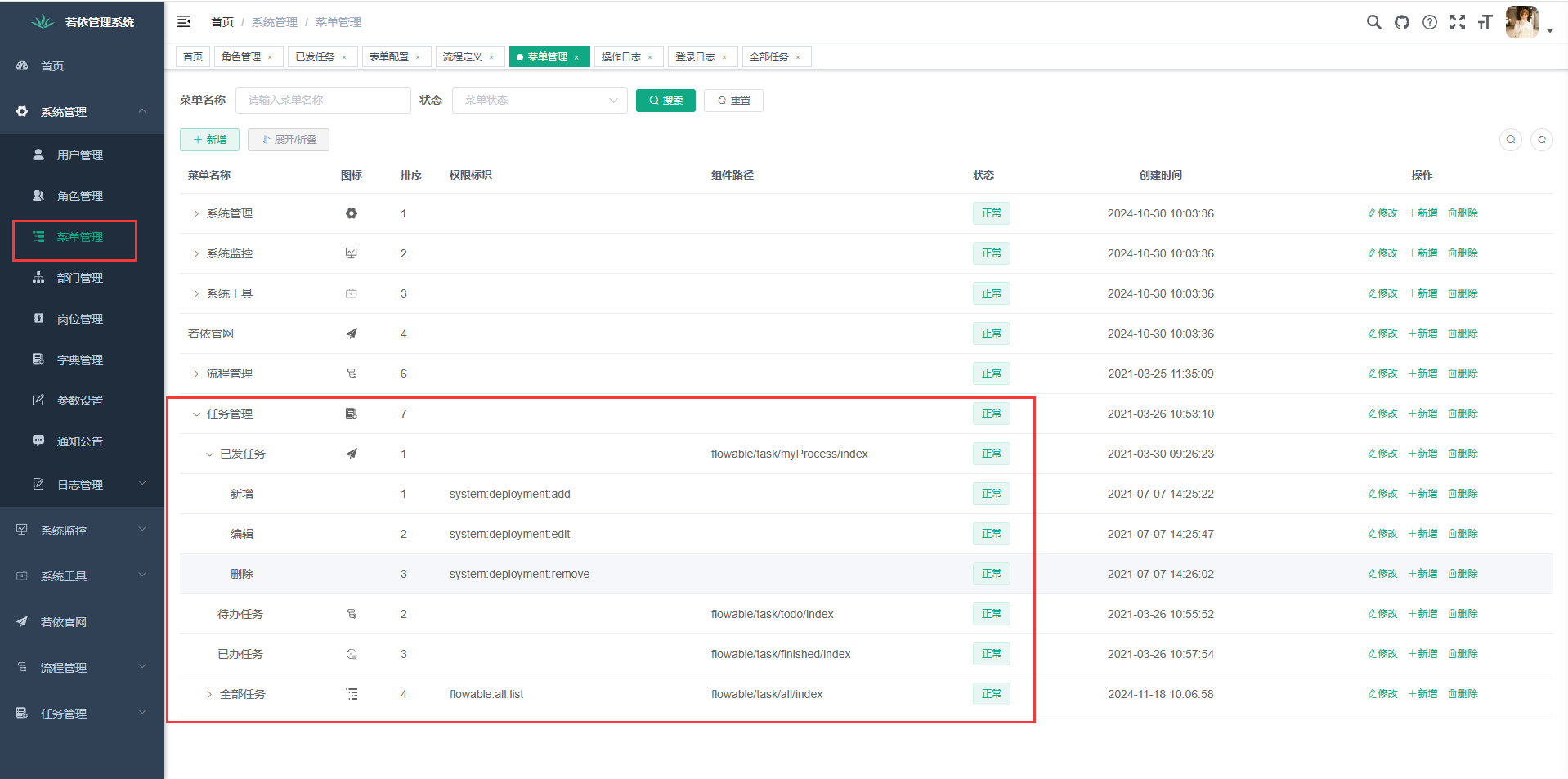
流程相关的后端接口权限配置并不是很好,可以根据实际情况结合菜单管理中的权限,统一进行配置。如果功能使用过程中,管理员账号使用功能正常,但是其他账号出现权限问题,说明权限没有配置好。权限具体配置方式 ,可以访问若依框架前后端分离版后端权限配置。
10.启动设置
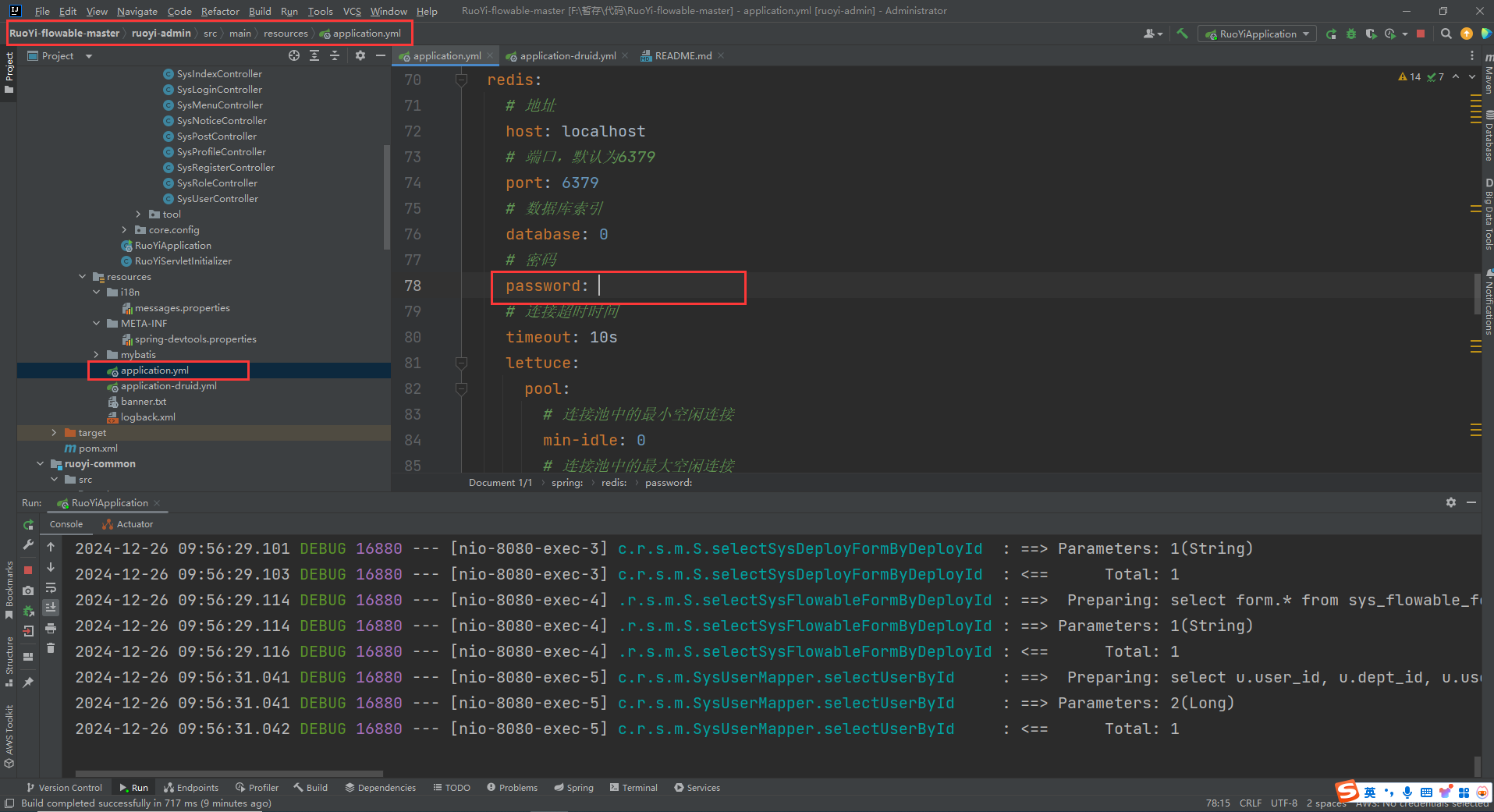
1.找到后端application.yml文件,设置Redis密码。如果Redis未设置密码,可以忽略此设置。
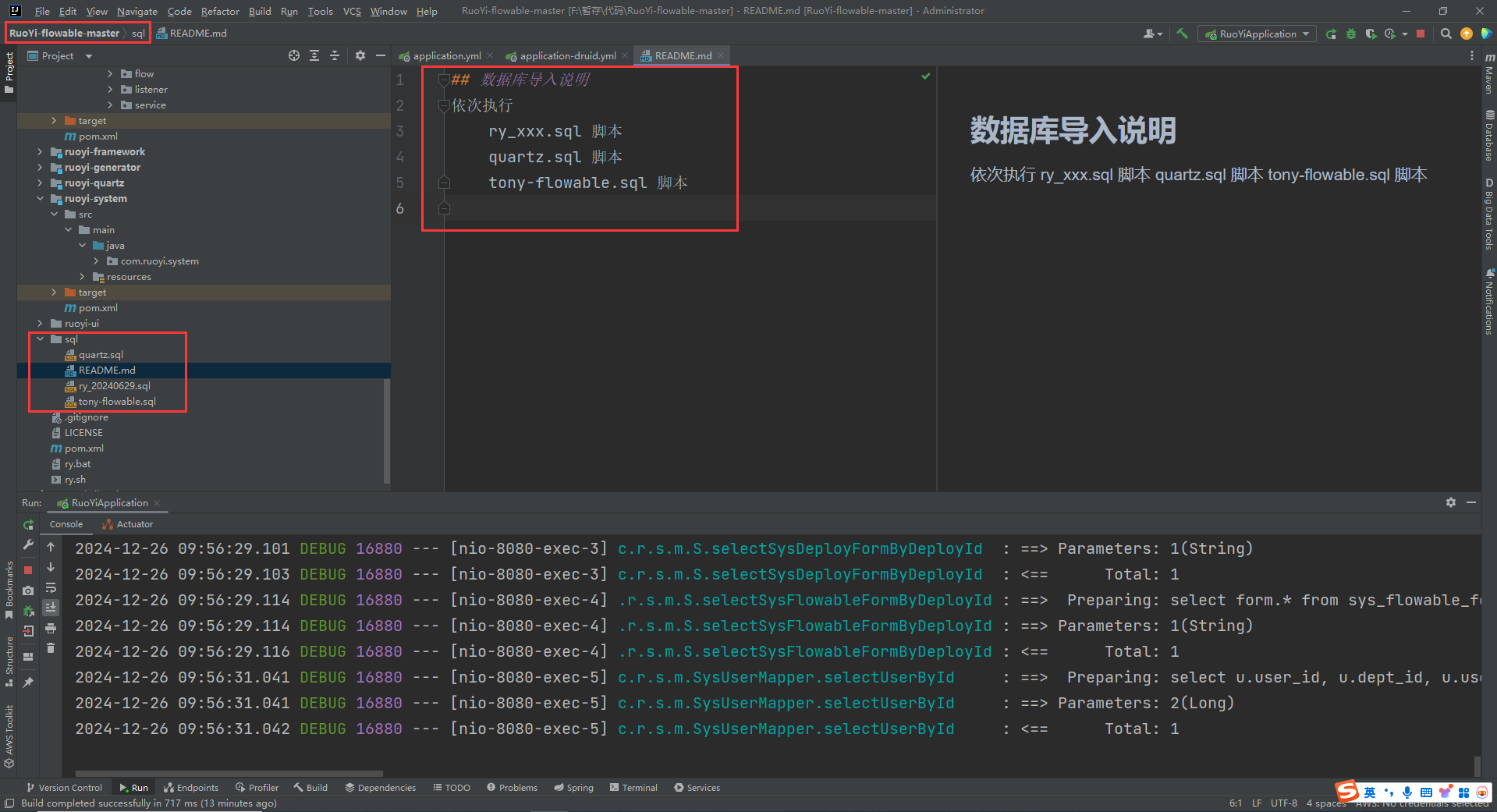
2.创建数据库,按照先后顺序执行sql文件夹下的sql文件。如果不使用任务调度功能,可以不执行quartz.sql文件。
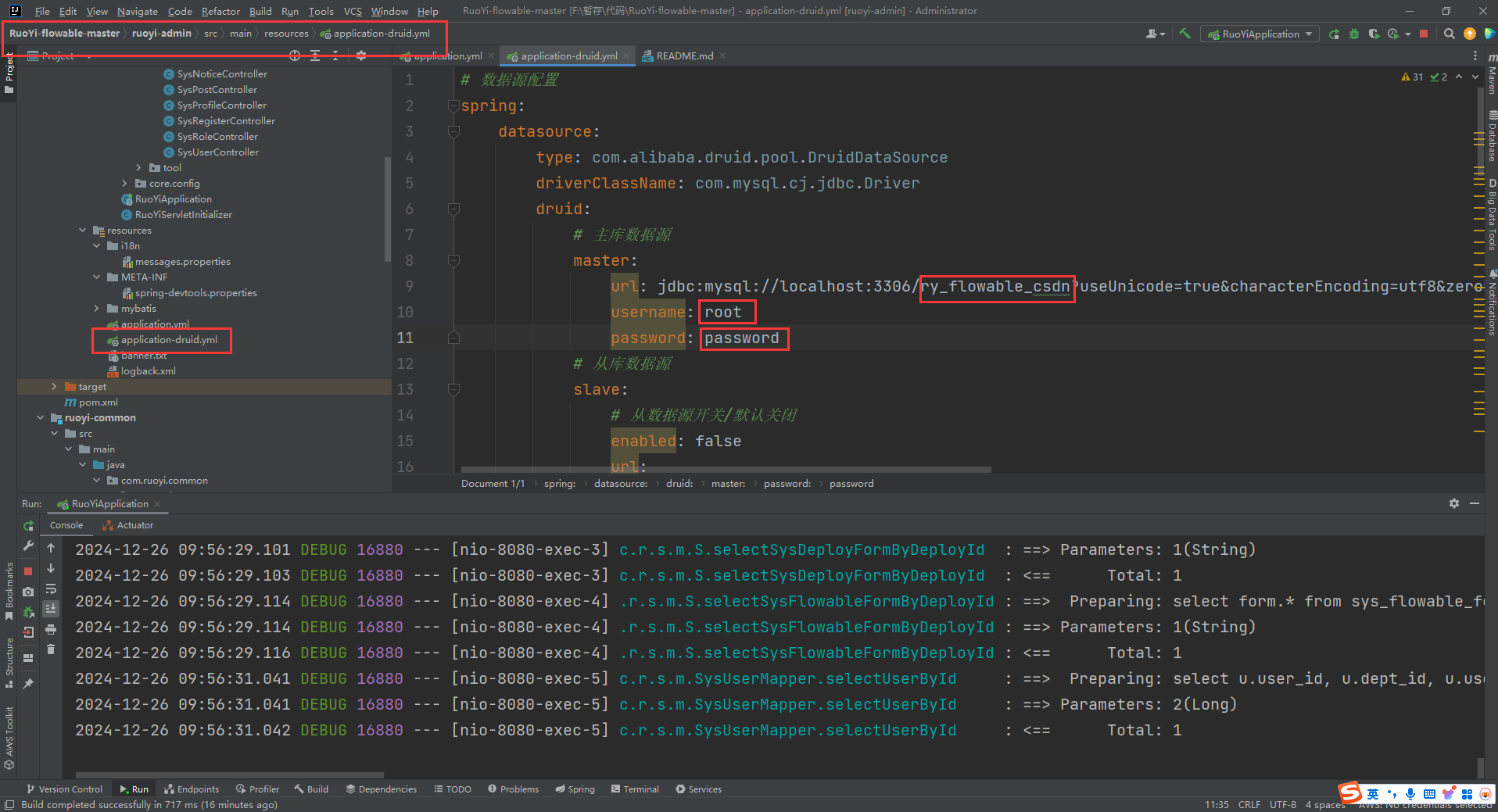
3.找到后端application-druid.yml文件,设置数据库名称、账号和密码。
4.如果想开启Flowable相关代码的控制台打印功能,可以去掉以下注释。
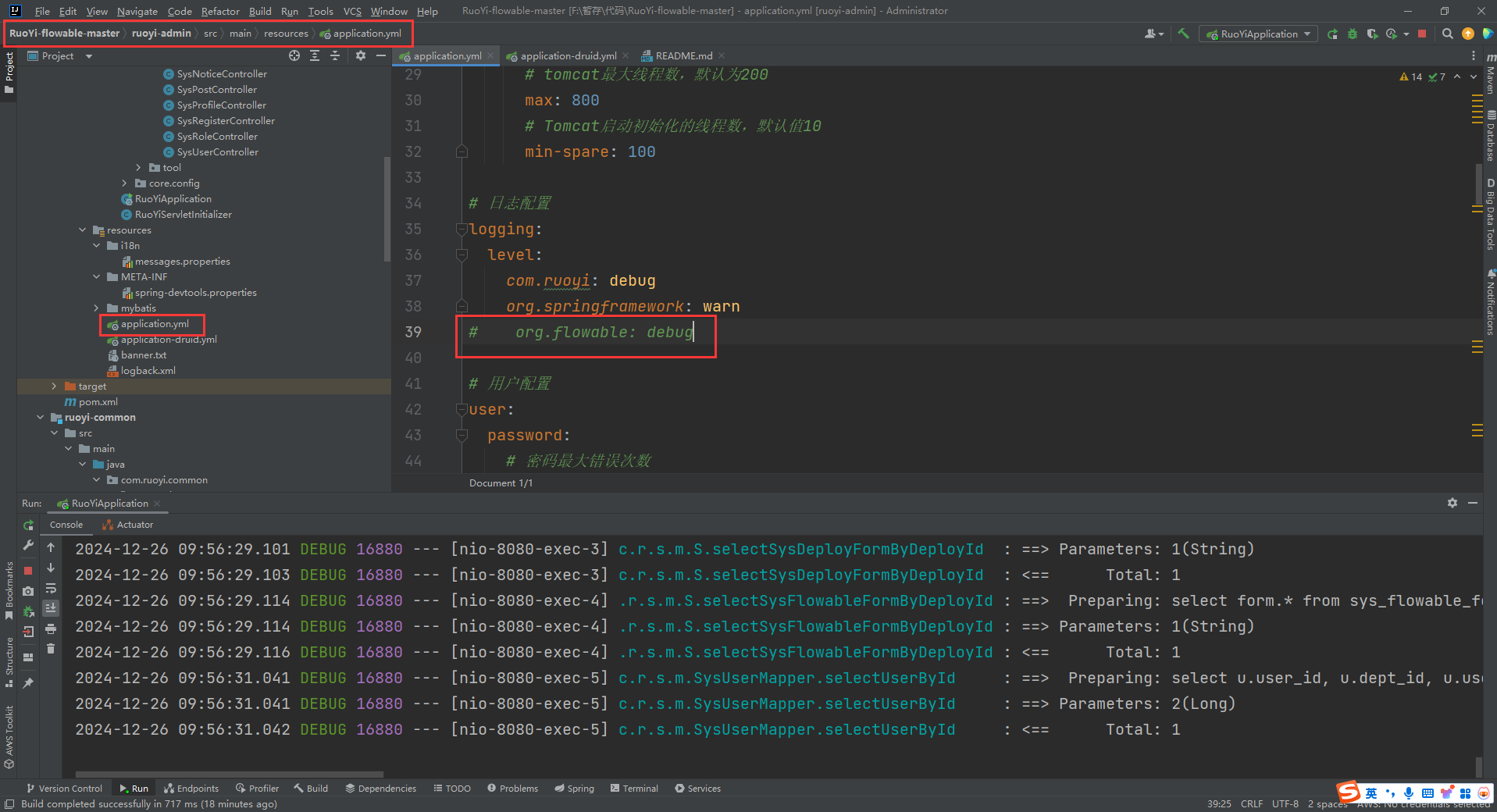
5.总结和代码获取方式
1.总结
此代码以RuoYi-Vue-Flowable源码基础,以我的日常需求进行了二次开发,可能有些功能需要按照实际需求进行完善,或者代码存在bug,需要自己进行修改。当然,如果能力和时间都允许的情况下,我也会尝试更新的。
2.资源获取方式
在文章开始,我就强调代码是收费的,请大家见谅!需要打赏文章10元,然后私信给我截图和QQ号,我拉进群自行下载(有时候通过不及时,请见谅)。如果已经打赏过我的其他文章,已经加了我QQ号,可以打赏8元,然后QQ私信我,我拉你入新群。8元红包需要打赏两次(6元+2元),如果怕麻烦,也可以直接打赏10元。我觉得如果不是特别需要,真的没必要花钱获取资源。哪怕大家不需要代码,也可以通过这个文章了解下RuoYi-Vue-Flowable,最后再次感谢RuoYi-Vue-Flowable提供的免费源码,也谢谢大家的支持。
注意:流程图插件使用源码自带功能,推荐简单流程使用,复杂流程不要使用此代码,如果无法绘制,需要自行解决。
由于发布时间过久,打赏后只提供代码,需要自己根据文章使用,不提供任何代码问题解答。如果能接受再进行打赏!!!如果能接受再进行打赏!!!如果能接受再进行打赏!!!如果代码由于环境等原因无法使用,只能自己尝试csdn申请退款!!!

AtomGit 是由开放原子开源基金会联合 CSDN 等生态伙伴共同推出的新一代开源与人工智能协作平台。平台坚持“开放、中立、公益”的理念,把代码托管、模型共享、数据集托管、智能体开发体验和算力服务整合在一起,为开发者提供从开发、训练到部署的一站式体验。
更多推荐


 31
31 0
0- 0


 已为社区贡献1条内容

所有评论(0)