ENVI5.6使用教程 -基本操作①
声明:仅记录ENVI基本操作,仅供学习交流使用
一、获取遥感图像的基本信息
1.ENVI显示窗口基本界面介绍
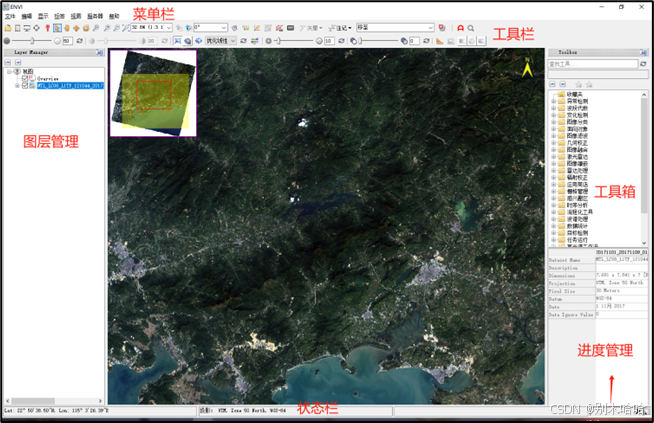
软件ENVI 5.6(64-bit)中显示窗口的主界面大致分为菜单栏、工具栏、图层管理、工具箱、进度管理、状态栏等;
2.打开遥感图像
1)点击菜单栏中【文件】-【打开】,选择遥感图像所在的文件夹,然后选择文件夹中文件后缀为MTL.txt的文件,点击【打开】,即可将遥感图像打开;
2)在图层管理中,右键单击图像,点击【查看元数据】或者直接双击图层,可打开查看图像信息:
eg:可以获取信息,图像类型为TIFF,列数为7961,行数为7841,波段数为7,数据类型为UInt,存储类型为BSQ 。
3)点击工具栏中的【数据管理器】,即可查看图像的文件信息:
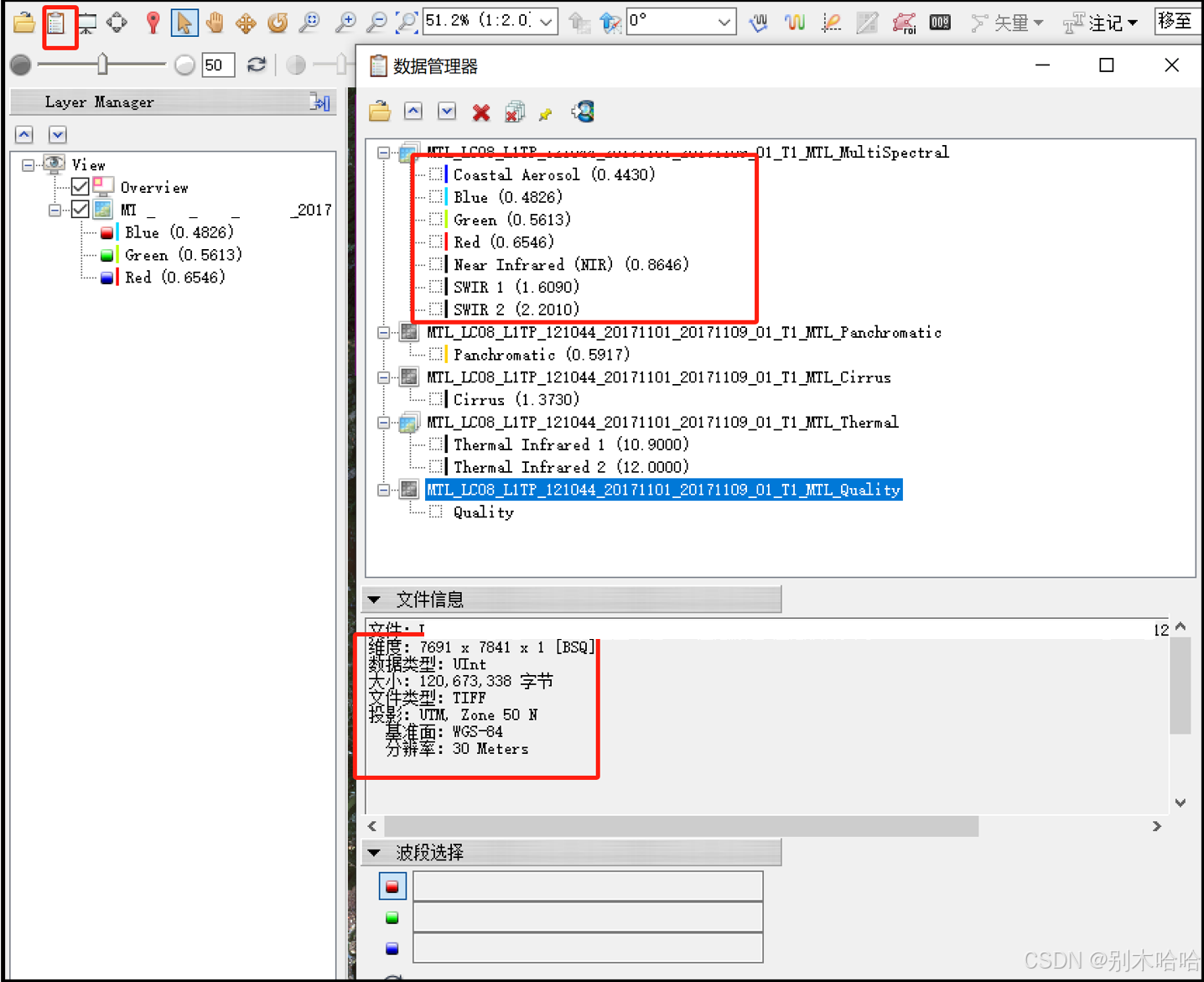 图 1 数据管理器界面
可以查看到遥感图像的7个波段,以及其维度为7691 x 7841 x 1,采用了UTM, Zone 50 N投影坐标系,基准面设为WGS-84,分辨率为30m;
4)在数据管理器中右键点击图层,然后点击【快速统计】,等待片刻后即可出现遥感影像的直方图数据,同时可以在【选择绘图】中将某一些特定的波段绘制到图像中:
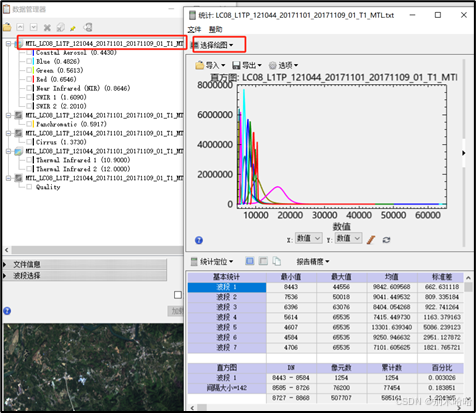
图 2 影像波段直方图
图像有7个波段,那么它就对应有7个直方图,图中就选择第二个直方图进行展示,当鼠标点击曲线时,在图像的左下角会显示曲线数据,横坐标是像元灰度值,纵坐标为该灰度值对应的像元个数,同时在图像的下面还会显示各波段的显示统计,包括DN(像元灰度值),像元数等。
3.图像真、假彩色显示
- 图像真彩色(R、G、B)
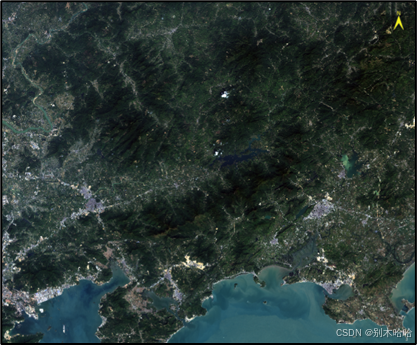
- 图像假彩色(示例G、R、B)
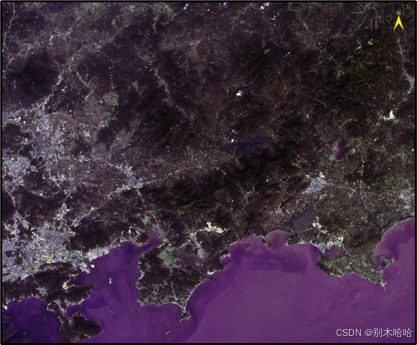
- 图像标准假彩色(近红外、R、G)
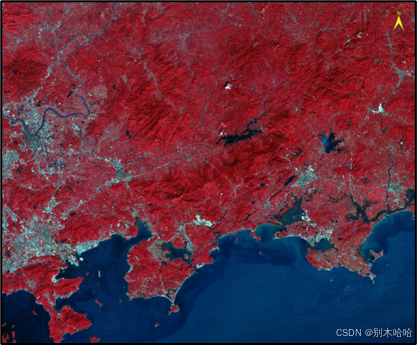
观察上图标准假彩色合成图像可以突出显示植被(红色)、水体(黑色或蓝色)、城镇(深色),突出图像不同主体特征。
4.图像几何校正/配准
1)本操作需要在ENVI Classic 5.6中进行,在file->Open Image File同时打开课程提供数据中的bldr_sp.img和bldr_tm.img,同时在display中同时展示两个图像;
2)打开几何校正模块。Map->Registration->Select GCPs:Image to Image,将显示SPOT的display为基准影像(Base Image),显示TM的display为待校正影像(Warp Image),点击[OK]进入采集地面控制点;
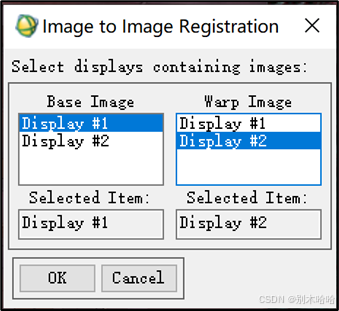
图 3 选择基准影像与待配准影像
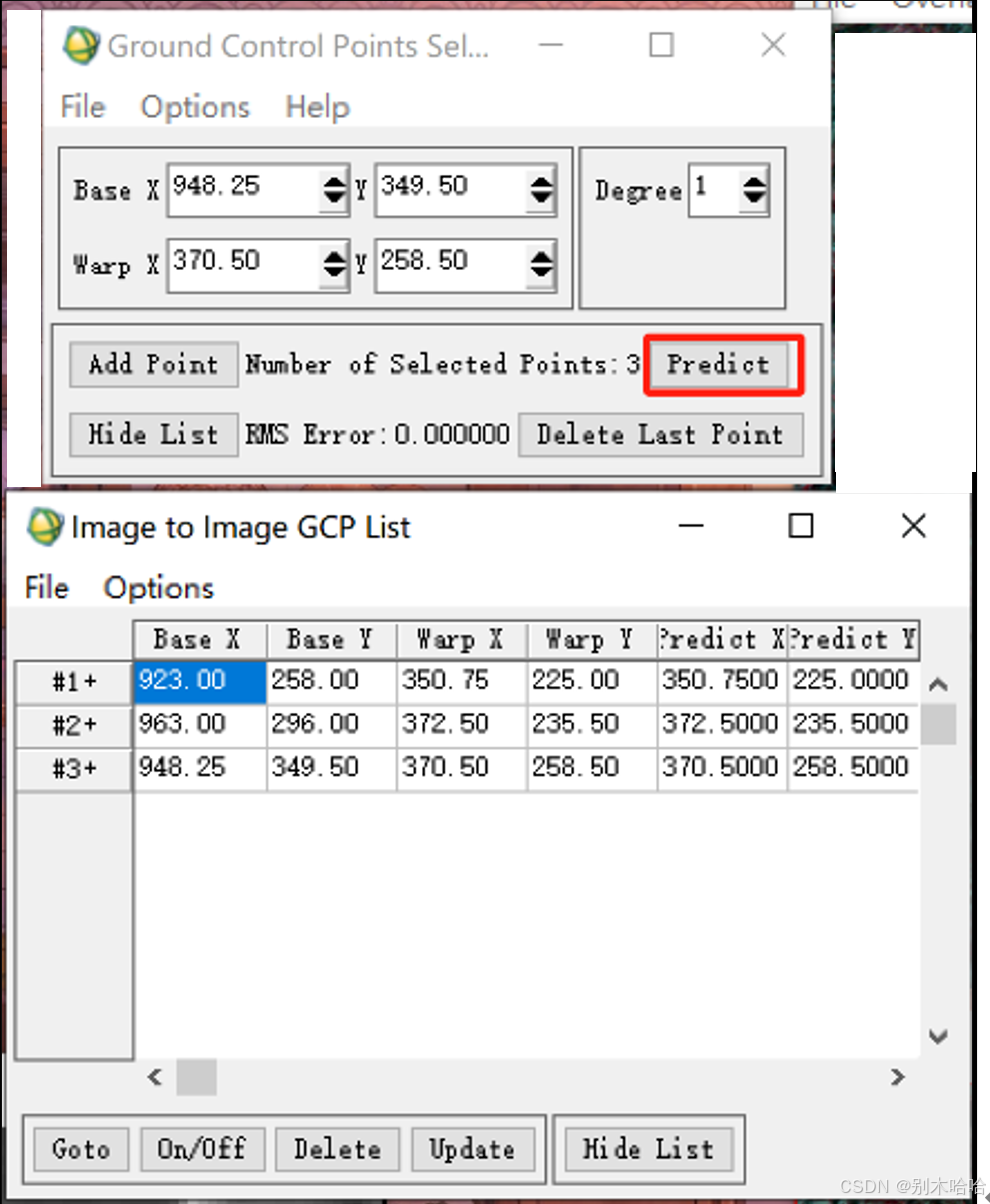
图 4 选取控制点及预测
3)当选取的控制点数量超过3个时,窗口的Predict预测功能可以使用,点击Options->Auto Predict打开自动预测,这个时候当移动SPOT图像中视图时,TM图像会自动预测区域;
4)自动找点功能。点击Options->Automatically Generate Tie Points,然后选择一个匹配波段,这里选择第4波段,设置参数如下:
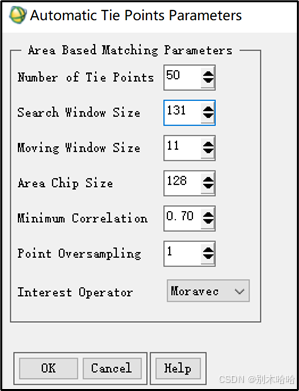
图 5 匹配参数
5)然后点击show list可以查看控制列表,然后可以通过Options->Order Points By Error根据EMS值由高到低排序,对于RMS值较大的行可以右键该行Delete删除,或者是移动点后点击update进行微调;
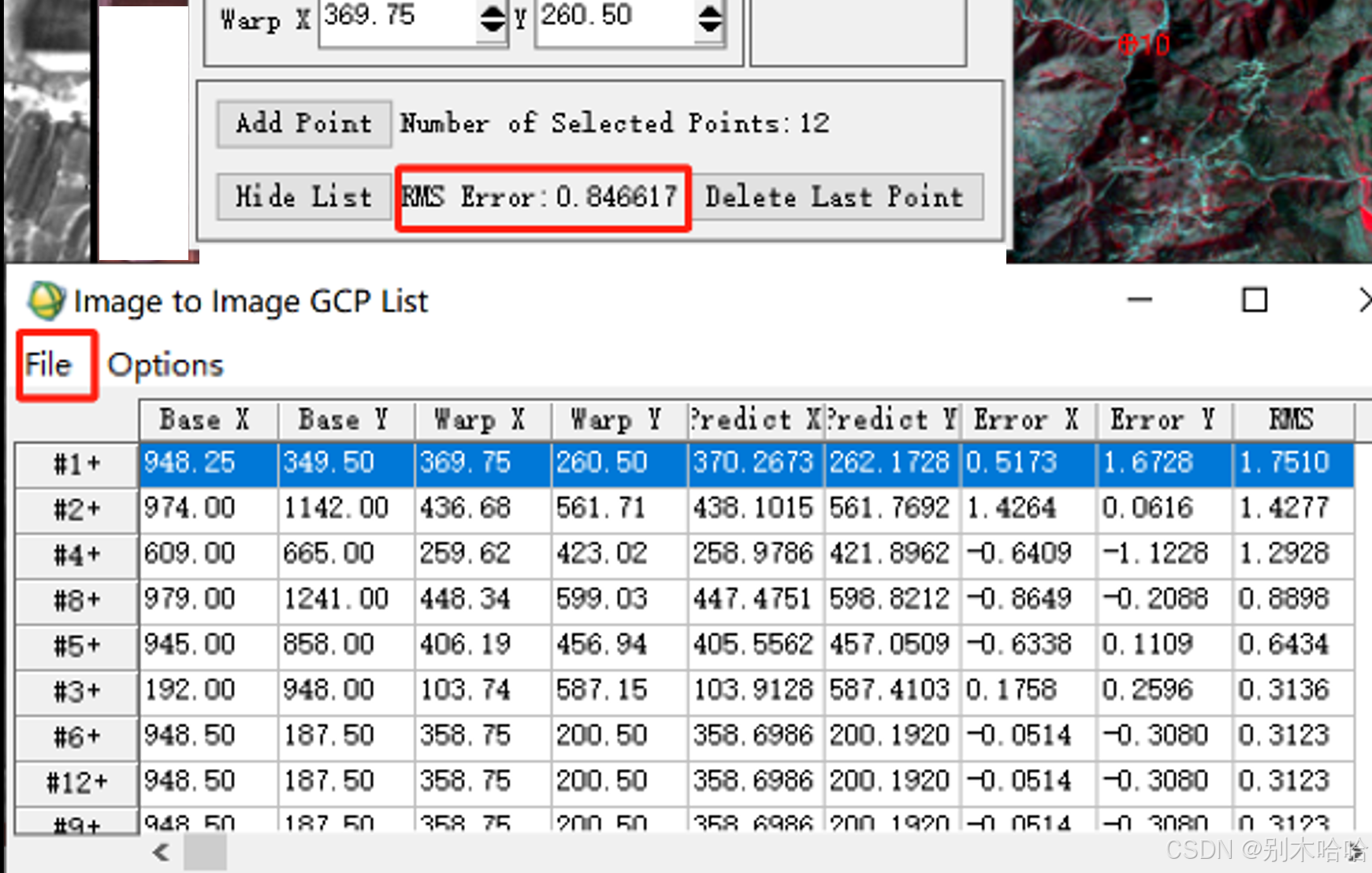
图 6 控制点列表
6)当总的EMS小于1时完成控制点的选择,点击file->Save Table to ASCII,选择路径后对文件进行保存;
7)选择校正参数输出。Options->Wrap File(as Image to Map),选择校正文件TM图像,点击OK,输出参数面板设置如下,再点击OK
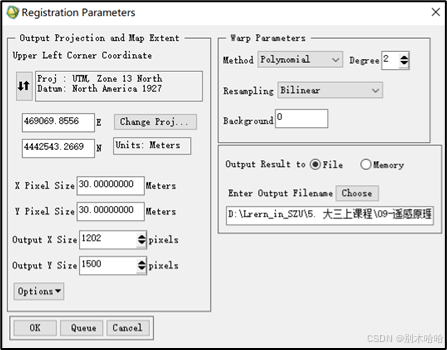
图 7 校正参数
8)之后其会自动打开校正的图像,这时在链接两个视图后,观察校正与配准后的结果;
得到配准校正后两张影像链接视图

AtomGit 是由开放原子开源基金会联合 CSDN 等生态伙伴共同推出的新一代开源与人工智能协作平台。平台坚持“开放、中立、公益”的理念,把代码托管、模型共享、数据集托管、智能体开发体验和算力服务整合在一起,为开发者提供从开发、训练到部署的一站式体验。
更多推荐


 34
34 0
0- 0


 已为社区贡献1条内容

所有评论(0)