Zotero7 茉莉花抓取知网元数据
一、下载安装茉莉花(Jasminum)
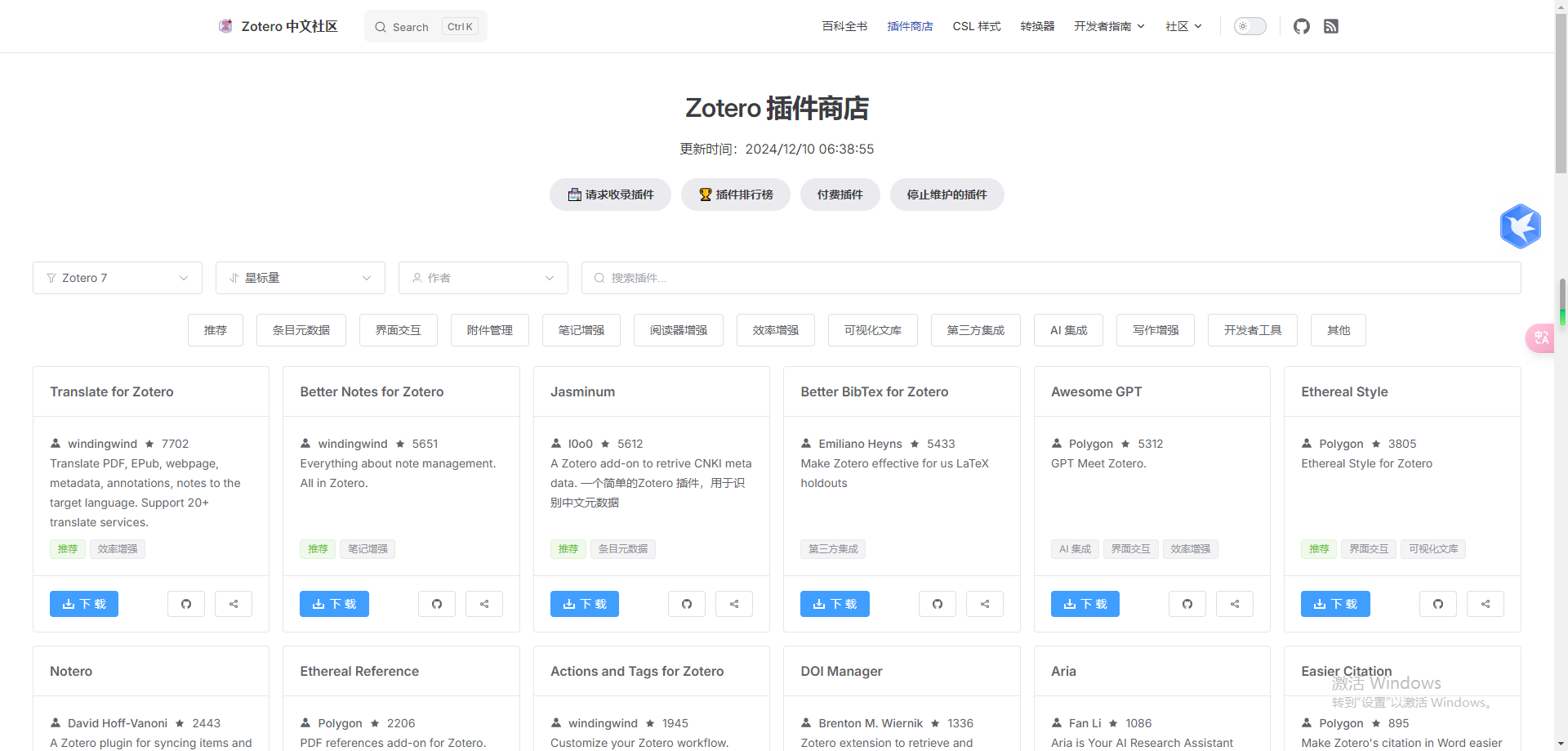
进入Zotero插件商店:
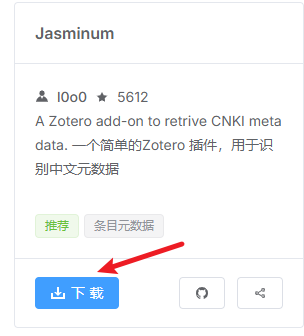
找到Jasminum,点击下载:
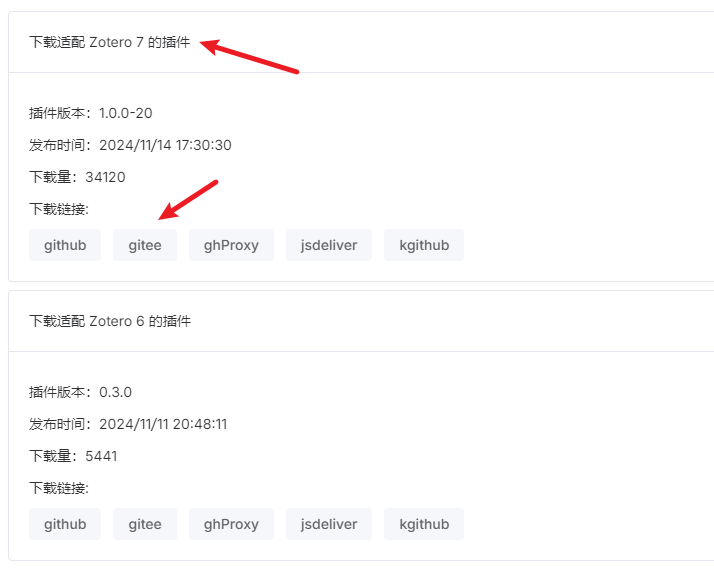
下载对应的版本:
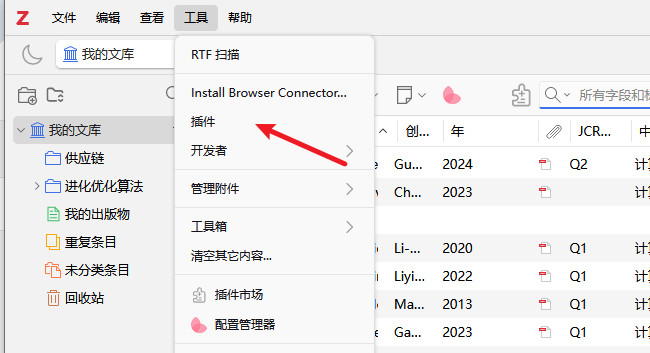
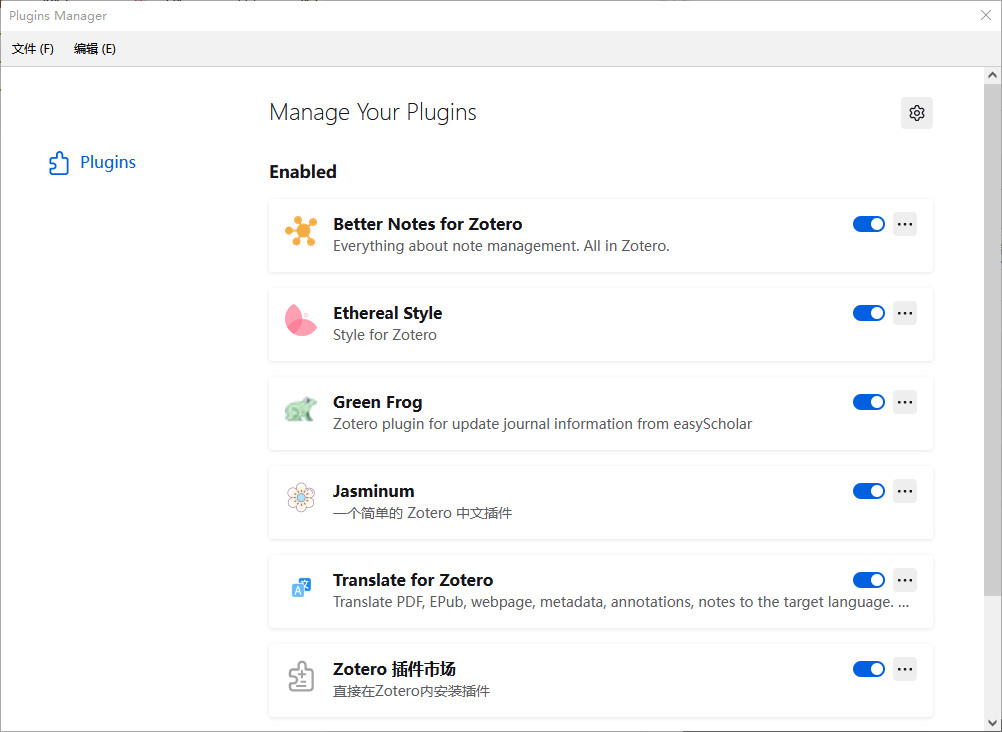
下载完成后,在Zotero中找到插件:
将插件拖拽到这里:
二、配置配置PDFtk
2.1 下载与安装PDFtk
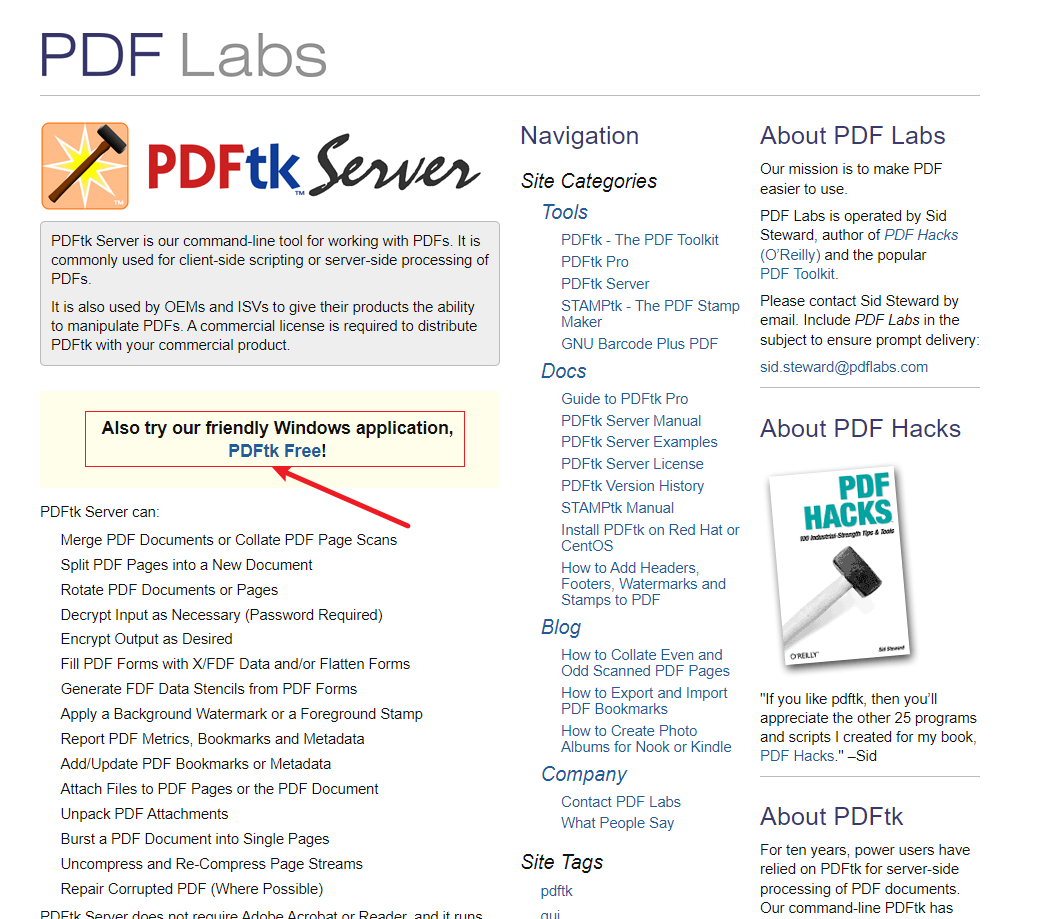
进入PDFtk下载页面,点击 PDFtk Free!:
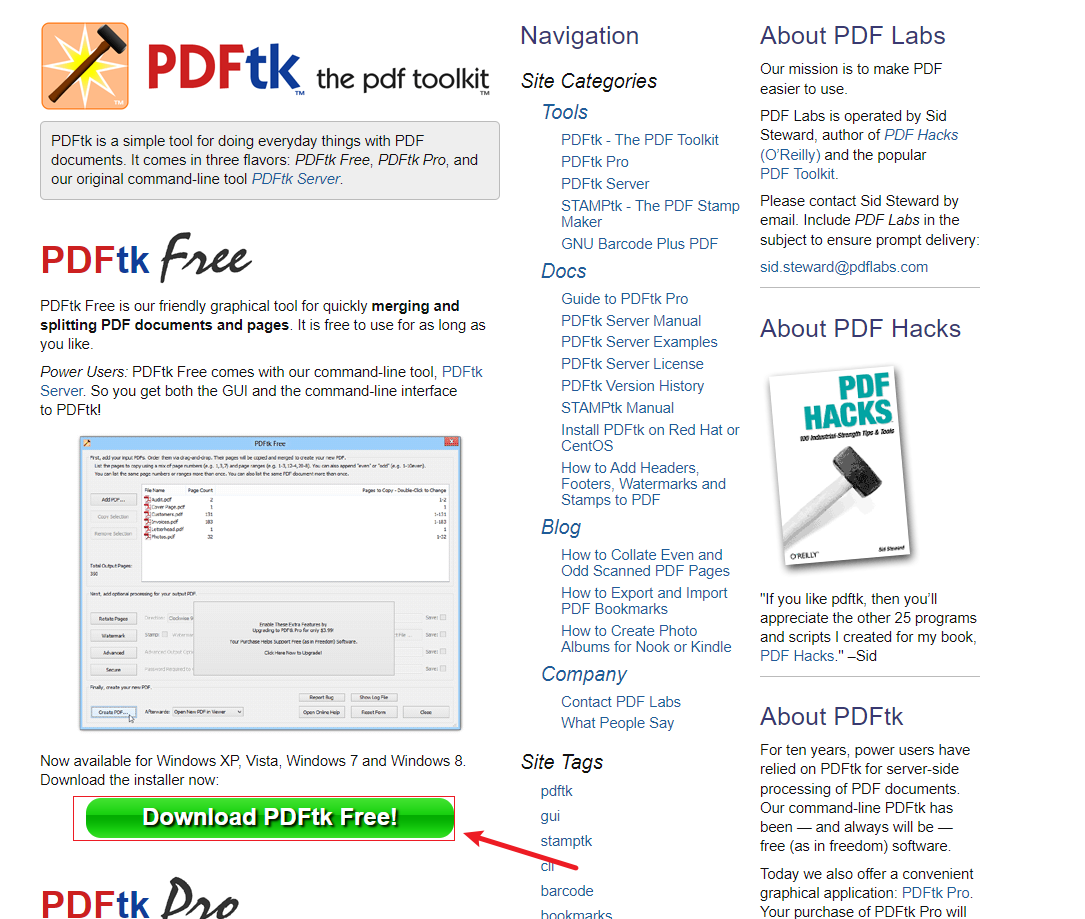
点击下载PDFtk Free:
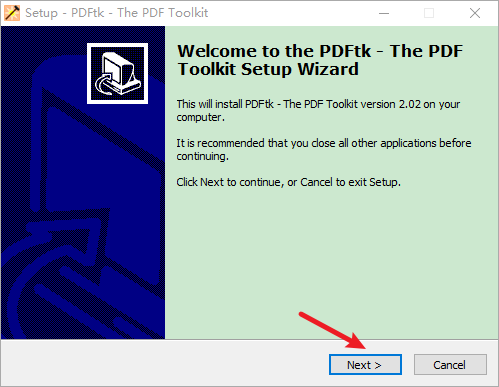
下载完成后,双击运行程序进行安装:

进入安装页面:
同意协议:
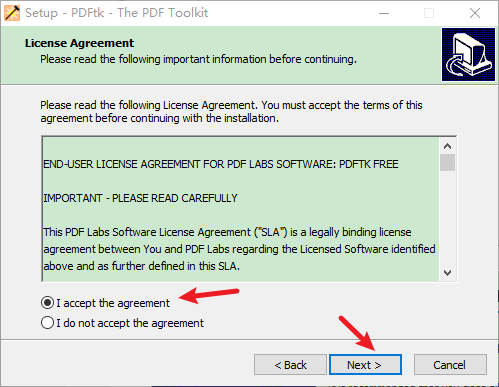
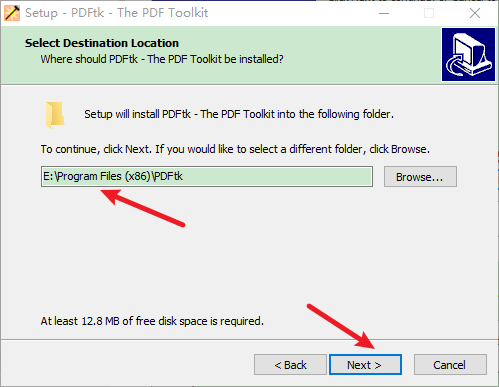
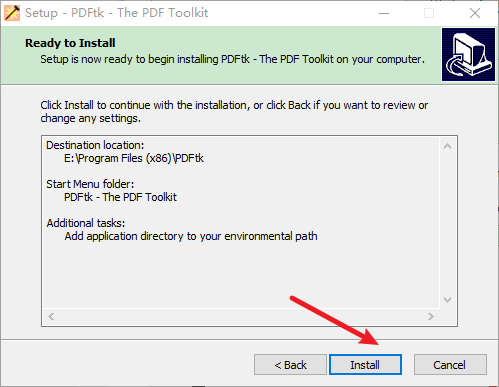
设置安装路径(记住自己的安装路径):
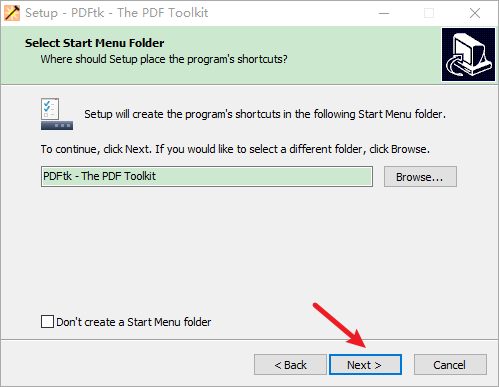
点击Next:
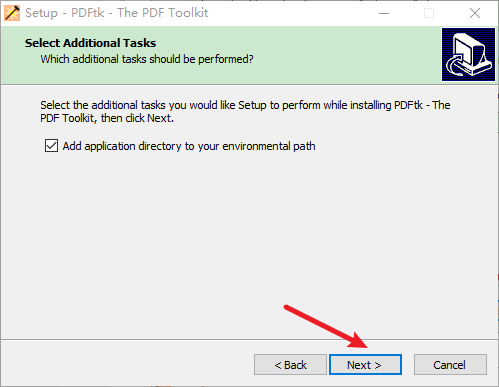
点击 Install 进行安装:
点击Finish:
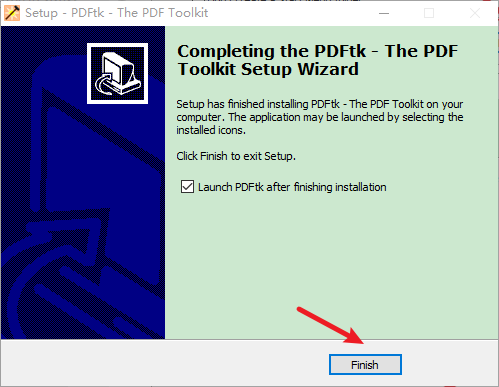
安装完成!!!
2.2 在茉莉花中配置PDFtk 路径
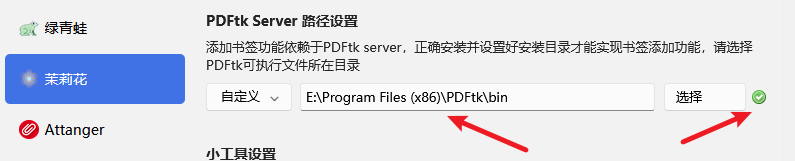
在 「Zotero」→「编辑」→「设置」→「茉莉花」→「PDFtk Server 路径设置」中填写 <PDFtk install dir>/bin
例如,我的PDFtk的路径为 E:\Program Files (x86)\PDFtk\bin(路径验证成功后,才会打钩):
2.2.1 查找PDFtk安装路径的方法(找到的可忽略)
在Windows系统中,PDFtk通常默认安装在C:\Program Files (x86)\PDFtk Server\bin或C:\Program Files\PDFtk Server\bin目录下。可以通过文件资源管理器直接导航到该路径查看。
通过命令行查找:
打开命令提示符(CMD)或PowerShell,输入以下命令并回车:
where pdftk
若系统环境变量已配置,该命令会返回PDFtk的可执行文件完整路径。

三、更新抓取文献信息的转换器
在使用 Zotero 的过程中,我们经常需要更新转换器 来实现从网页快速抓取文献信息。通常,我们可以借助 Zotero 本身的功能以及 茉莉花 插件快速完成该操作。
提醒
这里的「转换器」指的是 Zotero 从浏览器网页抓取文献信息时所需的转换器,在 Zotero 中有时也被称作是「翻译器」或「translator」。如果你遇到的是语言翻译问题(如标题翻译、摘要翻译、文献阅读中的句段翻译等),通常与本文讲的转换器(translator)无关,请参照 Translate for Zotero 插件的教程进行排查。
3.1 一键自动更新(推荐)
3.1.1 更新官方转换器
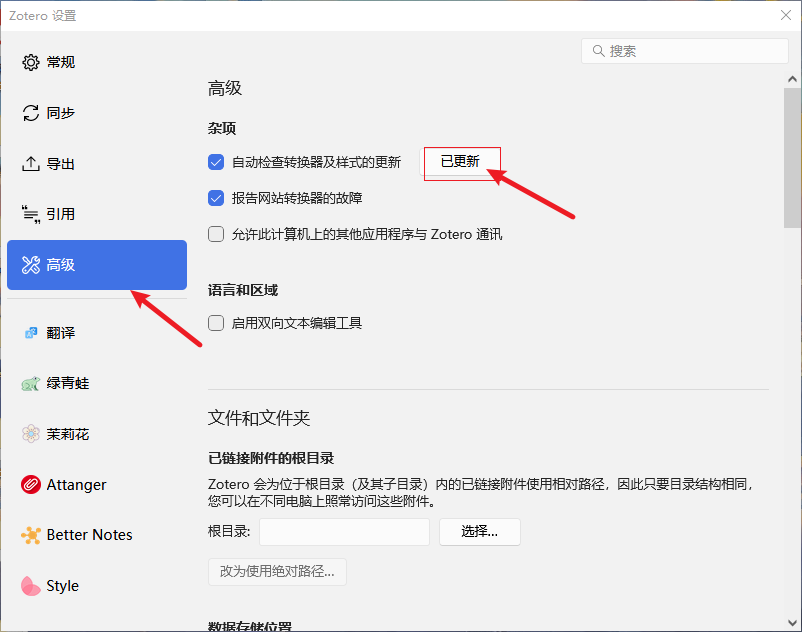
在 Zotero 设置 中,进入 高级 设置,点击下方 自动检查转换器和样式的更新 后面的 立即更新 按钮。
3.1.2 更新中文转换器
- 安装/更新茉莉花插件
茉莉花插件是一个 Zotero 中文生态增强插件,提供了中文转换器的更新服务,请确保你安装了最新版本的茉莉花插件。
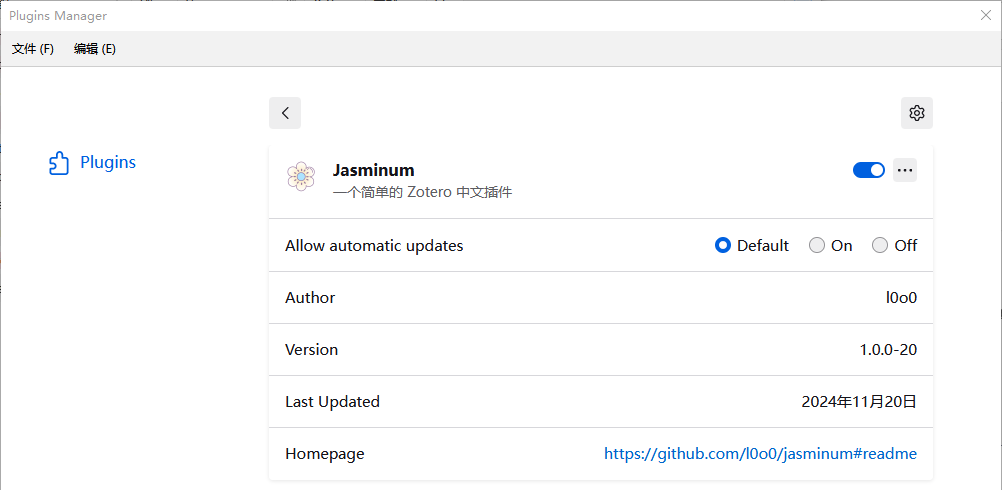
- 进入茉莉花插件的设置,转到 「非官方维护中文转换器(翻译器)」 部分,然后点击 「更新全部」 按钮。
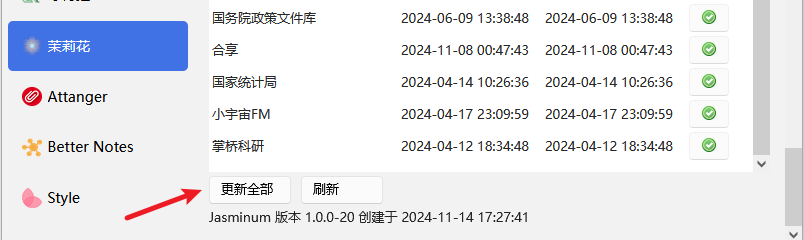
建议不定期来这里更新一下非官方维护中文转换器(翻译器)。特别是在遇到中文文献无法抓取的时候,通常意味着这里的转换器需要更新了。
3.1.3 更新 Zotero Connecter 的缓存
(1)更新每一个浏览器 中 Zotero Connector 扩展里的转换器(translators)。
- 右键点击 Zotero Connector 按钮,然后点击 选项/Preference

- 点击 Advanced 中的 Reset Translators 按钮
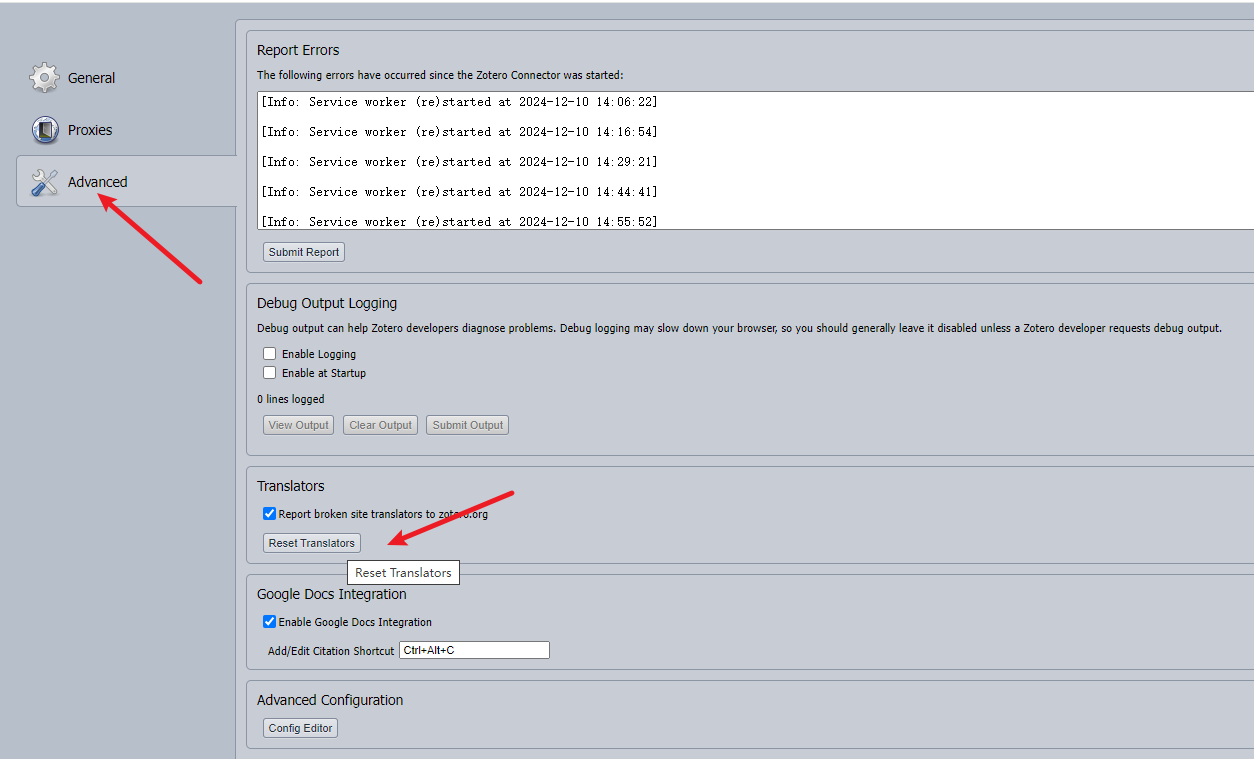
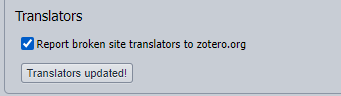
更新完成后,显示:
(2)重启浏览器。
(3)此时你已经完成了转换器的更新。此时如果你的浏览器仍然不能完成对文献的识别,在确保步骤 1-2 正确的前提下,可重复几次步骤 3 。
注意:如果还是无法对文献进行识别,可以手动对Translator进行更新或者下载新版本的Zotero Connector
四、使用
进入知网,打开一篇文献:

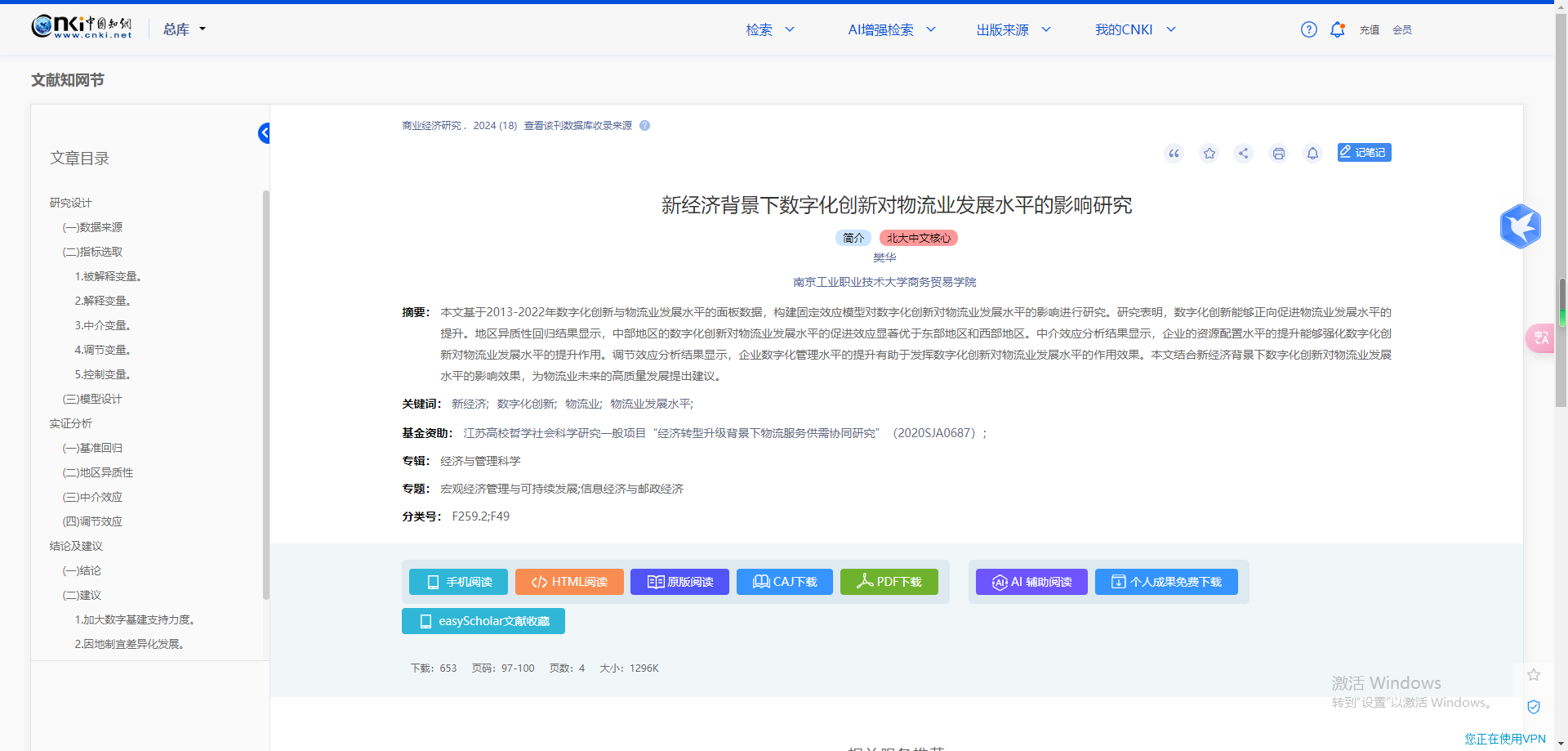
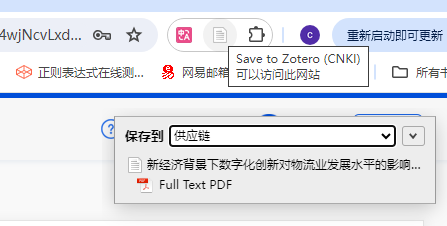
点击插件进行识别,设置保存的位置:
参考

AtomGit 是由开放原子开源基金会联合 CSDN 等生态伙伴共同推出的新一代开源与人工智能协作平台。平台坚持“开放、中立、公益”的理念,把代码托管、模型共享、数据集托管、智能体开发体验和算力服务整合在一起,为开发者提供从开发、训练到部署的一站式体验。
更多推荐



 42
42 0
0- 0


 已为社区贡献15条内容

所有评论(0)