PADS 入门教程(一)
一、PADS常用到的软件:
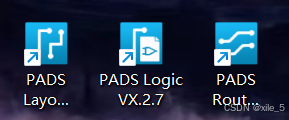
PADS Layout:封装
PADS Logic:原理图
PADS Router:布线
二、绘制框图
使用PADS Layout进行绘制。
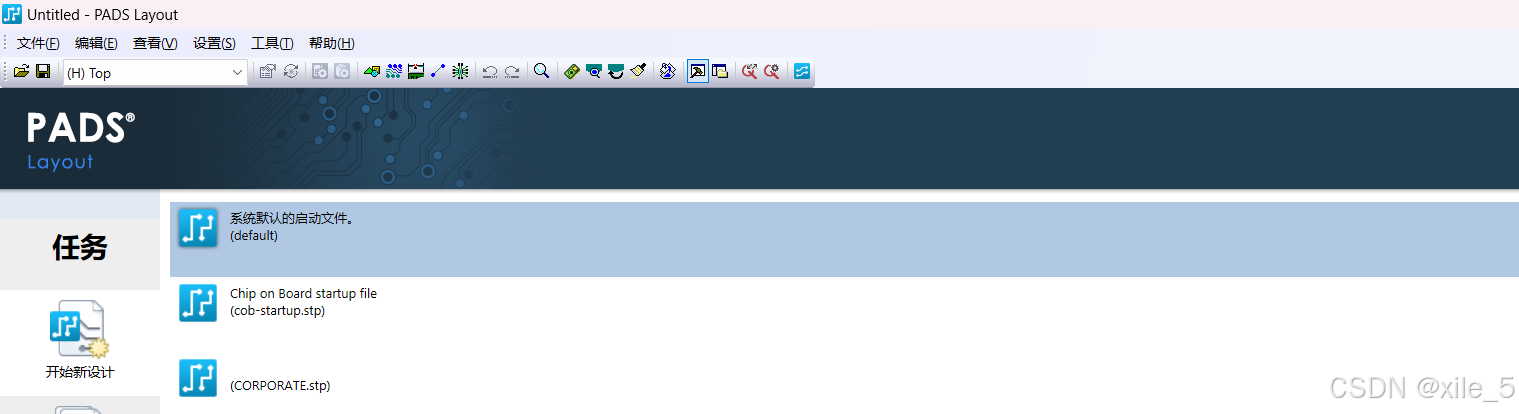
使用到的无模命令:(英文状态下)
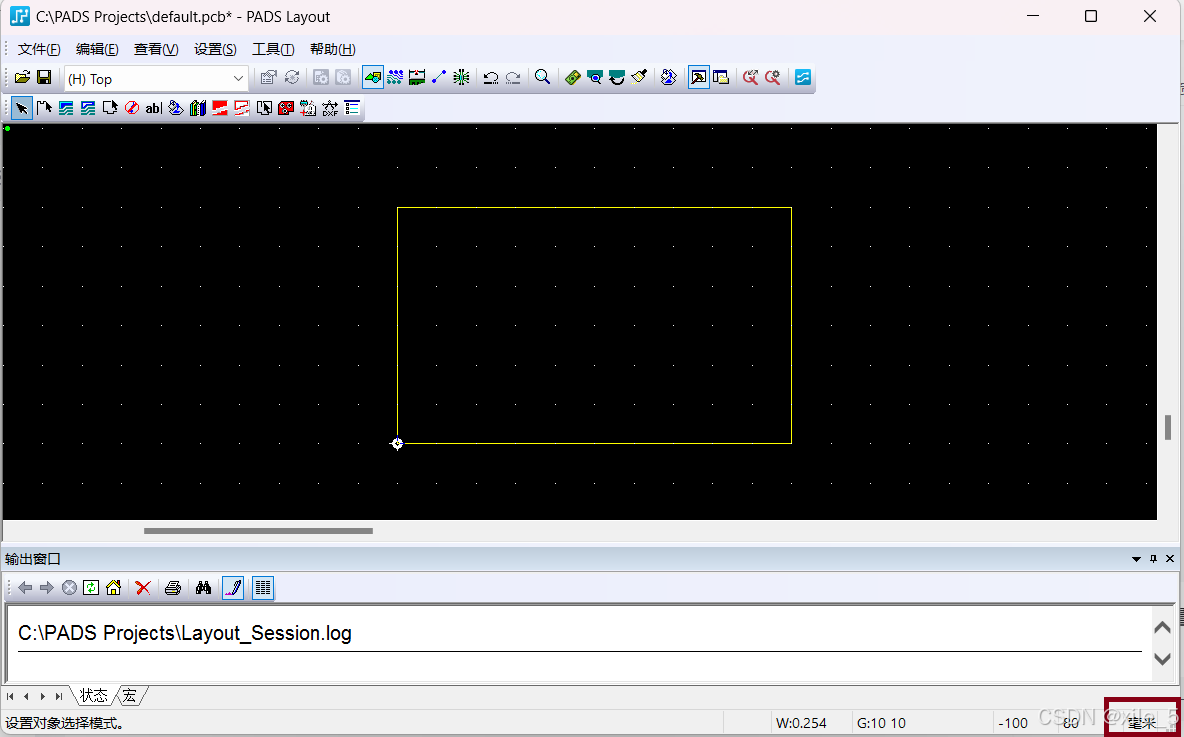
切换单位:UM/UMM 密尔/毫米
快速测量:Q
使用到的快捷方式:
CTRL+Q 打开绘图特性
1.如果没有板框,则需要自己绘制,
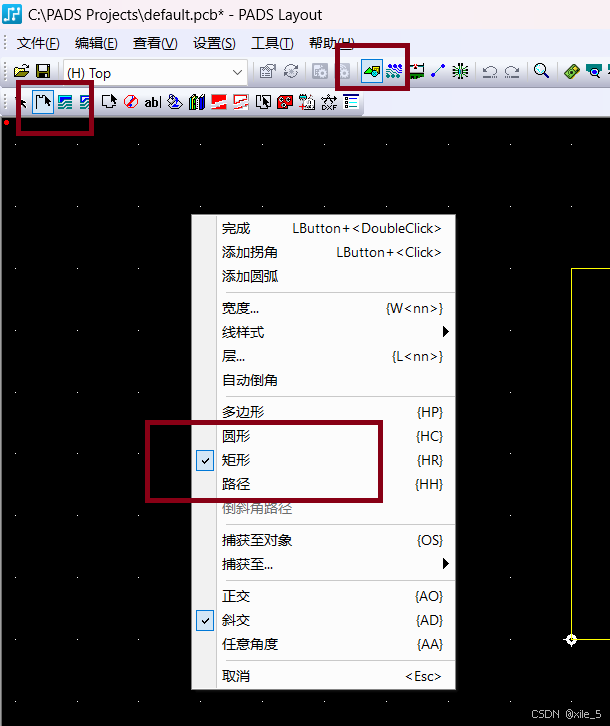
将单位切为毫米(公制),绘制图形
全选->特性->将其类型选为板框
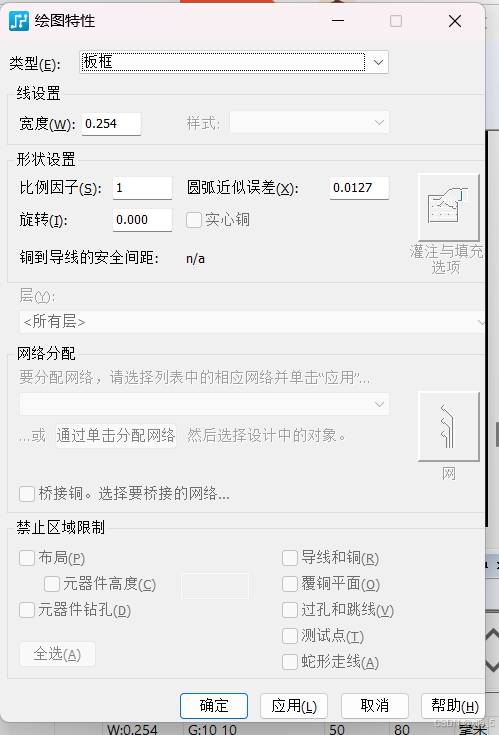
选择确定,板框就绘画好了。
2.如果有板框(.DXF)文件,可通过以下步骤导入。
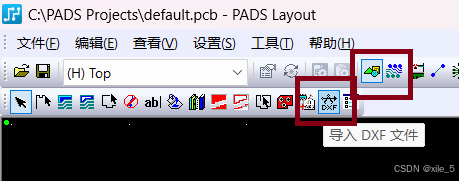
选择DXF文件
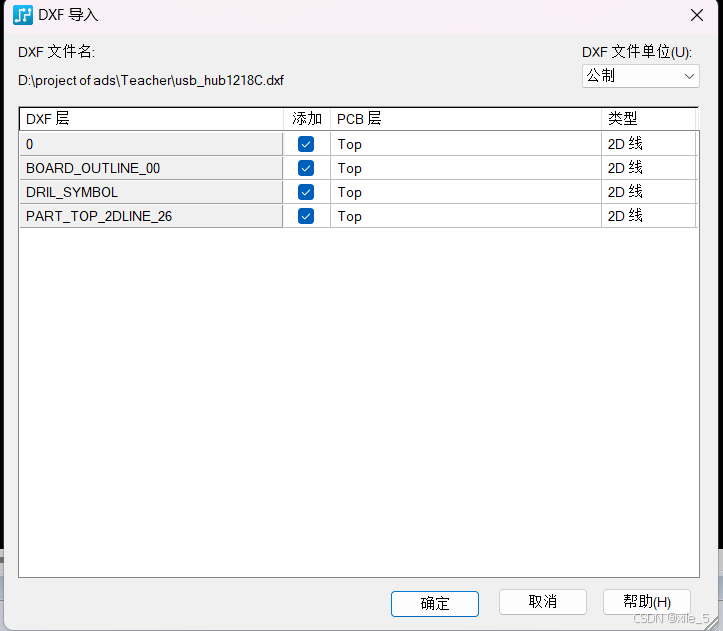
点击确定,随后右键合并,类型改为板框。
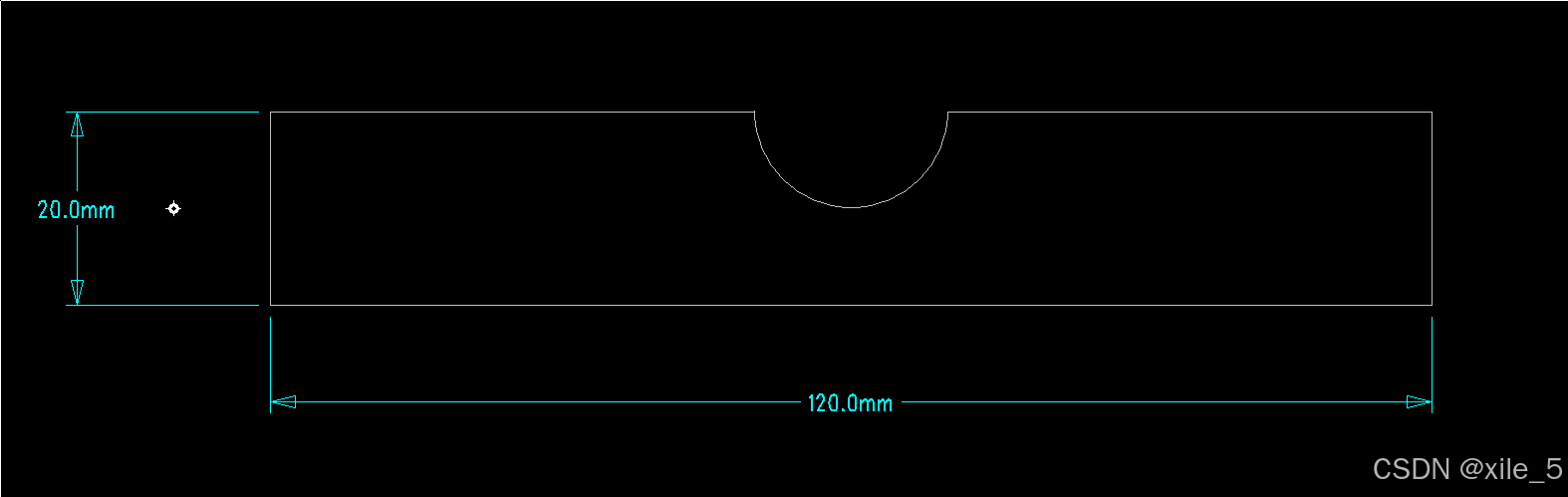
3.尺寸标注
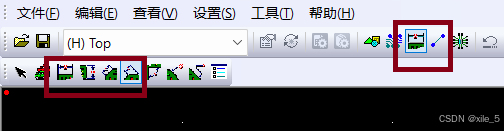
4.光标全局的设置
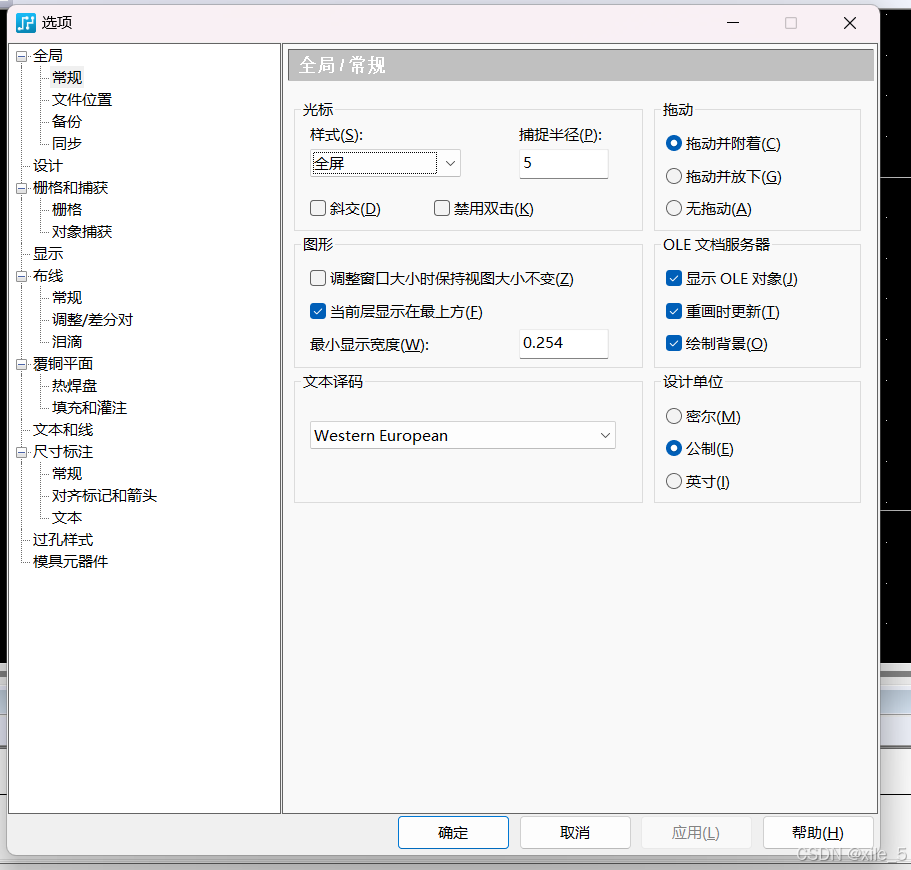
ctrl+enter进入全局/常规设置,将光标样式改为全屏即可,应用->确定。
三、栅格设置
使用到的无模命令:(英文状态下)
设计栅格:G+栅格数 显示栅格:GD+栅格数

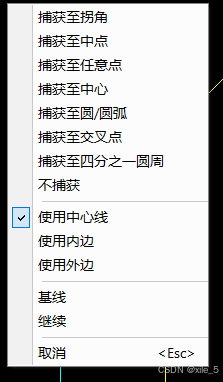
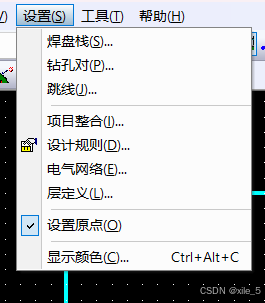
设置原点:设置-设置原点,S(x,y)位置跳转,不用动鼠标,点击空格键后确认
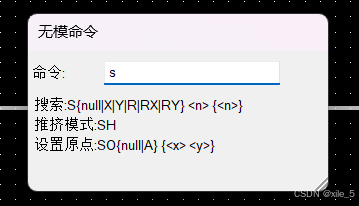
四、封装库
文件->库
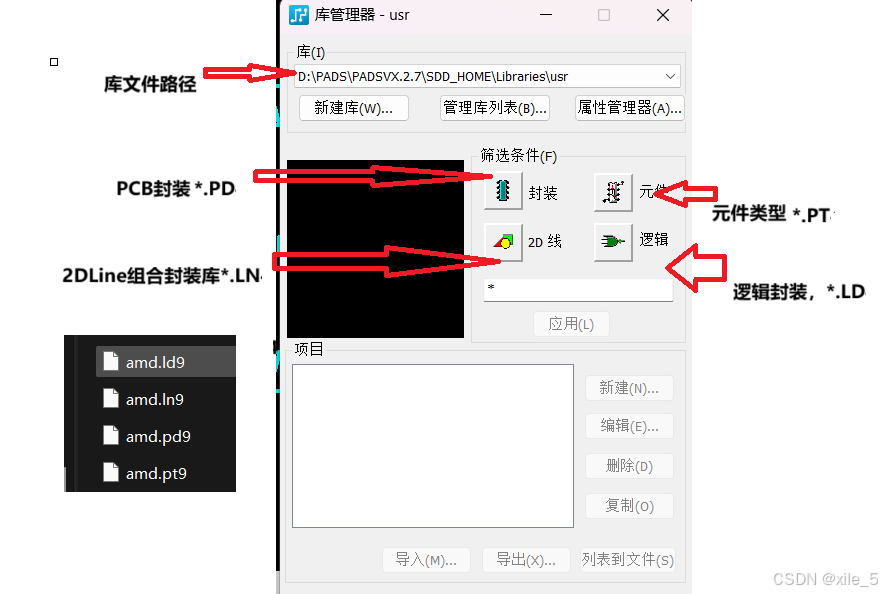
1.pcb封装绘画
根据元器件的数据手册来绘制封装,如下图:
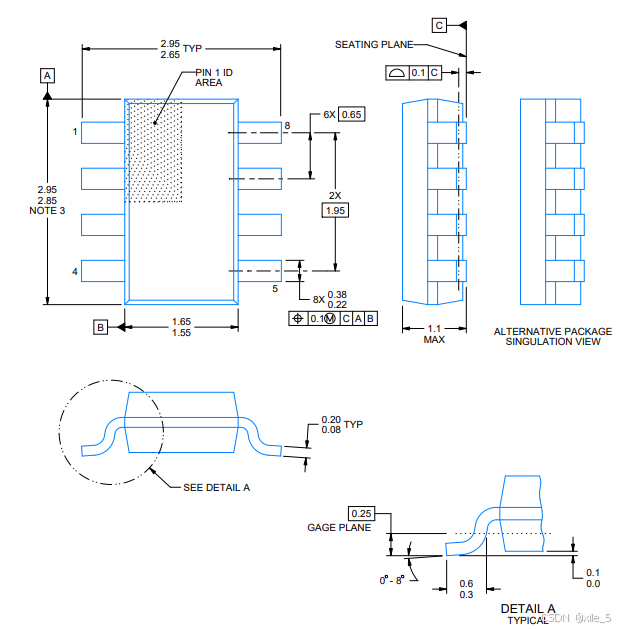
由上图可知:相邻两管脚为0.65mm,两侧距离为2.3mm,贴片长度为0.65mm,宽度为0.38mm。
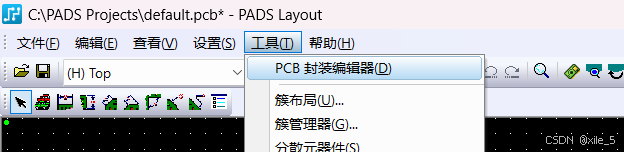
或者在库里面,在封装条件下直降新建封装
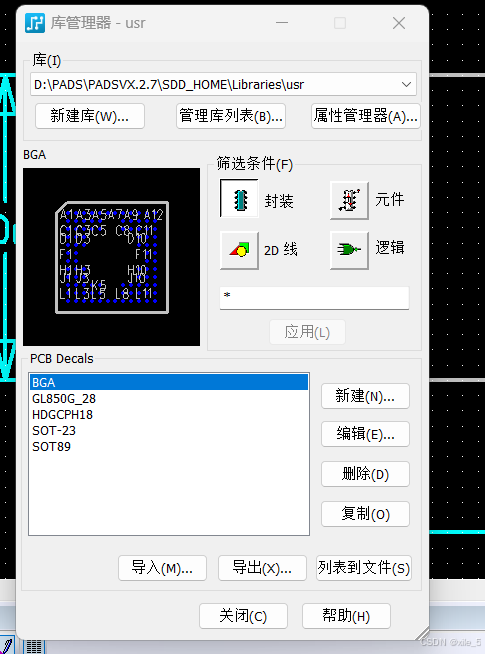
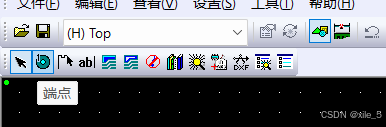
进入pcb封装编辑界面后,先新建管脚,绘图工具栏->端点->确定
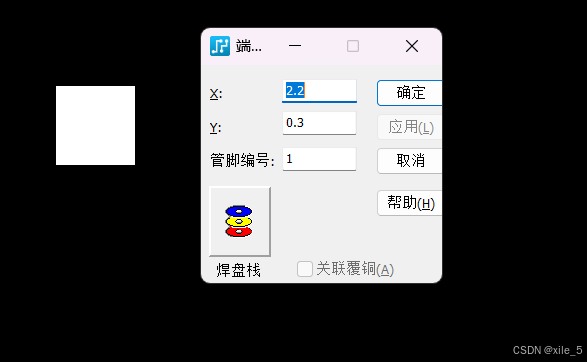
使用无模命令“umm”将单位密尔mil调成毫米mm,放置焊盘,右键取消。
单击焊盘打开端点特性,选择焊盘栈,根据上面的数值修改贴装面的值(长宽相应加大一点),内层和对面改成0即可(因为只用到贴装面)
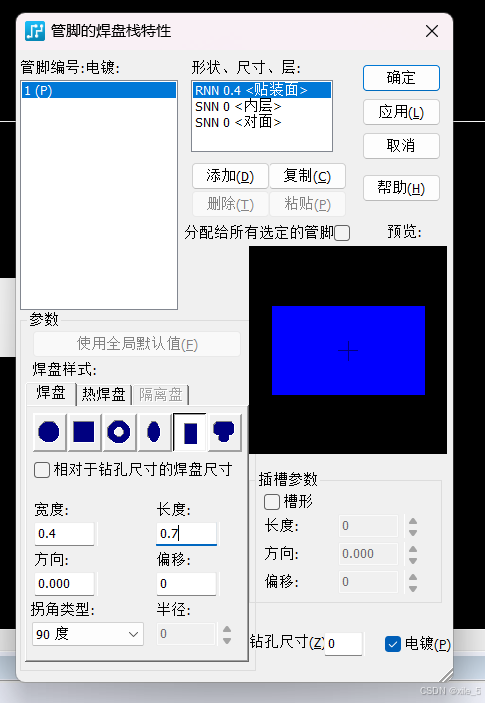
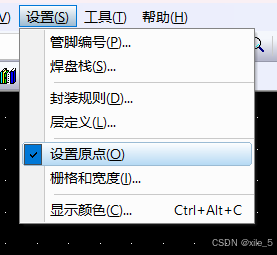
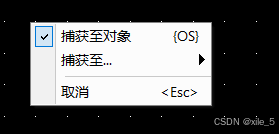
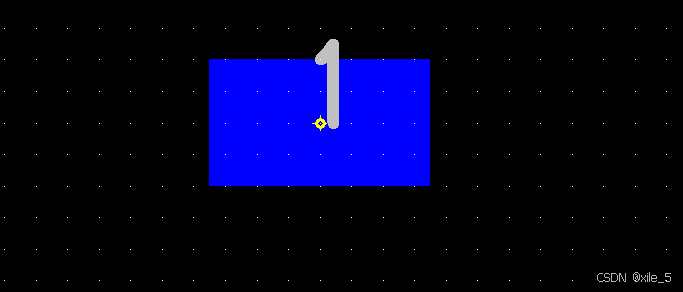
相应的参数改完之后,设置1管脚为原点。设置->设置原点,把捕获至对象勾选,然后鼠标靠近1焊盘,软件会自动捕捉到中点,鼠标左键单击即可完成原点的设置。
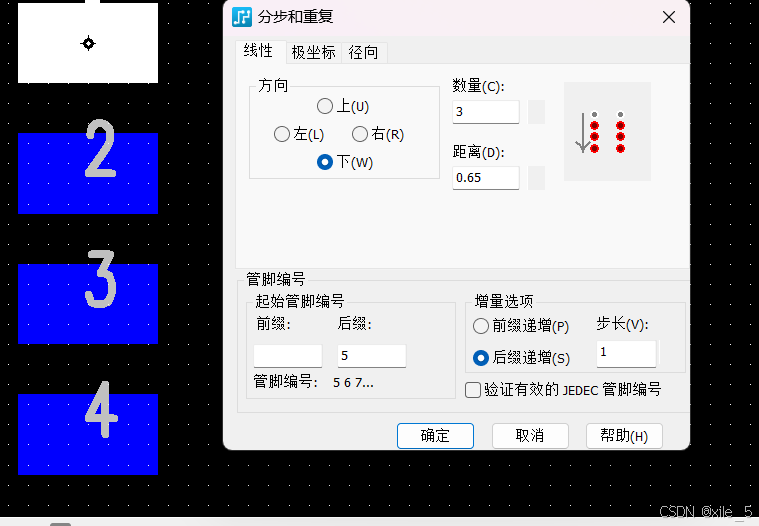
选中1焊盘->鼠标右键->分步和重复
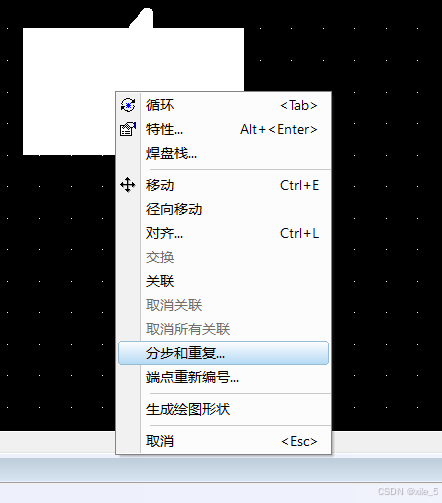
方向选中向下,数量填3(往下增加3个焊盘),距离0.65mm,步长(后缀递增)为1。
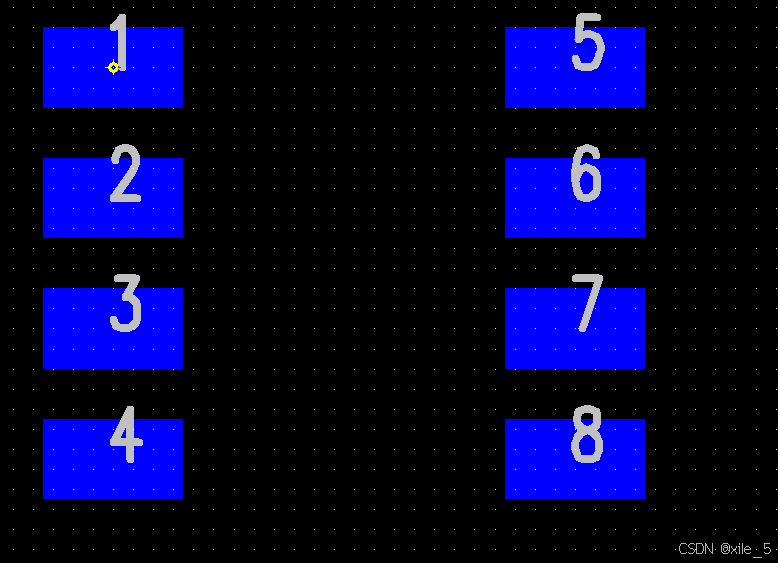
利用同样的方法,把右边的焊盘5弄出来,最后把焊盘678也弄出来
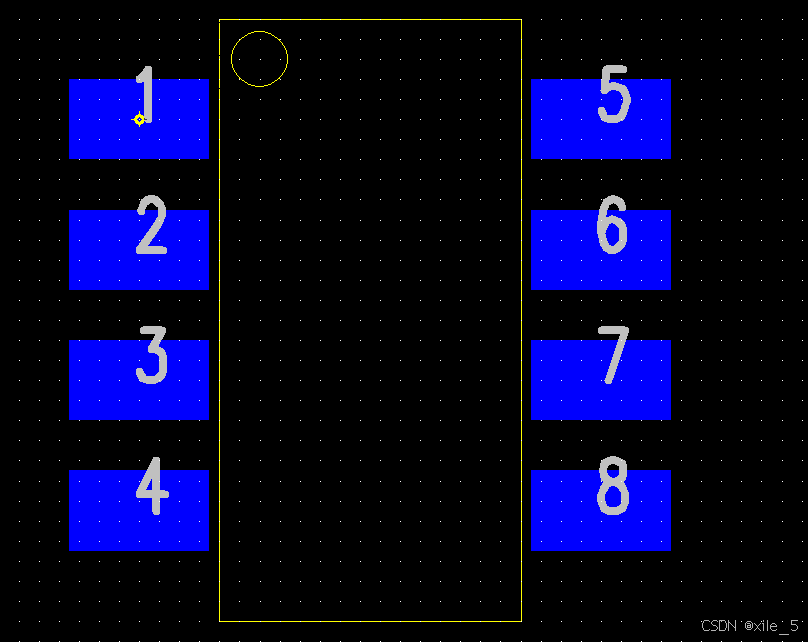
1-8个焊盘都根据参考数据放置好了,最后用2D线加上丝印框和1管脚标志即可完成封装的绘制。
最后保存成品封装文件->封装另存为->封装命名
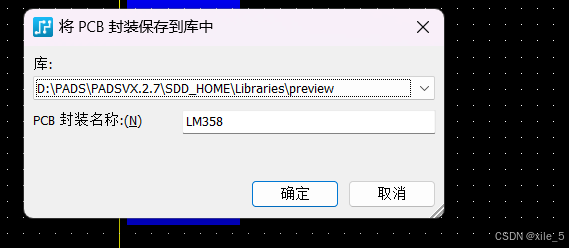
点击确认和是
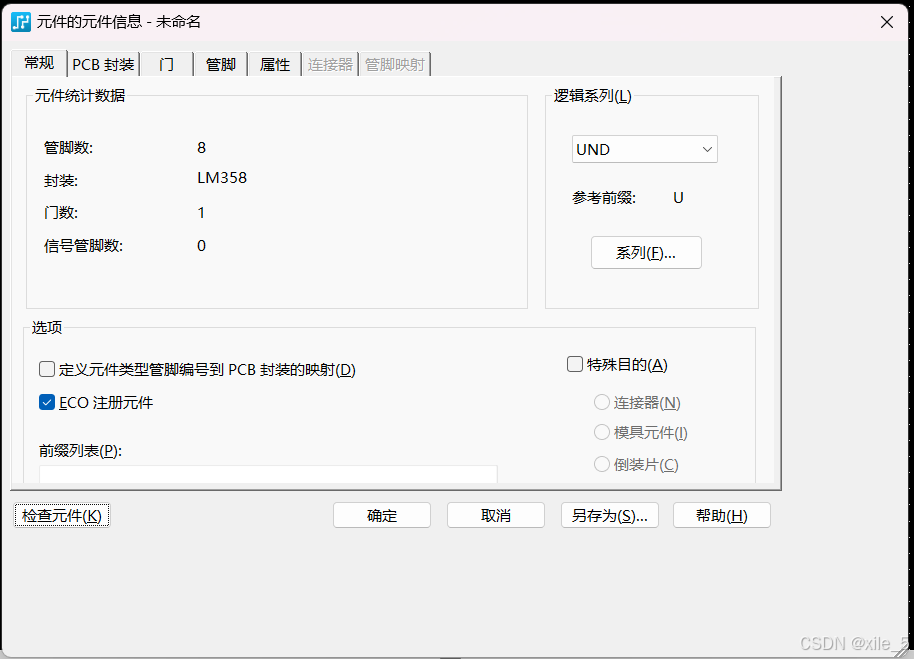
点击确认,进行元件类型命名,与封装命名一致即可。
至此,元器件封装绘制完毕。文件->退出封装编辑器即可。
在库中,可以看到我们刚刚绘制好的封装和元件。
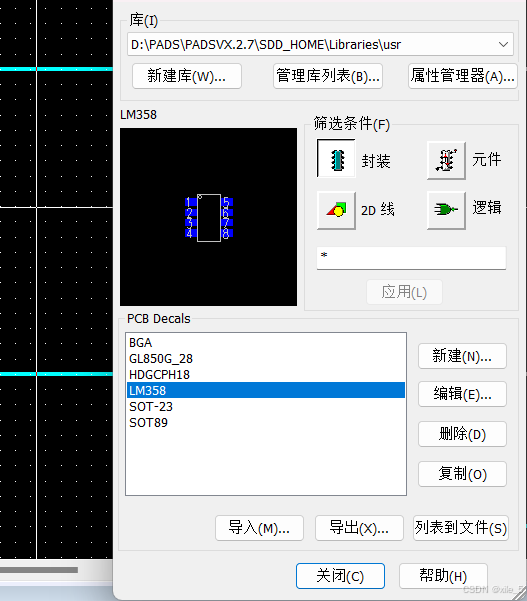
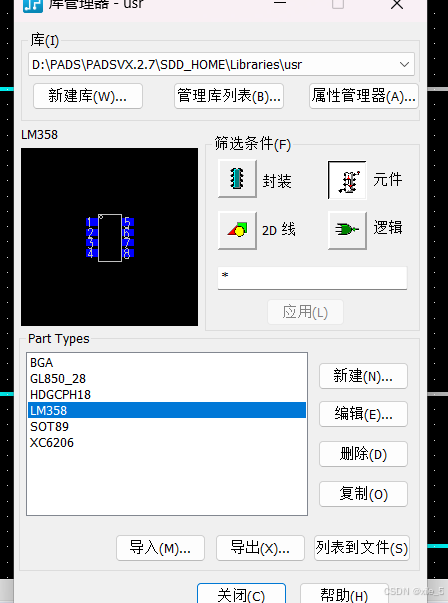
2.导入别人画好的封装
文件->库->管理库列表->添加->选择现成的封装库(别人那里拷贝的或网上下载的等等)->打开即可。

AtomGit 是由开放原子开源基金会联合 CSDN 等生态伙伴共同推出的新一代开源与人工智能协作平台。平台坚持“开放、中立、公益”的理念,把代码托管、模型共享、数据集托管、智能体开发体验和算力服务整合在一起,为开发者提供从开发、训练到部署的一站式体验。
更多推荐


 31
31 0
0- 0


 已为社区贡献1条内容

所有评论(0)