博图安装(版本:V18)
目录
安装教程
工作中常用的是编程软件,组态软件以及仿真,编程软件和组态软件是一起的,因此先演示编程软件的安装
软件安装总共分为两部分,安装软件和安装许可证
一、软件安装
Ⅰ、博图编程软件安装
1、打开下载好的文件夹,选择“TIA_Portal_STEP7_Prof_Safety_WINCC_Adv_V18”

2、解压安装包,选择解压到“TIA_Portal_STEP7_Prof_Safety_WINCC_Adv_Unified_V18”

3、打开文件夹,选择文件,右键以管理员身份运行。

4、如出现需重启,则选择重启,然后再重新安装即可,下一步(重启解决办法在最后面)

5、下一步

6、可以自己选择安装目录,或者默认,然后下一步

7、下一步

7、最底下条款,选择接受,下一步

8、选择接受,下一步

9、安装,等待安装完成,重启

仿真软件安装
打开下载好的文件夹
选择SIMATIC_S7-PLCSIM_V18,将文件夹内的文件解压,
2、双击打开,选择exe文件以管理员身份运行
3、选择安装目录,点击下一步

4、选择接受协议, 下一步

5、接受协议,下一步

6、安装

目录:TIA-V18\SIMATIC_S7-PLCSIM_V18\SIMATIC_S7-PLCSIM_V18
Ⅱ、仿真环境安装
二、许可证安装
1、双击打开软件Sim_EKB_Install_2022_11_27,文档路径:TIA-V18\TIA_Portal_V18授权以及资料文档。

2、安装密钥,点击安装长密钥,
 3、选择安全部的密钥

4、再次点击安装长密钥,弹窗选择Yes

5、yse(我已经安装,因此显示不同)
三、重启解决方法
运行注册表命令:同时按下win+R键,在运行框输入regedit,按下Enter键,
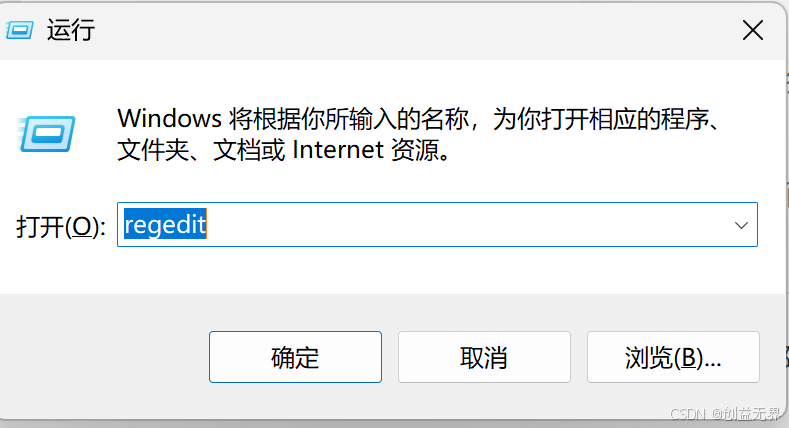
打开注册表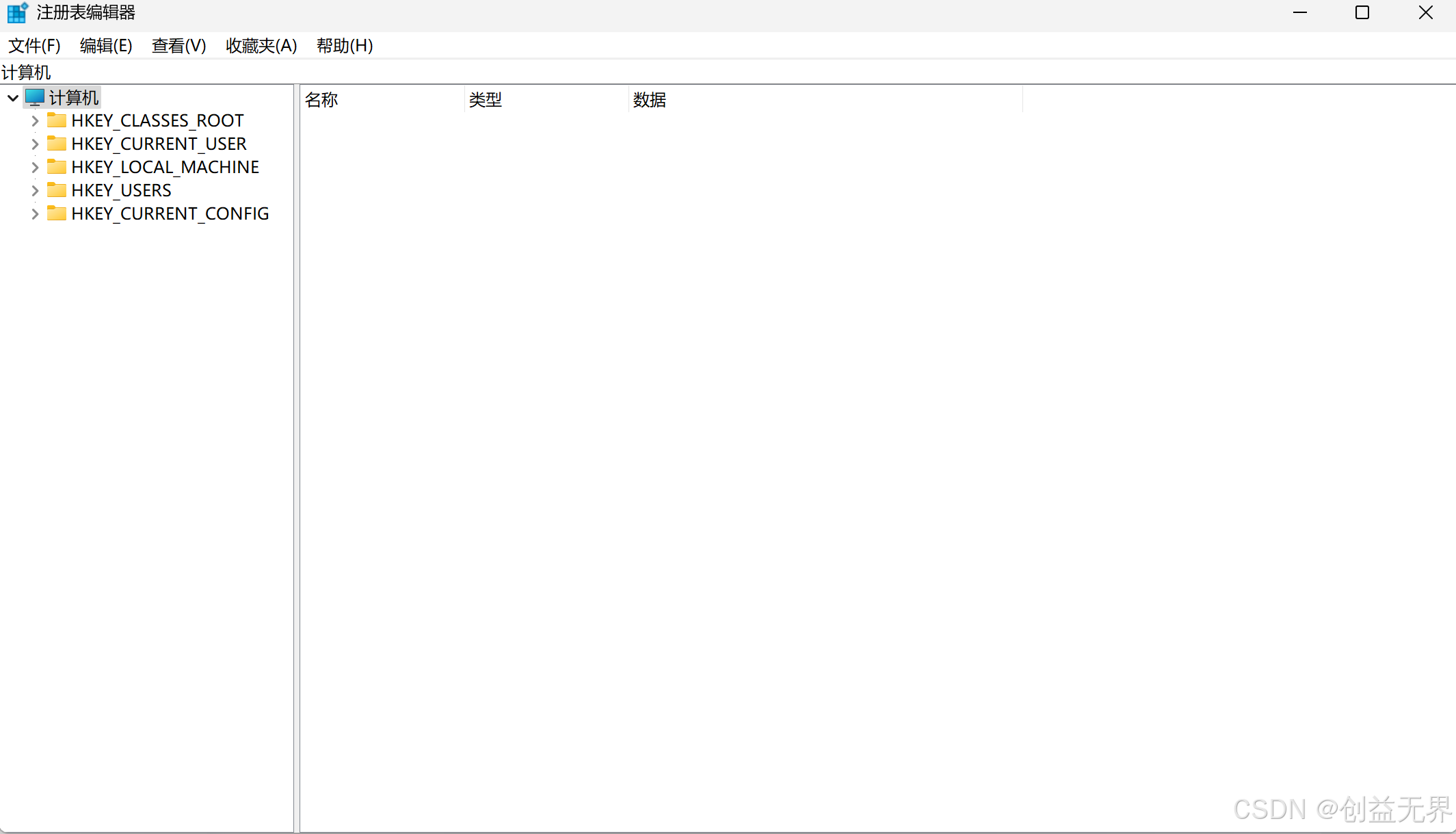
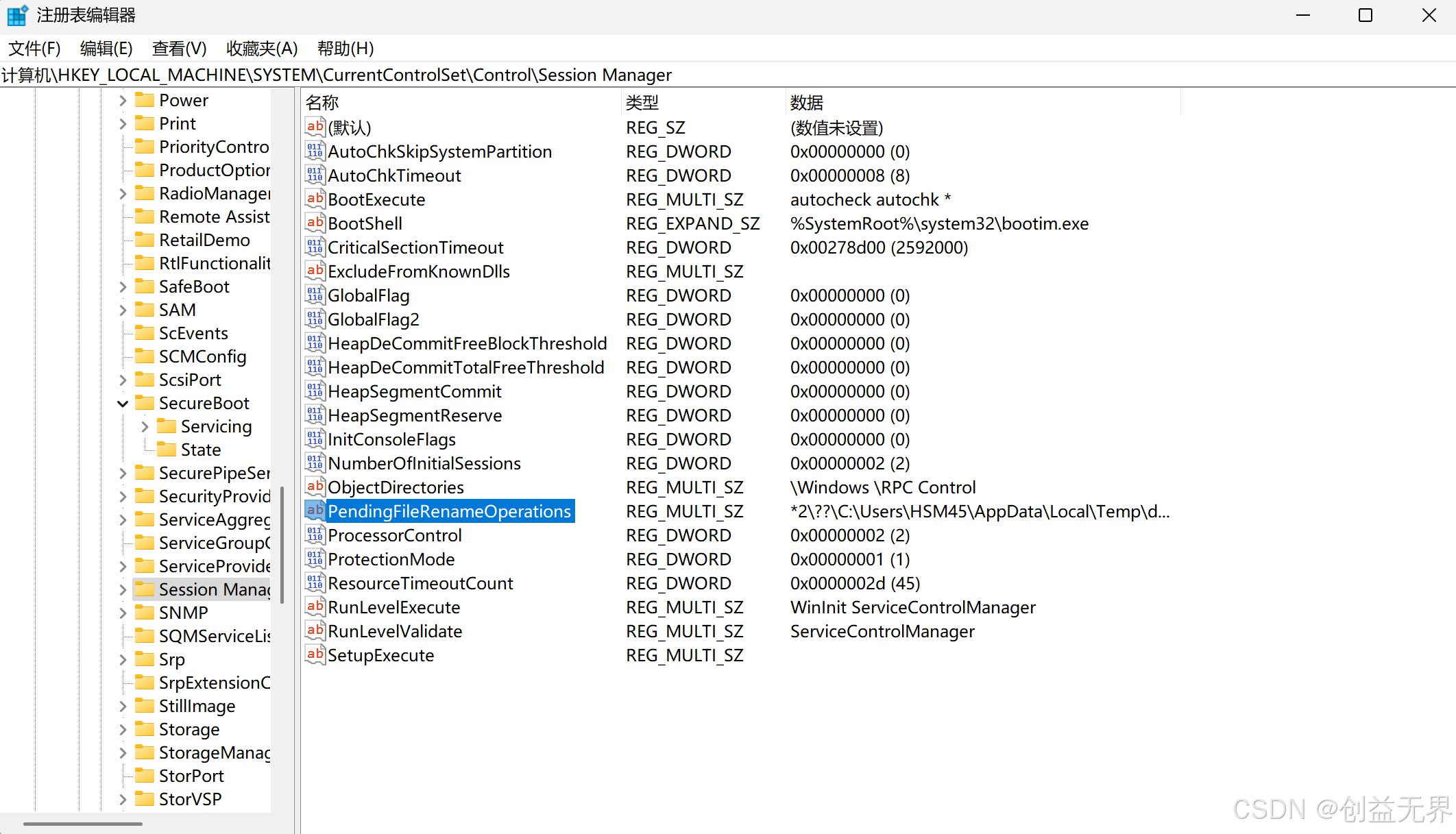
选择HKEY_LOCAL_MACHINE\SYSTEM\CurrentControlSet\Control\Session Manager目录下的PendingFileRenameOperations删除,重新安装即可。

AtomGit 是由开放原子开源基金会联合 CSDN 等生态伙伴共同推出的新一代开源与人工智能协作平台。平台坚持“开放、中立、公益”的理念,把代码托管、模型共享、数据集托管、智能体开发体验和算力服务整合在一起,为开发者提供从开发、训练到部署的一站式体验。
更多推荐


 75
75 0
0- 0


 已为社区贡献3条内容

所有评论(0)