Proteus8.16下载与安装教程(win11亲测有效)
目录
前言
proteus这款仿真软件几乎是每个电子学生绕不过的学习软件,但网上很多安装教程不完整,或版本各样,今天我将使用我的win11电脑带着大家一步步地完成安装教程,希望能够帮助大家,其中很多思路方法是我学习其他优秀博主总结而来。
一、安装包下载
废话少说,我直接给出我所使用的安装包(如果失效请私信)
https://pan.baidu.com/s/13wD6pXLAxSZuv_Oue7oYBQ?pwd=1234 提取码: 1234
安装包
二、安装教程
1.解压安装包
下载完成后,解压zip安装包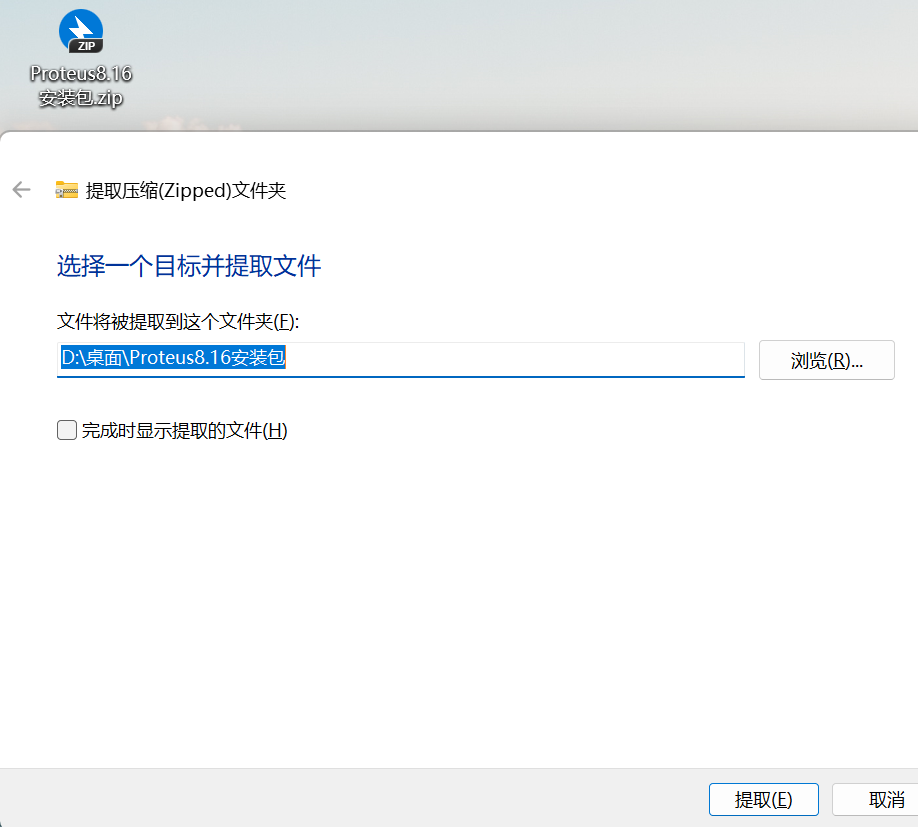
得到文件夹如下所示:
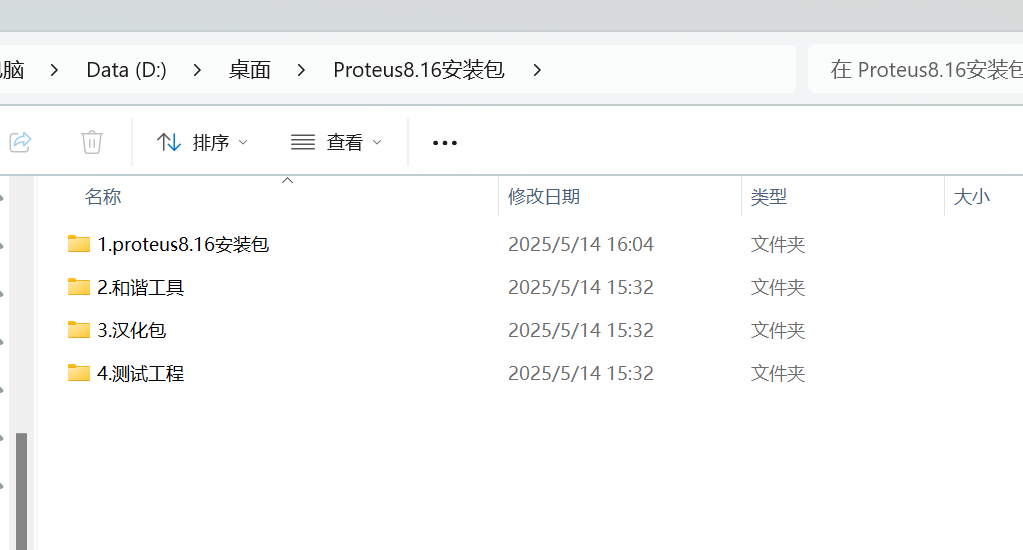
2.安装
点击进入第一个子文件夹“1.proteus8.16安装包”
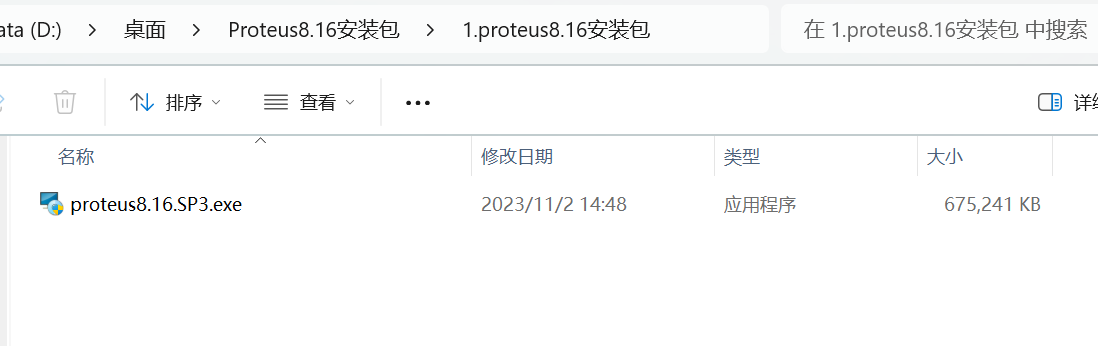
以管理员身份运行proteus8.16.SP3.exe
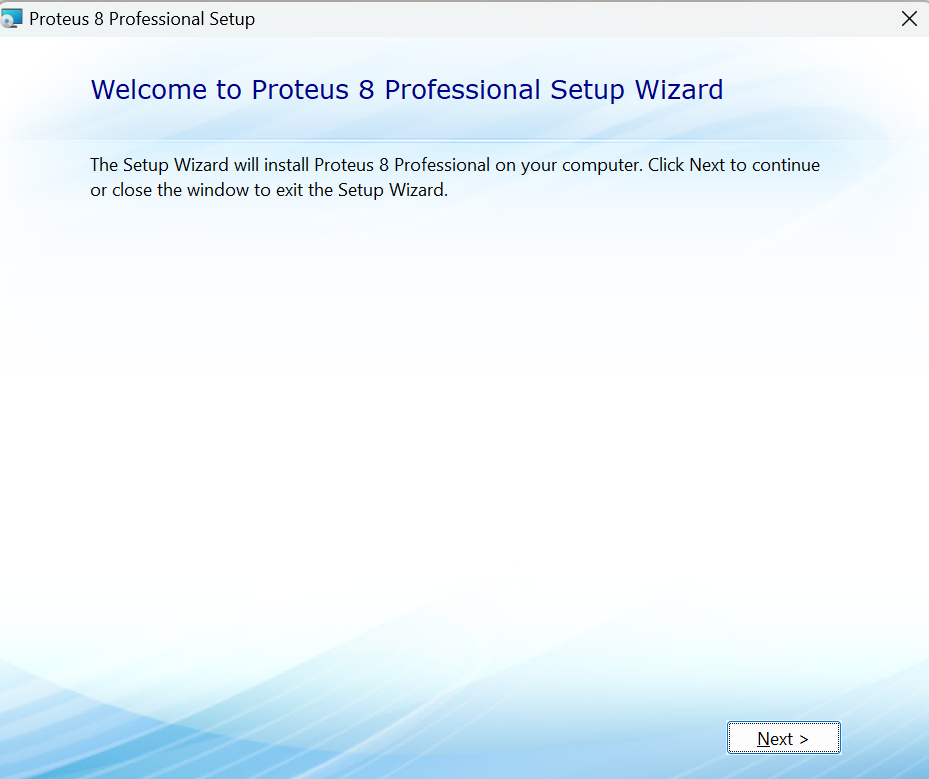
进入安装程序的欢迎页面后,点击右下角的Next>
勾选左下角的I agree,再点击右下角的Next>
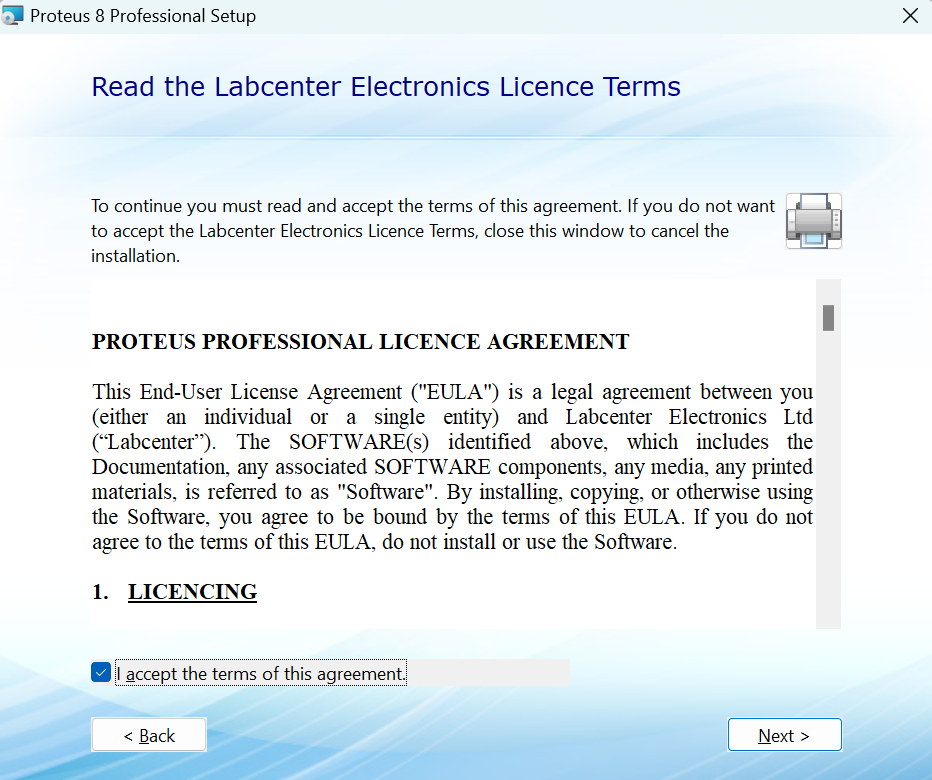
保持勾选第一个选项Use a locally installed license key,再点击右下角的Next>
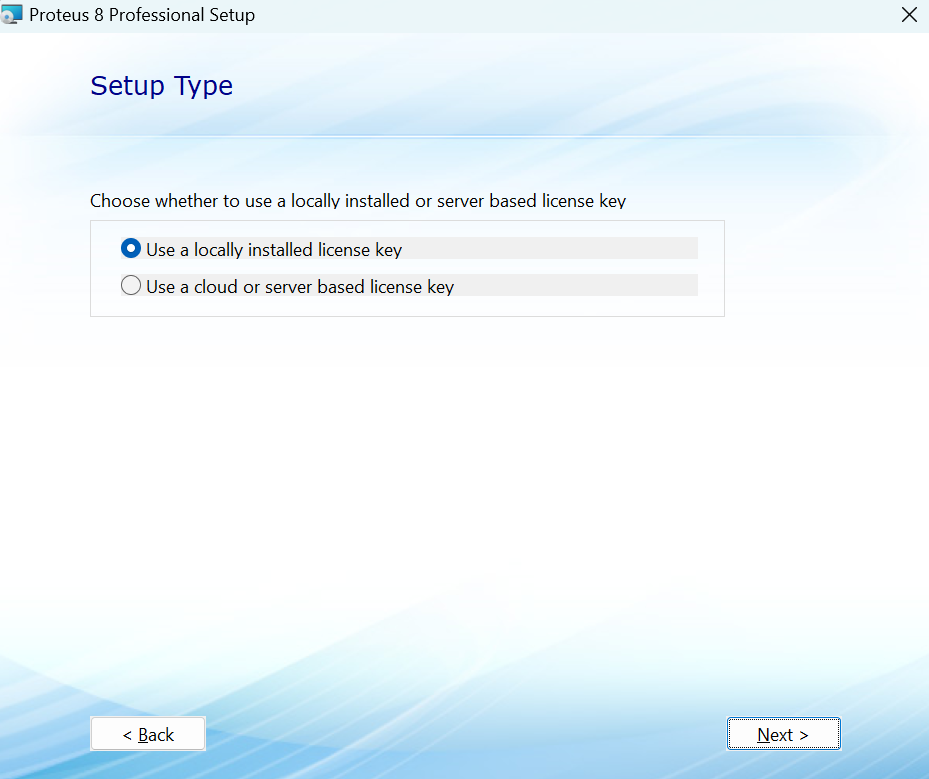
首次安装会显示类似如下内容:(因为我们缺少许可证密钥)
我们先继续点击右下角的Next>
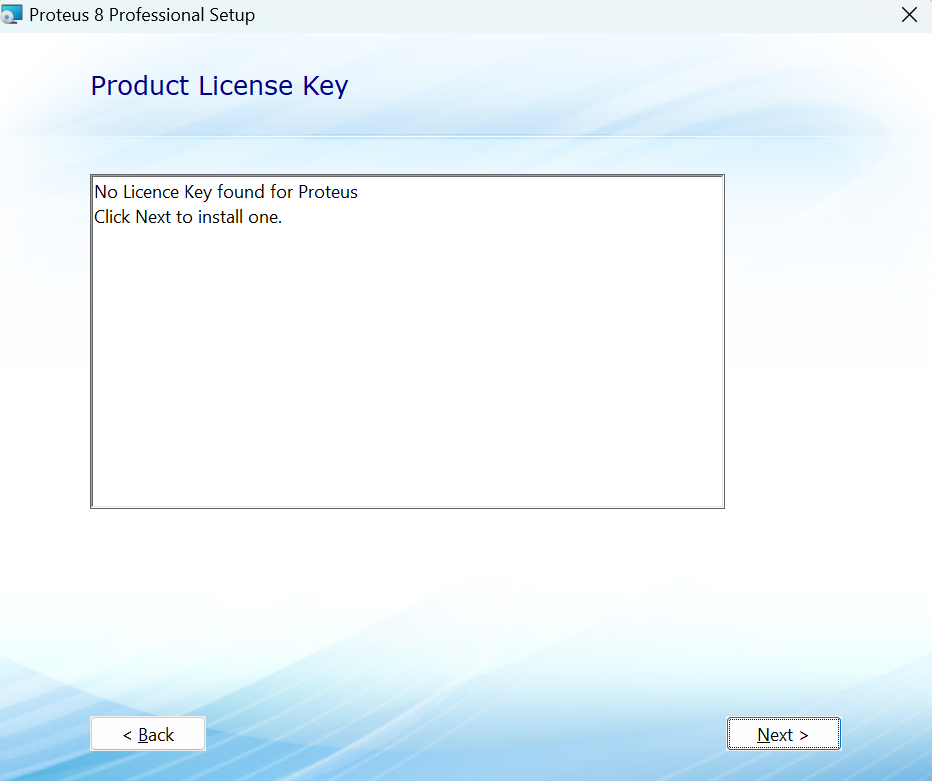
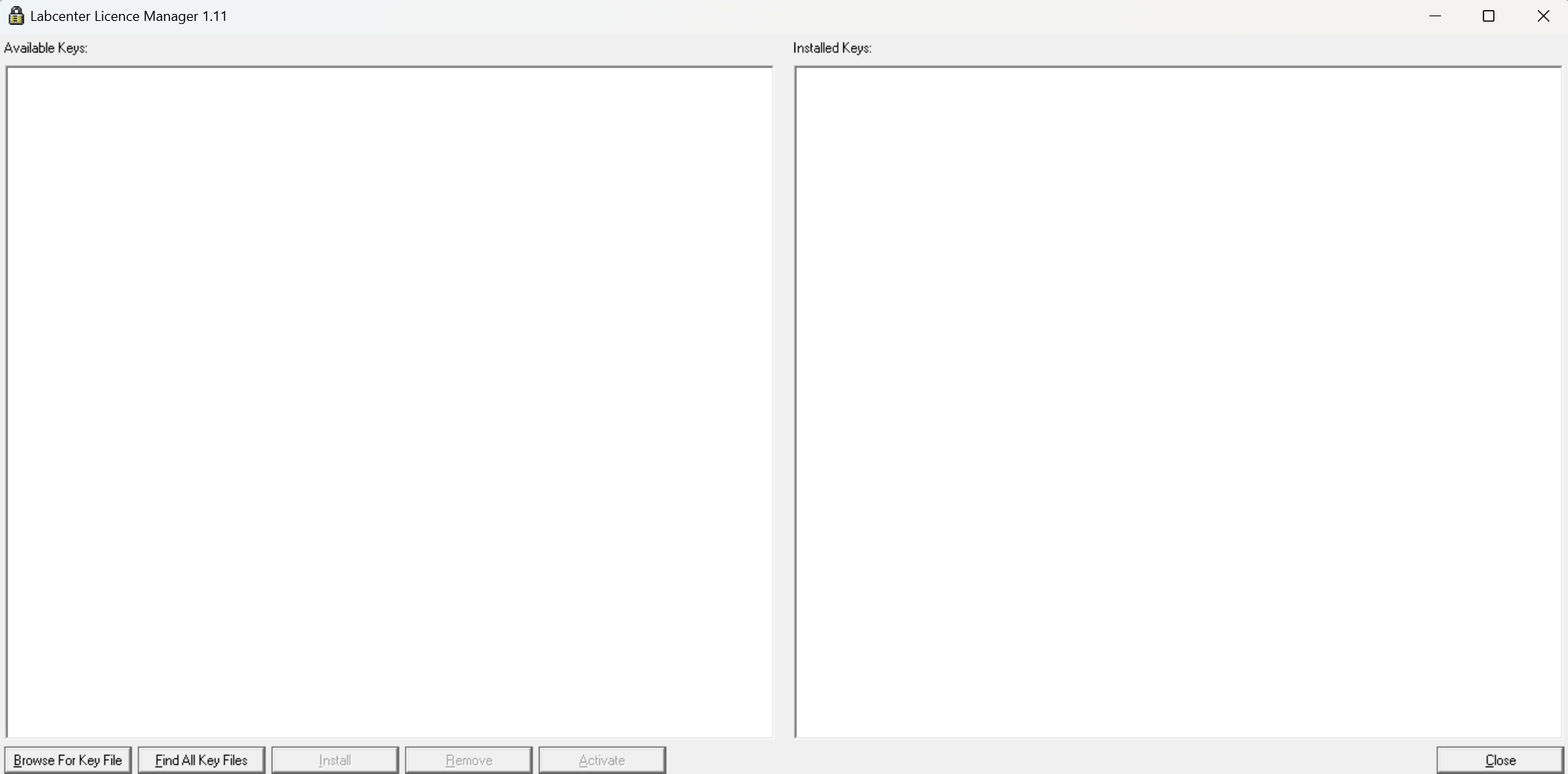
接着程序会自动出现浏览选择许可证密钥的窗口,如下图所示:
我们需要点击左下角的Browse For Key File
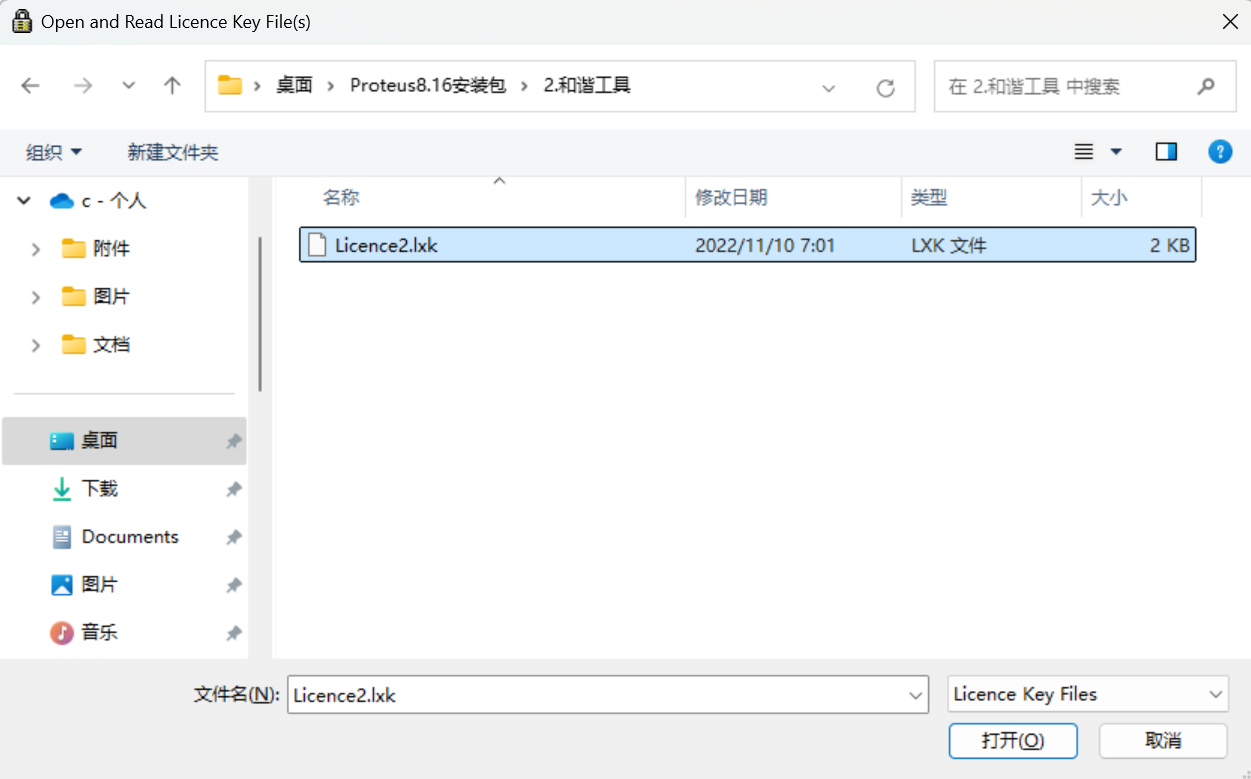
在文件选择窗,选择我们的安装包文件夹
再点击进入子文件夹“2.和谐工具”
点击选择Licence2.lxk,再点击右下角的打开
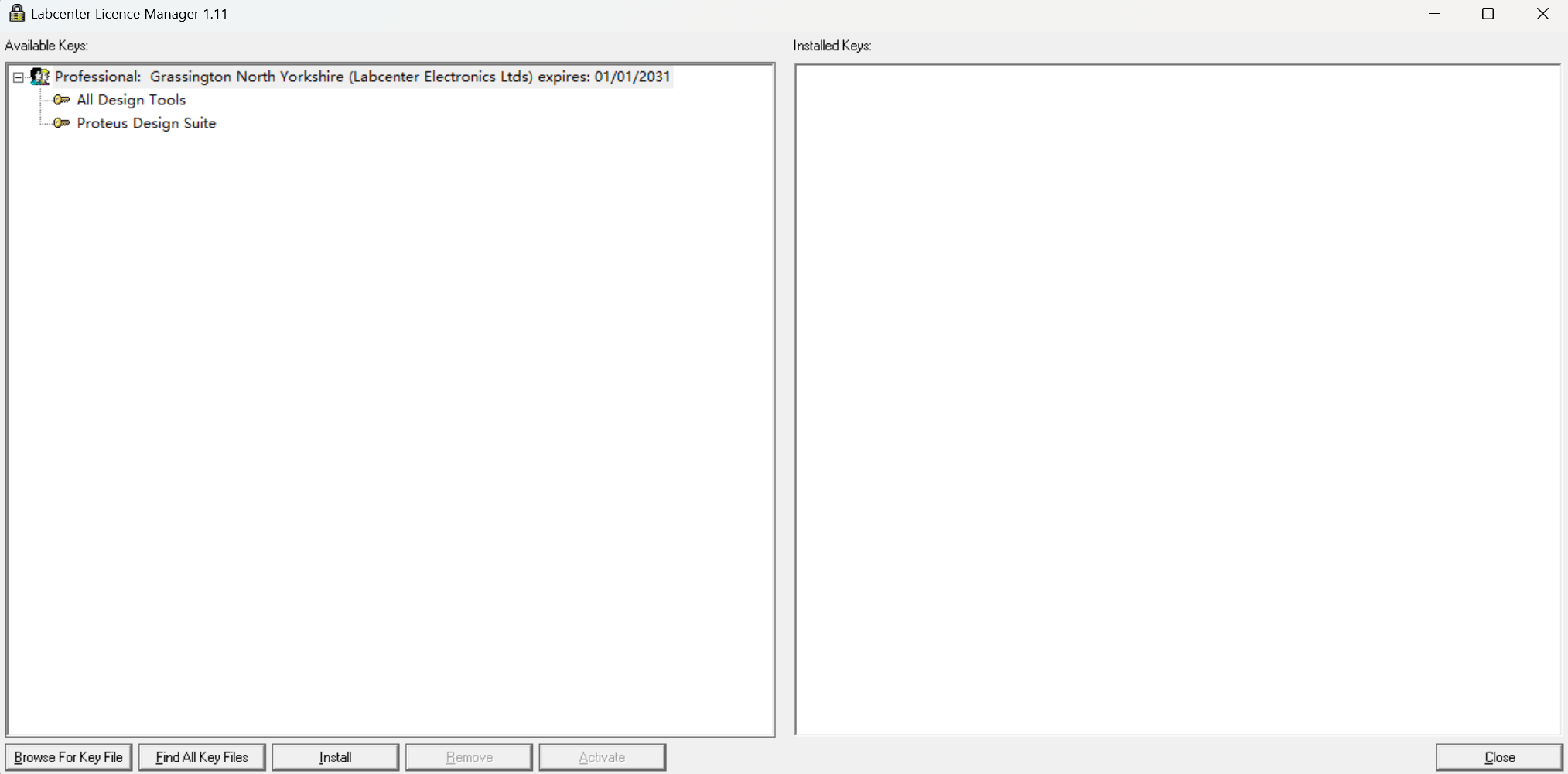
 此时浏览选择许可证密钥的窗口,如下图所示:
我们点击左下角第三个选项Install
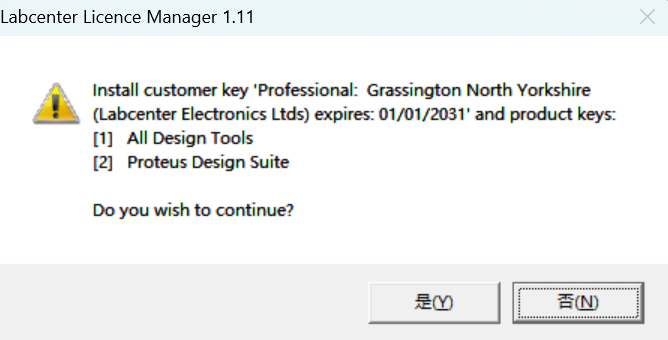
弹出的确认窗口,我们点击选择是
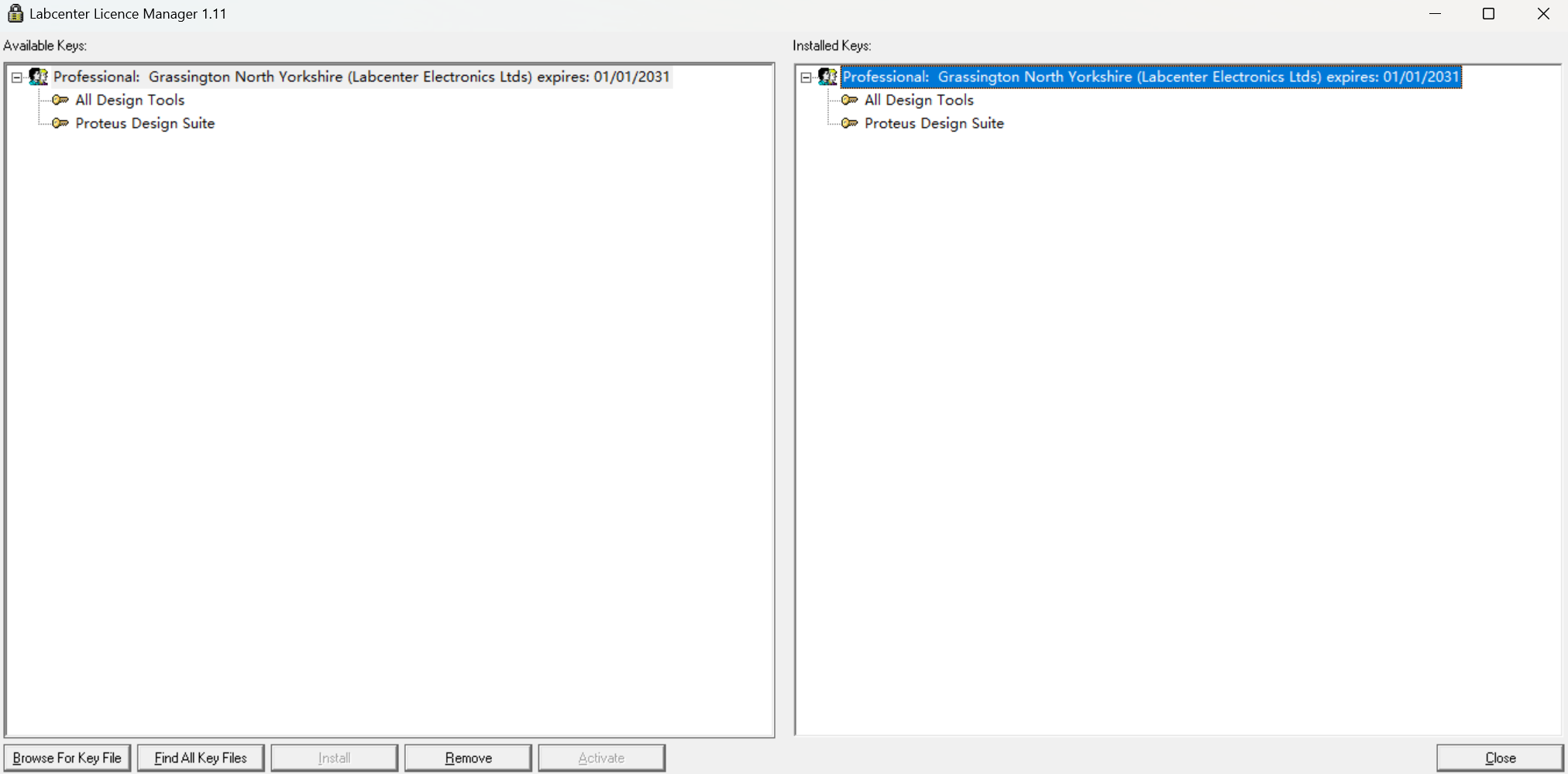
此时浏览选择许可证密钥的窗口,如下图所示:(右边出现许可证密钥)
点击右下角的Close
当前窗口默认不勾选任何选项,再点击右下角的Next>
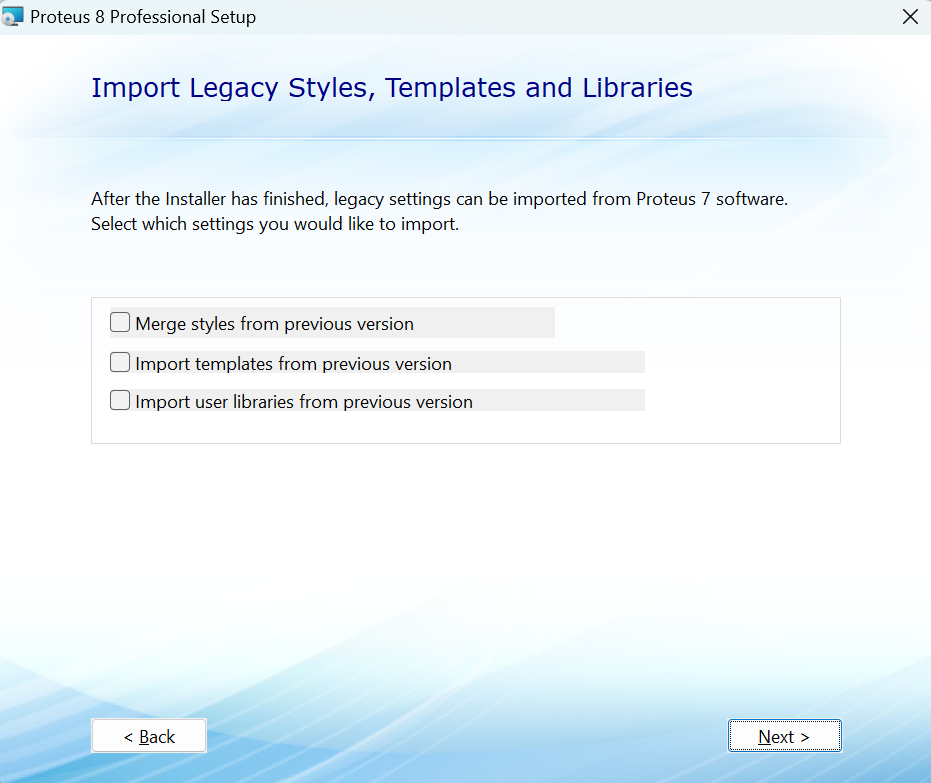
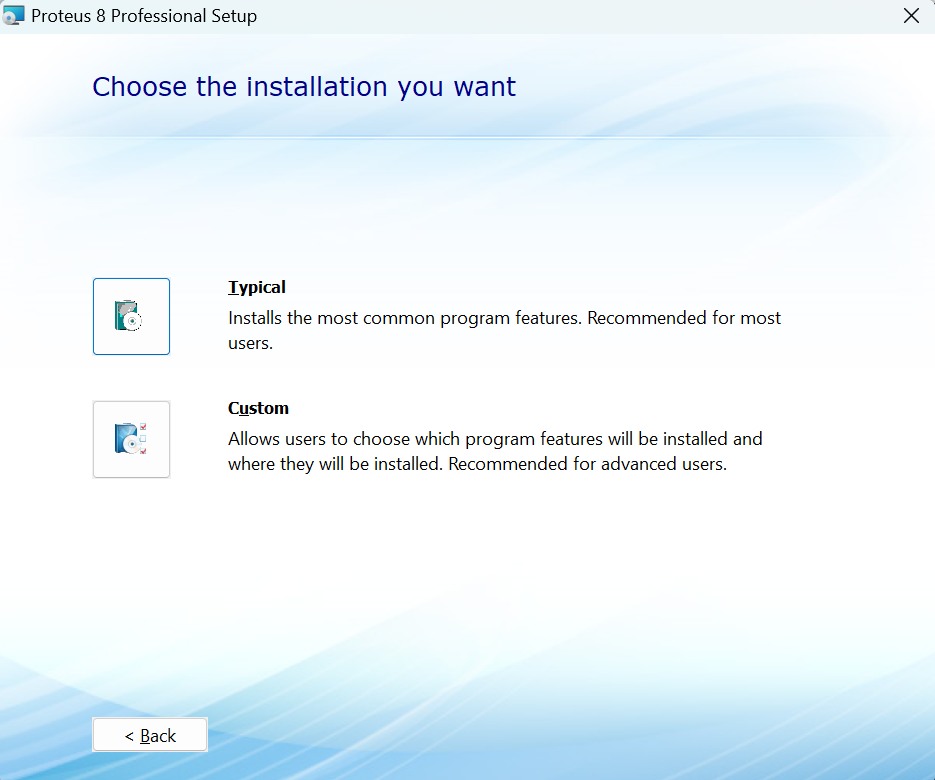
接下来需要选择安装方式,
第一个选项会自动安装到默认路径
第二个选项可以自主选择安装路径(个人推荐自选位置)
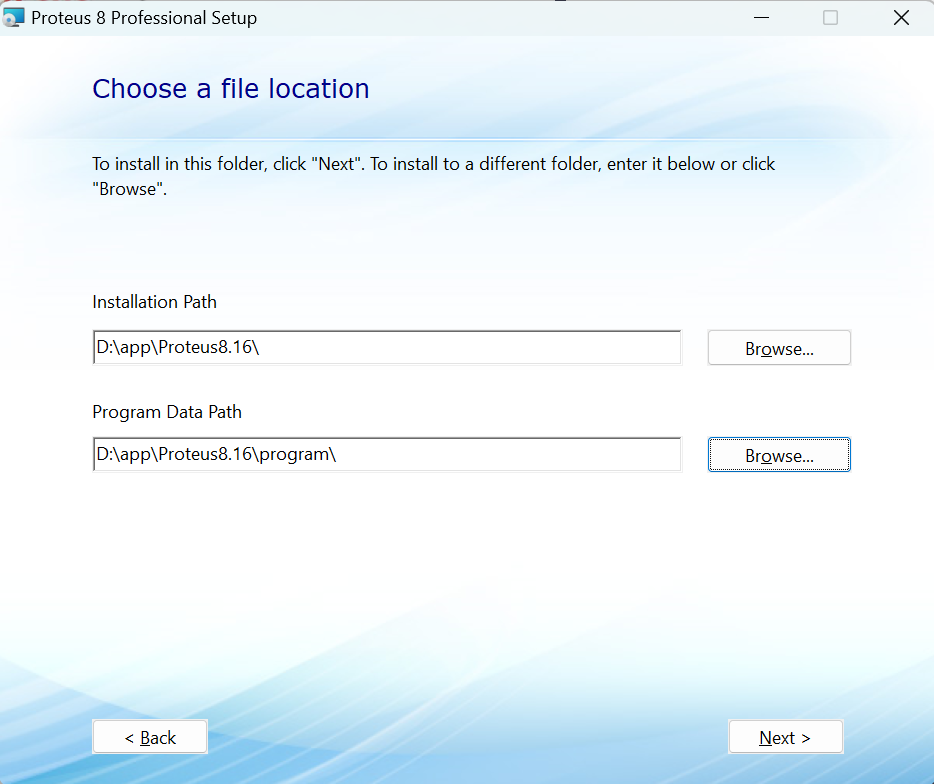
如果选择自选安装路径则会进入当前页面,此时需要选择路径,一般建议路径中不带有中文和特殊符号,我这里的路径仅供参考(路径要记住,后续步骤需要使用)
在D盘新建文件夹Proteus8.16作为安装路径
再在新建文件夹Proteus8.16中新建文件夹program,用于存放Program Data
再点击右下角的Next>
点击右下角的Next>
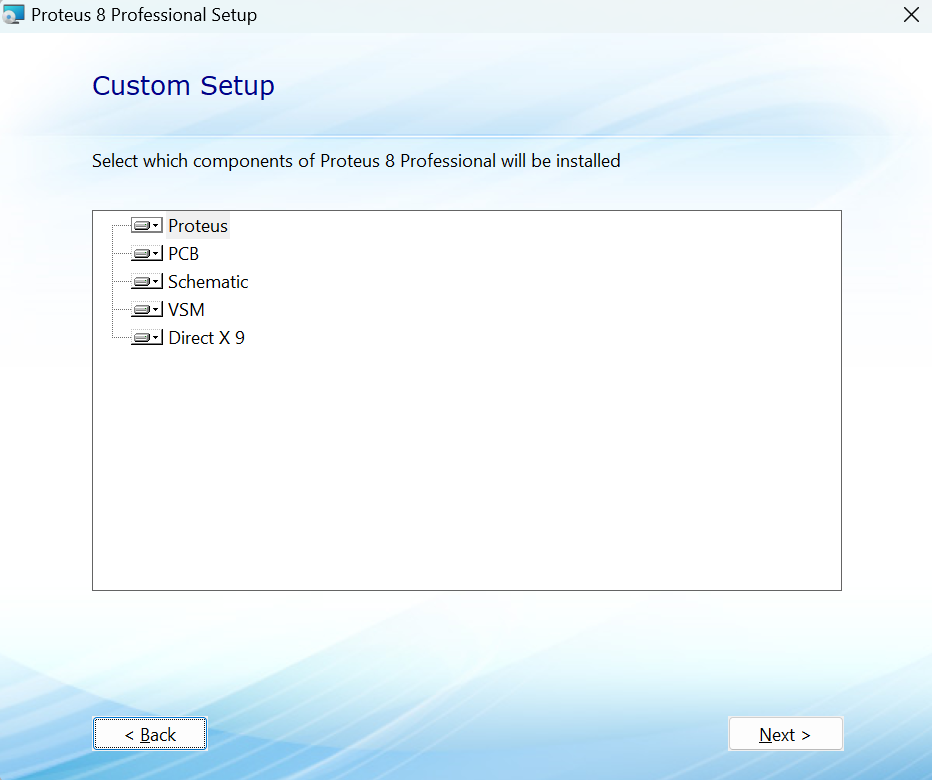
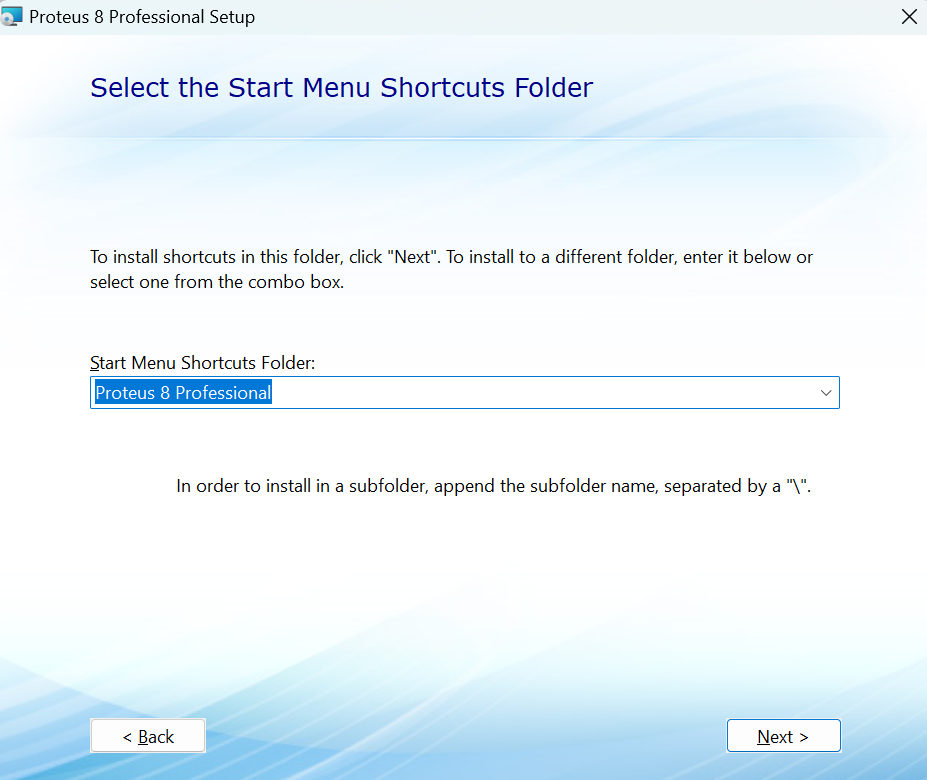
不需要修改信息,直接点击右下角的Next>
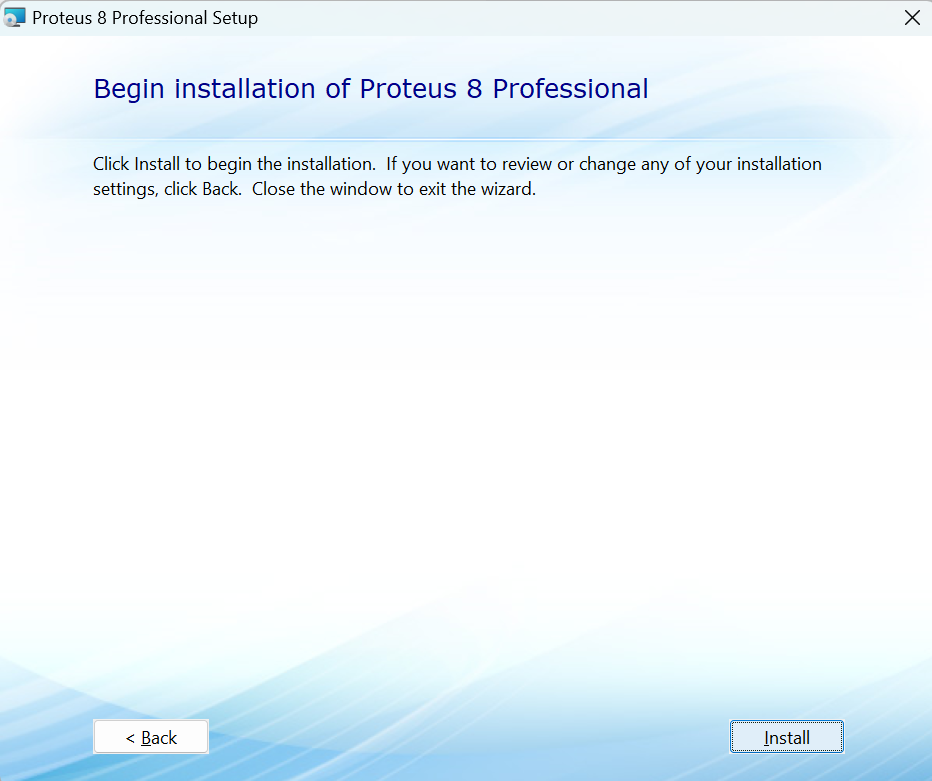
点击右下角的Install
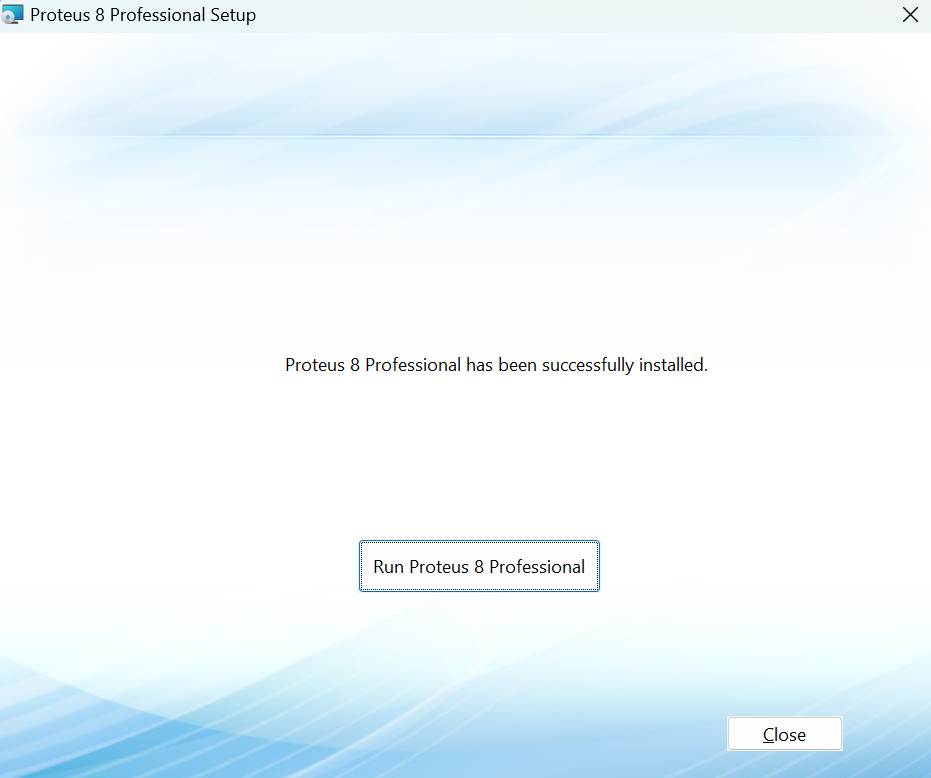
到这里已经安装完成了,但我们还没有对应用进行破解,所以先点击右下角的Close
3.破解Proteus
点击进入安装包文件夹
再点击进入子文件夹“2.和谐工具”
点击单击选择Patch-Proteus-8.16-SP3-36097.0.exe
再右击选择以管理员员身份运行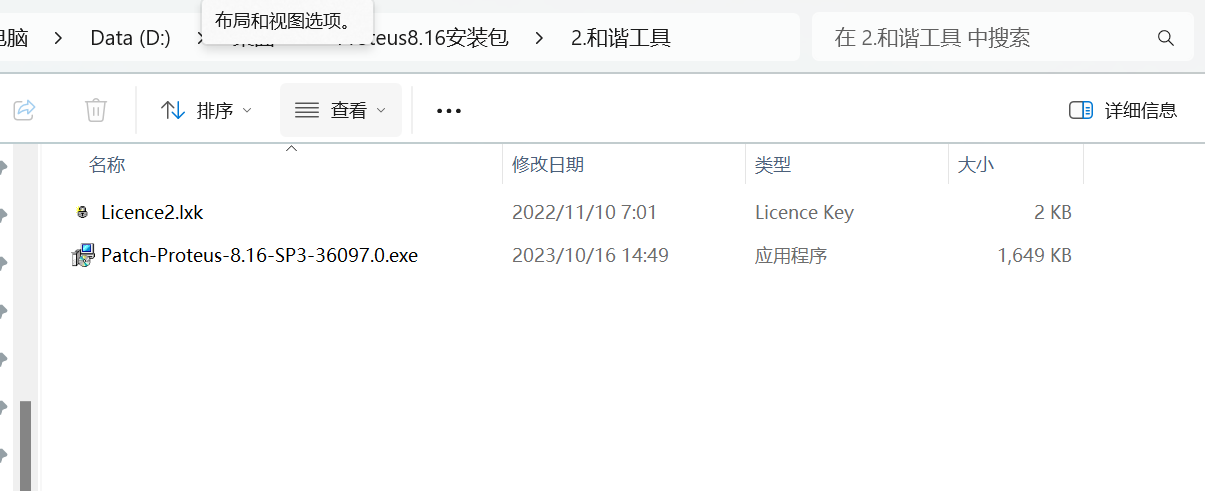
不修改信息,直接点击OK
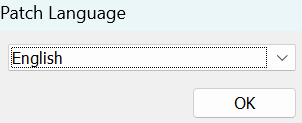
中间部分需要选择浏览选择安装路径,
如果选择默认安装应该不需要修改,
自选路径安装的,需要选择安装路径下的BIN子文件夹
点击左下角的Start
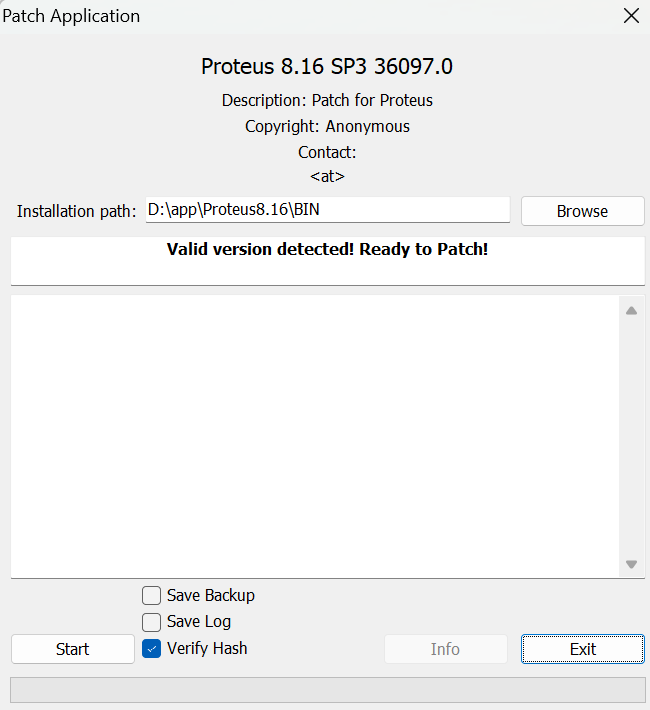
等待安装完成后如下所示,关闭窗口即可,到此为止,你的Proteus已经可以正常使用了。
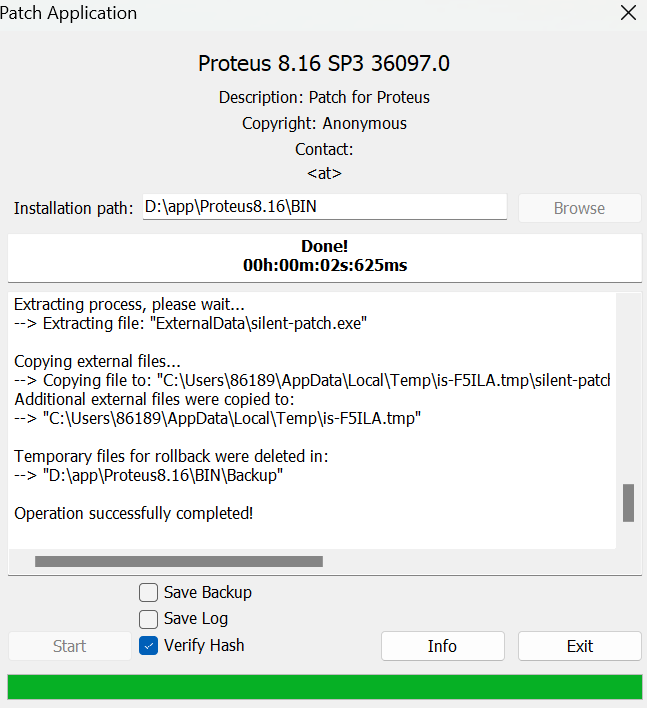
4.汉化
个人建议不要汉化,因为可能会出现各种小报错或不兼容现象,如果需要汉化,参考如下步骤
点击进入安装包文件夹
再点击进入子文件夹“3.汉化包”
再点击进入子文件夹“Translations”
复制文件夹内的所有内容
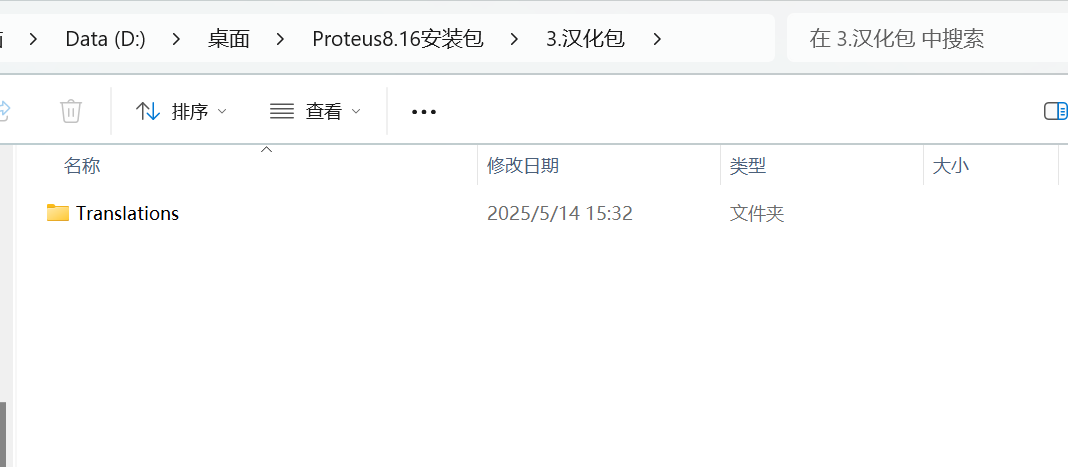
再进入安装路径,找到Translations文件夹并打开
将刚刚复制的所有内容复制粘贴,如果提示替换,就选择全部替换
三、验证
点击进入安装包文件夹
再点击进入子文件夹“4.测试工程”里面有一些基础的工程,可供参考
声明该测试工程并不是我完成的,我只是想给大家参考验证一下,后续我也会提供更多教学和开源供大家使用

AtomGit 是由开放原子开源基金会联合 CSDN 等生态伙伴共同推出的新一代开源与人工智能协作平台。平台坚持“开放、中立、公益”的理念,把代码托管、模型共享、数据集托管、智能体开发体验和算力服务整合在一起,为开发者提供从开发、训练到部署的一站式体验。
更多推荐


 54
54 0
0- 0


 已为社区贡献2条内容

所有评论(0)