QEMU简介与入门教程
一、QEMU 简介
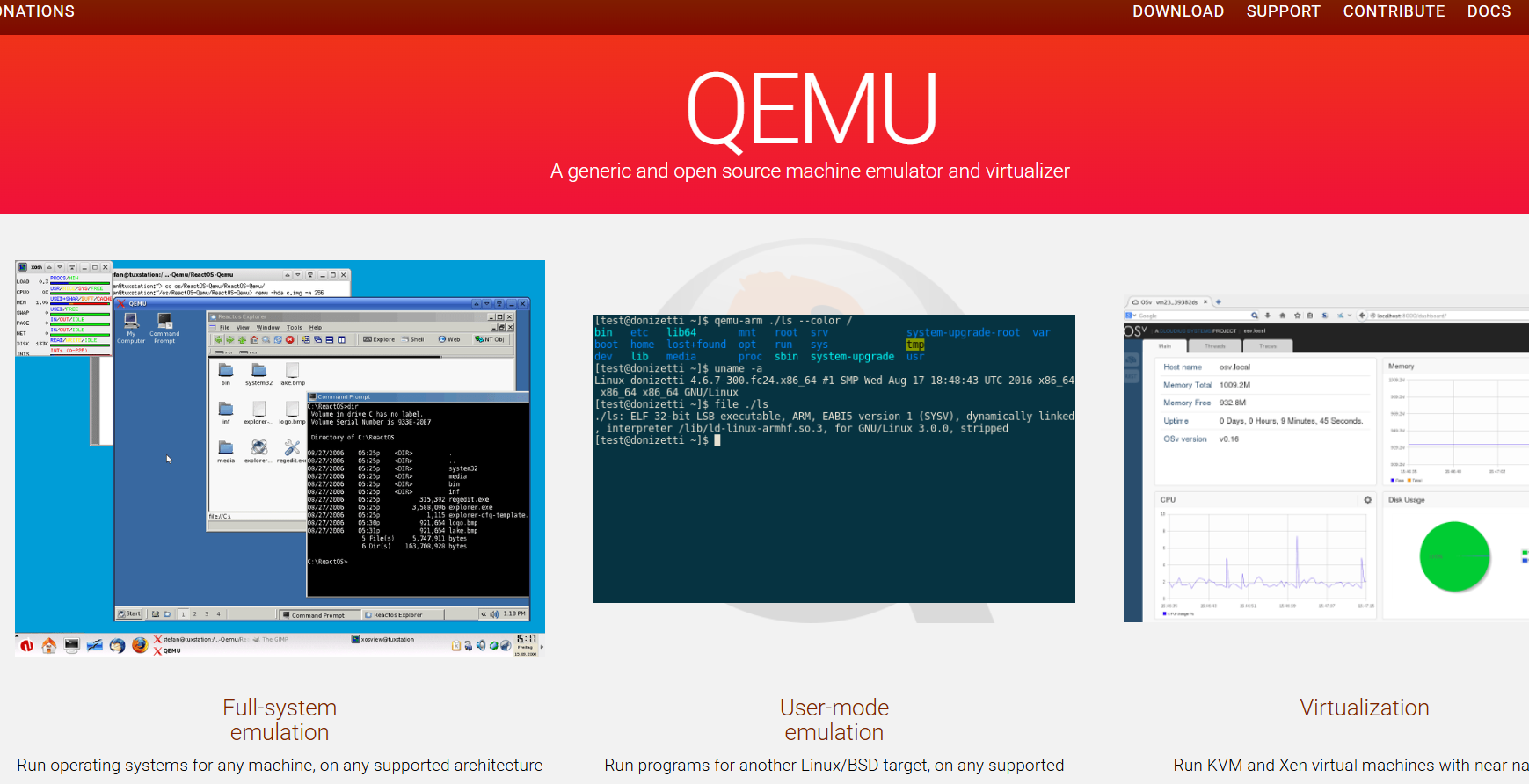
QEMU 是一款开源的机器模拟器和虚拟化软件,它可以模拟多种不同的硬件平台,包括 x86、ARM、PowerPC 等。QEMU 支持全虚拟化和半虚拟化两种虚拟化方式,可以在不同的操作系统上运行,如 Linux、Windows、macOS 等。
官网:https://www.qemu.org/
文档:https://www.qemu.org/docs/master/
QEMU和VMware是两种不同的虚拟化解决方案,它们在功能、性能、安装、操作等方面都有所差异。具体如下:
- 功能:QEMU是一个开源的虚拟化解决方案,支持多种架构,包括x86、PowerPC、SPARC等,可以创建一个完全独立的虚拟机。VMware是一个收费的虚拟化解决方案,支持虚拟机的创建、管理和执行,提供了丰富的功能,如快照、备份、迁移等。
- 性能:QEMU的运行速度较慢,对系统资源要求较高。VMware运行速度快,对系统资源要求较低。
- 安装和使用:QEMU比其他模拟软件难安装及使用。VMware则相对容易安装和使用。
- 价格:QEMU是免费的。VMware是收费的。
综上所述,在选择虚拟化解决方案时,需要考虑您的需求,是对功能、性能有较高要求还是对价格有较高要求。
二、安装 QEMU
(一)在 Linux 系统上安装
- 对于大多数 Linux 发行版,可以使用包管理器来安装 QEMU。例如,在 Ubuntu 系统上,可以使用以下命令安装:
sudo apt install qemu
- 安装完成后,可以使用以下命令检查 QEMU 的版本:
qemu-system-x86_64 --version
QEMU is packaged by most Linux distributions:
Debian/Ubuntu: For full system emulation: apt-get install qemu-system
For emulating Linux binaries: apt-get install qemu-user-static Fedora:
dnf install @virtualization

Gentoo: emerge --ask app-emulation/qemu

RHEL/CentOS: yum install qemu-kvm

SUSE: zypper install qemu ```

Note: On most distributions, the above commands will install
meta-packages that pull in other packages with emulator binaries for
all available targets. Have a look at the package list of your
distribution first if you only need a subset of the targets.
(二)在 Windows 系统上安装
以下是在 Windows 系统上安装 QEMU 的详细步骤:
一、下载 QEMU
- 打开浏览器,访问 QEMU 的官方网站(https://www.qemu.org/)。
- 在官网首页,找到“Download”(下载)选项并点击进入下载页面。
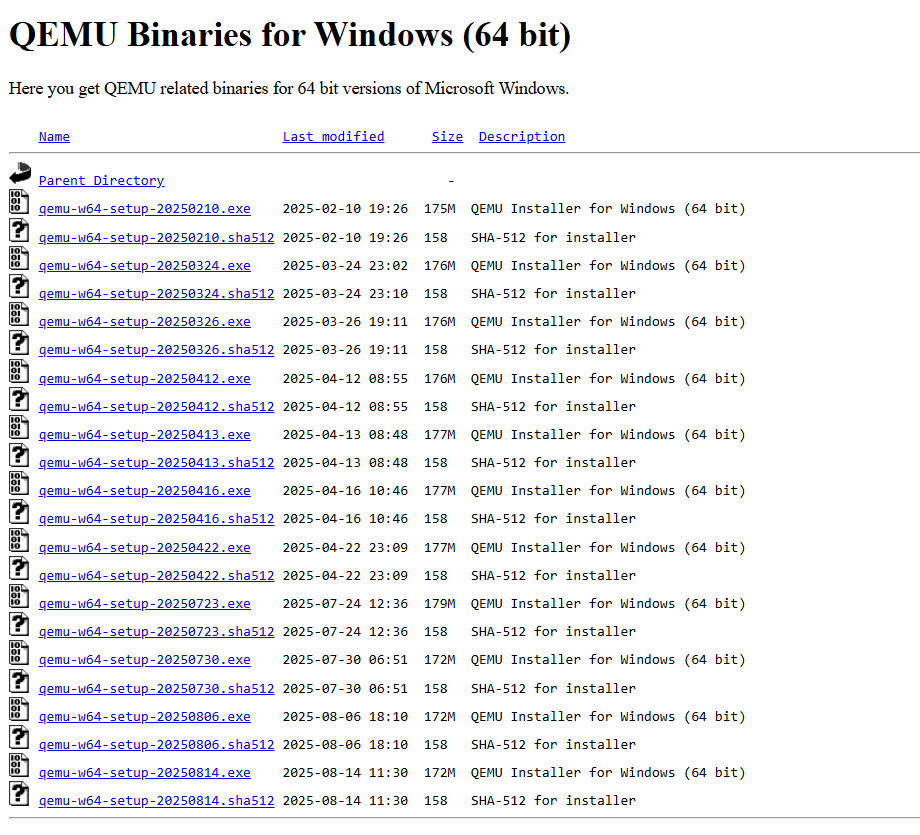
- 在下载页面中,找到适用于 Windows 的版本。通常会有不同的安装包可供选择,如独立的 QEMU 安装程序或与其他工具集成的版本。
- 根据你的需求选择合适的安装包进行下载。
二、安装 QEMU
- 找到下载好的安装文件,通常是一个可执行文件(.exe),双击运行它。
- 在安装向导的初始页面,可能会显示一些欢迎信息和软件许可协议。仔细阅读许可协议,如果同意,点击“Next”(下一步)继续。
- 接下来,你可以选择安装路径。默认路径通常是“C:\Program Files\qemu”,你可以根据自己的喜好选择不同的路径,然后点击“Next”。
- 在选择组件页面,你可以选择要安装的 QEMU 组件。通常情况下,保持默认选择即可,除非你有特定的需求。点击“Next”继续。
- 然后,安装向导可能会提供一些额外的选项,如创建桌面快捷方式等。根据你的需求进行选择,然后点击“Next”。
- 最后,安装向导会显示你所选择的安装选项的摘要。检查一下这些选项是否正确,如果一切无误,点击“Install”(安装)开始安装过程。
- 安装过程可能需要一些时间,等待安装进度条完成。
- 安装完成后,会出现一个安装完成的提示页面。点击“Finish”(完成)退出安装向导。
三、验证安装
- 打开命令提示符。可以按下 Win + R 键,输入“cmd”并回车来打开。
- 在命令提示符中,输入“qemu-system-x86_64 --version”并回车。如果安装成功,将会显示 QEMU 的版本信息。
现在,你已经在 Windows 系统上成功安装了 QEMU,可以开始使用它来进行虚拟化和模拟操作了。
(三)在 macOS 系统上安装
- 可以使用 Homebrew 来安装 QEMU。如果没有安装 Homebrew,可以在终端中运行以下命令进行安装:
/bin/bash -c "$(curl -fsSL https://raw.githubusercontent.com/Homebrew/install/HEAD/install.sh)"
- 安装 Homebrew 后,使用以下命令安装 QEMU:
brew install qemu
QEMU can be installed from Homebrew:
bash brew install qemuQEMU can be installed from MacPorts:
bash sudo port install qemuQEMU requires the most recent macOS version that is currently
available. Support for the last previous version will be dropped two
years after the current version has been released or when Apple drops
support for it, whatever comes first.
三、使用 QEMU 创建虚拟机
(一)创建虚拟机磁盘映像
- 在创建虚拟机之前,需要先创建一个虚拟机磁盘映像。可以使用以下命令创建一个 10GB 的磁盘映像:
qemu-img create -f qcow2 disk.img 10G
-f qcow2指定了磁盘映像的格式为 QEMU Copy-On-Write 2。这种格式的磁盘映像可以动态分配空间,并且支持快照等功能。
(二)启动虚拟机
- 使用以下命令启动一个虚拟机:
qemu-system-x86_64 -m 1G -hda disk.img -cdrom iso.img
-m 1G指定了虚拟机的内存大小为 1GB。-hda disk.img指定了虚拟机的硬盘映像文件为disk.img。-cdrom iso.img指定了虚拟机的光驱映像文件为iso.img。可以根据实际情况修改这些参数。
(三)安装操作系统
- 启动虚拟机后,可以像在真实的计算机上一样安装操作系统。如果使用的是 ISO 映像文件作为光驱映像,可以在虚拟机启动后,按照操作系统的安装向导进行安装。
- 安装完成后,可以使用以下命令关闭虚拟机:
poweroff
四、QEMU 的高级功能
(一)快照
- QEMU 支持快照功能,可以保存虚拟机的当前状态,以便在需要时恢复到该状态。
- 使用以下命令创建一个快照:
qemu-img snapshot -c snapshot1 disk.img
- 使用以下命令恢复到指定的快照:
qemu-img snapshot -a snapshot1 disk.img
(二)网络配置
- QEMU 支持多种网络配置方式,如 NAT、桥接等。
- 使用以下命令启动一个虚拟机,并使用 NAT 网络配置:
qemu-system-x86_64 -m 1G -hda disk.img -net nic -net tap,ifname=tap0
- 使用以下命令启动一个虚拟机,并使用桥接网络配置:
qemu-system-x86_64 -m 1G -hda disk.img -net nic -net bridge=br0
(三)共享文件夹
- QEMU 支持在宿主机和虚拟机之间共享文件夹。
- 使用以下命令启动一个虚拟机,并共享宿主机的
/home/user/share文件夹:
qemu-system-x86_64 -m 1G -hda disk.img -fsdev local,id=fsdev0,path=/home/user/share,mount_tag=share -device virtio-9p-pci,fsdev=fsdev0,mount_tag=share
五、QEMU 的应用场景
(一)软件开发与测试
- QEMU 可以模拟不同的硬件平台和操作系统,为软件开发和测试提供了便利。
- 开发者可以在 QEMU 中测试软件在不同环境下的兼容性和稳定性。
(二)安全研究
- QEMU 可以用于安全研究,如分析恶意软件的行为、测试漏洞利用程序等。
- 安全研究人员可以在 QEMU 中创建一个安全的测试环境,避免对真实系统造成损害。
(三)教育培训
- QEMU 可以作为教学工具,帮助学生了解计算机体系结构、操作系统原理等知识。
- 学生可以在 QEMU 中进行实践操作和实验,加深对知识的理解。

AtomGit 是由开放原子开源基金会联合 CSDN 等生态伙伴共同推出的新一代开源与人工智能协作平台。平台坚持“开放、中立、公益”的理念,把代码托管、模型共享、数据集托管、智能体开发体验和算力服务整合在一起,为开发者提供从开发、训练到部署的一站式体验。
更多推荐


 39
39 0
0- 0


 已为社区贡献16条内容

所有评论(0)