解决AS安装报错:Google APIs Intel x86_64 Atom System Image and 6 more SDK components were not installed
·
1. 问题报错
-
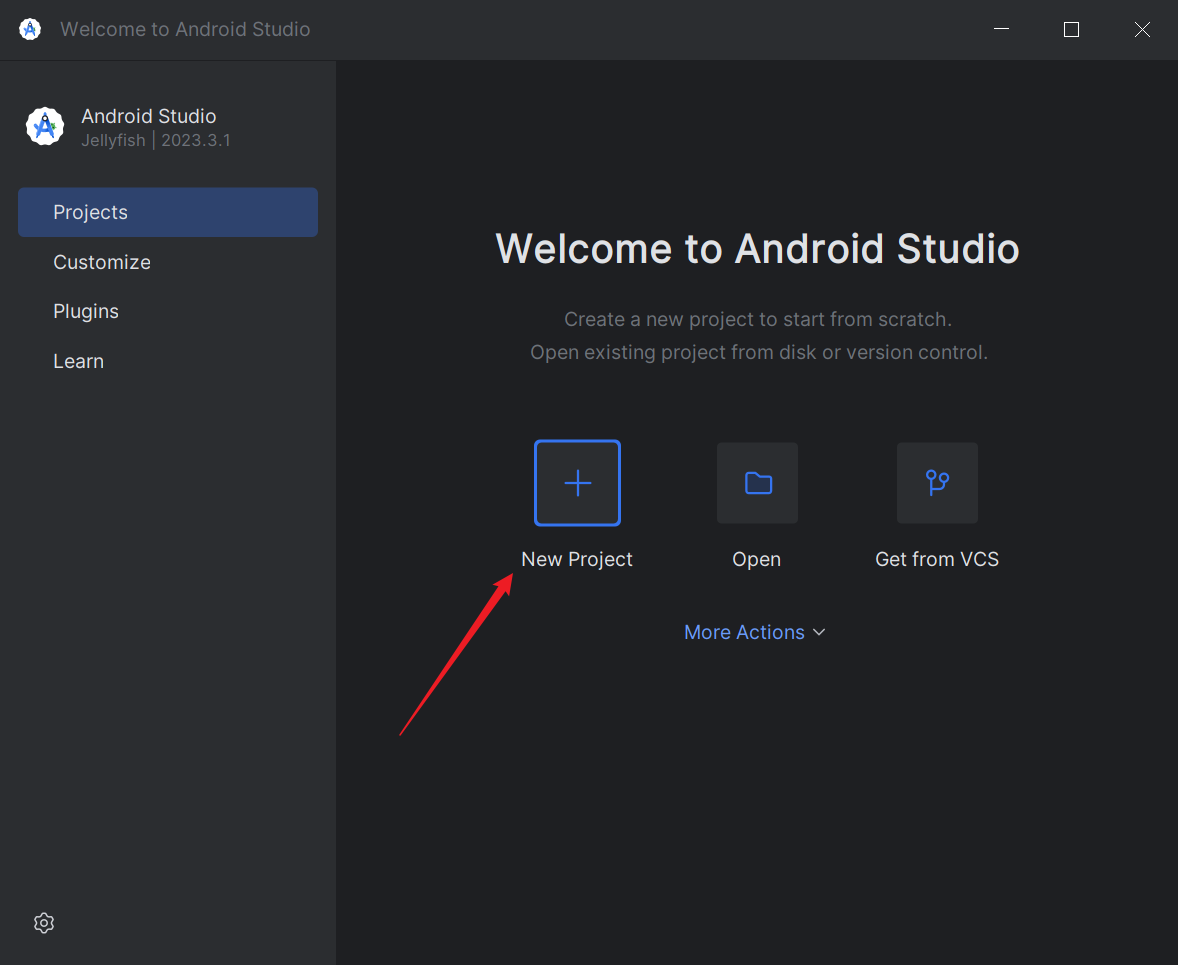
当我们首次运行Android Studio新建Project时:
-
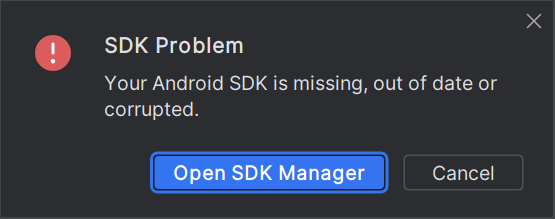
出现 SDK problem 提醒,这一般是由于部分SDK未成功安装导致的:
-
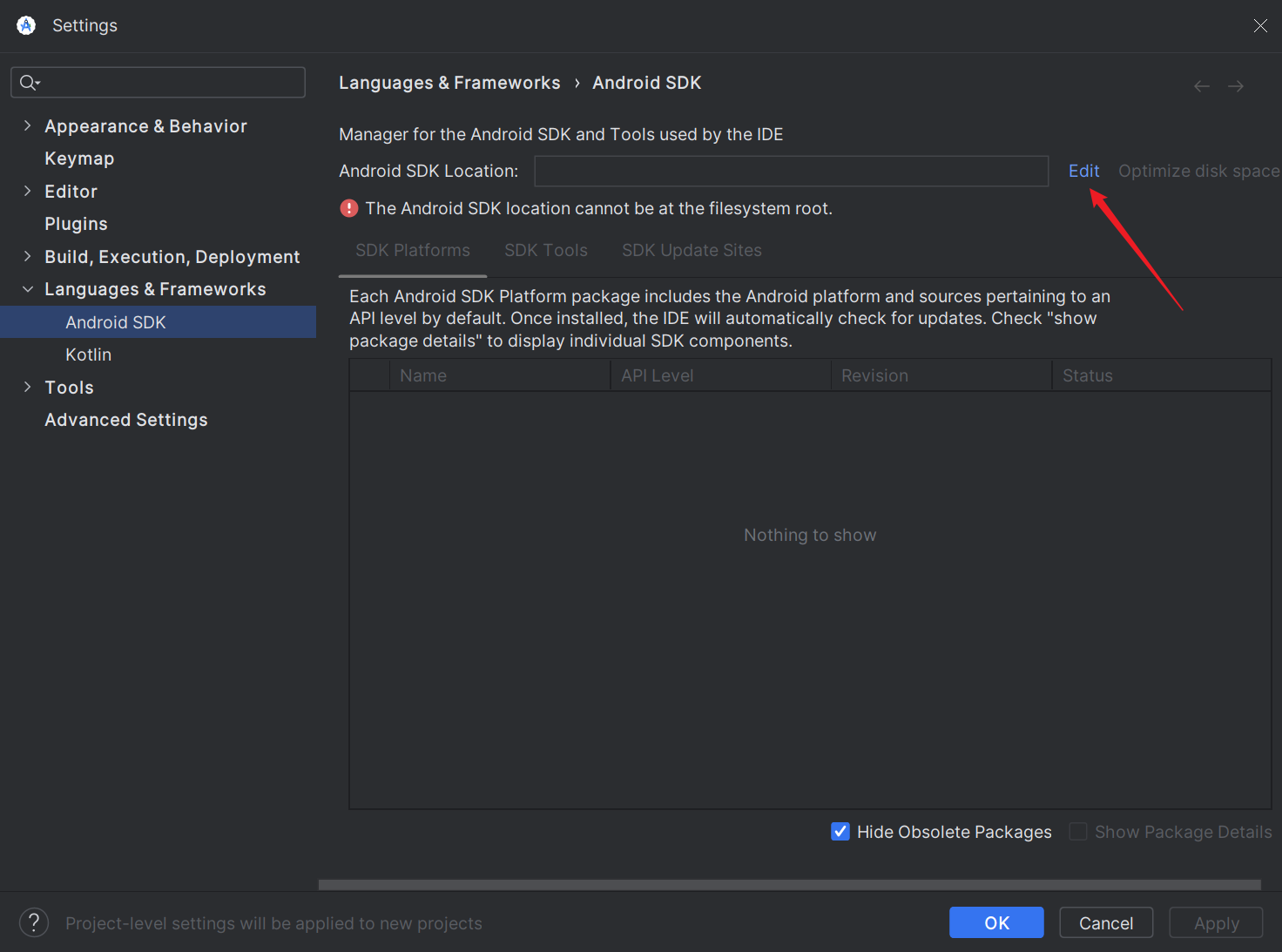
点击 Open SDK Manager:
-
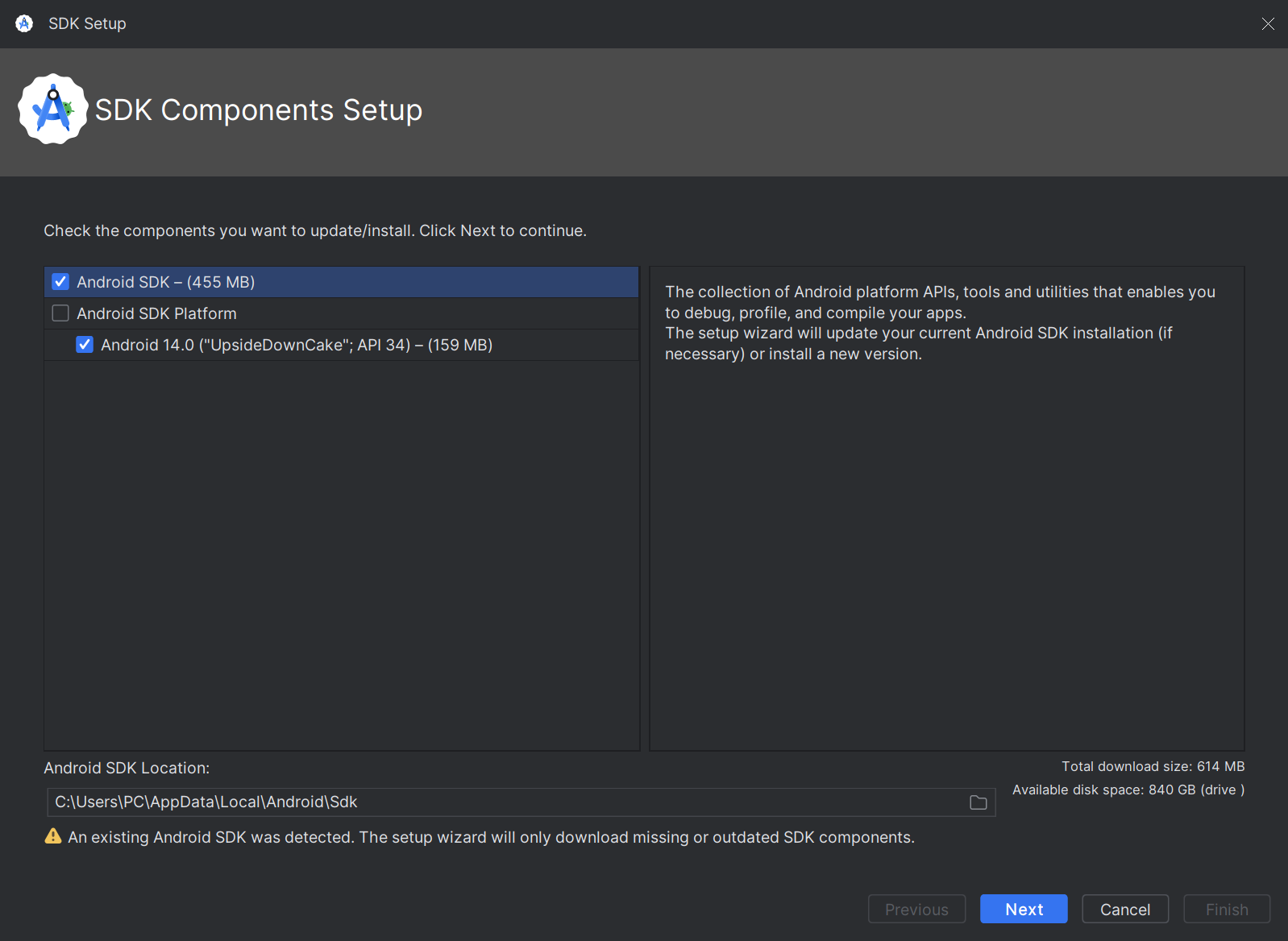
进入Edit,重新安装缺失的SDK:
-
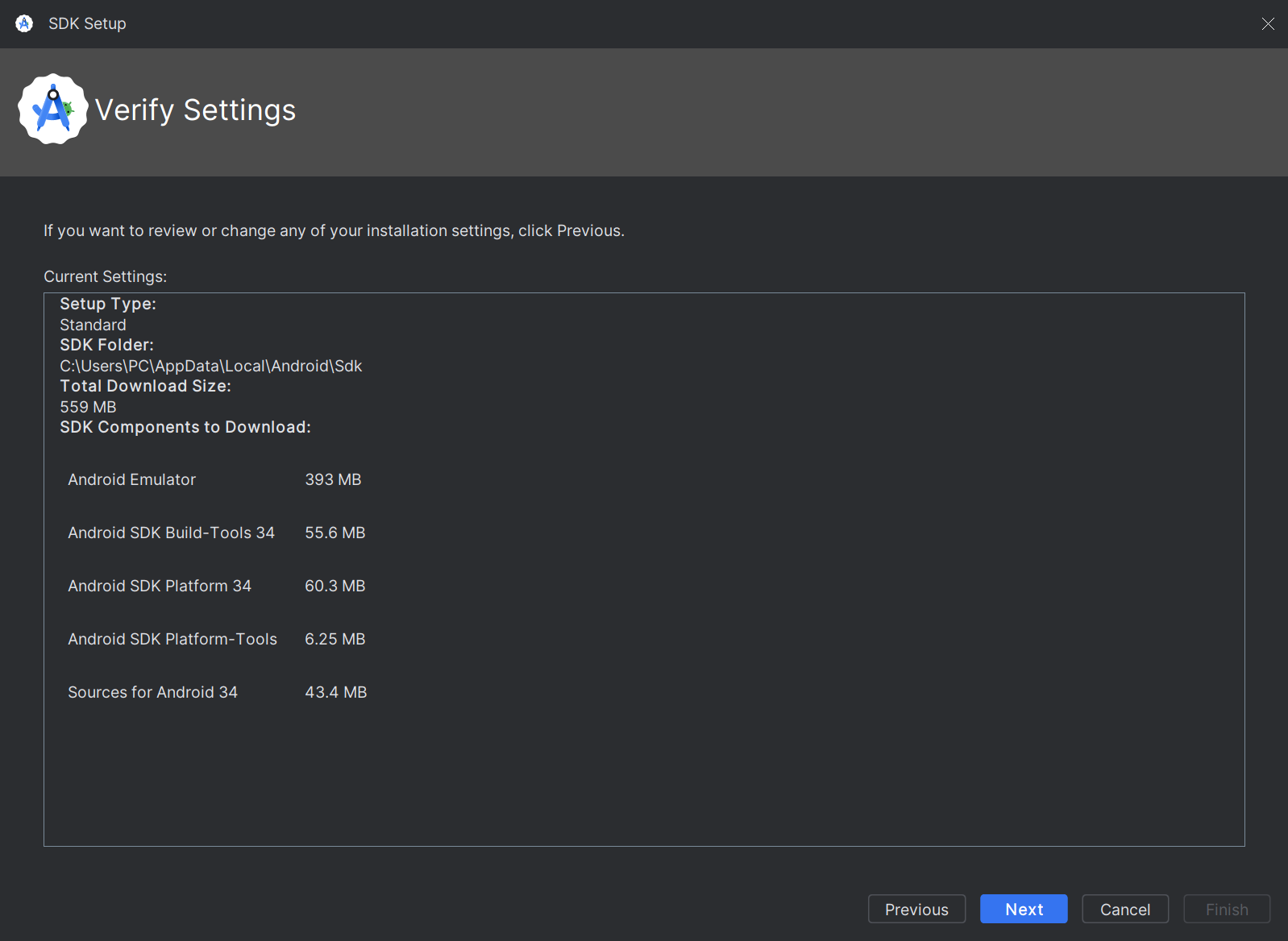
如图,共有5个SDK未成功安装,点击 Next:
-
此时会报错
Google APIs Intel x86_64 Atom System Image and 6 more SDK components were not installed,主要原因是Google源的SDK未能成功下载。
2. 解决方案
-
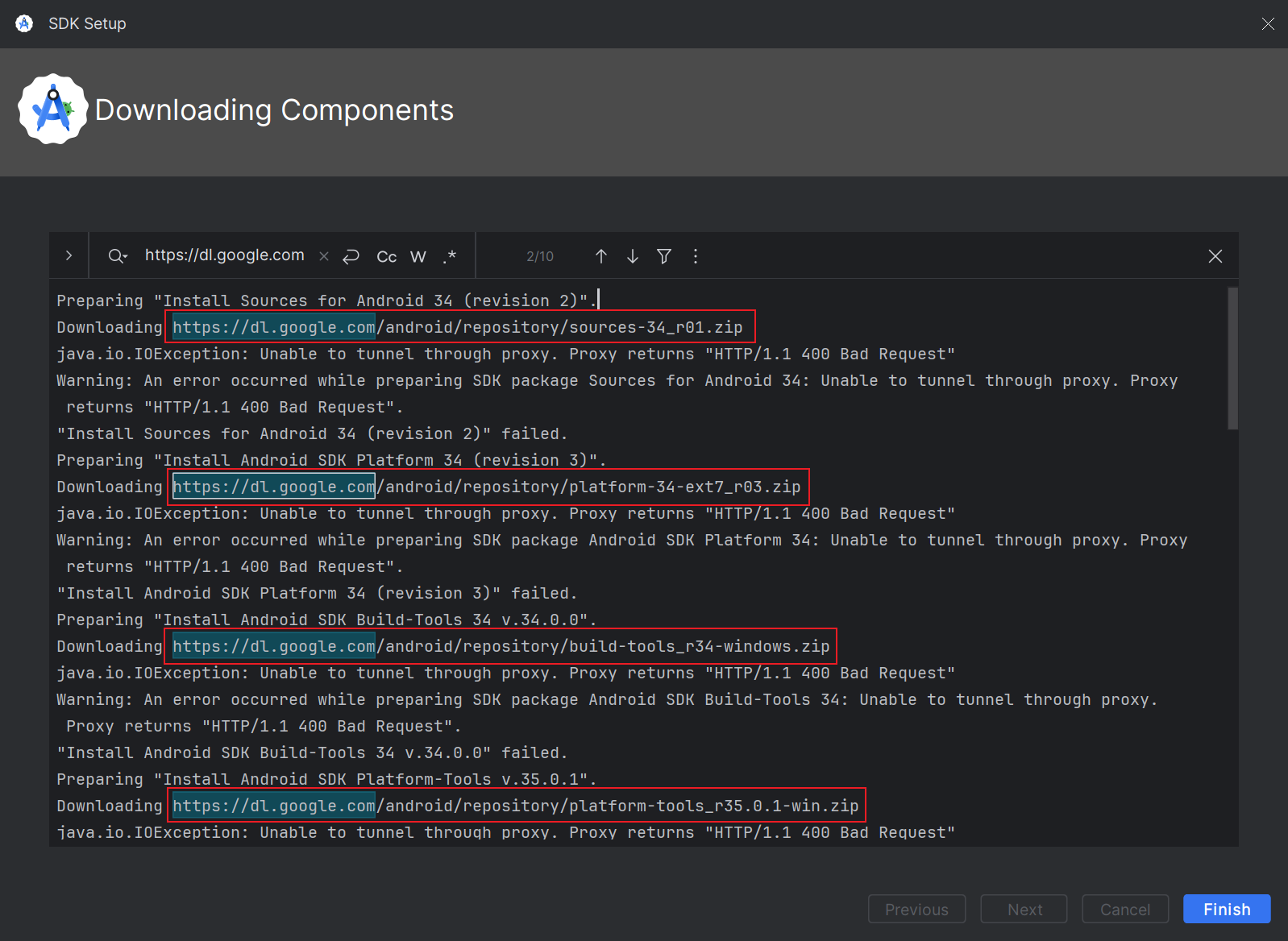
在报错之后会显示具体的错误信息,如下图所示,错误信息包括需要下载目标SDK包和下载链接(红框中的链接),复制这些链接到浏览器中即可正常下载。
-
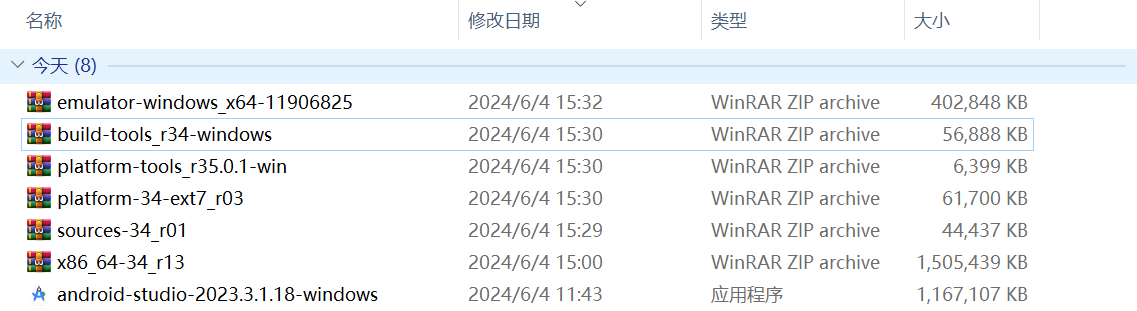
下载之后得到一些SDK的压缩包:
-
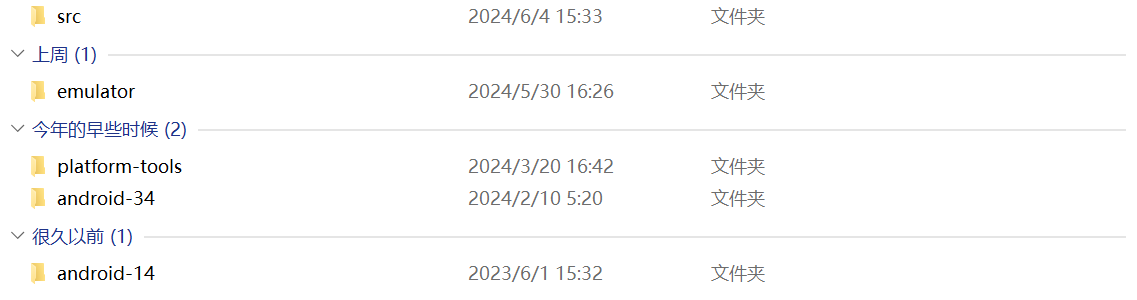
直接全部解压至单独文件夹:
-
将这些SDK文件夹移动至默认安装的的SDK目录,我这里是下面这个目录,不出意外的话应该都在AppData目录下:
C:\Users\PC\AppData\Local\Android\Sdk -
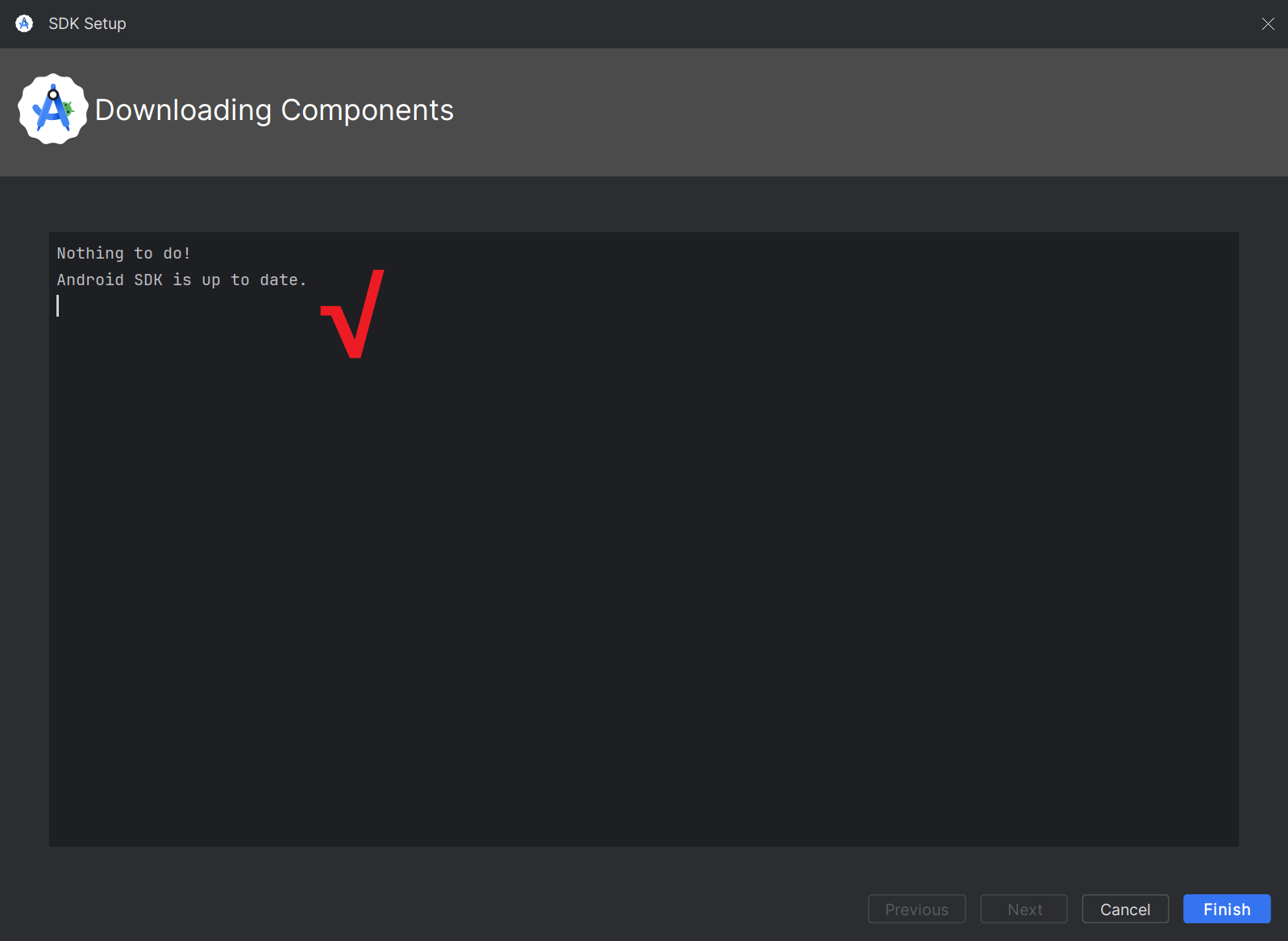
重新执行新建Project的步骤,进入Edit,重新安装缺失的SDK,最后直到以下界面,说明所有SDK已完成安装:
-
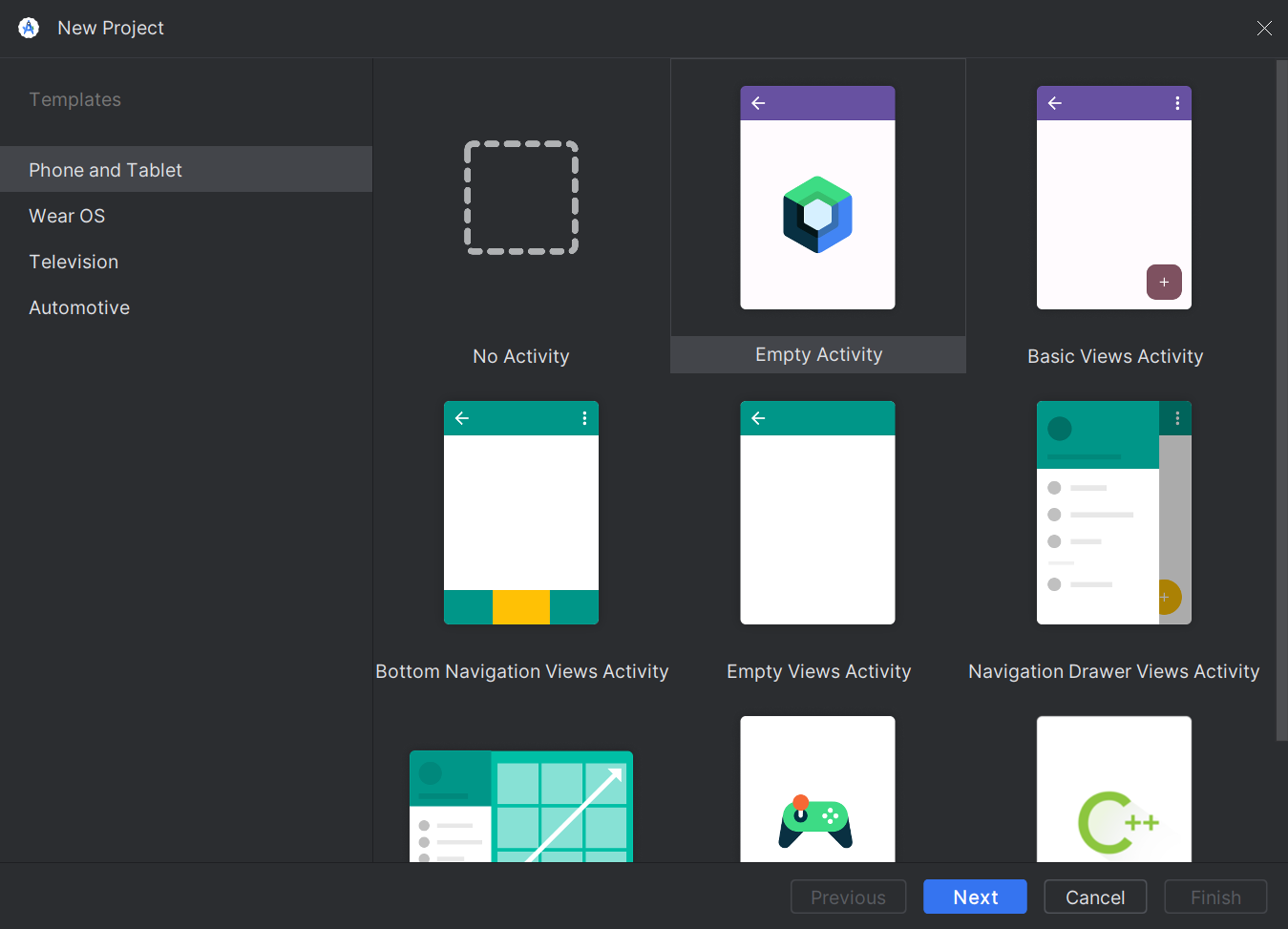
成功新建Project:

AtomGit 是由开放原子开源基金会联合 CSDN 等生态伙伴共同推出的新一代开源与人工智能协作平台。平台坚持“开放、中立、公益”的理念,把代码托管、模型共享、数据集托管、智能体开发体验和算力服务整合在一起,为开发者提供从开发、训练到部署的一站式体验。
更多推荐



 23
23 0
0- 0


 已为社区贡献13条内容

所有评论(0)