MobaXterm(终端工具)下载&安装&使用教程
1. 下载
直接去官网下载https://mobaxterm.mobatek.net/
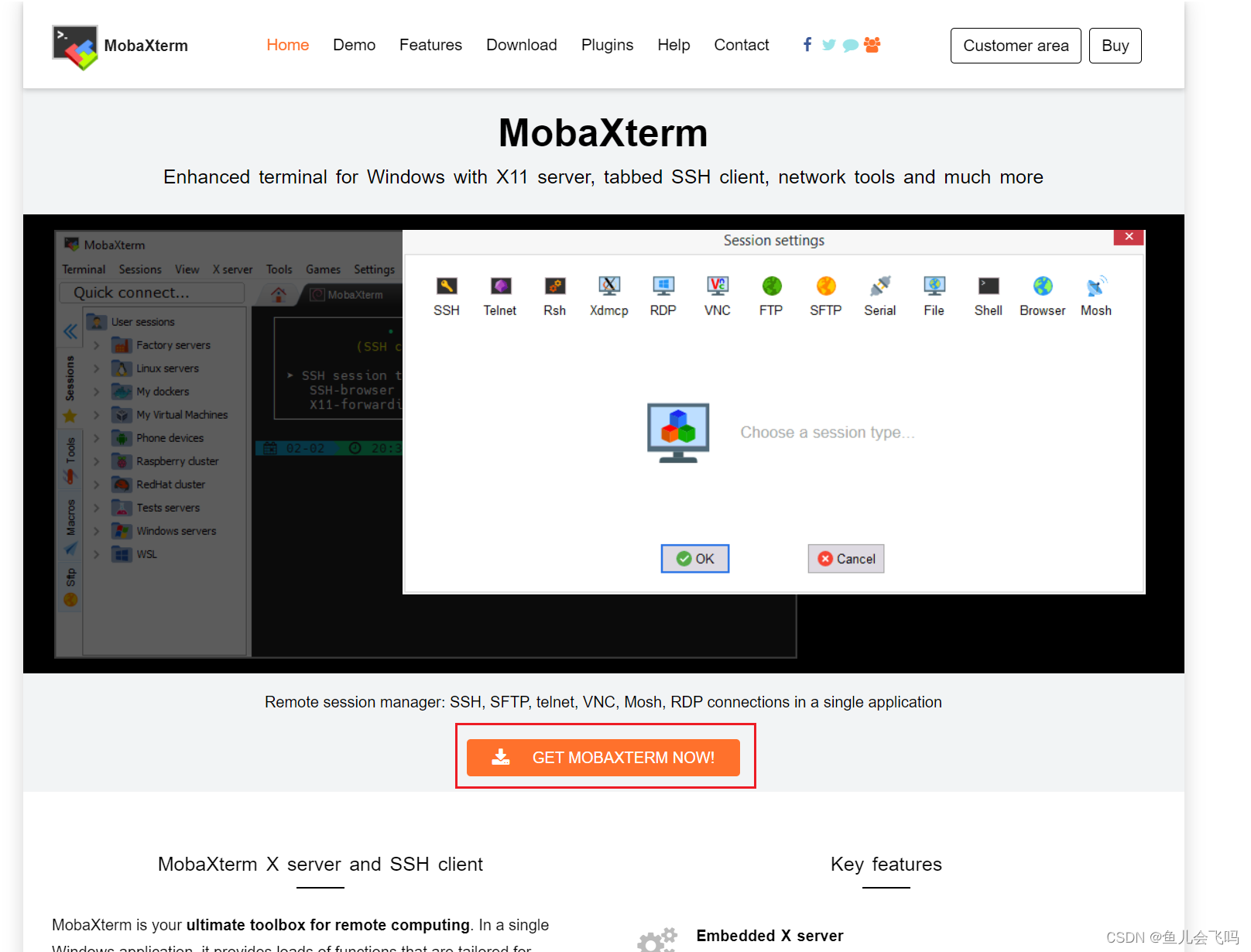
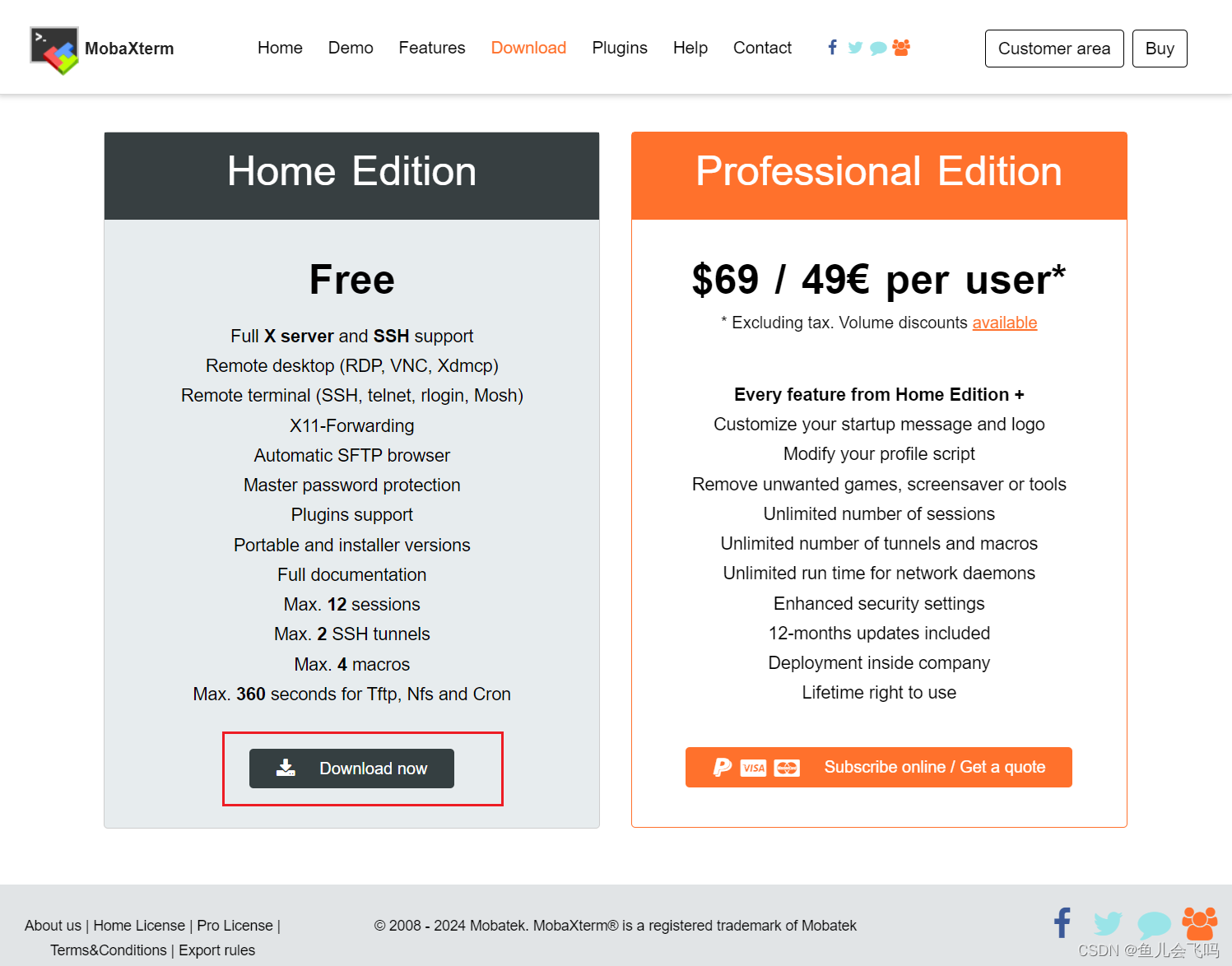
选择免费版下载,免费版不仅提供了安装版,还提供了免安装的绿色版
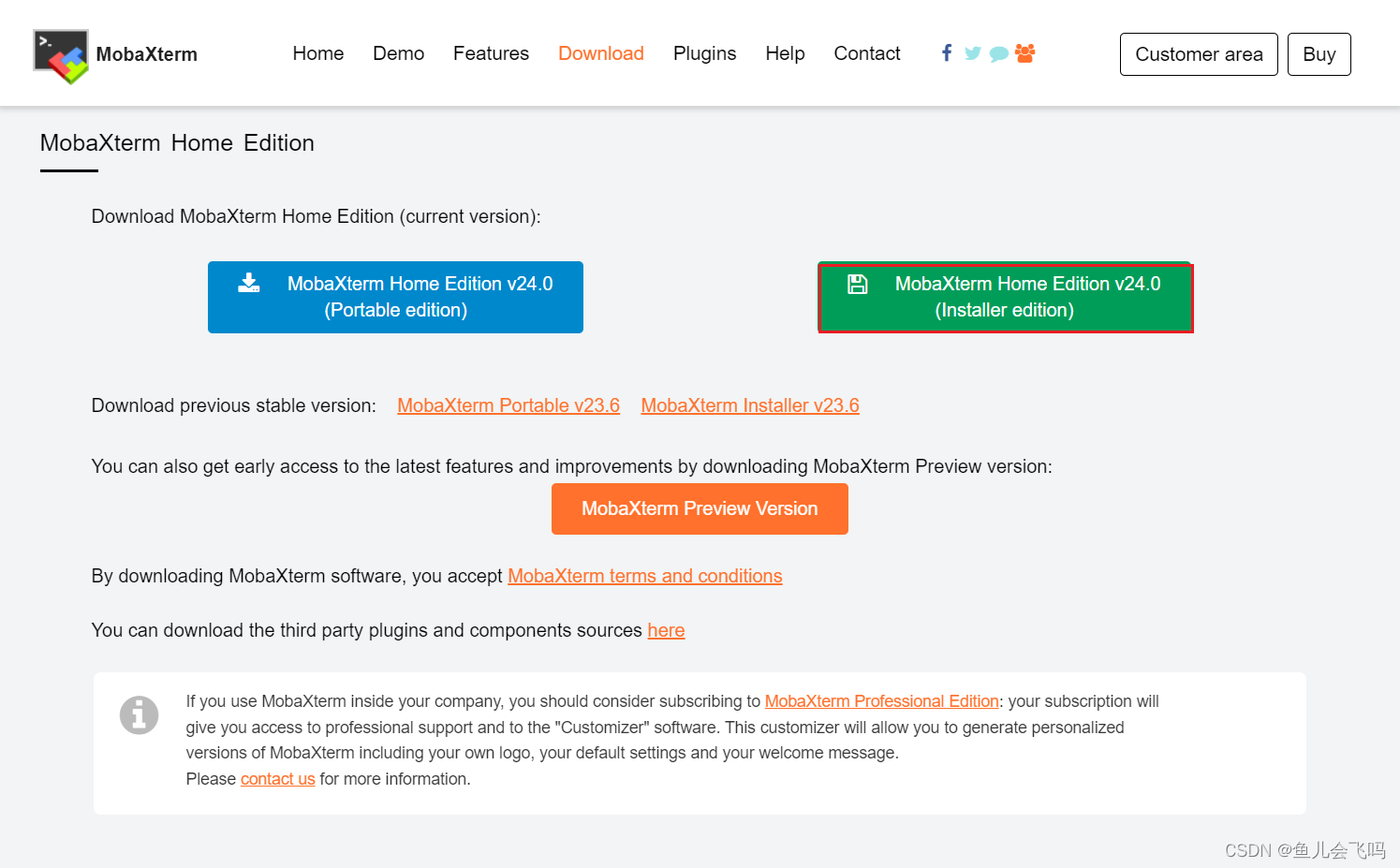
下载安装版
2. 安装
2.1 解压

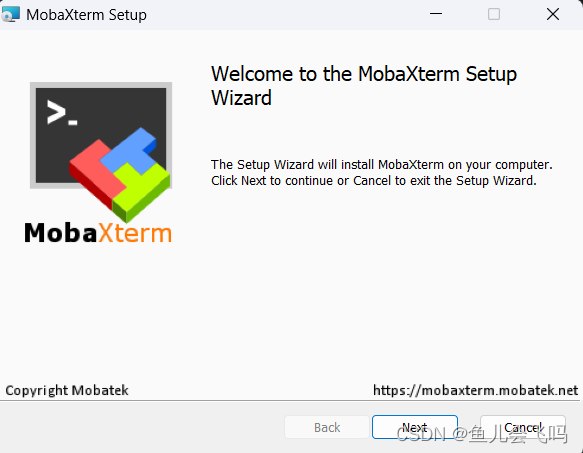
2.2 双击安装

2.3 点击Next
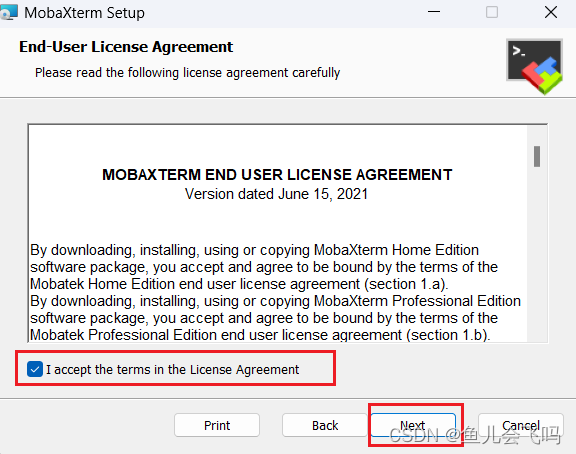
2.4 选择同意、Next
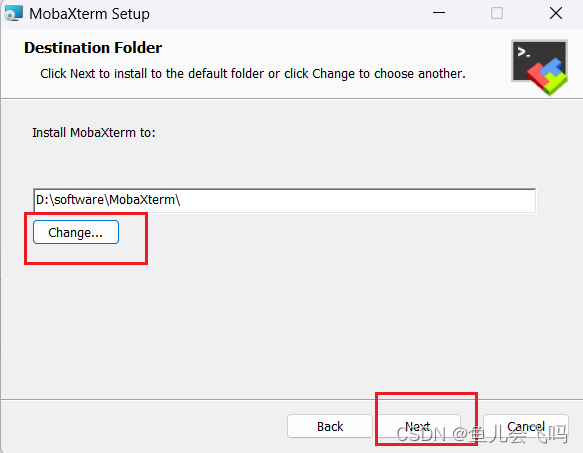
2.5 更改安装路径后,选择Next
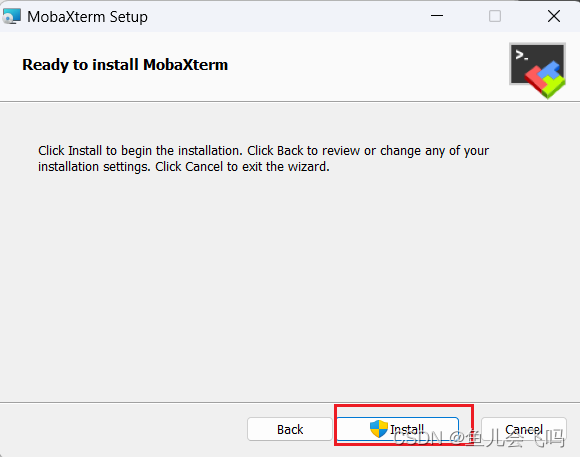
2.6 点击install进行安装
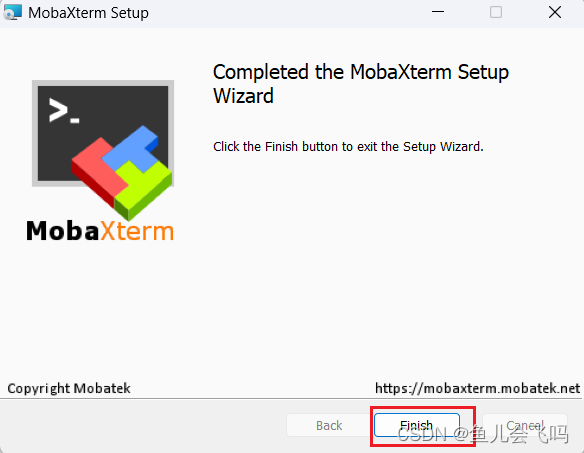
2.7 点击finish完成软件安装
3. 使用
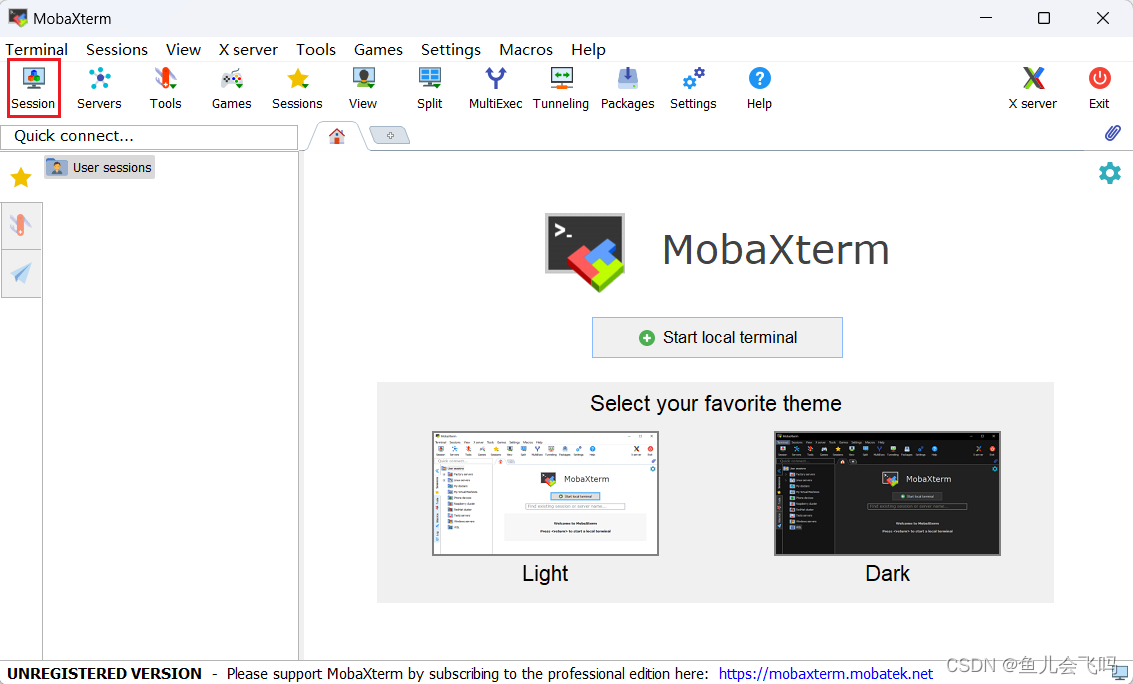
3.1 点击Session
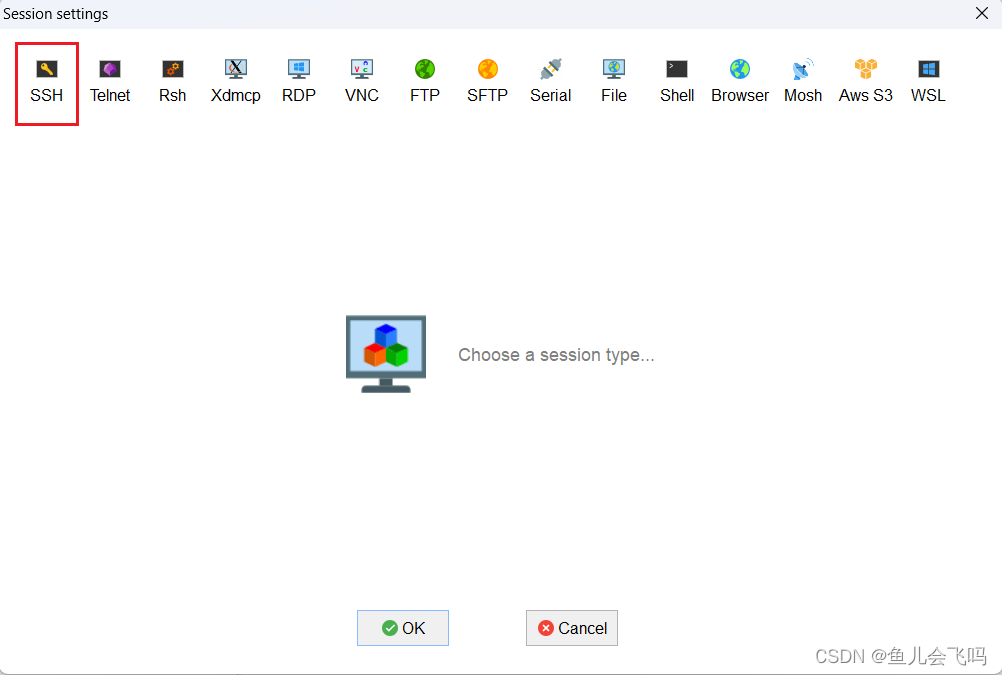
3.2 点击使用SSH方式连接服务器
3.3 输入服务器ip、用户名、端口号,点击ok连接
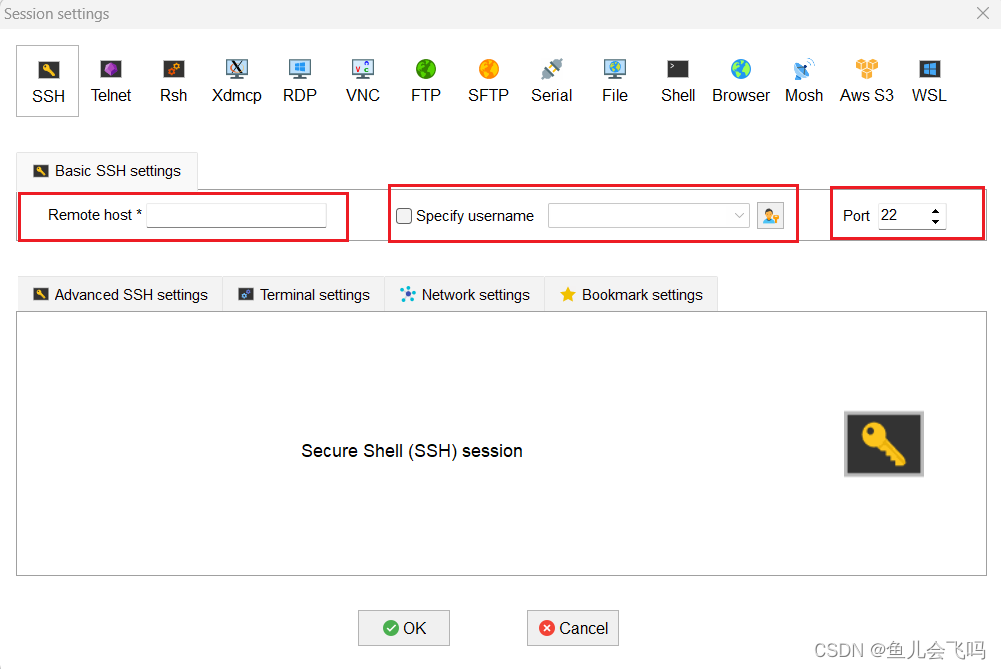
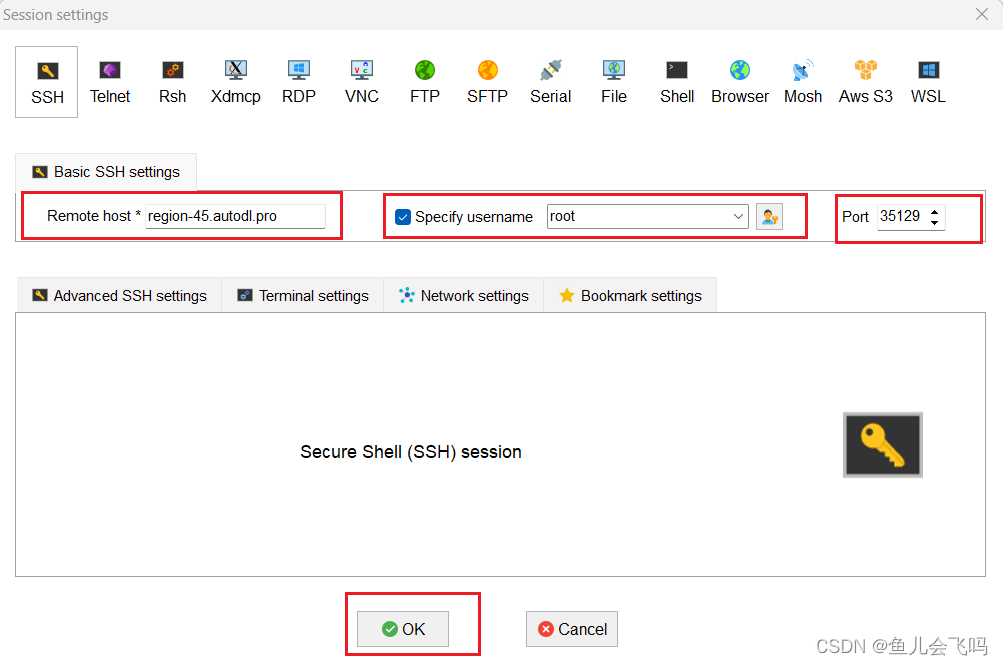
注意:ssh -p 35129 root@region-45.autodl.pro
在MobaXterm终端输入信息
-
[ 输入IP地址信息,用户名,端口] :host为
region-45.autodl.pro、username为root、port为35129 -
[ 输入password ] :鼠标右键表示文本粘贴
分析:输入完Remote host、Specify username、Port这些信息之后,点击OK
记得Specify username需要前面先勾选上,才能输入比如root

点击Accept
3.4 输入服务器登录密码,回车
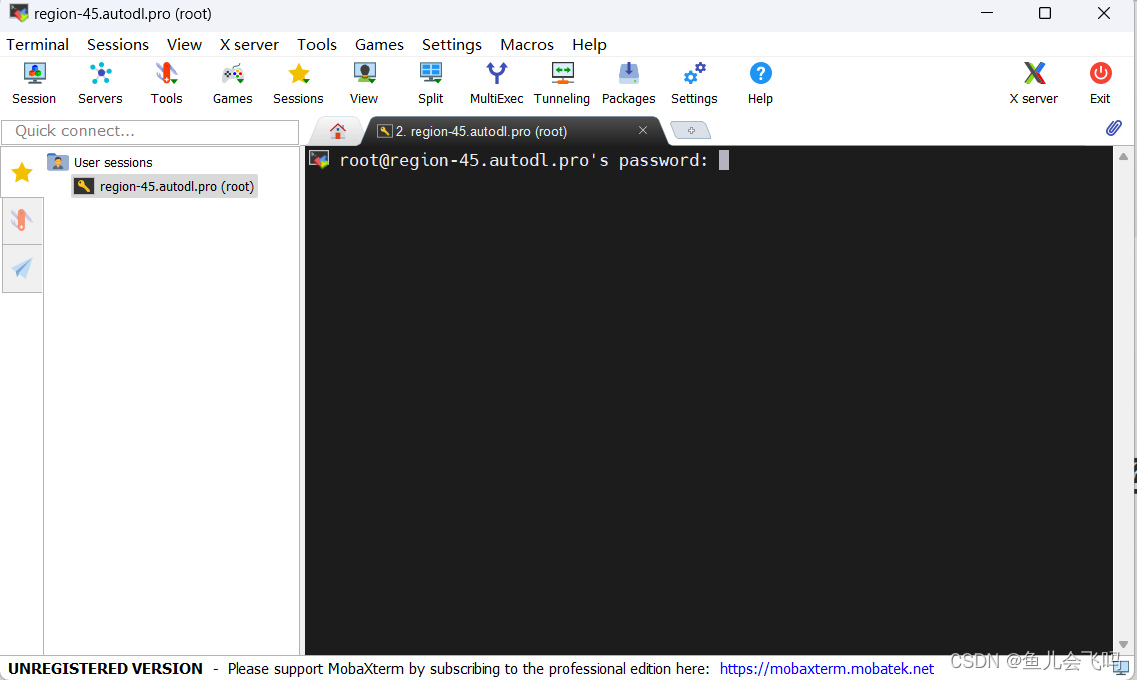
分析:比如在外部的Markdown编辑器或txt文本文档里面或autodl云端服务器网页界面先选中了密码,然后ctrl+C复制了密码
接下来重点就是如何粘贴密码
注意:不是ctrl+V、不是ctrl+V、不是ctrl+V
首先需要设置点击鼠标右键为粘贴这个操作,因为默认是不勾选的
这个时候我们需要先勾选上点击鼠标右键为粘贴这个设置
注意:是点击鼠标右键为粘贴、是点击鼠标右键为粘贴、是点击鼠标右键为粘贴、不是键盘上的上下左右的右、不是键盘上的上下左右的右、不是键盘上的上下左右的右
接下来是步骤:
鼠标右键粘贴
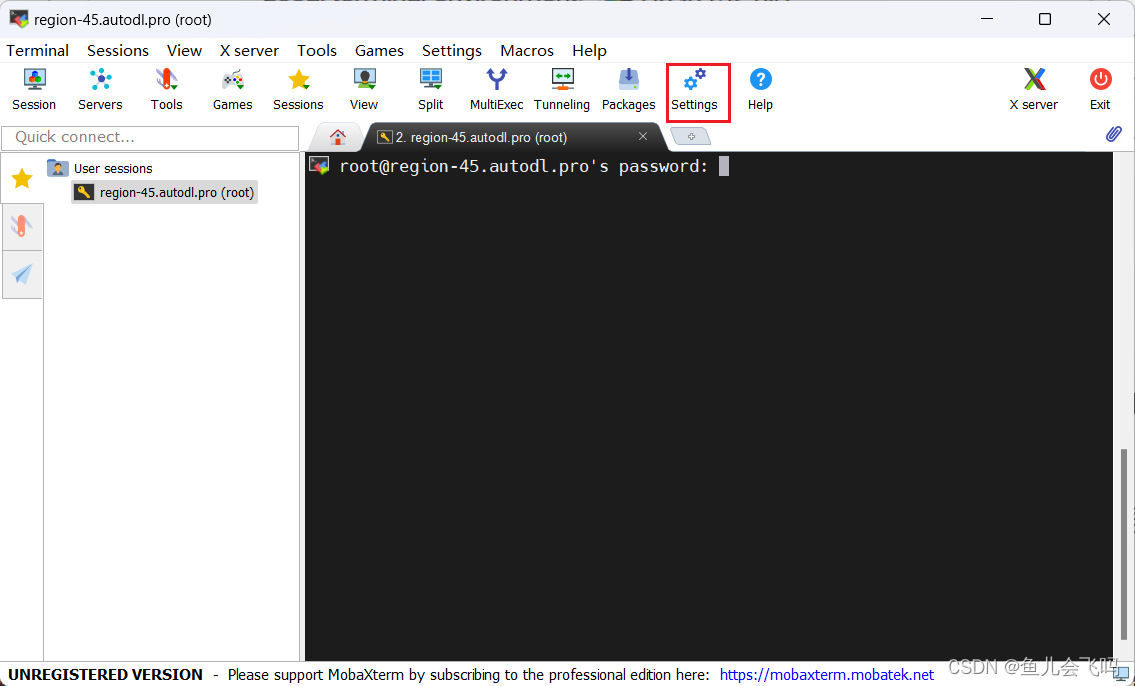
在Moba及很多终端工具里,都有这样的功能:鼠标左键划选复制文件,鼠标右键粘贴文本。但在Moba中右键粘贴功能默认不打开,我们可以手动打开。
在菜单栏点击 「settings」 –> 「Configuration」,在弹出的对话框中选择 「terminal」,再将 「paste using right-click」 打上对勾即可。
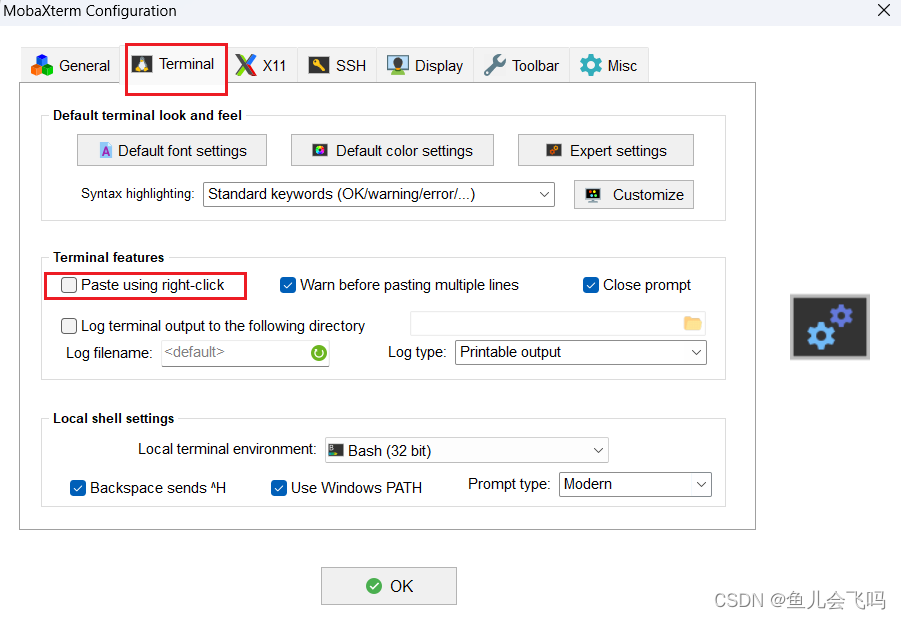
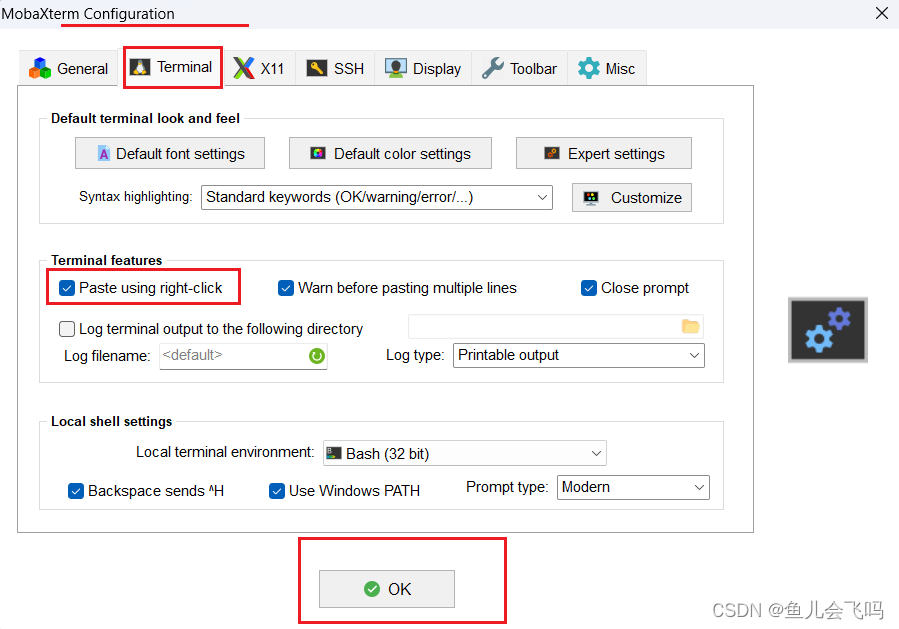
「paste using right-click」 打上对勾之后,点击OK
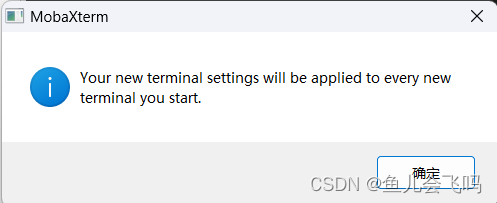
点击确定
到这里就完成了点击鼠标右键为粘贴这个操作的设置
接下来粘贴完密码之后,就可以键盘按下enter回车键
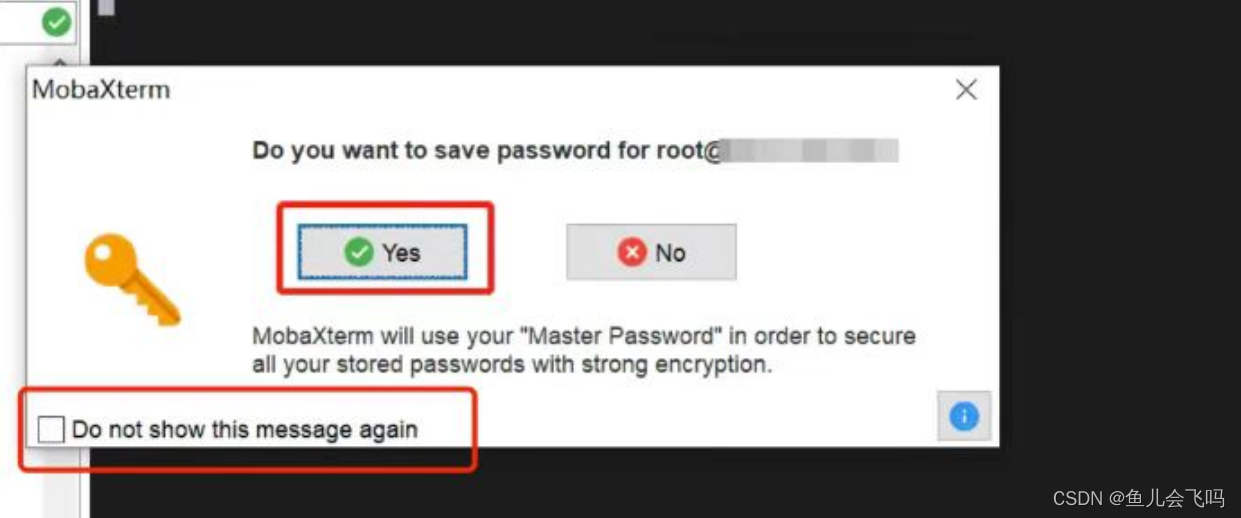
然后会跳出来这个框,点击Yes,然后勾选上这个Do not show this message again
下次就不会提示你是否要保存密码了。
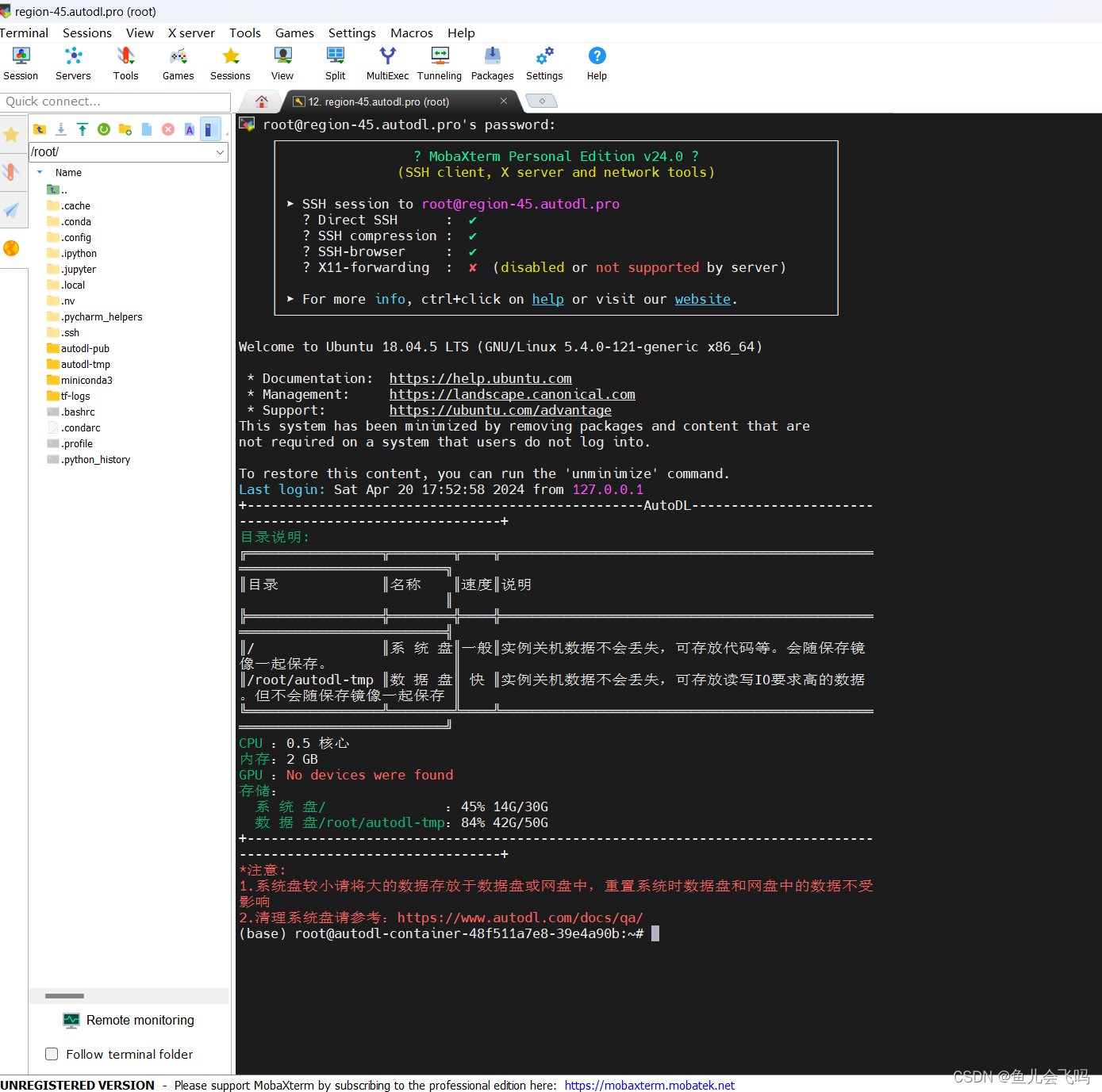
3.5 登录成功
4. 文件上传到服务器
4.1 点击“↑”箭头
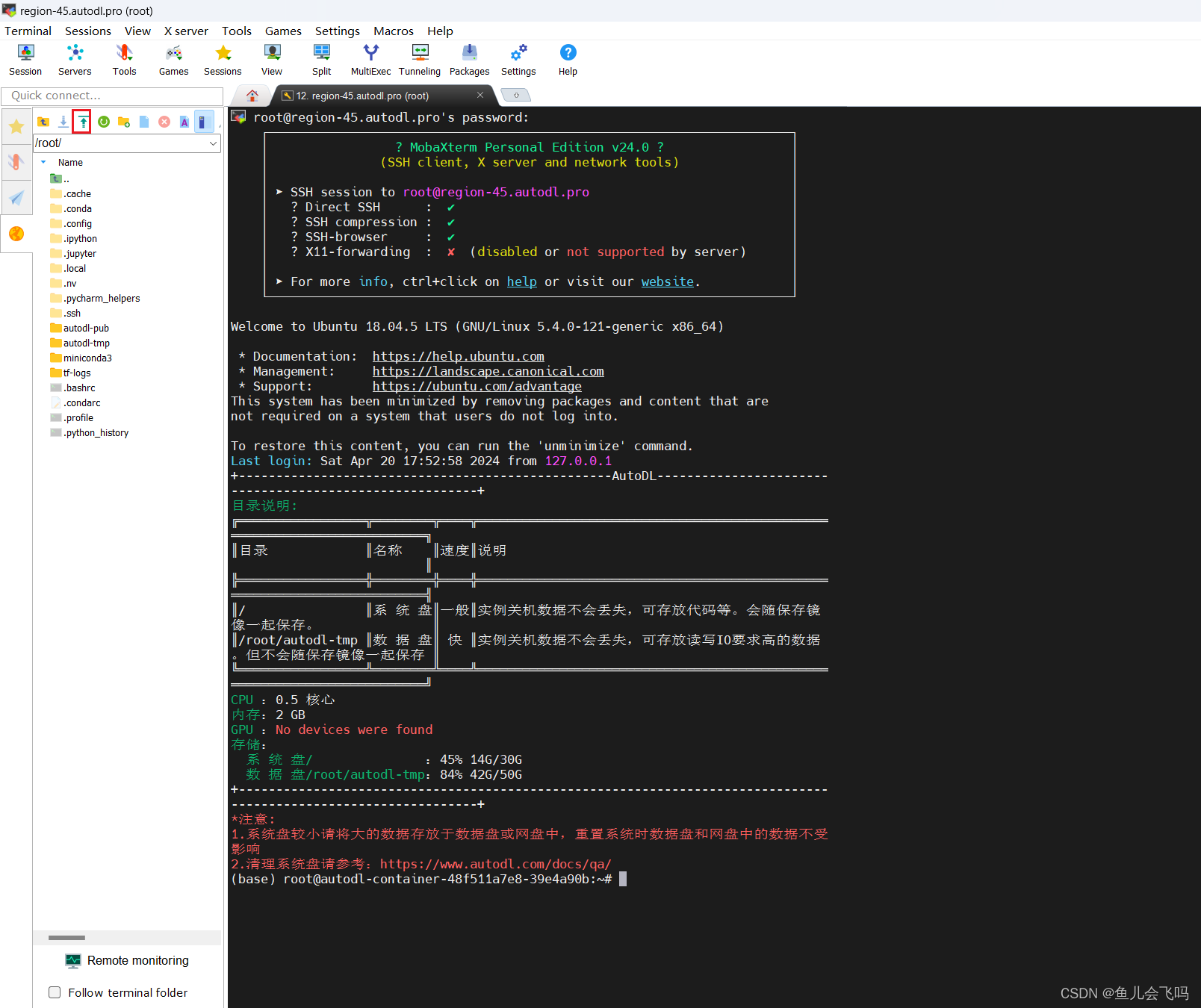
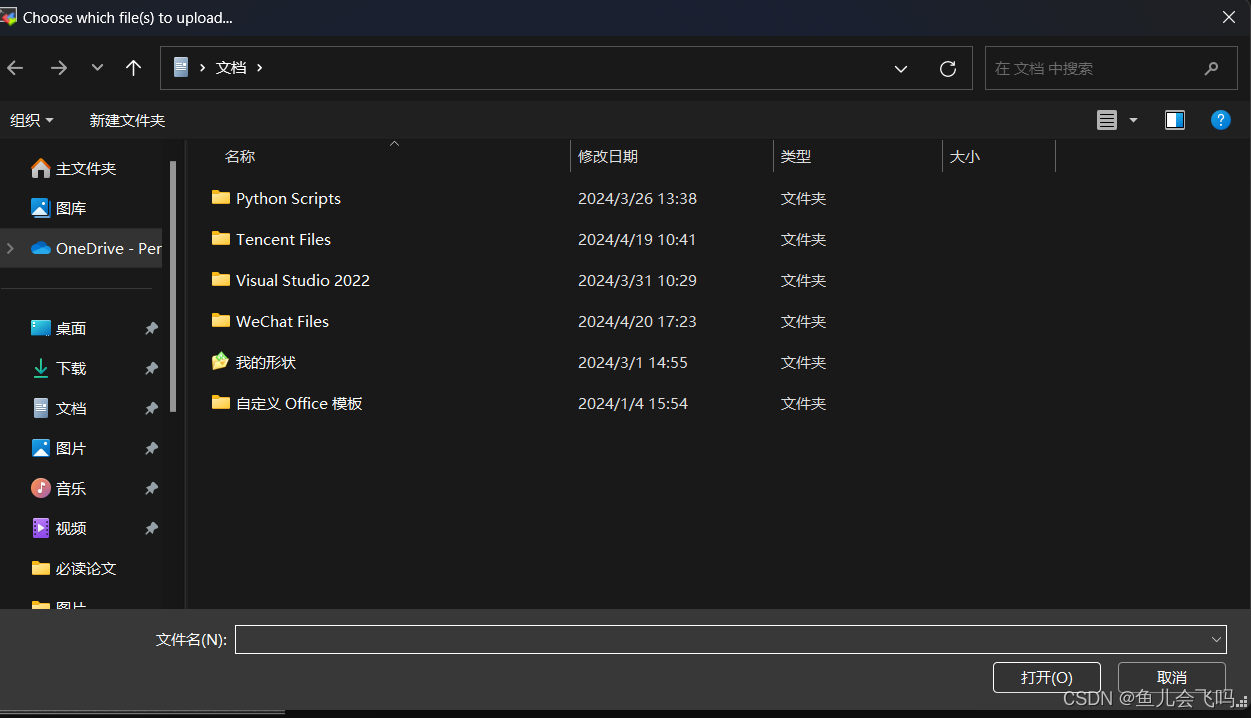
4.2 选中需要上传的文件后,点击“打开”即可上传文件到服务器
参考:

AtomGit 是由开放原子开源基金会联合 CSDN 等生态伙伴共同推出的新一代开源与人工智能协作平台。平台坚持“开放、中立、公益”的理念,把代码托管、模型共享、数据集托管、智能体开发体验和算力服务整合在一起,为开发者提供从开发、训练到部署的一站式体验。
更多推荐



 185
185 0
0- 0


 已为社区贡献2条内容

所有评论(0)