在 Windows 中 VMware 中开启虚拟机的虚拟化(开启虚拟化 IntelVT-x/EPT或AMD-V/RVI(V))解决此平台不支持虚拟化的IntelVT-x/EPT
VMware 中的虚拟机开启虚拟化
当我们的虚拟机的操作系统为 Windows 时,此时我们有需要在此 Windows 虚拟机中开启运行 Docker,此时我们就需要开启虚拟机的虚拟化
开启 VMware 中的虚拟机的虚拟化,其实就是开启VMware 中的虚拟机的 IntelVT-x/EPT或AMD-V/RVI(V)
进入虚拟机的设置界面,选择硬件,然后选择处理器,然后勾选虚拟化 IntelVT-x/EPT或AMD-V/RVI(V),此时我们就开启了 VMware 中虚拟机的虚拟化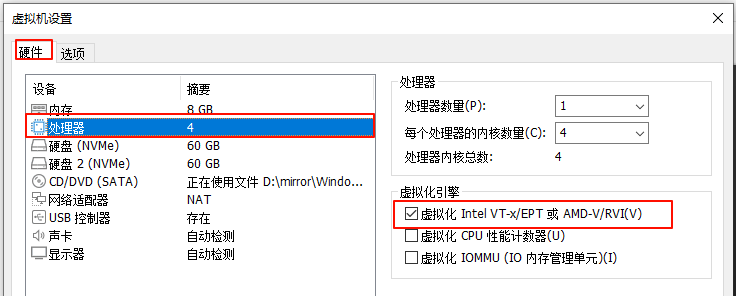
此时,如果没有经过本文档后续的系统配置,那么你大概率会出现类似 此平台不支持虚拟化的IntelVT-x/EPT 的报错
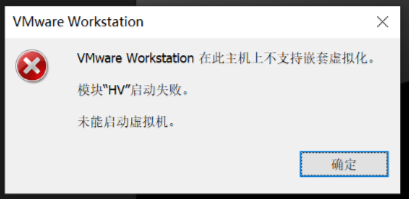
出现此报错的原因,是由于 Windows 其实是自带虚拟机的,Windows 中自带的虚拟机 Hyper-V 的服务配置与 VMware 发生了冲突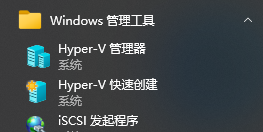
开启 VMware 虚拟机的虚拟化 IntelVT-x/EPT或AMD-V/RVI(V) 解决此平台不支持虚拟化的IntelVT-x/EPT
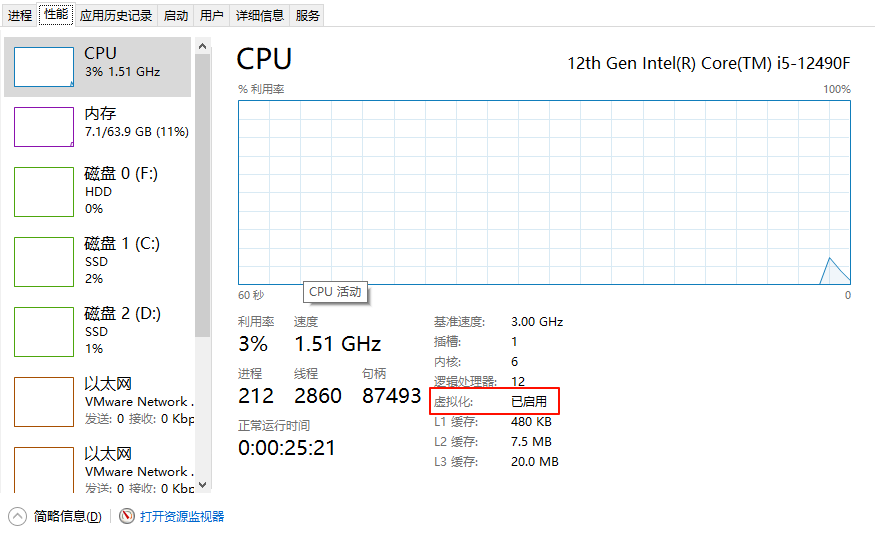
检查自己的电脑是否开启了虚拟化
我们需要先确定自己的电脑是否开启了虚拟化
如果没有开启,则需要进入主板的 BIOS 中开启虚拟化功能,由于不同的主板进入 BIOS 开启虚拟化的方式略有不同,所以这里不讲述如何操作
关闭 Windows 自带的虚拟机功能
win + r,然后输入 control,然后确定,进入控制面板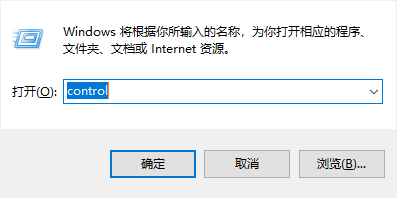


关闭 Windows 的虚拟机功能,取消勾选 Hyper-V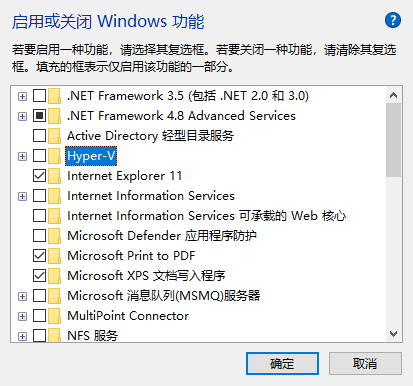
取消勾选(关闭)Windows 虚拟机监控程序平台、虚拟机平台,然后点击确定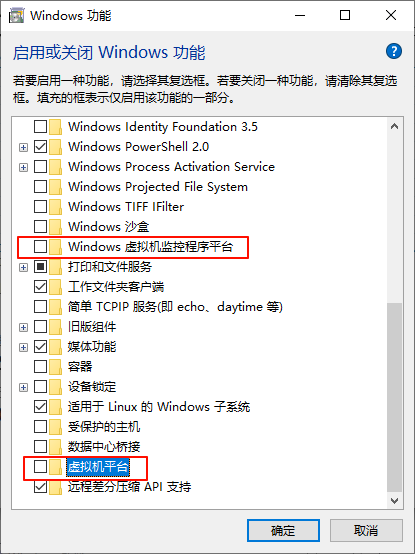
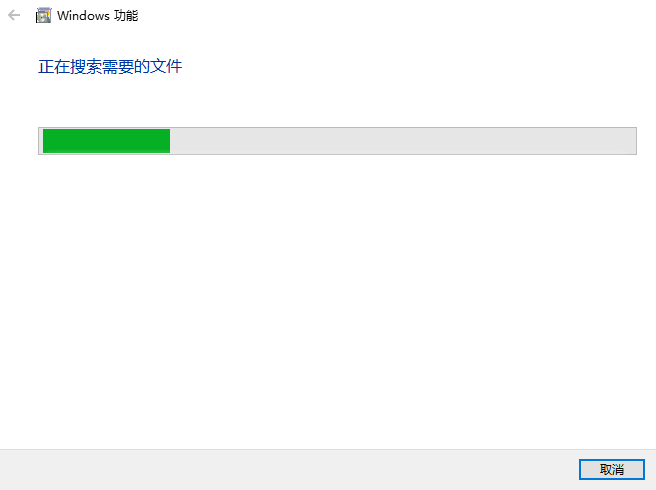
然后点击重启电脑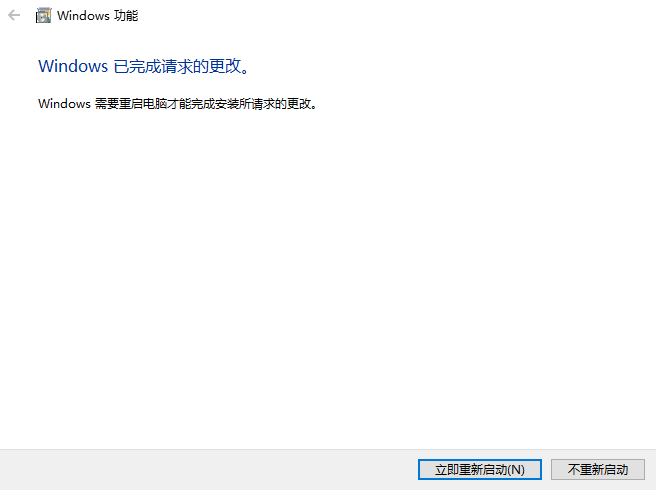
禁用 Windows 自带的虚拟机的相关服务
win + r,输入 services.msc,点击确定,打开服务管理面板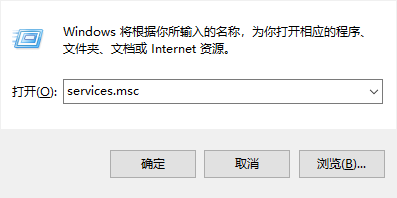
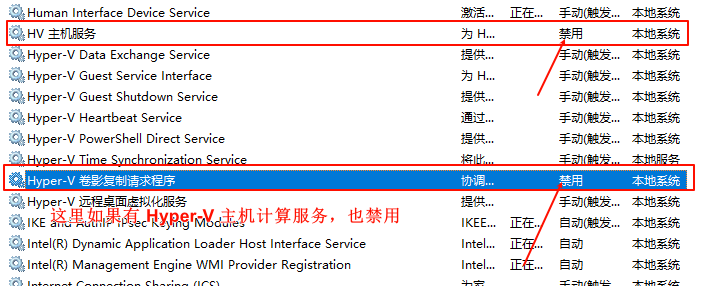
禁用 Windows 自带的虚拟机 Hyper-V 的相关服务:
- HV 主机服务
- Hyper-V 卷影复制请求程序
- Hyper-V 主机计算服务
停止 hypervisorlaunchtype(Windows Hyper-V 启动加载器)
以管理员的身份打开命令行窗口,运行如下命令,关闭停止 Windows Hyper-V 启动加载器
开启 Windows Hyper-V 启动加载器:以管理员的身份在命令行窗口运行
bcdedit /set hypervisorlaunchtype auto
bcdedit /set hypervisorlaunchtype off

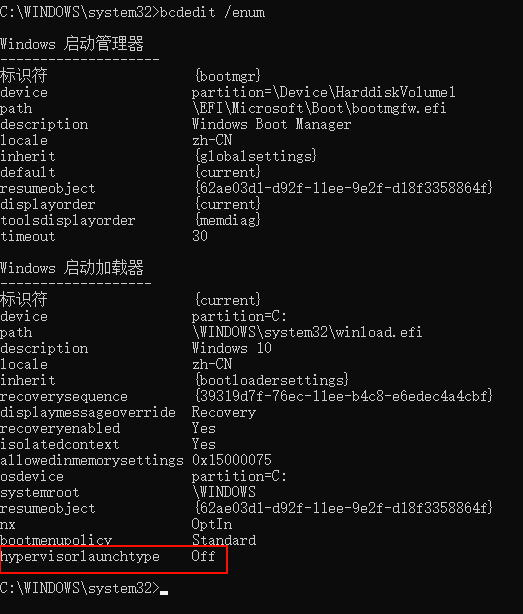
还是以管理员的身份,运行如下命令,检查 Windows Hyper-V 启动加载器是否关闭停止
bcdedit /enum
hypervisorlaunchtype Off即 Windows Hyper-V 启动加载器关闭停止
重启 VMware 虚拟机
接下来,在开启虚拟机的虚拟化 IntelVT-x/EPT或AMD-V/RVI(V) 的情况下,再次启动虚拟机即可正常启动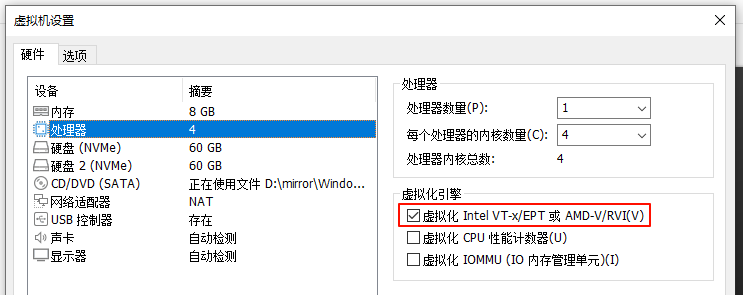


AtomGit 是由开放原子开源基金会联合 CSDN 等生态伙伴共同推出的新一代开源与人工智能协作平台。平台坚持“开放、中立、公益”的理念,把代码托管、模型共享、数据集托管、智能体开发体验和算力服务整合在一起,为开发者提供从开发、训练到部署的一站式体验。
更多推荐


 55
55 0
0- 0


 已为社区贡献4条内容

所有评论(0)