Windows10/11高性能模式开启教程
·
大部分用户windows10和11高性能模式都被隐藏了,并且没有隐藏选项。本教程教大家如何开启
1.按下键盘上的Win+R
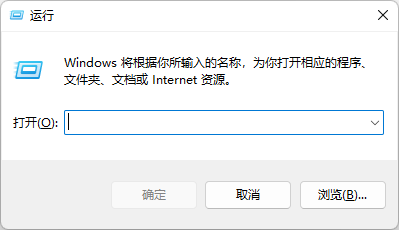
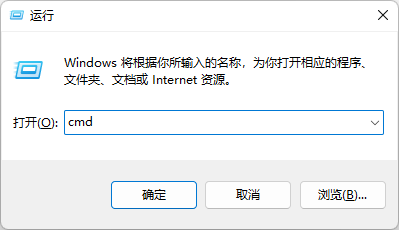
2.输入cmd进入后,输入代码如下
powercfg -SETACTIVE 8c5e7fda-e8bf-4a96-9a85-a6e23a8c635c
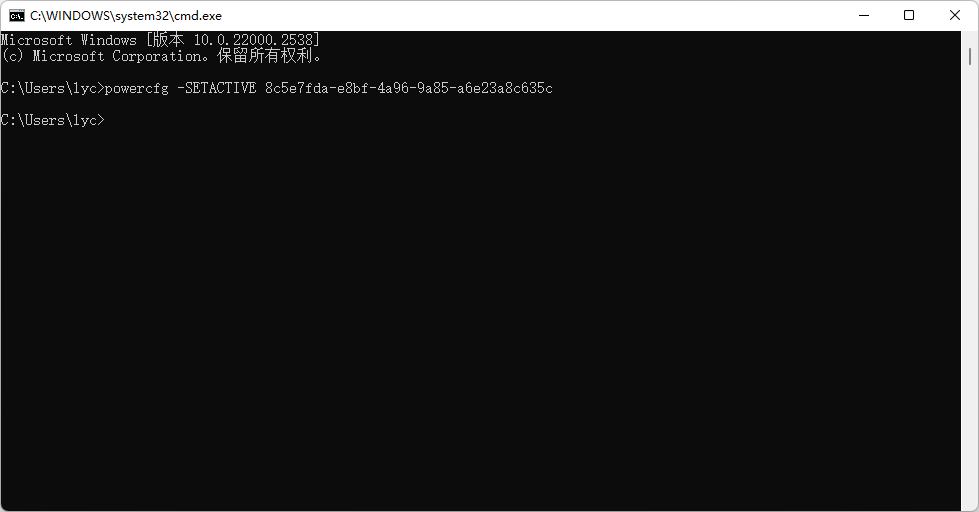
3.搜索打开控制面板,进入电源选项

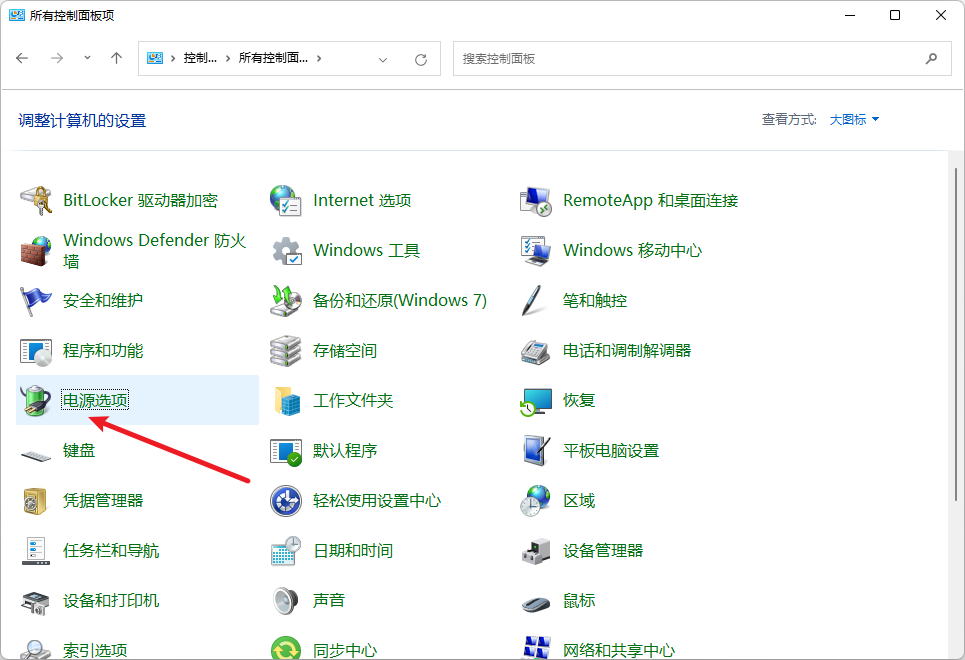
找到电源选项进入即可看见已经打开了高性能模式

有时需要程序切换设备的电源方案,比如切换到节能。
那么如何实现呢?Windows下提供了一个指令:Powercfg
列出当前电源方案信息
Powercfg -l
输出:

使用相关命令切换电源方案:
Powercfg -s 8c5e7fda-e8bf-4a96-9a85-a6e23a8c635c (高性能)
如果不生效代码如下:
powercfg -SETACTIVE 8c5e7fda-e8bf-4a96-9a85-a6e23a8c635c
切换命令的控制头为
powercfg -SETACTIVE空格+GUID

AtomGit 是由开放原子开源基金会联合 CSDN 等生态伙伴共同推出的新一代开源与人工智能协作平台。平台坚持“开放、中立、公益”的理念,把代码托管、模型共享、数据集托管、智能体开发体验和算力服务整合在一起,为开发者提供从开发、训练到部署的一站式体验。
更多推荐



 10
10 0
0- 0


 已为社区贡献4条内容

所有评论(0)