局域网内两台电脑共享文件夹(通过网线直连共享数据)
·
文章目录
1.将两台电脑置于同一局域网下
- 用网线将两台电脑连接
- 关闭两台电脑防火墙
- 将两台电脑IP地址设置在同一局域网下
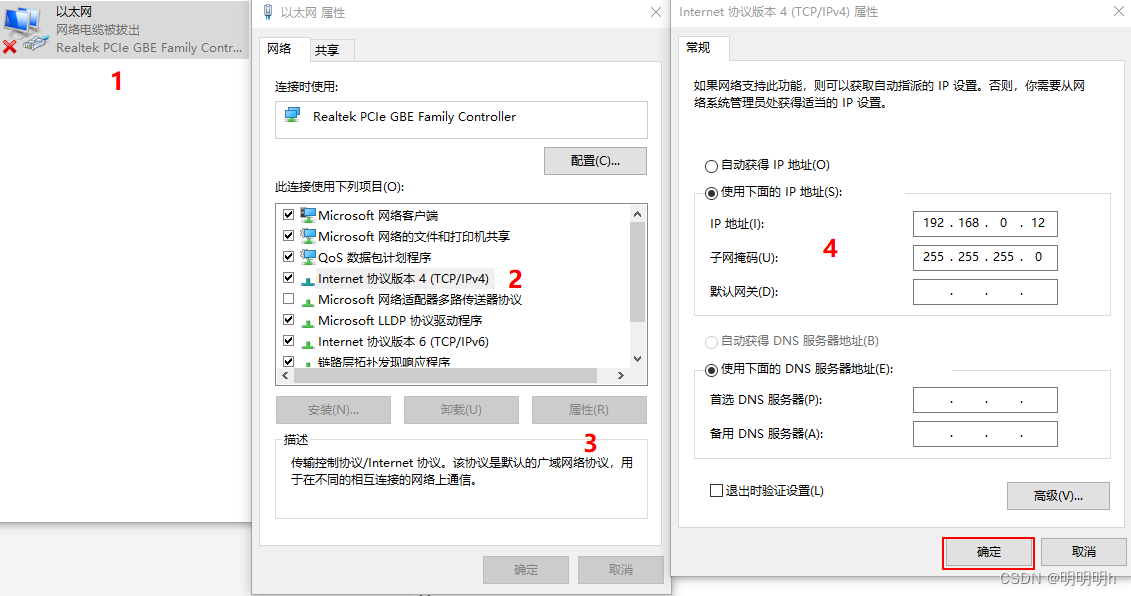
- 测试是否在同一局域网下,使用ping命令
ping 192.168.0.12
2.设置共享文件夹
选择想要共享的文件夹,右键->属性
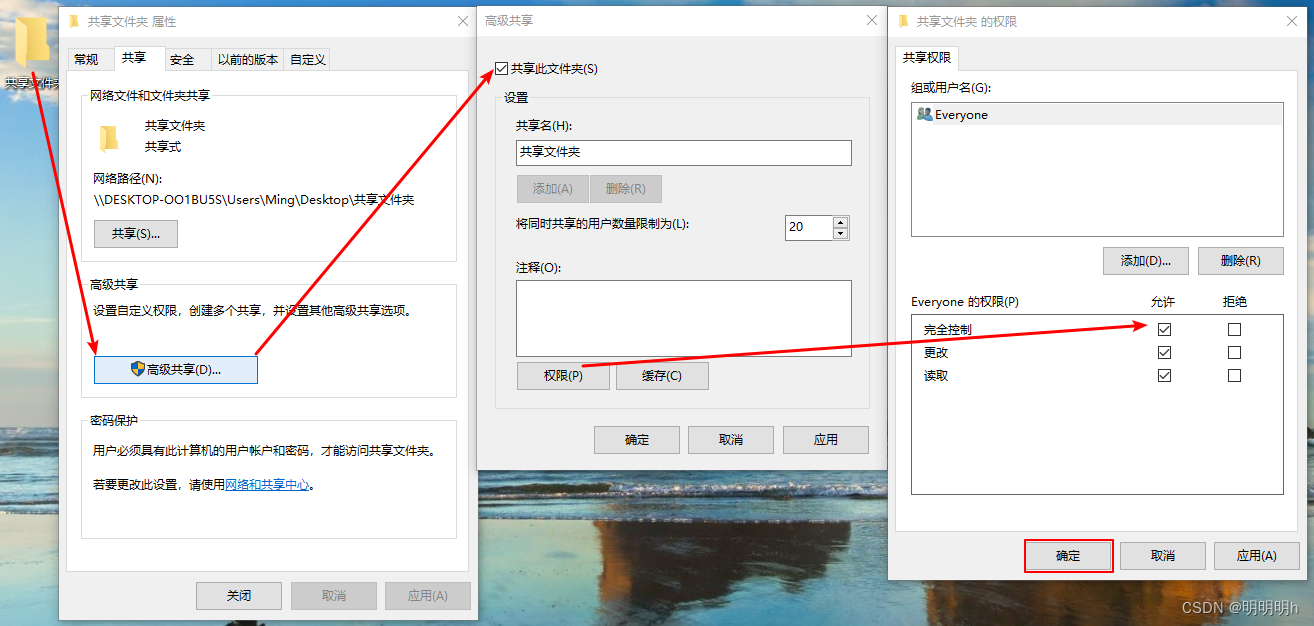
3.访问共享文件夹
WIN+R 调出运行窗口,在输入框输入
\\192.168.0.12(共享电脑IP)
4.可能遇到的问题
4.0 可参考博客
https://blog.csdn.net/cuichongxin/article/details/109474562
4.1 访问需要密码
- 按WIN+R键打开运行,输入
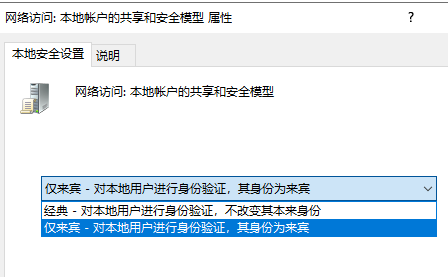
gpedit.msc打开本地组策略编辑器 - 计算机配置-Windows设置-安全设置-本地策略-安全选项,在右边找到:网络访问:本地账户的共享和安全模型,双击打开
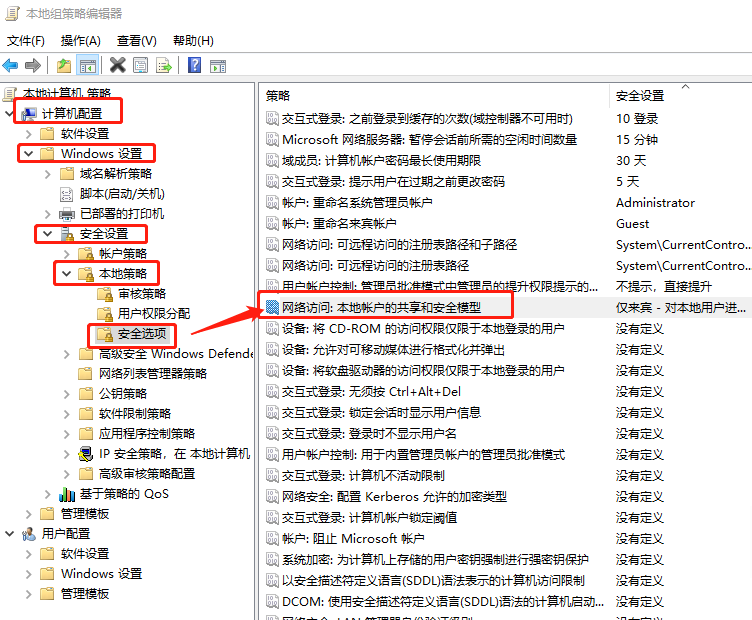
- 将经典-改为 仅来宾-对本地用户进行身份验证,其身份为来宾
4.2 你不能访问此共享文件夹,因为你组织的安全策略组织未经身份验证的来宾访问
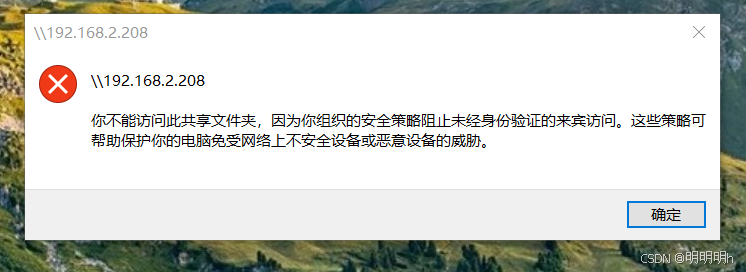
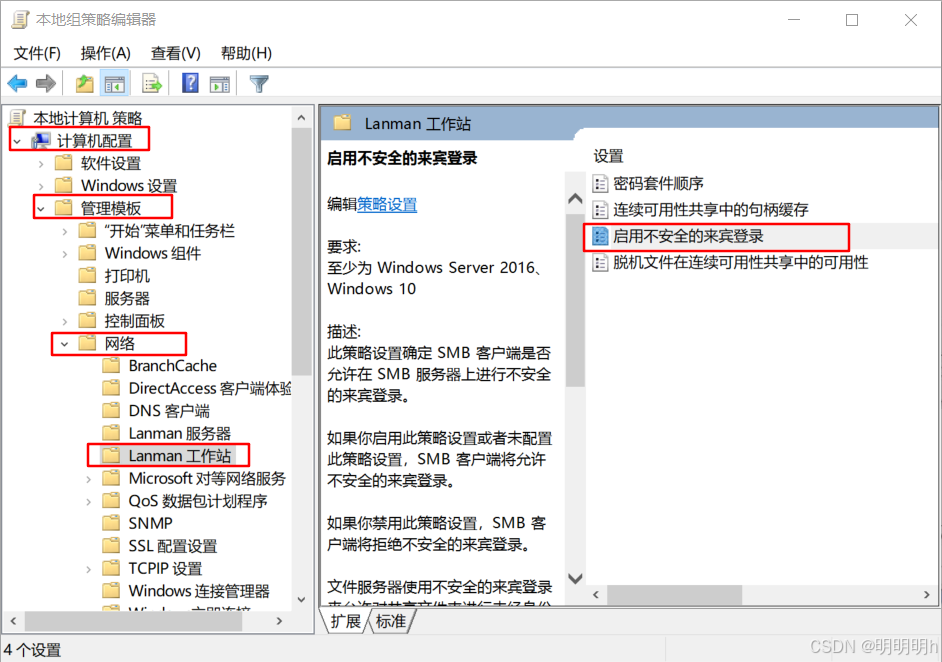
- 按window+R键输入gpedit.msc 来启动本地组策略编辑器
- 依次找到“计算机配置-管理模板-网络-Lanman工作站”这个节点,在右侧内容区可以看到“启用不安全的来宾登录”这一条策略设置。状态是“未配置”。
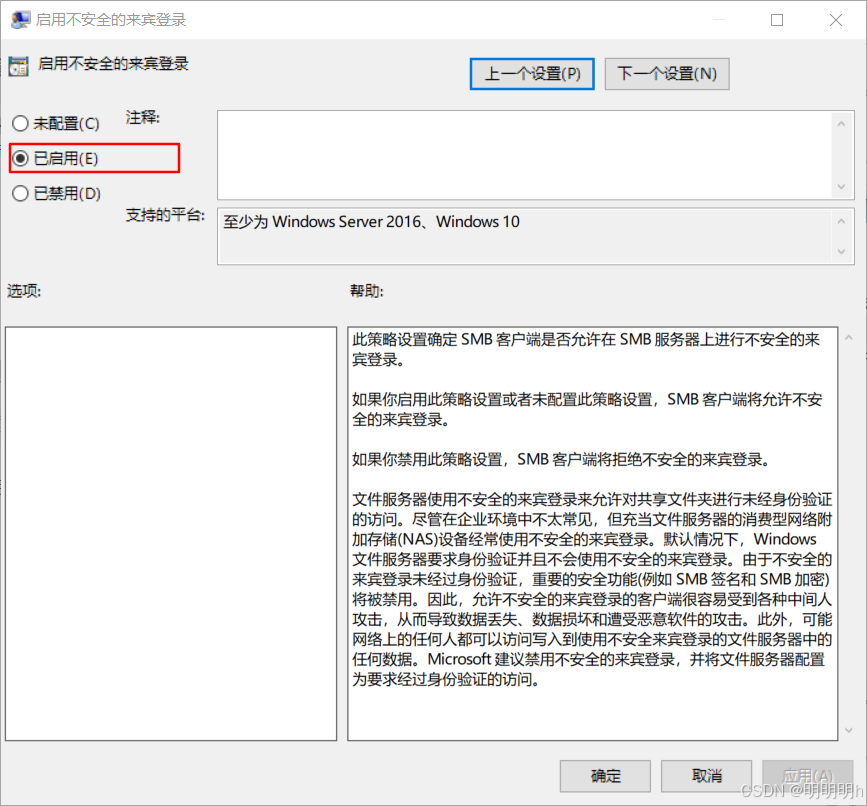
- 双击“启用不安全的来宾登录”这一条策略设置,将其状态修改为“已启用”并单击确定按钮。
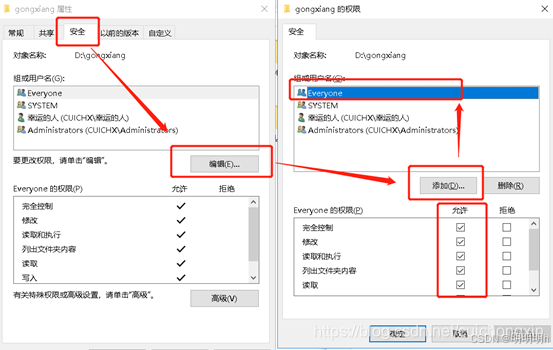
4.3 不能在共享文件夹下创建和修改内容
在文件属性中点击安全,点击编辑,添加一个Everyone的组,权限中允许全部打钩(如果不添加共享的文件别人没有访问权限)

AtomGit 是由开放原子开源基金会联合 CSDN 等生态伙伴共同推出的新一代开源与人工智能协作平台。平台坚持“开放、中立、公益”的理念,把代码托管、模型共享、数据集托管、智能体开发体验和算力服务整合在一起,为开发者提供从开发、训练到部署的一站式体验。
更多推荐



 8
8 0
0- 0


 已为社区贡献3条内容

所有评论(0)