ArcGIS——擦除功能、裁剪功能、相交功能(对比)
·
数据准备
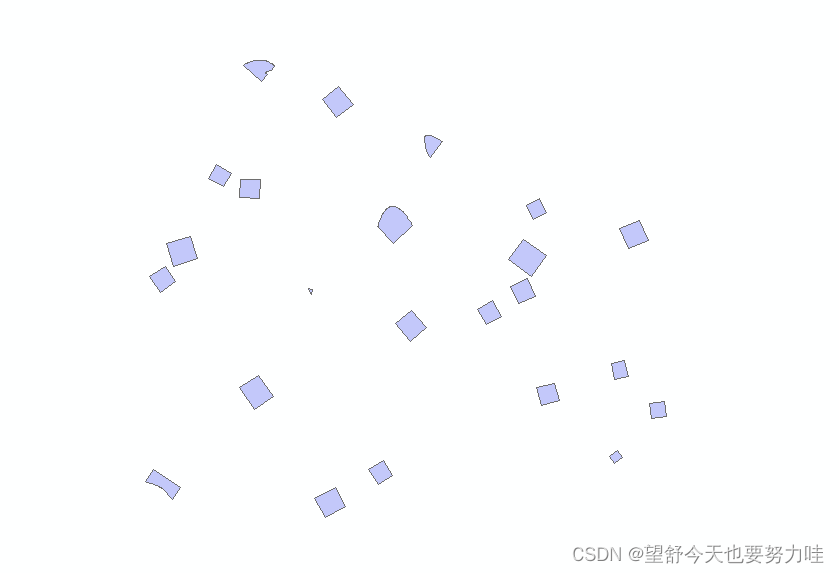
1.提前准备两个shp文件,一个用于输入,一个用于擦除/裁剪。


擦除功能
功能简介

数据处理
1.打开“分析工具”,选择“叠加分析”中的“擦除”功能。
2.选择对应的“输入要素”、“擦除要素”,设置好“输出要素类”的名称及位置,点击“确定”。

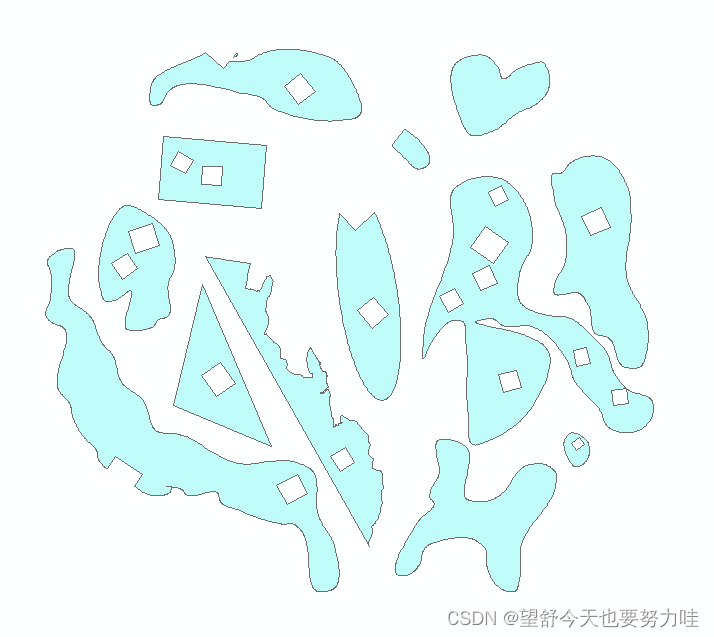
3.擦除后结果如图所示。
裁剪功能
功能简介
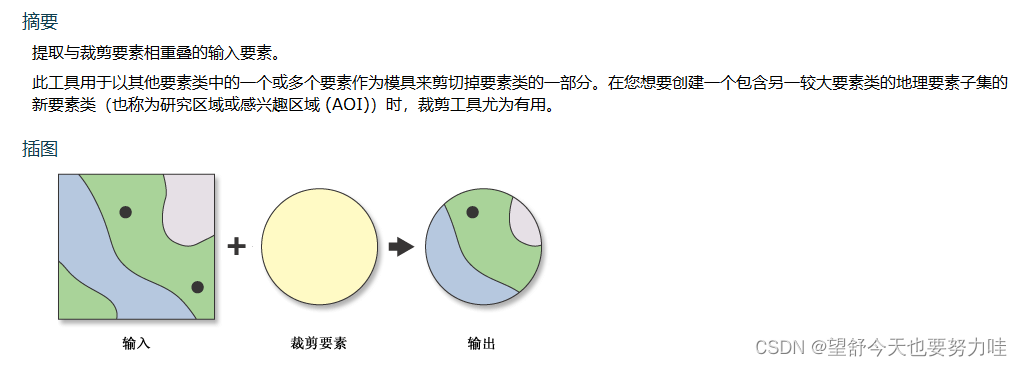
数据处理
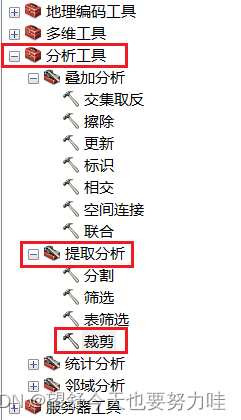
1.打开“分析工具”,选择“提取分析”中的“裁剪”功能。
2.选择对应的“输入要素”、“裁剪要素”,设置好“输出要素类”的名称及位置,点击“确定”。
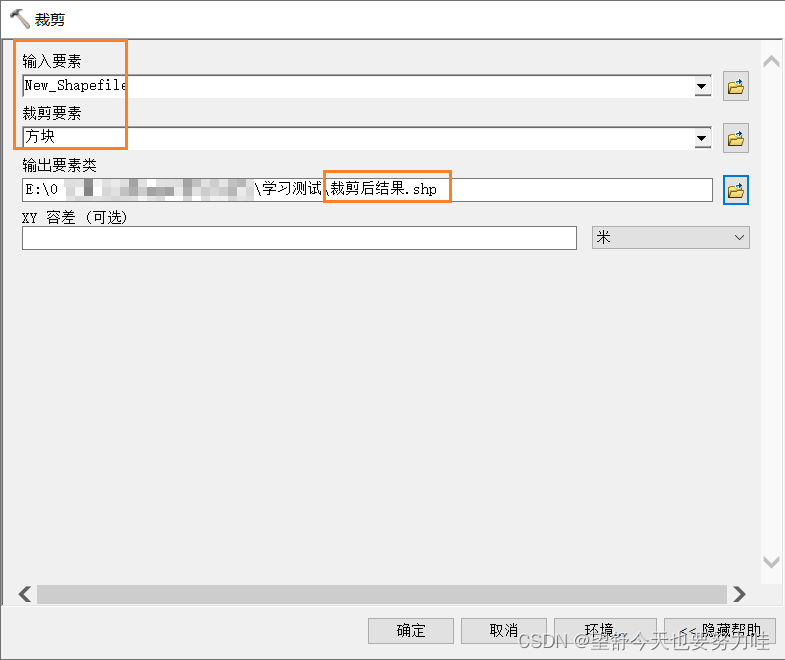
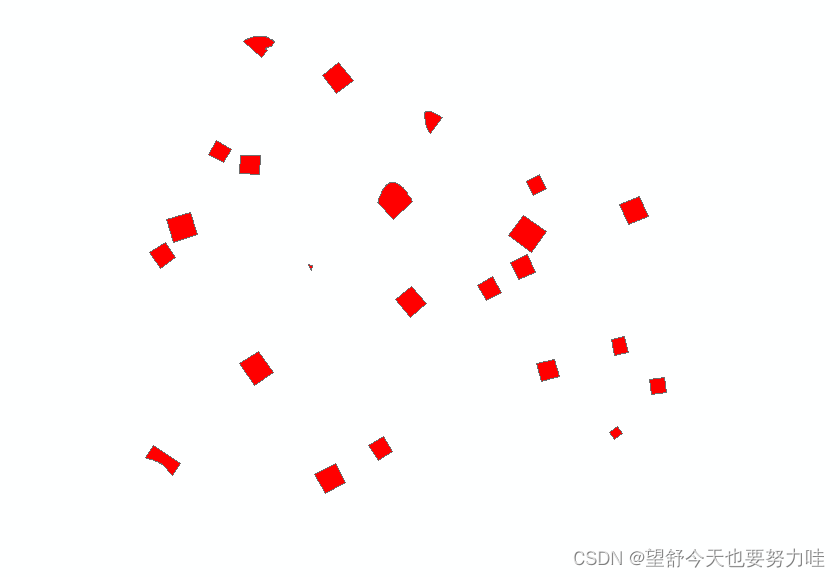
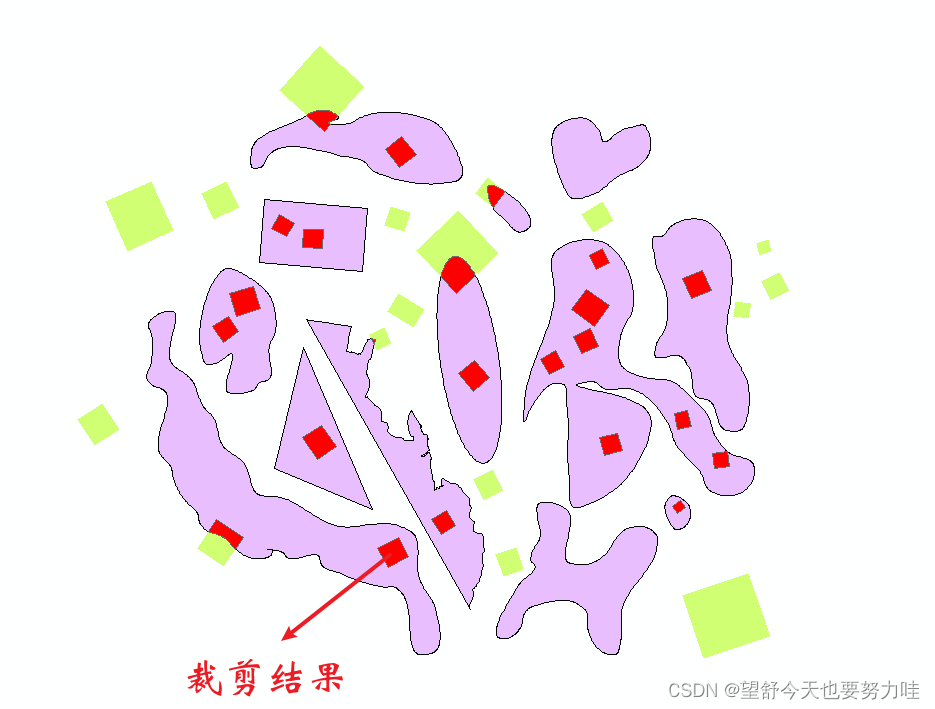
3.裁剪后结果如图所示。
相交功能
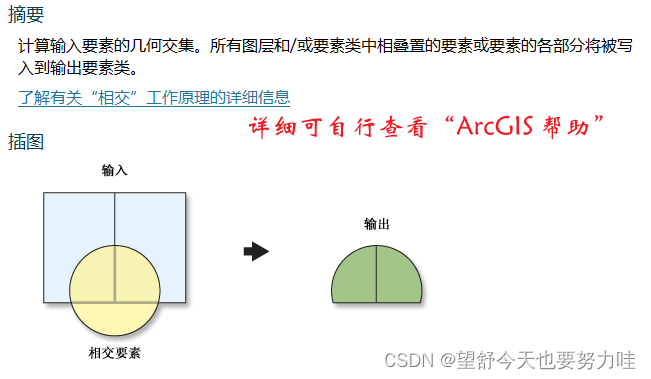
功能简介
数据处理
1.打开“分析工具”,选择“叠加分析”中的“相交”功能。
2.选择对应的“输入要素”(这里可以选择多个要素),设置好“输出要素类”的名称及位置,点击“确定”。
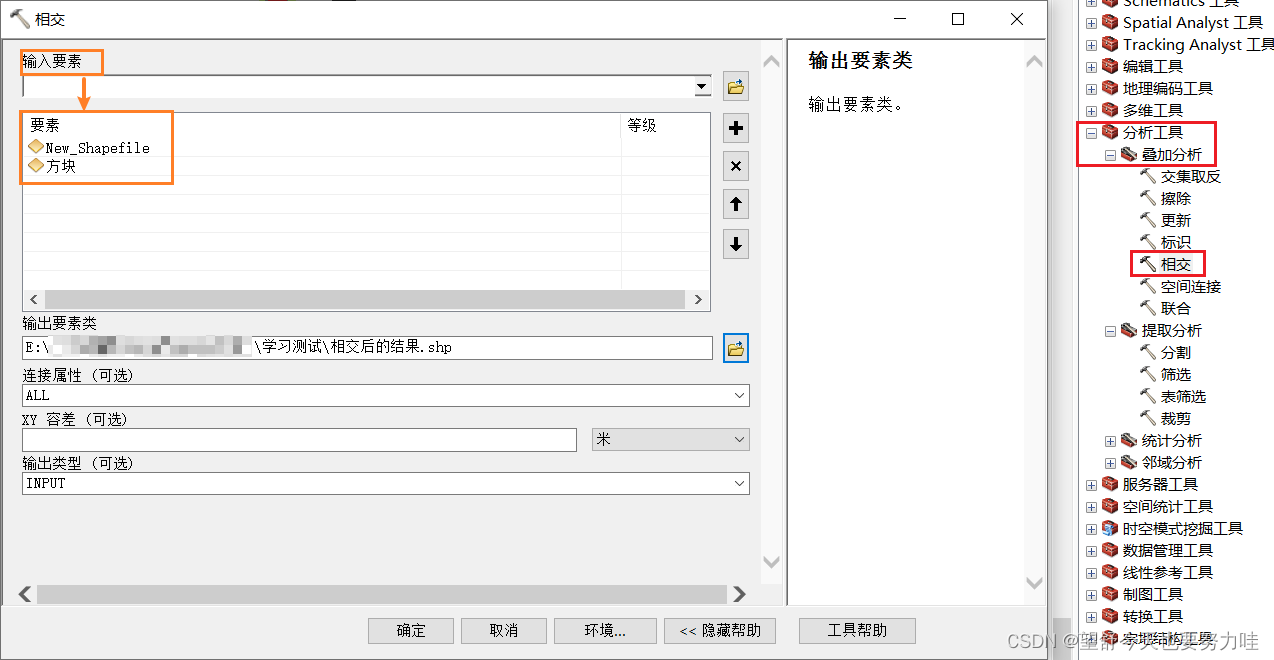
3.相交后结果如图所示。
备注【对比】
(1) 原本位于“输入要素”边界外的“擦除要素”在结果中也是不会保留的。这与裁剪、相交功能是一致的。
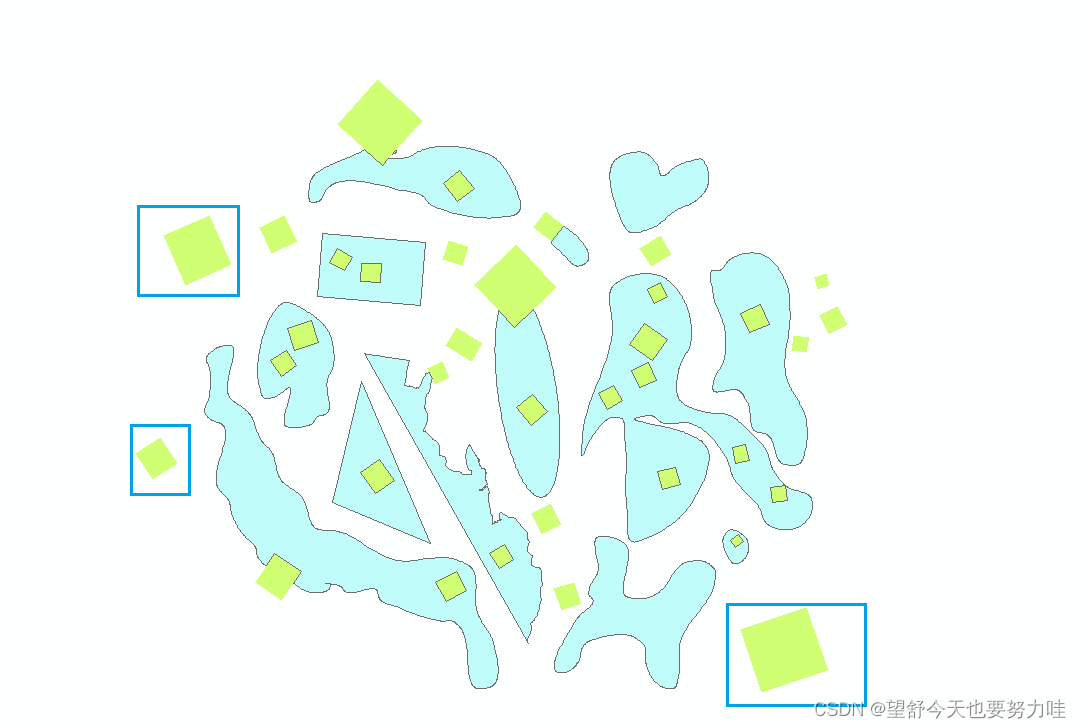
(2) “裁剪结果”是留下了原输入要素与裁剪要素重叠的部分(与“相交结果”一致),而“擦除结果”是原输入要素-重叠部分。
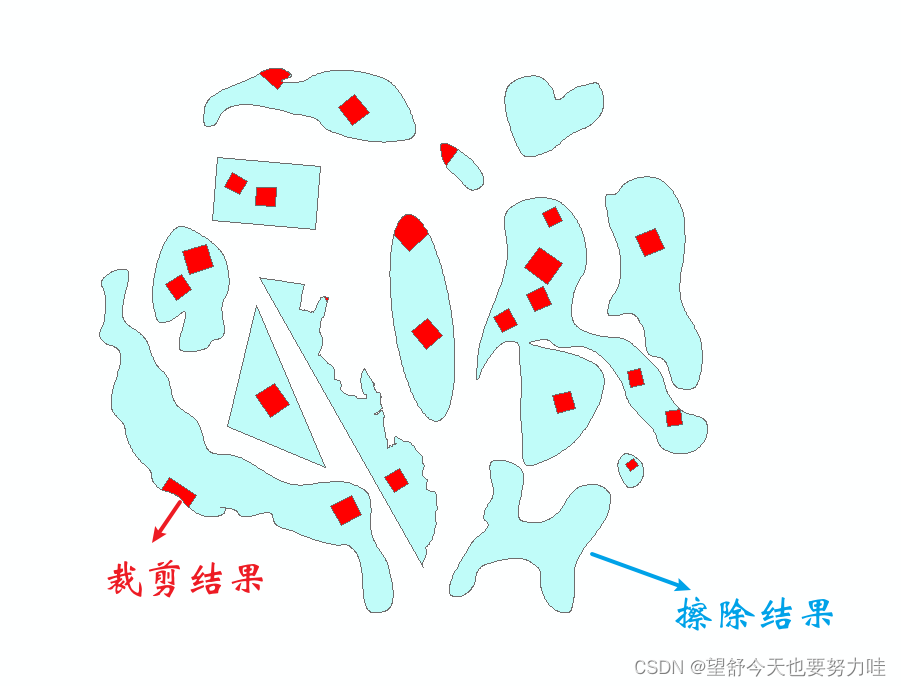
(3)特别需要注意“输入要素” 和“裁剪/擦除要素”的顺序问题,按照需要的裁剪/擦除结果来设置;相交就是正常输入,得到重叠部分。

AtomGit 是由开放原子开源基金会联合 CSDN 等生态伙伴共同推出的新一代开源与人工智能协作平台。平台坚持“开放、中立、公益”的理念,把代码托管、模型共享、数据集托管、智能体开发体验和算力服务整合在一起,为开发者提供从开发、训练到部署的一站式体验。
更多推荐


 13
13 0
0- 0


 已为社区贡献1条内容

所有评论(0)