Windows下安装使用ADB,简单易懂教程
下载
因为adb工具是放在android sdk里platform-tools中的,所以只需要到浏览器(推荐使用Google Chroma)中搜索android sdk到官网进行下载即可,此时下载成功后是一个名为platform-tools的压缩包。
下载地址:直接网上下载一个adb工具包一样我这里是默认电脑已经安装SDK的,如果没有也没关系,的SDK 平台工具版本说明 | Android 开发者 | Android Developers
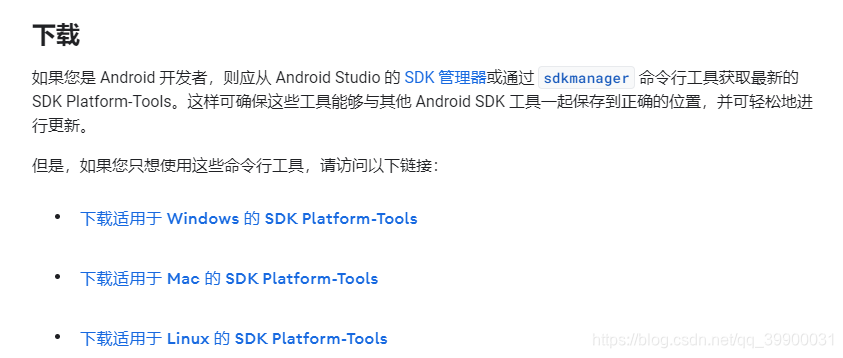
解压下载成功后,点击压缩包解压即可,默认会安装在C盘,如果不想安装在C盘,解压时路径选择安装到自定义的目录下即可,例如,我的安装路径为D:\android_sdk\platform-tools(一定要记住自己的安装目录),成功解压ADB工具后是这样的

配置环境变量
步骤1、右击我的电脑(计算机),选择系统属性

步骤2、选择高级系统配置,点击环境变量

步骤3、选择系统变量,选择Path,将ADB的安装路径(即安装目录)添加至path中即可。

我用的是Windows 7的,Windows 10的环境配置也是差不多的,如果有不懂win10配置的小伙伴可以留言评论,我会出一期关于win10的环境配置文章。
步骤4、验证是否添加成功,win+R快捷键,输入cmd打开命令窗口,输入:adb version

如果出现上图所示:'adb' 不是内部或外部命令,也不是可运行的程序或批处理文件,出现上述问题的原因可能是,没有配置环境变量,即没有将安装路径加入到系统变量path中;但是很显然,我们刚才是已经将路径添加到系统变量path中的,那么为何执行adb命令后仍然出现如上问题呢,如何解决呢?
解决办法:
只需要将adb工具包下的,adb.exe、AdbWinApi.dll、AdbWinUsbApi.dll这三个文件复制到C:\Users\Administrator即可

如何重新打开cmd命令窗口,输入:adb version验证,出现如下图所示则说明环境变量配置成功了,接下来就可以使用adb啦!

系统调试
如果系统烧写成功后,接下来就可以调试系统了,最常用的就是调试。推荐使用putty、SecureCRT或Xshell 7等终端工具。
连接好串口,设置波特率为115200,然后就可以进入到Linux系统了。

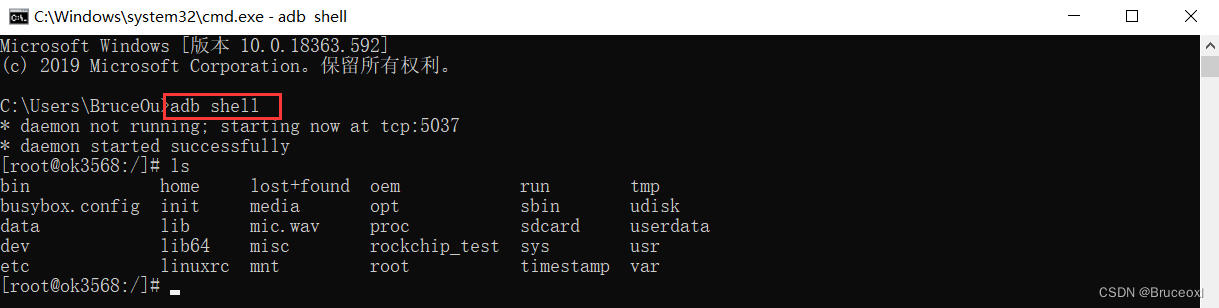
当然啦,如果PC配置adb,也可使用adb进入系统,和使用串口的效果是一样的。
接下来将针对OK3568进一步开发,尽情期待。
————————————————
在使用ADB传送文件的时候出现了system/bin/sh: adb: not found&system/bin/sh: pull: not found错误
解决办法:
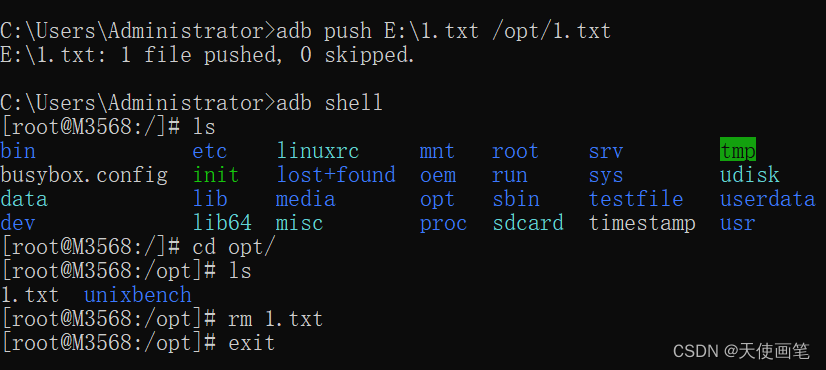
可能你在使用adb pull 之前你使用了adb shell,你需要先退出来,退出来的命令是exit,然后再使用adb pull就可以了
1. 枚举PC上的ADB设备adb devices
2. 进入、退出ADB终端
进入ADB终端模式:adb shell或adb shell 设备号
退出:exit
3. 文件传输
传输文件至ADB设备:adb push 文件 位置
从ADB设备拉取文件:adb pull 文件 位置
4. 使用ADB运行命令adb shell 命令
5. 查看系统log方式
查看内核日志:dmesg
查看系统日志:logcat
查看系统全部日志:logcat -b all
6. 导出系统日志dmesg > /storage/dmesg.log或logcat -b all > /storage/system.log
然后使用adb命令拉取文件,拉取后文件会再终端所示文件夹下adb pull /storage/dmesg.log
7.进入rootsu或者adb root
8.安装、卸载APP
安装app:adb install xxx.apk
更新app:adb install -r xxx.apk
卸载app:adb uninstall xxx.xxx.xxx,此处xxx.xxx.xxx为应用包名

AtomGit 是由开放原子开源基金会联合 CSDN 等生态伙伴共同推出的新一代开源与人工智能协作平台。平台坚持“开放、中立、公益”的理念,把代码托管、模型共享、数据集托管、智能体开发体验和算力服务整合在一起,为开发者提供从开发、训练到部署的一站式体验。
更多推荐


 31
 0
- 0


 已为社区贡献2条内容

所有评论(0)