win11 安装make (gnu make)
make-4.4.tar:https://download.csdn.net/download/qq_31868891/87530402
链接: https://pan.baidu.com/s/1m0qLJQiP9ym0UDT79aRvJw?pwd=m6rk 提取码: m6rk
上述下载连接有编译好的make.exe
因为第二步运行build_w32.bat编译会用到MSVC或gcc编译器,所以电脑要预先安装微软的Microsoft Visual Studio(c/c++)或者gcc编译器。
如果电脑没有上述编译器运行build_w32.bat是不会生成WinRel或者 GccRel
-
直接双击build_w32.bat是调用MSVC编译器,编译生成WinRel文件夹
-
命令行运行 .\build_w32.bat gcc 会生成 GccRel文件夹
注:详细说明查看make-4.4文件夹下README.W32文件
一、下载make
-
下载地址:
https://www.gnu.org/software/software.html
打开网址按Ctrl+f 搜索make

-
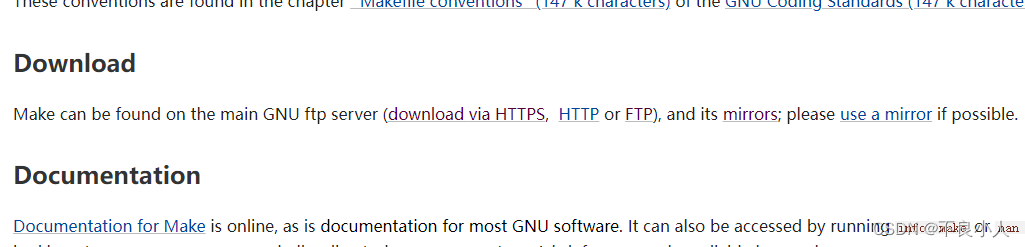
点击make进入GNU Make软件介绍界面,下滑网页至Download如下所示
-
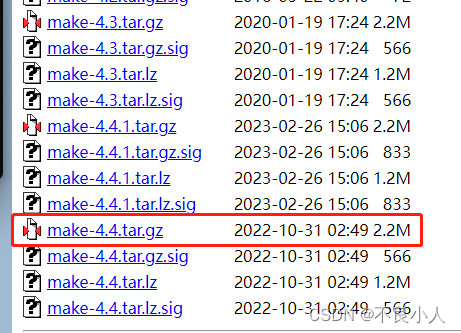
点击上图download via HTTPS跳转至下载页面,根据需求下载不同版本。
如下图所示是本次下载的版本
二、编译make
-
下载解压后可以看到一个build_w32.bat文件

-
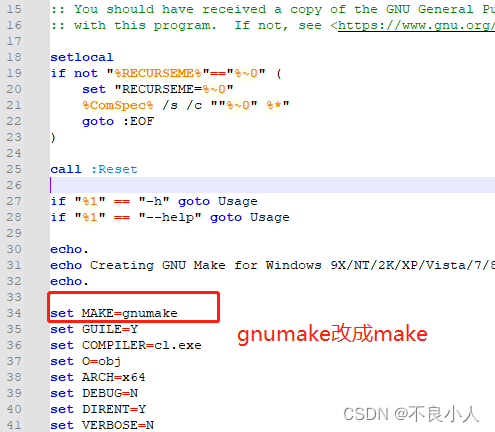
文本打开build_w32.bat将gnumake改成make
注:此处名称即运行build_w32.bat编译后make软件的名称
-
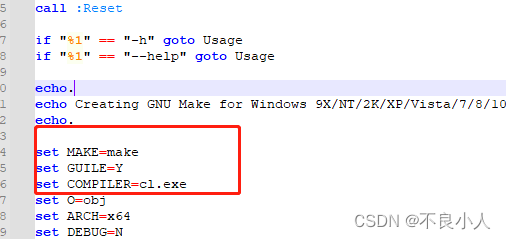
改后保存,然后双击运行build_w32.bat文件
-
build_w32.bat运行结束,会在当前目录下生成一个WinRel文件夹
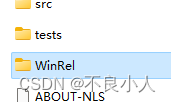
-
打开文件夹可以看到make.exe
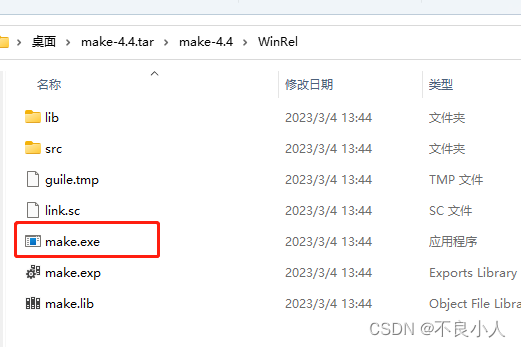
三、配置系统环境变量
配置系统环境变量前先将make-4.4.tar文件夹复制到某个文件夹下
例如复制到D:\Program Files文件夹下
-
此电脑----->属性----->高级系统设置----->环境变量
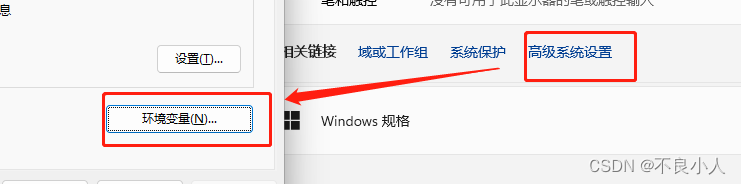
也可以如下直接搜索环境变量
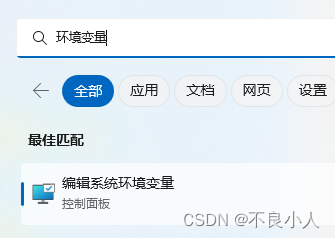
-
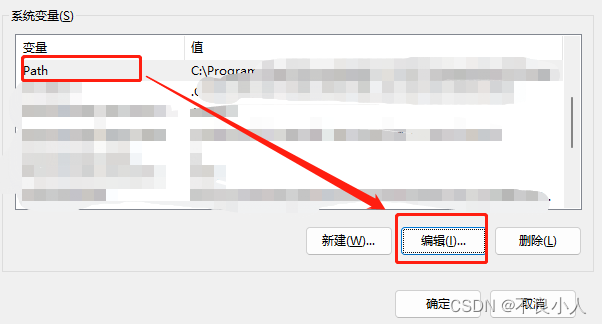
选择Path----->编辑
-
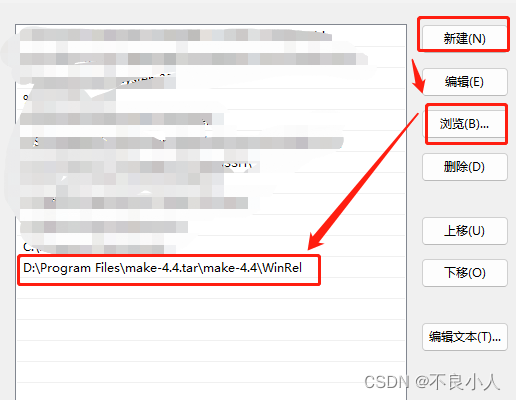
新建----->浏览 选择前面生成的WinRel文件夹
-
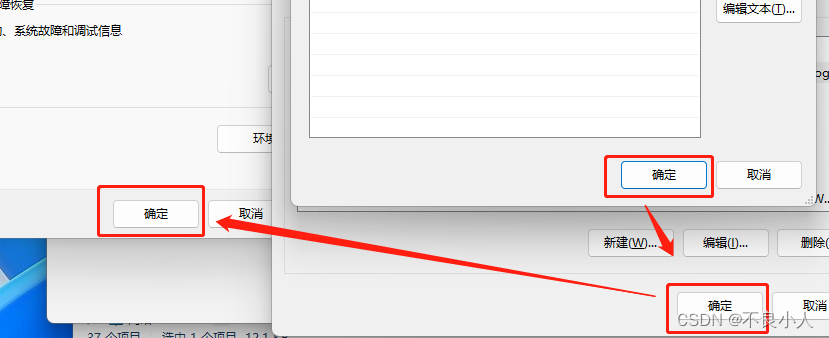
点击确定后重启电脑
-
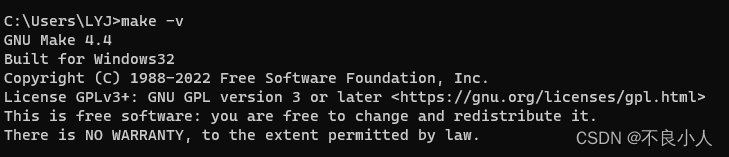
重启后打开cmd运行make -v

AtomGit 是由开放原子开源基金会联合 CSDN 等生态伙伴共同推出的新一代开源与人工智能协作平台。平台坚持“开放、中立、公益”的理念,把代码托管、模型共享、数据集托管、智能体开发体验和算力服务整合在一起,为开发者提供从开发、训练到部署的一站式体验。
更多推荐



 39
39 0
0- 0


 已为社区贡献1条内容

所有评论(0)