mac转换助理安装Windows11
详细实现方式以及文件下载请前往 mac转换助理安装Windows11
安装前
在使用mac的转换助理安装官方windows11的iso镜像时,会提示不能安装该软件,因为当前无法从软件更新服务器获得
原因是windows11的镜像包install.wim大于4g,导致转换助理无法直接使用
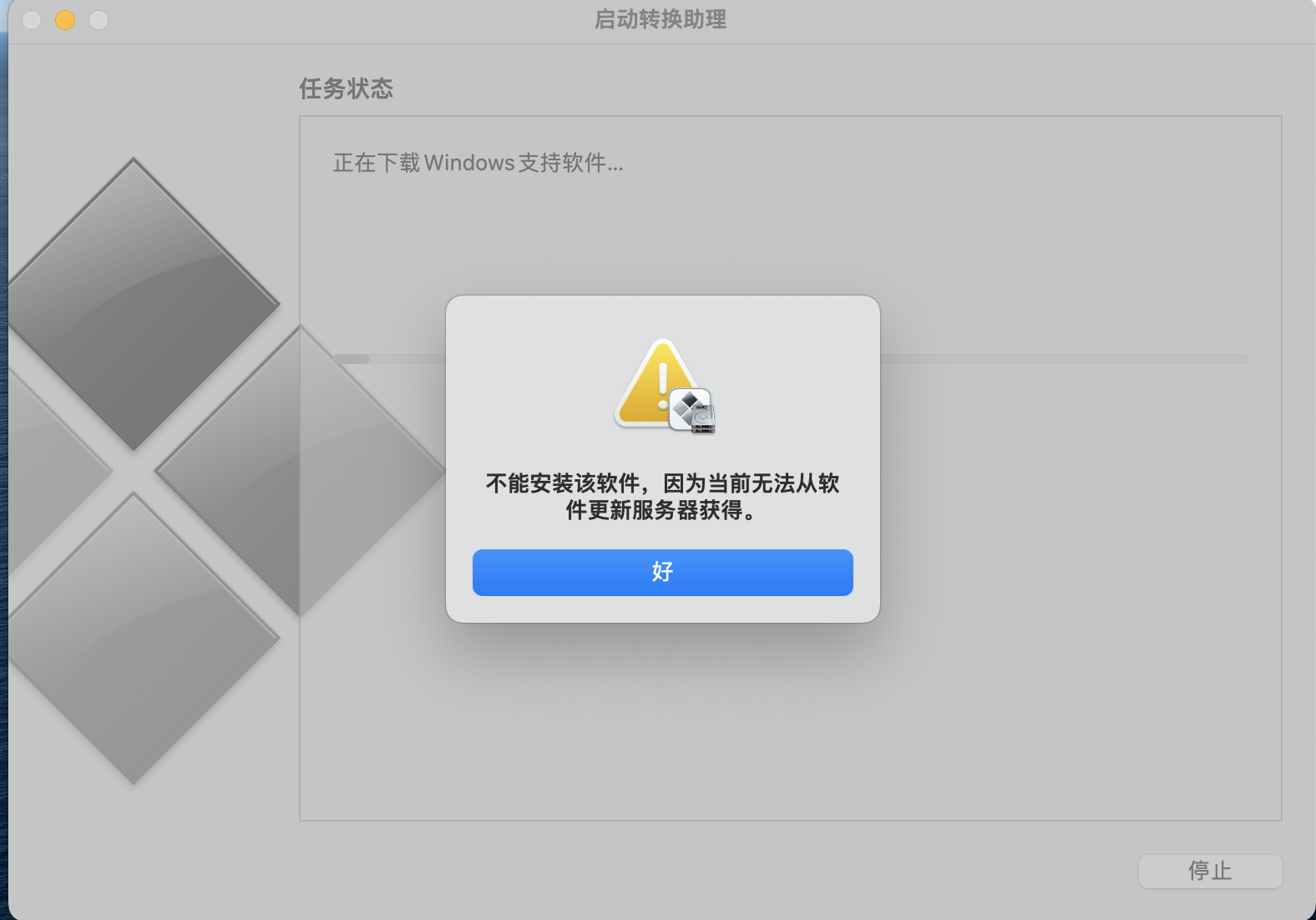
因此我们需要将其进行分割
下面是完整安装教程
安装开始
1.下载windows11官方镜像
下载 Windows11磁盘映像 (ISO),选择对应版本然后点击下载,直到产生下载链接即可
2.下载windows10官方镜像
下载 Windows10磁盘映像 (ISO),选择对应版本然后点击确认,直到产生下载链接即可
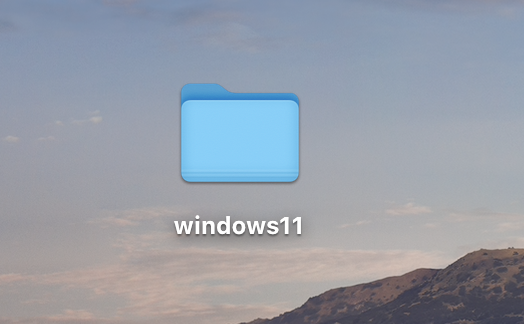
3.新建windows11文件夹
在桌面新建windows11文件夹
-
打开下载的windows10的镜像包,将里面的内容全部拷贝至新建的windows11文件夹
-
删除新建windows11文件夹下sources内的install.wim或者install.esd文件
这步是为了安装windows11的时候绕过TPM2.0限制
4.分割windows11镜像文件
4.1 安装wimlib软件
brew install wimlib4.2 打开下载的windows11的镜像包
找到sources内的install.wim文件或者install.esd拷贝至桌面,如果是install.esd文件,需要先执行第4.3步,否则是install.wim直接执行第4.4步
4.3 先从 esd 包中提取出 wim 镜像文件
1). 查询需要转化的系统
cd ~/Desktop
wimlib-imagex info install.esd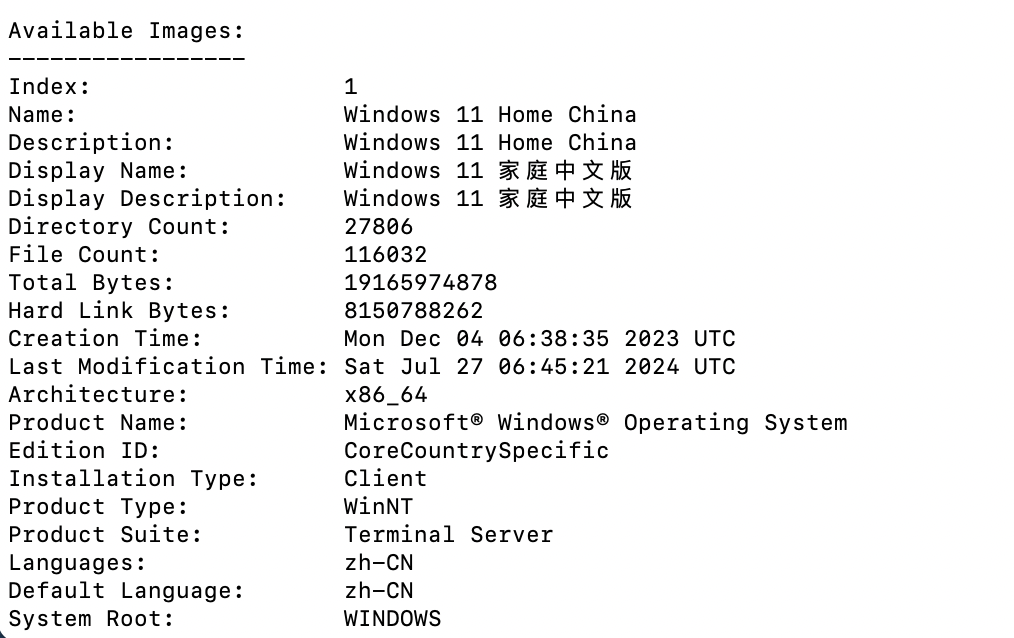
2). 提取镜像文件,1 表示 Index: 1 的系统,目录下会生成 install 文件夹
wimlib-imagex apply install.esd 1 install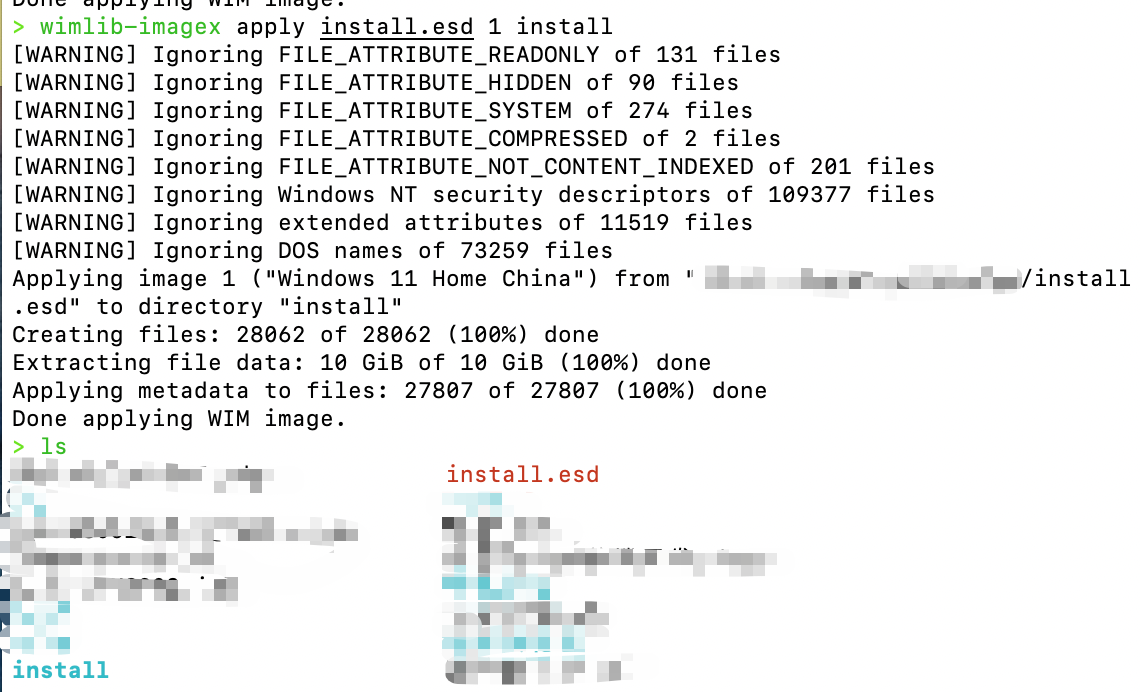
3). 生成install.wim文件
wimlib-imagex capture install install.wim4. 4 使用命令分割install.wim文件
cd ~/Desktop
wimlib-imagex split install.wim install.swm 3500
4.5 将分割好的install.swm和install2.swm拷贝至新建的windows11文件夹下的sources文件夹内
5.打包新建的windows11文件夹为iso文件
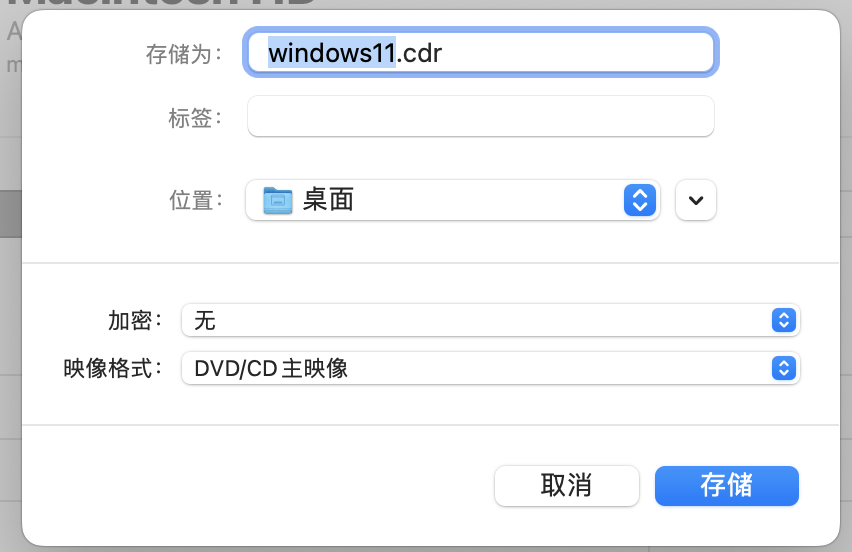
使用自带磁盘工具,点击菜单栏的文件,新建映像,基于文件夹新建映像

选择桌面新建的windows11文件夹,再选择映像格式为DVD/CD主映像,存储即可,桌面会生成一个windows11.cdr文件
-
转化cdr文件为iso文件
cd ~/Desktop
hdiutil makehybrid -iso -joliet -o windows11.iso windows11.cdr
桌面成功生成windows11的iso文件
6.转换助理安装windows11
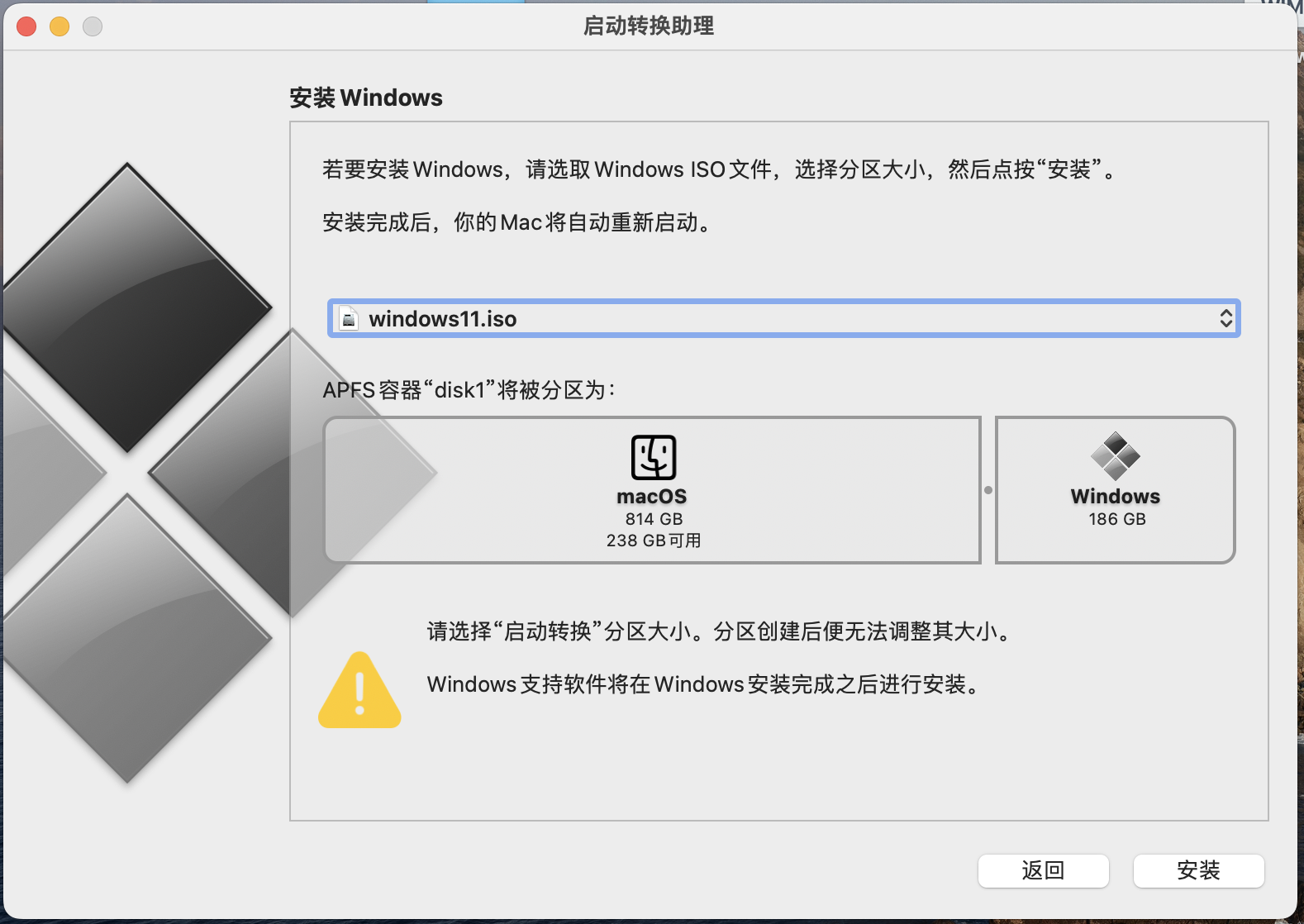
打开启动转换助理,选择桌面的windows11.iso文件,选择分区大小,点击安装即可
等待安装结束
6.1 安装提示 Windows IS0 文件太大
如果提示“启动转换助理”会创建 10GB 的安装器分区,该分区将包含 Windows10ISO 中现有的文件以及启动转换支持软件。所提供的 IS0 太大,此安装器分区无法容纳。

需要在 4.3 分割 install.wim 文件时先将其压缩为 esd,然后再进行分割
wimlib-imagex export install.wim 1 install.esd --compress=LZMS然后再进行分割,注意 分割命令就需要分割esd了
wimlib-imagex split install.esd install.swm 35007.安装完成
支持在线更新操作

打包好的文件下载
详细实现方式以及文件下载请前往 mac转换助理安装Windows11

AtomGit 是由开放原子开源基金会联合 CSDN 等生态伙伴共同推出的新一代开源与人工智能协作平台。平台坚持“开放、中立、公益”的理念,把代码托管、模型共享、数据集托管、智能体开发体验和算力服务整合在一起,为开发者提供从开发、训练到部署的一站式体验。
更多推荐


 11
 0
- 0


 已为社区贡献1条内容

所有评论(0)