git 如何生成SSH key
·
目录
第1步:查看是否已有SSH Key
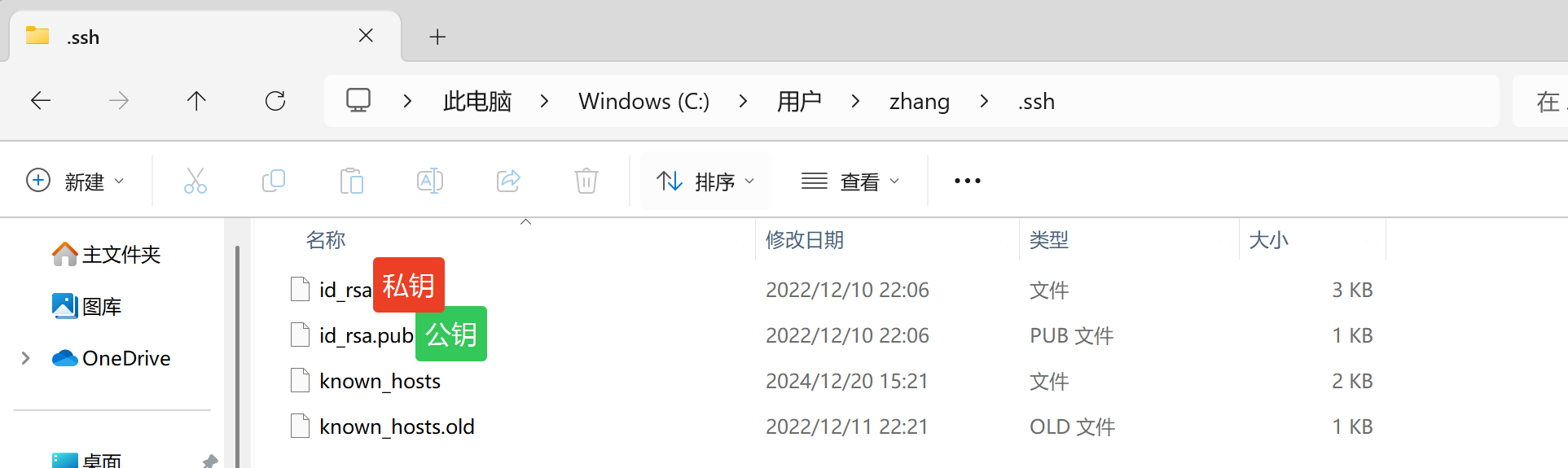
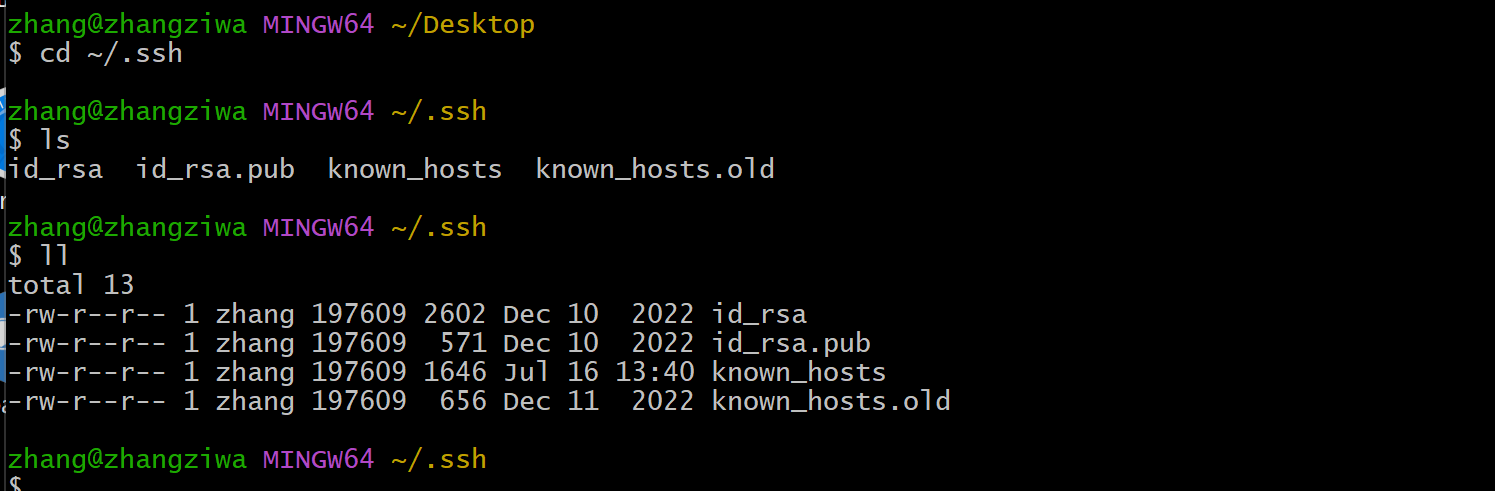
查看.ssh下是否有id_rsa、id_rsa.pub文件,如果有表示可能已生成,如果没有则需要重新生成。
Windows下如何查看
✅方式1:c盘 ➡ 用户 ➡ 用户名 ➡ .ssh

✅方式2:Win+E ➡ %USERPROFILE% ➡ .ssh
Linux下如何查看
cd ~/.ssh ➡ ll
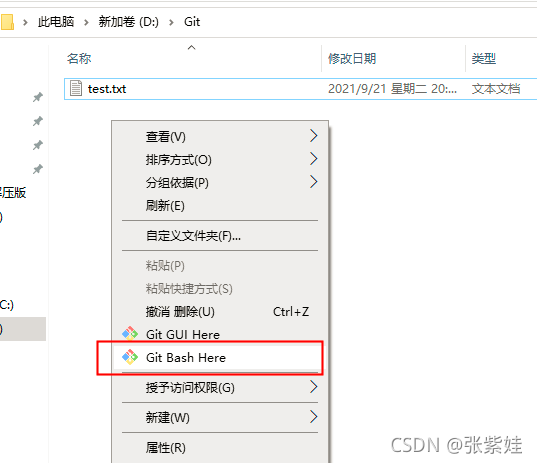
第2步:GIt Bash Here
.
第3步:生成SSH Key
3・1 执行生成 SSH Key 命令
🔰选项1:ssh-keygen -t rsa -C "1234567@qq.com"
-t rsa  📌指定密钥类型为 RSA,OpenSSH版本< 7.8,默认 RSA 2048位数,OpenSSH版本≥7.8,默认 RSA 3072位数
-C "1234567@qq.com"   📌添加注释,通常是邮箱,用于标识该密钥归属;

🔰选项2:ssh-keygen -t rsa -b 2048 -C "1234567@qq.com"
-b 2048:📌指定密钥长度为 2048 位(可选 4096 更安全,但更慢)

🔰选项3:ssh-keygen -t ed25519 -C "1234567@qq.com"
-t ed25519:📌生成现代、更安全高效的 Ed25519 类型 SSH 密钥。
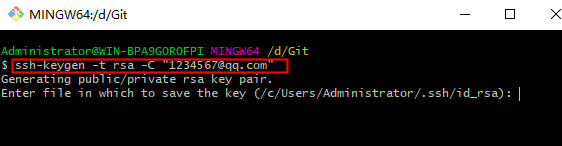
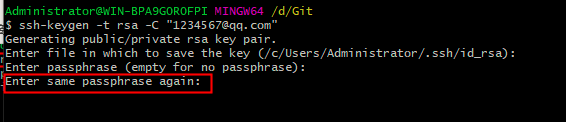
3・2 Enter file in which to save the key
表示生成路径,回车就行,默认生成在 [c盘->用户->用户名->.ssh] 。
3・3 Enter passphrase
表示让输入一个密语字符串,回车就行,空表示没有密语。

3・4 Enter same passphrase again
确认密语字符串,依旧回车。
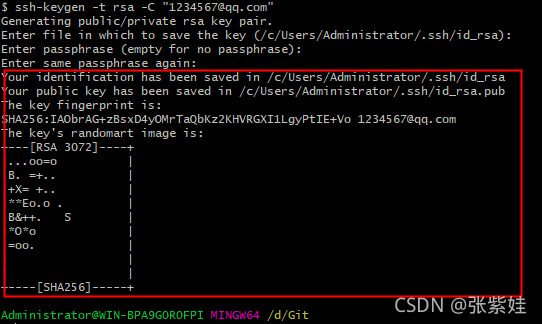
3・5 SSH Key 创建成功
第4步:查看生成的SSH key
Windows下查看
使用编辑器打开即可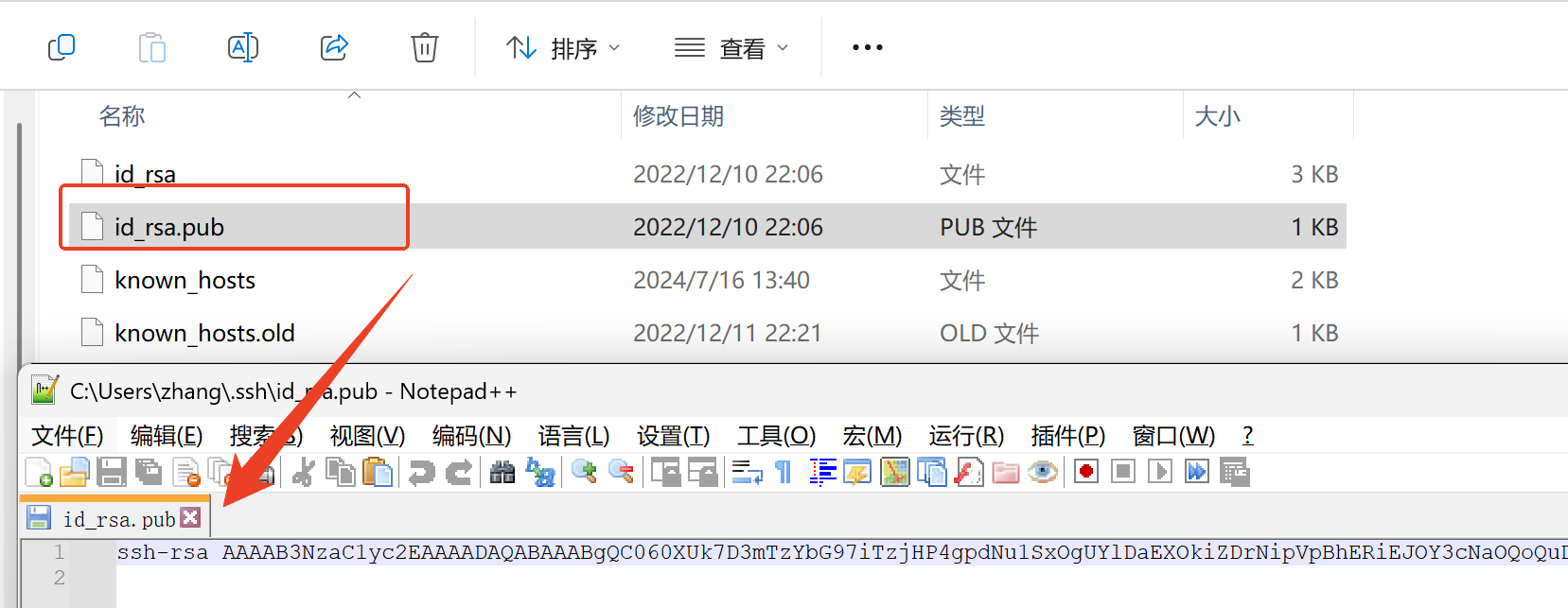
Linux下查看
cat ~/.ssh/id_rsa.pub

如何删除SSH key
- Windows:直接右键删除即可
- Linux:
rm -rf id_rsa*
参考
Further Reading :Git常用命令汇总
Github SSH key的创建和删除

AtomGit 是由开放原子开源基金会联合 CSDN 等生态伙伴共同推出的新一代开源与人工智能协作平台。平台坚持“开放、中立、公益”的理念,把代码托管、模型共享、数据集托管、智能体开发体验和算力服务整合在一起,为开发者提供从开发、训练到部署的一站式体验。
更多推荐


 7
7 0
0- 0


 已为社区贡献1条内容

所有评论(0)