SARscape手动下载30mDEM(SRTM1 V3)切片数据-[EC: 40008]
问题描述
正常情况下,SARScape是可以自动下载DEM的,但国内的网络可能不太流畅。因此需要手动下载DEM切片。这个报错的代码是[EC: 40008]。
具体步骤
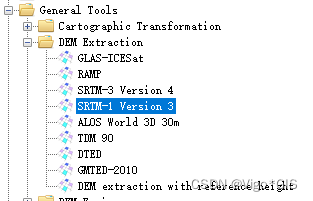
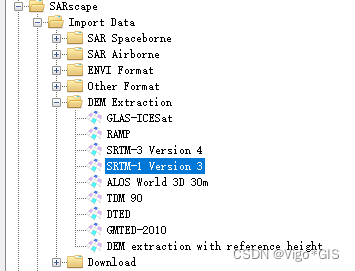
1. 打开SARscape-----General Tools-----DEM Extraction----SRTM1-Version 3
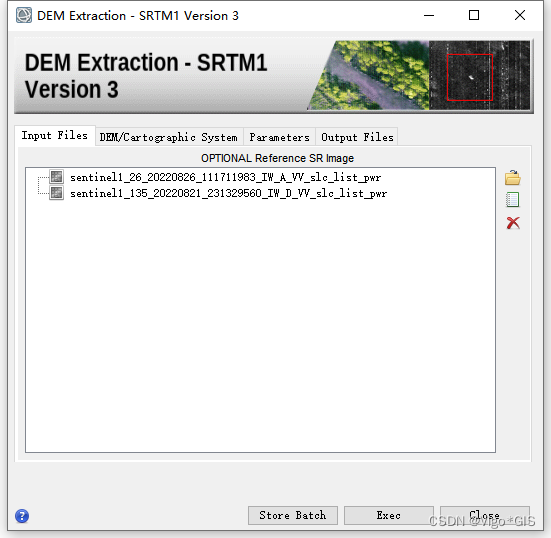
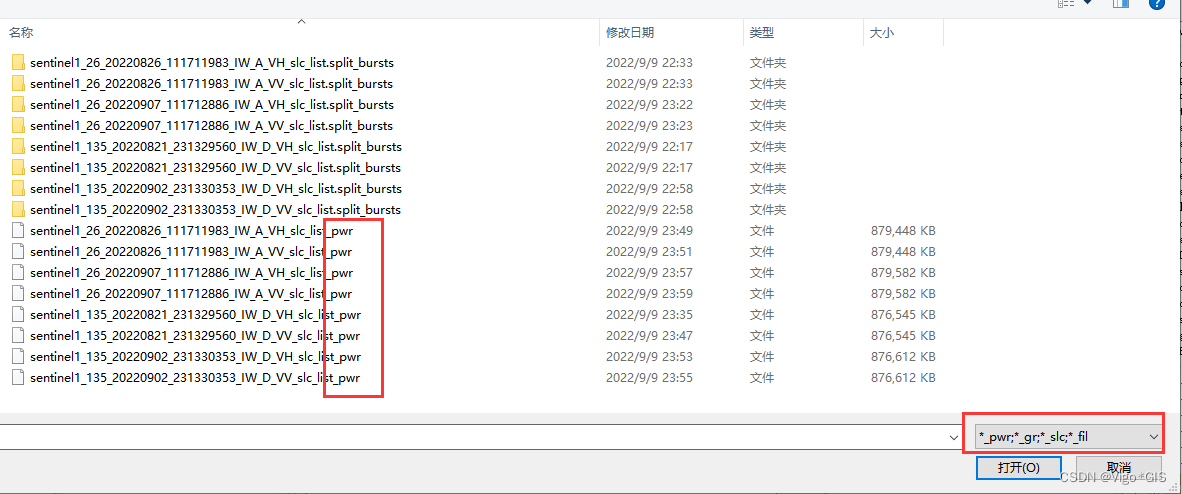
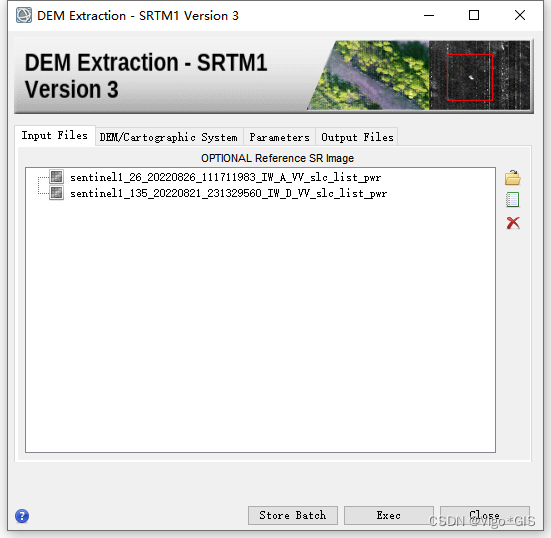
2.选择之前处理好的强度pwr数据或者slc数据等符合要求的数据,作为参考数据
-
点击右边的文件按钮,选择提供参考位置的数据
-
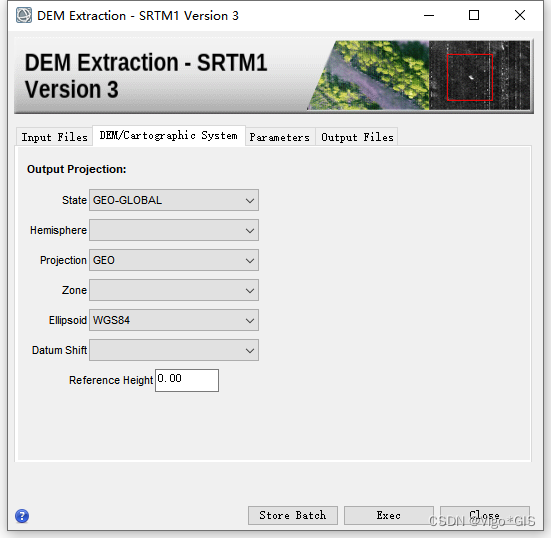
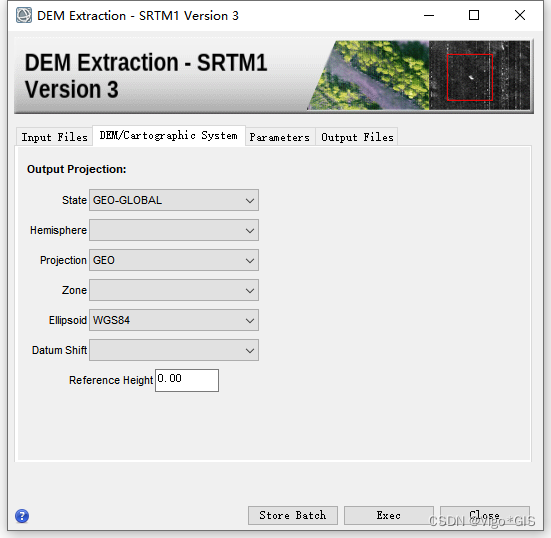
在DEM/Cartographic System面板,设置为GEO-GLOBAL WGS84坐标系
-
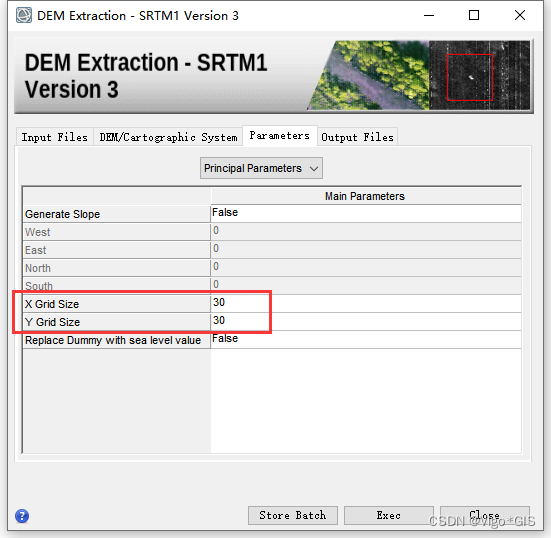
Parameters面板,参数默认。
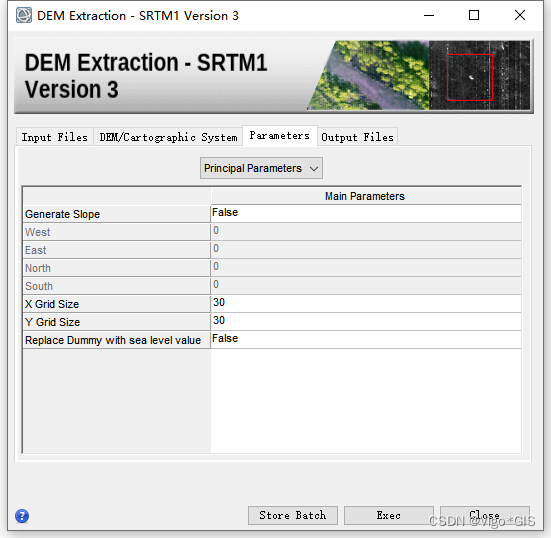
-
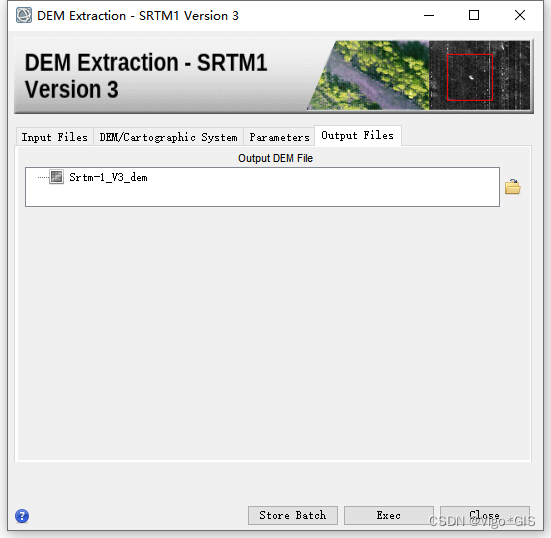
Output Files面板,自动在默认路径下输出Srtm-1_V3_dem。这个默认路径一般是C盘(
C:\Users\<用户名>\.idl\sarmap\sarscape-3-5_6-0-idl_8_8\sarscape_work\),也可以自己设置在别的地方。
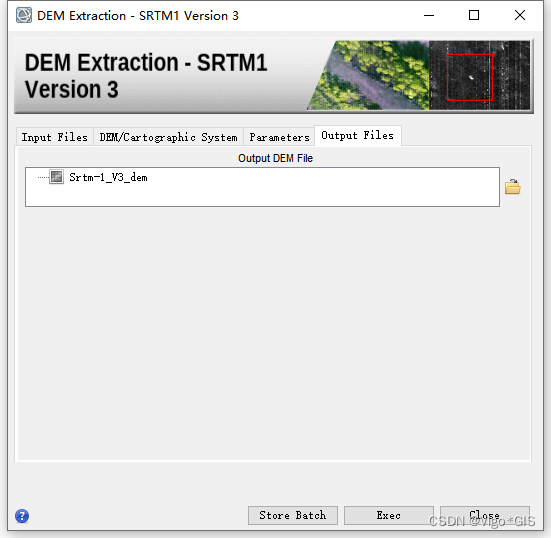
3. 点击Exec执行,弹出报错框
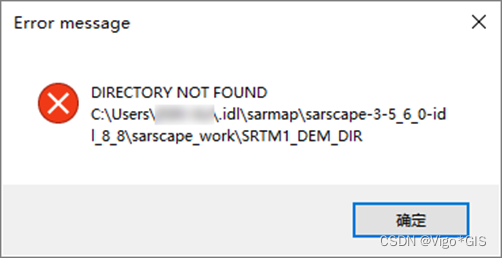
这种情况是正常的,根据报错信息,在指定位置新建一个文件夹SRTM1_DEM_DIR
- 再次点击Exec执行,再看到报错框,提示我们要看看log,那就看log
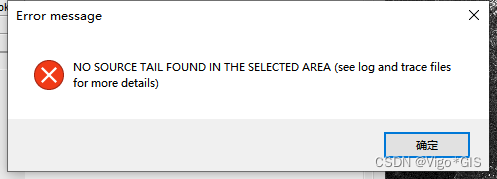
4. 查看log,查看DEM切片名称
打开SARscape----Administration----View Files----Log File
拉到最下面,查看DEM切片的名称
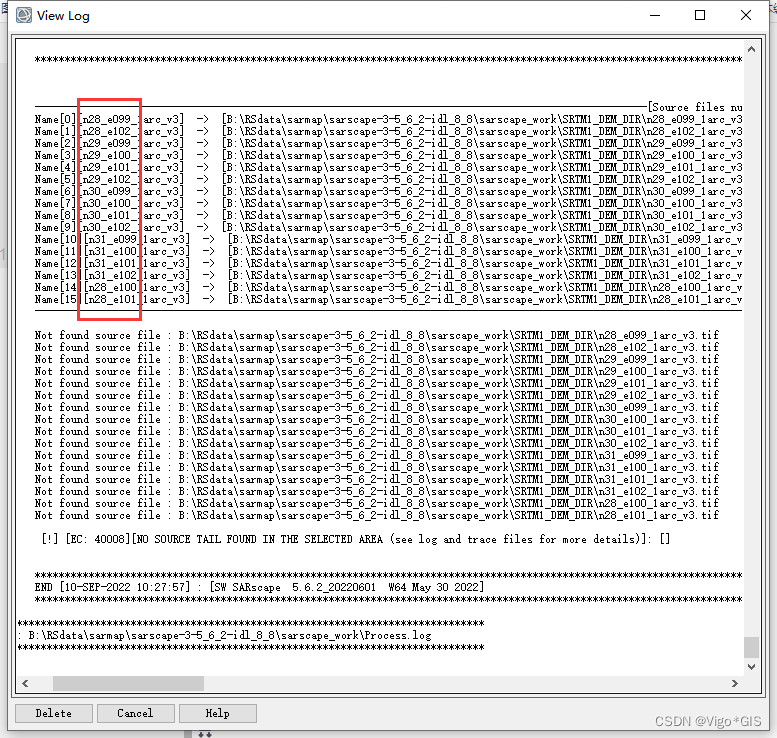
5.在USGS下载DEM切片
DEM切片下载网址:USGS
-
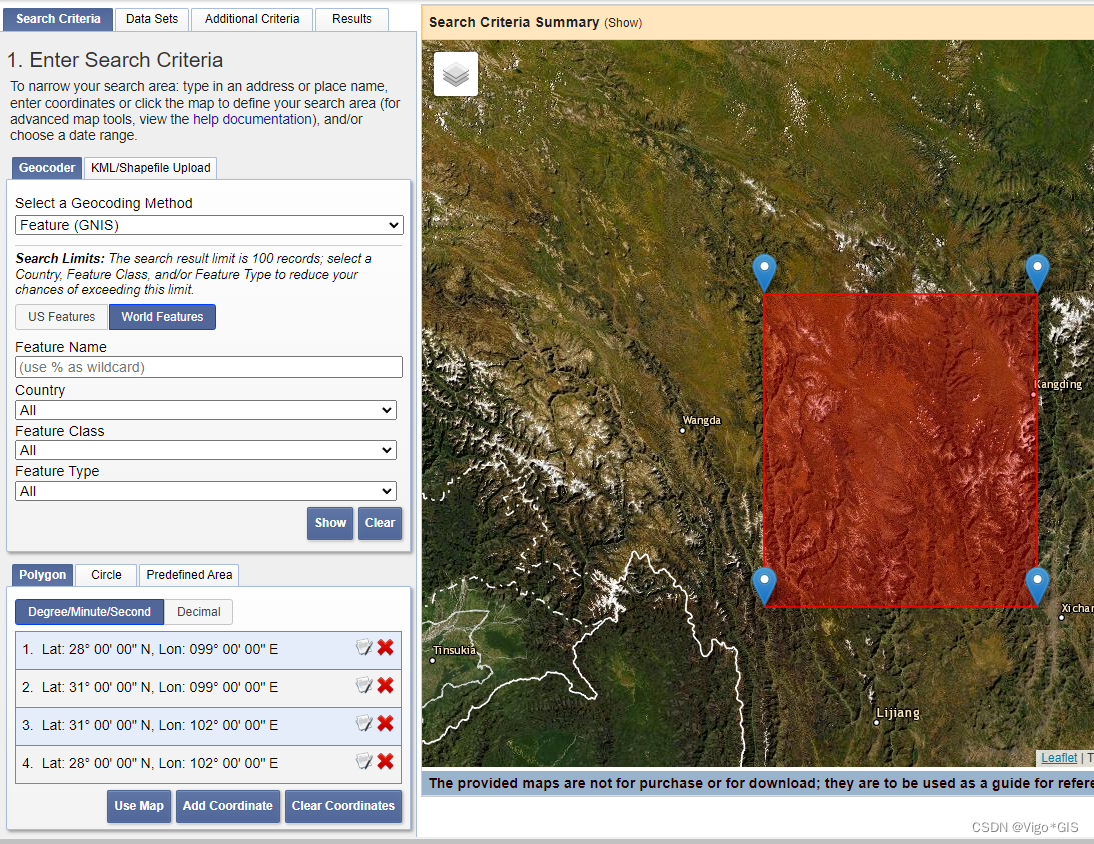
框选SAR数据的区域,这一步可能需要调整几次,DEM切片的名称里面就是该切片的经纬度位置,参考这个经纬度来框选数据即可,点击
Add Coordinate
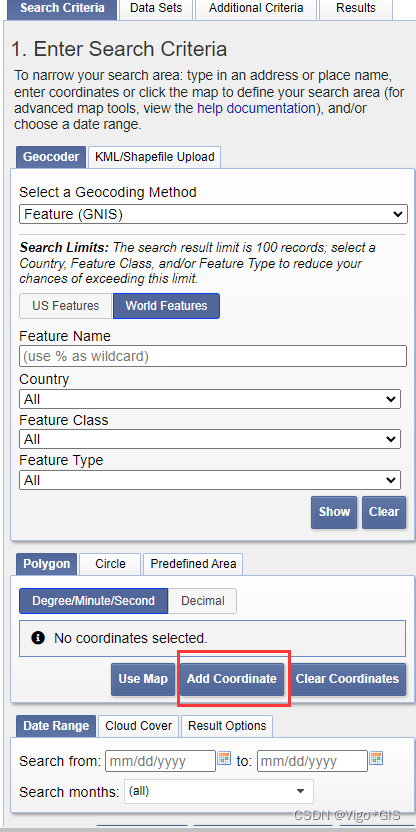
-
输入经纬度,注意要写后面的0,默认是西经,记得改成东经
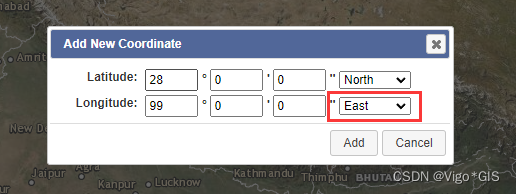
-
点击左上角的
Data Sets,选择Digital Elevation----SRTM----SRTM 1 Arc Second Global
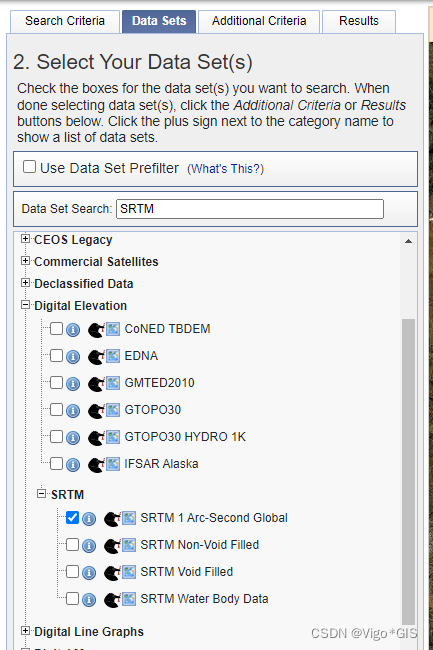
-
点击
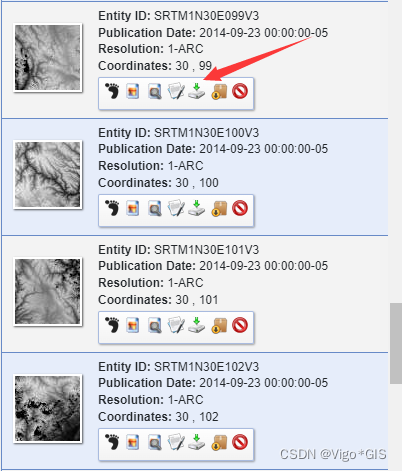
Results,查看DEM切片数据
-
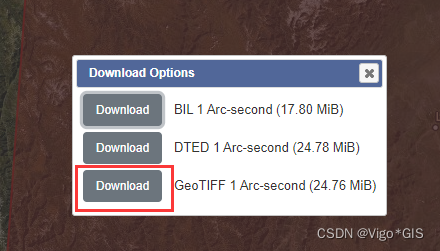
下载GEO TIFF格式的数据
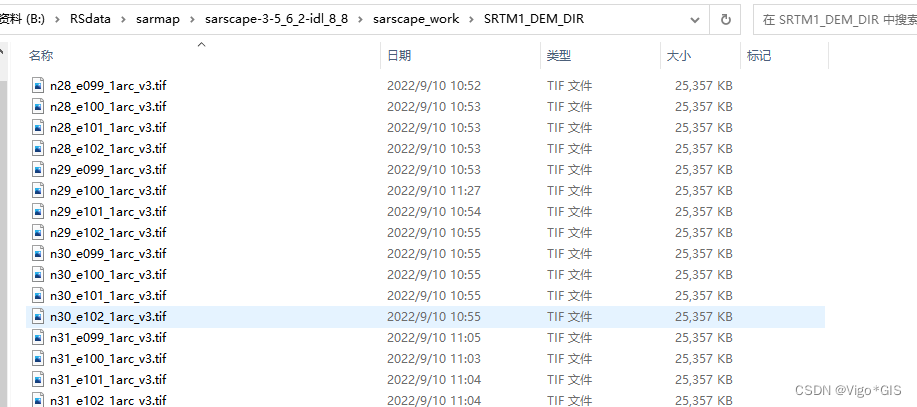
6.将下载好的DEM切片放在工作路径下面(路径可以自己设置)
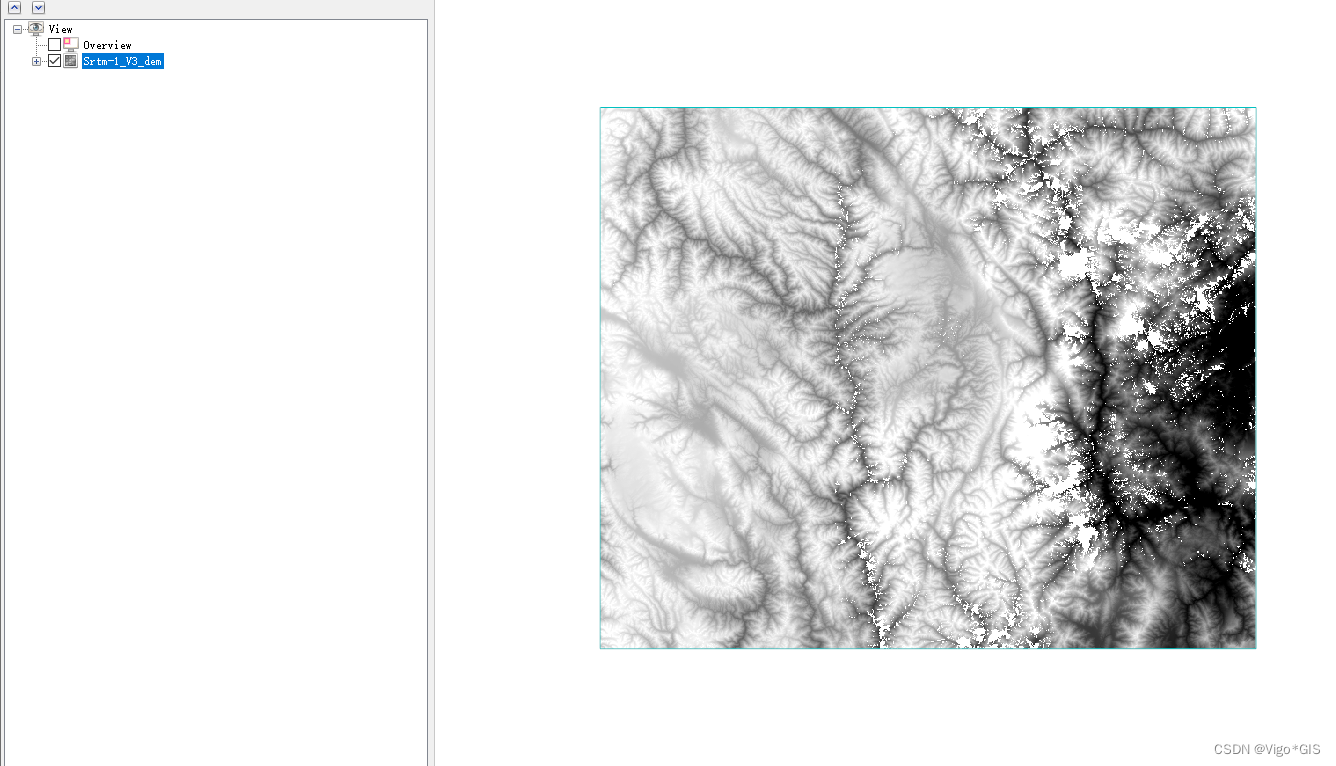
7.回到DEM提取工具面板,同样的输入文件和参数设置,点击Exec运行,即可得到SARscape格式的DEM文件。
- 成果
谢谢阅读!

AtomGit 是由开放原子开源基金会联合 CSDN 等生态伙伴共同推出的新一代开源与人工智能协作平台。平台坚持“开放、中立、公益”的理念,把代码托管、模型共享、数据集托管、智能体开发体验和算力服务整合在一起,为开发者提供从开发、训练到部署的一站式体验。
更多推荐


 50
50 0
0- 0


 已为社区贡献6条内容

所有评论(0)