计算机管理中优盘显示无媒体,U盘显示无媒体怎么办解决教程
在使用U盘过程中,遇到问题在所难免,特别是有些问题特别的棘手,比如U盘显示无媒体,这种故障会导致U盘直接打不开,那么里面的资料就危险了,今天U盘网就教大家怎么解决这个问题,分几种方法。
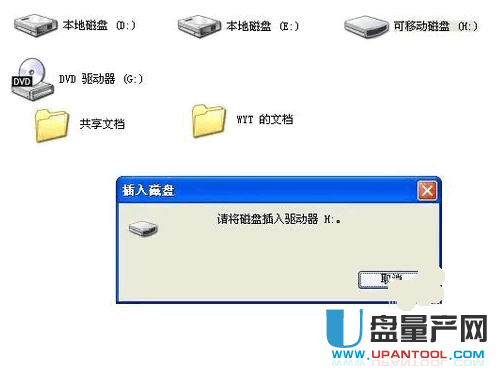
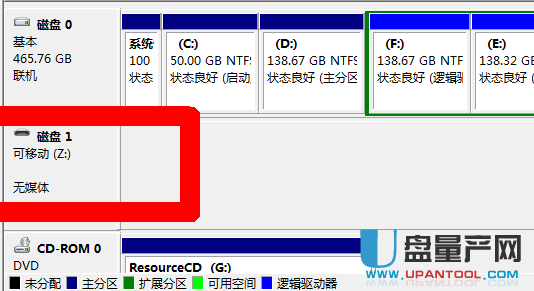
方法一、磁盘管理设置法
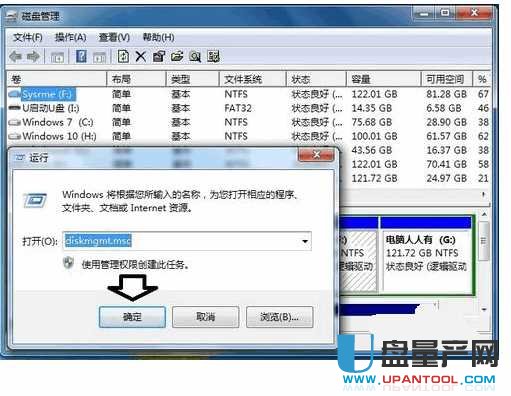
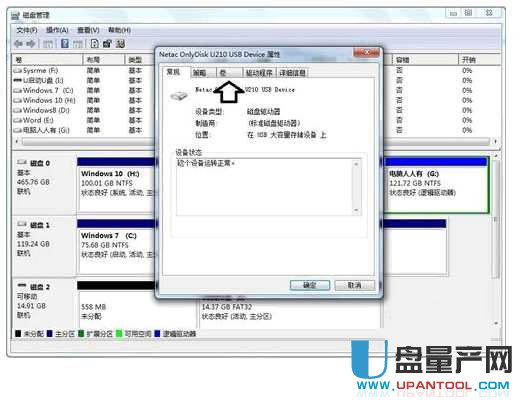
1、点击左下角的 开始→运行→然后输入这个命令:diskmgmt.msc 然后点击确定。
可以看到可移动磁盘就是你的U盘显示:无媒体。
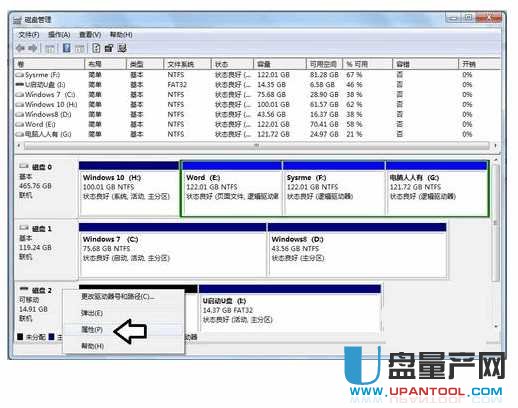
2、选中你的U盘,然后右键点击u盘选中属性。
3、然后选择u盘属性,选择卷。
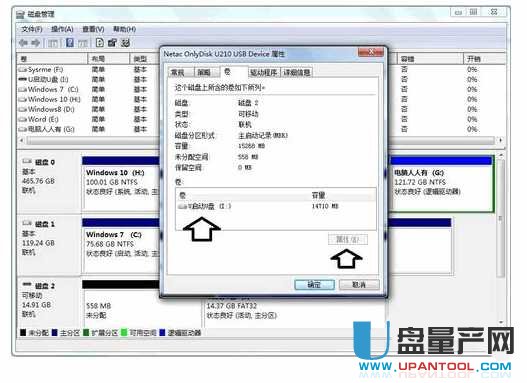
4、这时候需要选中u盘驱动器,否则右下方的属性是灰色不可用的。
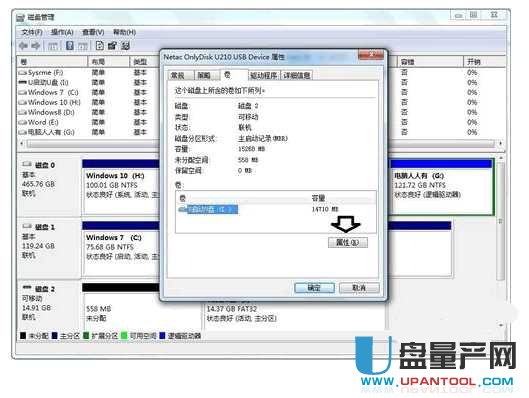
5、点中之后,就可以点击属性了。
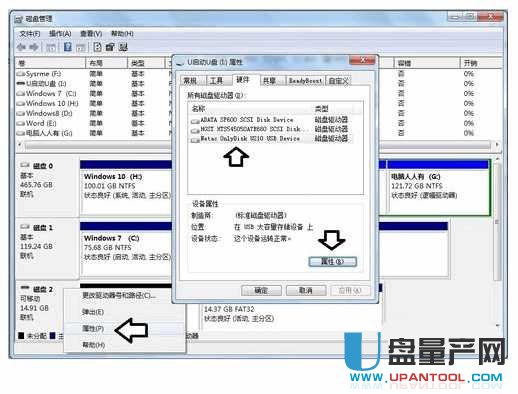
6、u盘驱动器属性→硬件→u盘驱动器(上面通常是硬盘)→属性。
7、u盘驱动器属性→卷→写入。
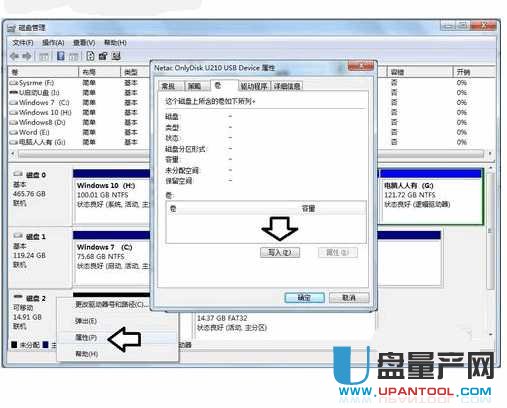
8、数据齐全之后,点击确定即可。
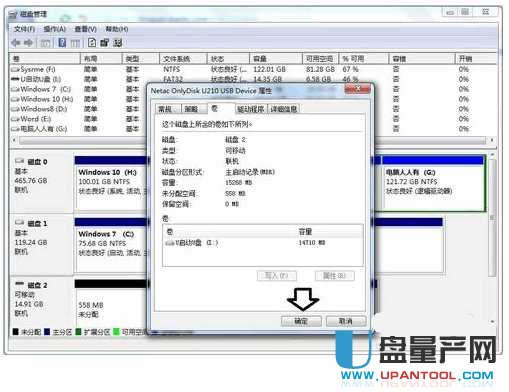
可以看到卷信息已经齐全了,之前是-显示。
方法二、U盘修复工具来解决
如果方法一没有解决这个问题,那么我们可以用方法二来解决,那就是U盘修复工具,U盘网有专门的目录,里面有多种工具,大家可以一一尝试修复,此类里比较出名的有Restore v3.7,我们只需要把U盘插上,然后点击格式化稍等几秒就成功了。

当然此类工具还有很多,大家多做尝试,很多人都是用此类工具修复了那些本就准备丢垃圾桶的U盘的,所以对于这个U盘显示无媒体修复起来更是得心应手,当然注意,它会格式化U盘,所以U盘里的数据会没有,所以要先用数据恢复软件把数据弄出来再操作。
方法三、U盘量产方法来解决
U盘量产是最终的解决方案,对于方法二都不能解决的问题,它就可以派上用场了,当然更专业一点,但绝对不复制,U盘网有大量的量产工具,只需要按步骤来就行了,大概步骤是先下载U盘检测工具比如芯片精灵,然后检测出U盘的主控,按主控的型号,比如慧荣SM3257,在本站搜索对应的量产工具和量产教程,按照教程量产就可,要不了多久时间就能修复U盘,而且修复的能力是任何U盘问题都可以修好。

AtomGit 是由开放原子开源基金会联合 CSDN 等生态伙伴共同推出的新一代开源与人工智能协作平台。平台坚持“开放、中立、公益”的理念,把代码托管、模型共享、数据集托管、智能体开发体验和算力服务整合在一起,为开发者提供从开发、训练到部署的一站式体验。
更多推荐



 3
3 0
0- 0


 已为社区贡献3条内容

所有评论(0)