Excel 批量删除空白行,你用了 2 小时,同事 3 分钟就搞定了
·
你好,我是悦创。
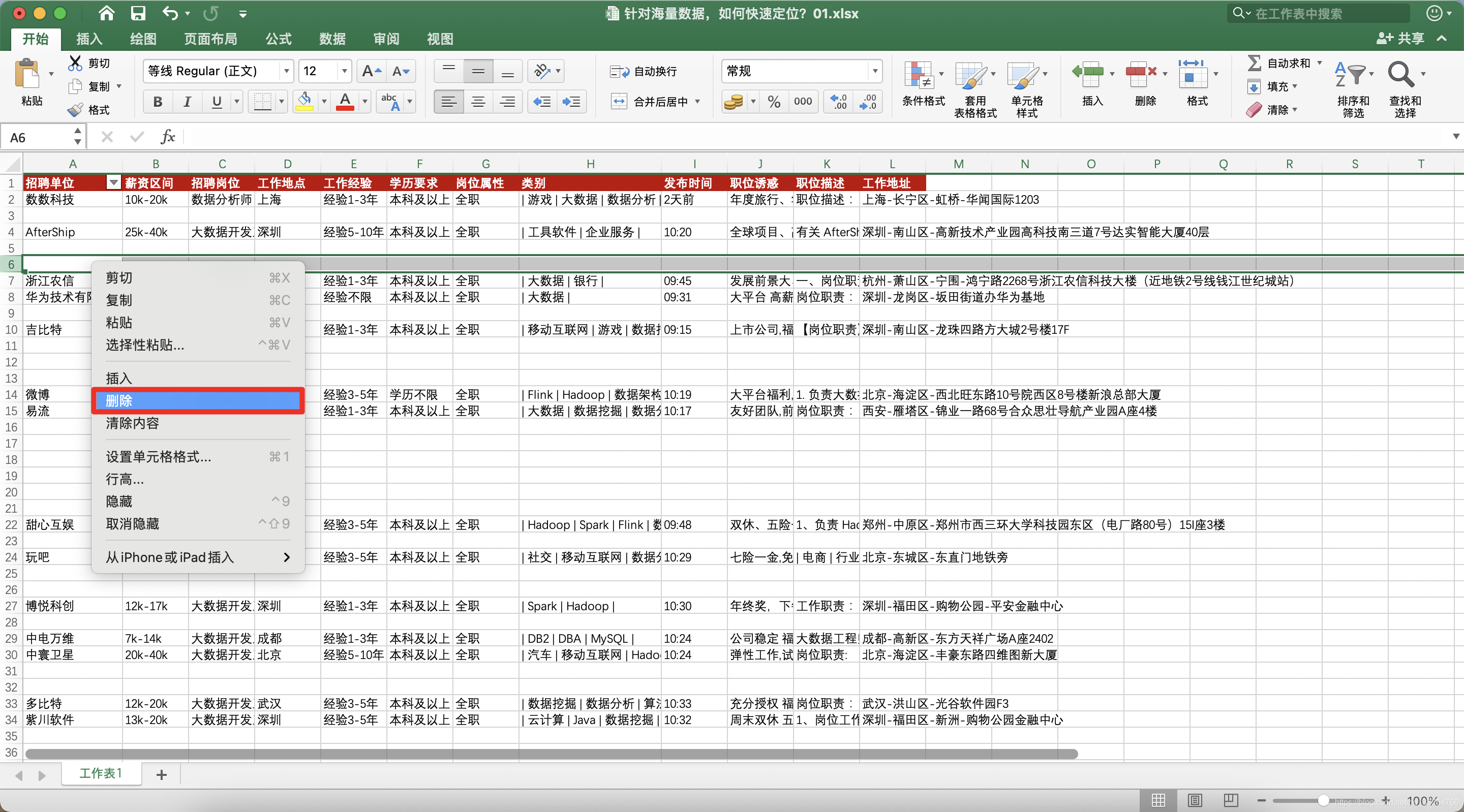
相信很多人平时在 Excel 中,删除单元格空白行时,都是手动选中一行,然后再点击【删除】的吧。
如果只有一行两行倒还好,但是在工作中,报表中有大量的空白行需要删除,还在一个个删除就太慢了。
今天就来大家如何在 Excel 中,快速批量删除空白行,2 种方法任你选,下面就让我们一起来看看是如何操作的。
第一种:排序法
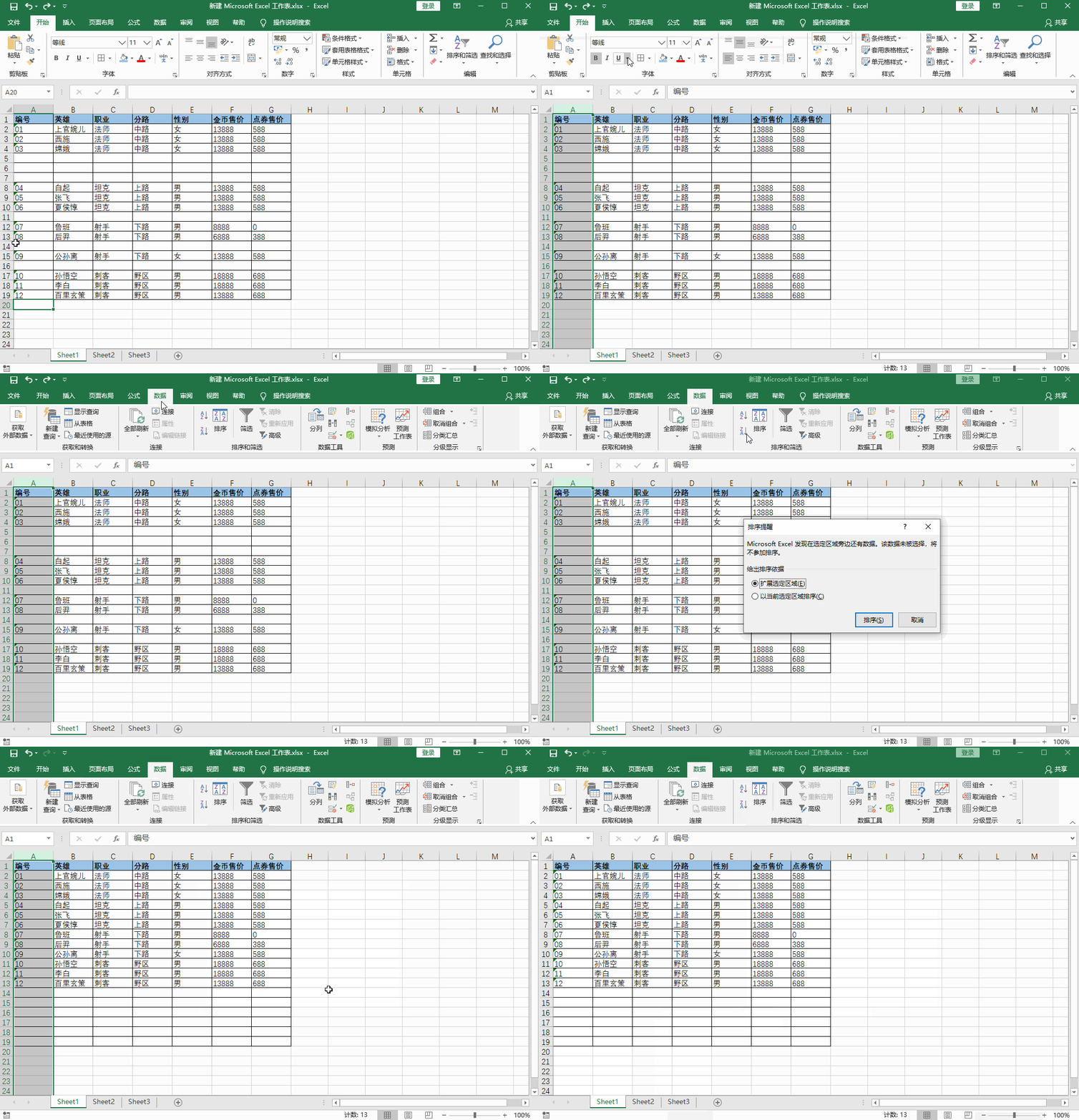
- 首先我们选中一列单元格【A】,然后点击菜单栏中的【数据】,在下方的【排序和筛选】中点击【升序】,我们选择【扩展选定区域】进行排序。
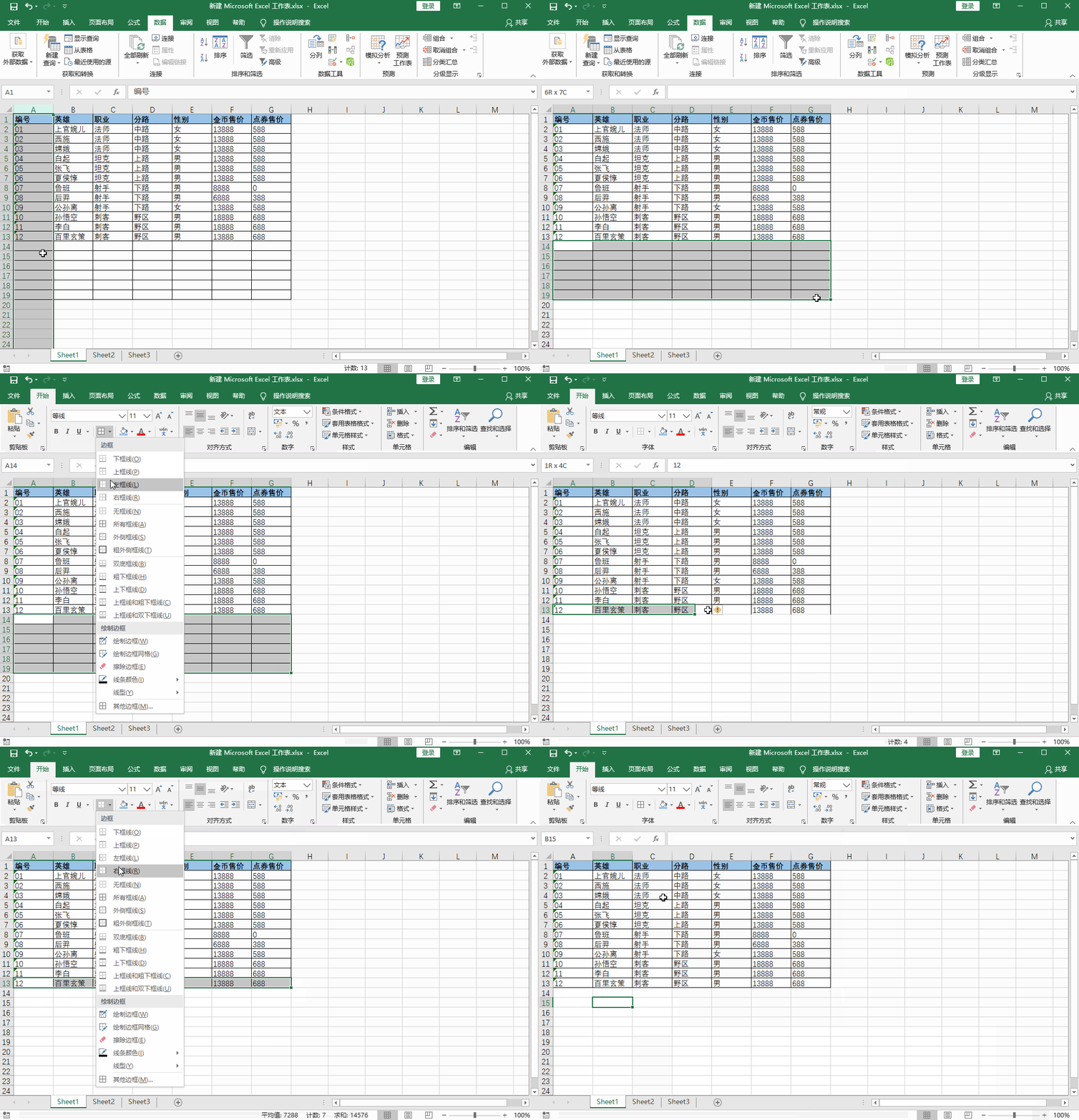
- 这样就可以达到批量删除空白行的效果,但是下方还有多余的空白单元格,只需要将这些空白单元格去除边框,再给最后一行单元格添加边框就好了。
第二种:定位法
- 首先我们选中一列单元格【B】,然后按下快捷键【Ctrl+G】调出定位窗口,在弹窗中点击【定位条件】,选择【空值】,再点击【确定】。
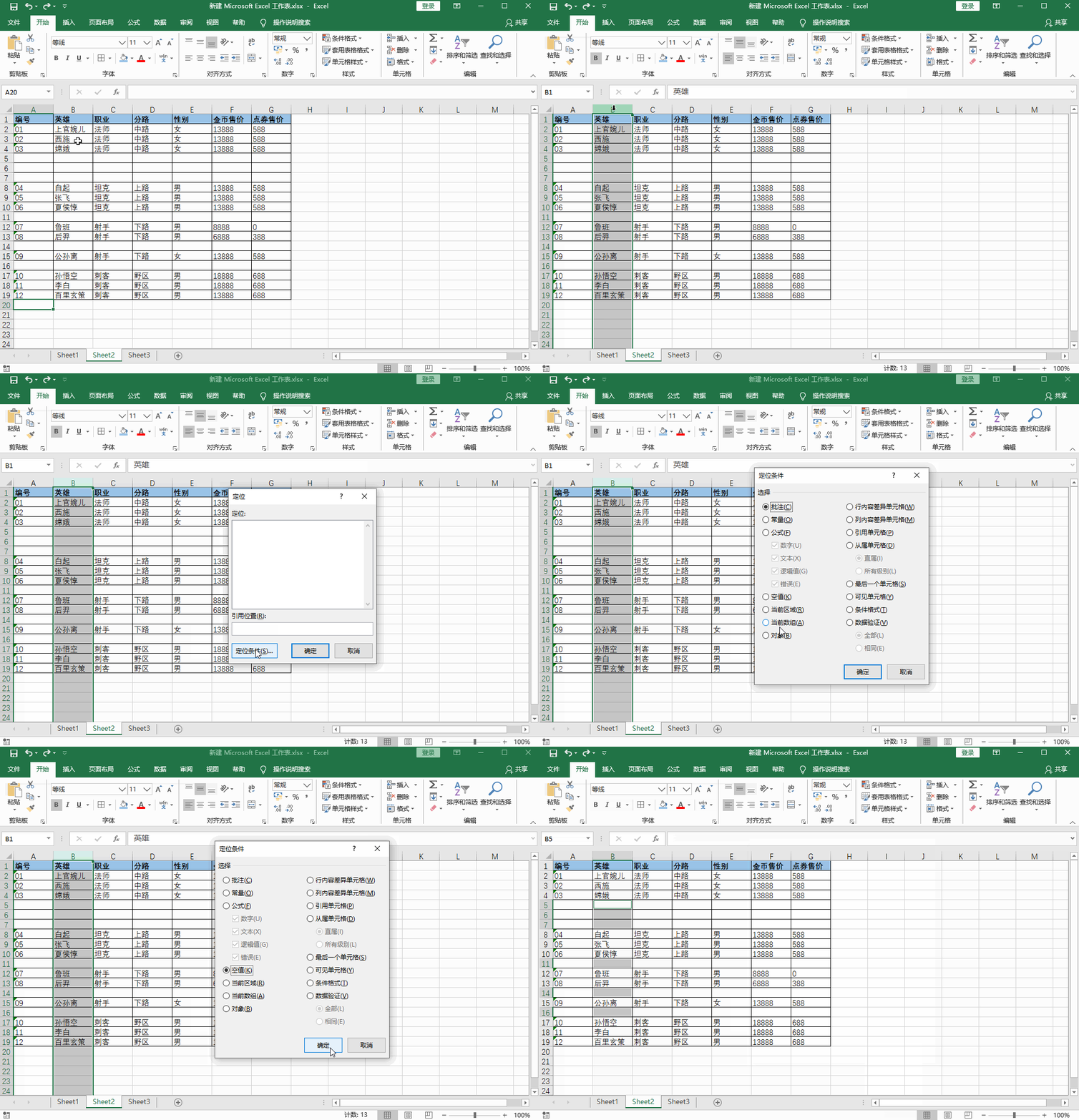
- 接着回到 Excel 表格,空白单元格被标记出来了,使用鼠标右击选择【删除】,点击【整行】-【确定】,这样使用定位也能快速删除空白行。
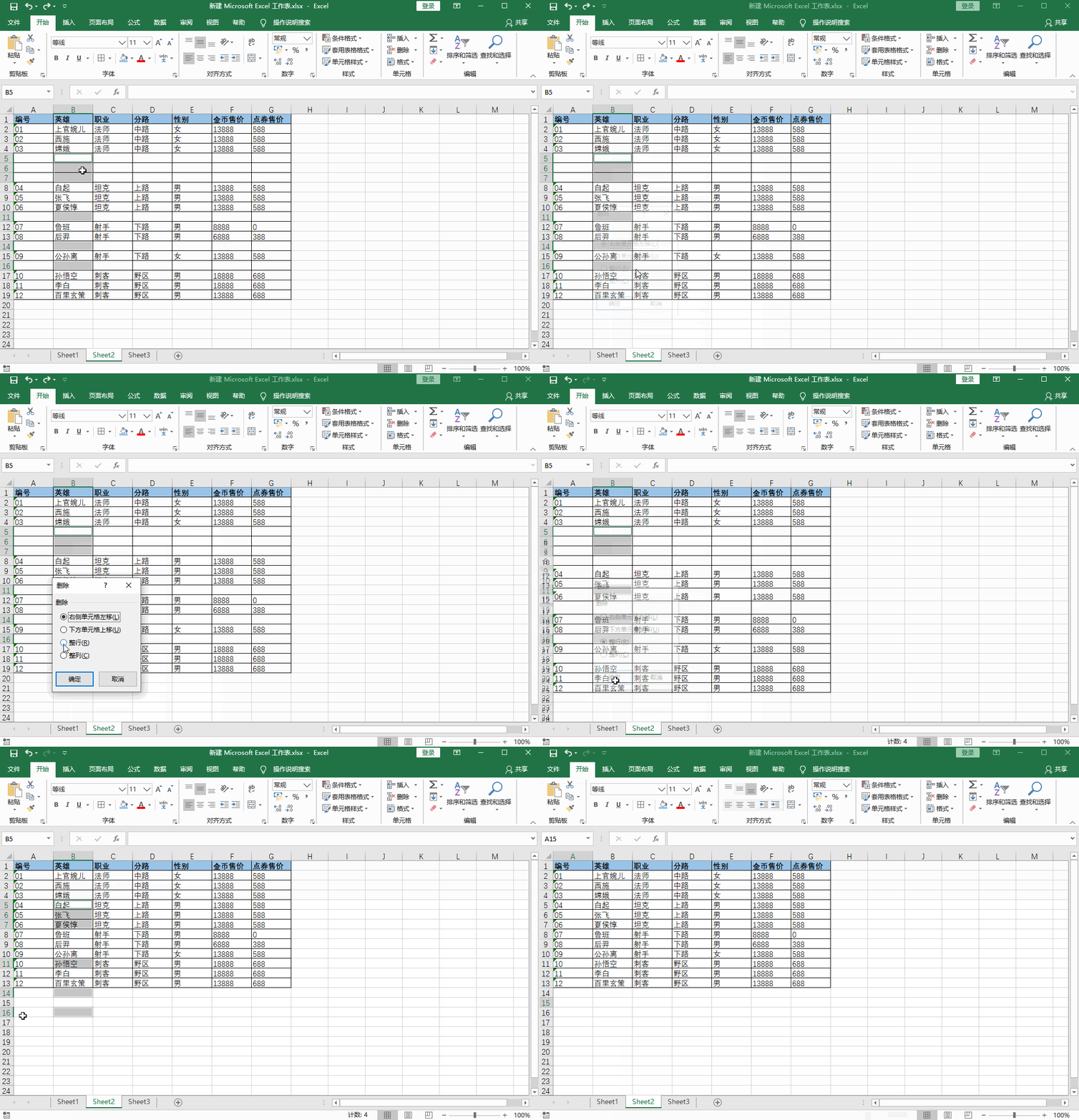
以上就是在 Excel 中,快速批量删除空白行的 2 种方法,你更喜欢哪一种呢?

AtomGit 是由开放原子开源基金会联合 CSDN 等生态伙伴共同推出的新一代开源与人工智能协作平台。平台坚持“开放、中立、公益”的理念,把代码托管、模型共享、数据集托管、智能体开发体验和算力服务整合在一起,为开发者提供从开发、训练到部署的一站式体验。
更多推荐



 18
18 0
0- 0


 已为社区贡献3条内容

所有评论(0)