系统提示“该设备无法启动(代码:10)”,USB设备不能开始工作怎么办?
文章来源:https://www.reneelab.com.cn/this-device-cannot-start.html
目录
USB设备无法启动工作,想要解决,就需要找到其中的原因所在,然后再根据原因选择适合的解决方法。下面就为该问题做出原因分析,然后给出几个有效的解决方法,希望对遇到该问题的朋友有所帮助。
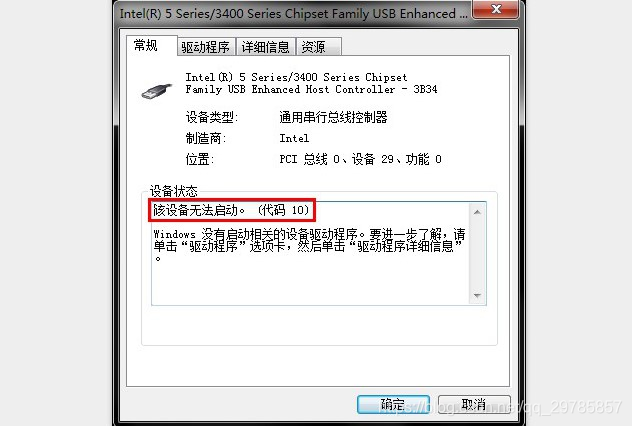
原因分析
USB不能开始工作,出现“该设备无法启动”的提示,导致该问题出现的原因可能有几种,下面给大家分析出几点主要原因。
1、 可能是USB设备本身就有故障,所以导致设备不能启动工作。
2、 可能是USB的驱动程序过旧。如果USB设备的驱动程序过时了,也会导致设备无法启动工作。
3、 可能是USB的驱动程序出现损坏。如果USB设备的驱动程序损坏了,设备也会无法启动。
4、 USB控制器端口如果有问题,也会导致USB设备无法启动工作。
5、 注册表项目值可能损坏或无效,才导致USB设备无法启动,不能正常工作。
快速排除问题的方法:
● 首先把USB设备换其他USB接口看看能不能正常读取。
● 不行的话,可尝试重启电脑(部分设备的驱动需要重启才能生效),查看问题是否还存在。
● 然后为了排除USB设备本身的故障,将其连接到另一电脑看是否出现这种问题。如果依然有问题,就只能更换这个USB设备了。
如果没问题,那么原因可能就出在电脑上,请根据以下提供的方法来解决。
解决方法一:在设备管理器中更新驱动程序
操作步骤:
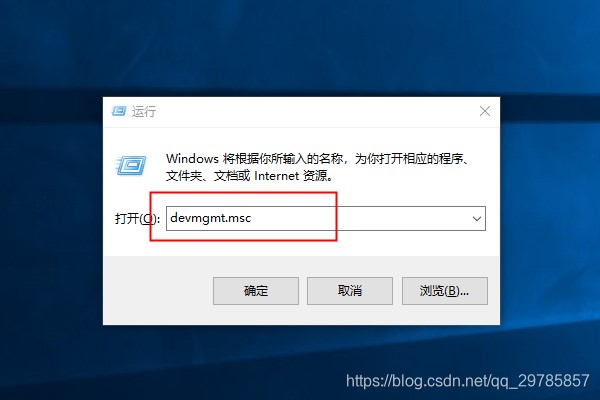
1、按住Win+R键,打开【运行】对话框,然后输入【devmgmt.msc】命令,按Enter键运行。
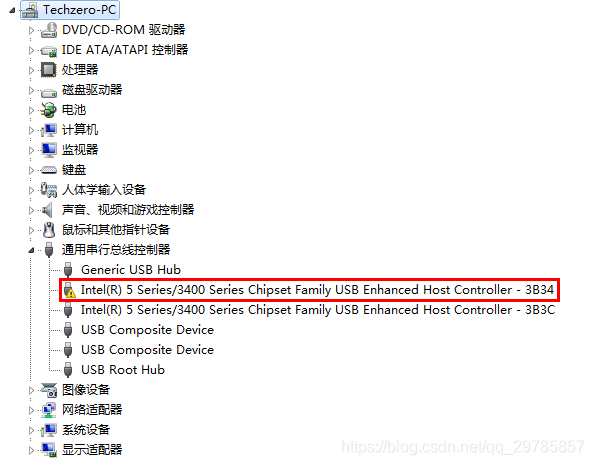
2、在打开的设备管理器中,展开【通用串行总线控制器】,找到带黄色感叹号不能启动工作的设备。
3、右键这个出现错误的USB设备,然后选择【更新驱动程序】即可。
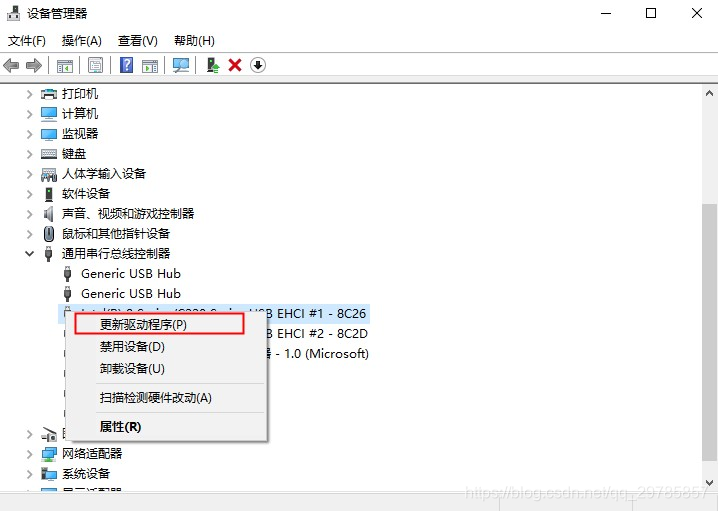
如果更新了驱动程序依然无法解决,可能是驱动程序损坏,需要重新安装,请查看以下解决办法二。
解决方法二:重新安装有问题的USB驱动程序
操作步骤:
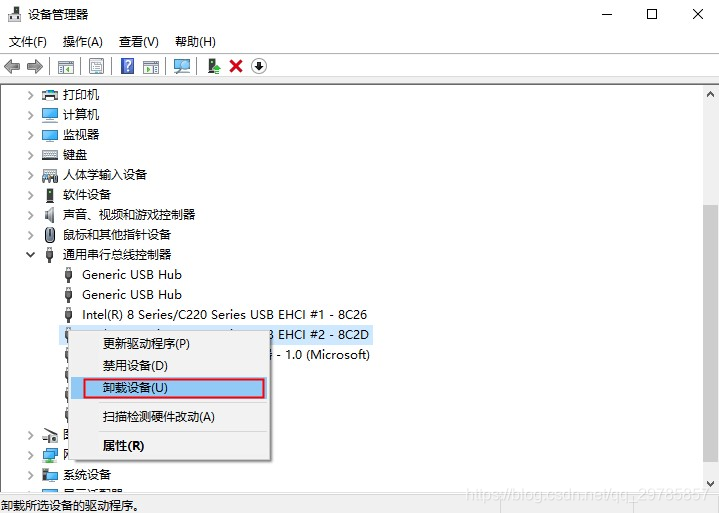
1、重复以上方法一的步骤1,打开设备管理器,然后展开【通用串行总线控制器】,找到不能启动的USB设备。

2、右键该设备,选择【卸载设备】,当您确认卸载后,重启电脑,该USB设备的驱动程序会自动重新安装,并解决您的问题。
解决方法三:重新安装USB相关的控制器
操作步骤:
1、重复方法一的步骤1,打开设备管理器,依然展开【通用串行总线控制器】,找到USB相关的控制器。
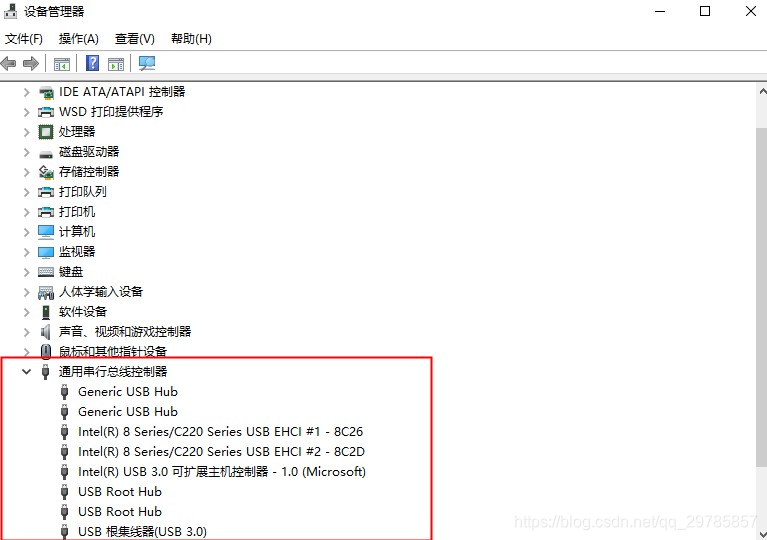
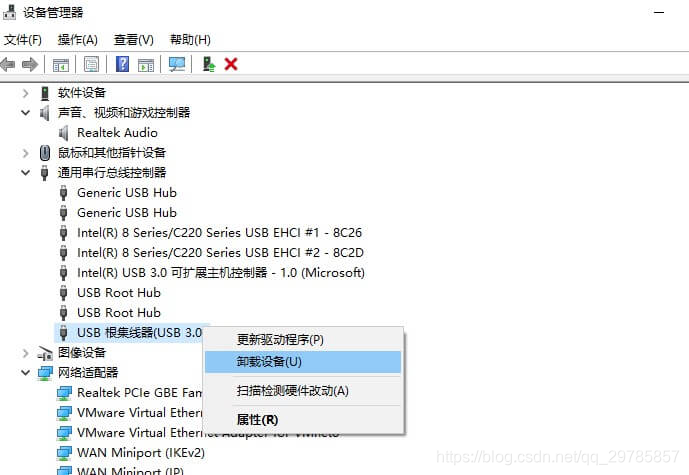
2、右键相关的USB控制器,逐个卸载。然后重新启动电脑,系统就会自动重新安装USB的控制器了。
3、最后将USB设备重新再插入电脑,检查USB设备是否可以正常工作。
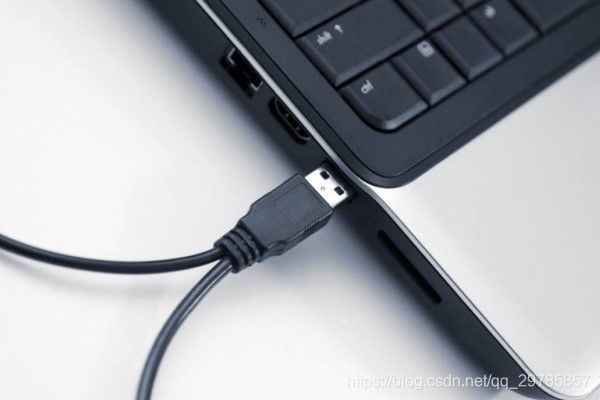
或者您可以找到不能启动的USB设备,右键点击禁用按钮,禁用该USB设备的接口,然后将USB换到另一个接口,查看问题是否得以解决。
解决方法四:在注册表删除UpperFilters或LowerFilters注册表值
操作步骤:
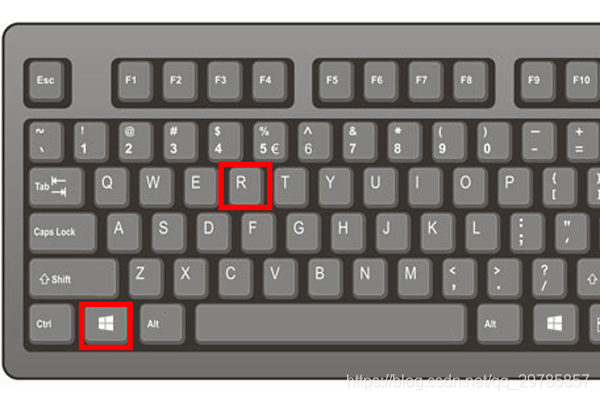
1、同时按住Win+R键,打开运行窗口。
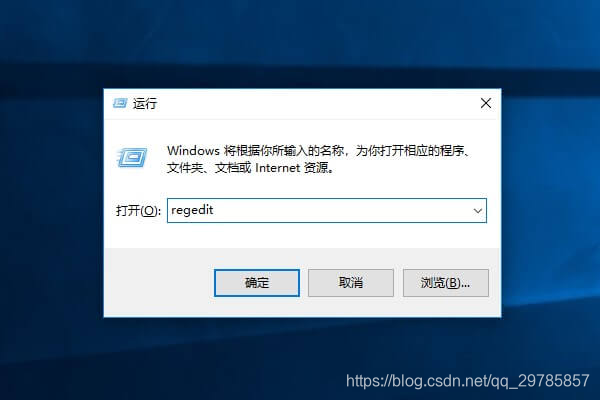
2、在运行窗口中输入【regedit】,并按Enter键运行。
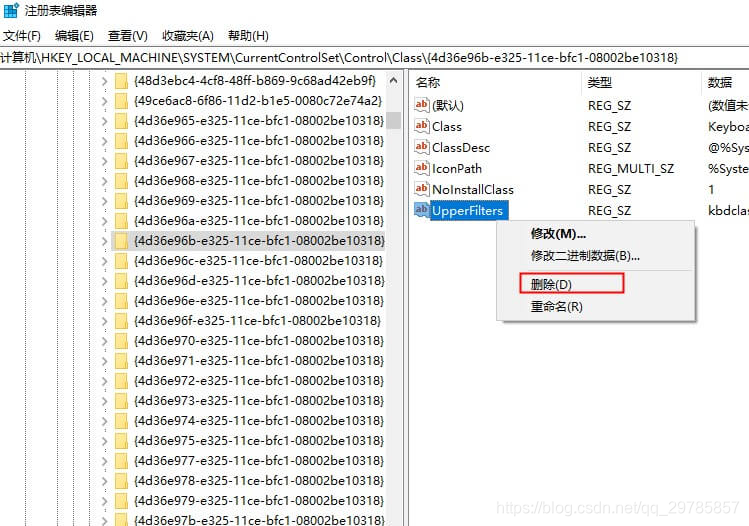
3、打开注册表编辑器,导航到以下路径:
HKEY_LOCAL_MACHINE\SYSTEM\CurrentControlSet\Control\Class
4、找到USB设备所对应的标识符,单击它,然后在右侧窗口找到UpperFilters或LowerFilters值,右键它们,选择删除。接下来关闭注册表编辑器,重启电脑即可。
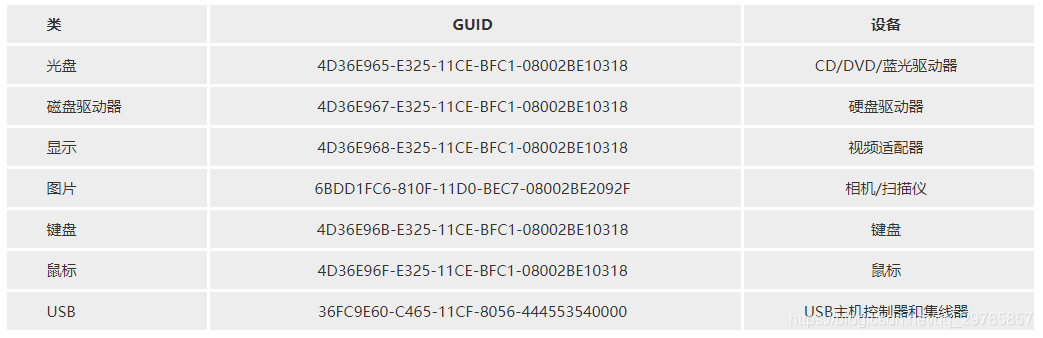
下面给大家列一些不同设备所对应的GUID(标识符):

AtomGit 是由开放原子开源基金会联合 CSDN 等生态伙伴共同推出的新一代开源与人工智能协作平台。平台坚持“开放、中立、公益”的理念,把代码托管、模型共享、数据集托管、智能体开发体验和算力服务整合在一起,为开发者提供从开发、训练到部署的一站式体验。
更多推荐



 10
10 0
0- 0


 已为社区贡献12条内容

所有评论(0)