【drawio笔记】在drawio中添加数学公式
·
本文章介绍如何在drawio里添加数学符号,数学公式,支持LaTeX和AsciiMath。
文章翻译自https://www.diagrams.net/doc/faq/math-typesetting。
在图表中使用数学排版
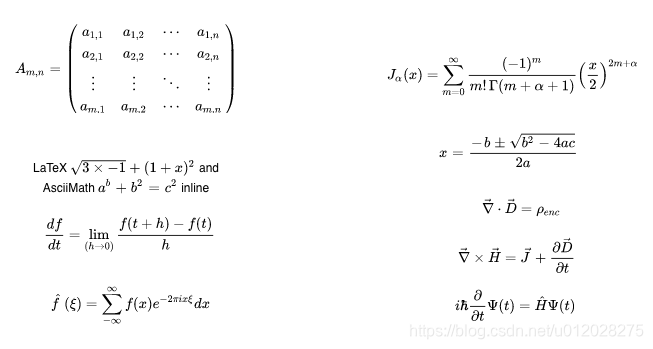
在文本形状中使用LaTeX或AsciiMath输入你的数学公式。
- AsciiMath,将公式放在两个 `之间 ,例如:
`a^2+b^2 = c^2`
- LaTeX,将公式放在两个
$$之间,例如:
$$\sqrt{3×-1}+(1+x)^2$$
- Inline LaTeX,将公式放在
\(和\)之间, for example:
\(\sqrt{3×-1}+(1+x)^2\)
你可以在同一文本中混合使用inline LaTeX和AsciiMath,例如:
LaTeX \(\sqrt{3×-1}+(1+x)^2\\) and AsciiMath `a^b + b^2 = c^2`
启用数学排版
从diagrams.net菜单中选择“Extras”>“Mathematical Typesetting”。
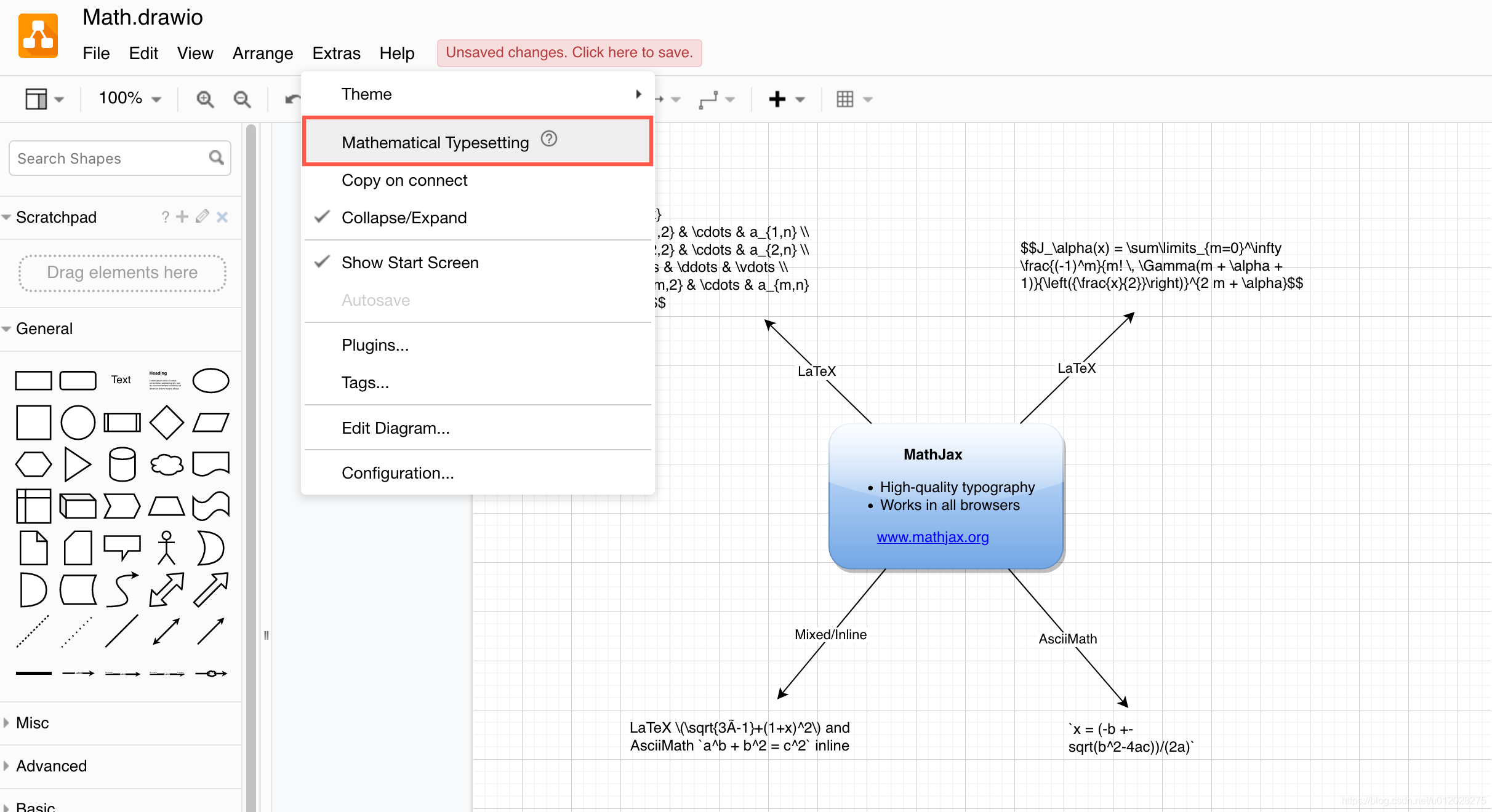
启用数学排版将使用MathJax渲染你的数学公式。MathJax可以很好地渲染公式,并且可以在所有浏览器中使用。
通过同一菜单项禁用数学排版,这样可以查看和编辑公式的LaTeX或AsciiMath。
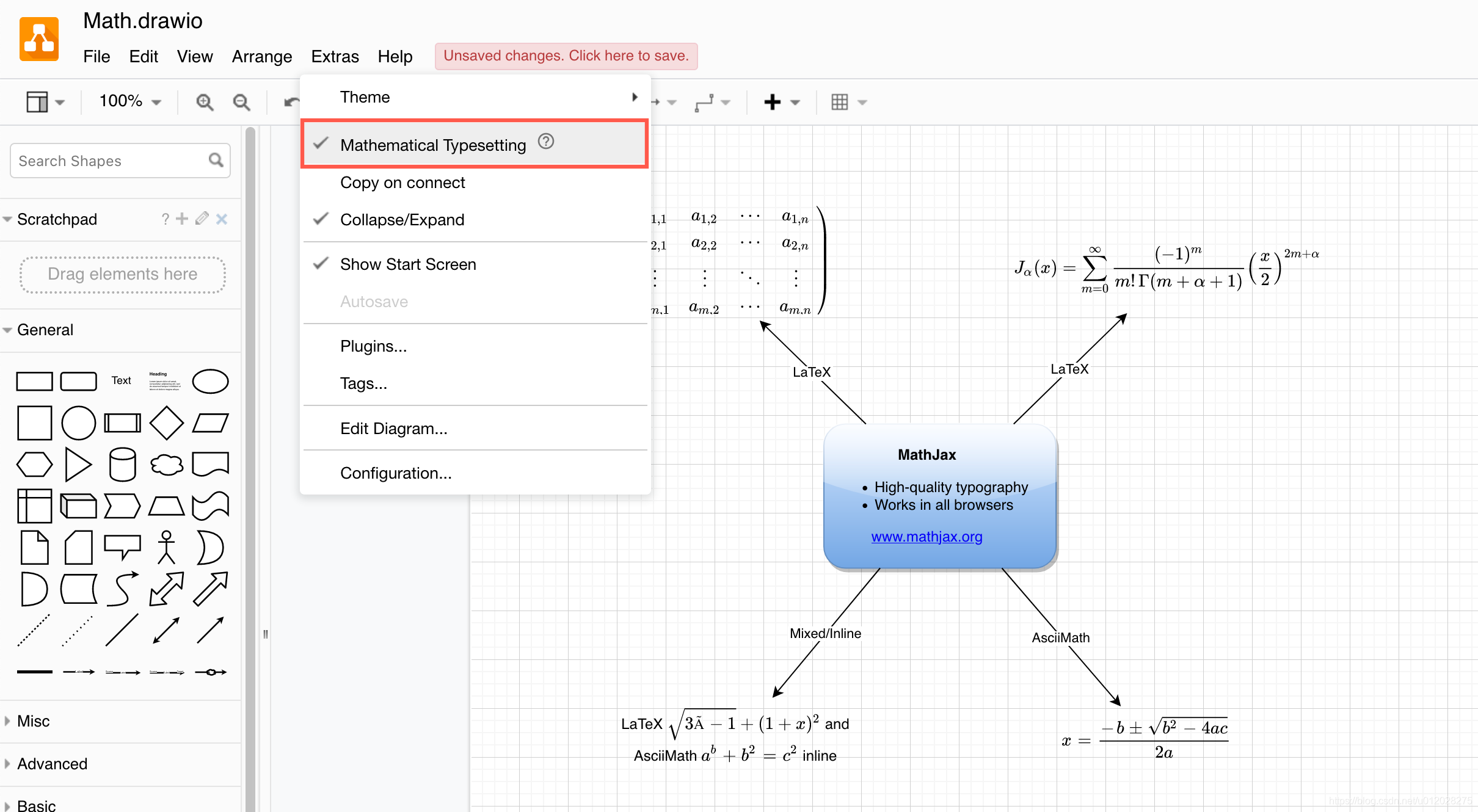
更改输出格式和字体
默认情况下,输出使用SVG和TeX字体。你可以使用URL参数来使用HTML-CSS和STIX字体。
math-output=html使用HTML-CSS。此设置使您可以选择导出PDF文件中的大多数数学符号。math-font=STIX-Web在SVG渲染中使用STIX字体。math-font=STIX在HTML-CSS渲染中使用STIX字体。
故障排除
空白或多页
确保对你的文本形状使用左对齐或右对齐,并使它们远离图表的边缘,以免在将图表导出到图像或PDF文档时出现多余的空白。
数学公式没有被渲染
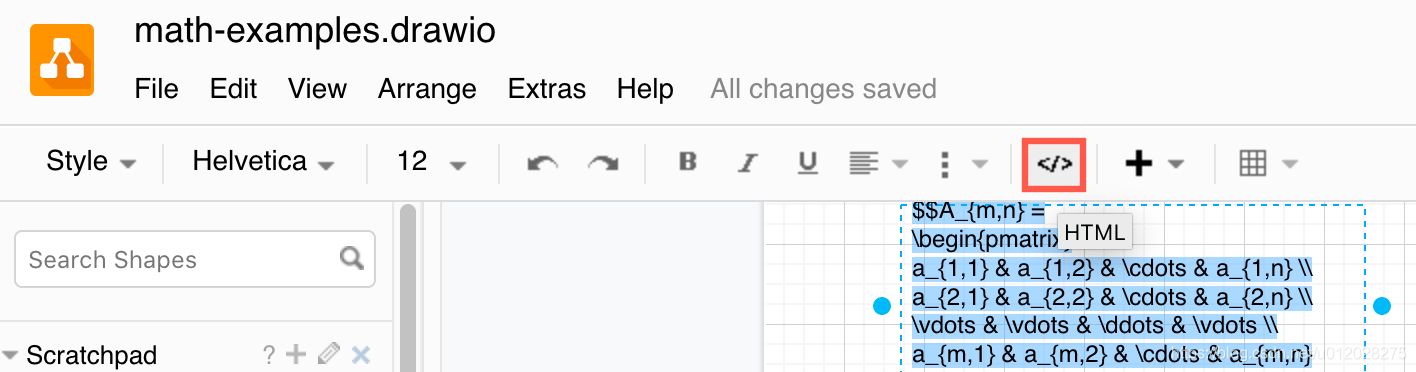
如果你发现数学公式没有正确显示,那么文本中可能隐藏了一些HTML格式标记。
- 选择文本,然后单击在工具栏中的
</>以显示隐藏的HTML标记。 - 删除所有多余的HTML标记,然后在菜单中重新启用“数学排版”。
</>以显示隐藏的HTML标记。 - 删除所有多余的HTML标记,然后在菜单中重新启用“数学排版”。
本文链接:https://blog.csdn.net/u012028275/article/details/113727696
本文章翻译自https://www.diagrams.net/doc/faq/math-typesetting

AtomGit 是由开放原子开源基金会联合 CSDN 等生态伙伴共同推出的新一代开源与人工智能协作平台。平台坚持“开放、中立、公益”的理念,把代码托管、模型共享、数据集托管、智能体开发体验和算力服务整合在一起,为开发者提供从开发、训练到部署的一站式体验。
更多推荐



 51
51 0
0- 0


 已为社区贡献5条内容

所有评论(0)