Chrome谷歌浏览器密码数据导出与导入管理(Windows、Macos实现数据无缝同步)
·
前言
有很多软件在使用的时候难免会有各种各样的问题(升级、重新安装…),当长期使用的软件升级或者重新安装时就需要用户将自己的资料重新输入,这样会非常的麻烦,但是现在有一个方法可以直接无缝导出导入的功能,无需手动输入,直接将导出导入就可以了,使用起来会更加的简洁和方便,那么要如何才能将想要的数据导出后再导入使用呢?一起来看看吧!
密码数据导出
方法1:
打开Chrome浏览器,点击浏览器图中右上角处。
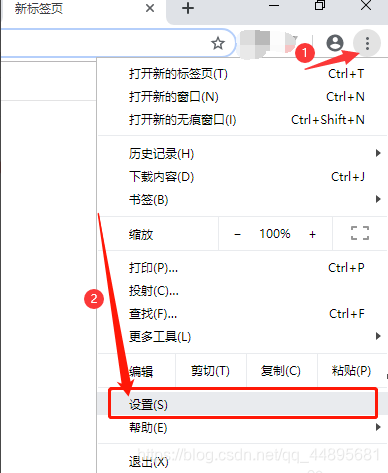
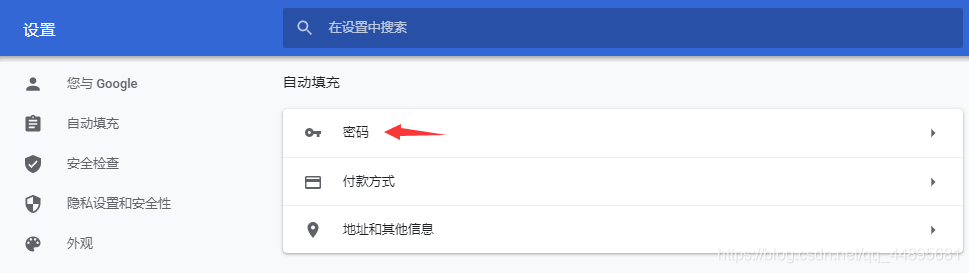
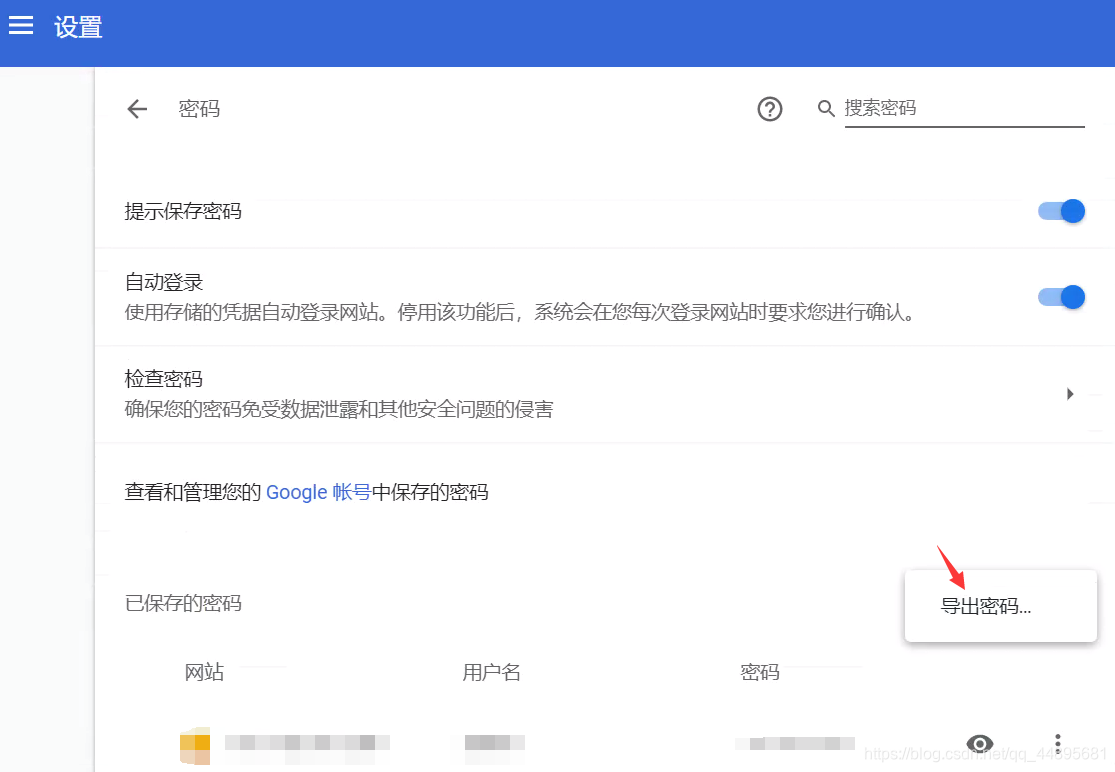
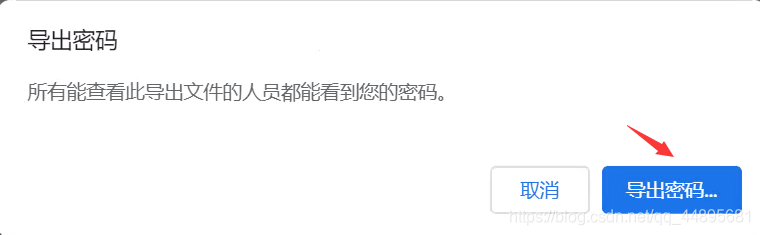
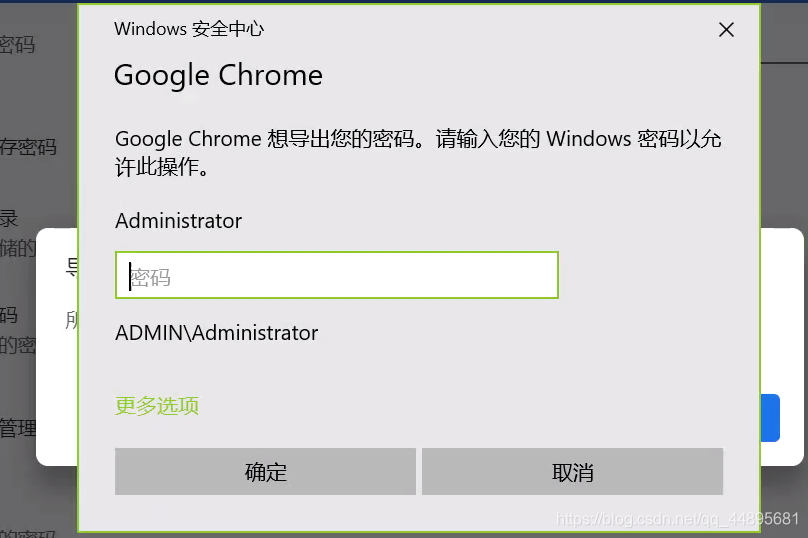
注意,此处是输入的是该电脑的管理员密码。
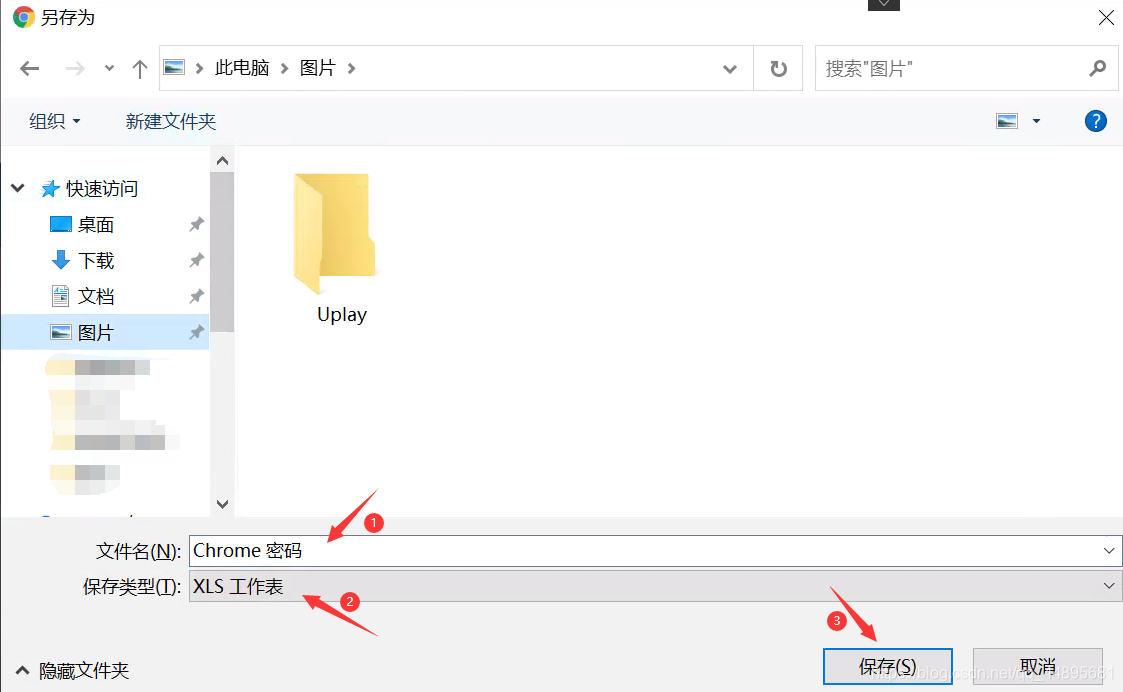
按照上面的流程图操作最后点击保存,Chrome浏览器中的密码数据就会导出为一个文件存到刚才选择的路径。
为避免密码数据泄露,请尽快使用后删除!
方法2:(Macos可用此方法)
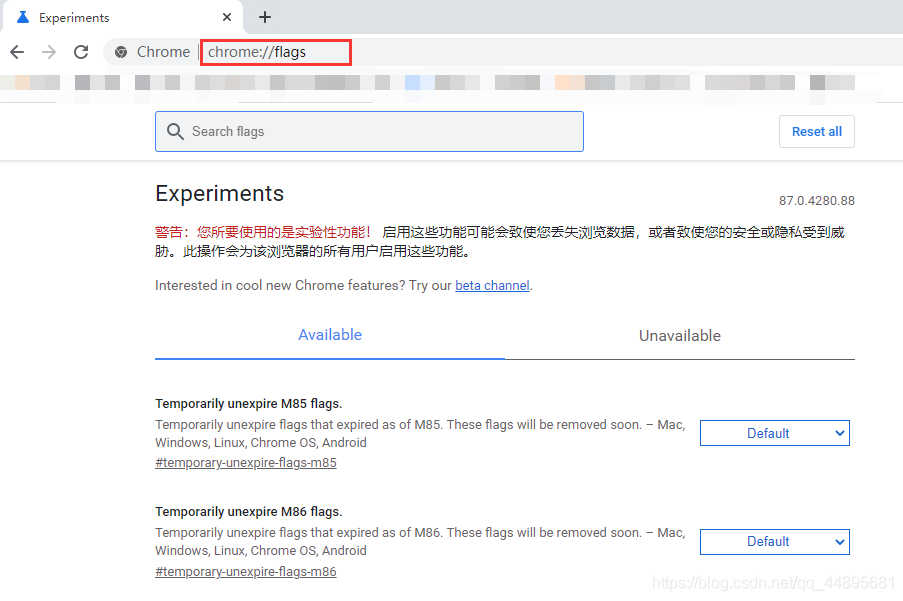
浏览器地址栏输入 chrome://flags 回车即可打开配置项,打开配置项后按下图流程操作即可。
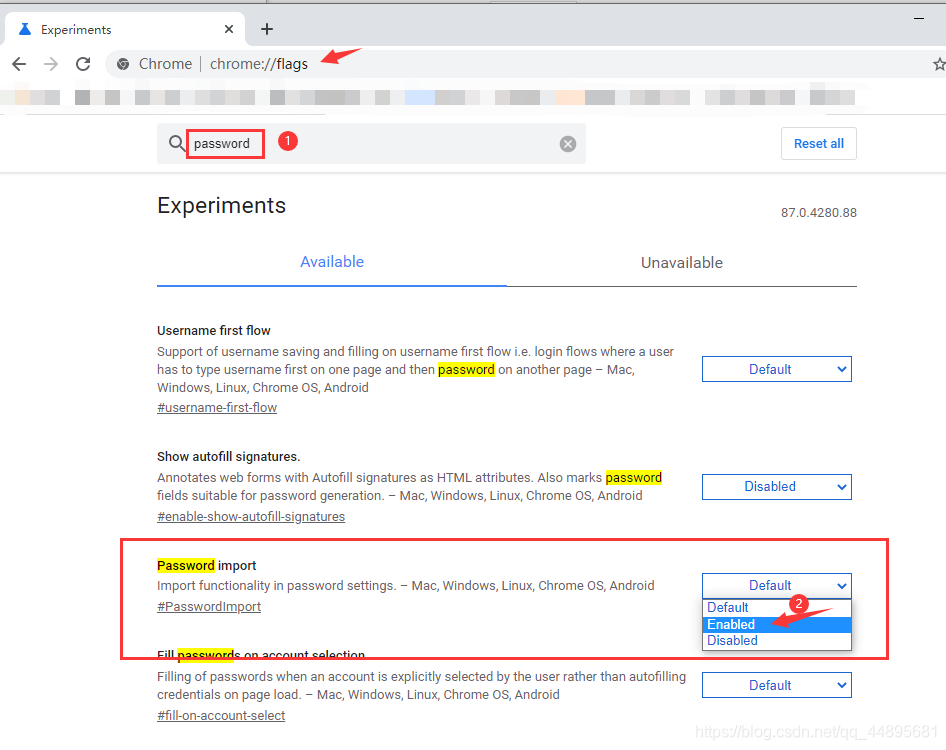
启用密码导出功能后请重新启动浏览器以便功能生效。
重启后密码导出操作参考方法1。
密码数据导入
方法一:
点击桌面Chrome浏览器图标右键,选择属性
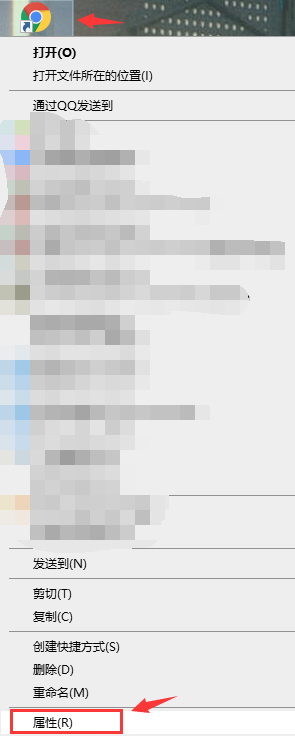
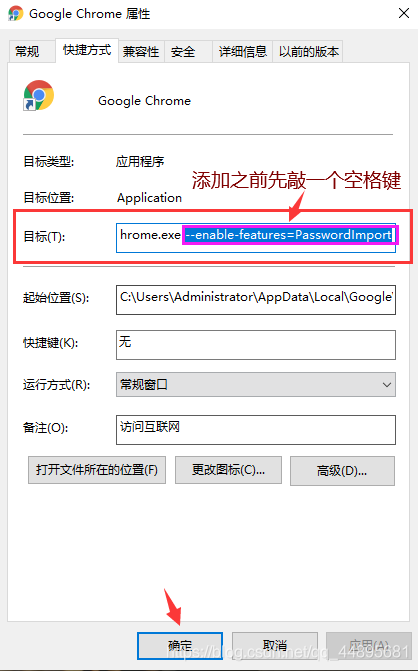
或者有下图这种,有“”号的也一样操作
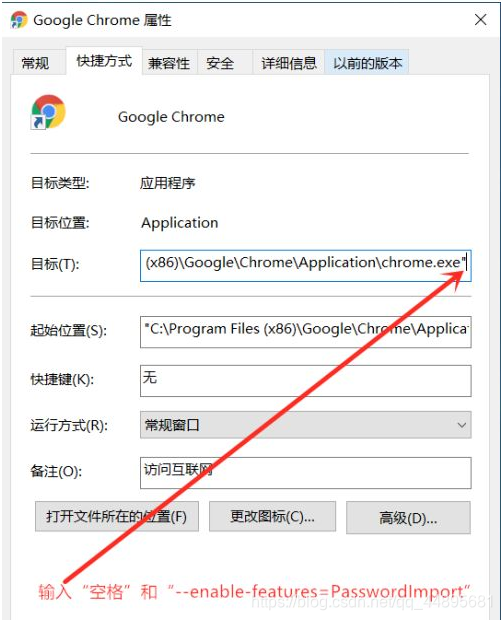
点击桌面Chrome浏览器图标启动浏览器
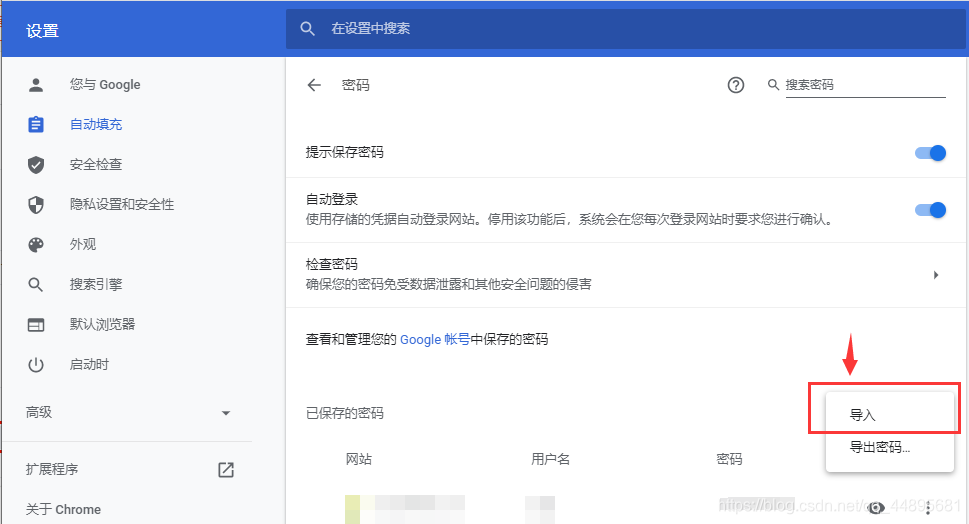
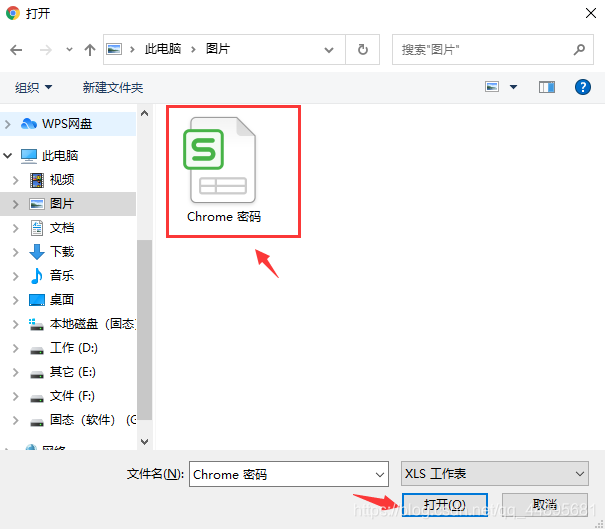
点击“打开”后,从另一台电脑的Chrome浏览器中导出的密码数据文件里面密码数据就被导入到新的Chrome浏览器中了,现在我们就可以无缝衔的使用之前的所有密码数据。
方法二:(Macos可用)
浏览器地址栏输入 chrome://flags 回车即可打开配置项,打开配置项后按下图流程操作即可。
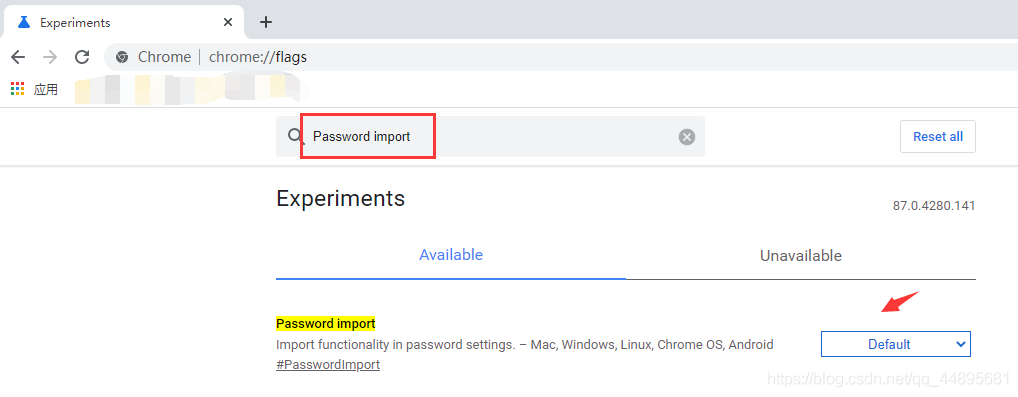
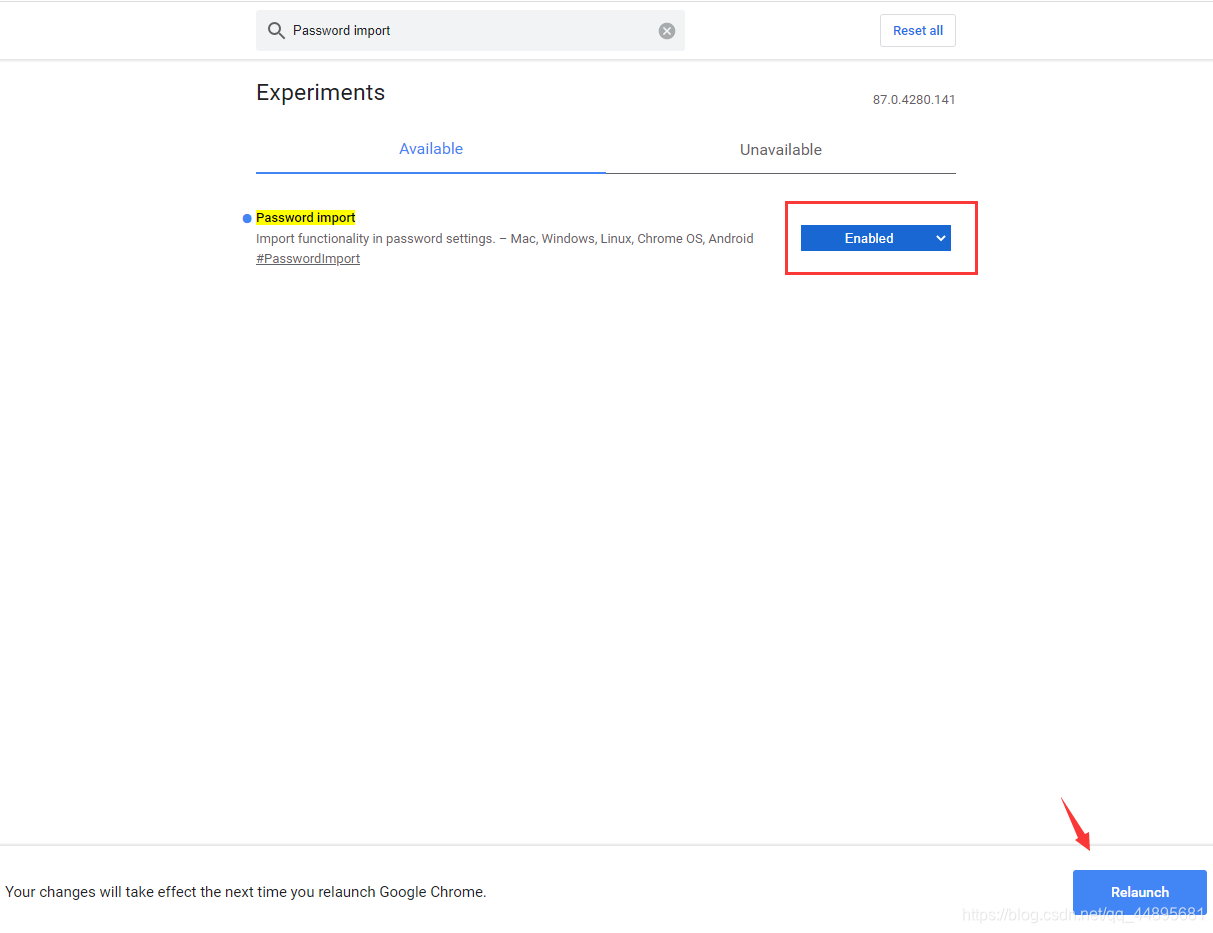
重启后密码导入方法参考方法1。

AtomGit 是由开放原子开源基金会联合 CSDN 等生态伙伴共同推出的新一代开源与人工智能协作平台。平台坚持“开放、中立、公益”的理念,把代码托管、模型共享、数据集托管、智能体开发体验和算力服务整合在一起,为开发者提供从开发、训练到部署的一站式体验。
更多推荐



 21
21 0
0- 0


 已为社区贡献4条内容

所有评论(0)