Au|Adobe Audition下载安装全流程图文攻略(附免费安装包,非常详细)
在音频剪辑、人声降噪、播客制作、视频配音、音乐后期行业中,Adobe Audition(日常简称 Audition 或者 Au)是新手小白入门音频后期、专业从业者深耕创作的首选工具。
Adobe Audition 是一款音频录制、剪辑、混音、人声修复、音效优化、音频格式转换一体化音频工具,简单来说,所有和声音相关的修改、制作、修复工作,Audition 全都能完成。
和同领域的 Audacity、Sound Forge、Cubase 三款主流音频软件相比,Adobe Audition 优势非常明显:
- Audacity 是免费开源工具,但是界面老旧、降噪效果粗糙、无官方售后,复杂混音完全无法实现。
- Sound Forge 音频精修能力出色,但仅支持单轨道编辑,多人声混音、配乐拼接效率极低。
- Cubase 偏向乐器编曲,操作逻辑复杂、入门难度极高,新手学习周期长达数月。
- 而 Adobe Audition 平衡了操作难度与专业性能,剪辑逻辑贴合大众办公软件习惯,兼顾单轨修音与多轨混音,不侧重复杂乐器编曲,专攻人声后期、音频修复、短视频音频加工,精准贴合大众主流音频制作需求,适配绝大多数非编曲类音频工作。
下载Adobe Audition
Adobe Audition 免费版安装包下载地址:
https://www.54benniao.com/a/oax81t.html安装Adobe Audition
1) 下载解压 Adobe Audition 2025.zip:

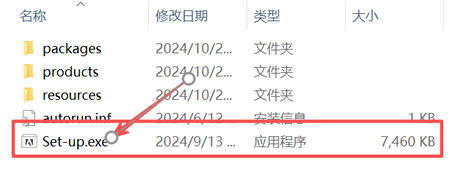
2) 进入解压后的文件夹,双击 Set-up.exe:
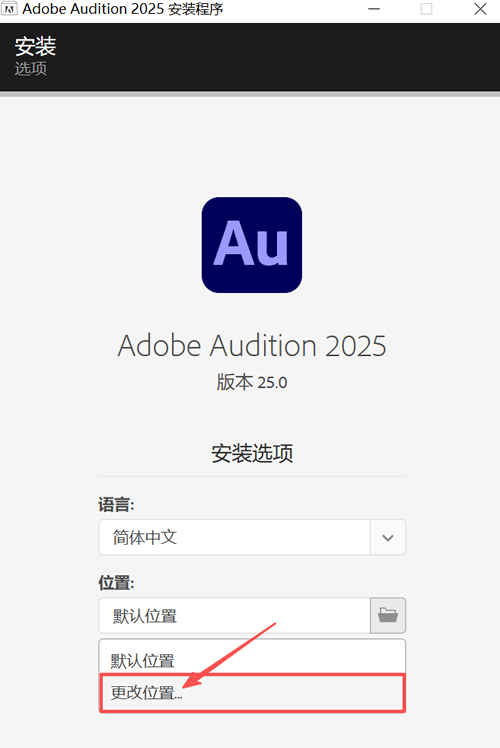
3) 系统默认安装到 C 盘,这里建议手动修改到其它盘(非系统盘),点击“更改位置”:
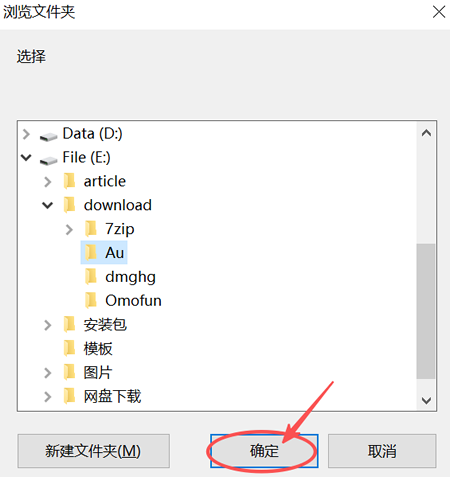
4) 选择要安装的路径,这里我修改到了我的 E 盘,点击“确定”:
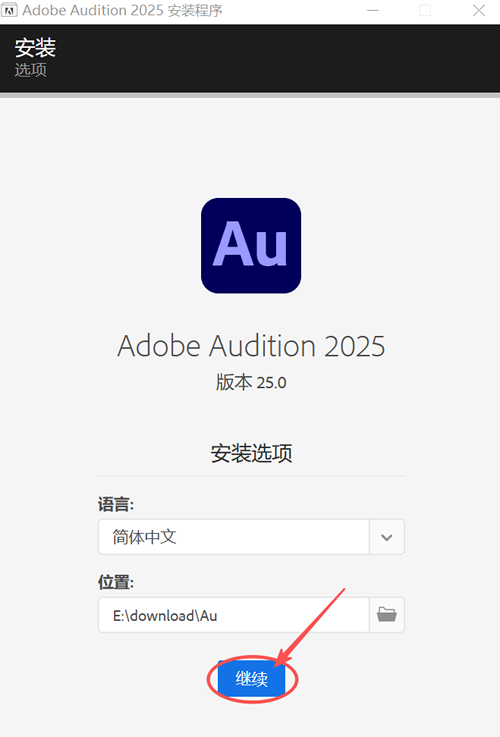
5) 点击“继续”:
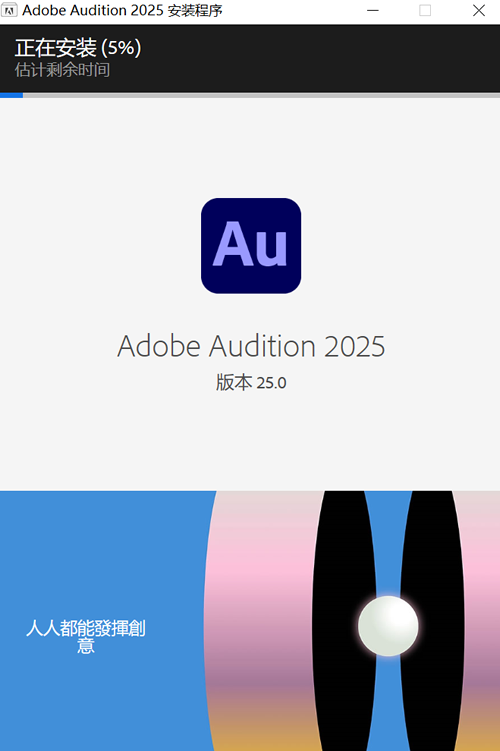
6) 等待进度条加载到 100%:
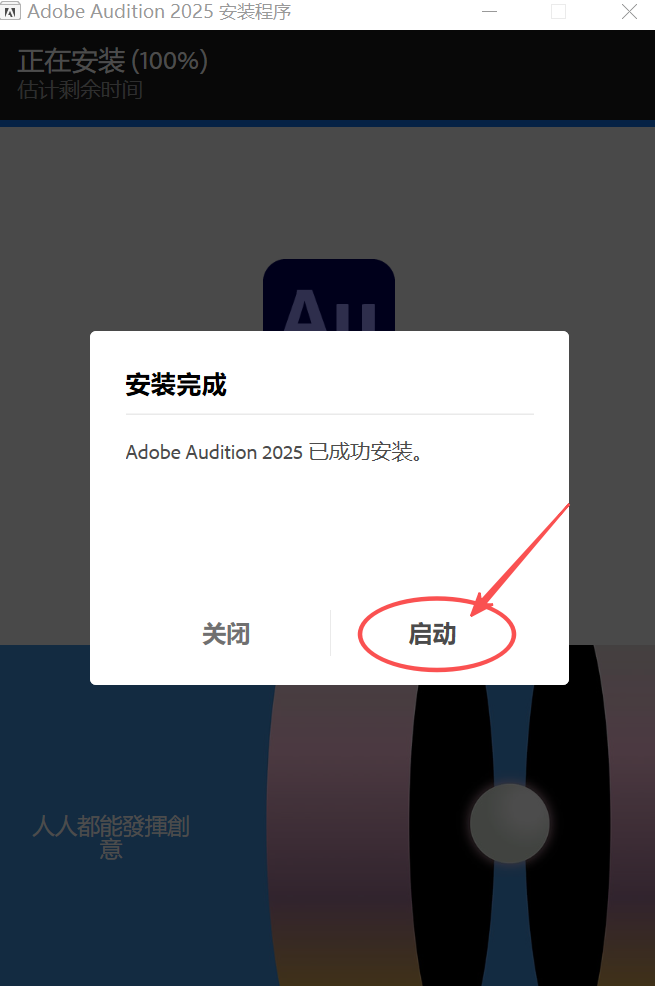
7) 出现下图界面,点击“启动”:
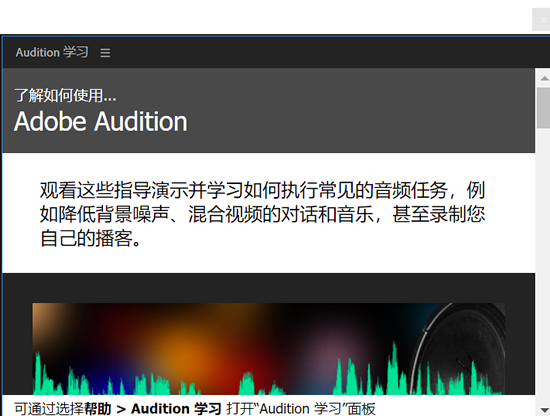
8) 弹出下图所示界面,直接点击右上角的“X”:
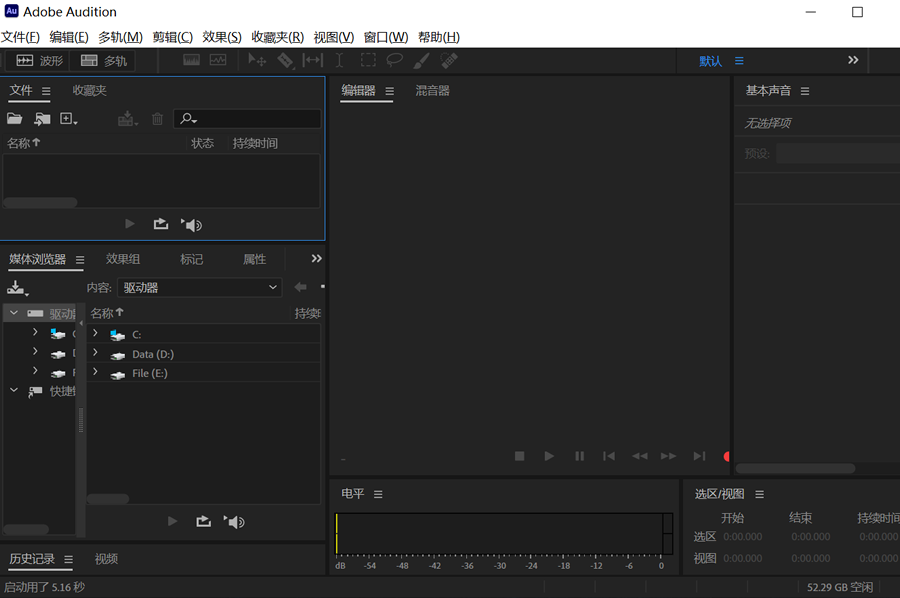
9) 出现下图所示界面就可以使用啦:
创建Adobe Audition快捷键
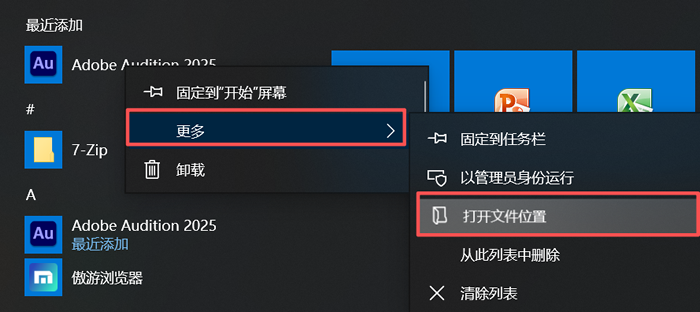
1) 在最近添加中右键刚刚下载的软件,点击“更多”,然后点击“打开文件所在位置”:
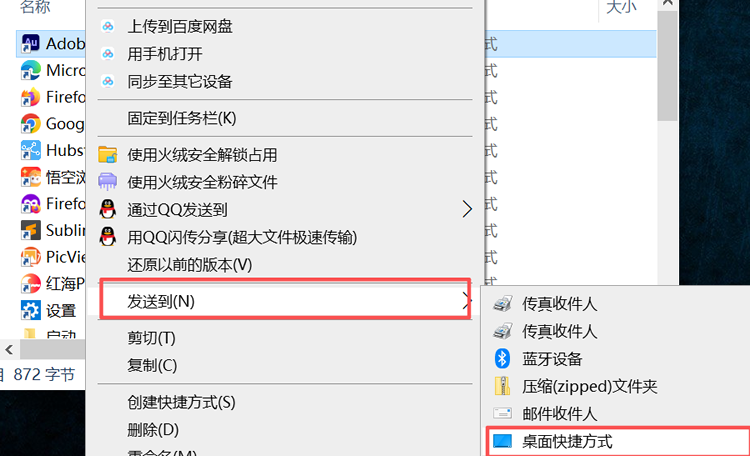
2) 右键 Adobe Audition,点击“发送到”,然后点击“桌面快捷方式”:
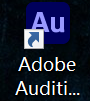
3) 桌面出现下图所示软件图标,快捷方式创建成功:
Adobe Audition使用注意事项和常见问题
使用注意事项
- 首次打开 Audition,默认设置保持不变,不用自行修改采样率、音频轨道参数,避免音频失真。
- 音频工程文件定期保存,Audition 工程格式为 sesx,不要直接删除源文件。
- 安装插件仅支持 VST3 格式插件,老旧 VST2 插件新版 Audition 不兼容。
- 笔记本使用Audition录音,优先佩戴耳机,避免外放回声叠加。
常见问题和解决方法
1) Adobe Audition 打开卡顿、启动慢
肯能是电脑内存不足、安装 C 盘、后台程序过多。迁移软件至 D 盘,关闭后台软件。
2) Audition 录音没有声音、无法录入人声
电脑设置开启麦克风权限,软件内编辑-首选项-音频硬件,切换默认麦克风设备。
3) 降噪后人声变模糊、音质破损
降低降噪强度,选取纯背景噪音采样,套用软件自带“人声降噪预设”。
总结
Adobe Audition 凭借 AI 智能音频修复、全家桶软件联动、多轨道混音、海量预设模板、批量处理五大核心优势,碾压市面免费音频剪辑软件。
对于零基础的新手小白来说,可以根据本文的下载、安装教程,开启自己的学习之旅。

AtomGit 是由开放原子开源基金会联合 CSDN 等生态伙伴共同推出的新一代开源与人工智能协作平台。平台坚持“开放、中立、公益”的理念,把代码托管、模型共享、数据集托管、智能体开发体验和算力服务整合在一起,为开发者提供从开发、训练到部署的一站式体验。
更多推荐



 18
18 0
0- 0


 已为社区贡献4条内容

所有评论(0)