【ArkTS】情感洞察:基于Grid与List组件构建情感分析可视化面板
【ArkTS】情感洞察:基于Grid与List组件构建情感分析可视化面板
运行截图:
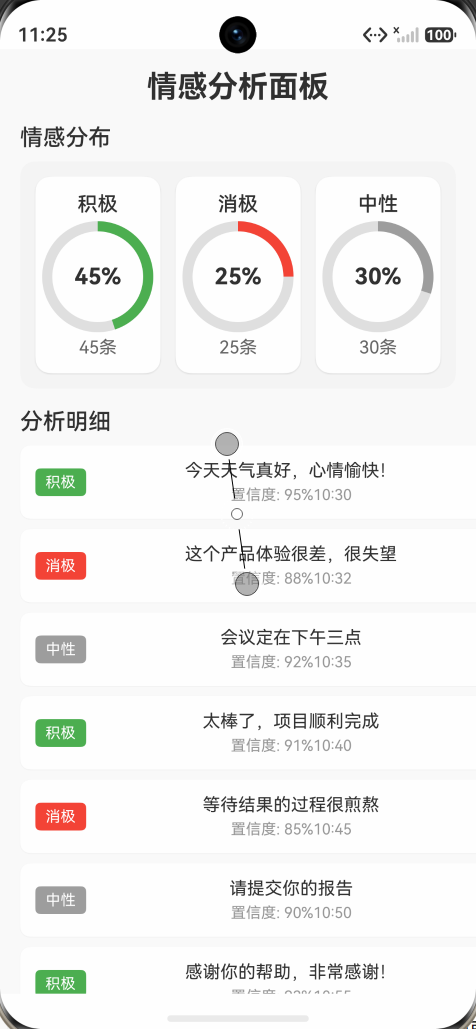
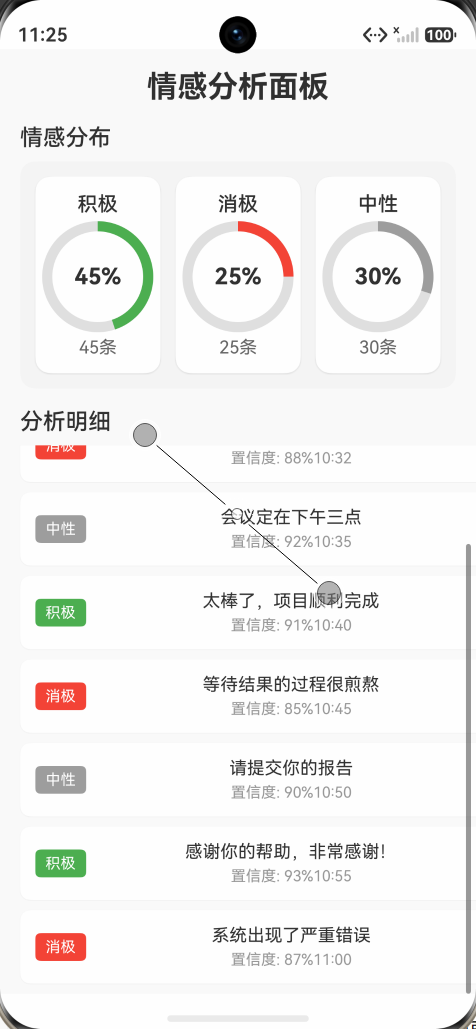
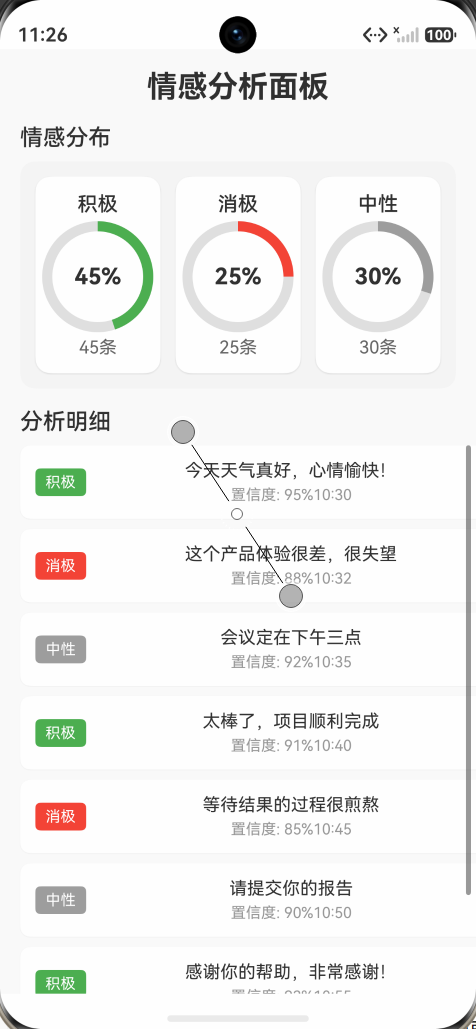
一、引言
1.1 项目背景
在当今数据驱动的时代,情感分析(Sentiment Analysis)作为自然语言处理领域的重要分支,正被广泛应用于社交媒体监控、用户反馈分析、市场舆情追踪等场景。然而,一个优秀的情感分析系统不仅需要精准的算法模型,更需要直观、美观的前端展示界面,将复杂的分析结果以用户易于理解的方式呈现出来。
HarmonyOS 作为华为推出的全场景分布式操作系统,其应用开发语言 ArkTS 基于 TypeScript 扩展而来,采用声明式 UI 开发范式,为开发者提供了高效、流畅的界面构建体验。ArkTS 的声明式 UI 语法让开发者能够以"描述界面应该是什么样子"的方式来编写代码,而非传统的"命令式地描述如何绘制界面",这大大降低了 UI 开发的复杂度。
本文将详细介绍如何使用 ArkTS 语言,结合 HarmonyOS 提供的 Grid 和 List 两大核心布局组件,构建一个功能完整、视觉精美的情感分析可视化面板。该面板将情感分布数据以卡片形式通过 Grid 组件进行网格化展示,同时通过 List 组件呈现每条文本的情感分析结果明细,实现数据概览与细节查看的双重需求。
1.2 学习目标
通过本文的学习,你将掌握以下核心知识点:
- ArkTS 声明式 UI 开发范式:理解
@Entry、@Component、@State等核心装饰器的作用与使用场景。 - Grid 组件的高级用法:掌握网格布局的模板定义、间距设置、子项排列等技巧。
- List 组件的列表渲染:学习列表组件的构建方式,理解
ForEach数据驱动渲染的机制。 - Stack 层叠布局与图形绘制:利用
Stack、Circle等组件实现圆形进度条的可视化效果。 - 数据模型设计:学习如何定义 TypeScript 接口来描述业务数据结构。
- 样式与视觉设计:掌握阴影、圆角、颜色管理等 UI 美化技巧。
1.3 适用读者
本文适合以下读者群体:
- 对 HarmonyOS 应用开发感兴趣的初学者
- 有一定前端开发经验,希望转型 ArkTS 的开发者
- 希望学习声明式 UI 设计模式的程序员
- 需要实现数据可视化面板的 HarmonyOS 开发者
二、技术架构与项目结构
2.1 HarmonyOS 应用开发概述
HarmonyOS 应用采用"一次开发,多端部署"的设计理念,支持手机、平板、智慧屏、穿戴设备等多种终端形态。应用开发使用 DevEco Studio 作为集成开发环境(IDE),提供了项目模板、代码编辑、模拟器调试、真机调试等一站式开发能力。
一个典型的 HarmonyOS 项目结构如下:
ArktTs-Emotio/
├── AppScope/                    # 应用级配置
│   ├── resources/               # 应用级资源文件
│   │   ├── base/
│   │   │   ├── element/         # 字符串等资源
│   │   │   └── media/           # 应用图标等媒体资源
│   │   └── ...
│   └── app.json5                # 应用级配置文件
├── entry/                       # 入口模块
│   ├── src/main/ets/            # ArkTS 源代码目录
│   │   ├── entryability/        # Ability 入口
│   │   └── pages/               # 页面文件
│   │       └── Index.ets        # 主页面
│   ├── src/main/resources/      # 模块级资源文件
│   │   ├── base/
│   │   │   ├── element/         # 颜色、字符串、数值资源
│   │   │   ├── media/           # 图片等媒体资源
│   │   │   └── profile/         # 配置文件
│   │   └── dark/                # 暗色模式资源
│   └── oh-package.json5         # 模块依赖配置
├── build-profile.json5          # 构建配置
└── oh-package.json5             # 项目依赖配置
2.2 本项目的技术方案
本项目的情感分析面板采用以下技术方案:
| 功能模块 | 使用组件 | 技术要点 |
|---|---|---|
| 页面框架 | Column | 纵向线性布局,承载所有内容 |
| 情感分布展示 | Grid + GridItem | 三列网格布局,展示情感统计卡片 |
| 圆形进度条 | Stack + Circle + Text | 层叠布局实现环形图表效果 |
| 分析明细列表 | List + ListItem | 纵向滚动列表,展示每条分析结果 |
| 数据驱动渲染 | ForEach | 基于数据数组自动生成 UI 元素 |
| 状态管理 | @State | 响应式数据绑定,数据变化自动刷新 UI |
2.3 整体布局设计
页面的整体布局采用纵向 Column 容器,自上而下分为三个区域:
┌──────────────────────────────┐
│       情感分析面板(标题)       │
├──────────────────────────────┤
│  情感分布                      │
│  ┌──────┐ ┌──────┐ ┌──────┐  │
│  │ 积极  │ │ 消极  │ │ 中性  │  │  ← Grid 区域
│  │ 45%  │ │ 25%  │ │ 30%  │  │
│  │ 45条 │ │ 25条 │ │ 30条 │  │
│  └──────┘ └──────┘ └──────┘  │
├──────────────────────────────┤
│  分析明细                      │
│  ┌──────────────────────────┐ │
│  │ [积极] 今天天气真好...     │ │  ← List 区域
│  ├──────────────────────────┤ │
│  │ [消极] 这个产品体验很差... │ │
│  ├──────────────────────────┤ │
│  │ [中性] 会议定在下午三点... │ │
│  ├──────────────────────────┤ │
│  │         ...               │ │
│  └──────────────────────────┘ │
└──────────────────────────────┘
这种"概览 + 明细"的双层布局设计,让用户既能快速了解整体情感分布态势,又能深入查看每一条具体的分析结果,是数据可视化面板中非常经典且实用的设计模式。
三、数据模型设计
3.1 为什么需要数据模型
在开发任何应用之前,首先定义清晰的数据模型是至关重要的。数据模型是业务逻辑的抽象表达,它决定了数据在应用中如何流转、存储和展示。良好的数据模型设计能够:
- 提供类型安全:TypeScript 的类型系统能在编译阶段捕获潜在的数据错误
- 增强代码可读性:清晰的接口定义让其他开发者快速理解数据结构
- 简化 UI 绑定:结构化的数据模型使得 UI 渲染逻辑更加简洁
3.2 情感分布数据模型
情感分布数据用于描述某一类情感在总体分析结果中的占比情况。我们定义 EmotionDistribution 接口如下:
interface EmotionDistribution {
  type: string;        // 情感类型名称,如"积极"、"消极"、"中性"
  count: number;       // 该类型情感的文本数量
  percentage: number;  // 该类型情感占总数的百分比
  color: ResourceColor; // 该类型情感对应的展示颜色
}
各字段的含义与设计考量:
- type:使用字符串类型存储情感分类名称。在实际项目中,这里可能需要使用枚举类型来限制取值范围,避免拼写错误导致的数据不一致。
- count:整型数值,表示属于该情感类别的文本条数。这个数值通常由后端分析引擎计算后返回。
- percentage:浮点型数值,表示百分比。在 UI 展示时,我们会将其格式化为"XX%"的形式。百分比的计算公式为:
count / totalTexts * 100。 - color:使用 ArkTS 的
ResourceColor类型,支持颜色字符串(如'#4CAF50')、资源引用等多种格式。颜色在视觉上区分不同情感类型,是数据可视化的关键要素。
3.3 情感分析明细数据模型
明细数据用于展示每一条文本的具体分析结果。我们定义 EmotionDetail 接口如下:
interface EmotionDetail {
  id: number;          // 唯一标识符,用于 ForEach 的 key 生成
  text: string;        // 被分析的原始文本内容
  emotion: string;     // 分析得出的情感类型
  confidence: number;  // 分析的置信度(0~1之间的浮点数)
  timestamp: string;   // 分析完成的时间戳
}
各字段的设计说明:
- id:每条记录的唯一标识。在
ForEach循环中,我们需要为每个列表项提供一个唯一的 key,以便框架能够高效地进行差异比对和局部更新。使用数字类型的 id 比使用文本内容作为 key 更加可靠,因为文本内容可能存在重复。 - text:存储用户输入的原始文本。在 UI 展示时,需要处理文本过长的情况,通过
maxLines和textOverflow属性实现文本截断。 - emotion:情感分析的结果分类。在本项目中,取值为"积极"、“消极”、"中性"三种之一。
- confidence:置信度是衡量分析结果可靠程度的指标,取值范围为 0 到 1。例如 0.95 表示模型有 95% 的把握认为该文本属于所标注的情感类别。在 UI 展示时,我们将其转换为百分比形式显示。
- timestamp:记录分析完成的时间,方便用户按时间顺序查看分析历史。
3.4 数据模型与 UI 的映射关系
数据模型中的每个字段都与 UI 中的某个展示元素一一对应:
EmotionDistribution              UI 卡片展示
├── type           ──────→      卡片顶部标题文字
├── count          ──────→      卡片底部"XX条"文字
├── percentage     ──────→      圆形进度条 + 中心百分比文字
└── color          ──────→      进度条颜色

EmotionDetail                    UI 列表项展示
├── id             ──────→      ForEach 的 key
├── text           ──────→      列表项中的文本内容
├── emotion        ──────→      情感标签(带颜色背景)
├── confidence     ──────→      "置信度: XX%"文字
└── timestamp      ──────→      时间戳文字
这种清晰的映射关系使得代码实现变得直观——我们只需要遍历数据数组,将每个字段绑定到对应的 UI 组件即可。
四、核心组件详解
4.1 @Entry 与 @Component 装饰器
在 ArkTS 中,每一个页面和自定义组件都通过 struct 结构体来定义,并使用特定的装饰器来标识其角色:
@Entry
@Component
struct Index {
  // 组件的状态属性和构建方法
}
- @Component:标识一个 struct 为自定义组件。所有可复用的 UI 单元都需要使用此装饰器。组件拥有自己的状态(
@State)和生命周期,能够独立管理自己的 UI 渲染。 - @Entry:标识一个组件为页面的入口组件。每个页面有且仅有一个
@Entry组件,它是页面 UI 树的根节点。在main_pages.json配置文件中注册的路由页面,其对应的组件必须使用@Entry装饰。
一个项目中可以有多个 @Component,但只有作为页面入口的那个组件才需要同时使用 @Entry 和 @Component。
4.2 @State 装饰器与响应式数据
@State 是 ArkTS 中最基础也最重要的状态管理装饰器。被 @State 装饰的变量具有响应式特性——当变量的值发生变化时,依赖该变量的 UI 部分会自动重新渲染,无需手动调用任何刷新方法。
@State emotionDistributions: EmotionDistribution[] = [...];
@State emotionDetails: EmotionDetail[] = [...];
@State totalTexts: number = 100;
在本项目中,我们使用 @State 装饰了三个状态变量:
- emotionDistributions:情感分布数据数组,驱动 Grid 区域的卡片渲染
- emotionDetails:情感分析明细数据数组,驱动 List 区域的列表渲染
- totalTexts:分析的文本总数,用于统计展示
@State 的使用有几个重要规则:
- 必须在声明时赋予初始值
- 支持基本类型(
string、number、boolean)、对象、数组等类型 - 对于对象和数组类型,框架会进行深层观测,即对象内部属性的变化也能触发 UI 更新
@State变量是组件私有的,不能被子组件直接访问(如需共享,应使用@Prop、@Link等装饰器)
4.3 build() 方法——声明式 UI 的入口
每个组件都必须实现 build() 方法,该方法描述了组件的 UI 结构。build() 方法内部使用 ArkTS 的声明式语法来组织 UI 组件树:
build() {
  Column() {
    // 子组件按顺序纵向排列
  }
  .width('100%')
  .height('100%')
}
声明式语法的核心特点是链式调用——每个组件的属性配置(如宽度、高度、边距、背景色等)都通过方法链的形式附加在组件构造器之后。这种写法使得 UI 结构的描述非常直观,代码的层级关系直接反映了 UI 的嵌套结构。
4.4 Column 容器组件
Column 是纵向线性布局容器,其内部的子组件会按照添加顺序从上到下依次排列。在本项目中,Column 作为页面的根容器,承载了标题、Grid 区域和 List 区域三大部分。
Column() {
  // 标题
  Text('情感分析面板')
    ...

  // 情感分布区域标题
  Text('情感分布')
    ...

  // Grid 组件
  Grid() { ... }
    ...

  // 分析明细区域标题
  Text('分析明细')
    ...

  // List 组件
  List() { ... }
    ...
}
.width('100%')
.height('100%')
.backgroundColor('#FAFAFA')
Column 的常用属性包括:
.width()/.height():设置容器的宽度和高度。支持像素值、百分比、'100%'等多种形式.backgroundColor():设置背景颜色.padding()/.margin():设置内边距和外边距.justifyContent():设置主轴(纵向)方向上的对齐方式.alignItems():设置交叉轴(横向)方向上的对齐方式
4.5 Grid 组件——网格布局
Grid 是 ArkTS 提供的网格布局容器,能够将子组件按照行列的方式进行排列,非常适合用于展示卡片式的数据概览。
4.5.1 Grid 的基本用法
Grid() {
  ForEach(this.emotionDistributions, (item: EmotionDistribution) => {
    GridItem() {
      // 卡片内容
    }
  }, (item: EmotionDistribution) => item.type)
}
.columnsTemplate('1fr 1fr 1fr')
.rowsGap(12)
.columnsGap(12)
.height(180)
Grid 组件的关键属性解析:
- columnsTemplate:定义列模板。
'1fr 1fr 1fr'表示将可用宽度等分为三列,每列占据相等的空间。fr是 fraction(分数)的缩写,1fr表示一份。如果设置为'1fr 2fr 1fr',则中间列的宽度将是两侧列的两倍。 - rowsGap:设置行与行之间的间距,单位为 vp(虚拟像素)。
- columnsGap:设置列与列之间的间距。
- height:设置 Grid 容器的固定高度。在本项目中设为 180vp,足以展示圆形进度条卡片。
4.5.2 GridItem 子组件
Grid 的直接子组件必须是 GridItem。每个 GridItem 代表网格中的一个单元格。在本项目中,每个 GridItem 包含一个情感分布卡片:
GridItem() {
  Column() {
    Text(item.type)           // 情感类型名称
    Stack() { ... }           // 圆形进度条
    Text(`${item.count}条`)   // 数量统计
  }
  .width('100%')
  .height('100%')
  .justifyContent(FlexAlign.Center)
  .backgroundColor('#FFFFFF')
  .borderRadius(12)
  .shadow({ ... })
}
4.5.3 为什么选择 Grid 而非 Row
读者可能会问:既然只有三个情感类型卡片,为什么不直接使用 Row 横向排列?选择 Grid 的原因在于:
- 等宽保证:Grid 的
columnsTemplate天然保证每列等宽,而Row需要手动设置每个子项的宽度或使用权重分配。 - 扩展性:如果未来需要增加更多的情感类型(如"愤怒"、"焦虑"等),Grid 可以通过调整列模板或自动换行来适应,而
Row则需要重新设计布局。 - 语义清晰:Grid 明确表达了"网格化数据展示"的意图,使代码更易理解。
4.6 Stack 层叠布局与圆形进度条
圆形进度条是本项目的视觉亮点之一,它通过 Stack 层叠布局巧妙实现。
4.6.1 Stack 布局原理
Stack 是层叠布局容器,其内部的子组件会按照添加顺序从下到上层叠排列,后添加的组件覆盖在先添加的组件之上。这与 CSS 中的 position: relative + z-index 效果类似。
Stack() {
  Circle()  // 底层:灰色背景圆环
  Circle()  // 中层:彩色进度圆环
  Text()    // 顶层:百分比文字
}
4.6.2 Circle 组件绘制圆环
Circle 组件用于绘制圆形或圆环。通过设置 fill 和 stroke 属性,可以实现不同的视觉效果:
// 背景圆环(灰色)
Circle()
  .width(80)
  .height(80)
  .fill(Color.Transparent)    // 透明填充
  .stroke('#E0E0E0')          // 灰色描边
  .strokeWidth(8)             // 描边宽度

// 进度圆环(彩色)
Circle()
  .width(80)
  .height(80)
  .fill(Color.Transparent)    // 透明填充
  .stroke(item.color)         // 彩色描边
  .strokeWidth(8)             // 描边宽度
  .rotate({ angle: -90 })     // 旋转-90度,使起点在顶部
  .strokeDashArray([item.percentage * 2.51, 251])  // 虚线模式
4.6.3 strokeDashArray 实现进度效果
strokeDashArray 是实现进度条效果的关键属性。它接受一个数组,定义虚线的"实线段长度"和"间隔长度"的交替模式。
原理分析:
- 圆的周长 = π × 直径 ≈ 3.14159 × 80 ≈ 251.3
- 当设置
strokeDashArray([percentage * 2.51, 251])时:- 第一个值(
percentage * 2.51):实线段的长度,恰好等于周长乘以百分比 - 第二个值(
251):间隔长度,设为整个周长,确保只有一段实线
- 第一个值(
- 例如,45% 的进度:实线长度 = 45 × 2.51 ≈ 113,间隔 = 251
- 配合
rotate({ angle: -90 }),使进度从圆的顶部(12点钟方向)开始
这种技巧在数据可视化中非常常见,可以用简单的几何图形实现丰富的图表效果。
4.6.4 中心百分比文字
在两层圆环之上,通过 Stack 的层叠特性,将百分比文字居中显示在圆环内部:
Text(`${item.percentage}%`)
  .fontSize(18)
  .fontWeight(FontWeight.Bold)
由于 Stack 默认将子组件居中对齐,百分比文字会自动位于圆环的圆心位置。
4.7 List 组件——滚动列表
List 是 ArkTS 中用于构建滚动列表的核心组件,适用于展示大量的同构数据项。与 Scroll + Column 的组合相比,List 具有更好的性能,因为它内置了列表项的复用机制。
4.7.1 List 的基本结构
List() {
  ForEach(this.emotionDetails, (item: EmotionDetail) => {
    ListItem() {
      Row() {
        // 列表项内容
      }
    }
  }, (item: EmotionDetail) => item.id.toString())
}
.width('100%')
.layoutWeight(1)
.scrollBar(BarState.Auto)
关键属性说明:
- layoutWeight(1):使 List 组件占据父容器中剩余的所有可用空间。由于标题和 Grid 区域使用了固定高度,
layoutWeight(1)确保 List 自动填充屏幕剩余部分,实现"上方固定、下方自适应"的布局效果。 - scrollBar(BarState.Auto):控制滚动条的显示行为。
BarState.Auto表示在滚动时自动显示滚动条,静止时自动隐藏,提供流畅的滚动体验。
4.7.2 ListItem 列表项
每个列表项使用 ListItem 包裹,内部采用 Row 横向布局:
┌────────────────────────────────────────┐
│ [情感标签]  文本内容...                  │
│             置信度: 95%      10:30      │
└────────────────────────────────────────┘
- 左侧:情感标签,使用带颜色背景的
Text组件 - 右侧:文本内容和元信息(置信度、时间戳),使用
Column纵向排列
4.7.3 情感标签的颜色编码
情感标签是列表项中最具视觉辨识度的元素。不同情感类型使用不同的颜色背景,帮助用户快速识别:
Text(item.emotion)
  .fontSize(12)
  .fontColor('#FFFFFF')
  .padding({ left: 8, right: 8, top: 4, bottom: 4 })
  .borderRadius(4)
  .backgroundColor(this.getEmotionColor(item.emotion))
颜色映射通过 getEmotionColor 方法实现:
getEmotionColor(emotion: string): ResourceColor {
  switch (emotion) {
    case '积极': return '#4CAF50';  // Material Design 绿色
    case '消极': return '#F44336';  // Material Design 红色
    case '中性': return '#9E9E9E';  // Material Design 灰色
    default:     return '#607D8B';  // Material Design 蓝灰色
  }
}
颜色选择的心理学依据:
- 绿色(#4CAF50):在大多数文化中,绿色与积极、安全、成功等正面情感相关联
- 红色(#F44336):红色通常与警告、危险、消极等负面情感相关联
- 灰色(#9E9E9E):灰色表示中立、平淡,适合表达无明显情感倾向的中性文本
这些颜色取自 Google 的 Material Design 调色板,具有良好的视觉和谐度和可辨识性。
4.8 ForEach 数据驱动渲染
ForEach 是 ArkTS 中实现列表渲染的核心函数,它根据数据数组自动生成对应的 UI 组件。与传统的命令式循环不同,ForEach 采用声明式的方式描述"数据到 UI 的映射关系"。
4.8.1 ForEach 的函数签名
ForEach(
  arr: Array<T>,                          // 数据源数组
  itemGenerator: (item: T) => void,       // 项生成器,描述如何为每个数据项创建 UI
  keyGenerator?: (item: T) => string      // 可选的 key 生成器,用于唯一标识每个项
)
4.8.2 在 Grid 中的使用
ForEach(
  this.emotionDistributions,
  (item: EmotionDistribution) => {
    GridItem() {
      // 使用 item.type、item.percentage 等属性构建卡片
    }
  },
  (item: EmotionDistribution) => item.type  // 以情感类型作为 key
)
4.8.3 在 List 中的使用
ForEach(
  this.emotionDetails,
  (item: EmotionDetail) => {
    ListItem() {
      // 使用 item.text、item.emotion 等属性构建列表项
    }
  },
  (item: EmotionDetail) => item.id.toString()  // 以 id 作为 key
)
4.8.4 key 生成器的重要性
keyGenerator 参数虽然可选,但在实际开发中强烈建议提供。它的作用在于:
- 性能优化:当数据发生变化时,框架通过 key 来识别哪些项是新增的、哪些是删除的、哪些只是位置发生了变化,从而只更新必要的 UI 部分,避免全量重建。
- 状态保持:如果列表项内部有状态(如输入框的文本、展开/折叠状态等),正确的 key 能确保状态与正确的数据项绑定。
在本项目中:
- Grid 的 key 使用
item.type(情感类型),因为每种情感类型是唯一的 - List 的 key 使用
item.id.toString()(唯一 ID),因为 ID 能唯一标识每条分析记录
五、样式与视觉设计
5.1 颜色体系
本项目的颜色设计遵循 Material Design 规范,建立了统一的颜色体系:
| 用途 | 颜色值 | 说明 |
|---|---|---|
| 页面背景 | #FAFAFA | 浅灰色背景,减少纯白带来的视觉疲劳 |
| 卡片背景 | #FFFFFF | 纯白色卡片,与浅灰背景形成层次感 |
| Grid 容器背景 | #F5F5F5 | 比页面背景稍深的灰色,用于区域划分 |
| 积极情感 | #4CAF50 | Material Green 500,鲜明的绿色 |
| 消极情感 | #F44336 | Material Red 500,醒目的红色 |
| 中性情感 | #9E9E9E | Material Grey 500,中性的灰色 |
| 圆环底色 | #E0E0E0 | 浅灰色,作为进度条的背景轨道 |
| 主要文字 | 默认黑色 | 标题和主要内容 |
| 次要文字 | #666666 | 辅助信息,如数量统计 |
| 辅助文字 | #999999 | 更次要的信息,如置信度和时间戳 |
这种分层的颜色体系通过明暗对比建立了清晰的视觉层次,引导用户的注意力从重要信息流向次要信息。
5.2 阴影效果
阴影是营造界面层次感的重要手段。本项目在两个层级使用了阴影:
5.2.1 卡片阴影(Grid 中的情感分布卡片)
.shadow({
  radius: 4,        // 阴影模糊半径
  color: 'rgba(0,0,0,0.1)',  // 阴影颜色,10% 不透明度的黑色
  offsetX: 0,       // 水平偏移
  offsetY: 2        // 垂直偏移,模拟光源从上方照射
})
较大的模糊半径和明显的垂直偏移营造出卡片"浮起"的效果,暗示这些是可交互的元素。
5.2.2 列表项阴影
.shadow({
  radius: 2,        // 较小的模糊半径
  color: 'rgba(0,0,0,0.05)', // 更淡的阴影
  offsetX: 0,
  offsetY: 1        // 较小的偏移
})
列表项使用更轻柔的阴影效果,既保持了层次感,又避免了视觉上的杂乱。
5.3 圆角设计
圆角(borderRadius)使界面元素看起来更加柔和、现代:
- Grid 容器:
borderRadius(12)—— 大圆角,强调这是一个独立的功能区域 - 情感卡片:
borderRadius(12)—— 与容器一致的大圆角 - 列表项:
borderRadius(8)—— 中等圆角,保持视觉协调 - 情感标签:
borderRadius(4)—— 小圆角,作为标签的装饰
圆角大小的层级关系(12 > 8 > 4)与组件的层级关系一致,形成了统一的视觉语言。
5.4 间距系统
合理的间距(margin 和 padding)是界面呼吸感的关键:
页面顶部标题:marginTop: 16, marginBottom: 16
区域标题:marginLeft: 16, marginBottom: 8
Grid 区域:marginLeft: 16, marginRight: 16, marginBottom: 16, padding: 12
Grid 内部间距:rowsGap: 12, columnsGap: 12
列表项:marginLeft: 16, marginRight: 16, marginBottom: 8, padding: 12
可以观察到,本项目采用了 8 的倍数 作为间距的基本单位(8、12、16),这是 Material Design 推荐的间距系统,能够确保界面元素之间的间距和谐统一。
六、完整代码解析
6.1 代码结构总览
完整的页面代码可以按照以下逻辑划分为五个部分:
第一部分:数据模型定义(interface)
第二部分:组件声明与状态定义(@Entry @Component struct)
第三部分:数据初始化(@State 变量赋值)
第四部分:UI 构建(build 方法)
第五部分:辅助方法(getEmotionColor)
6.2 数据模型定义
// 情感分布数据模型
interface EmotionDistribution {
  type: string;
  count: number;
  percentage: number;
  color: ResourceColor;
}

// 情感分析明细数据模型
interface EmotionDetail {
  id: number;
  text: string;
  emotion: string;
  confidence: number;
  timestamp: string;
}
接口定义位于文件顶部,在任何组件之外。这种放置方式使得接口可以被同一文件中的多个组件引用,也方便后续的维护和修改。
6.3 状态变量初始化
@State emotionDistributions: EmotionDistribution[] = [
  { type: '积极', count: 45, percentage: 45, color: '#4CAF50' },
  { type: '消极', count: 25, percentage: 25, color: '#F44336' },
  { type: '中性', count: 30, percentage: 30, color: '#9E9E9E' }
];
情感分布数据展示了三种情感类型的占比情况:积极 45%、消极 25%、中性 30%,总计 100 条文本。这个数据在实际项目中应该来自后端 API 的返回结果。
@State emotionDetails: EmotionDetail[] = [
  { id: 1, text: '今天天气真好,心情愉快!', emotion: '积极', confidence: 0.95, timestamp: '10:30' },
  // ... 更多数据
];
明细数据包含了 8 条示例文本的情感分析结果,涵盖了积极、消极、中性三种类型。每条数据的置信度都在 0.85 以上,表示分析模型具有较高的可信度。
6.4 build 方法详解
build 方法的组件树结构如下:
Column (根容器)
├── Text "情感分析面板" (页面标题)
├── Text "情感分布" (区域标题)
├── Grid (情感分布网格)
│   └── ForEach
│       └── GridItem (情感卡片)
│           └── Column
│               ├── Text (情感类型)
│               ├── Stack (圆形进度条)
│               │   ├── Circle (背景圆环)
│               │   ├── Circle (进度圆环)
│               │   └── Text (百分比)
│               └── Text (数量)
├── Text "分析明细" (区域标题)
└── List (分析明细列表)
    └── ForEach
        └── ListItem (列表项)
            └── Row
                ├── Text (情感标签)
                └── Column
                    ├── Text (文本内容)
                    └── Row
                        ├── Text (置信度)
                        ├── Blank
                        └── Text (时间戳)
这个组件树清晰地反映了 UI 的层级结构。从根容器到最内层的文字组件,每一层都有明确的职责:
- Column:纵向排列所有内容
- Grid/GridItem:网格化展示概览数据
- Stack:层叠实现圆形进度条
- List/ListItem:纵向滚动展示明细数据
- Row:横向排列列表项内的元素
6.5 辅助方法
getEmotionColor 方法是一个纯函数,根据情感类型返回对应的颜色值:
getEmotionColor(emotion: string): ResourceColor {
  switch (emotion) {
    case '积极': return '#4CAF50';
    case '消极': return '#F44336';
    case '中性': return '#9E9E9E';
    default:     return '#607D8B';
  }
}
将颜色映射逻辑抽取为独立方法有以下好处:
- 复用性:Grid 卡片和 List 列表项中的颜色逻辑保持一致
- 可维护性:如果需要修改某种情感的颜色,只需在一处修改
- 可读性:方法名清晰表达了其功能意图
- 可扩展性:新增情感类型时,只需添加一个
case分支
七、ArkTS 核心概念深入
7.1 声明式 UI 与命令式 UI 的对比
理解声明式 UI 是掌握 ArkTS 开发的关键。让我们通过一个例子来对比两种范式:
命令式(传统方式):
1. 创建一个 Column 容器
2. 创建一个 Text 组件,设置文本为"积极"
3. 将 Text 添加到 Column 中
4. 创建一个 Circle 组件,设置半径为 40
5. 将 Circle 添加到 Column 中
6. 将 Column 添加到页面中
声明式(ArkTS 方式):
Column() {
  Text('积极')
  Circle().width(80).height(80)
}
声明式 UI 的优势在于:
- 代码更简洁:不需要手动管理组件的创建和添加过程
- 结构更清晰:代码的嵌套结构直接反映了 UI 的层级结构
- 数据驱动:UI 是数据的状态函数,数据变化自动触发 UI 更新
- 减少 Bug:避免了手动操作 DOM/组件树时可能出现的状态不一致问题
7.2 组件的属性链式调用
ArkTS 的组件属性通过链式调用进行配置,这是一种流畅接口(Fluent Interface)设计模式的应用:
Text('情感分析面板')
  .fontSize(24)
  .fontWeight(FontWeight.Bold)
  .margin({ top: 16, bottom: 16 })
每个属性方法返回组件自身的引用,使得下一个属性方法可以继续链式调用。这种写法不仅简洁,而且每个属性独占一行,易于阅读和维护。
7.3 布局权重(layoutWeight)
layoutWeight 是 ArkTS 中实现弹性布局的重要属性。当多个子组件在同一个方向上需要分配剩余空间时,layoutWeight 决定了空间的分配比例。
List()
  .layoutWeight(1)  // 占据所有剩余空间
在本项目中,List 组件使用 layoutWeight(1) 来占据标题和 Grid 区域之后的所有剩余空间。这意味着:
- 如果屏幕高度为 800vp
- 标题区域占用约 60vp
- Grid 区域占用约 220vp(180vp 高度 + 间距)
- List 区域自动获得剩余的约 520vp
当屏幕尺寸变化时(如横竖屏切换、不同设备),List 区域会自动调整大小,而标题和 Grid 区域保持不变。这种弹性布局是适配多种设备的关键。
7.4 文本溢出处理
在列表项中,文本内容可能很长,需要处理溢出情况:
Text(item.text)
  .fontSize(14)
  .maxLines(2)                                    // 最多显示两行
  .textOverflow({ overflow: TextOverflow.Ellipsis }) // 超出部分显示省略号
TextOverflow.Ellipsis 会在文本被截断时,在末尾显示省略号(…),提示用户文本内容未完全展示。这是移动端 UI 中处理长文本的标准做法。
八、进阶优化方向
8.1 数据层优化:引入网络请求
当前版本使用硬编码的模拟数据。在实际项目中,数据应该来自网络请求。可以使用 ArkTS 提供的 @ohos.net.http 模块进行 HTTP 请求:
// 伪代码示例
async function fetchEmotionData() {
  const httpRequest = http.createHttp();
  const response = await httpRequest.request('https://api.example.com/emotion/analysis');
  const data = JSON.parse(response.result as string);
  // 更新 @State 变量,UI 将自动刷新
}
8.2 组件化拆分
当前所有 UI 逻辑都在 Index 组件中。随着功能增加,建议将页面拆分为更小的组件:
Index.ets
├── EmotionCard.ets       # 情感分布卡片组件
├── EmotionGrid.ets       # 情感分布 Grid 组件
├── EmotionListItem.ets   # 分析明细列表项组件
└── EmotionList.ets       # 分析明细列表组件
组件化拆分的好处:
- 职责单一:每个组件只负责一个功能模块
- 可复用性:组件可以在不同页面中复用
- 独立测试:每个组件可以独立进行单元测试
- 团队协作:不同开发者可以并行开发不同的组件
8.3 动画效果增强
可以为情感分布卡片和列表项添加入场动画,提升用户体验:
// 示例:卡片淡入动画
.opacity(this.showCard ? 1 : 0)
.animation({
  duration: 300,
  curve: Curve.EaseOut
})
8.4 交互功能扩展
可以增加以下交互功能来丰富面板的功能:
- 卡片点击筛选:点击某个情感类型的卡片,List 区域只显示该类型的情感分析结果
- 下拉刷新:在 List 区域支持下拉刷新,获取最新的分析数据
- 上拉加载更多:当分析结果较多时,支持分页加载
- 搜索功能:在列表顶部添加搜索框,支持按文本内容搜索
- 排序功能:支持按置信度、时间等维度排序
8.5 暗色模式适配
当前版本仅支持亮色模式。HarmonyOS 支持暗色模式,可以通过资源限定词(dark 目录下的资源文件)来实现暗色主题的自动切换。项目结构中已经存在 resources/dark/element/color.json 文件,可以在此文件中定义暗色模式下的颜色值。
8.6 无障碍支持
为组件添加无障碍属性,使应用对视障用户更加友好:
Text(item.type)
  .accessibilityText(`${item.type}情感,占比${item.percentage}%,共${item.count}条`)
九、开发实践中的注意事项
9.1 ForEach 的 key 唯一性
使用 ForEach 时,必须确保 keyGenerator 返回的 key 值在数据数组中是唯一的。如果存在重复的 key,框架可能无法正确识别数据变化,导致 UI 渲染异常。
在本项目中:
- Grid 使用
item.type作为 key,因为情感类型不会重复 - List 使用
item.id.toString()作为 key,因为 id 是唯一的
9.2 性能考量
- 避免在 build 方法中执行耗时操作:
build方法可能在每次状态变化时被调用,应避免在其中进行网络请求、文件读写等耗时操作。 - 合理使用 layoutWeight:
layoutWeight会触发额外的布局计算,在简单布局中优先使用固定尺寸。 - 控制阴影的使用:阴影渲染需要额外的 GPU 资源,在列表项较多的情况下,可以考虑简化或去除阴影效果。
9.3 资源管理
在实际项目中,建议将颜色值、字符串等抽取到资源文件中,而非硬编码在代码中:
// color.json
{
  "color": [
    { "name": "emotion_positive", "value": "#4CAF50" },
    { "name": "emotion_negative", "value": "#F44336" },
    { "name": "emotion_neutral", "value": "#9E9E9E" }
  ]
}
然后在代码中通过 $r('app.color.emotion_positive') 引用,便于国际化和主题切换。
9.4 数据类型安全
虽然本项目中 emotion 字段使用了 string 类型,但在实际项目中建议使用枚举类型来增强类型安全:
enum EmotionType {
  POSITIVE = '积极',
  NEGATIVE = '消极',
  NEUTRAL = '中性'
}
使用枚举可以避免因拼写错误导致的 Bug,并在 IDE 中提供代码补全支持。
十、总结
本文详细介绍了如何使用 ArkTS 构建一个功能完整的情感分析可视化面板。我们从数据模型设计出发,逐步讲解了 Grid 网格布局、Stack 层叠布局、List 滚动列表等核心组件的使用方法,深入分析了圆形进度条的实现原理、颜色体系的设计思路、以及声明式 UI 的开发范式。
核心知识点回顾
| 知识点 | 说明 |
|---|---|
| @Entry / @Component | 页面入口和自定义组件的标识装饰器 |
| @State | 响应式状态管理,数据变化自动刷新 UI |
| build() | 声明式 UI 的构建方法 |
| Column | 纵向线性布局容器 |
| Grid / GridItem | 网格布局容器,适合卡片式数据展示 |
| Stack | 层叠布局,子组件从下到上层叠排列 |
| Circle | 圆形/圆环绘制组件 |
| strokeDashArray | 通过虚线模式实现进度条效果 |
| List / ListItem | 滚动列表容器,内置列表项复用机制 |
| ForEach | 数据驱动的列表渲染函数 |
| layoutWeight | 弹性布局权重,分配剩余空间 |
通过本文的学习,读者不仅掌握了 ArkTS 的基本语法和组件用法,更重要的是理解了声明式 UI 的开发思维——将 UI 视为数据的函数,通过管理数据来驱动界面变化。这种思维模式是现代前端开发的核心,也是 HarmonyOS 应用开发的基础。
希望本文能为你的 HarmonyOS 开发之旅提供有价值的参考,激发你构建更多优秀应用的灵感。

AtomGit 是由开放原子开源基金会联合 CSDN 等生态伙伴共同推出的新一代开源与人工智能协作平台。平台坚持“开放、中立、公益”的理念,把代码托管、模型共享、数据集托管、智能体开发体验和算力服务整合在一起,为开发者提供从开发、训练到部署的一站式体验。
更多推荐



 5
5 0
0- 0


 已为社区贡献4条内容

所有评论(0)