6.13:halcon 激活码问题;EtherCAT;async Task 搭配await vs Task 搭配 Task.Run;throw vs throw new Exception
问题1
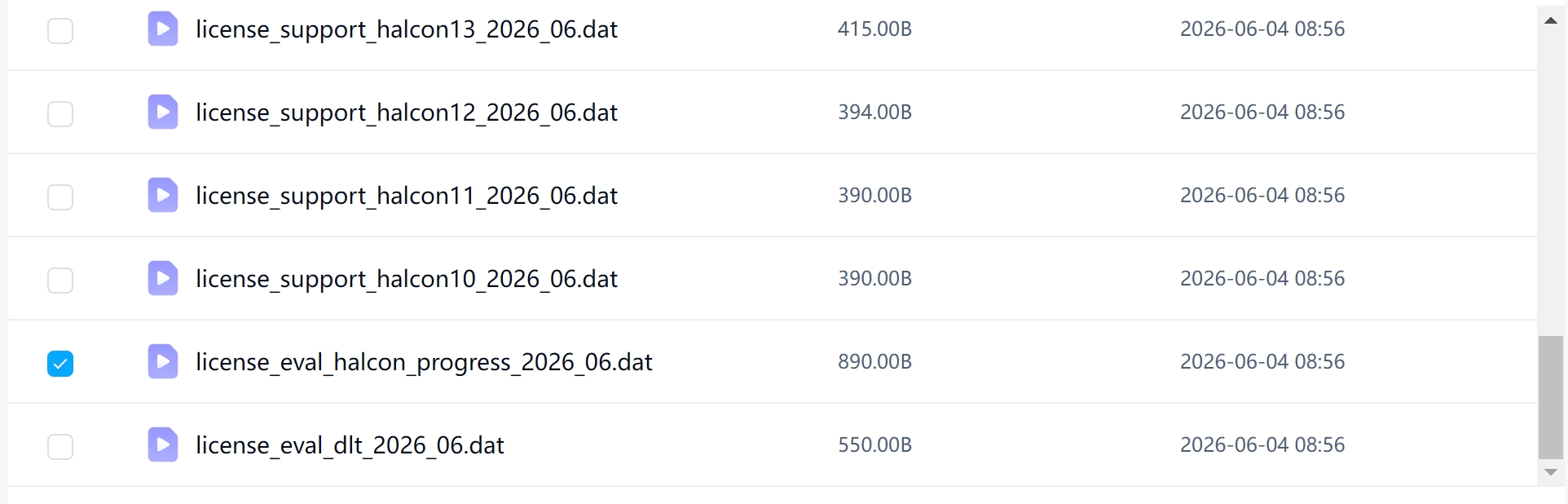
halcon
HalconDotNet.HOperatorException
HResult=0x80131600
Message=HALCON error #1201: Wrong type of control parameter 1 in operator fill_interlace
Source=halcondotnet
StackTrace:
在 HalconDotNet.HOperatorException.throwOperator(Int32 err, Int32 procIndex)
在 HalconDotNet.HalconAPI.PostCall(IntPtr proc, Int32 procResult)
在 HalconDotNet.HImage.MeanImage(Int32 maskWidth, Int32 maskHeight)
在 WpfApp6.ViewModel.XrayImageVM.ShowXrayImageInternal(Double posX, Double posY) 在 D:\Download\WpfApp6 (2)\WpfApp6\WpfApp6\ViewModel\XrayImageVM.cs 中: 第 155 行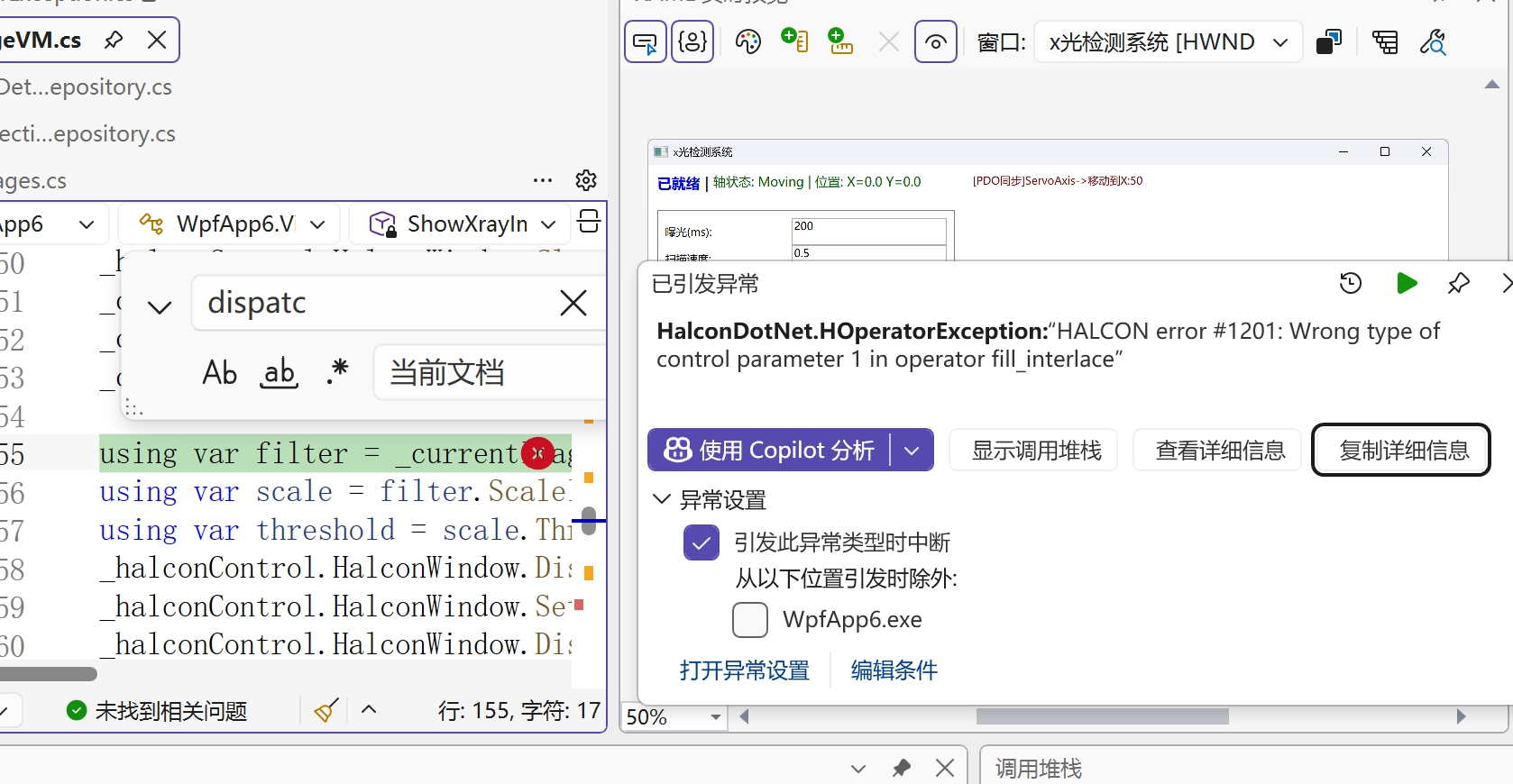
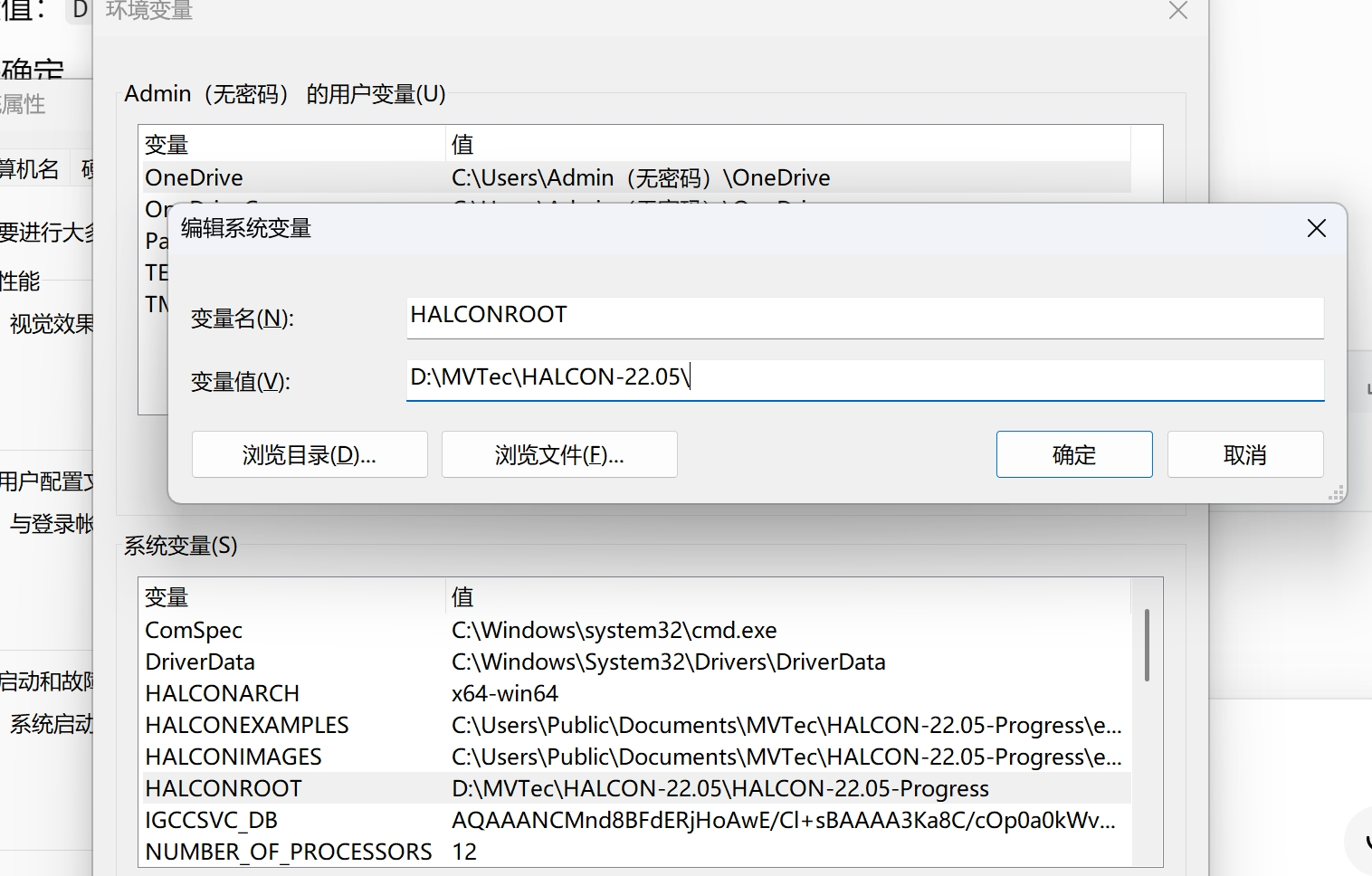
HalconDotNet 最经典的隐藏 bug,不是你代码逻辑写错了,是之前同时引用halcondotnet和halcondotnetxl的残留后遗症:
HalconDotNet.HOperatorException
HResult=0x80131600
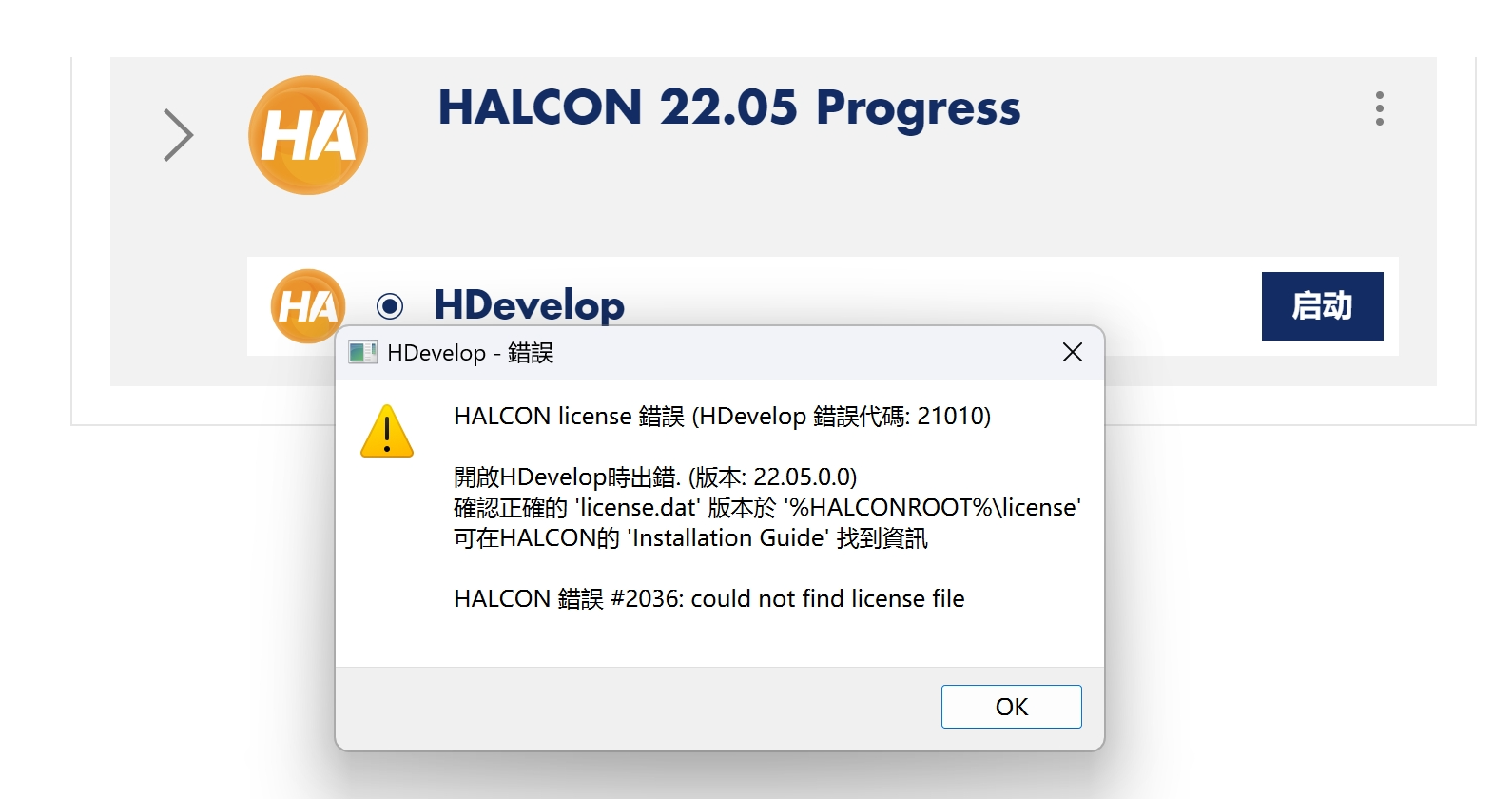
Message=HALCON error #2036: could not find license file in operator get_window_extents
Source=halcondotnet
StackTrace:
在 HalconDotNet.HOperatorException.throwOperator(Int32 err, Int32 procIndex) 在 HalconDotNet\HOperatorException.cs 中: 第 68 行
在 HalconDotNet.HalconAPI.PostCall(IntPtr proc, Int32 procResult) 在 HalconDotNet\HalconAPI.cs 中: 第 190 行
在 HalconDotNet.HWindow.GetWindowExtents(Int32& row, Int32& column, Int32& width, Int32& height) 在 HalconDotNet\HWindow.cs 中: 第 475 行
在 HalconDotNet.HWindowControl.UpdateWindowExtents() 在 HalconDotNet\HWindowControl.cs 中: 第 299 行
在 System.Windows.Forms.Control.OnResize(EventArgs e)
在 System.Windows.Forms.UserControl.OnResize(EventArgs e)
在 System.Windows.Forms.Control.OnSizeChanged(EventArgs e)
在 System.Windows.Forms.Control.UpdateBounds(Int32 x, Int32 y, Int32 width, Int32 height, Int32 clientWidth, Int32 clientHeight)
在 System.Windows.Forms.Control.UpdateBounds()
在 System.Windows.Forms.Control.WmWindowPosChanged(Message& m)
在 System.Windows.Forms.Control.WndProc(Message& m)
在 System.Windows.Forms.UserControl.WndProc(Message& m)
在 System.Windows.Forms.NativeWindow.DebuggableCallback(IntPtr hWnd, Int32 msg, IntPtr wparam, IntPtr lparam)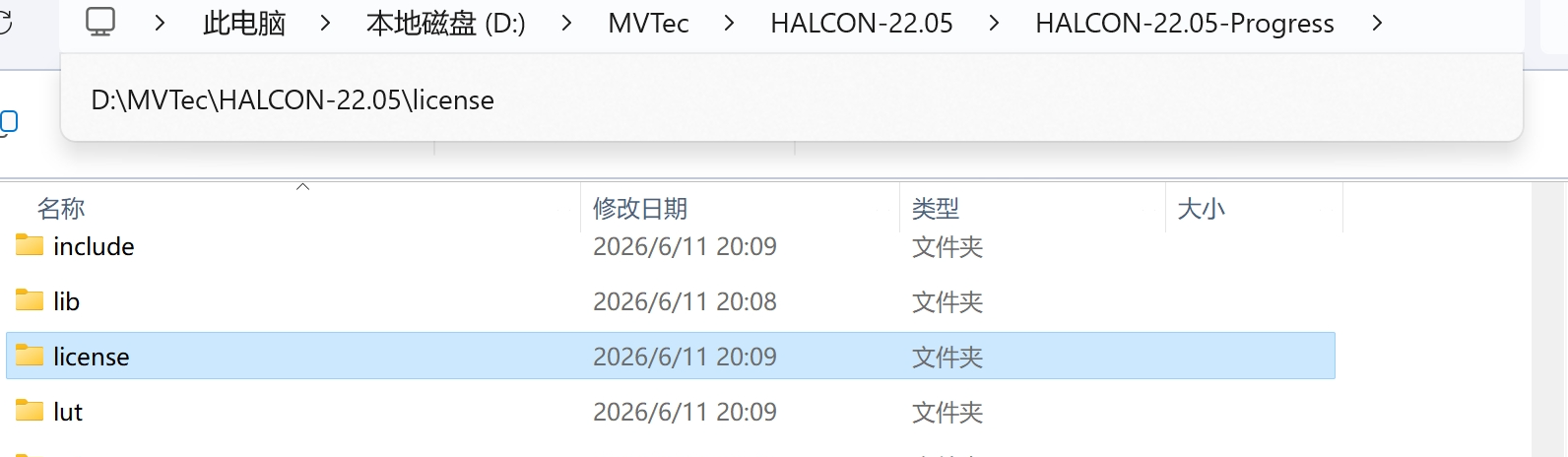
System.TypeInitializationException
HResult=0x80131534
Message=“HalconDotNet.HHandleBase”的类型初始值设定项引发异常。
Source=halcondotnet
StackTrace:
在 HalconDotNet.HWindowControl.get_HalconWindow()
此异常最初是在此调用堆栈中引发的:
[外部代码]
内部异常 1:
DllNotFoundException: 无法加载 DLL“halcon”: 找不到指定的模块。 (异常来自 HRESULT:0x8007007E)。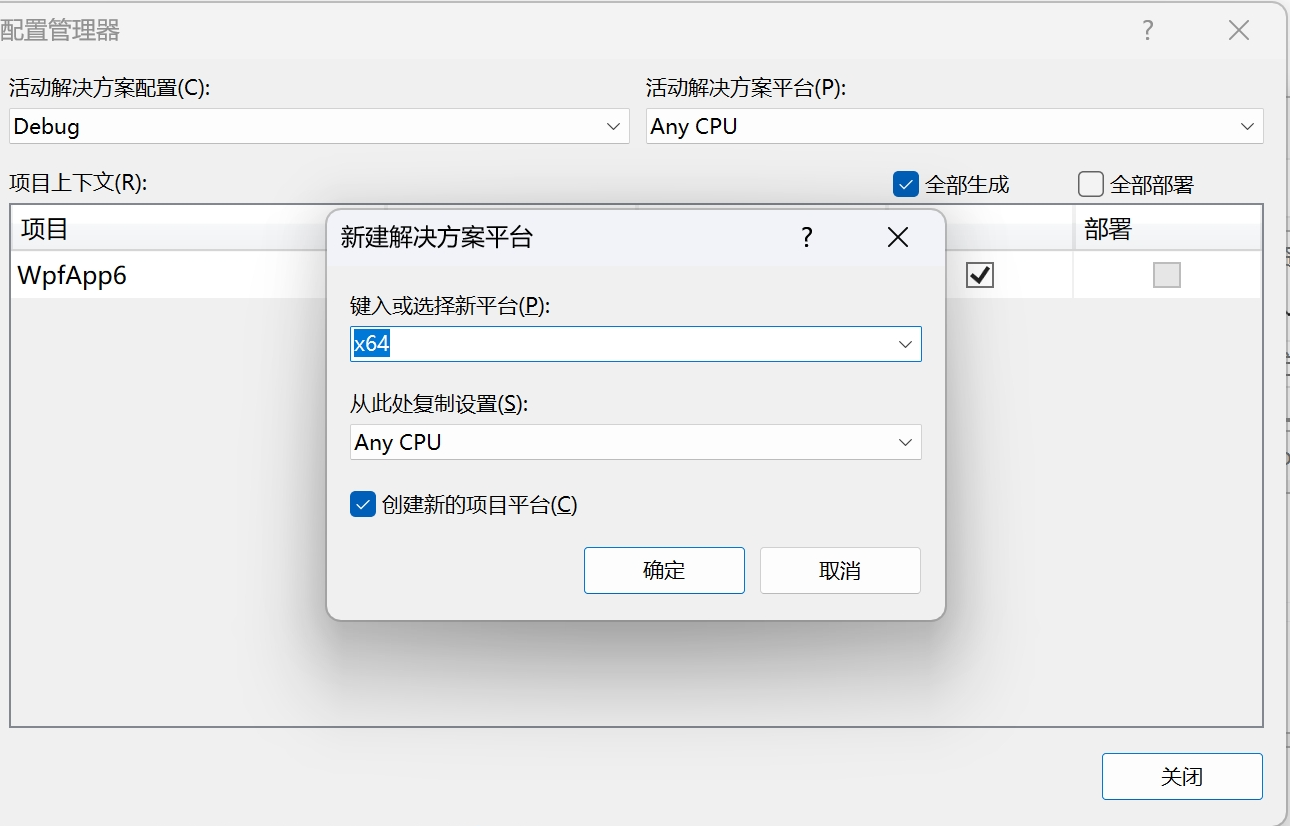
System.TypeInitializationException
HResult=0x80131534
Message=“HalconDotNet.HHandleBase”的类型初始值设定项引发异常。
Source=halcondotnet
StackTrace:
在 HalconDotNet.HWindowControl.get_HalconWindow()
此异常最初是在此调用堆栈中引发的:
[外部代码]
内部异常 1:
DllNotFoundException: 无法加载 DLL“halcon”: 找不到指定的模块。 (异常来自 HRESULT:0x8007007E)。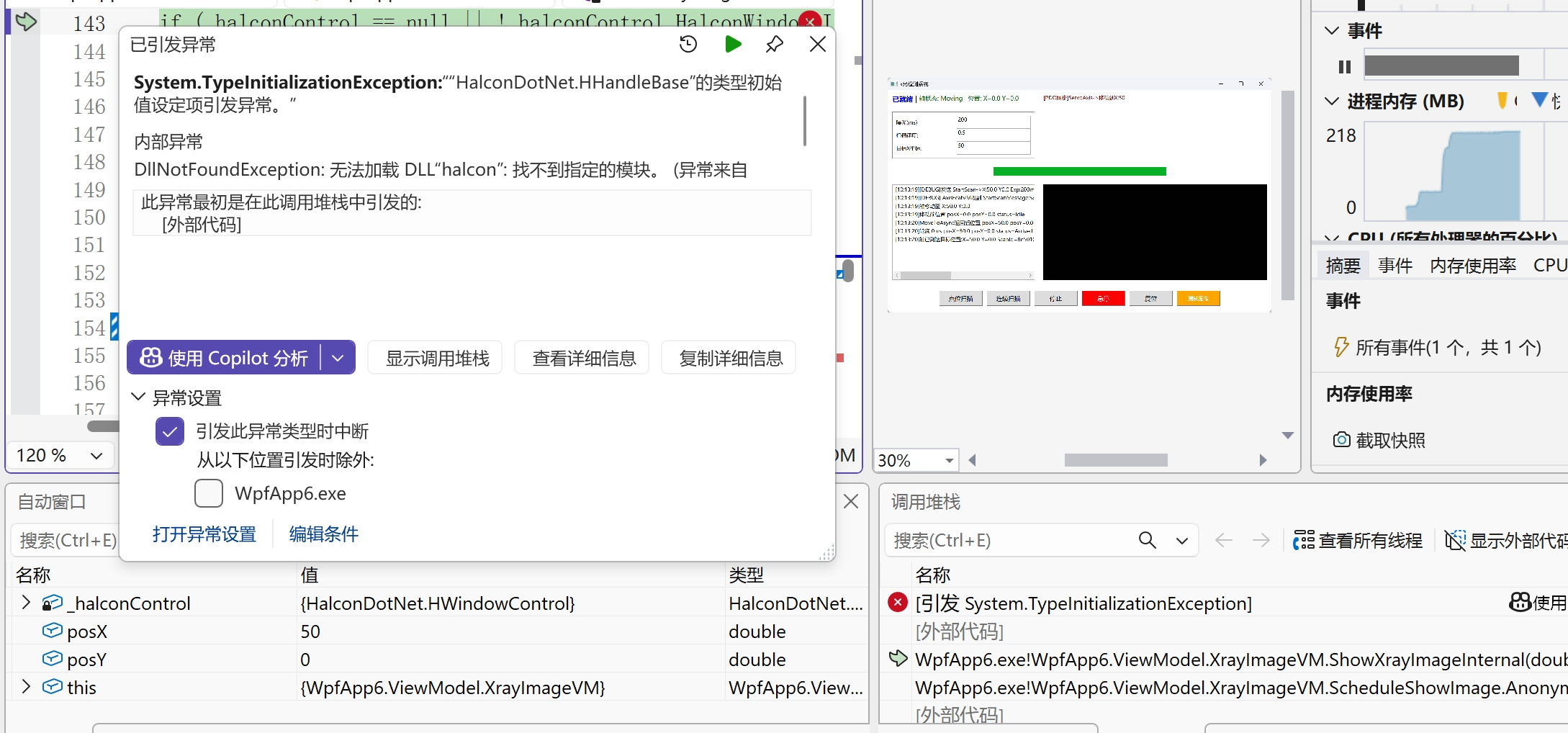
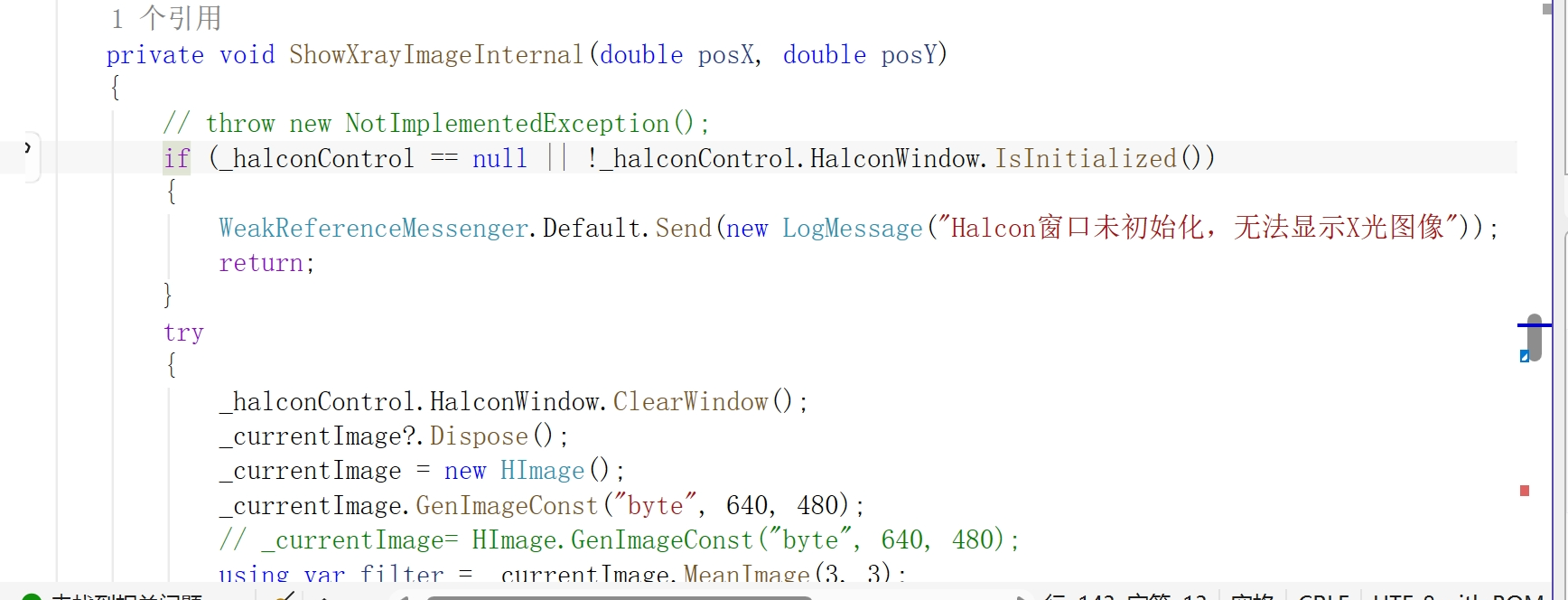
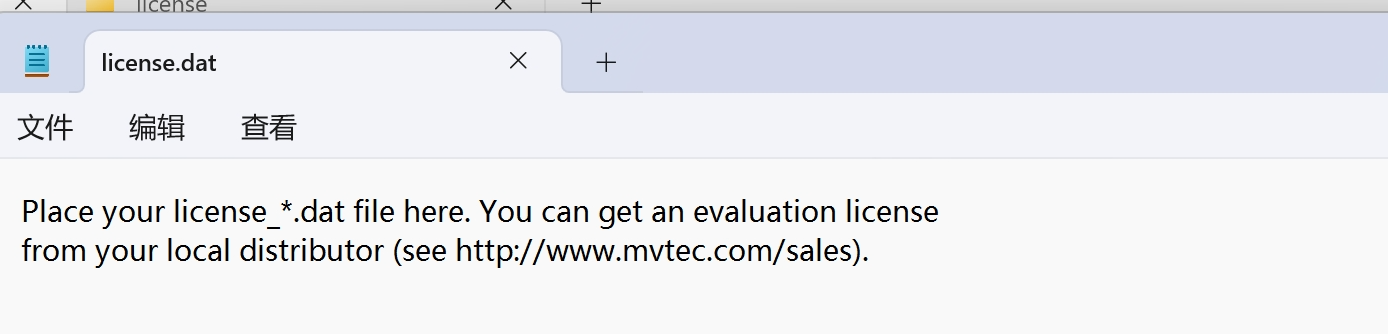
EtherCAT
你的WPF上位机程序(C#代码)
        ↓(调用通用接口)
【抽象接口层 IEtherCATMaster】(统一动作标准)
        ↓(内部做翻译)
【指定厂商SDK(xxx.dll)】(厂商提供的函数库)
        ↓(调用驱动)
EtherCAT Master 主站(总线控制器,上位机侧)
        ↓(EtherCAT总线通信)
EtherCAT 从站 = 下位机(伺服轴、运动机构、X光采集硬件)
在界面点「轴移动」→ 代码调用通用接口 MoveAbsolute() → 内部翻译成汇川 SDK的原生函数 → SDK 操控汇川 EtherCAT 主站 → 总线发指令 → 下位机伺服轴开始运动 → 轴位置回传,原路返回给上位机显示。
为什么要把 EtherCATMaster 改成「抽象接口」?
结合上面的 SDK 概念,讲设计初衷,这是工业上位机最常用的解耦思想。
- 不做抽象接口的弊端(传统写法)
如果不抽接口,你的代码会直接硬编码调用厂商原生 SDK 函数。
举个例子:
现在用汇川 SDK:轴使能函数名叫 HC_AxisEnable(int axisNo)
以后换硬件,改用倍福 SDK:轴使能函数名叫 BF_EnableDrive(int driveNo)
问题来了:只要换一家 EtherCAT 硬件,你项目里所有调用 SDK 的代码都要逐行修改,改得多、容易出 Bug、后期维护巨麻烦。
1. EtherCAT 到底是什么?
EtherCAT 不是硬件,也不是控制器,它是一套【工业高速通信协议 + 总线标准】类比理解:
普通上网:网线 + TCP/IP 协议(规定数据怎么收发、格式是什么)
工业控制:专用网线 + EtherCAT 协议(工业场景专用,速度更快、延迟极低,适合运动控制)
简单说:EtherCAT总线 = 传输数据的通道 + 统一通信规则,它只负责 “传数据”,本身不会发指令、不会控制设备。
2. 什么是「EtherCAT 主站 (Master)」?
总线需要一个总指挥官来发指令、收反馈、管理所有设备,这个指挥官就是 EtherCAT 主站。一条 EtherCAT 总线有且只有一个主站,所有下位机都听它调度。
主站分两种形态(重点:这就是「软件主站」和「硬件主站」的由来)
(1)软件 EtherCAT 主站(软主站)
硬件:只用电脑自带普通网卡,无额外板卡
实现:靠 Windows 系统 + 厂商驱动 / 软件,用电脑 CPU 模拟出主站功能
特点:成本低,实时性一般,普通自动化设备用得多
(2)硬件 EtherCAT 主站(硬主站 → 你的半导体 X 光设备大概率是这种)
这就是你问的 「硬件 EtherCAT 主站」:
实体硬件:一块 PCIe 板卡(插在你上位机电脑的主板插槽里)
核心:板卡自带专用实时芯片,独立处理 EtherCAT 协议,不占用电脑 CPU
特点:延迟极低、抖动极小、定位精度高。
✅ 半导体、精密检测、X 光设备必须用它(Windows 是非实时系统,纯软件主站会影响运动精度)
一句话总结:EtherCAT = 通信规则 + 传输通道;EtherCAT 主站 = 总线的总指挥官;硬件 EtherCAT 主站 = 做成独立板卡形态的总线指挥官。
一、先明确:EtherCAT 确实是「控轴首选」,但不止于控轴
✅ 核心定位:EtherCAT 是运动控制领域的事实标准,专为高速、高精度多轴同步而生
为什么控轴必须用它?
微秒级实时:周期最快125μs,抖动 <1μs,轴到位瞬间触发 X 光采集,时序零误差
分布式时钟:多轴同步精度达亚微秒级,扫描轨迹不偏移,检测良率有保障
负载能力强:一条总线挂几十根轴,同步性几乎不下降,适合复杂设备扩展
EtherCAT 也能做其他事:除了伺服轴,还能控制 IO 模块、传感器、视觉相机、真空阀等。但它的核心竞争力始终是运动控制,就像跑车也能买菜,但设计初衷是竞速。
一句话:控轴(尤其是精密多轴)→ 优先选 EtherCAT;纯开关 / 采集 → 可选 Modbus 等更便宜方案。
二、为什么半导体不用 S7(PROFINET)而用 EtherCAT?S7/PROFINET 擅长PLC 逻辑控制(开关、联锁、报警),但运动控制不是它的强项
半导体设备的灵魂是精密运动 + 时序同步,EtherCAT 天生为这个场景设计,而 S7/PROFINET 是 “兼职” 做运动控制,性能和成本都不如前者
| 对比项 | EtherCAT | PROFINET(S7 以太网版) | 对半导体 X 光设备的影响 |
|---|---|---|---|
| 实时性 | 微秒级(<100μs),抖动极小 | 毫秒级(RT 模式),IRT 模式可达百微秒但成本高 | EtherCAT 胜:X 光扫描定位精度要求微秒级,PROFINET 延迟会导致检测偏差 |
| 同步能力 | 分布式时钟,多轴同步 < 1μs | 需额外配置 IRT,同步精度约 10μs | EtherCAT 胜:多轴联动 + 相机触发,时序必须严丝合缝 |
| 拓扑灵活性 | 无需交换机,线型 / 树型 / 星型任意接 | 依赖交换机,拓扑受限 | EtherCAT 胜:设备内部布线灵活,适配 X 光机复杂机械结构 |
| 成本与生态 | 开源免费,板卡便宜,第三方伺服支持好 | 西门子生态封闭,硬件贵,适配非西门子设备麻烦 | EtherCAT 胜:半导体设备多混用不同品牌伺服 / IO,EtherCAT 兼容性强 |
| 典型应用 | 机器人、半导体、精密检测 | 汽车生产线、通用自动化 | 你的 X 光设备属于精密检测,EtherCAT 是行业标配 |
WeakReferenceMessenger(微软 MVVM Toolkit 里的消息总线)和 EtherCAT(工业通信总线),虽然都叫 “总线”,但一个管软件内部,一个管硬件外部,两者没有任何替代关系。
- WeakReferenceMessenger:软件内部的 “快递系统”
作用范围:仅在你的 WPF 上位机程序内部
核心功能:解决多个 ViewModel 之间的解耦通信(比如轴移动指令从主 ViewModel 传到运动 ViewModel,结果回传显示 ViewModel)
通俗比喻:公司内部的 OA 系统,员工之间发通知,不用互相认识,通过系统转发
关键特点:
弱引用机制,不会内存泄漏,适合 7×24 小时运行的工控软件
ViewModel 之间零引用依赖,重构时只改消息内容,不影响其他模块 - EtherCAT:硬件之间的 “高速公路”
作用范围:上位机→硬件主站→总线→下位机(伺服轴、IO 等物理设备)
核心功能:实现上位机与物理硬件的实时数据交互,是控制信号的 “物理传输通道”
通俗比喻:连接公司总部与工厂的高速公路,货车(控制指令)快速往返,确保生产不停
关键特点:
硬实时、低延迟,保证物理设备动作精准同步
必须通过厂商 SDK 与硬件主站交互,再通过总线控制下位机
ViewModel A(界面操作)→ WeakReferenceMessenger 发消息 → ViewModel B(运动控制)
→ 调用 IEtherCATMaster 抽象接口 → 厂商SDK → 硬件主站 → EtherCAT总线 → 伺服轴(执行扫描)
→ 轴状态通过总线返回 → SDK → 适配层 → ViewModel B → WeakReferenceMessenger 发消息 → ViewModel C(结果显示)
3. 什么是「指定厂商 SDK」?(你这部分理解基本正确)
不同品牌的 EtherCAT 主站(板卡 / 软主站),底层内部逻辑、对外调用规则都不一样,厂商不会开放底层代码,只会对外提供一套 .dll 函数库 —— 这就是 SDK。
类比:不同品牌的空调(硬件),遥控器(SDK)按键定义不一样,你只能用原配遥控器控制空调。放到工控里:
汇川主站板卡 → 必须用汇川 SDK
倍福主站板卡 → 必须用倍福 SDK
凌华主站板卡 → 必须用凌华 SDK
✅ 你的理解没问题:不同厂家的硬件主站,配套专属 SDK,SDK 是上层代码操控主站的 “工具”。
4. 下位机(从站 Slave)
挂在 EtherCAT 总线上的物理执行硬件:伺服驱动器、运动轴、IO 模块、传感器等。只做两件事:接收主站指令、执行动作、回传状态 / 位置,本身没有指挥权。
流程
业务代码 → 调用 C# 抽象接口 IEtherCATMaster
针对不同厂商 SDK → 编写接口实现类(翻译层)
实现类内部 → 调用厂商 SDK
SDK → 驱动 本机 EtherCAT 主站硬件
主站基于 EtherCAT 协议 / 总线 → 控制所有下位机轴
完整运行示例(跑一遍全流程)
场景:界面点击「轴 0 移动到 50.0 位置」
界面 ViewModel 触发操作 → 通过 WeakReferenceMessenger 把指令发给运动 ViewModel
运动 ViewModel 调用:_master.MoveAbsolute(0, 50.0, 30.0)(调用抽象接口)
实际执行 VendorAEtherCATMaster.MoveAbsolute(…)(接口实现类)
内部调用:VendorA_SDK.SetAxisMove(0, 50.0, 30.0)(调用厂商 SDK)
SDK 下发指令给电脑上的 EtherCAT 主站板卡
主站按 EtherCAT 协议发数据 → 网线传到伺服驱动器(下位机)
伺服轴开始运动;到位后,状态数据原路回传,最终刷新到上位机界面
结合你的开发场景,用通俗讲透,同时解答你三个核心疑问:软硬主站区别、谁更复杂、代码/SDK和硬件的关系。
一、先搞懂核心本质
EtherCAT 通信有大量协议解析、数据打包、时序调度工作,软硬主站的唯一区别:
这些底层协议活,是交给 CPU 软件跑,还是交给板卡上专用硬件芯片跑
1. 软主站(软件做主站)
组成
- 硬件:电脑普通网口/普通以太网卡(主板自带就行,无额外插卡)
- 软件:一套 EtherCAT 协议栈程序/驱动(比如 TwinCAT、SOEM、IgH)
工作流程
- 你的C#代码 → 调用SDK
- SDK 把指令交给Windows系统 + 普通网卡驱动
- 电脑CPU全程干活:解析EtherCAT协议、组报文、收发数据、时序管控
- 普通网卡只是单纯“传电信号”,不处理协议
特点
- 开发层面:入门简单,不用额外装硬件,电脑直连就能调试
- 性能短板:Windows 是非实时系统,CPU还要跑WPF、界面、图像算法,会有延迟、抖动
- 适用:轴少、对同步/延迟要求不极致的设备
2. 硬主站(硬件主站卡)
组成
- 硬件:专用EtherCAT主站板卡(插电脑PCIe插槽),板卡上自带一颗 EtherCAT专用芯片(ESC)
- 软件:依旧需要厂商驱动 + SDK(必不可少)
工作流程
- 你的C#代码 → 调用SDK
- SDK 下发简单指令给板卡驱动
- 板卡上的专用芯片独立完成所有协议解析、数据收发、时序控制
- 电脑CPU只负责“发命令、收结果”,几乎不参与底层协议运算
特点
- 性能极强:芯片硬实时,延迟/抖动微秒级,多轴同步精准,半导体精密设备标配
- 硬件成本高,需要额外采购、安装板卡
问题1:硬主站更复杂吗?
分两个维度看:
1. 硬件安装/现场调试:硬主站略复杂
- 软主站:网线直接插电脑网口,零硬件安装
- 硬主站:需要拆机插板卡、识别硬件、装专属驱动、部分还要配置板卡参数,现场步骤多一点
2. 上层C#代码开发:两者几乎一模一样(重点!)
不管软硬主站,你写的业务代码、接口、SDK调用逻辑完全没有区别:
- 都要引用厂商SDK
- 都要调用
初始化、轴使能、运动、读位置这类函数 - 之前封装的
IEtherCATMaster抽象接口,软硬主站可以无缝切换
✅ 结论:对上位机开发者来说,硬主站并不会增加代码复杂度,复杂点只在硬件部署环节。
问题2:有了硬主站卡,是不是代码直接控制硬件?不用SDK了?
❌ 绝对不是,SDK 必须要有。
直白解释:
硬主站卡是一块专用硬件,它只懂底层电气信号和EtherCAT硬件协议;
但你的C#代码(运行在Windows应用层)无法直接操作PCIe板卡的寄存器、芯片,Windows系统有硬件权限隔离。
完整链路(硬主站版)
你的C#代码 → 调用【厂商SDK】 → 板卡驱动 → 硬主站板卡(专用芯片) → EtherCAT总线 → 下位机伺服
角色比喻
- 硬主站卡 = 一台全自动专用机器,干活又快又稳
- SDK + 驱动 = 操作面板/遥控器
- 你(代码)= 操作人员
👉 机器再智能,你也必须通过遥控器(SDK) 才能下发指令、查看状态;不可能徒手直接控制机器内部零件。
问题3:SDK 到底控制谁?
统一答案(软硬主站通用):
- 软主站:SDK 控制
Windows协议栈 + 普通网卡 - 硬主站:SDK 控制
板卡驱动 + 硬主站芯片
SDK 永远是代码 和 底层主站(软/硬)之间的桥梁,两种形态都离不开它。
三、软硬主站横向对比
| 对比项 | 软主站 | 硬主站 |
|---|---|---|
| 核心执行者 | 电脑CPU + 软件协议栈 | 板卡专用芯片 |
| 额外硬件 | 无(用自带网卡) | 需要PCIe专用板卡 |
| 实时/同步性 | 一般,有抖动 | 极强,微秒级,精密设备首选 |
| 代码写法 | 调用SDK,常规开发 | 调用SDK,代码完全一致 |
| 部署难度 | 简单,插网线即用 | 略复杂,需插卡、装驱动 |
| 成本 | 低 | 高 |
| 你的设备适配 | 不推荐(X光精密运动对时序要求高) | 推荐,行业主流 |
五、极简记忆口诀
- 软主站:CPU扛活,网卡传数据,省钱易部署,实时一般
- 硬主站:芯片扛活,板卡做硬件,实时拉满,部署稍麻烦
- 无论软硬:代码都靠SDK中转,上层开发逻辑无差别
核心一句话
两者上层都是你的 C# 代码调用 SDK,区别只在于 SDK 最终控制的底层载体不一样:
软主站
SDK → 操控电脑自身资源(Windows 协议栈 + 普通网卡),协议运算靠电脑 CPU 跑软件实现。
硬主站
SDK → 操控外接专用板卡(板卡驱动 + 板载 ESC 芯片),协议运算靠板卡硬件芯片实现。
软主站:电脑 CPU 干活,省钱、部署简单,实时性一般;
硬主站:外接板卡芯片干活,实时性、同步性拉满,精密运动设备首选。
Task
Task 是 C# 里异步任务,用来跑后台异步操作,简单理解:
为什么 EtherCAT 初始化要用 Task InitMaster()?
InitMaster = 初始化 EtherCAT 主站(扫描从站、连接总线、加载配置)
这个过程比较慢(几十~几百毫秒):
如果写成普通同步方法 void InitMaster():界面会卡住、鼠标动不了、UI 冻结;
写成 Task InitMaster():放到后台线程执行,界面正常响应,不卡顿。
event Action BusStateChanged;
定义一个总线状态变更事件,当 EtherCAT 总线状态(上线 / 断开 / 故障)改变时,主动通知订阅它的代码。
Action:C# 内置无返回值的委托,本质就是方法的 “容器 / 载体”,用来存、调用一个个方法
- Action
泛型 Action:代表接收 1 个参数、无返回值的方法。
这里参数是 ECATBusState(你自定义的总线状态枚举,如 Running/Stopped/Error)。
通俗说:这个事件只能挂载 “入参是总线状态、没有返回值” 的方法。
WritePDO:实时干活,循环发运动 / IO 指令,轴运动全靠它;
WriteSDO:事前配参,只在初始化、改设备参数时用,不参与实时控制
public async Task InitMaster()
只加Task 不加async行不
结论:语法上允许,但不推荐,且用法、行为完全变了,分情况讲清楚,结合你的 InitMaster 场景。
写法1:只有 Task,不加 async
// 无 async,返回 Task
public Task InitMaster()
{
    // 耗时初始化逻辑:扫描从站、SDK初始化、SDO配参...

    // 手动返回任务
    return Task.CompletedTask;
}
写法2:标准异步 async + Task(推荐)
// async + Task 配套
public async Task InitMaster()
{
    await Task.Run(() =>
    {
        // 耗时逻辑
    });
}
二、核心规则先记牢
async是语法标记
有async,方法内部才能用await;没有async,方法里不能写await。- 返回值写
Task≠ 自动异步
仅声明返回Task,方法体代码依旧跑在当前线程(UI主线程),不会自动进后台。
三、场景1:只写 Task、不加 async,内部是同步代码
public Task InitMaster()
{
    // 这一段【同步执行】,占用UI主线程
    Thread.Sleep(1000); // 模拟初始化耗时1秒
    Console.WriteLine("主站初始化完成");

    // 执行完再返回已完成的任务
    return Task.CompletedTask;
}
调用
// 按钮点击(UI线程)
private async void BtnInit_Click()
{
    // 1. 先卡住UI 1秒(方法内部同步逻辑执行)
    var task = InitMaster();
    // 2. 再 await(此时任务已经完成,立刻往下走)
    await task;
}
问题
- 初始化耗时逻辑仍在UI线程跑,界面照样卡死;
- 加了
Task只是“形式上返回任务”,没有实现异步,失去原本目的。
四、场景2:只写 Task、不加 async,手动创建后台任务
如果想做到异步、又不想加 async,就要手动封装 Task,这是老式写法:
public Task InitMaster()
{
    // 手动把耗时逻辑丢进后台任务
    return Task.Run(() =>
    {
        // EtherCAT 初始化、SDK调用、扫描从站
        Thread.Sleep(1000);
    });
}
调用不变
private async void BtnInit_Click()
{
    await InitMaster();
}
特点
- 语法:方法没有 async,但返回
Task; - 效果:耗时逻辑跑后台线程,UI 不卡顿,功能正常;
- 限制:方法内部不能使用 await,多层异步、分步等待写起来很别扭。
五、和 async Task 正式写法对比
| 写法 | 能否用 await | 代码风格 | 适用场景 |
|---|---|---|---|
Task InitMaster()(手动 Task.Run) |
方法内部不能用await | 老式、手动封装 | 简单单步耗时操作,不想用async语法 |
async Task InitMaster() |
方法内可自由用await | 现代标准、可读性强 | 主流推荐,支持分步异步、异常捕获、多await串联 |
六、结合你的 EtherCAT 项目分析
- 简单初始化(一步走完)
// 可以这么写,能正常异步、不卡UI
public Task InitMaster()
{
    return Task.Run(() =>
    {
        // SDK初始化、扫描从站、SDO写参数
    });
}
功能没问题,但没法在方法内部做分步等待(比如:初始化→等待总线就绪→再批量写SDO参数)。
分步等待
EtherCAT 初始化不是 “一瞬间干完”,是有先后顺序、需要中间停顿 / 等待的多步流程,
典型步骤:
调用 SDK 初始化主站硬件
等待一小段时间,让硬件、总线完成上电自检
扫描总线上所有从站
再等待,让从站进入就绪状态
批量给多个从站写 SDO 参数
最后启动 PDO 周期通信
结合你的 InitMaster 初始化流程,用场景+代码讲明白「分步等待」,同时对比两种写法差异,一看就懂。
这种做完一步 → 等一会 → 再做下一步,就是分步等待。
二、两种写法对比(核心差异)
写法1:只写 Task、不加 async(无法优雅做分步等待)
这种写法内部不能用 await,想等待只能用 Thread.Sleep,而且代码是“一坨同步逻辑”,步骤混在一起,难拆分、难控制。
// 无 async,仅返回 Task
public Task InitMaster()
{
    // 手动丢进后台线程
    return Task.Run(() =>
    {
        // 第1步:初始化SDK
        Sdk_Init();

        // 等待200ms 总线自检(强制阻塞线程)
        Thread.Sleep(200);

        // 第2步:扫描从站
        ScanSlaves();

        // 再等待100ms 从站就绪
        Thread.Sleep(100);

        // 第3步:写SDO参数
        WriteAllSDO();

        // 第4步:启动总线PDO
        StartBus();
    });
}
问题
Thread.Sleep会卡死当前后台线程,线程被占用期间干不了别的;- 所有步骤挤在一个代码块里,想单独跳过某一步、加日志、加判断,代码很乱;
- 无法灵活控制每一步的异步逻辑。
写法2:async + Task(支持优雅分步等待,推荐)
有了 async,就可以用 await 做非阻塞等待,每一步独立拆分,逻辑清晰、灵活可控。
// 标准异步写法,支持分步等待
public async Task InitMaster()
{
    try
    {
        // 第1步:后台执行SDK初始化
        await Task.Run(() => Sdk_Init());

        // 【分步等待1】非阻塞等待200ms,线程不会卡死
        await Task.Delay(200);

        // 第2步:后台扫描从站
        await Task.Run(() => ScanSlaves());

        // 【分步等待2】再等待100ms
        await Task.Delay(100);

        // 第3步:批量写SDO参数
        await Task.Run(() => WriteAllSDO());

        // 第4步:启动总线
        await Task.Run(() => StartBus());
    }
    catch (Exception ex)
    {
        // 统一捕获每一步的异常
    }
}
核心亮点
await Task.Delay(毫秒)= 非阻塞等待
等待时线程会释放,不会卡死,系统资源利用率更高;- 步骤完全拆分
每一步独立,想加日志、加状态判断、临时注释某一步,都很方便; - 可无限扩展
后续新增流程(比如读取设备版本、校验参数),直接多加一行await即可。
三、补充两个关键区别(Sleep vs Task.Delay)
Thread.Sleep(200)(无async写法常用)
- 作用:让当前线程休眠,线程被占用,啥也不干;
- 场景:简单延时,不推荐在异步流程里大量使用。
await Task.Delay(200)(async写法专用)
- 作用:异步等待,等待期间线程回归线程池,可处理其他任务;
- 场景:异步分步流程首选。
为什么初始化一定要“分步等”?
硬件动作有物理时序:
- 你代码发指令“初始化主站” → 硬件芯片/板卡需要时间上电自检;
- 不等自检完成就去扫描从站 → 扫描失败、找不到设备;
- 不等从站就绪就写SDO参数 → 参数写入报错。
async + await 就是为了精准控制这套硬件时序,每一步等硬件准备好,再执行下一个操作。
- 分步等待:初始化分多步执行,步与步之间需要延时等待硬件就绪;
- 只写
Task不加async:只能用Thread.Sleep阻塞线程,步骤揉在一起,维护麻烦; async + Task:可用await Task.Delay做非阻塞分步等待,步骤清晰、时序可控,工业设备初始化首选。
2. 复杂初始化(多步异步流程)
比如:
- 初始化SDK
- 等待硬件响应
- 循环给多个从站写SDO参数
这种场景必须加 async,否则代码写得很乱:
// 推荐写法,分步异步很清晰
public async Task InitMaster()
{
    await Task.Run(() => { /* 第一步 */ });
    await Task.Delay(200); // 等待总线就绪
    await Task.Run(() => { /* 第二步 批量写SDO */ });
}
七、关键总结
-
只写 Task、不加 async → 语法合法
- 内部纯同步代码:UI 依旧卡死,等于白写;
- 内部手动
return Task.Run(...):能实现异步、UI不卡,但方法内不能用 await。
-
优缺点
- 优点:少写一个关键字,部分老旧项目习惯这种写法;
- 缺点:不支持方法内
await,复杂异步流程难维护,不符合现代 .NET 规范。
-
最终建议(工控WPF项目)
- 简单单步初始化:两种写法都能用;
- 正式项目、后续要扩展流程:统一用
async Task,标准、好读、好排错。
throw; 单独一行(不带参数)的作用
UI按钮点击 → InitMaster() → 内部代码报错 → 进本层catch
  ① 记日志
  ② 通知界面报警
  ③ throw; 把异常再抛出去
↓
上层调用处(ViewModel)再次收到异常,可以二次处理
先直白讲 throw,再结合你这段 EtherCAT 初始化代码、工控场景讲用法、区别和坑。
throw 用来抛出异常,把当前捕获到的异常继续向外传递。
你这段代码结构:
try
{
    // 初始化主站、SDK、SDO...
}
catch (Exception ex)
{
    // 1. 写日志
    PostBusLog($"EtherCAT SDK 初始化失败: {ex.Message}");
    // 2. 触发错误事件,通知上层ViewModel/界面弹窗报警
    ErrorOccurred?.Invoke(ex);

    // 3. 重点:throw;
    throw;
}
2. 举完整调用链路
UI按钮点击 → InitMaster() → 内部代码报错 → 进本层catch
  ① 记日志
  ② 通知界面报警
  ③ throw; 把异常再抛出去
↓
上层调用处(ViewModel)再次收到异常,可以二次处理
三、区分 3 种常见写法(极易混淆)
写法1:throw; (你代码里这种,推荐)
catch (Exception ex)
{
    // 记录日志、上报事件
    throw;
}
- 保留原始异常 + 完整调用堆栈
- 上层能精准看到「到底哪一行代码崩了」
- 工控排错、查问题首选
写法2:throw ex; (不推荐)
catch (Exception ex)
{
    throw ex;
}
- 也会抛异常,但重置调用堆栈
- 上层报错位置变成当前
catch这一行,丢失真正出错代码行号,查错很麻烦
写法3:直接 throw new Exception("xxx");
catch (Exception ex)
{
    throw new Exception("主站初始化异常", ex);
}
- 包装一层新异常,把原异常作为内部异常保留
- 适合统一改写错误文案、分层封装异常,大型框架常用
四、结合你的 EtherCAT 场景:为什么要这么写?
业务目的:一层做本地收尾,一层做上层响应
-
当前层(EtherCAT 实现类)
- 职责:硬件/SDK 细节
- 出错后:必须本地记日志(设备现场要留故障记录)、触发事件通知界面闪报警
- 做完这些,不能“吞掉异常”
-
上层(ViewModel / 调用方)
- 职责:界面交互、业务逻辑
- 需要感知:初始化彻底失败,停止后续流程、弹窗提示、禁用操作按钮
👉 如果 catch 里不写 throw:异常就被“吃掉”了
- 现象:日志写了、报警弹了,但上层代码以为「初始化成功」,继续往下执行读写 PDO、运动指令 → 程序逻辑错乱、轴乱动作,工控现场很危险。
五、反例:不写 throw 会怎样?
catch (Exception ex)
{
    PostBusLog("初始化失败");
    ErrorOccurred?.Invoke(ex);
    // 没有 throw
}
- 异常被静默处理,调用方感知不到出错
- 代码继续往下走,误以为主站正常,开始调用
WritePDO、控轴 → 硬件报错、卡死、误动作
工控设备原则:硬件严重错误不能吞异常,一定要向上传递。
六、极简总结
throw;无参数:原样重抛当前异常,保留堆栈,查错友好,你代码里标准用法;- 作用:本地完成「记日志+报警通知」后,把错误继续交给上层处理;
- 关键规则:
- 工控硬件类异常:不要随便把异常吞掉;
- 想保留原始报错位置 → 只用
throw;,别写throw ex;。
结合你的 EtherCAT 代码场景,讲清两者区别、用法、堆栈变化,附示例和选型建议。
先区分两种写法:
// 写法1:空 throw
throw;

// 写法2:包装新异常(内部嵌套原异常)
throw new Exception("主站初始化异常", ex);
1. throw; (无参数重抛)
行为
- 完全复用原始异常,调用堆栈(报错行号、调用链路)完整保留。
- 只是把已经捕获到的异常,继续向上层调用方传递,不生成新异常对象。
代码示例
try
{
    Sdk_Init(); // 假设这里真正报错
}
catch (Exception ex)
{
    PostBusLog("初始化出错");
    throw; // 原样抛出原异常
}
特点
- 上层捕获后,能直接看到最初出错的代码行,排错精准;
- 异常类型、错误消息、内部信息全是原始内容;
- 适合:仅做日志、事件通知,不想修改异常信息的场景。
2. throw new Exception("描述", ex); (嵌套包装异常)
行为
- 新建一个
Exception对象,把原来的异常ex作为内部异常(InnerException) 嵌套进去。 - 外层是你自定义的提示文案,原始异常被包裹在内部。
- 外层堆栈会指向当前
throw new这一行,但原始错误堆栈保存在InnerException里。
代码示例
try
{
    Sdk_Init(); // 底层SDK报错
}
catch (Exception ex)
{
    PostBusLog("初始化出错");
    // 包装一层业务描述,原异常存到 InnerException
    throw new Exception("EtherCAT主站初始化流程失败", ex);
}
上层捕获查看
try
{
    await _master.InitMaster();
}
catch (Exception err)
{
    // 外层文案:"EtherCAT主站初始化流程失败"
    string outerMsg = err.Message;

    // 真正的底层错误、原始堆栈,在这里取
    Exception realErr = err.InnerException;
}
特点
- 可以追加业务语义(把底层SDK错误,翻译成业务易懂的提示);
- 分层解耦:底层只抛技术异常,上层看到统一业务异常;
- 必须通过
InnerException才能拿到最原始的报错和堆栈。
二、关键对比表
| 对比项 | throw; |
throw new Exception("文本", ex) |
|---|---|---|
| 异常对象 | 沿用原始异常 | 生成新异常,原异常作为 InnerException |
| 调用堆栈 | 完整保留最初报错行 | 外层堆栈指向当前 throw 行,原始堆栈在内层 |
| 错误信息 | 纯底层原始消息 | 外层自定义文案,内层是原始消息 |
| 复杂度 | 低,直接使用 | 稍高,上层需要解析 InnerException |
三、结合你的工控/EtherCAT 场景,怎么选?
场景1:简单项目、现场查错优先 → 用 throw;
- 需求:只要记录日志、触发报警,不需要改写错误文案;
- 优势:打开报错日志,直接定位到 SDK/初始化哪一行代码崩了,现场排错最快。
catch (Exception ex)
{
    PostBusLog($"初始化失败: {ex.Message}");
    ErrorOccurred?.Invoke(ex);
    throw; // 原样上抛
}
场景2:分层架构、多模块/对外接口 → 用 throw new Exception(..., ex)
- 需求:
- 屏蔽底层SDK细节,给上层ViewModel/界面统一的业务提示;
- 区分“硬件层异常”和“业务层异常”;
- 项目模块多、多人维护,统一异常话术。
- 用法:外层写用户/运维能看懂的话,原始技术错误嵌套保留用于后台查日志。
catch (Exception ex)
{
    PostBusLog($"底层SDK异常: {ex.Message}");
    // 包装成业务异常再上抛
    throw new Exception("EtherCAT总线初始化失败,请检查硬件与连线", ex);
}
四、补充两个易错点
-
❌ 不要写成
throw ex;
它会清空原始堆栈,只保留当前行,彻底丢失真实报错位置,排查灾难。catch (Exception ex) { throw ex; // 不推荐!堆栈被重置 } -
多层包装时,
InnerException可以一直嵌套
多层封装后,要循环取InnerException才能拿到最根源的错误。
五、极简总结
-
throw;
原样重抛原异常,堆栈完整,排错首选,简单工控项目通用。 -
throw new Exception("说明", ex)
新建异常包裹原异常,自定义业务提示,原始错误存到InnerException,分层架构、大型项目推荐。
Application.Current.Dispatcher.InvokeAsync(()=>)和 Application.Current.Dispatcher.InvokeAsync(new action()=>)
两种写法功能完全一样,new Action() 可以省略,编译器会自动隐式转换。
Set(ref ,value) … 区别 OnPropertyChanged()
二、逐段解析
1. 完整代码全貌
private string _statusText;

public string StatusText
{
    get { return _statusText; }
    set
    {
        _statusText = value;
        OnPropertyChanged(); // 手动触发属性变更事件
    }
}
get:标准取值,和普通属性完全一样。set:- 先给私有字段赋值;
- 调用
OnPropertyChanged(),触发INotifyPropertyChanged接口的PropertyChanged事件; - WPF 绑定的界面收到通知,自动刷新控件。
2. OnPropertyChanged 是什么
它是 ObservableObject 基类提供的方法,内部本质:
// 伪代码
protected virtual void OnPropertyChanged([CallerMemberName] string propertyName = null)
{
    PropertyChanged?.Invoke(this, new PropertyChangedEventArgs(propertyName));
}
[CallerMemberName]特性:不用手动写属性名,编译器自动把当前属性名(StatusText)传进去,避免硬编码写错名字。
三、和另外两种写法对比
对比1:和「纯普通属性」对比
// 纯普通属性(无通知)
set { _statusText = value; }
- 本写法多了
OnPropertyChanged(),能通知UI刷新; - 纯普通属性只赋值、不通知,绑定界面不会更新。
对比2:和 Set(...) 封装写法对比(重点)
// MVVM Toolkit 封装写法
set => Set(ref _statusText, value);
| 对比项 | 手动 set + OnPropertyChanged() |
封装 Set(...) |
|---|---|---|
| 判重逻辑 | ❌ 没有 连续赋相同值,会反复触发通知、刷新UI |
✅ 内置判重 新旧值一致直接跳过,不执行赋值和通知,性能更好 |
| 代码量 | 稍长,每个属性都要手写两行 | 极简,一行搞定 |
| 可扩展性 | 自定义逻辑灵活 | 标准通用,统一行为 |
| 底层行为 | 赋值 → 直接发通知 | 先判值 → 不同才赋值+发通知 |
举个问题场景
// 连续两次赋同一个值
StatusText = "运行正常";
StatusText = "运行正常";
- 手动写法:两次都会执行赋值 + 触发通知,界面重复刷新;
- 封装Set写法:第二次发现值没变,直接跳过,无多余操作。
四、三种写法整体汇总(帮你梳理全体系)
-
基础普通属性
set { _statusText = value; }仅赋值,无UI通知 → 不用于界面绑定。
-
手动触发通知(你现在这段)
set { _statusText = value; OnPropertyChanged(); }赋值+发通知,无判重 → 新手手写、简单项目常用。
-
框架封装 Set 方法(推荐)
set => Set(ref _statusText, value);判重+赋值+发通知三合一,性能&规范最优 → 正式WPF/MVVM项目首选。
五、补充小知识点
-
如果你想给手动写法也加上判重,可以改成这样(兼顾灵活+性能):
set
{
    if (_statusText != value)
    {
        _statusText = value;
        OnPropertyChanged();
    }
}
效果就和框架
Set基本一致了。 -
适用场景建议
- 学习、临时调试、少量属性:用
set + OnPropertyChanged()手写,直观好理解; - 正式工控项目、大量绑定属性:统一用
Set(...)封装写法,代码简洁、性能更好。
- 学习、临时调试、少量属性:用
六、极简总结
set { 赋值; OnPropertyChanged(); }= 手动完成赋值 + UI通知,WPF绑定可用;- 缺点:缺少值相等判断,重复赋值会无效刷新;
- 和框架
Set本质目标一样,只是框架把「判重、赋值、发通知」封装成了一个通用方法。
<Window.DataContext>
local:DetectionViewModel/
</Window.DataContext>
把窗口的数据上下文直接指定为 DetectionViewModel 实例,让窗口里所有控件,默认都绑定到这个 ViewModel 上。
git
Admin(无密码)@Admin MINGW64 ~
$ cd "/D/Download/WpfApp6 (2)/"

Admin(无密码)@Admin MINGW64 /D/Download/WpfApp6 (2)
$ cd wpfapp6

Admin(无密码)@Admin MINGW64 /D/Download/WpfApp6 (2)/wpfapp6 (master)
$ git add .

Admin(无密码)@Admin MINGW64 /D/Download/WpfApp6 (2)/wpfapp6 (master)
$ git commit -m "增加Mes接口等"
[master ed7e42d] 增加Mes接口等
 7 files changed, 107 insertions(+), 8 deletions(-)
 create mode 100644 WpfApp6/Data/MesClient.cs

Admin(无密码)@Admin MINGW64 /D/Download/WpfApp6 (2)/wpfapp6 (master)
$ git status
On branch master
Changes not staged for commit:
  (use "git add <file>..." to update what will be committed)
  (use "git restore <file>..." to discard changes in working directory)
        modified:   WpfApp6/WpfApp6.csproj

no changes added to commit (use "git add" and/or "git commit -a")

Admin(无密码)@Admin MINGW64 /D/Download/WpfApp6 (2)/wpfapp6 (master)
$ git add .

Admin(无密码)@Admin MINGW64 /D/Download/WpfApp6 (2)/wpfapp6 (master)
$ git commit -m "增加Mes接口等"
[master 7f289e2] 增加Mes接口等
 1 file changed, 1 insertion(+)

Admin(无密码)@Admin MINGW64 /D/Download/WpfApp6 (2)/wpfapp6 (master)
$ git add .

Admin(无密码)@Admin MINGW64 /D/Download/WpfApp6 (2)/wpfapp6 (master)
$ git commit -m "Mes接口功能修正"
[master 225a82d] Mes接口功能修正
 4 files changed, 136 insertions(+), 15 deletions(-)
 create mode 100644 WpfApp6/Data/EtherCATMasterSdk.cs

Admin(无密码)@Admin MINGW64 /D/Download/WpfApp6 (2)/wpfapp6 (master)
$

AtomGit 是由开放原子开源基金会联合 CSDN 等生态伙伴共同推出的新一代开源与人工智能协作平台。平台坚持“开放、中立、公益”的理念,把代码托管、模型共享、数据集托管、智能体开发体验和算力服务整合在一起,为开发者提供从开发、训练到部署的一站式体验。
更多推荐



 5
5 0
0- 0


 已为社区贡献4条内容

所有评论(0)