AI-S3标准开发板与电子吧唧烧录配置说明
AI-S3标准开发板与电子吧唧烧录配置说明
本文基于《四博智联AI开发宝典》中 AI-S3 标准开发板与电子吧唧章节整理,重点保留
ESP32-S3平台的工程配置、固件合并烧录、BluFi 配网以及电子吧唧的素材下发流程,适合做屏幕交互型 AI 终端的前期验证。
前面已经介绍过 AI-S3 的双目和多模态版本,剩下这部分更偏“单屏交互设备”的落地路线:一类是标准开发板,适合做常规的屏幕语音终端;另一类是电子吧唧,适合做带图像素材和轻交互的展示设备。
标准开发板的定位
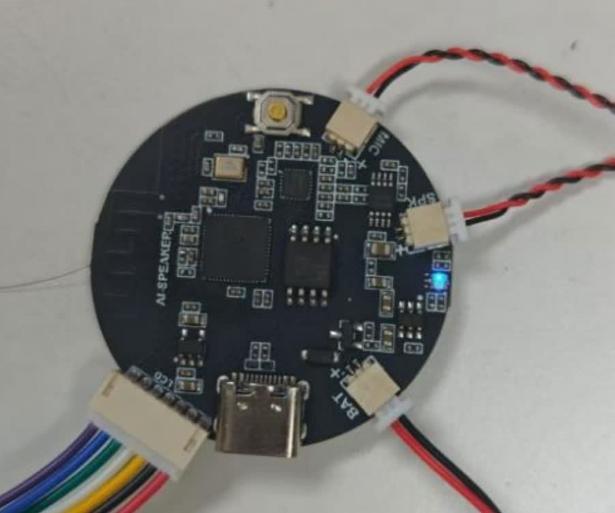
AI-S3 标准开发板基于 ESP32-S3,核心价值不在“功能点多”,而在于:
- 带屏幕,适合做带状态反馈的 AI 交互终端
- 可以接四博小助手小程序做
BluFi配网 - 能继续沿用
DOIT_AI工程体系 - 适合从语音对话扩展到知识库、MCP、屏幕提示等能力
如果项目已经明确需要视觉反馈,但又还没到双目或摄像头多模态的复杂度,标准 S3 会是更平衡的方案。
标准开发板工程配置
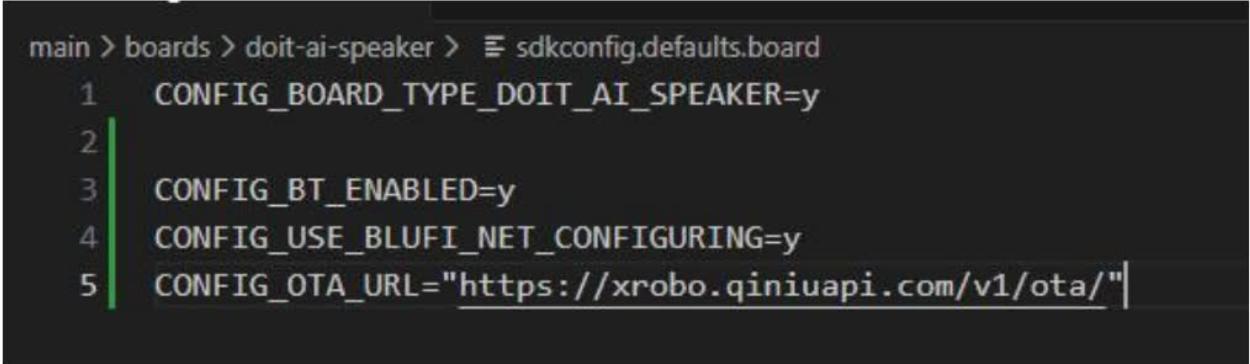
宝典里给出的配置重点主要有三项:
- 在
sdkconfig.defaults.board中确认板型配置 - 打开蓝牙能力
- 保留
BluFi与 OTA 相关配置
基础命令可以整理成:
git clone https://github.com/SmartArduino/DOIT_AI.git
idf.py set-target esp32s3
idf.py build
如果工程里使用的是针对 doit-ai-speaker 的构建配置,建议先按宝典中的板级配置把 CONFIG_BT_ENABLED、CONFIG_USE_BLUFI_NET_CONFIGURING 和 CONFIG_OTA_URL 对齐,再开始构建。对这类板子来说,配置错一项通常比代码写错一行更容易导致整板无法正常联调。
固件合并与烧录
标准开发板章节强调的不只是 idf.py build,还包括固件合并和通过下载工具烧录:
- 编译生成固件
- 执行合并,得到
merged-binary.bin - 使用
flash_download_tool写入设备
在 Windows 环境里,这条路线比手工拆多个 bin 地址更适合量产前验证,流程更统一,也更容易复用到多块设备。
BluFi 配网与启动验证
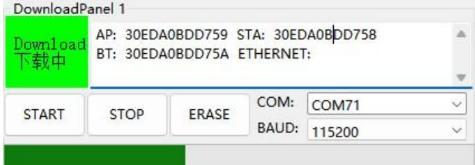
烧录完成后,标准开发板支持通过按键操作进入配网模式,再交给“四博小助手”完成 BluFi 联网。对终端设备来说,这一点很关键,因为它把研发调试用的串口配置,和用户实际使用时的联网体验分开了。
建议验证顺序是:
- 先确认固件能正常启动
- 再确认按键能进入配网模式
- 最后用小程序完成联网与设备发现
电子吧唧为什么值得单独看
电子吧唧虽然也归在 S3 系列里,但它的开发关注点和普通语音板不一样,更强调:
- 固件烧录流程是否顺畅
- 素材上传链路是否稳定
- 设备是否能快速切换图片、动图或视频内容
这意味着它更接近“可联网的显示载体”,而不是单纯的语音对话板。
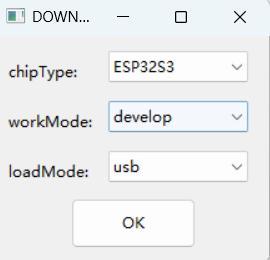
根据宝典整理,电子吧唧的最小流程是:
- 获取固件或工程代码
- 进入下载模式
- 用
flash_download_tool完成烧录 - 通过小程序完成
BluFi配网 - 在素材助手中上传图片、动图或视频
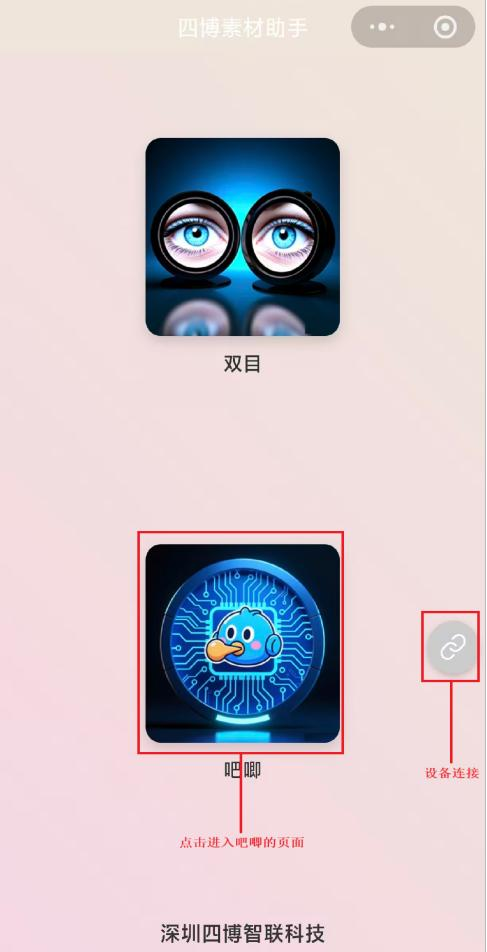
对于展示型项目,真正需要重点验证的不是“能不能烧进去”,而是素材链路是否稳定:上传后是否自动刷新、是否支持反复替换、恢复出厂后能否再次配网和重绑。
怎么在标准开发板和电子吧唧之间选
如果你更关注:
- 语音对话
- 屏幕状态反馈
- 后续扩展知识库、MCP、设备控制
优先选标准开发板。
如果你更关注:
- 素材展示
- 小尺寸图像内容分发
- 轻交互、快速替换视觉资源
电子吧唧更合适。
开发建议
这两个方向都基于 ESP32-S3,但项目推进方式最好分开:
- 标准开发板优先验证
工程配置 -> 编译 -> 烧录 -> 配网 -> 对话 - 电子吧唧优先验证
烧录 -> 配网 -> 素材上传 -> 内容切换
把验证目标拆开之后,更容易知道问题究竟出在板型配置、固件烧录,还是设备素材链路上。

AtomGit 是由开放原子开源基金会联合 CSDN 等生态伙伴共同推出的新一代开源与人工智能协作平台。平台坚持“开放、中立、公益”的理念,把代码托管、模型共享、数据集托管、智能体开发体验和算力服务整合在一起,为开发者提供从开发、训练到部署的一站式体验。
更多推荐


 2
2 0
0- 0


 已为社区贡献11条内容

所有评论(0)